







Besoin d'un VPN pour Linux ?
Abonnez-vous à ExpressVPN
Fan d'ExpressVPN, gagnez 30j gratuits !
Parrainez un amiCe guide vous explique comment configurer manuellement d’autres adresses de serveurs DNS sur votre ordinateur Linux pour activer l’application ExpressVPN.
Accès rapide…
Méthode 1 : configurer le DNS dans les paramètres réseau de votre environnement de bureau
Déterminer quelle méthode utiliser dans le terminal
Méthode 2 : configurer le DNS avec NetworkManager nmcli
Méthode 3 : configurer le DNS avec resolvconf
Méthode 1 : configurer le DNS dans les paramètres réseau de votre environnement de bureau
Sur de nombreuses distributions Linux dotées d’une interface graphique, vous pouvez configurer les paramètres DNS sans passer par le terminal. Les étapes exactes peuvent varier selon la distribution et l’environnement de bureau, mais la procédure générale est la suivante :
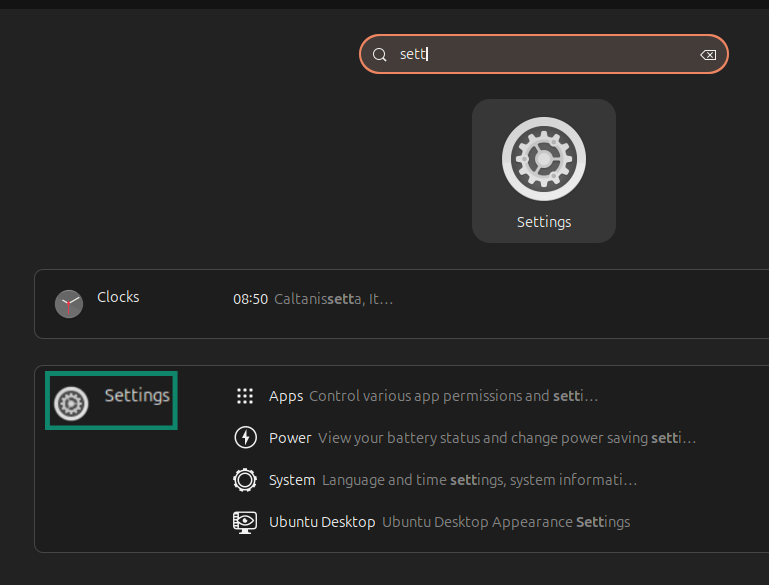
- Ouvrez Paramètres.


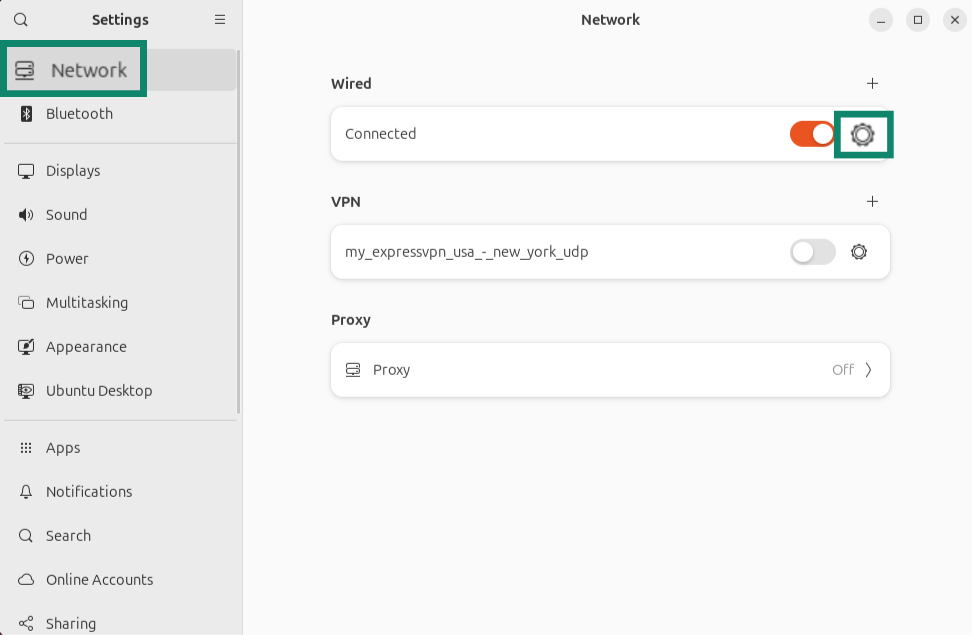
- Accédez à Réseau et ouvrez les paramètres de votre connexion principale.


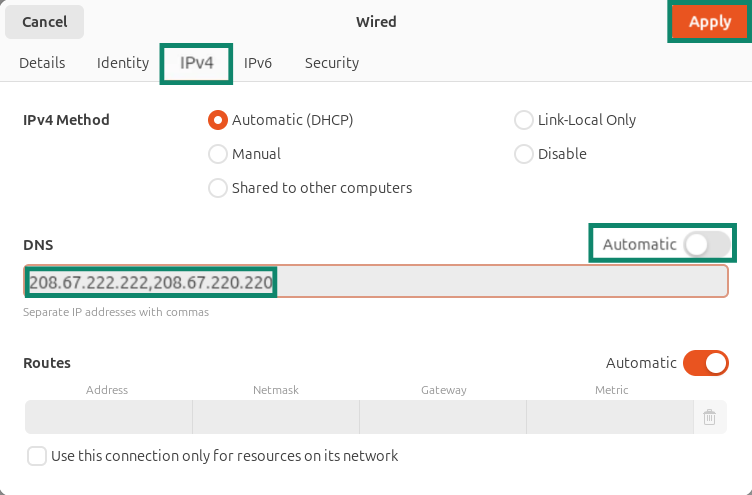
- Sélectionnez IPv4 et désactivez la configuration DNS automatique. Saisissez les adresses des serveurs DNS que vous souhaitez utiliser en les séparant par des virgules, puis appliquez les modifications.


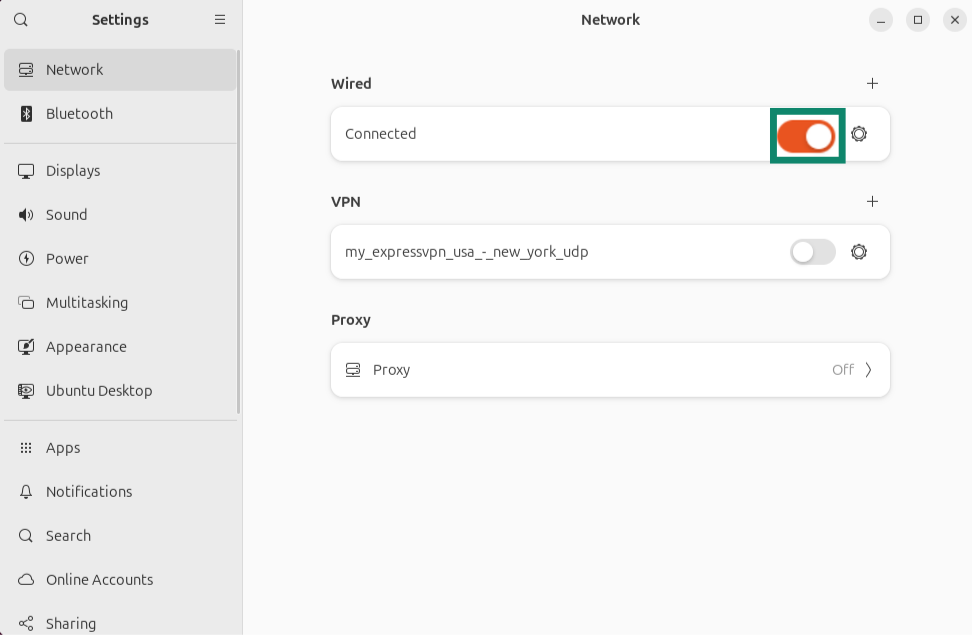
- Déconnectez-vous du réseau, puis reconnectez-vous.

- Exécutez la commande suivante pour vérifier que les adresses DNS ont bien été ajoutées :
resolvectl status
Si cette commande n’est pas disponible ou n’affiche pas vos serveurs DNS, exécutez :
cat /etc/resolv.conf
Si vous ne parvenez pas à modifier les paramètres DNS depuis l’interface graphique, utilisez la méthode dans le terminal adaptée à votre système.
Déterminer quelle méthode utiliser dans le terminal
Commencez par vérifier si NetworkManager gère votre connexion active :
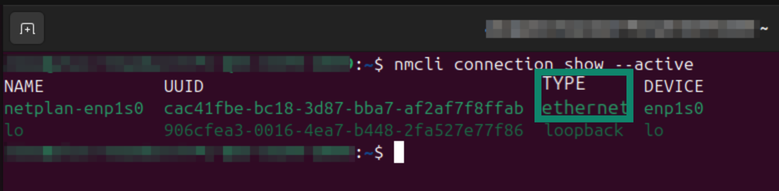
nmcli connection show --active
Si cette commande affiche votre connexion Wi-Fi ou Ethernet active, utilisez la méthode 2. Si la commande n’est pas disponible, n’affiche pas votre connexion active ou si vous n’utilisez pas NetworkManager, vérifiez la méthode de gestion DNS employée par votre système :
ls -l /etc/resolv.conf
Si le résultat indique « /run/systemd/resolve/stub-resolv.conf » ou « /run/systemd/resolve/resolv.conf », votre système utilise systemd-resolved. Dans ce cas, utilisez les paramètres réseau de votre environnement de bureau ou la méthode NetworkManager ci-dessous, si NetworkManager est actif.
Si le résultat indique « /run/resolvconf/resolv.conf », votre système utilise resolvconf. Dans ce cas, utilisez la méthode 3.
Méthode 2 : configurer le DNS avec NetworkManager nmcli
- À l’aide de la commande « nmcli connection show –active », repérez le nom de votre connexion active. Dans la colonne « TYPE », vous pouvez voir « ethernet » pour une connexion filaire ou « wifi » pour une connexion sans fil.


- Exécutez la commande suivante en remplaçant « name-of-your-active-connection » par le nom de la connexion indiqué dans la colonne « NAME ».
sudo nmcli connection modify “name-of-your-active-connection" ipv4.ignore-auto-dns yes
Exécutez ensuite la commande suivante :sudo nmcli connection modify "name-of-your-active-connection" ipv4.dns "208.67.222.222 208.67.220.220" - Redémarrez votre connexion Internet à l’aide des commandes suivantes :
sudo nmcli connection down “name-of-your-active-connection" && sudo nmcli connection up “name-of-your-active-connection" - Pour vérifier que les nouvelles adresses DNS sont utilisées, exécutez la commande suivante :
resolvectl status
Les champs « Current DNS Server » (serveur DNS actuel) et « DNS Servers » (serveurs DNS) de votre connexion active doivent afficher les adresses DNS configurées.
Méthode 3 : configurer le DNS avec resolvconf
Remarque : Utilisez cette méthode uniquement si votre système emploie déjà resolvconf ou si la documentation de votre distribution recommande son utilisation. L’installation de resolvconf sur un système qui ne l’utilise pas déjà peut modifier la gestion du DNS.
Si votre système utilise resolvconf, suivez ces étapes pour configurer le DNS :
- Installez resolvconf à l’aide de la commande suivante :
sudo apt-get install resolvconf - Ouvrez le fichier de configuration de resolvconf dans un éditeur de texte (comme Vim) :
sudo vim /etc/resolvconf/resolv.conf.d/base - Supprimez toutes les lignes « nameserver » déjà présentes dans le fichier et ajoutez les adresses des serveurs DNS à l’aide des commandes suivantes :
nameserver 208.67.222.222
nameserver 208.67.220.220
Enregistrez le fichier. - Sauvegardez le fichier de résolution DNS actuel à l’aide de la commande suivante :
sudo mv /etc/resolv.conf /etc/resolv.conf.backup
Créez un lien entre resolv.conf et resolvconf à l’aide de la commande suivante :
sudo ln -s /run/resolvconf/resolv.conf /etc/resolv.conf
Exécutez ensuite :
sudo resolvconf -u - Redémarrez les services réseau à l’aide de la commande suivante :
sudo /etc/init.d/networking restart
Vous avez modifié le serveur DNS utilisé par votre ordinateur Linux. Si vous rencontriez des difficultés pour activer l’application ExpressVPN pour Linux, essayez à nouveau d’activer l’application ExpressVPN.
Besoin d’aide ? Contactez l’équipe du support client d’ExpressVPN pour obtenir une assistance immédiate.