







ต้องการ VPN สำหรับ Linux หรือไม่?
รับ ExpressVPN ตอนนี้
ชื่นชอบ ExpressVPN หรือไม่? ต้องการเดือนฟรีหรือไม่?
แนะนำเพื่อนตอนนี้คู่มือนี้จะแนะนำ วิธีกำหนดที่อยู่เซิร์ฟเวอร์ DNS อื่นให้กับคอมพิวเตอร์ Linux ด้วยตนเอง เพื่อเปิดใช้งานแอป ExpressVPN
ข้ามไปยัง…
วิธีที่ 1: กำหนดค่า DNS ผ่านการตั้งค่าเครือข่ายบนเดสก์ท็อป
ตรวจสอบว่าควรใช้วิธีใดผ่านเทอร์มินัล
วิธีที่ 2: กำหนดค่า DNS ด้วย NetworkManager nmcli
วิธีที่ 3: กำหนดค่า DNS ด้วย resolvconf
วิธีที่ 1: กำหนดค่า DNS ผ่านการตั้งค่าเครือข่ายบนเดสก์ท็อป
ในระบบ Linux สำหรับเดสก์ท็อปหลายระบบ คุณสามารถกำหนดการตั้งค่า DNS ได้โดยไม่ต้องใช้เทอร์มินัล ขั้นตอนที่แน่นอนอาจแตกต่างกันไปตามระบบ Linux ที่คุณใช้และสภาพแวดล้อมเดสก์ท็อป แต่โดยทั่วไปมีดังนี้:
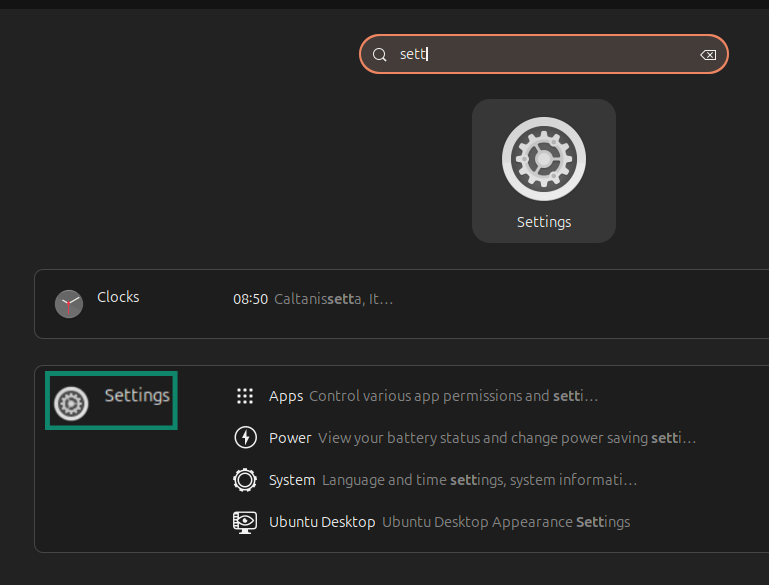
- เปิด การตั้งค่า


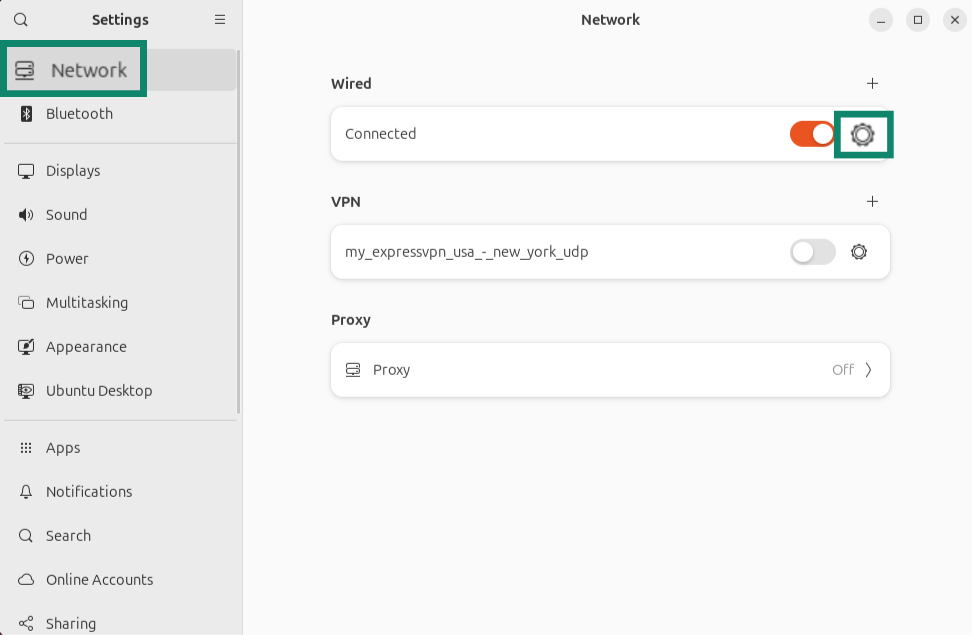
- ไปที่ เครือข่าย แล้วเปิดการตั้งค่าของการเชื่อมต่อหลัก


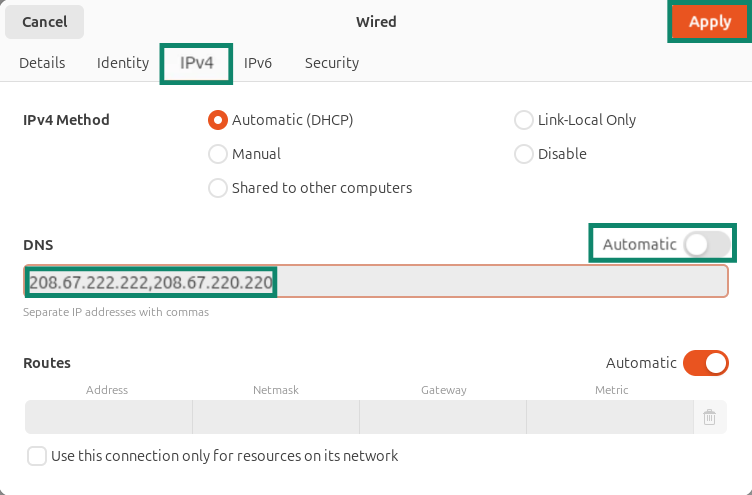
- เลือก IPv4 แล้วปิดการตั้งค่า DNS อัตโนมัติ ป้อนที่อยู่เซิร์ฟเวอร์ DNS ที่ต้องการ โดยคั่นแต่ละที่อยู่ด้วยเครื่องหมายจุลภาค จากนั้นใช้การเปลี่ยนแปลง


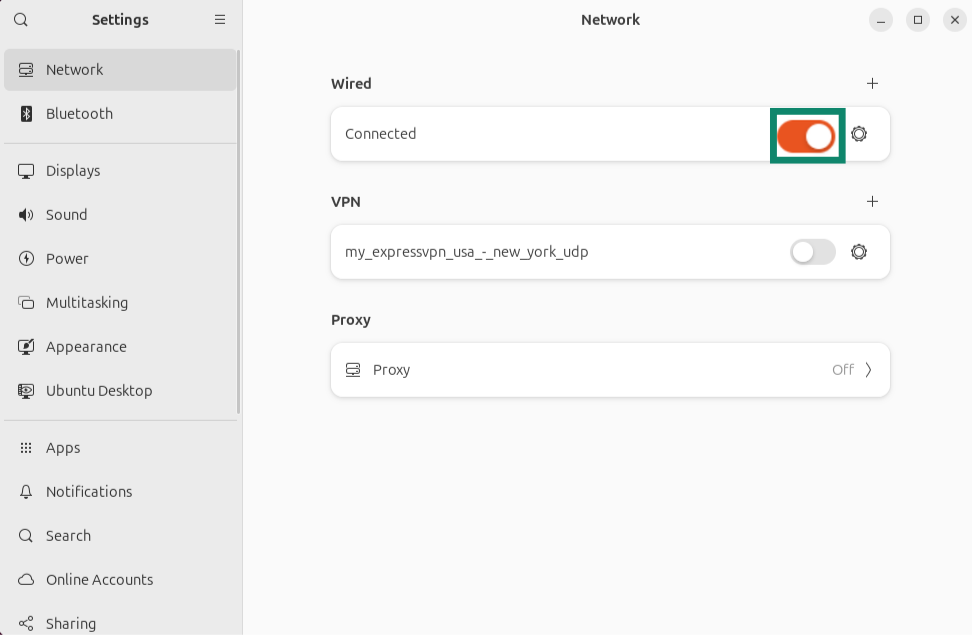
- ตัดการเชื่อมต่อเครือข่าย แล้วเชื่อมต่อใหม่

- เรียกใช้คำสั่งต่อไปนี้เพื่อตรวจสอบว่าเพิ่มที่อยู่ DNS แล้ว:
resolvectl status
หากไม่มีคำสั่งนี้ หรือคำสั่งไม่แสดงเซิร์ฟเวอร์ DNS ของคุณ ให้เรียกใช้คำสั่งต่อไปนี้:
cat /etc/resolv.conf
หากไม่สามารถเปลี่ยนการตั้งค่า DNS ผ่านแอปการตั้งค่าแบบกราฟิกได้ ให้ใช้วิธีผ่านเทอร์มินัลที่ตรงกับระบบของคุณ
ตรวจสอบว่าควรใช้วิธีใดผ่านเทอร์มินัล
ขั้นแรก ตรวจสอบว่า NetworkManager จัดการการเชื่อมต่อที่ใช้งานอยู่หรือไม่ โดยเรียกใช้คำสั่งต่อไปนี้:
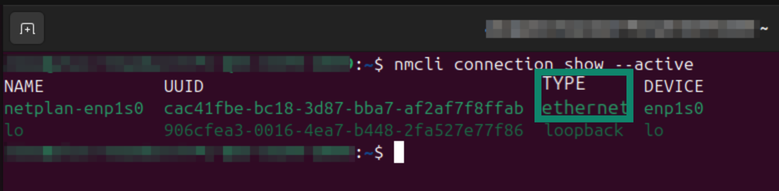
nmcli connection show --active
หากคำสั่งนี้แสดงการเชื่อมต่อ Wi-Fi หรือ Ethernet ที่ใช้งานอยู่ ให้ใช้ วิธีที่ 2 หากไม่มีคำสั่งนี้ ไม่แสดงการเชื่อมต่อที่ใช้งานอยู่ หรือคุณไม่ได้ใช้ NetworkManager ให้ตรวจสอบว่าระบบของคุณใช้วิธีจัดการ DNS แบบใด โดยเรียกใช้คำสั่งต่อไปนี้:
ls -l /etc/resolv.conf
หากผลลัพธ์เป็น “/run/systemd/resolve/stub-resolv.conf” หรือ “/run/systemd/resolve/resolv.conf” แสดงว่าระบบใช้ systemd-resolved ในกรณีนี้ ให้กำหนดค่าผ่านการตั้งค่าเครือข่ายบนเดสก์ท็อป หรือใช้วิธี NetworkManager ด้านล่าง หาก NetworkManager กำลังทำงานอยู่
หากผลลัพธ์เป็น “/run/resolvconf/resolv.conf” แสดงว่าระบบใช้ resolvconf หากระบบของคุณใช้ resolvconf ให้ใช้ วิธีที่ 3
วิธีที่ 2: กำหนดค่า DNS ด้วย NetworkManager nmcli
- ใช้คำสั่ง “nmcli connection show –active” เพื่อค้นหาชื่อการเชื่อมต่อที่ใช้งานอยู่ ในคอลัมน์ “TYPE” อาจแสดง “ethernet” สำหรับการเชื่อมต่อแบบใช้สาย หรือ “wifi” สำหรับการเชื่อมต่อไร้สาย


- เรียกใช้คำสั่งต่อไปนี้ โดยแทนที่ “name-of-your-active-connection” ด้วยชื่อการเชื่อมต่อจากคอลัมน์ “NAME”
sudo nmcli connection modify “name-of-your-active-connection" ipv4.ignore-auto-dns yes
จากนั้นเรียกใช้คำสั่งต่อไปนี้:sudo nmcli connection modify "name-of-your-active-connection" ipv4.dns "208.67.222.222 208.67.220.220" - เริ่มการเชื่อมต่ออินเทอร์เน็ตใหม่ด้วยคำสั่งต่อไปนี้:
sudo nmcli connection down “name-of-your-active-connection" && sudo nmcli connection up “name-of-your-active-connection" - ตรวจสอบว่าระบบใช้ที่อยู่ DNS ใหม่แล้วหรือไม่ โดยเรียกใช้คำสั่งต่อไปนี้:
resolvectl status
รายการ “Current DNS Server” และ “DNS Servers” ของการเชื่อมต่อที่ใช้งานอยู่ควรแสดงที่อยู่ DNS ที่คุณกำหนดไว้
วิธีที่ 3: กำหนดค่า DNS ด้วย resolvconf
หมายเหตุ: ใช้วิธีนี้เฉพาะเมื่อระบบของคุณใช้ resolvconf อยู่แล้ว หรือเอกสารของระบบ Linux ที่คุณใช้แนะนำให้ใช้ resolvconf การติดตั้ง resolvconf บนระบบที่ยังไม่ได้ใช้ อาจเปลี่ยนวิธีจัดการ DNS ของระบบได้
หากระบบของคุณใช้ resolvconf ให้ทำตามขั้นตอนต่อไปนี้เพื่อกำหนดค่า DNS:
- ติดตั้ง resolvconf ด้วยคำสั่งต่อไปนี้:
sudo apt-get install resolvconf - เปิดไฟล์กำหนดค่า resolvconf ด้วยโปรแกรมแก้ไขข้อความ เช่น Vim โดยใช้คำสั่งต่อไปนี้:
sudo vim /etc/resolvconf/resolv.conf.d/base - ลบบรรทัด “nameserver” ที่มีอยู่ในไฟล์ออก แล้วเพิ่มที่อยู่เซิร์ฟเวอร์ DNS ด้วยคำสั่งต่อไปนี้:
nameserver 208.67.222.222
nameserver 208.67.220.220
บันทึกไฟล์ - สำรองไฟล์ resolver ปัจจุบันด้วยคำสั่งต่อไปนี้:
sudo mv /etc/resolv.conf /etc/resolv.conf.backup
เชื่อมโยงไฟล์ resolv.conf กับ resolvconf ด้วยคำสั่งต่อไปนี้:
sudo ln -s /run/resolvconf/resolv.conf /etc/resolv.conf
จากนั้นเรียกใช้คำสั่งต่อไปนี้:
sudo resolvconf -u - เริ่มบริการเครือข่ายใหม่ด้วยคำสั่งต่อไปนี้:
sudo /etc/init.d/networking restart
ตอนนี้คุณได้เปลี่ยนเซิร์ฟเวอร์ DNS ที่คอมพิวเตอร์ Linux ใช้งานแล้ว หากก่อนหน้านี้คุณพบปัญหาในการเปิดใช้งาน แอป ExpressVPN สำหรับ Linux ให้ลองเปิดใช้งานแอป ExpressVPN อีกครั้ง
ต้องการความช่วยเหลือ? ติดต่อทีมสนับสนุนของ ExpressVPN เพื่อรับความช่วยเหลือทันที