







Behöver du ett VPN till Linux?
Skaffa ExpressVPN nu
Älskar du ExpressVPN? Vill du ha en månad gratis?
Bjud in en vän nuDen här guiden visar dig hur du konfigurerar din Linux-dator manuellt med andra DNS-serveradresser för att aktivera ExpressVPN-appen.
Hoppa till…
Metod 1: Konfigurera DNS med din dators nätverksinställningar
Kontrollera vilken terminalmetod du bör använda
Metod 2: Konfigurera DNS med NetworkManager nmcli
Metod 3: Konfigurera DNS med resolvconf
Metod 1: Konfigurera DNS med din dators nätverksinställningar
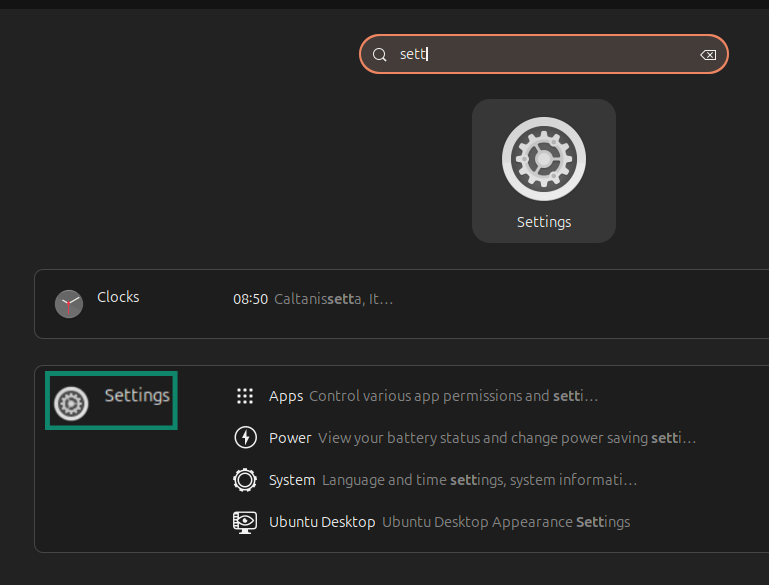
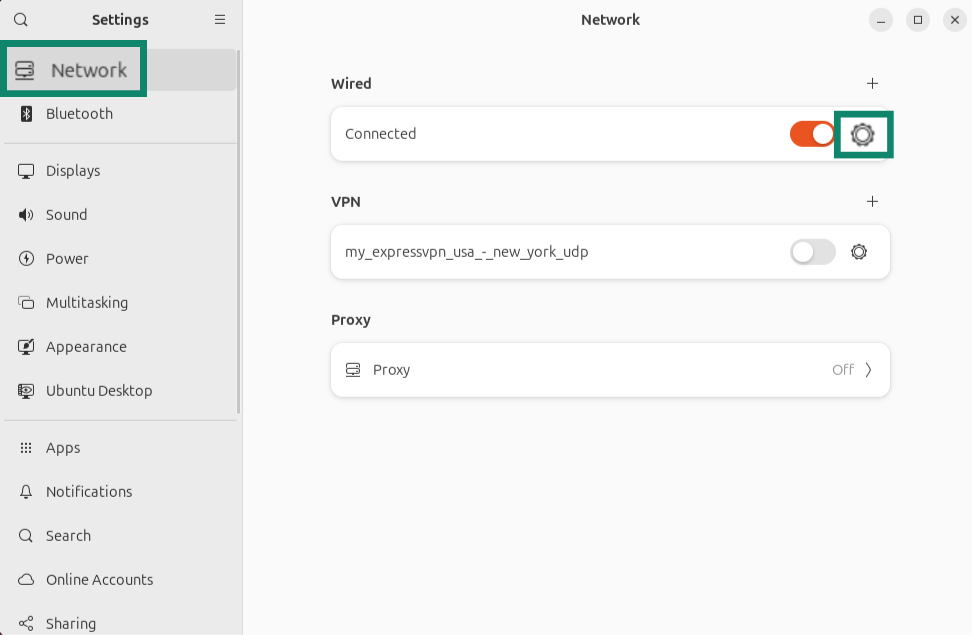
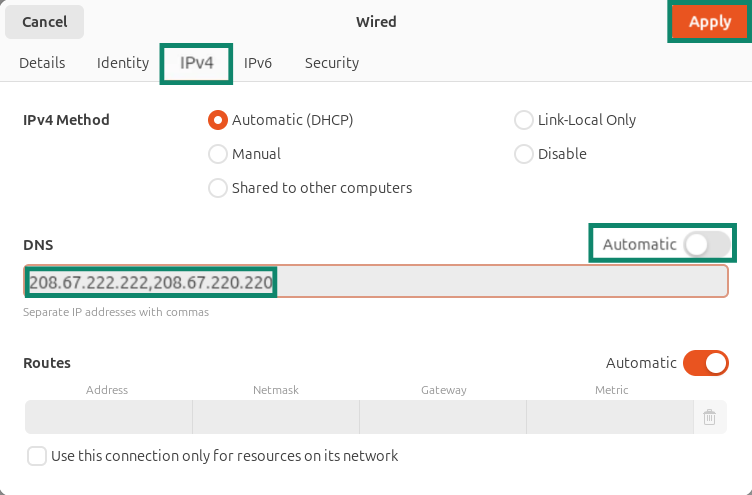
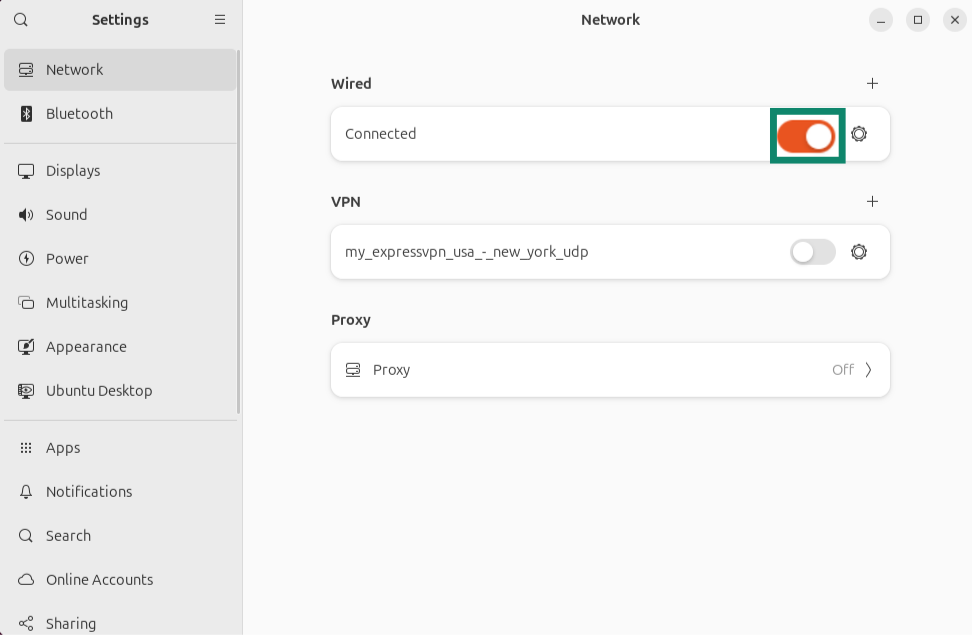
På många Linux-distar på dator kan du konfigurera DNS-inställningar utan terminalen. De exakta stegen kan variera beroende på distribution och skrivbordsmiljö, men de generella stegen är:
- Öppna Settings (inställningar).


- Gå till Network (nätverk) och öppna dina huvudsakliga anslutningsinställningar.


- Välj IPv4 och inaktivera automatisk DNS. Ange DNS-serveradresserna du vill använda, separerade av kommatecken. Tillämpa ändringarna.


- Koppla ner från och återanslut till nätverket.

- Kör följande kommando för att verifiera att DNS-adresserna har lagts till:
resolvectl status
Om det kommandot inte är tillgängligt eller inte visar dina DNS-servrar kör du:
cat /etc/resolv.conf
Om du inte kan ändra DNS från det grafiska inställningsprogrammet använder du den terminalmetod som passar ditt system.
Kontrollera vilken terminalmetod du bör använda
Kontrollera först om NetworkManager hanterar din aktiva anslutning:
nmcli connection show --active
Om det här kommandot visar din aktiva Wi-Fi- eller Ethernet-anslutning använder du Method 2. Om kommandot inte är tillgängligt, inte visar din aktiva anslutning eller om du inte använder NetworkManager, kontrollerar du vilken DNS-metod ditt system använder:
ls -l /etc/resolv.conf
Om utdata är ”/run/systemd/resolve/stub-resolv.conf” eller ”/run/systemd/resolve/resolv.conf” använder systemet systemd-resolved. I så fall använder du skrivbordets nätverksinställningar eller NetworkManager-metoden nedan om NetworkManager är aktivt.
Om utdata är ”/run/resolvconf/resolv.conf” använder systemet resolvconf. Om ditt system använder resolvconf använder du Method 3.
Metod 2: Konfigurera DBS med NetworkManager nmcli
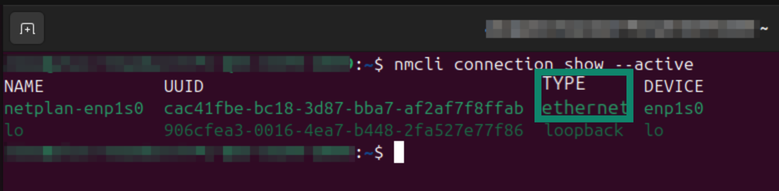
- Med kommandot ”nmcli connection show –active” hittar du namnet på din aktiva anslutning. I kolumnen ”TYPE” kan du se antingen ”ethernet” för en trådbunden anslutning eller ”wifi” för en trådlös anslutning.


- Kör följande kommando och ersätt “name-of-your-active-connection” med anslutningsnamnet från kolumnen “NAME”.
sudo nmcli connection modify “name-of-your-active-connection" ipv4.ignore-auto-dns yes
Kör sedan följande kommando:sudo nmcli connection modify "name-of-your-active-connection" ipv4.dns "208.67.222.222 208.67.220.220" - Starta om din internetanslutning med följande kommandon:
sudo nmcli connection down “name-of-your-active-connection" && sudo nmcli connection up “name-of-your-active-connection" - För att kontrollera att du använder de nya DNS-adresserna kör du följande kommando:
resolvectl status
Posterna ”Current DNS Server” och ”DNS Servers” för din aktiva anslutning bör visa de DNS-adresser som du har konfigurerat.
Metod 3: Konfigurera DNS med resolvconf
Obs: Använd endast den här metoden om ditt system redan använder resolvconf eller om din distributions dokumentation instruerar dig att använda resolvconf. Att installera resolvconf på ett system som inte redan använder det kan ändra hur DNS hanteras.
Om ditt system använder resolvconf följer du dessa steg för att konfigurera DNS:
- Installera resolvconf med kommandot:
sudo apt-get install resolvconf - Öppna konfigurationsfilen för resolvconf med en textredigerare (som Vim):
sudo vim /etc/resolvconf/resolv.conf.d/base - Ta bort eventuella ”nameserver”-rader som redan finns i filen och lägg till DNS-serveradresserna med kommandona:
nameserver 208.67.222.222
nameserver 208.67.220.220
Spara filen. - Säkerhetskopiera den aktuella resolver-filen med kommandot:
sudo mv /etc/resolv.conf /etc/resolv.conf.backup
Länka resolv.conf till resolvconf med kommandot:
sudo ln -s /run/resolvconf/resolv.conf /etc/resolv.conf
Kör sedan:
sudo resolvconf -u - Starta om nätverkstjänsterna med kommnandot:
sudo /etc/init.d/networking restart
Du har ändrat DNS-servern som används på din Linux-dator. Om du hade problem med att aktivera ExpressVPN-appen för Linux innan, testa att aktivera Express VPN-appen igen.
Behöver du hjälp? Kontakta ExpressVPN:s supportteam för omedelbar hjälp.