







Tarvitsetko VPN:n Linuxille?
Hanki ExpressVPN nyt
Pidätkö ExpressVPN:stä? Haluatko ilmaisen kuukauden?
Suosittele heti ystävälleTässä oppaassa näytetään, kuinka Linux-tietokoneeseen määritetään eri DNS-palvelinosoitteita ExpressVPN-sovelluksen aktivoimiseksi.
Siirry osioon…
Menetelmä 1: Määritä DNS tietokoneen verkkoasetusten avulla
Tarkista, mitä päätemenetelmää tulee käyttää
Menetelmä 2: Määritä DNS käyttämällä NetworkManagerin nmcli-työkalua
Menetelmä 3: Määritä DNS resolvconfin avulla
Menetelmä 1: Määritä DNS tietokoneen verkkoasetusten avulla
Monissa Linux-työpöytäjakeluissa DNS-asetukset voi määrittää ilman komentoriviä. Tarkat vaiheet voivat vaihdella riippuen jakelusta ja työpöytäympäristöstä, mutta yleiset ohjeet ovat:
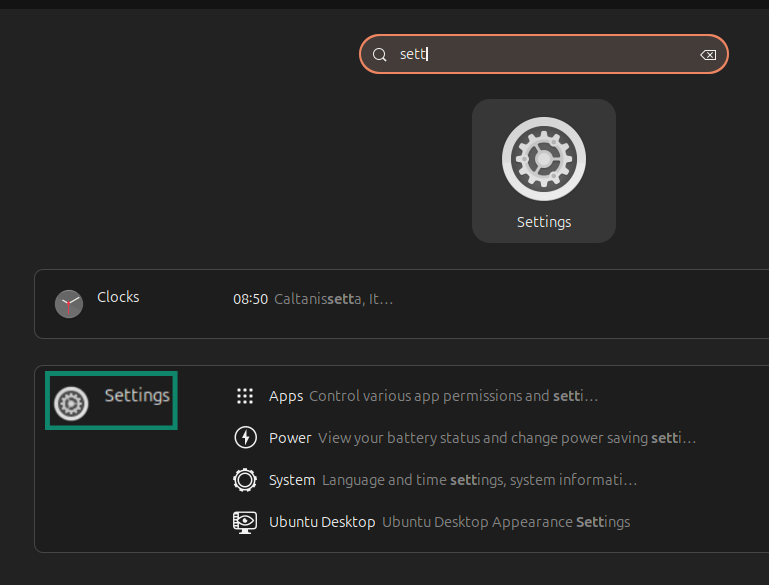
- Avaa Asetukset.


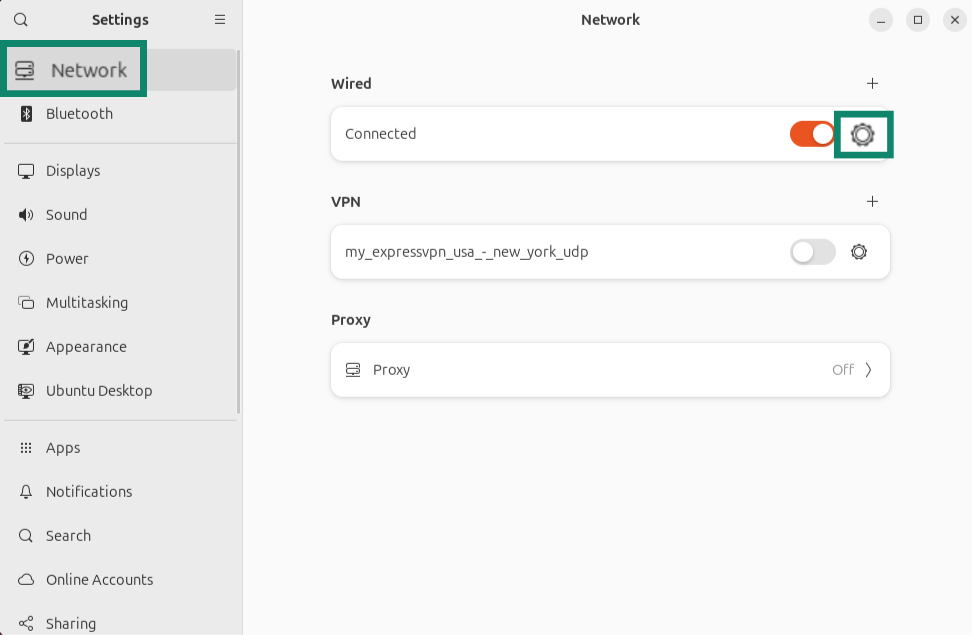
- Siirry kohtaan Verkko ja avaa pääyhteytesi asetukset.


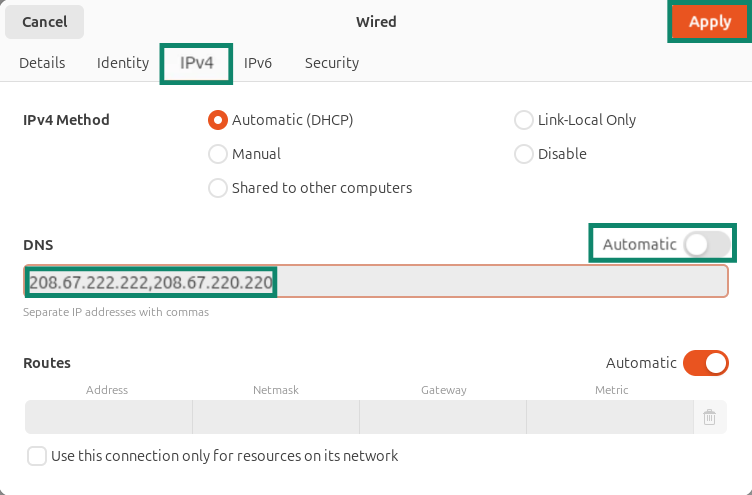
- Valitse IPv4 ja poista automaattinen DNS käytöstä. Syötä haluamasi DNS-palvelinosoitteet pilkuilla erotettuina. Toteuta muutokset.


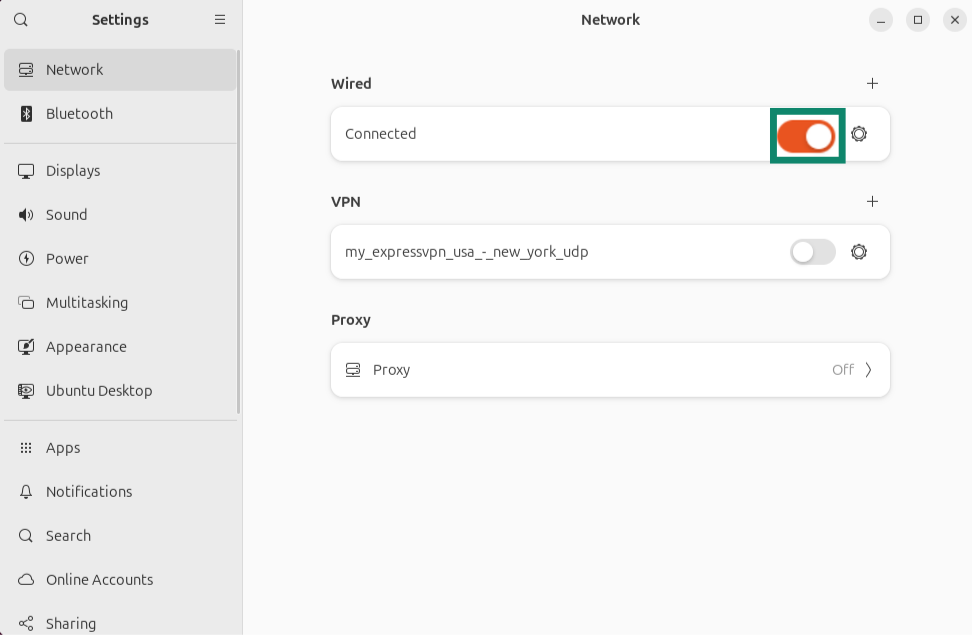
- Katkaise yhteys verkkoon ja yhdistä uudelleen.

- Suorita seuraava komento varmistaaksesi, että DNS-osoitteet on lisätty:
resolvectl status
Jos komento ei ole käytettävissä tai ei näytä DNS-palvelimiasi, suorita:
cat /etc/resolv.conf
Jos et pysty muuttamaan DNS:ää graafisesta asetussovelluksesta, käytä järjestelmääsi vastaavaa päätemenetelmää.
Tarkista, mitä päätemenetelmää tulee käyttää
Tarkista ensin, hallinnoiko NetworkManager aktiivista yhteyttäsi:
nmcli connection show --active
Jos tämä komento näyttää aktiivisen Wi-Fi- tai ethernet-yhteytesi, käytä menetelmää 2. Jos komento ei ole käytettävissä tai ei näytä aktiivista yhteyttäsi, tai et käytä NetworkManageria, tarkista järjestelmäsi käyttämä DNS-menetelmä:
ls -l /etc/resolv.conf
Jos tuloste on ”/run/systemd/resolve/stub-resolv.conf” tai ”/run/systemd/resolve/resolv.conf”, järjestelmän käytössä on systemd-resolved. Käytä tässä tapauksessa tietokoneen verkkoasetuksia tai alla esiteltyä NetworkManager-menetelmää, jos NetworkManager on aktiivinen.
Jos tuloste on ”/run/resolvconf/resolv.conf”, käytössä on resolvconf. Jos järjestelmäsi käyttää resolvconfia, käytä menetelmää 3.
Menetelmä 2: Määritä DNS käyttämällä NetwordManagerin nmcli-työkalua
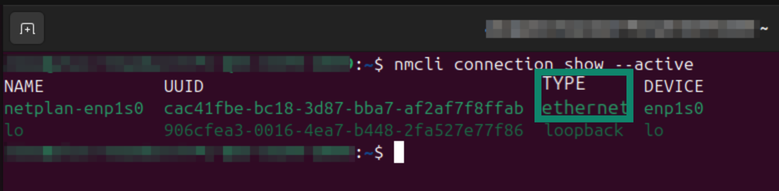
- Selvitä aktiivisen yhteytesi nimi komennolla ”nmcli connection show –active”. ”TYPE”-sarakkeessa voi lukea joko ”ethernet” kiinteällä yhteydellä tai ”wifi” langattomalla yhteydellä.


- Suorita seuraava komento ja korvaa ”aktiivisen-yhteytesi-nimi” yhteyden nimellä, jonka löydät ”NAME”-sarakkeesta.
sudo nmcli connection modify “name-of-your-active-connection" ipv4.ignore-auto-dns yes
Suorita sitten seuraava komento:sudo nmcli connection modify "name-of-your-active-connection" ipv4.dns "208.67.222.222 208.67.220.220" - Käynnistä internet-yhteytesi uudelleen seuraavilla komennoilla:
sudo nmcli connection down “name-of-your-active-connection" && sudo nmcli connection up “name-of-your-active-connection" - Suorita seuraava komento tarkistaaksesi, että käytät uusia DNS-osoitteita:
resolvectl status
Aktiivisen yhteytesi kohdissa ”Current DNS Server” ja ”DNS Servers” pitäisi näkyä määrittämäsi DNS-osoitteet.
Menetelmä 3: Määritä DNS resolvconfin avulla
Huomaa: Käytä tätä menetelmää vain siinä tapauksessa, että järjestelmäsi käyttää jo resolvconfia tai jakelusi dokumentaatiossa neuvotaan käyttämään resolvconfia. Resolvconfin asentaminen järjestelmään, joka ei jo käytä sitä, saattaa muuttaa DNS:n hallintatapaa.
Jos järjestelmäsi käyttää resolvconfia, noudata näitä ohjeita DNS:n määrittämiseksi:
- Asenna resolcvonf seuraavalla komennolla:
sudo apt-get install resolvconf - Avaa resolvconf-määritystiedosto tekstieditorilla (kuten Vim):
sudo vim /etc/resolvconf/resolv.conf.d/base - Poista kaikki tiedostossa jo olevat ”nameserver”-rivit ja lisää DNS-palvelinosoitteet seuraavilla komennoilla:
nameserver 208.67.222.222
nameserver 208.67.220.220
Tallenna tiedosto. - Varmuuskopioi nykyinen resolver-tiedosto seuraavalla komennolla:
sudo mv /etc/resolv.conf /etc/resolv.conf.backup
Linkitä resolv.conf-tiedosto resolvconfiin seuraavalla komennolla:
sudo ln -s /run/resolvconf/resolv.conf /etc/resolv.conf
Suorita sitten:
sudo resolvconf -u - Käynnistä verkkopalvelut uudelleen seuraavalla komennolla:
sudo /etc/init.d/networking restart
Olet vaihtanut Linux-tietokoneesi käyttämän DNS-palvelimen. Jos sinulla oli aiemmin vaikeuksia aktivoida ExpressVPN:n Linux-sovellus, yritä aktivoida ExpressVPN-sovellus uudelleen.
Tarvitsetko apua? Ota yhteyttä ExpressVPN:n tukitiimiin saadaksesi välitöntä apua.