







Linux용 VPN이 필요하신가요?
지금 ExpressVPN에 가입하세요
ExpressVPN 계정 하나로 모든 기기에서 이용
지금 친구에게 추천하세요이 가이드에서는 ExpressVPN 앱을 활성화하기 위해 Linux 컴퓨터에 다른 DNS 서버 주소를 수동으로 설정하는 방법을 안내합니다.
바로가기…
방법 1: 데스크톱 네트워크 설정을 사용하여 DNS 구성하기
사용할 터미널 방법 확인하기
방법 2: NetworkManager nmcli를 사용하여 DNS 구성하기
방법 3: resolvconf를 사용하여 DNS 구성하기
방법 1: 데스크톱 네트워크 설정을 사용하여 DNS 구성하기
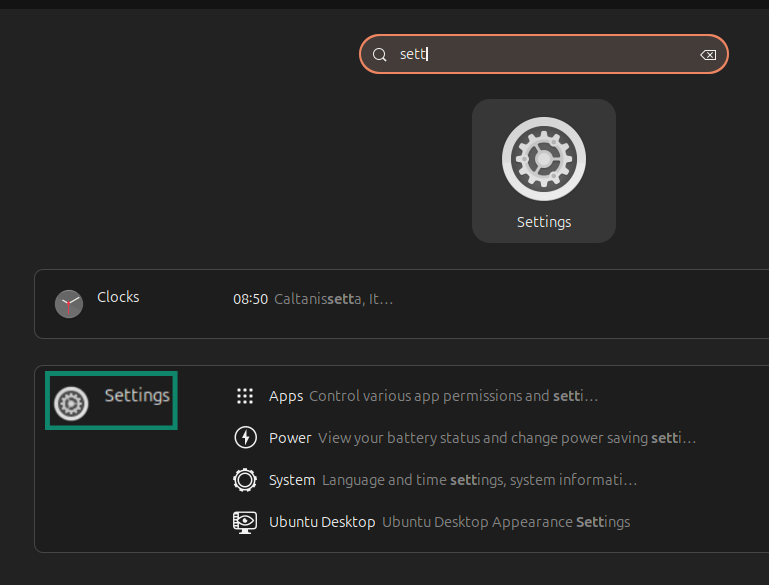
많은 Linux 데스크톱 배포판에서는 터미널을 사용하지 않고도 DNS를 설정할 수 있습니다. 정확한 단계는 배포판과 데스크톱 환경에 따라 다를 수 있지만, 일반적인 설정 방법은 다음과 같습니다:
- 설정을 엽니다.


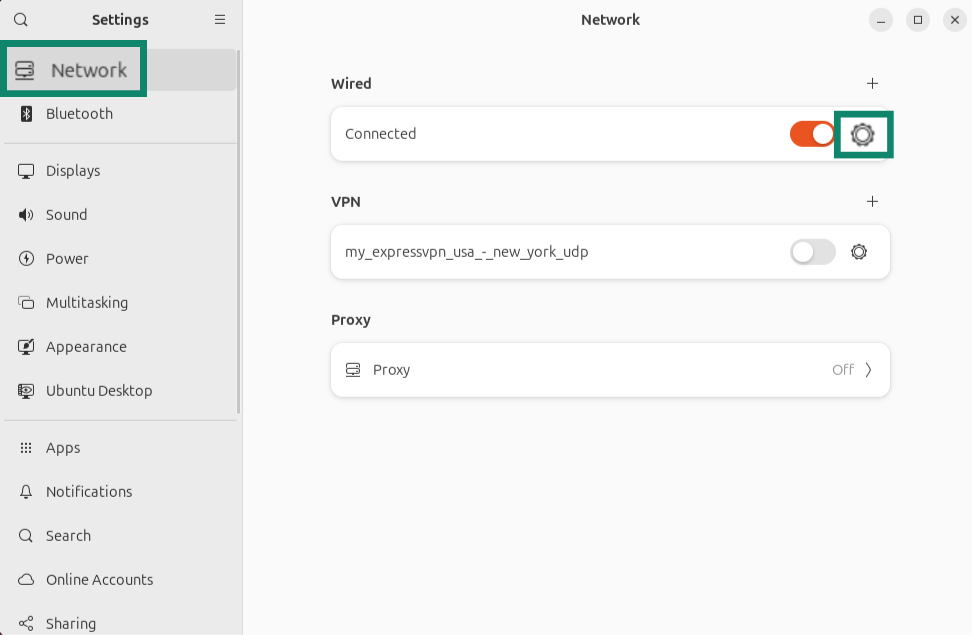
- 네트워크로 이동하여 기본 네트워크 연결의 설정을 엽니다.


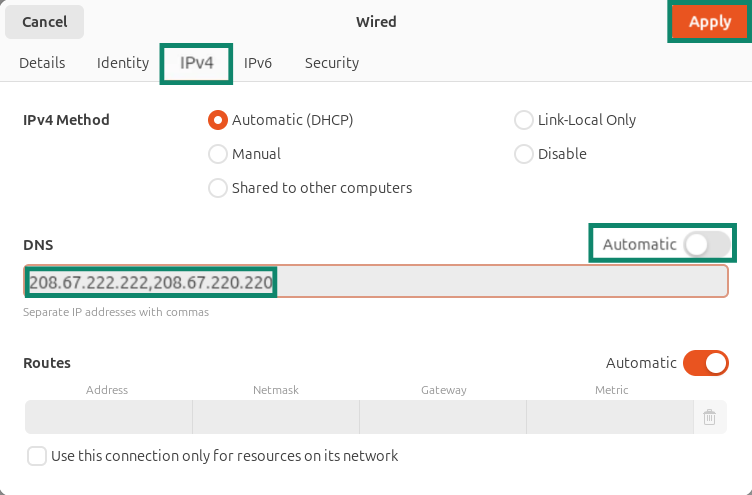
- IPv4를 선택하고 자동 DNS를 비활성화합니다. 사용하려는 DNS 서버 주소를 쉼표로 구분하여 입력한 다음 변경 사항을 적용합니다.


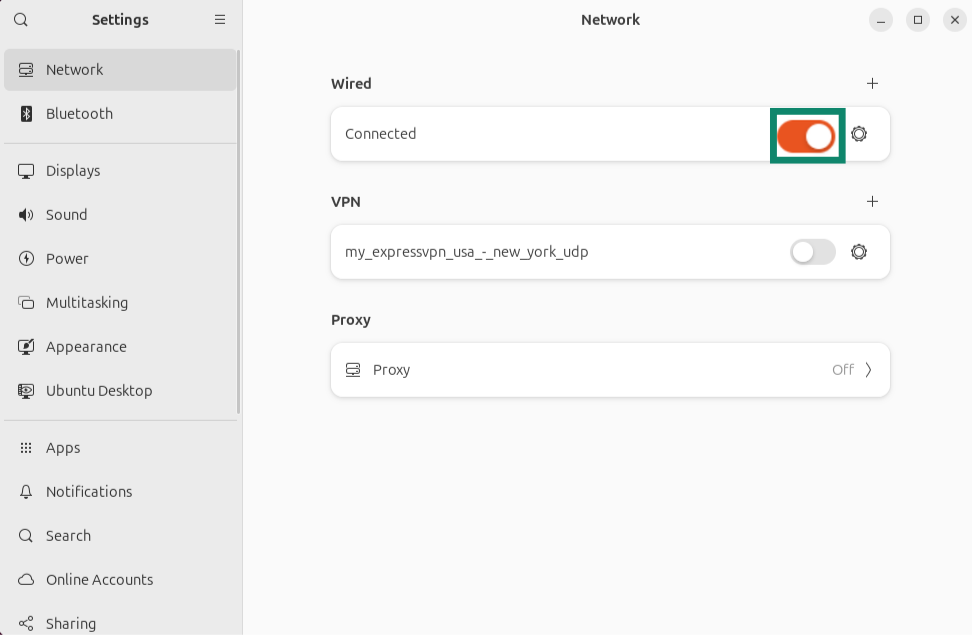
- 네트워크 연결을 해제했다가 다시 연결합니다.

- 다음 명령어를 실행하여 DNS 주소가 추가되었는지 확인합니다:
resolvectl status
해당 명령어를 사용할 수 없거나 DNS 서버가 표시되지 않는 경우 다음을 실행하세요:
cat /etc/resolv.conf
그래픽 설정 앱에서 DNS를 변경할 수 없는 경우, 사용 중인 시스템에 맞는 터미널 방법을 사용하세요.
사용할 터미널 방법 확인하기
먼저 NetworkManager가 현재 활성화된 연결을 관리하고 있는지 확인합니다:
nmcli connection show --active
이 명령어를 실행했을 때 활성화된 Wi-Fi 또는 이더넷 연결이 표시되면 방법 2를 사용하세요. 명령어를 사용할 수 없거나, 활성 연결이 표시되지 않거나, NetworkManager를 사용하지 않는 경우 시스템에서 어떤 DNS 방식을 사용하는지 확인합니다:
ls -l /etc/resolv.conf
출력 결과가 “/run/systemd/resolve/stub-resolv.conf” 또는 “/run/systemd/resolve/resolv.conf”이면 시스템이 systemd-resolved를 사용하고 있는 것입니다. 이 경우 데스크톱 네트워크 설정을 사용하거나, NetworkManager가 활성화되어 있다면 아래의 NetworkManager 방법을 사용하세요.
출력 결과가 “/run/resolvconf/resolv.conf”이면 시스템이 resolvconf를 사용하고 있는 것입니다. 시스템이 resolvconf를 사용한다면 방법 3을 사용하세요.
방법 2: NetworkManager nmcli를 사용하여 DNS 구성하기
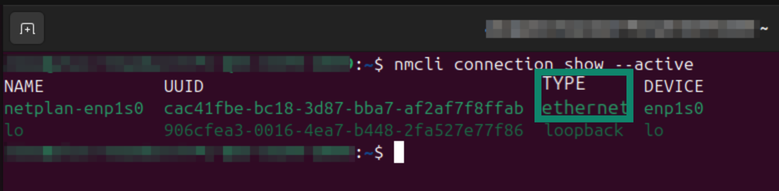
- “nmcli connection show –active” 명령어를 실행하여 활성화된 연결의 이름을 확인합니다. “TYPE” 열에는 유선 연결의 경우 “ethernet”, 무선 연결의 경우 “wifi”가 표시될 수 있습니다.


- 다음 명령어를 실행하고 “name-of-your-active-connection”을 “NAME” 열에 표시된 연결 이름으로 변경합니다.
sudo nmcli connection modify “name-of-your-active-connection" ipv4.ignore-auto-dns yes
이어서 다음 명령어를 실행합니다:sudo nmcli connection modify "name-of-your-active-connection" ipv4.dns "208.67.222.222 208.67.220.220" - 다음 명령어를 사용하여 인터넷 연결을 재시작합니다:
sudo nmcli connection down “name-of-your-active-connection" && sudo nmcli connection up “name-of-your-active-connection" - 새로운 DNS 주소가 사용되고 있는지 확인하려면 다음 명령어를 실행합니다:
resolvectl status
활성 연결의 “Current DNS Server” 및 “DNS Servers” 항목에 설정한 DNS 서버 주소가 표시되어야 합니다.
방법 3: resolvconf를 사용하여 DNS 구성하기
참고: 시스템이 이미 resolvconf를 사용하고 있거나 배포판의 문서에서 resolvconf 사용을 안내하는 경우에만 이 방법을 사용하세요. resolvconf를 사용하지 않는 시스템에 새로 설치하면 DNS 관리 방식이 변경될 수 있습니다.
If your 시스템이 resolvconf를 사용하는 경우, 다음 단계에 따라 DNS를 설정하세요:
- 다음 명령어를 실행하여 resolvconf를 설치합니다:
sudo apt-get install resolvconf - Vim과 같은 텍스트 편집기로 resolvconf 구성 파일을 엽니다:
sudo vim /etc/resolvconf/resolv.conf.d/base - 파일에 이미 존재하는 “nameserver” 줄을 모두 삭제하고 다음 명령어를 사용하여 DNS 서버 주소를 추가합니다:
nameserver 208.67.222.222
nameserver 208.67.220.220
파일을 저장합니다. - 다음 명령어를 실행하여 현재 resolver 파일을 백업합니다:
sudo mv /etc/resolv.conf /etc/resolv.conf.backup
다음 명령어를 실행하여 resolv.conf를 resolvconf에 연결합니다:
sudo ln -s /run/resolvconf/resolv.conf /etc/resolv.conf
이어서 다음 명령어를 실행합니다:
sudo resolvconf -u - 다음 명령어를 실행하여 네트워크 서비스를 다시 시작합니다:
sudo /etc/init.d/networking restart
이제 Linux 컴퓨터에서 사용하는 DNS 서버가 변경되었습니다. 이전에 Linux용 ExpressVPN 앱을 활성화하는 데 문제가 있었다면 앱 활성화를 다시 시도해 보세요.
도움이 필요하세요? ExpressVPN 지원팀에 문의하세요. 즉시 도움을 받으실 수 있습니다.