






Pour utiliser nos applis et configurations, veuillez d'abord créer un compte ExpressVPN.
Ce guide vous explique comment configurer manuellement ExpressVPN sous Linux à l’aide du NetworkManager d’Ubuntu.
Toutes les localisations ExpressVPN peuvent ne pas être disponibles pour des connexions configurées manuellement. Pour utiliser la liste complète des localisations VPN, utilisez l’application.
Aller à…
1. Trouver les informations d’identification de votre compte ExpressVPN
2. Configurer le VPN
3. Connectez-vous à une localisation de serveur VPN
Déconnectez-vous d’une localisation de serveur VPN
1. Trouver les informations d’identification de votre compte ExpressVPN
Rendez-vous sur la page de configuration d’ExpressVPN. Si vous êtes invité, connectez-vous à votre compte ExpressVPN
L’option Manual Configuration (Configuration manuelle) étant déjà sélectionnée pour vous, vous verrez votre username (nom d’utilisateur), votre password (mot de passe) et une configuration files (liste des fichiers de configuration) OpenVPN sur la droite.
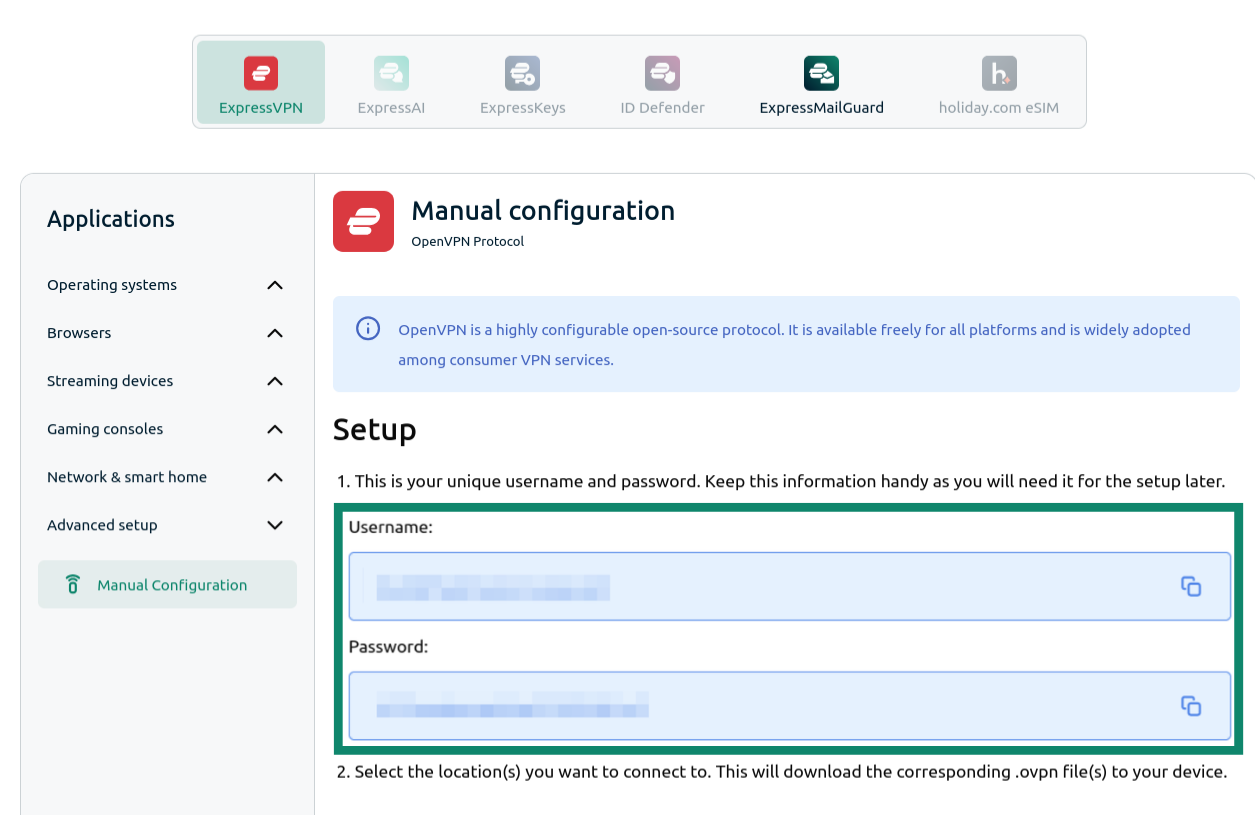
Cliquez sur la ou les localisations de votre choix pour télécharger le ou les fichiers .ovpn. Keep this browser window open. (Conservez cette fenêtre de navigateur ouverte.) Vous aurez besoin de ces informations lors de la configuration.
Besoin d’aide ? Contactez l’équipe d’assistance d’ExpressVPN pour obtenir une aide immédiate.
2. Configurer le VPN
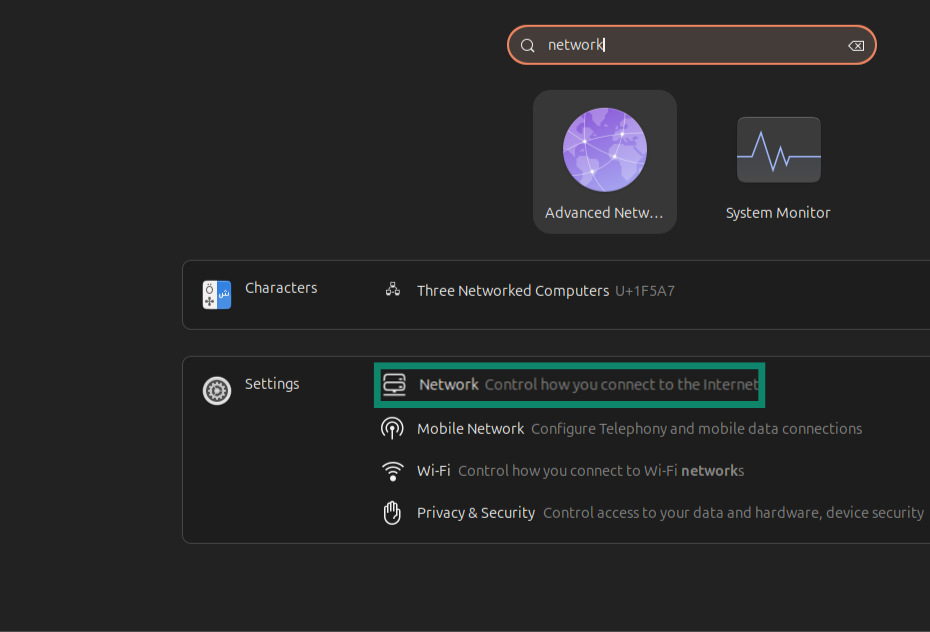
Sur votre bureau, cliquez sur ⋮⋮⋮. Dans la barre de recherche, tapez Réseau.
Sélectionnez Réseau.
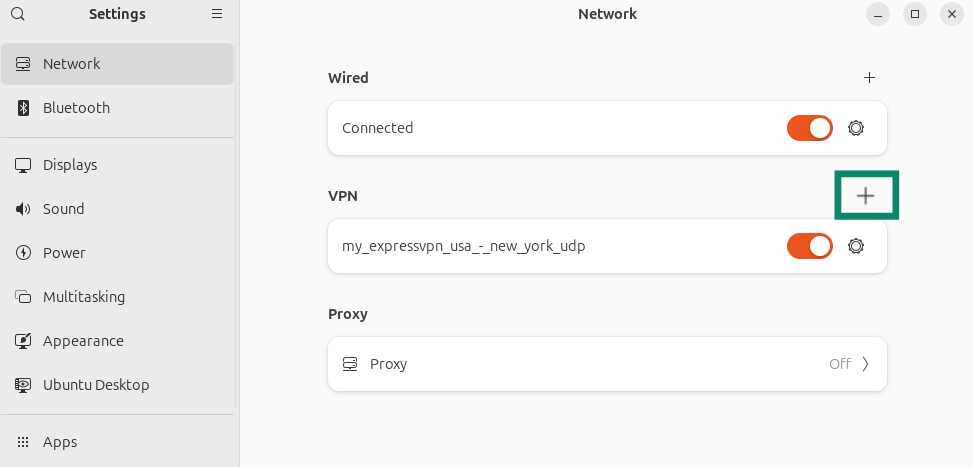
 À côté de VPN, cliquez sur
  .
.
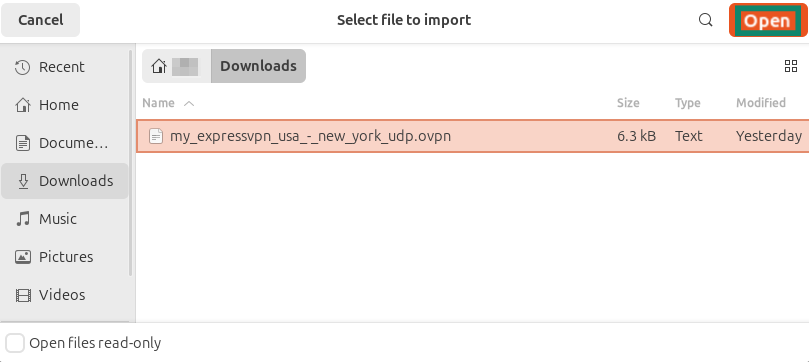
Cliquez sur Import from file…
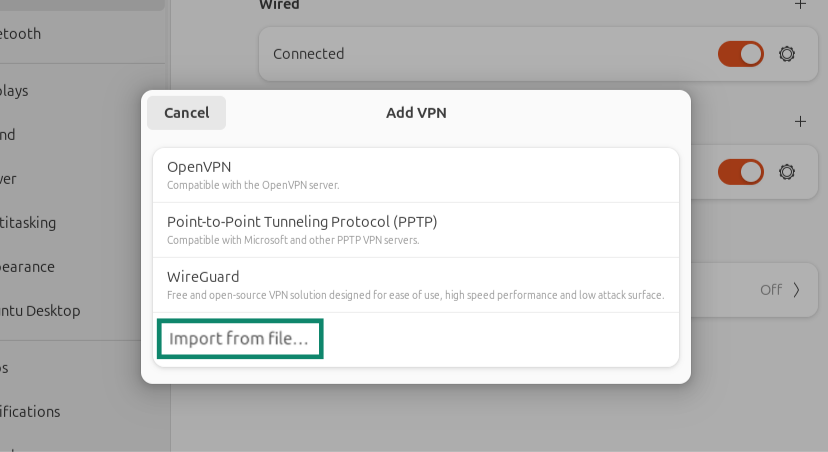
Sélectionnez le fichier de configuration OpenVPN que vous avez téléchargé précédemment. Cliquez sur Ouvrir.
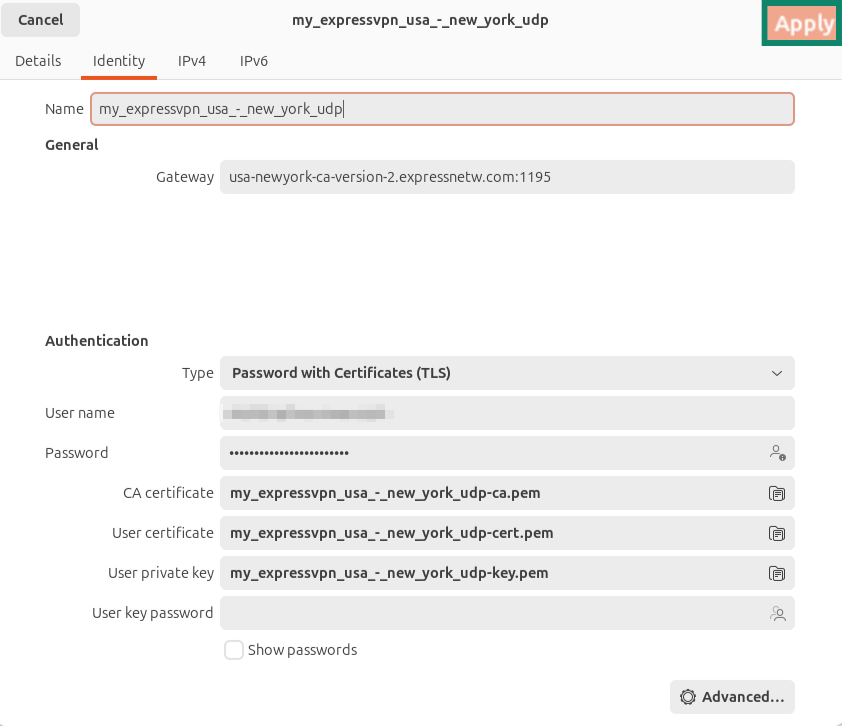
Dans l’onglet Identity, sous Authentication, entrez les informations suivantes :
- User name : Entrez le nom d’utilisateur que vous avez obtenu précédemment.
- Password : Entrez le mot de passe que vous avez obtenu précédemment.
Besoin d’aide ? Contactez l’équipe d’assistance d’ExpressVPN pour obtenir une aide immédiate.
3. Connectez-vous à une localisation de serveur VPN
Pour vous connecter à une localisation serveur VPN, allez dans Network, puis activez le nouveau profil VPN.
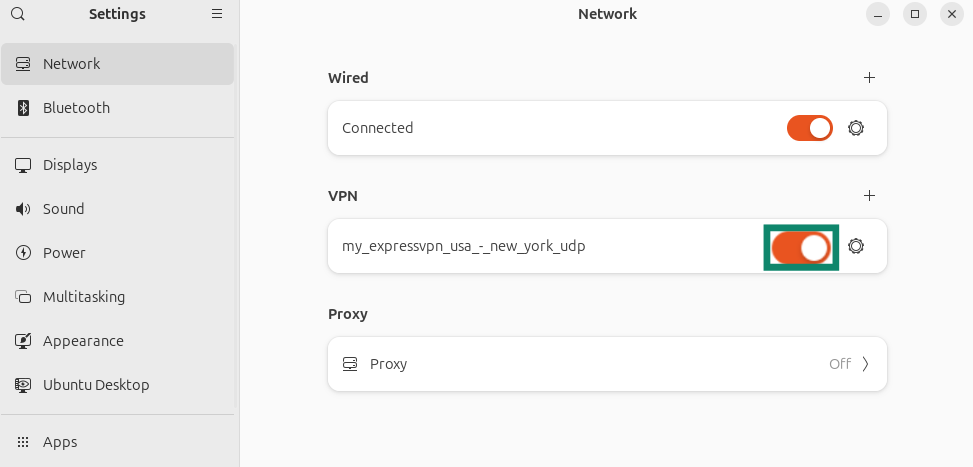
Si vous y êtes invité, entrez le mot de passe indiqué dans la configuration OpenVPN.
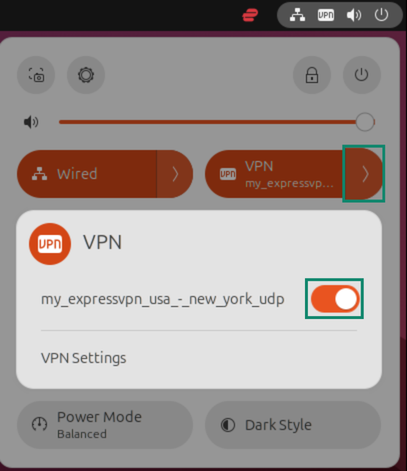
Une fois que vous êtes connecté à ExpressVPN, vous verrez une icône indiquant VPN dans le coin supérieur droit de votre ordinateur.

Vérifiez votre localisation et votre adresse IP pour savoir si la connexion VPN fonctionne.
Besoin d’aide ? Contactez l’équipe d’assistance d’ExpressVPN pour obtenir une aide immédiate.
Déconnectez-vous d’une localisation de serveur VPN
Pour vous déconnecter d’une localisation serveur VPN, cliquez sur l’icône VPN dans le coin supérieur droit de votre ordinateur. Sélectionnez le profil VPN, puis cliquez sur Turn Off.
Besoin d’aide ? Contactez l’équipe d’assistance d’ExpressVPN pour obtenir une aide immédiate.