







Sie benötigen ein VPN für Linux?
Jetzt ExpressVPN nutzen
Sie möchten ExpressVPN 1 Monat gratis?
Jetzt Freunde empfehlenIn nachfolgender Anleitung erfahren Sie, wie Sie Ihren Linux-Computer manuell mit anderen DNS-Server-Adressen konfigurieren, um die ExpressVPN-App zu aktivieren.
Weiter zu …
Methode 1: Konfigurieren Sie DNS über Ihre Desktop-Netzwerkeinstellungen
Prüfen Sie, welche Terminal-Methode Sie nutzen können
Methode 2: Konfigurieren Sie DNS mithilfe von nmcli (NetworkManager)
Methode 3: Konfigurieren Sie DNS mithilfe von resolvconf
Methode 1: Konfigurieren Sie DNS über Ihre Desktop-Netzwerkeinstellungen
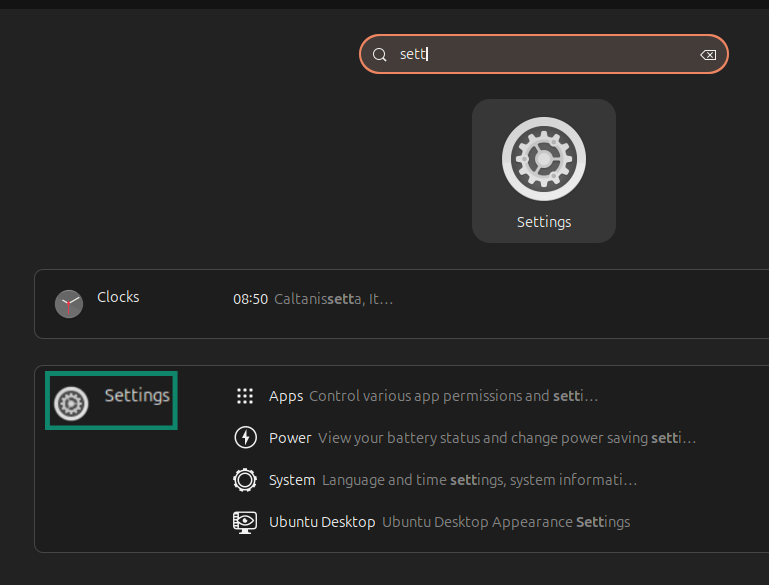
Bei vielen Linux-Desktop-Distributionen können Sie die DNS-Einstellungen ohne das Terminal konfigurieren. Die genauen Schritte können je nach Distribution und Desktop-Umgebung variieren. Allgemein gilt aber:
- Öffnen Sie die Einstellungen.


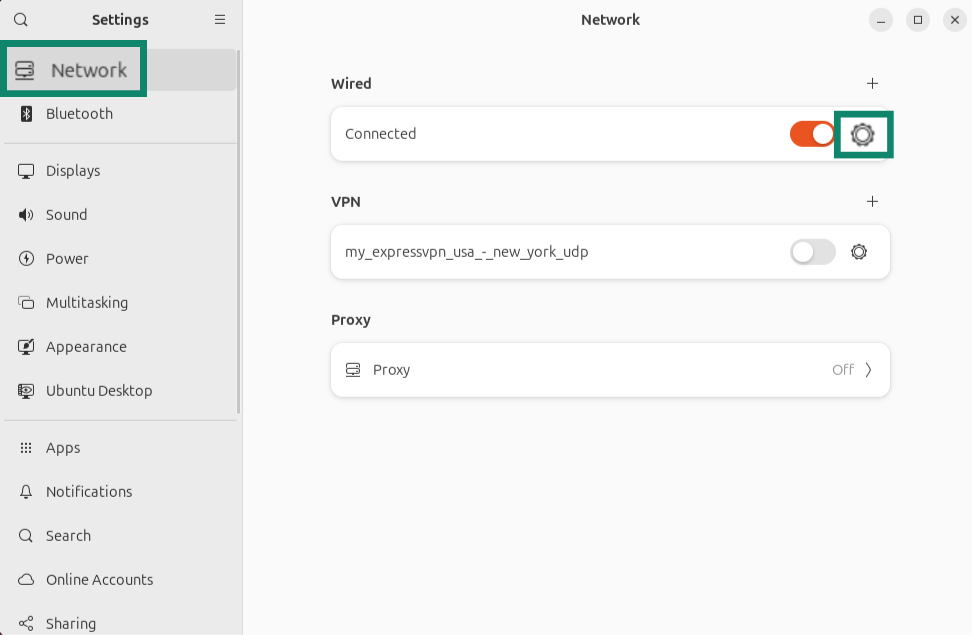
- Öffnen Sie Network (Netzwerk) und öffnen Sie die Einstellungen der Hauptverbindung.


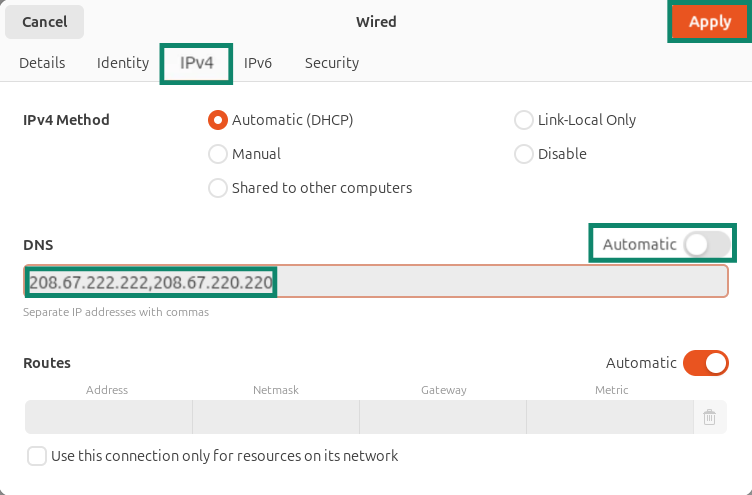
- Wählen Sie IPv4 und deaktivieren Sie automatisches DNS. Geben Sie die DNS-Server-Adressen ein, die Sie nutzen möchten. Trennen Sie die Einträge mit Kommas. Wenden Sie die Änderungen an.


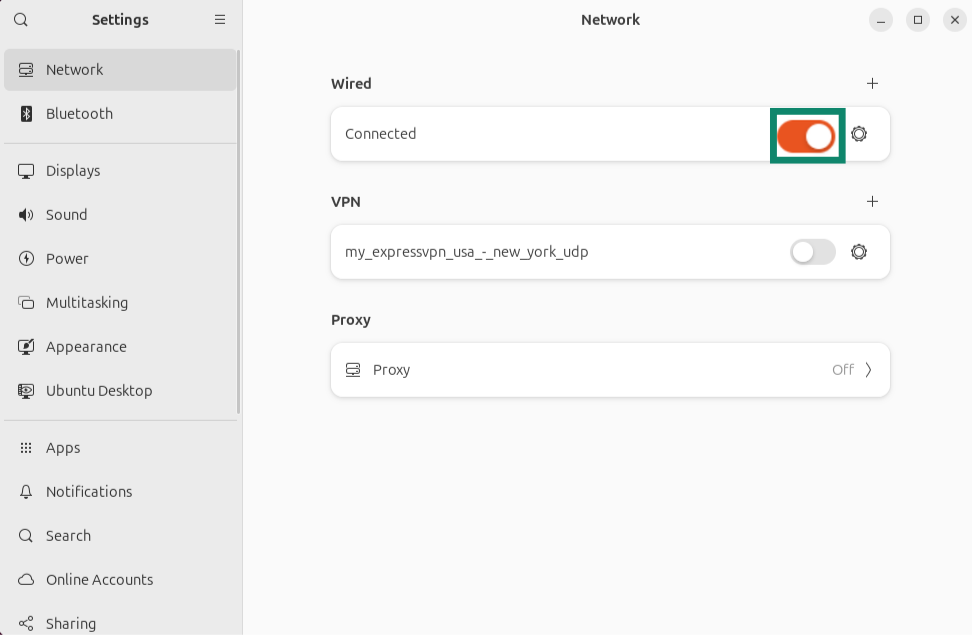
- Trennen Sie die Netzwerkverbindung und verbinden Sie sich wieder.

- Führen Sie den nachfolgenden Befehl aus, um zu bestätigen, dass die DNS-Adressen hinzugefügt wurden:
resolvectl status
Funktioniert der Befehl nicht oder werden Ihre DNS-Server nicht angezeigt, führen Sie folgenden Befehl aus:
cat /etc/resolv.conf
Können Sie die DNS-Einstellungen nicht über die grafische Einstellungs-App ändern, verwenden Sie bitte die für Ihr System geeignete Terminal-Methode.
Prüfen Sie, welche Terminal-Methode Sie nutzen können
Überprüfen Sie zunächst, ob NetworkManager Ihre aktive Verbindung verwaltet:
nmcli connection show --active
Zeigt dieser Befehl Ihre aktive WLAN- oder Ethernet-Verbindung, verwenden Sie Methode 2. Ist der Befehl nicht verfügbar, zeigt er Ihre aktive Verbindung nicht an oder verwenden Sie den NetworkManager nicht, überprüfen Sie bitte, welche DNS-Methode Ihr System nutzt:
ls -l /etc/resolv.conf
Lautet die Ausgabe „/run/systemd/resolve/stub-resolv.conf“ oder „/run/systemd/resolve/resolv.conf“, verwendet das System systemd-resolved. Nutzen Sie in diesem Fall die Netzwerkeinstellungen Ihres Desktops oder die weiter unten beschriebene NetworkManager-Methode, sofern NetworkManager aktiv ist.
Ist die Ausgabe „/run/resolvconf/resolv.conf“, verwendet das System resolvconf. Nutzt Ihr System resolvconf, verwenden Sie Methode 3.
Methode 2: Konfigurieren Sie DNS mithilfe von nmcli (NetworkManager)
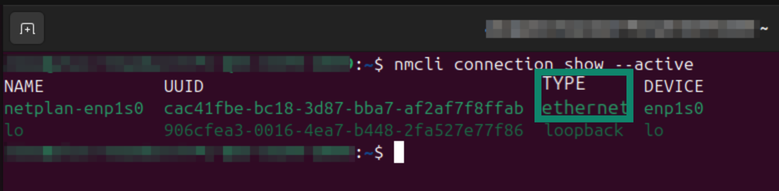
- Ermitteln Sie mit dem Befehl „nmcli connection show –active“ den Namen Ihrer aktiven Verbindung. In der Spalte „TYPE“ sehen Sie entweder „ethernet“ für eine kabelgebundene Verbindung oder „wifi“ für eine drahtlose Verbindung.


- Führen Sie den folgenden Befehl aus und ersetzen Sie „Name-Ihrer-aktiven-Verbindung“ mit dem Verbindungsnamen aus der Spalte „NAME“.
sudo nmcli connection modify “name-of-your-active-connection" ipv4.ignore-auto-dns yes
Führen Sie anschließend folgenden Befehl aus:sudo nmcli connection modify "name-of-your-active-connection" ipv4.dns "208.67.222.222 208.67.220.220" - Starten Sie Ihre Internetverbindung neu, indem Sie nachfolgende Befehle ausführen:
sudo nmcli connection down “name-of-your-active-connection" && sudo nmcli connection up “name-of-your-active-connection" - Um zu prüfen, dass Sie die neuen DNS-Adressen benutzen, führen Sie nachfolgenden Befehl aus:
resolvectl status
Die Einträge „Current DNS Server“ und „DNS Servers“ für Ihre aktive Verbindung sollten die DNS-Adressen anzeigen, die Sie konfiguriert haben.
Methode 3: Konfigurieren Sie DNS mithilfe von resolvconf
Hinweis: Verwenden Sie diese Methode nur, wenn Ihr System bereits resolvconf nutzt oder wenn in der Dokumentation Ihrer Distribution der Einsatz von resolvconf empfohlen wird. Die Installation von resolvconf auf einem System, das es nicht verwendet, kann die Art und Weise verändern, wie DNS verwaltet wird.
Nutzt Ihr System resolvconf, folgen Sie diesen Schritten, um DNS zu konfigurieren:
- Installieren Sie resolvconf mit nachfolgendem Befehl:
sudo apt-get install resolvconf - Öffnen Sie die Konfigurationsdatei von resolvconf mit einem Texteditor (etwa Vim):
sudo vim /etc/resolvconf/resolv.conf.d/base - Entfernen Sie sämtliche Zeilen „nameserver“, die sich bereits in der Datei befinden. Fügen Sie anschließend die DNS-Server-Adressen mithilfe der nachfolgenden Befehle hinzu:
nameserver 208.67.222.222
nameserver 208.67.220.220
Speichern Sie die Datei. - Sichern Sie die aktuelle resolver-Datei mit diesem Befehl:
sudo mv /etc/resolv.conf /etc/resolv.conf.backup
Verknüpfen Sie resolv.conf mit resolvconf, indem Sie folgenden Befehl ausführen:
sudo ln -s /run/resolvconf/resolv.conf /etc/resolv.conf
Führen Sie dann diesen Befehl aus:
sudo resolvconf -u - Starten Sie die Netzwerk-Services mit diesem Befehl neu:
sudo /etc/init.d/networking restart
Sie haben die DNS-Server auf Ihrem Linux-Rechner geändert. Konnten Sie die ExpressVPN-App für Linux bisher nicht aktivieren, versuchen Sie, die ExpressVPN erneut zu aktivieren.
Benötigen Sie Hilfe? Kontaktieren Sie das ExpressVPN-Supportteam für sofortige Unterstützung.