







Hai bisogno di una VPN per Linux?
Scarica subito ExpressVPN
Adori ExpressVPN? Vuoi un mese gratis?
Invita un amicoQuesta guida mostra come effettuare la configurazione manuale del tuo computer Linux con altri indirizzi di server DNS al fine di attivare l’app ExpressVPN.
Vai direttamente a…
Metodo 1: configurare il DNS usando le impostazioni di rete del computer
Verificare quale metodo da terminale usare
Metodo 2: configurare il DNS usando NetworkManager nmcli
Metodo 3: configurare il DNS usando resolvconf
Metodo 1: configura il DNS usando le impostazioni di rete del computer
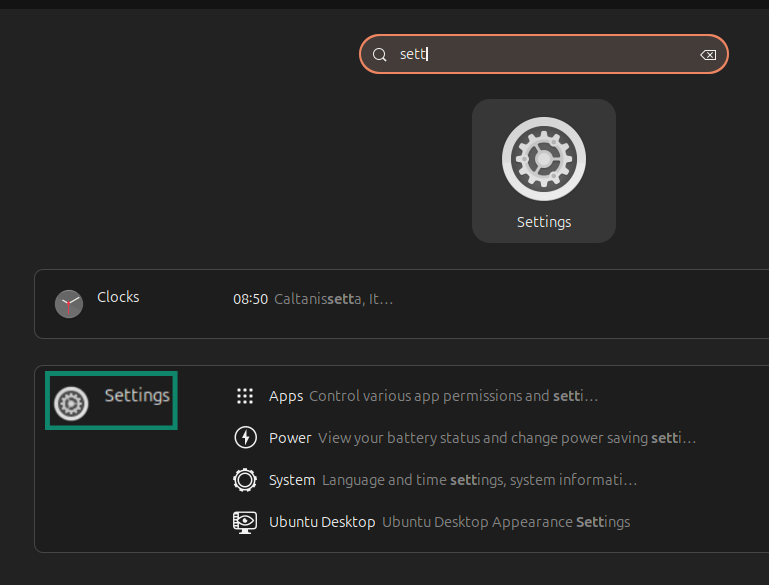
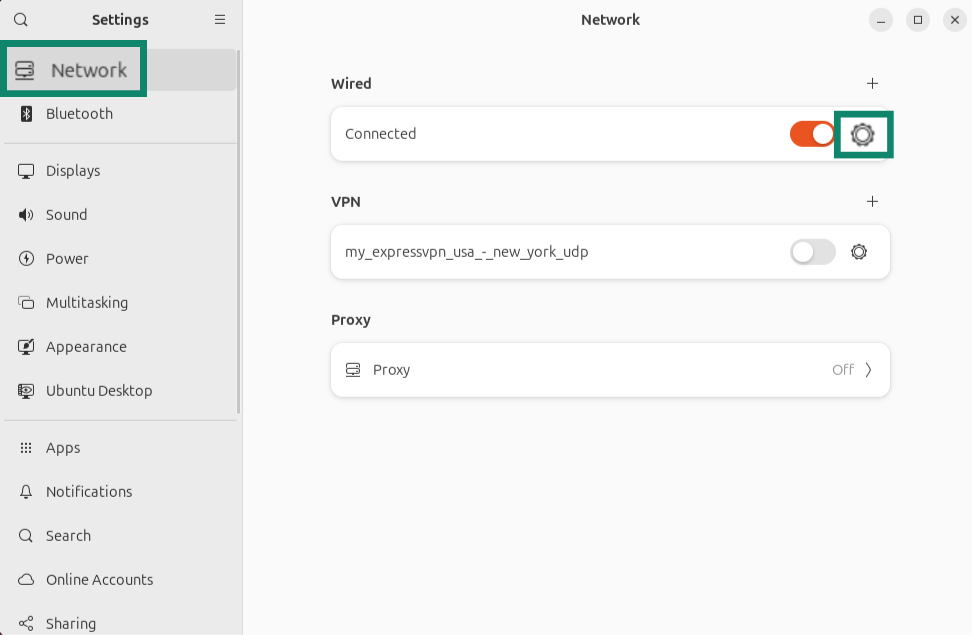
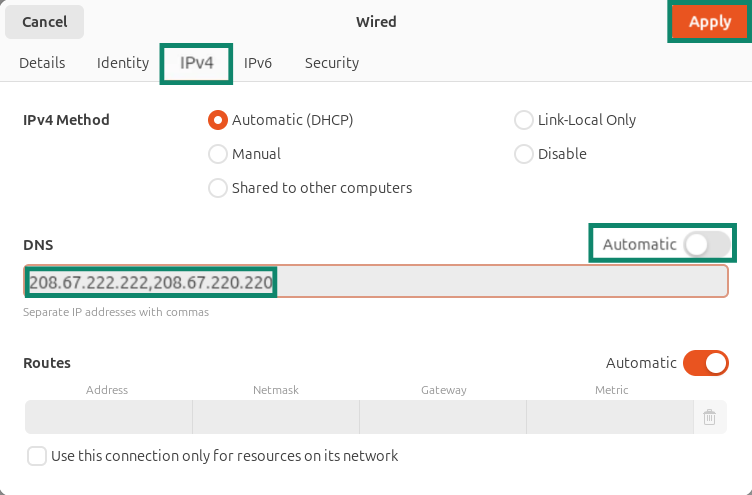
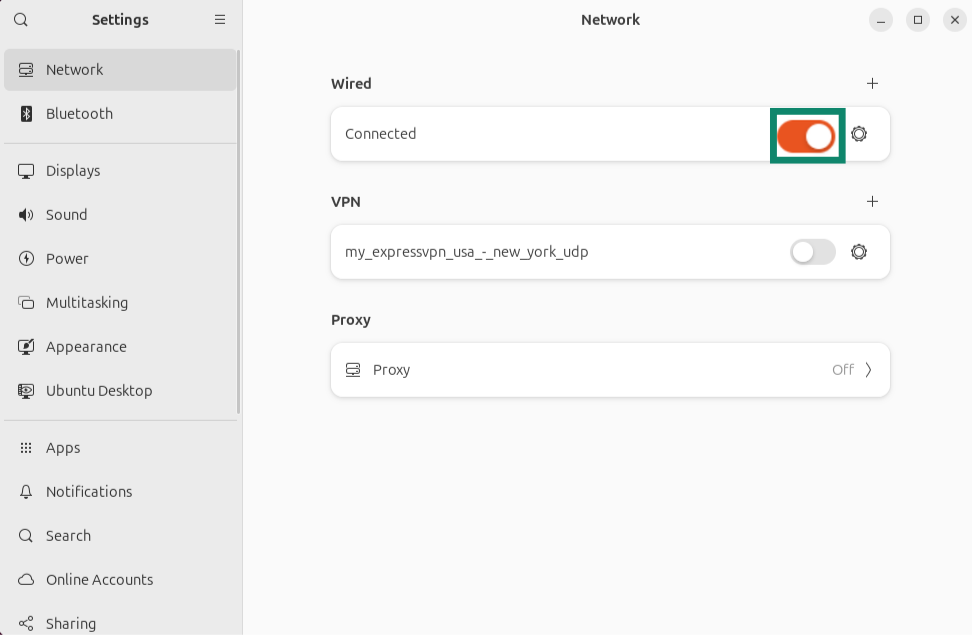
Su molte distribuzioni Linux, è possibile configurare le impostazioni DNS senza il terminale. I passaggi esatti possono variare a seconda della distribuzione e dell’ambiente desktop, ma i passaggi generali sono i seguenti:
- Apri le Impostazioni.


- Vai su Rete e apri le impostazioni della tua connessione principale.


- Seleziona IPv4 e disabilita il DNS automatico. Inserisci gli indirizzi di server DNS che vuoi usare, separati da virgole. Applica le modifiche.


- Disconnettiti e riconnettiti alla rete.

- Immetti il seguente comando per verificare che gli indirizzi DNS siano stati aggiunti:
resolvectl status
Se il comando non è disponibile o non mostra i tuoi server DNS, immetti:
cat /etc/resolv.conf
Se non riesci a cambiare il DNS dall’app tramite interfaccia grafica, usa il metodo da terminale adatto al tuo sistema.
Verificare quale metodo da terminale usare
Per prima cosa, immetti il seguente comando per verificare se NetworkManager stia gestendo la tua connessione attiva:
nmcli connection show --active
Se questo comando mostra la tua connessione Wi-Fi o Ethernet attiva, segui il Metodo 2. Se il comando non è disponibile, non mostra la tua connessione attiva o non stai usando NetworkManager, immetti il seguente comando per verificare quale metodo DNS sia un uso nel tuo sistema:
ls -l /etc/resolv.conf
Se l’output è “/run/systemd/resolve/stub-resolv.conf” o “/run/systemd/resolve/resolv.conf”, allora il sistema sta usando systemd-resolved. In tal caso, puoi utilizzare le impostazioni di rete del computer oppure il seguente metodo con NetworkManager (se NetworkManager è attivo).
Se l’output è “/run/resolvconf/resolv.conf”, allora il sistema sta usando resolvconf. In tal caso, applica il Metodo 3.
Metodo 2: configurare il DNS usando NetworkManager nmcli
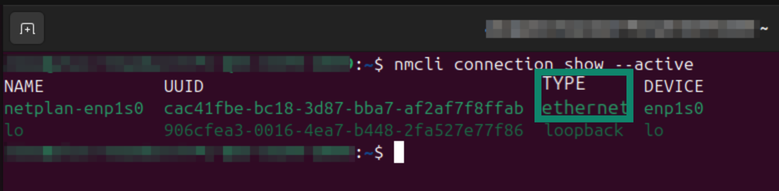
- Con il comando “nmcli connection show –active”, trova il nome della tua connessione attiva. Nella colonna “TYPE”, potresti vedere “ethernet” se è una connessione cablata oppure “wifi” se è una connessione wireless.


- Immetti il seguente comando e sostituisci “name-of-your-active-connection” con il nome della connessione che vedi nella colonna “NAME”.
sudo nmcli connection modify “name-of-your-active-connection" ipv4.ignore-auto-dns yes
Poi esegui questo comando:sudo nmcli connection modify "name-of-your-active-connection" ipv4.dns "208.67.222.222 208.67.220.220" - Riavvia la tua connessione Internet con i seguenti comandi:
sudo nmcli connection down “name-of-your-active-connection" && sudo nmcli connection up “name-of-your-active-connection" - Per verificare che stai usando i nuovi indirizzi DNS, immetti il seguente comando:
resolvectl status
Le voci “Current DNS Server” e “DNS Servers” corrispondenti alla tua connessione attiva dovrebbero mostrare gli indirizzi DNS che hai configurato.
Metodo 3: configurare il DNS usando resolvconf
Nota: applica questo metodo solo se il tuo sistema sta già usando resolvconf o se è indicato dalla documentazione della tua distribuzione. L’installazione di resolvconf su un sistema che non lo utilizza già potrebbe cambiare le modalità di gestone dei DNS.
Se il tuo sistema usa resolvconf, segui questi passaggi per configurare il DNS:
- Installa resolvconf usando il comando:
sudo apt-get install resolvconf - Apri il file di configurazione di resolvconf con un editor di testo (come Vim):
sudo vim /etc/resolvconf/resolv.conf.d/base - Rimuovi ogni eventuale riga “nameserver” già presente nel file e aggiungi gli indirizzi del server DNS con questi comandi:
nameserver 208.67.222.222
nameserver 208.67.220.220
Salva il file. - Esegui il backup del file resolver attuale con il comando:
sudo mv /etc/resolv.conf /etc/resolv.conf.backup
Collega resolv.conf a resolvconf con il comando:
sudo ln -s /run/resolvconf/resolv.conf /etc/resolv.conf
Poi esegui:
sudo resolvconf -u - Riavvia i servizi di rete usando il comando:
sudo /etc/init.d/networking restart
Ora hai cambiato il server DNS in uso sul tuo computer Linux. Se in precedenza hai avuto problemi ad attivare l’app ExpressVPN per Linux, prova di nuovo ad attivarla.
Hai bisogno di aiuto? Contatta il team di supporto di ExpressVPN per ricevere assistenza immediata.