







Potrzebujesz VPN na Linuxa?
Zdobądź ExpressVPN teraz
Uwielbiasz ExpressVPN? Chcesz miesiąc za darmo?
Poleć ExpressVPN znajomej osobieTen przewodnik pokaże Ci, jak ręcznie skonfigurować komputer z systemem Linux przy użyciu innych adresów serwerów DNS, aby aktywować aplikację ExpressVPN.
Przejdź do…
Metoda 1: Konfiguracja DNS przy użyciu ustawień sieciowych komputera
Sprawdź, której metody terminalowej najlepiej użyć
Metoda 2: Konfiguracja DNS przy użyciu NetworkManager nmcli
Metoda 3: Konfiguracja DNS przy użyciu resolvconf
Metoda 1: Konfiguracja DNS przy użyciu ustawień sieciowych komputera
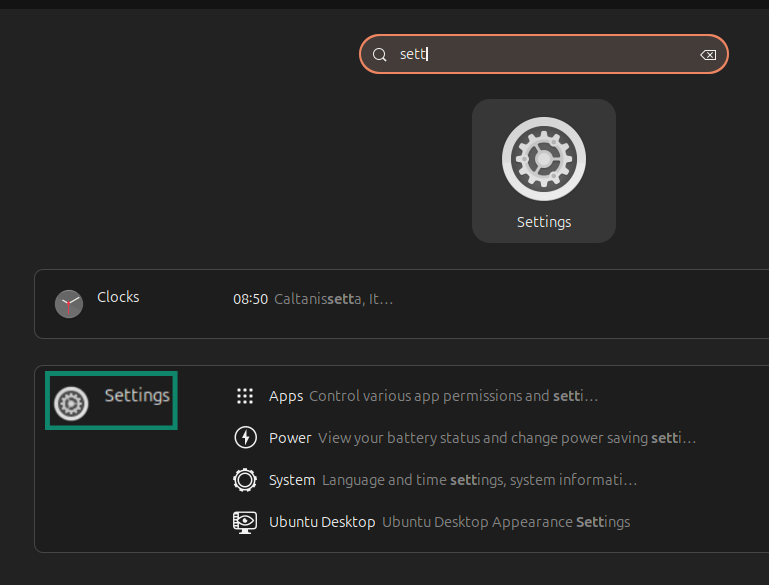
W wielu dystrybucjach Linuksa ze środowiskiem graficznym można skonfigurować ustawienia DNS bez użycia terminala. Dokładne kroki mogą się różnić w zależności właśnie od dystrybucji i środowiska graficznego, ale ogólna procedura wygląda następująco:
- Otwórz Settings (Ustawienia).


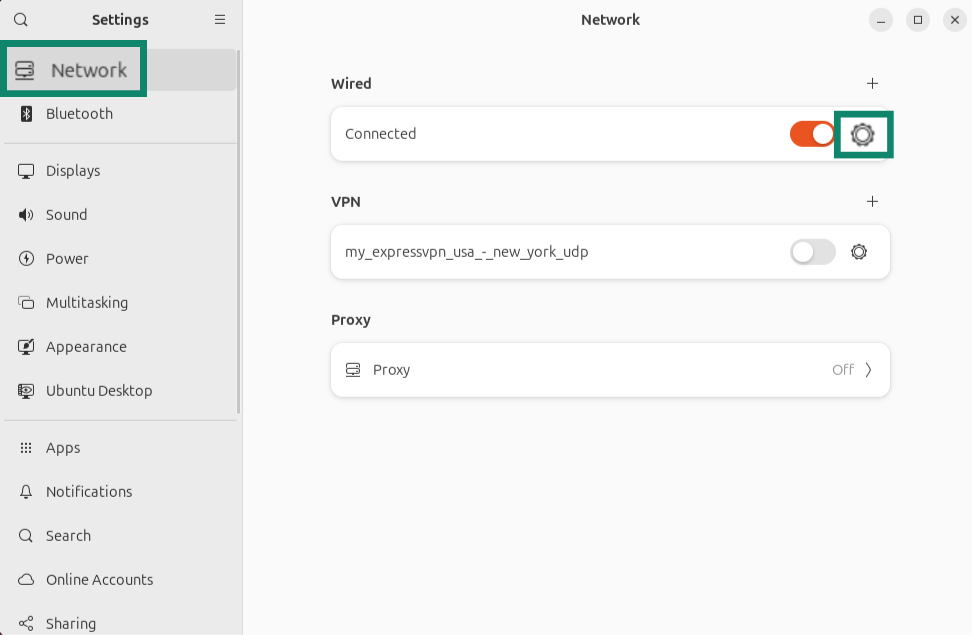
- Przejdź do sekcji Network (Sieć) i otwórz ustawienia swojego głównego połączenia.


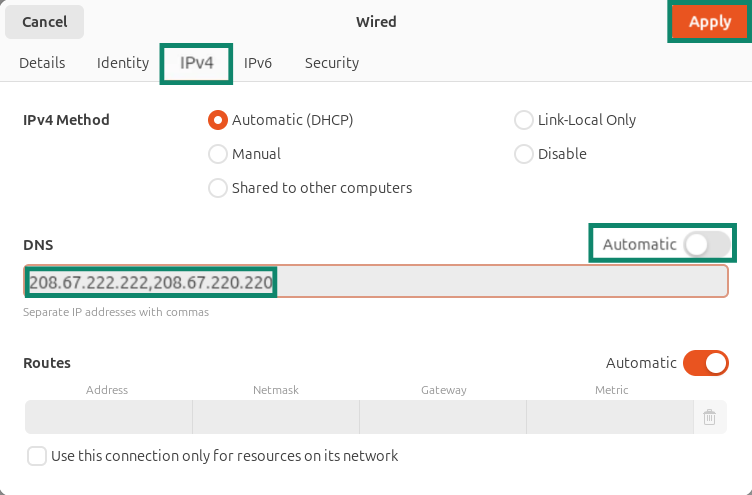
- Wybierz IPv4 i wyłącz automatyczny DNS. Wprowadź adresy serwerów DNS, których chcesz używać, rozdzielając je przecinkami. Zastosuj zmiany.


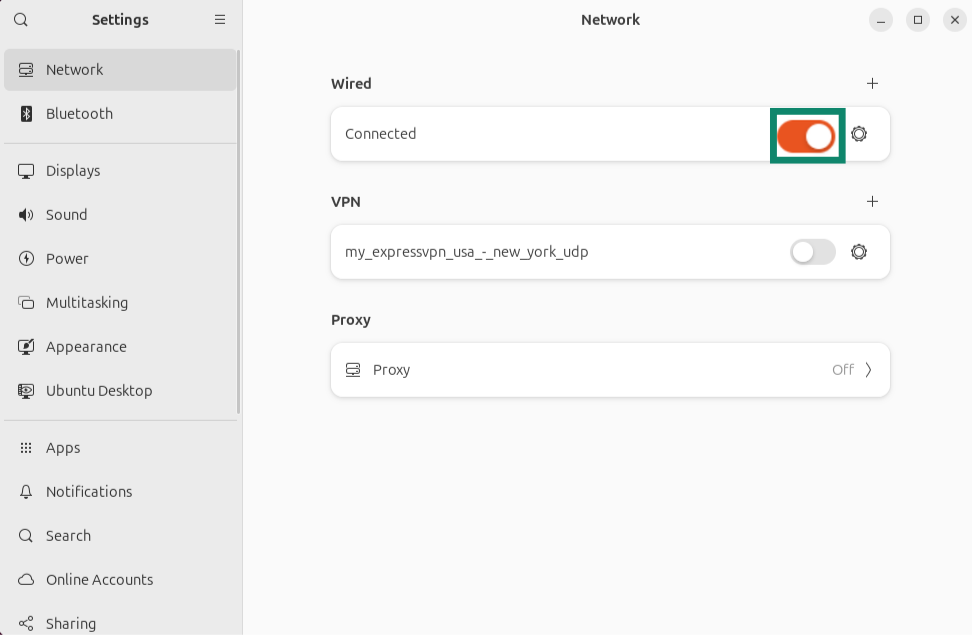
- Rozłącz się i połącz ponownie z siecią.

- Uruchom następujące polecenie, aby upewnić się, że adresy DNS zostały dodane:
resolvectl status
Jeśli to polecenie jest niedostępne lub nie wyświetla Twoich serwerów DNS, uruchom:
cat /etc/resolv.conf
Jeśli nie możesz zmienić ustawień DNS za pomocą graficznej aplikacji do konfiguracji, skorzystaj z metody terminalowej odpowiedniej dla twojego systemu.
Sprawdź, której metody terminalowej najlepiej użyć
Najpierw sprawdź, czy Twoim aktywnym połączeniem zarządza usługa NetworkManager:
nmcli connection show --active
Jeśli to polecenie wyświetli Twoje aktywne połączenie Wi-Fi lub Ethernet, skorzystaj z Metody 2. Jeśli polecenie jest niedostępne, nie wyświetla Twojego aktywnego połączenia lub nie korzystasz z usługi NetworkManager, sprawdź, jakiej metody DNS używa Twój system:
ls -l /etc/resolv.conf
Jeśli wynikiem jest „/run/systemd/resolve/stub-resolv.conf” lub „/run/systemd/resolve/resolv.conf”, oznacza to, że system używa usługi systemd-resolved. W takim przypadku skorzystaj z ustawień sieciowych komputera lub metody NetworkManager opisanej poniżej, o ile usługa NetworkManager jest aktywna.
Jeśli wynikiem jest „/run/resolvconf/resolv.conf”, oznacza to, że system używa programu resolvconf. W sytuacji, kiedy system używa programu resolvconf, należy skorzystać z Metody 3.
Metoda 2: Konfiguracja DNS przy użyciu NetworkManager nmcli
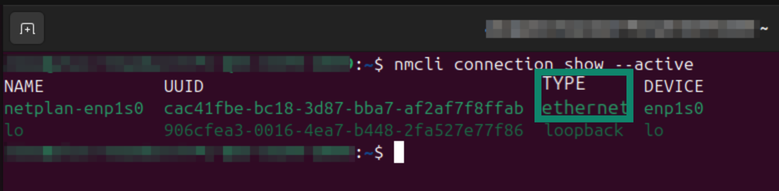
- Za pomocą polecenia „nmcli connection show –active” znajdź nazwę swojego aktywnego połączenia. W kolumnie „TYPE” (TYP) zobaczysz „ethernet” (połączenie przewodowe) lub „wifi” (połączenie bezprzewodowe).


- Uruchom następujące polecenie, zastępując frazę „nazwa-twojego-aktywnego-połączenia” nazwą połączenia z kolumny NAME (NAZWA).
sudo nmcli connection modify „nazwa-twojego-aktywnego-połączenia” ipv4.ignore-auto-dns yes
Następnie uruchom takie polecenie:sudo nmcli connection modify "nazwa-twojego-aktywnego-połączenia" ipv4.dns "208.67.222.222 208.67.220.220" - Uruchom ponownie swoje połączenie internetowe za pomocą następujących poleceń:
sudo nmcli connection down „nazwa-twojego-aktywnego-połączenia” && sudo nmcli connection up „nazwa-twojego-aktywnego-połączenia” - Aby sprawdzić, czy używasz nowych adresów DNS, uruchom następujące polecenie:
resolvectl status
Wpisy Current DNS Server (Bieżący serwer DNS) i DNS Servers (Serwery DNS) dla aktywnego połączenia powinny wyświetlać skonfigurowane przez Ciebie adresy DNS.
Metoda 3: Konfiguracja DNS przy użyciu resolvconf
Uwaga: Tej metody należy używać tylko wtedy, gdy system już używa resolvconf lub jeśli zaleca to dokumentacja danej dystrybucji. Zainstalowanie programu resolvconf w systemie, który wcześniej z niego nie korzystał, może zmienić sposób zarządzania ustawieniami DNS.
Jeśli Twój system używa resolvconf, wykonaj poniższe kroki, aby skonfigurować DNS:
- Zainstaluj resolvconf za pomocą polecenia:
sudo apt-get install resolvconf - Otwórz plik konfiguracyjny resolvconf za pomocą edytora tekstu (np. Vim):
sudo vim /etc/resolvconf/resolv.conf.d/base - Usuń wszelkie wiersze „nameserver”, które znajdują się już w pliku, i dodaj adresy serwerów DNS za pomocą poleceń:
nameserver 208.67.222.222
nameserver 208.67.220.220
Zapisz plik. - Utwórz kopię zapasową bieżącego pliku procedury obsługi nazw (resolvera) za pomocą polecenia:
sudo mv /etc/resolv.conf /etc/resolv.conf.backup
Połącz plik resolv.conf z resolvconf za pomocą polecenia:
sudo ln -s /run/resolvconf/resolv.conf /etc/resolv.conf
Następnie uruchom:
sudo resolvconf -u - Uruchom ponownie usługi sieciowe za pomocą polecenia:
sudo /etc/init.d/networking restart
Tak oto zmieniłeś serwer DNS używany na swoim komputerze z systemem Linux. Jeśli wcześniej miałeś problemy z aktywacją aplikacji ExpressVPN dla systemu Linux, spróbuj aktywować aplikację ExpressVPN ponownie.
Potrzebujesz pomocy? Skontaktuj się z zespołem pomocy technicznej ExpressVPN w celu uzyskania natychmiastowej pomocy.