







Нужна VPN для Linux?
Купить ExpressVPN сейчас
Нравится ExpressVPN? Хотите месяц бесплатно?
Пригласите друга прямо сейчасИз этого гайда вы узнаете, как вручную настроить компьютер с Linux на работу с новыми адресами DNS-серверов для активации приложения ExpressVPN.
Перейти к…
Способ 1: Настройка DNS с помощью настроек сети компьютера
Узнать, какой способ для консоли мне подходит
Способ 2: Настройка DNS при помощи NetworkManager nmcli
Способ 3: Настройка DNS при помощи resolvconf
Способ 1: Настройка DNS с помощью настроек сети компьютера
Во многих дистрибутивах Linux для компьютеров есть возможность настройки DNS без использования консоли. Точные шаги зависят от дистрибутива и рабочего окружения, поэтому ниже описаны общие шаги:
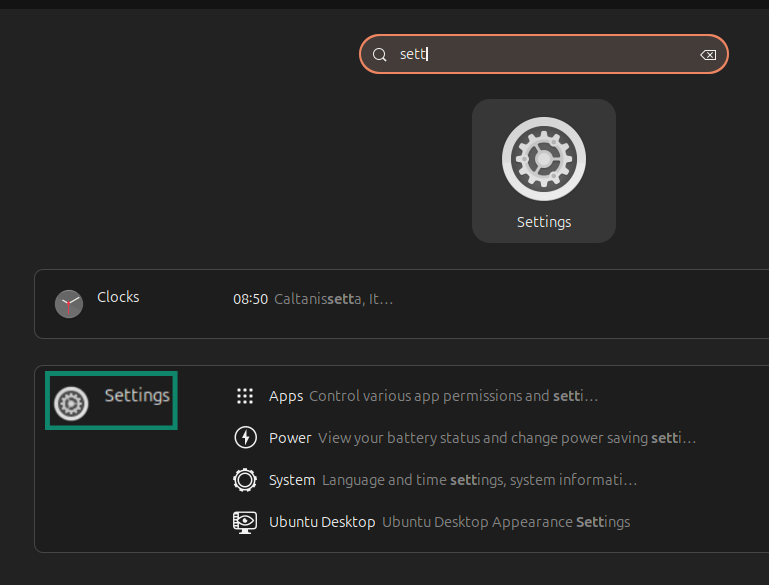
- Откройте Настройки.


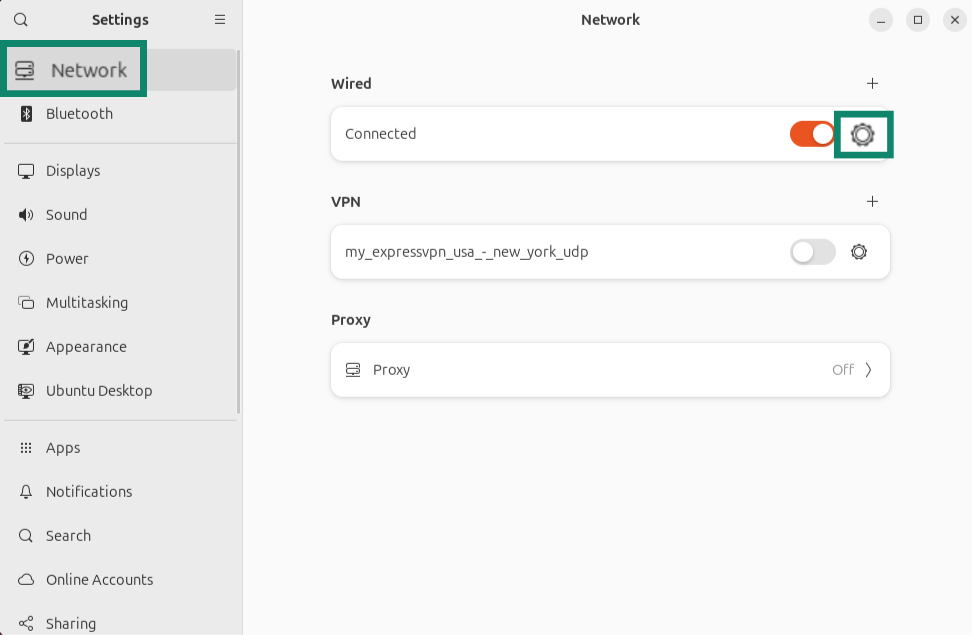
- Перейдите в Сеть и откройте настройки вашего основного подключения.


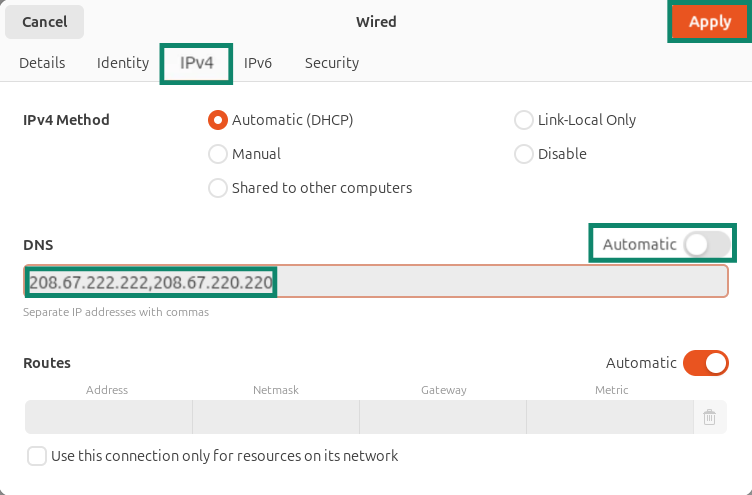
- Выберите IPv4 и отключите автоматический DNS. Введите адреса нужных вам DNS-серверов с разделением запятой. Сохраните изменения.


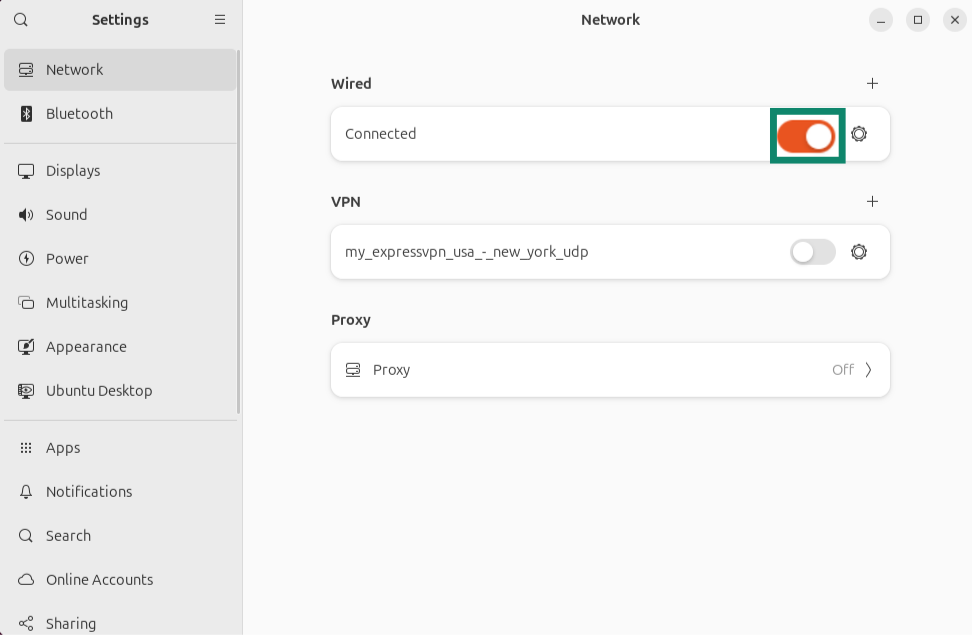
- Отключитесь и снова подключитесь к сети.

- Выполните команду для подтверждения добавления DNS-адресов:
resolvectl status
Если эта команда недоступна или не показывает ваши DNS-серверы, выполните:
cat /etc/resolv.conf
Если вы не можете изменить DNS из приложения настроек с графическим интерфейсом, используйте подходящий для вашей системы способ с использованием консоли.
Узнать, какой способ для консоли мне подходит
Сначала убедитесь, что NetworkManager управляет вашим активным подключением:
nmcli connection show --active
Если эта команда покажет ваше активное WiFi- или Ethernet-подключение, используйте Способ 2. Если команда не доступна, не показывает ваше активное подключение или вы не используете NetworkManager, проверьте, какой DNS-способ использует ваша система:
ls -l /etc/resolv.conf
Если вы получите результат “/run/systemd/resolve/stub-resolv.conf» или “/run/systemd/resolve/resolv.conf,» значит система использует systemd-resolved. В этом случае, используйте сетевые настройки компьютера или описанный ниже способ для NetworkManager, если NetworkManager активен.
Если вы получите результат “/run/resolvconf/resolv.conf,» значит система использует resolvconf. Если ваша система использует resolvconf, используйте Способ 3.
Способ 2: Настройка DNS при помощи NetworkManager nmcli
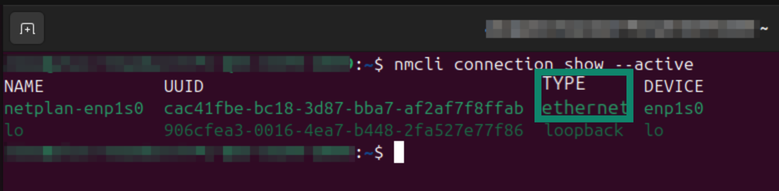
- Узнайте название вашего активного подключения при помощи команды “nmcli connection show —active». В столбце “TYPE», вы увидите либо “ethernet» для проводного подключения, либо “wifi» для беспроводного подключения.


- Выполните следующую команду и замените “name-of-your-active-connection» на название подключения из столбца “NAME».
sudo nmcli connection modify “name-of-your-active-connection" ipv4.ignore-auto-dns yes
После этого, выполните следующую команду:sudo nmcli connection modify "name-of-your-active-connection" ipv4.dns "208.67.222.222 208.67.220.220" - Перезапустите интернет-подключение при помощи следующих команд:
sudo nmcli connection down “name-of-your-active-connection" && sudo nmcli connection up “name-of-your-active-connection" - Чтобы убедиться, что вы используете новые DNS-адреса, выполните следующую команду:
resolvectl status
Записи “Current DNS Server» и “DNS Servers» для вашего активного подключения должны показывать установленные вами DNS-адреса.
Способ 3: Настройка DNS при помощи resolvconf
Примечание: Используйте этот способ, только если система уже использует resolvconf, или если использование resolvconf необходимо в соответствии с документацией к вашему дистрибутиву. Установка resolvconf на систему, в которой он не используется, может изменить правила управления DNS.
Если ваша система использует resolvconf, для настройки DNS выполните следующие шаги:
- Установите resolvconf при помощи следующей команды:
sudo apt-get install resolvconf - Откройте файл конфигурации resolvconf при помощи текстового редактора (например, Vim):
sudo vim /etc/resolvconf/resolv.conf.d/base - Удалите любые строки “nameserver», присутствующие в файле, и добавьте адреса DNS-серверов при помощи команды:
nameserver 208.67.222.222
nameserver 208.67.220.220
Сохраните файл. - Создайте резервную копию текущего файла сопоставителя:
sudo mv /etc/resolv.conf /etc/resolv.conf.backup
Привяжите resolv.conf к resolvconf при помощи команды:
sudo ln -s /run/resolvconf/resolv.conf /etc/resolv.conf
Затем выполните:
sudo resolvconf -u - Перезапустите сетевые службы при помощи команды:
sudo /etc/init.d/networking restart
Вы завершили изменение DNS-серверов на компьютере с Linux. Если ранее у вас возникли проблемы с активацией приложения ExpressVPN для Linux, попробуйте активировать приложение ExpressVPN снова.
Нужна помощь? Обратитесь в службу поддержки ExpressVPN для получения немедленной помощи.