







Trenger du et VPN for Linux?
Skaff deg ExpressVPN nå
Elsker du ExpressVPN? Vil du ha en måned gratis?
Verv en venn nåDenne veiledningen viser deg hvordan du konfigurerer andre DNS-serveradresser manuelt på Linux for å aktivere ExpressVPN-appen.
Gå til …
Metode 1: Konfigurer DNS via nettverksinnstillingene på datamaskinen
Finn ut hvilken terminalmetode du skal bruke
Metode 2: Konfigurer DNS med NetworkManager nmcli
Metode 3: Konfigurer DNS med resolvconf
Metode 1: Konfigurer DNS via nettverksinnstillingene på datamaskinen
På mange Linux-distribusjoner med grafisk skrivebordsmiljø kan du konfigurere DNS-innstillingene uten å bruke terminalen. Fremgangsmåten kan variere avhengig av distribusjon og skrivebordsmiljø, men er vanligvis slik:
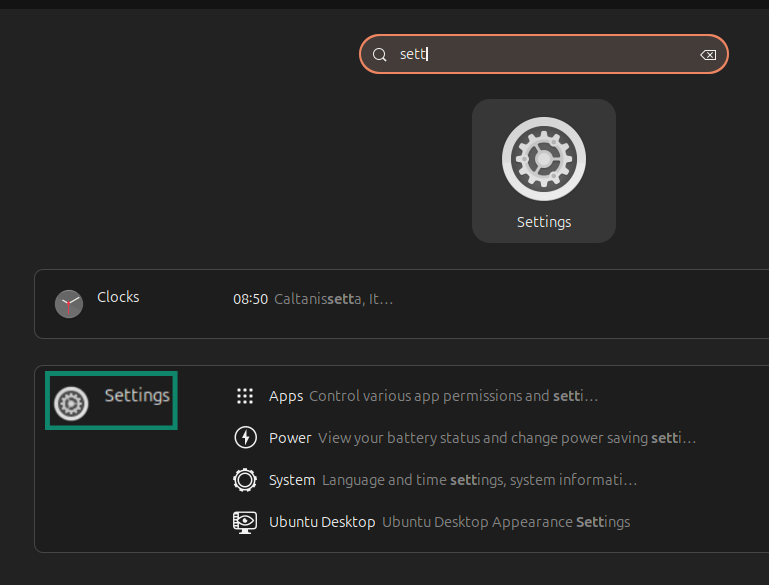
- Åpne Innstillinger.


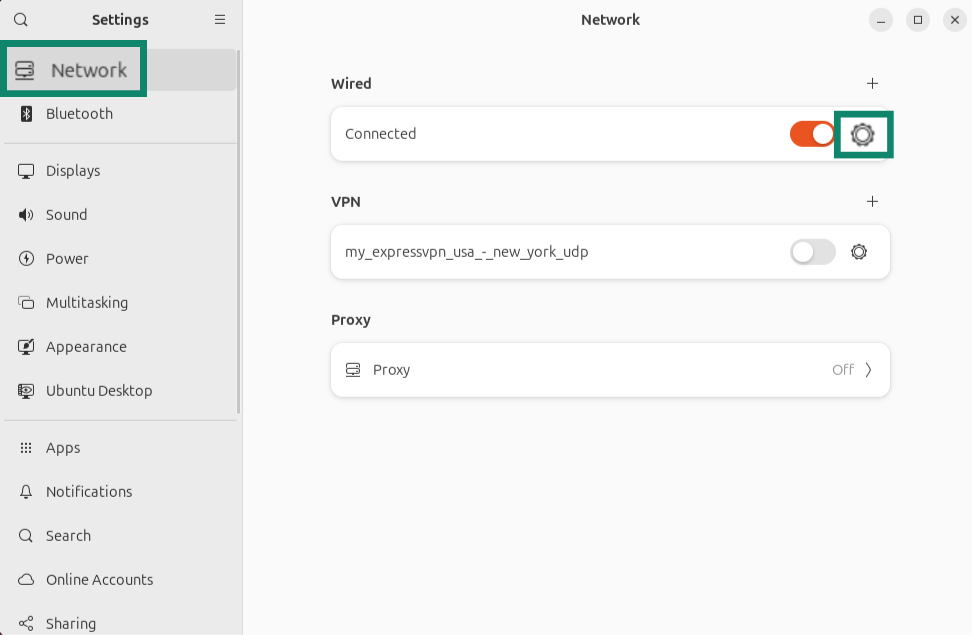
- Gå til Nettverk og åpne innstillingene for hovedtilkoblingen din.


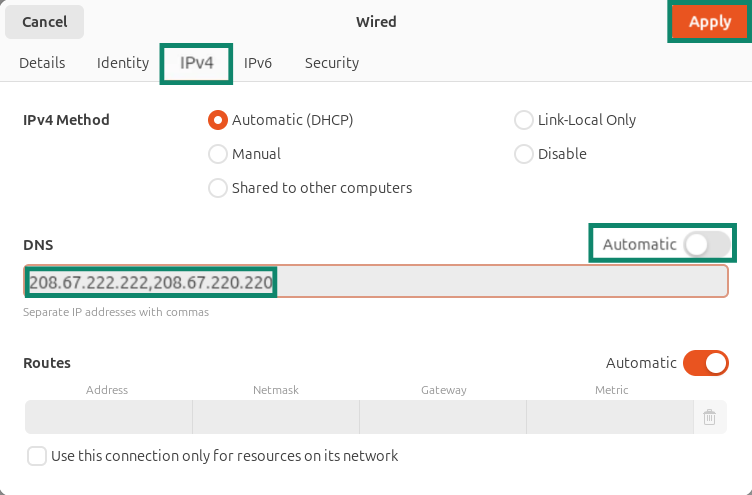
- Velg IPv4 og deaktiver automatisk DNS. Angi DNS-serveradressene du vil bruke, atskilt med komma. Bruk endringene.


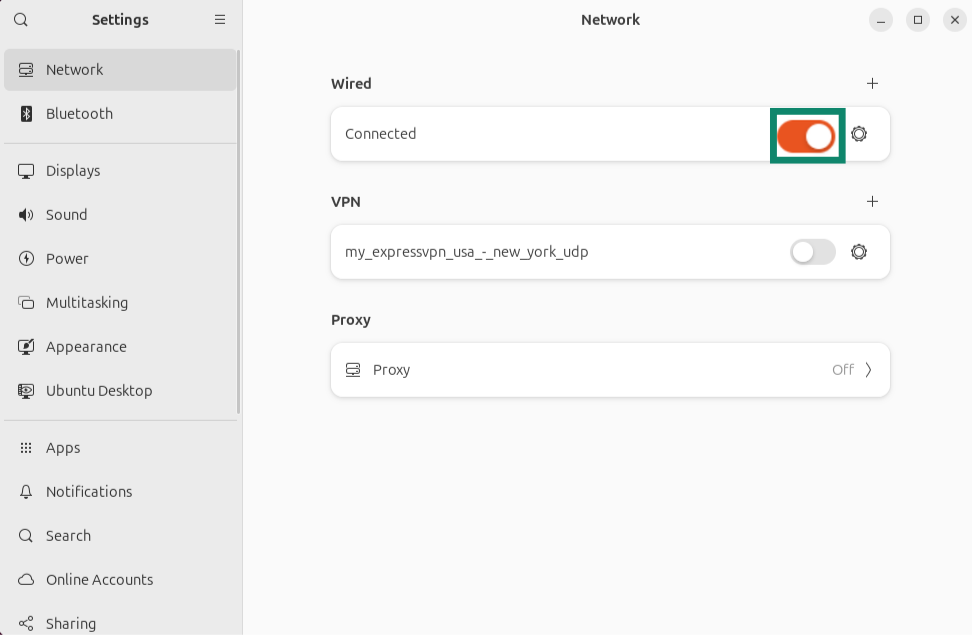
- Koble fra nettverket og koble til på nytt.

- Kjør følgende kommando for å kontrollere at DNS-adressene er lagt til:
resolvectl status
Hvis kommandoen ikke er tilgjengelig eller ikke viser DNS-serverne dine, kjører du:
cat /etc/resolv.conf
Hvis du ikke får endret DNS via de grafiske innstillingene, kan du bruke terminalmetoden som passer til systemet ditt.
Finn ut hvilken terminalmetode du skal bruke
Kontroller først om NetworkManager administrerer den aktive tilkoblingen din:
nmcli connection show --active
Hvis denne kommandoen viser den aktive wifi- eller Ethernet-tilkoblingen din, bruker du metode 2. Hvis kommandoen ikke er tilgjengelig, ikke viser den aktive tilkoblingen din, eller du ikke bruker NetworkManager, må du sjekke hvilken DNS-metode systemet ditt bruker:
ls -l /etc/resolv.conf
Hvis resultatet er /run/systemd/resolve/stub-resolv.conf eller /run/systemd/resolve/resolv.conf, bruker systemet systemd-resolved. I så fall bruker du nettverksinnstillingene på datamaskinen eller NetworkManager-metoden nedenfor hvis NetworkManager er aktiv.
Hvis resultatet er /run/resolvconf/resolv.conf, bruker systemet resolvconf. Hvis systemet ditt bruker resolvconf, velger du metode 3.
Metode 2: Konfigurer DNS med NetworkManager nmcli
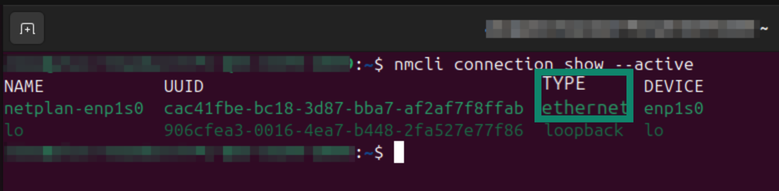
- Bruk kommandoen nmcli connection show –active til å finne navnet på den aktive tilkoblingen din. I kolonnen «TYPE» kan det stå «ethernet» for kablet tilkobling eller «wifi» for trådløs tilkobling.


- Kjør følgende kommando, og erstatt name-of-your-active-connection med tilkoblingsnavnet fra kolonnen «NAME»:
sudo nmcli connection modify “name-of-your-active-connection" ipv4.ignore-auto-dns yes
Kjør deretter følgende kommando:sudo nmcli connection modify "name-of-your-active-connection" ipv4.dns "208.67.222.222 208.67.220.220" - Start internettilkoblingen på nytt med følgende kommandoer:
sudo nmcli connection down “name-of-your-active-connection" && sudo nmcli connection up “name-of-your-active-connection" - Kjør følgende kommando for å kontrollere at du bruker de nye DNS-adressene:
resolvectl status
Oppføringene «Current DNS Server» og «DNS Servers» for den aktive tilkoblingen din skal vise DNS-adressene du har konfigurert.
Metode 3: Konfigurer DNS med resolvconf
Merk: Bruk denne metoden kun hvis systemet ditt allerede bruker resolvconf, eller hvis dokumentasjonen for distribusjonen din anbefaler det. Hvis du installerer resolvconf på et system som ikke allerede bruker det, kan det endre hvordan DNS administreres.
Hvis systemet ditt bruker resolvconf, følger du disse stegene for å konfigurere DNS:
- Installer resolvconf med følgende kommando:
sudo apt-get install resolvconf - Åpne konfigurasjonsfilen for resolvconf i et tekstredigeringsprogram (for eksempel Vim):
sudo vim /etc/resolvconf/resolv.conf.d/base - Fjern eventuelle eksisterende linjer med nameserver fra filen, og legg til følgende DNS-serveradresser:
nameserver 208.67.222.222
nameserver 208.67.220.220
Lagre filen. - Ta en sikkerhetskopi av den gjeldende DNS-konfigurasjonsfilen med følgende kommando:
sudo mv /etc/resolv.conf /etc/resolv.conf.backup
Knytt resolv.conf til resolvconf med kommandoen:
sudo ln -s /run/resolvconf/resolv.conf /etc/resolv.conf
Kjør deretter:
sudo resolvconf -u - Start nettverkstjenestene på nytt med følgende kommando:
sudo /etc/init.d/networking restart
Du har nå endret DNS-serveren som brukes på Linux-maskinen din. Hvis du tidligere hadde problemer med å aktivere ExpressVPN-appen for Linux, kan du prøve på nytt.
Trenger du hjelp? Kontakt ExpressVPNs kundestøtteteam for umiddelbar hjelp.