







VPN nodig voor Linux?
Nu ExpressVPN kopen
Bevalt ExpressVPN? 30 dagen gratis?
Nu vrienden verwijzenDeze handleiding toont je hoe je je Linux-computer handmatig configureert met andere DNS-serveradressen om de ExpressVPN-app te activeren.
Ga naar…
Methode 1: Configureer DNS met behulp van de netwerkinstellingen van je desktop
Controleer welke terminalmethode je moet gebruiken
Methode 2: DNS configureren met NetworkManager nmcli
Methode 3: DNS configureren met behulp van resolvconf
Methode 1: Configureer DNS via de netwerkinstellingen van je desktop
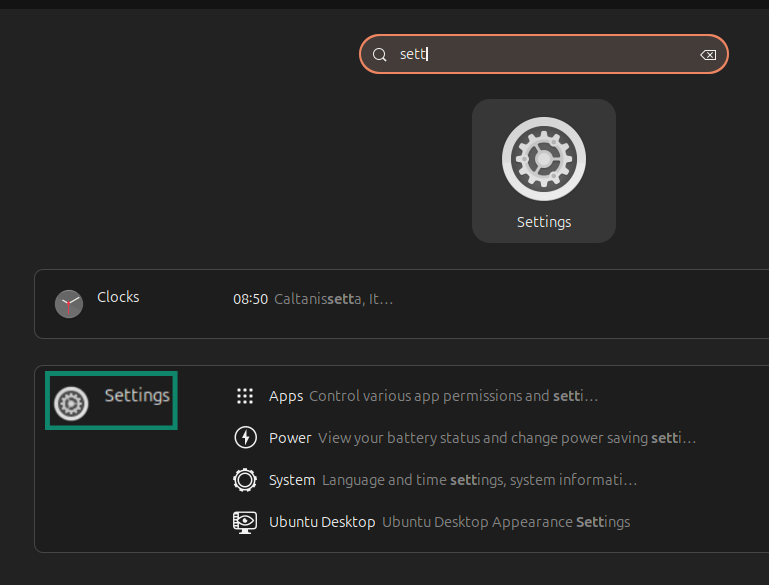
Op veel Linux-desktopdistributies kun je DNS-instellingen configureren zonder de terminal te gebruiken. De exacte stappen kunnen variëren afhankelijk van de distributie en de desktopomgeving, maar de algemene stappen zijn:
- Open Settings (instellingen).


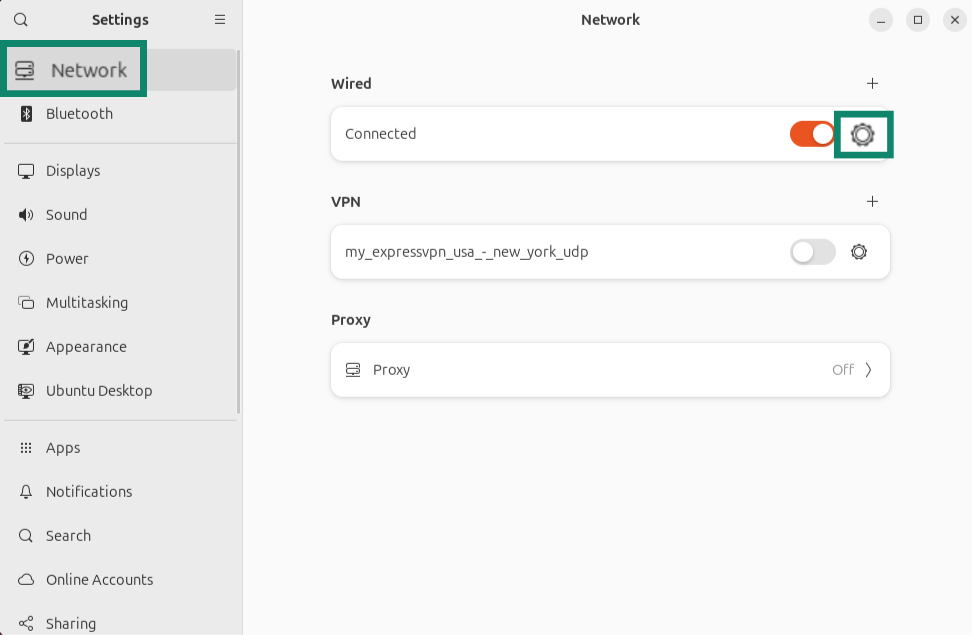
- Ga naar Network (Netwerk) en open de instellingen van je hoofdverbinding.


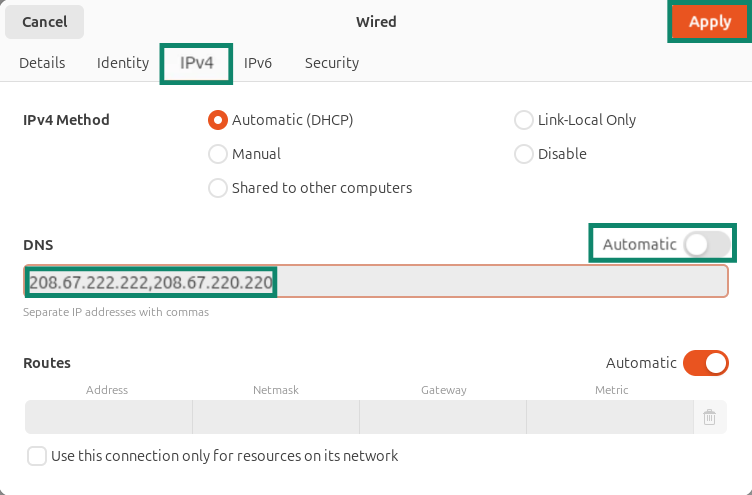
- Selecteer IPv4 (IPv4) en schakel automatische DNS uit. Voer de DNS-serveradressen in die je wilt gebruiken, gescheiden door komma’s. Voer de wijzigingen door.


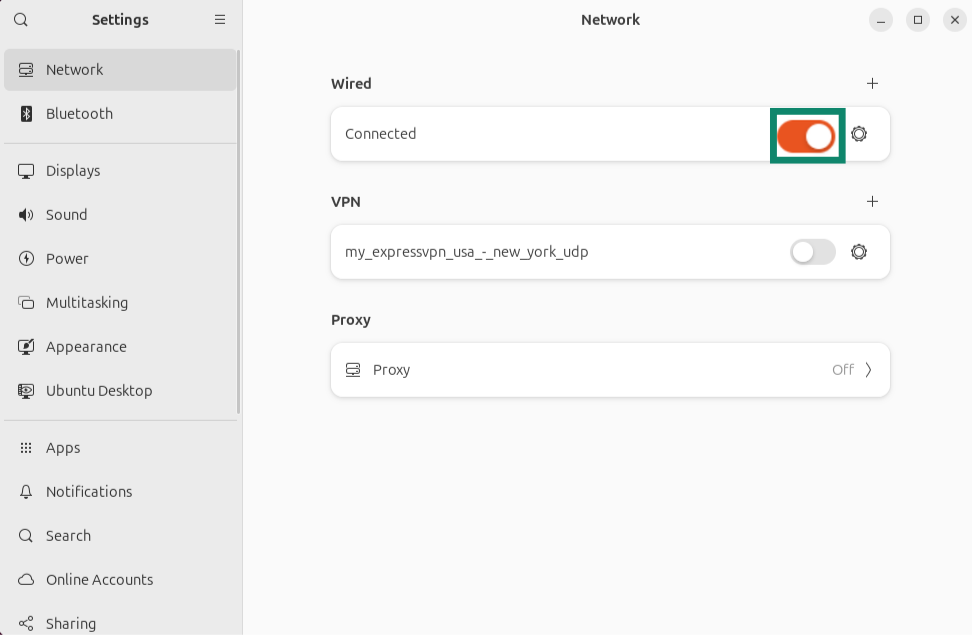
- De verbinding met het netwerk verbreken en opnieuw tot stand brengen.

- Voer het volgende commando uit om te controleren of de DNS-adressen zijn toegevoegd:
resolvectl status
Als dit commando niet beschikbaar is of je DNS-servers niet weergeeft, voer dan het volgende commando uit:
cat /etc/resolv.conf
Als je de DNS-instellingen niet via de grafische app kunt wijzigen, gebruik dan de terminalmethode die bij je systeem past.
Controleer welke terminalmethode je wilt gebruiken
Controleer eerst of NetworkManager je actieve verbinding beheert:
nmcli connection show --active
Als dit commando je actieve wifi- of ethernetverbinding weergeeft, gebruik dan Methode 2 . Als het commando niet beschikbaar is, je actieve verbinding niet weergeeft of je geen NetworkManager gebruikt, kijk dan welke DNS-methode je systeem gebruikt:
ls -l /etc/resolv.conf
Als de output “/run/systemd/resolve/stub-resolv.conf” of “/run/systemd/resolve/resolv.conf” is, dan gebruikt het systeem systemd-resolved. Gebruik in dit geval de netwerkinstellingen van je desktop of de onderstaande NetworkManager-methode als NetworkManager actief is.
Als de uitvoer “/run/resolvconf/resolv.conf” is, dan gebruikt het systeem resolvconf. Als je systeem resolvconf gebruikt, gebruik dan Methode 3 .
Methode 2: DNS configureren met NetworkManager nmcli
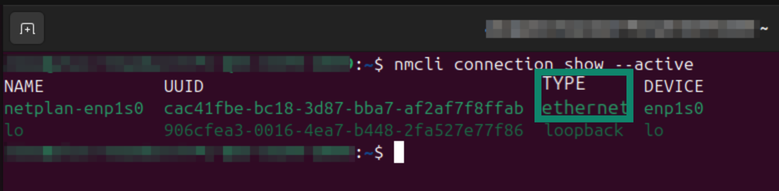
- Met het commando “nmcli connection show –active” kun je de naam van je actieve verbinding vinden. In de kolom ‘TYPE’ zie je mogelijk ‘ethernet’ voor een bekabelde verbinding of ‘wifi’ voor een draadloze verbinding.


- Voer het volgende commando uit en vervang “naam-van-je-actieve-verbinding” door de verbindingsnaam uit de kolom “NAAM”.
sudo nmcli connection modify “name-of-your-active-connection" ipv4.ignore-auto-dns yes
Voer vervolgens het volgende commando uit:sudo nmcli connection modify "name-of-your-active-connection" ipv4.dns "208.67.222.222 208.67.220.220" - Herstart je internetverbinding met de volgende commando’s:
sudo nmcli connection down “name-of-your-active-connection" && sudo nmcli connection up “name-of-your-active-connection" - Om te controleren of je de nieuwe DNS-adressen gebruikt, voer je het volgende commando uit:
resolvectl status
De vermeldingen “Huidige DNS-server” en “DNS-servers” voor je actieve verbinding zouden de DNS-adressen moeten weergeven die je hebt geconfigureerd.
Methode 3: DNS configureren met behulp van resolvconf
Opmerking: Gebruik deze methode alleen als je systeem al gebruikmaakt van resolvconf of als de documentatie van je distributie aangeeft dat je resolvconf moet gebruiken. Het installeren van resolvconf op een systeem dat het nog niet gebruikt, kan de manier waarop DNS wordt beheerd, veranderen.
Als je systeem resolvconf gebruikt, volg dan deze stappen om DNS te configureren:
- Installeer resolvconf met het commando:
sudo apt-get install resolvconf - Open het configuratiebestand resolvconf met een teksteditor (zoals Vim):
sudo vim /etc/resolvconf/resolv.conf.d/base - Verwijder alle “nameserver”-regels die al in het bestand staan en voeg de DNS-serveradressen toe met de volgende commando’s:
nameserver 208.67.222.222
nameserver 208.67.220.220
Sla het bestand op. - Maak een back-up van het huidige resolverbestand met het commando:
sudo mv /etc/resolv.conf /etc/resolv.conf.backup
Koppel resolv.conf aan resolvconf met het commando:
sudo ln -s /run/resolvconf/resolv.conf /etc/resolv.conf
Voer vervolgens het volgende uit:
sudo resolvconf -u - Herstart de netwerkservices met het commando:
sudo /etc/init.d/networking restart
Je hebt de DNS-server op je Linux-computer gewijzigd. Als je eerder problemen hebt ondervonden met het activeren van de ExpressVPN-app voor Linux, probeer de ExpressVPN-app dan opnieuw te activeren.
Hulp nodig? Neem contact op met de helpdesk van ExpressVPN voor directe hulp.