







LinuxにVPNが必要ですか?
今すぐExpressVPNを購入する
ExpressVPNを気に入りましたか?1ヶ月の無料サービスを獲得しよう
今すぐ友達に紹介このガイドでは、Linuxコンピューターに他のDNSサーバーアドレスを手動で設定してExpressVPNアプリをアクティブにする方法を説明します。
目次
手順1:デスクトップのネットワーク設定からDNSを設定する
ターミナルでどの方法を使うのか確認する
手順2:NetworkManagerのnmcliでDNSを設定する
手順3:resolvconfでDNSを設定する
手順1:デスクトップのネットワーク設定からDNSを設定する
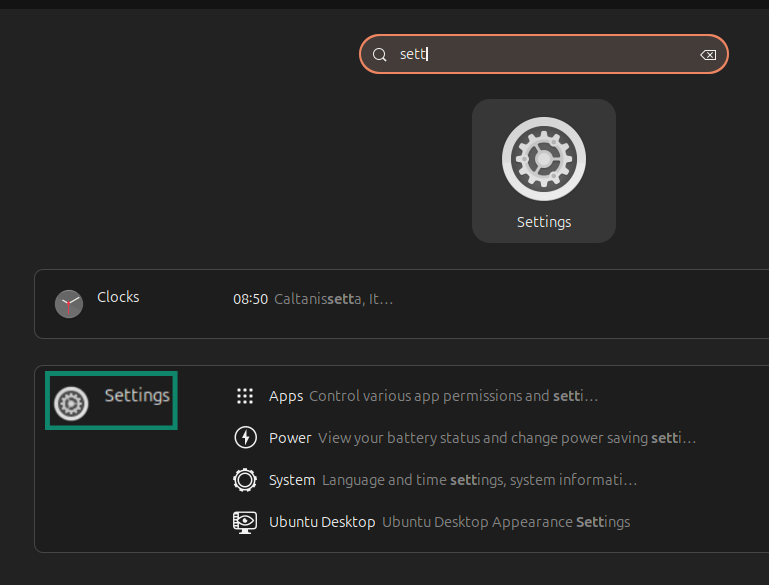
ほとんどのLinuxデスクトップディストリビューションでは、ターミナルを使わずにDNSを設定できます。ディストリビューションやデスクトップ環境によっては、正確な手順が変わることもありますが、一般的な手順は次の通りです。
- 設定を開きます。


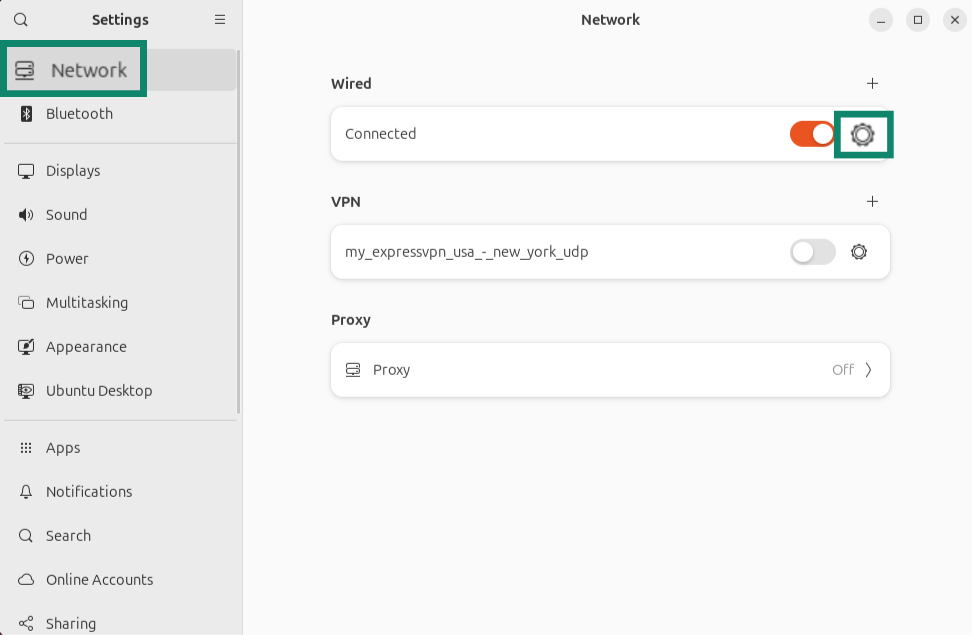
- ネットワークに移動し、お使いの接続設定を開きます。


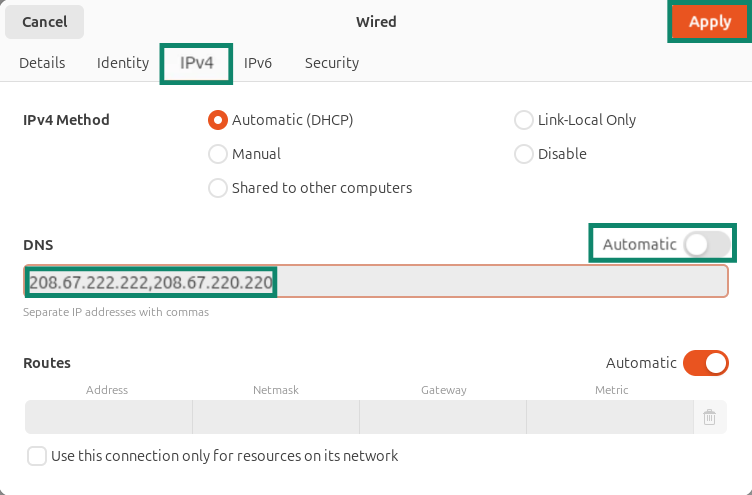
- IPv4を選択し、DNSの自動設定を無効にします。お使いになるDNSサーバーアドレスを入力します(複数の場合はコンマで区切って入力します)。変更を適用します。


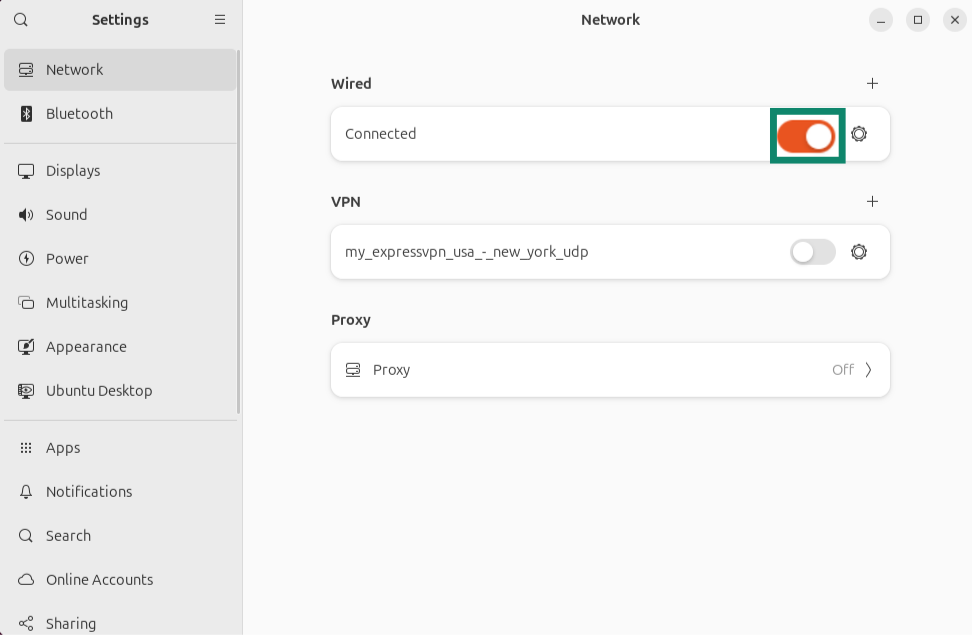
- ネットワークを切断し、再接続します。

- 次のコマンドを実行し、DNSアドレスが追加されたことを確認します。
resolvectl status
コマンドが見つからない場合や、DNSサーバーが表示されなかった場合は、次のコマンドを実行します。
cat /etc/resolv.conf
DNSをGUI設定アプリから変更できない場合は、お使いのシステムに応じたターミナルを使う手順をお試しください。
ターミナルでどの方法を使うか確認する
はじめに、お使いの接続がNetworkManagerで管理されているか確認します。
nmcli connection show --active
このコマンドでお使いのWi-Fiまたはイーサネット接続が表示された場合は、手順2を実行します。コマンドが見つからない場合や、お使いの接続が表示されない場合、NetworkManagerをお使いではない場合は、システムでDNSの管理にどの方法が使われているか確認します。
ls -l /etc/resolv.conf
コマンドの出力が「/run/systemd/resolve/stub-resolv.conf」または「/run/systemd/resolve/resolv.conf」だった場合、システムではsystemd-resolvedが使われています。この場合、デスクトップのネットワーク設定を使うか、NetworkManagerは有効な場合は下記のNetworkManagerによる手順を実行します。
コマンドの出力は「/run/resolvconf/resolv.conf」だった場合、システムではresolvconfが使われています。システムでresolvconfが使われている場合は、手順3を実行します。
手順2:NetworkManagerのnmcliでDNSを設定する
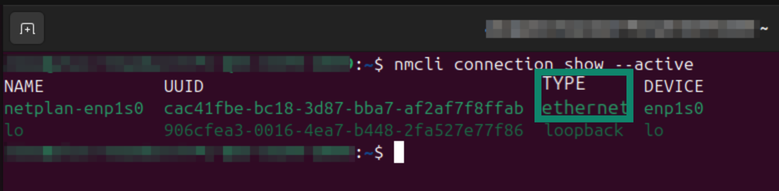
- 「nmcli connection show –active」を実行し、お使いの接続の名前を確認します。「TYPE」列には、有線接続の場合は「イーサネット」、無線LANの場合は「wifi」と表示されます。


- 「name-of-your-active-connection」を「NAME」列で表示されたお使いの接続名に置き換え、次のコマンドを実行します。
sudo nmcli connection modify “name-of-your-active-connection" ipv4.ignore-auto-dns yes
その後、次のコマンドを実行します。sudo nmcli connection modify "name-of-your-active-connection" ipv4.dns "208.67.222.222 208.67.220.220" - 次のコマンドを実行し、インターネット接続を再起動します。
sudo nmcli connection down “name-of-your-active-connection" && sudo nmcli connection up “name-of-your-active-connection" - 次のコマンドを実行し、新しいDNSアドレスが使用されているか確認します。
resolvectl status
お使いの接続の「Current DNS Server」と「DNS Servers」には、設定した新しいDNSアドレスが表示されるはずです。
手順3:resolvconfでDNSを設定する
注:システムですでにresolvconfが使われている場合、もしくはディストリビューションでresolvconfを使用すると指定されている場合にのみ、この手順をお使いください。resolvconfが使われていないシステムにresolvconfをインストールすると、DNSの管理方法が変わってしまうおそれがあります。
お使いのシステムでresolvconfが使われている場合、次の手順を実行してDNSを設定します。
- 次のコマンドでresolvconfをインストールします。
sudo apt-get install resolvconf - resolvconfの設定ファイルをvimなどのテキストエディターで開きます。
sudo vim /etc/resolvconf/resolv.conf.d/base - 設定ファイルにすでにある「nameserver」の行を削除し、設定するDNSサーバーのアドレスを追加します。
nameserver 208.67.222.222
nameserver 208.67.220.220
ファイルを保存します。 - 次のコマンドを実行し、現在のresolvconfの設定ファイルをバックアップします。
sudo mv /etc/resolv.conf /etc/resolv.conf.backup
resolv.confをresolv.confにリンクします。
sudo ln -s /run/resolvconf/resolv.conf /etc/resolv.conf
そして、次のコマンドを実行します。
sudo resolvconf -u - 次のコマンドを実行し、ネットワークサービスを再起動します。
sudo /etc/init.d/networking restart
これでLinuxコンピューターのDNSサーバが変更されました。以前に Linux用ExpressVPNアプリを有効化する際に問題があった場合、もう一度ExpressVPNアプリを有効化してみてください。
ヘルプが必要ですか? ExpressVPNサポートチームにお問い合わせください。迅速にサポートいたします。