







¿Necesita una VPN para Linux?
Comprar ExpressVPN ahora
¿Le gusta ExpressVPN? ¿Quiere un mes gratis?
Referir a un amigo ahoraEsta guía le mostrará cómo configurar manualmente tu ordenador Linux con otras direcciones de servidores DNS para activar la aplicación ExpressVPN.
Ve a…
Método 1: Configurar el DNS mediante la configuración de red del ordenador de escritorio
Comprobar qué método de terminal usar
Método 2: Configurar el DNS mediante NetworkManager nmcli
Método 3: Configurar el DNS mediante resolvconf
Método 1: Configurar el DNS usando la configuración de red de tu ordenador de escritorio
En muchas distribuciones de Linux para ordenadores de escritorio, puedes configurar los ajustes de DNS sin necesidad de usar el terminal. Los pasos exactos pueden variar según la distribución y el entorno de escritorio, pero los pasos generales son los siguientes:
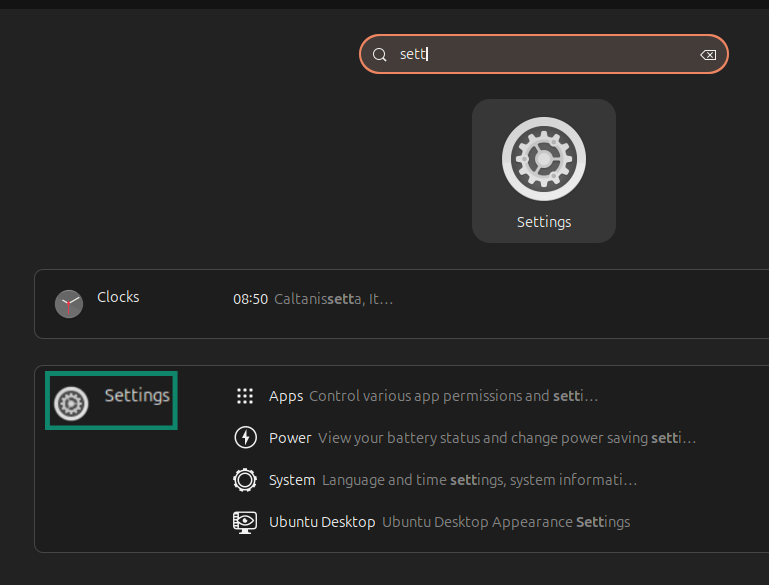
- Abre Ajustes.


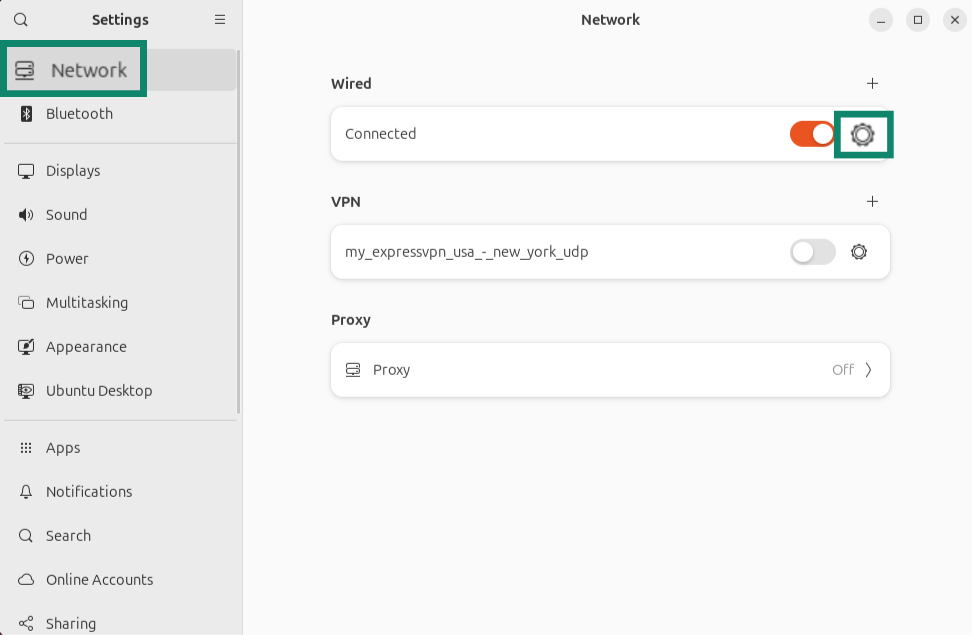
- Ve a Red y abre la configuración de tu conexión principal.


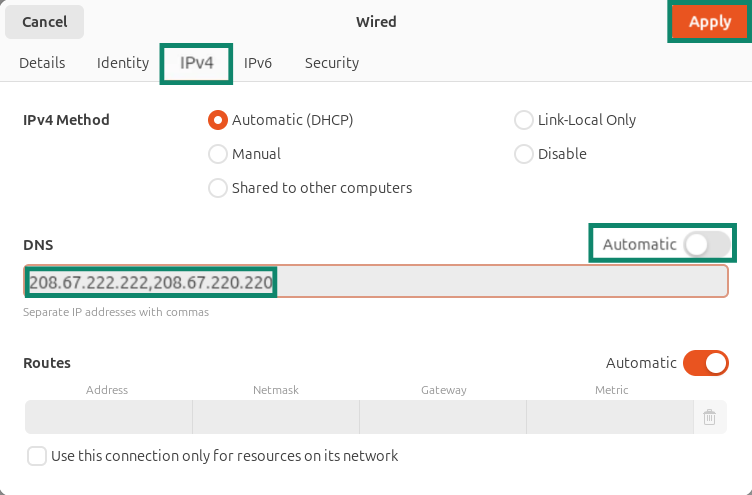
- Selecciona IPv4 y desactiva el DNS automático. Introduce las direcciones de los servidores DNS que desees usar, separadas por comas. Aplica los cambios.


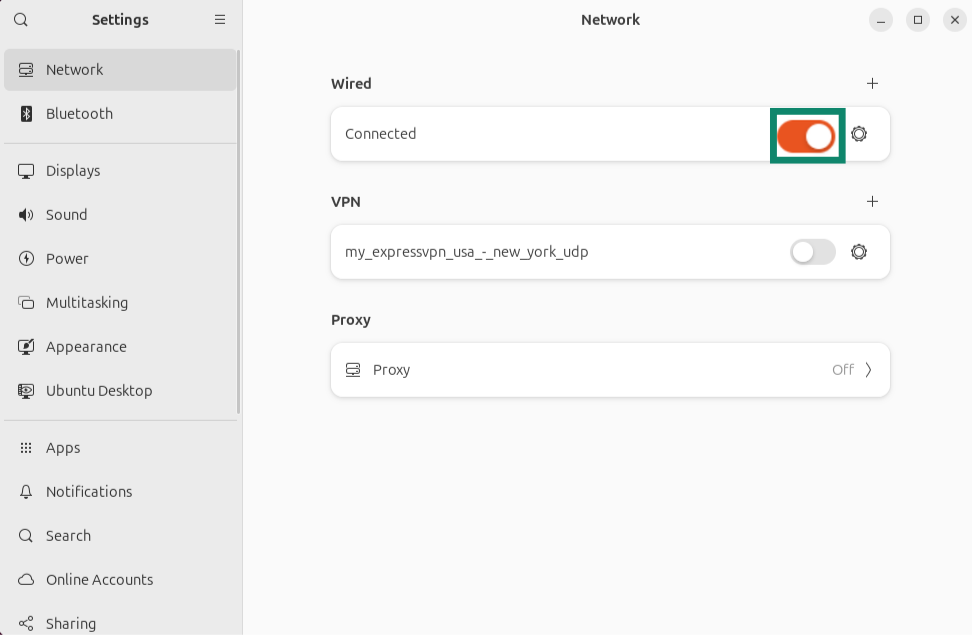
- Desconéctate y vuelve a conectarte a la red.

- Ejecuta el siguiente comando para verificar que se hayan añadido las direcciones DNS:
resolvectl status
Si ese comando no está disponible o no muestra tus servidores DNS, ejecuta:
cat /etc/resolv.conf
Si no puedes cambiar el DNS desde la aplicación de configuración gráfica, usa el método de terminal que corresponda a tu sistema.
Comprueba qué método de terminal debes usar
En primer lugar, comprueba si NetworkManager está gestionando tu conexión activa:
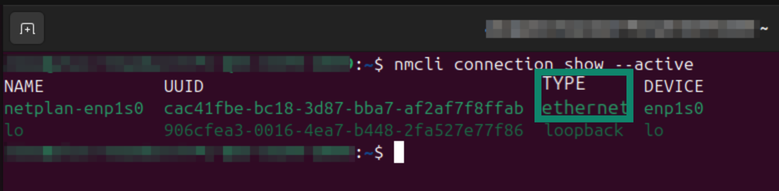
nmcli connection show --active
Si este comando muestra tu conexión wifi o Ethernet activa, usa el Método 2. Si el comando no se encuentra disponible, no muestra tu conexión activa o no estás usando NetworkManager, comprueba qué método DNS usa tu sistema:
ls -l /etc/resolv.conf
Si el resultado es “/run/systemd/resolve/stub-resolv.conf” o “/run/systemd/resolve/resolv.conf”, entonces el sistema usa systemd-resolved. En este caso, usa la configuración de red de tu escritorio o el método NetworkManager que se indica a continuación si NetworkManager está activo.
Si el resultado es “/run/resolvconf/resolv.conf”, entonces el sistema usa resolvconf. Si tu sistema usa resolvconf, emplea el Método 3.
Método 2: Configurar el DNS con NetworkManager nmcli
- Con el comando “nmcli connection show –active”, busca el nombre de tu conexión activa. En la columna “TIPO”, puedes ver “Ethernet” para una conexión por cable o “wifi” para una conexión inalámbrica.


- Ejecuta el siguiente comando y sustituye “name-of-your-active-connection” por el nombre de la conexión de la columna “NOMBRE”.
sudo nmcli connection modify “name-of-your-active-connection" ipv4.ignore-auto-dns yes
A continuación, ejecuta el siguiente comando:sudo nmcli connection modify "name-of-your-active-connection" ipv4.dns "208.67.222.222 208.67.220.220" - Reinicia tu conexión a internet con los siguientes comandos:
sudo nmcli connection down “name-of-your-active-connection" && sudo nmcli connection up “name-of-your-active-connection" - Para comprobar que estás usando las nuevas direcciones DNS, ejecuta el siguiente comando:
resolvectl status
Las entradas “servidor DNS actual” y “servidores DNS” de tu conexión activa deberían mostrar las direcciones DNS que has configurado.
Método 3: Configurar el DNS con resolvconf
Nota: Usa este método únicamente si tu sistema ya usa resolvconf o si la documentación de tu distribución te indica que uses resolvconf. La instalación de resolvconf en un sistema que todavía no lo use puede modificar la forma en que se gestiona el DNS.
Si tu sistema usa resolvconf, sigue estos pasos para configurar el DNS:
- Instala resolvconf con el comando:
sudo apt-get install resolvconf - Abre el archivo de configuración de resolvconf con un editor de texto (como Vim):
sudo vim /etc/resolvconf/resolv.conf.d/base - Elimina todas las líneas de “nameserver” que ya estén en el archivo y añade las direcciones de los servidores DNS con los siguientes comandos:
nameserver 208.67.222.222
nameserver 208.67.220.220
Guarda el archivo. - Haz una copia de seguridad del archivo del resolutor actual con el comando:
sudo mv /etc/resolv.conf /etc/resolv.conf.backup
Vincula el archivo “resolv.conf” con “resolvconf” mediante el comando:
sudo ln -s /run/resolvconf/resolv.conf /etc/resolv.conf
Luego ejecuta:
sudo resolvconf -u - Reinicia los servicios de red con el comando:
sudo /etc/init.d/networking restart
Has cambiado el servidor DNS usado en tu ordenador con Linux. Si antes has tenido problemas para activar la aplicación ExpressVPN para Linux, trata de activar la aplicación ExpressVPN de nuevo.
¿Necesitas ayuda? Contacta con el equipo de soporte técnico de ExpressVPN para recibir ayuda de inmediato.