






Pour utiliser nos applis et configurations, veuillez d'abord créer un compte ExpressVPN.
Ce guide vous expliquera comment vérifier l’authenticité du programme d’installation de l’application ExpressVPN pour Linux. Ce processus nécessite l’utilisation d’un système appelé PGP, qu’ExpressVPN utilise pour signer numériquement ses programmes d’installation pour Linux.
Accéder à…
1. Télécharger la clé PGP
2. Vérifier l’empreinte de la clé PGP
3. Télécharger le programme d’installation de l’application et le fichier de signature
4. Vérifier la signature d’un programme d’installation
1. Télécharger la clé PGP
Il existe deux méthodes pour télécharger la clé PGP. Essayez-les dans l’ordre suivant :
Méthode 1:
Téléchargez la clé PGP d’ExpressVPN en exécutant la commande suivante :
gpg --keyserver hkp://keyserver.ubuntu.com --recv-keys 0xAFF2A1415F6A3A38
Passez à l’étape suivante pour vérifier l’empreinte de la clé PGP. Si la méthode ci-dessus ne fonctionne pas pour vous, essayez celle ci-dessous.
Méthode 2:
Téléchargez la clé PGP en exécutant la commande suivante :
wget https://www.expressvpn.com/expressvpn_release_public_key_0xAFF2A1415F6A3A38.asc
Vous pouvez également télécharger la clé PGP depuis le site Web. Lorsque vous y êtes invité, cliquez sur Save File (Enregistrer le fichier).
Ensuite, importez la clé PGP en exécutant la commande suivante :
gpg --import expressvpn_release_public_key_0xAFF2A1415F6A3A38.asc
Besoin d’aide ? Contactez l’équipe d’assistance d’ExpressVPN pour obtenir une aide immédiate.
2. Vérifier l’empreinte de la clé PGP
Avant d’utiliser la clé PGP, il est recommandé de vérifier son empreinte afin de vous assurer que la clé PGP provient bien d’ExpressVPN.
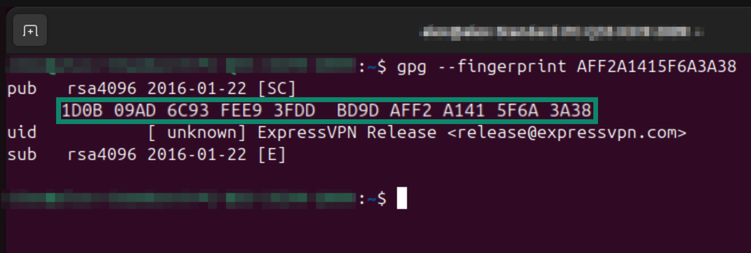
Exécutez la commande suivante :
gpg --fingerprint [ID de la clé que vous avez téléchargée].
Par exemple : gpg --fingerprint AFF2A1415F6A3A38
Vérifiez que l’empreinte de la clé PGP est 1D0B 09AD 6C93 FEE9 3FDD BD9D AFF2 A141 5F6A 3A38.
Besoin d’aide ? Contactez l’équipe d’assistance d’ExpressVPN pour obtenir une aide immédiate.
3. Télécharger le programme d’installation de l’application et le fichier de signature
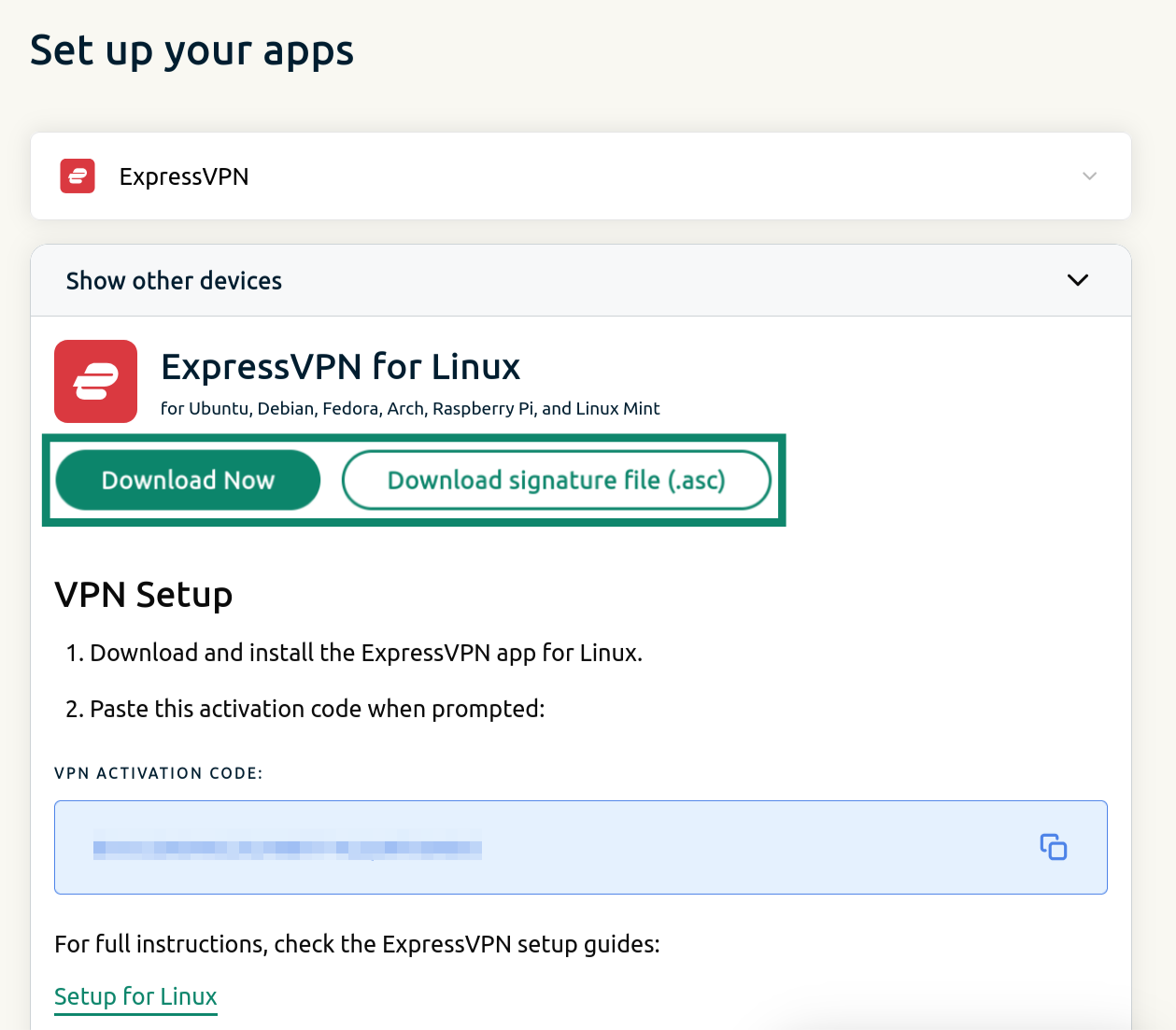
- Connectez vous a votre compte ExpressVPN.
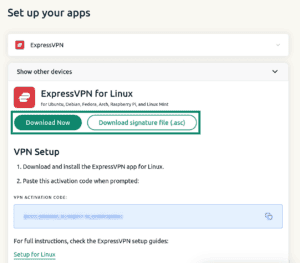
- Cliquez sur Download Now (Télécharger maintenant) pour obtenir l’application ExpressVPN pour Linux.
- Cliquez sur Download signature file (.asc) (Télécharger le fichier de signature (.asc)) pour télécharger le fichier de signature PGP.

Besoin d’aide ? Contactez l’équipe d’assistance d’ExpressVPN pour obtenir une aide immédiate.
4. Vérifier la signature du programme d’installation
Suivez ces étapes pour vérifier que le programme d’installation de l’application que vous téléchargez provient bien d’ExpressVPN.
- Dans Terminal, accédez au dossier dans lequel vous avez téléchargé le fichier d’installation et le fichier de signature. Par exemple:
cd ~/Downloads/ - Exécutez la commande suivante :
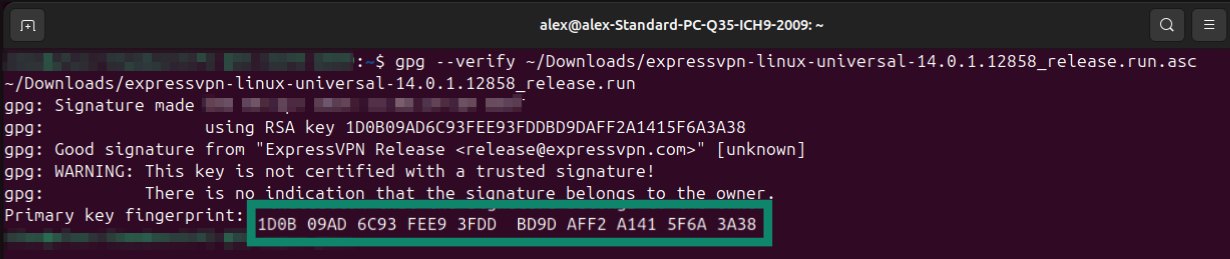
gpg --verify [nom du fichier de signature que vous avez téléchargé].asc [nom du fichier de signature que vous avez téléchargé]
Si vous voyez « Good signature from ‘ExpressVPN…’ (Signature correcte de ‘ExpressVPN…’) », le programme d’installation est authentique. - Si le programme d’installation de l’application que vous avez téléchargé est authentique, l’empreinte de la clé principale qui s’affiche doit correspondre à l’empreinte de la clé PGP que vous avez téléchargée précédemment.
Il se peut également qu’un avertissement indiquant que la clé n’est pas approuvée s’affiche. C’est normal et vous pouvez l’ignorer tant que l’empreinte correspond.
Besoin d’aide ? Contactez l’équipe d’assistance d’ExpressVPN pour obtenir une aide immédiate.