







Brug for en VPN til Linux?
Få ExpressVPN nu
Elsker du ExpressVPN? Vil du have en gratis måned?
Henvis en ven nuDenne vejledning viser dig, hvordan du manuelt konfigurerer din Linux-computer med andre DNS-serveradresser for at aktivere ExpressVPN-appen.
Gå til…
Metode 1: Konfigurer DNS ved hjælp af netværksindstillingerne på din computer
Tjek, hvilken terminalmetode du skal bruge
Metode 2: Konfigurer DNS ved hjælp af NetworkManager nmcli
Metode 3: Konfigurer DNS ved hjælp af resolvconf
Metode 1: Konfigurer DNS ved hjælp af netværksindstillingerne på din computer
På mange Linux-computerdistributioner kan du konfigurere DNS-indstillingerne uden at bruge terminalen. De nøjagtige trin kan variere afhængigt af distributionen og skrivebordsmiljøet, men de generelle trin er:
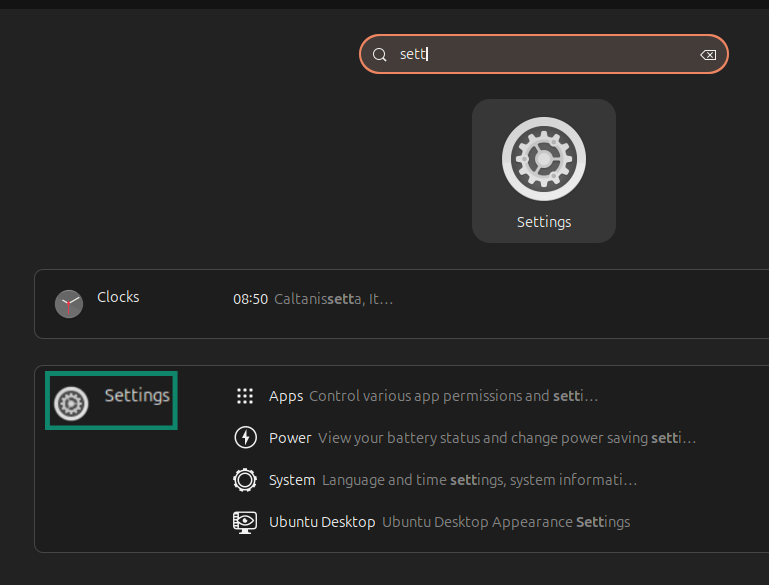
- Åbn Indstillinger.


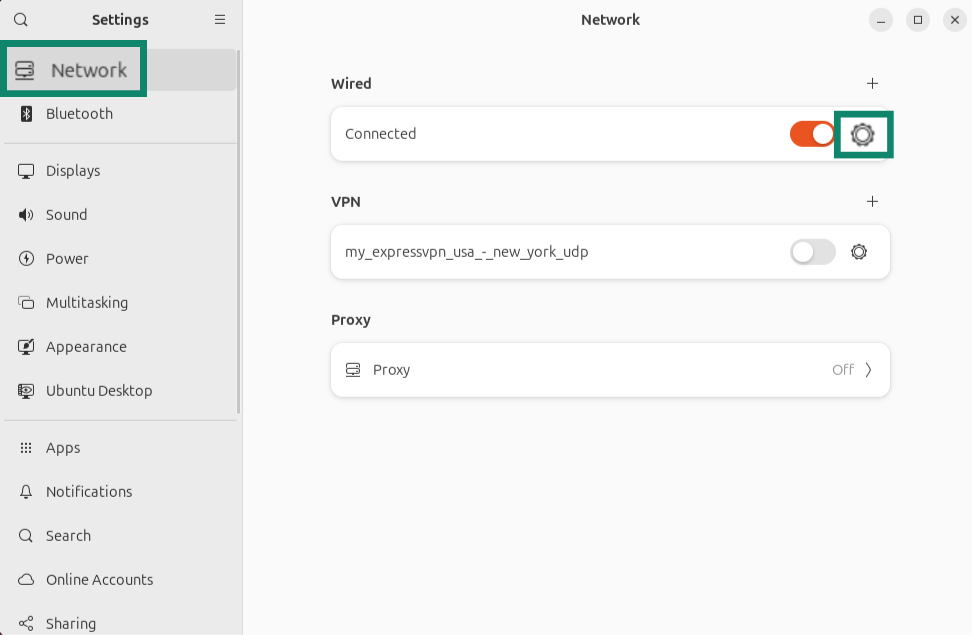
- Gå til Netværk, og åbn indstillingerne for din primære forbindelse.


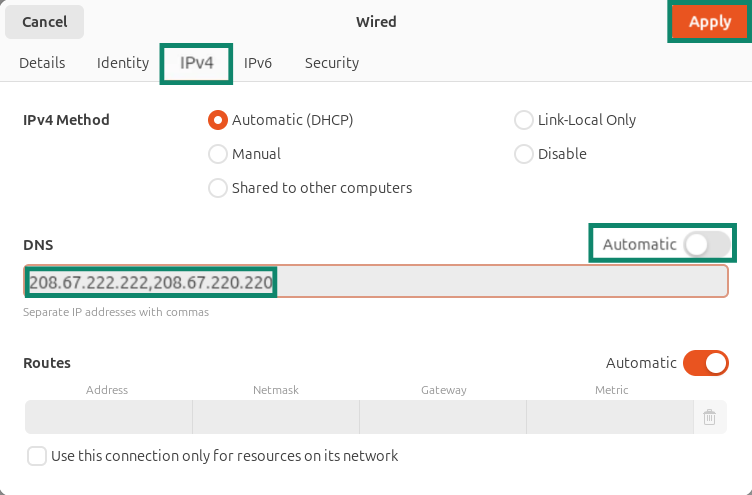
- Vælg IPv4, og deaktiver automatisk DNS. Angiv de DNS-serveradresser, du vil bruge, adskilt med kommaer. Anvend ændringerne.


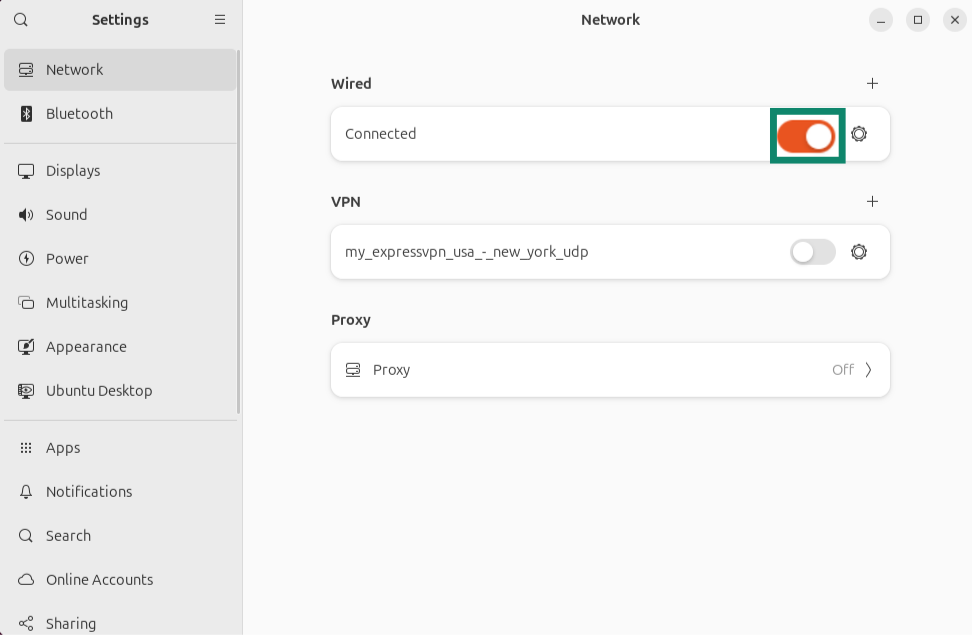
- Afbryd forbindelsen, og opret forbindelse til netværket igen.

- Kør følgende kommando for at tjekke, at DNS-adresserne er blevet tilføjet:
resolvectl status
Hvis denne kommando ikke er tilgængelig eller ikke viser dine DNS-servere, skal du køre:
cat /etc/resolv.conf
Hvis du ikke kan ændre DNS’en fra den grafiske indstillingsapp, skal du bruge den terminalmetode, der matcher dit system.
Tjek, hvilken terminalmetode du skal bruge
Kontrollér først, om NetworkManager administrerer din aktive forbindelse:
nmcli connection show --active
Hvis denne kommando viser din aktive wi-fi- eller ethernetforbindelse, skal du bruge metode 2. Hvis kommandoen ikke er tilgængelig, ikke viser din aktive forbindelse, eller du ikke bruger NetworkManager, skal du kontrollere, hvilken DNS-metode dit system bruger:
ls -l /etc/resolv.conf
Hvis outputtet er “/run/systemd/resolve/stub-resolv.conf” eller “/run/systemd/resolve/resolv.conf”, bruger systemet systemd-resolved. I dette tilfælde skal du bruge dine netværksindstillinger på computeren eller NetworkManager-metoden nedenfor, hvis NetworkManager er aktiv.
Hvis outputtet er “/run/resolvconf/resolv.conf”, bruger systemet resolvconf. Hvis dit system bruger resolvconf, skal du bruge metode 3.
Metode 2: Konfigurer DNS ved hjælp af NetworkManager nmcli
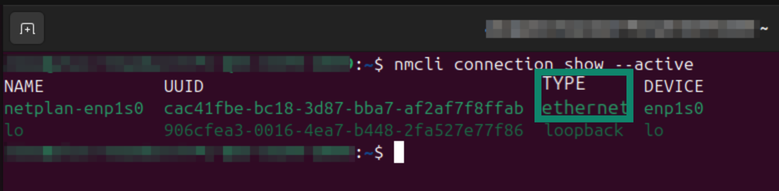
- Brug kommandoen “nmcli connection show –active” til at finde navnet på din aktive forbindelse. I kolonnen “TYPE” kan du enten se “ethernet” for en kablet forbindelse eller “wifi” for en trådløs forbindelse.


- Kør følgende kommando, og erstat “name-of-your-active-connection” med forbindelsesnavnet fra kolonnen “NAME”.
sudo nmcli connection modify “name-of-your-active-connection" ipv4.ignore-auto-dns yes
Kør derefter følgende kommando:sudo nmcli connection modify "name-of-your-active-connection" ipv4.dns "208.67.222.222 208.67.220.220" - Genstart din internetforbindelse med følgende kommandoer:
sudo nmcli connection down “name-of-your-active-connection" && sudo nmcli connection up “name-of-your-active-connection" - For at kontrollere, at du bruger de nye DNS-adresser, skal du køre følgende kommando:
resolvectl status
Posterne “Current DNS Server” og “DNS Servers” for din aktive forbindelse bør vise de DNS-adresser, du har konfigureret.
Metode 3: Konfigurer DNS ved hjælp af resolvconf
Bemærk: Brug kun denne metode, hvis dit system allerede bruger resolvconf, eller hvis dokumentationen til din distribution siger, at du skal bruge resolvconf. Hvis du installerer resolvconf på et system, der ikke allerede bruger det, kan det ændre, hvordan DNS administreres.
Hvis dit system bruger resolvconf, skal du følge disse trin for at konfigurere DNS:
- Installer resolvconf ved hjælp af kommandoen:
sudo apt-get install resolvconf - Åbn konfigurationsfilen resolvconf med en teksteditor (f.eks. Vim):
sudo vim /etc/resolvconf/resolv.conf.d/base - Fjern eventuelle “navneserver”-linjer, der allerede er i filen, og tilføj DNS-serveradresserne med kommandoerne:
nameserver 208.67.222.222
nameserver 208.67.220.220
Gem filen. - Lav en sikkerhedskopi af den aktuelle resolver-fil med kommandoen:
sudo mv /etc/resolv.conf /etc/resolv.conf.backup
Link resolv.conf til resolvconf med kommandoen:
sudo ln -s /run/resolvconf/resolv.conf /etc/resolv.conf
Kør derefter:
sudo resolvconf -u - Genstart netværkstjenesterne ved hjælp af kommandoen:
sudo /etc/init.d/networking restart
Du har ændret den DNS-server, der bruges på din Linux-computer. Hvis du tidligere har haft problemer med at aktivere ExpressVPN-appen til Linux, kan du prøve at aktivere ExpressVPN-appen igen.
Brug for hjælp? Kontakt ExpressVPN-supportteamet for øjeblikkelig hjælp.