







Linux için VPN'e mi ihtiyacınız var?
Hemen ExpressVPN Edinin
ExpressVPN'i seviyor musunuz? Bir ay ücretsiz hizmet ister misiniz?
Hemen bir arkadaşınıza önerinBu rehberde ExpressVPN uygulamasını etkinleştirmek için Linux bilgisayarınızı farklı DNS sunucusu adreslerini kullanacak şekilde manuel olarak nasıl yapılandıracağınızı öğreneceksiniz.
Şu bölüme gidin…
Yöntem 1: Masaüstü ağ ayarlarını kullanarak DNS yapılandırma
Hangi terminal yöntemini kullanacağınızı kontrol edin
Yöntem 2: NetworkManager nmcli kullanarak DNS yapılandırma
Yöntem 3: resolvconf kullanarak DNS yapılandırma
Yöntem 1: Masaüstü ağ ayarlarını kullanarak DNS yapılandırma
Birçok Linux masaüstü dağıtımında DNS ayarlarını terminal kullanmadan yapılandırabilirsiniz. İzlemeniz gereken adımlar, dağıtıma ve masaüstü ortamına göre değişiklik gösterebilir ancak genel olarak şu adımları uygulayabilirsiniz:
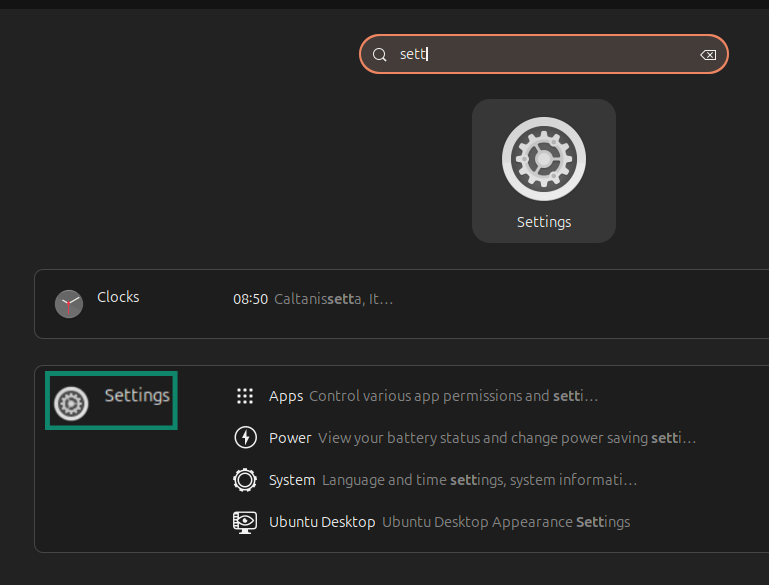
- Ayarlar’ı açın.


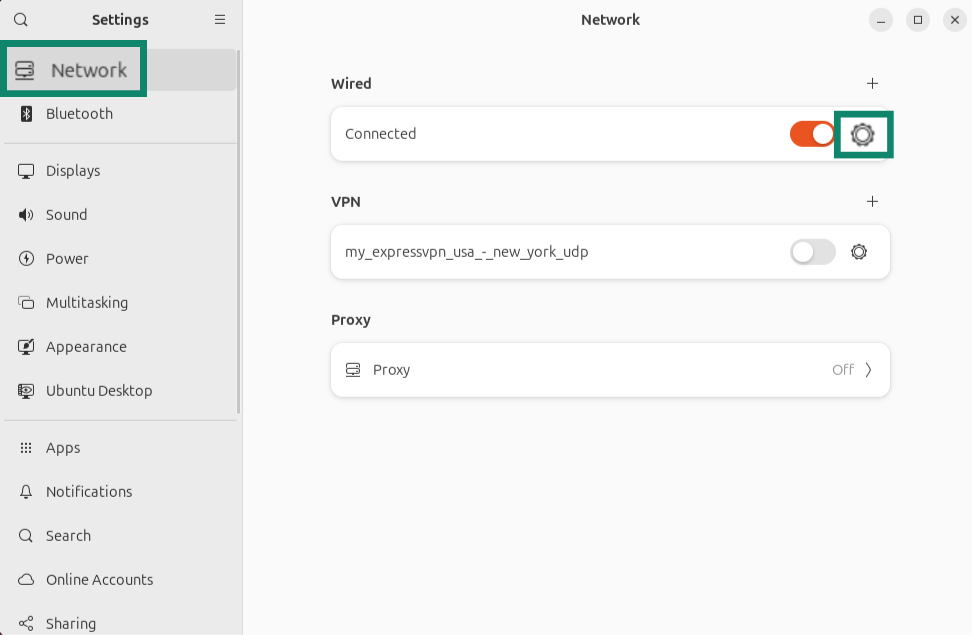
- Ağ bölümüne gidin ve ana bağlantınızın ayarlarını açın.


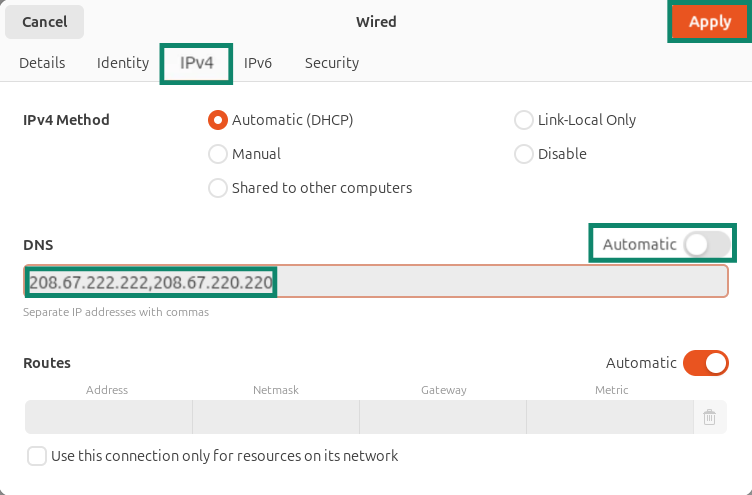
- IPv4 sekmesini seçin ve otomatik DNS ayarını devre dışı bırakın. Kullanmak istediğiniz DNS sunucusu adreslerini virgülle ayırarak girin. Değişiklikleri uygulayın.


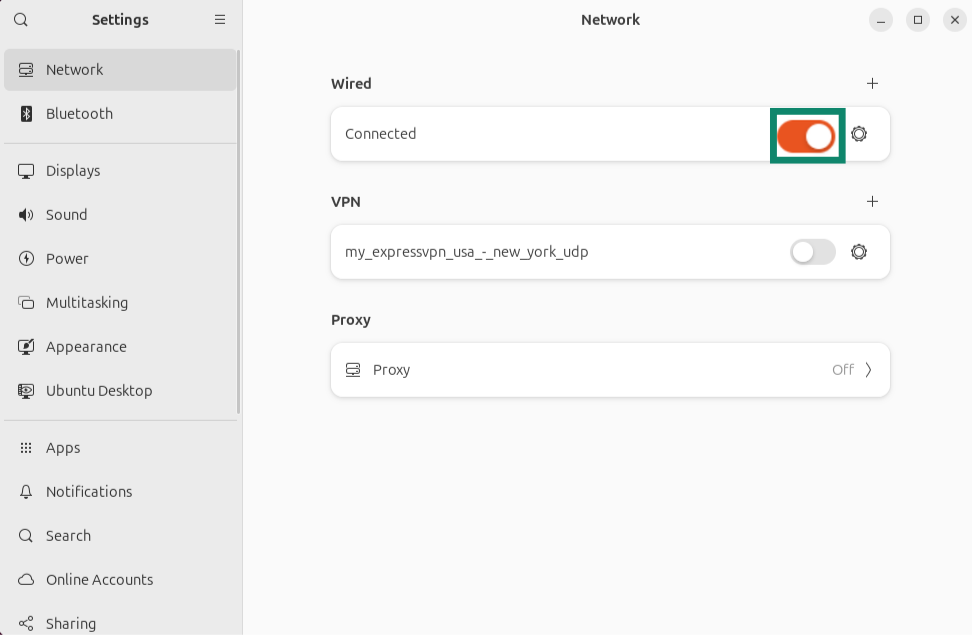
- Ağ bağlantısını kesin ve yeniden bağlanın.

- DNS adreslerinin eklendiğini doğrulamak için aşağıdaki komutu çalıştırın:
resolvectl status
Bu komut kullanılamıyorsa veya DNS sunucularınızı göstermiyorsa aşağıdaki komutu çalıştırın:
cat /etc/resolv.conf
DNS ayarlarını grafik arayüzündeki ayarlar uygulamasından değiştiremiyorsanız sisteminize uygun terminal yöntemini kullanın.
Hangi terminal yöntemini kullanacağınızı kontrol edin
Öncelikle NetworkManager’ın etkin bağlantınızı yönetip yönetmediğini kontrol edin:
nmcli connection show --active
Bu komut aktif olan Wi-Fi veya Ethernet bağlantınızı gösteriyorsa 2. Yöntem’i kullanın. Komut kullanılamıyorsa, aktif olan bağlantınızı göstermiyorsa veya NetworkManager kullanmıyorsanız sisteminizin hangi DNS yöntemini kullandığını kontrol edin:
ls -l /etc/resolv.conf
Çıktı “/run/systemd/resolve/stub-resolv.conf” veya “/run/systemd/resolve/resolv.conf,” ise sisteminiz systemd-resolved kullanıyor demektir. Bu durumda masaüstü ağ ayarlarınızı veya NetworkManager etkinse aşağıdaki NetworkManager yöntemini kullanın.
Çıktı “/run/resolvconf/resolv.conf,” ise sisteminiz resolvconf kullanıyor demektir. Sisteminiz resolvconf kullanıyorsa 3. Yöntem’i kullanın.
Yöntem 2: NetworkManager nmcli kullanarak DNS yapılandırma
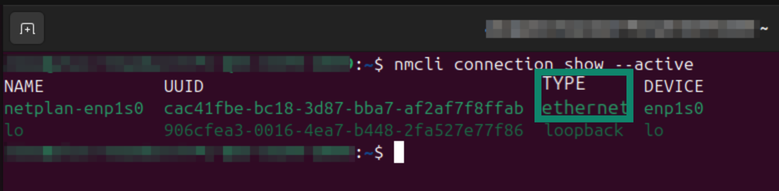
- “nmcli connection show –active” komutunu kullanarak etkin bağlantınızın adını bulun. “TYPE” sütununda kablolu bağlantılar için “ethernet”, kablosuz bağlantılar için ise “wifi” ifadesini görebilirsiniz.


- Sıradaki komutu çalıştırın ve “name-of-your-active-connection” ifadesini “NAME” sütununda gördüğünüz bağlantı adıyla değiştirin.
sudo nmcli connection modify “name-of-your-active-connection" ipv4.ignore-auto-dns yes
Ardından şu komutu çalıştırın:sudo nmcli connection modify "name-of-your-active-connection" ipv4.dns "208.67.222.222 208.67.220.220" - Sıradaki komutları çalıştırarak internet bağlantınızı yeniden başlatın:
sudo nmcli connection down “name-of-your-active-connection" && sudo nmcli connection up “name-of-your-active-connection" - Yeni DNS adreslerini kullandığınızı doğrulamak için sıradaki komutu çalıştırın:
resolvectl status
Aktif bağlantınızın “Current DNS Server” ve “DNS Servers” satırlarında yapılandırdığınız DNS adresleri görünmelidir.
Yöntem 3: resolvconf kullanarak DNS yapılandırma
Not: Bu yöntemi, yalnızca sisteminiz zaten resolvconf kullanıyorsa veya dağıtımınızın belgelerinde resolvconf kullanmanız öneriliyorsa uygulayın. Zaten resolvconf kullanmayan bir sisteme resolvconf yüklemek, DNS yönetiminin çalışma şeklini değiştirebilir.
Sisteminiz resolvconf kullanıyorsa DNS ayarlarını yapılandırmak için aşağıdaki adımları izleyin:
- Sıradaki komutu kullanarak resolvconf paketini yükleyin:
sudo apt-get install resolvconf - resolvconf yapılandırma dosyasını Vim gibi bir metin düzenleyiciyle açın:
sudo vim /etc/resolvconf/resolv.conf.d/base - Dosyada zaten bulunan “nameserver” satırlarını silin ve sıradaki komutlarla DNS sunucusu adreslerini ekleyin:
nameserver 208.67.222.222
nameserver 208.67.220.220
Dosyayı kaydedin. - Sıradaki komutu kullanarak mevcut resolv.conf dosyasını yedekleyin:
sudo mv /etc/resolv.conf /etc/resolv.conf.backup
Ardından sıradaki komutla resolv.conf dosyasını resolvconf’a bağlayın:
sudo ln -s /run/resolvconf/resolv.conf /etc/resolv.conf
Daha sonra şu komutu çalıştırın:
sudo resolvconf -u - Sıradaki komutu kullanarak ağ hizmetlerini yeniden başlatın:
sudo /etc/init.d/networking restart
Linux bilgisayarınızda kullanılan DNS sunucusunu değiştirdiniz. Daha önce Linux için ExpressVPN uygulamasını etkinleştirmekte sorun yaşadıysanız uygulamayı yeniden etkinleştirmeyi deneyin.
Yardıma mı ihtiyacınız var? ExpressVPN Destek Ekibiyle iletişime geçin ve anında yardım alın.