






Ce tutorial vous montrera comment configurer l’interface graphique d’ExpressVPN pour Linux.
ExpressVPN est compatible avec ces versions de Linux :
- Ubuntu : 24.04 et ultérieur
- Debian : 12 et versions ultérieures
- Fedora : 39 et versions ultérieures
- Arch Linux : version continue la plus récente
- Raspberry Pi OS (64-bit) : Bookworm et versions ultérieures
- Linux Mint 22 et versions ultérieures
Si vous préférez contrôler ExpressVPN avec une ligne en interface de commande ou command-line interface (CLI) depuis le Terminal, suivez ce guide.
Aller à…
Télécharger l’installateur
Installer et activer l’appli
Se connecter à une localisation serveur VPN
Se déconnecter d’une localisation serveur VPN
Se connecter à un autre emplacement de serveur VPN
Changer de protocole VPN
Bloquer les pubs, les trackers et les sites dangereux
Test de vitesse
Lancer et connecter ExpressVPN au démarrage
Utiliser le split tunneling
Blocage d’urgence avancé
Utiliser la fonction de connexion automatique
Serveur MCP
Activer le mode compact
Changer de langue dans l’appli
Changer l’apparence de l’appli
Désinstaller l’appli
Télécharger l’installateur
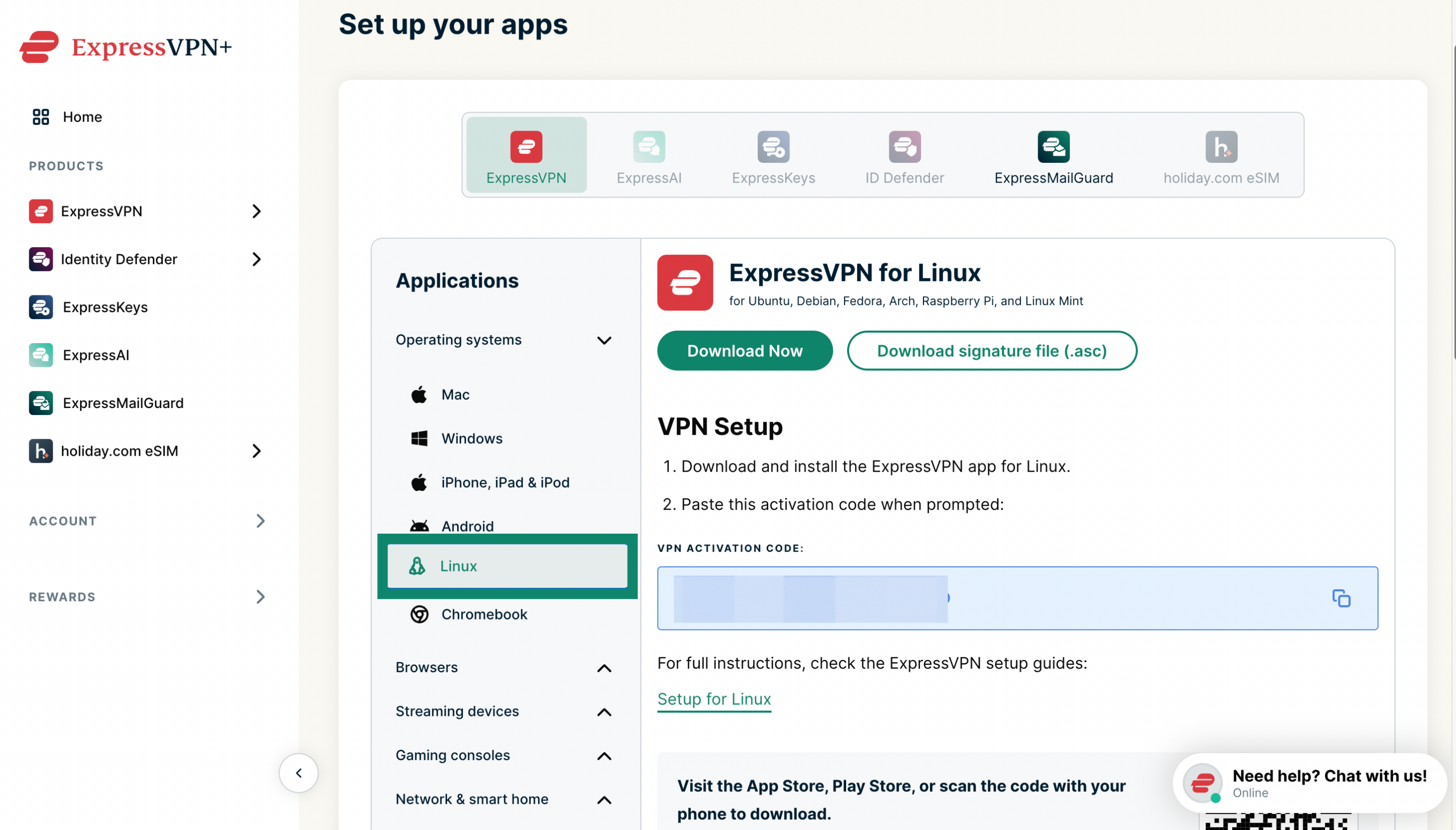
- Rendez-vous sur la page de configuration ExpressVPN+. Si vous y êtes invité, connectez-vous à votre compte ExpressVPN.
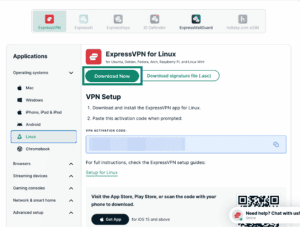
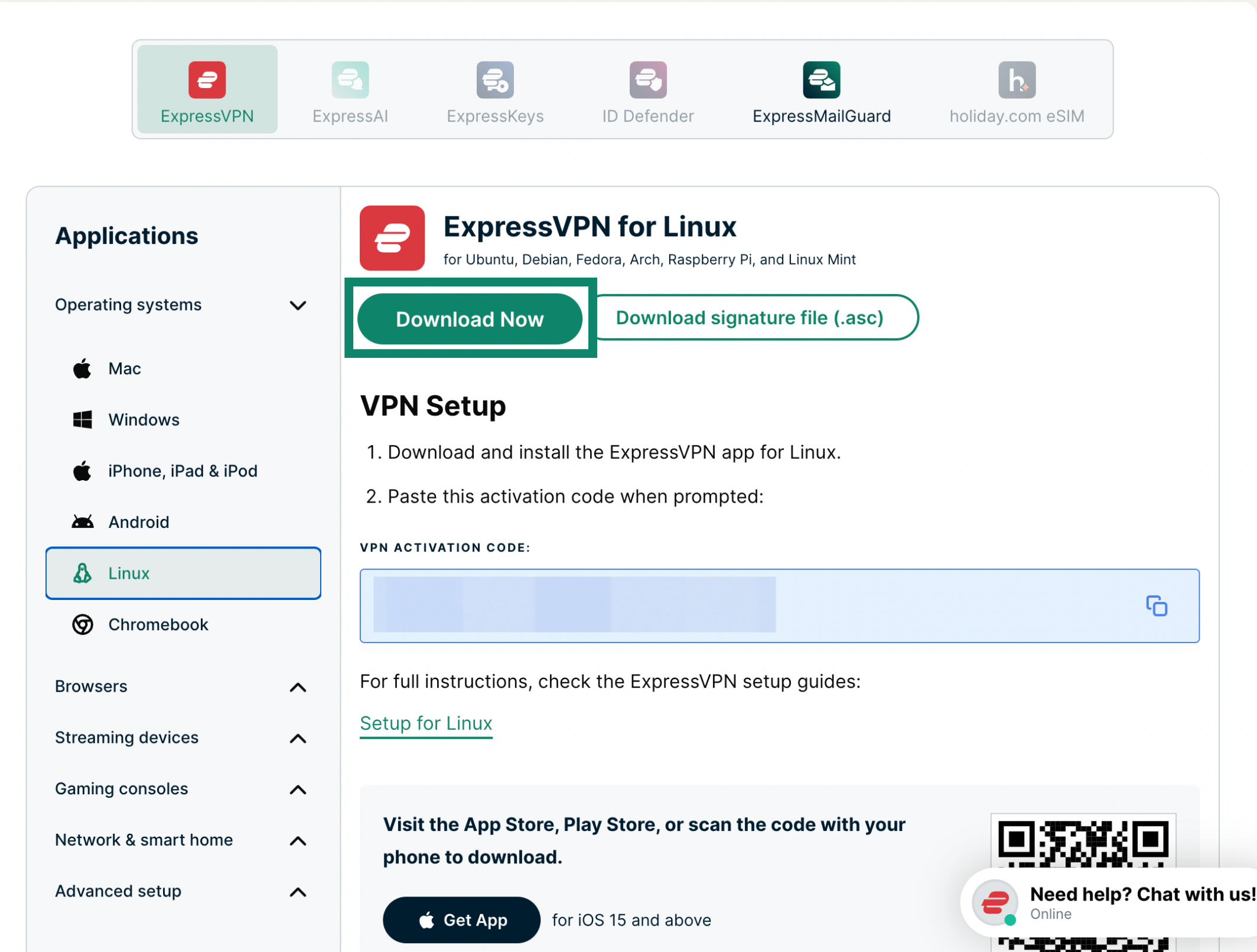
- Sous Applications (ou Afficher d’autres appareils), cliquez sur Linux.
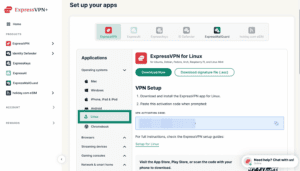

- Sélectionnez Download Now (Télécharger maintenant).

Besoin d’aide ? Contactez l’équipe d’assistance d’ExpressVPN pour obtenir une aide immédiate.
Installer et activer l’appli
Pour installer l’appli :
- Ouvrez le dossier où vous avez téléchargé le programme d’installation.
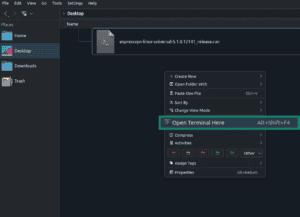
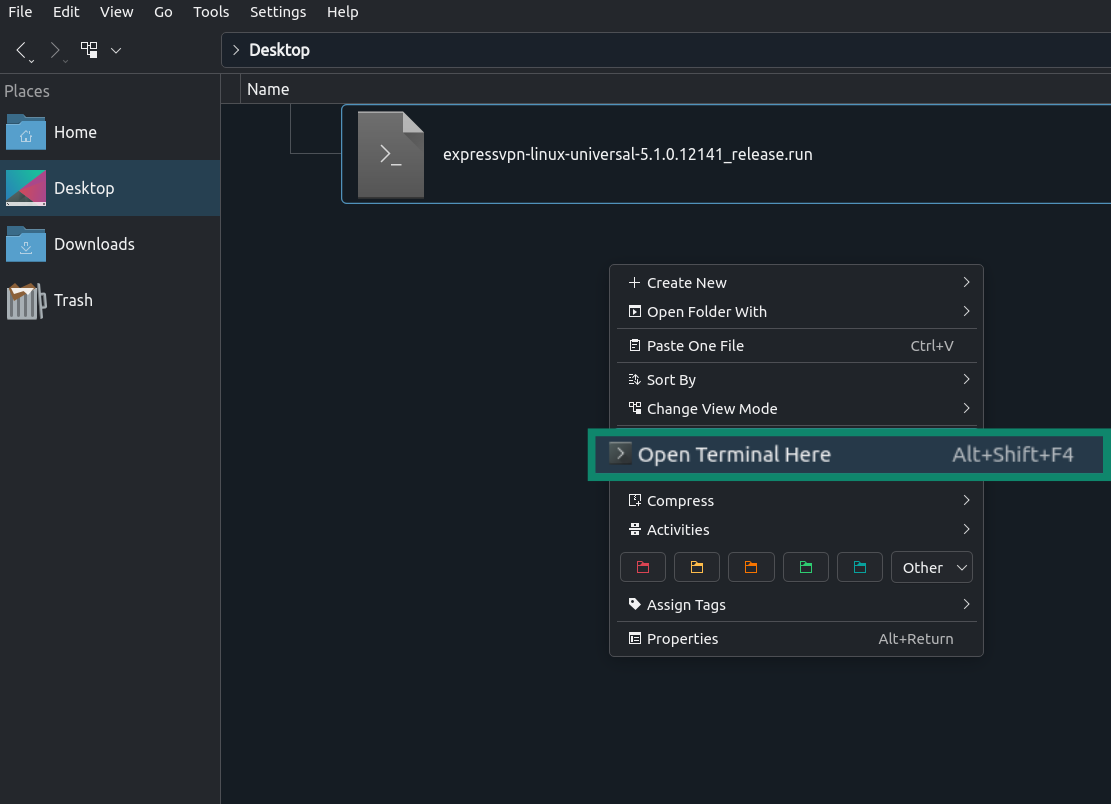
- Ouvrez un terminal dans ce dossier :
- Faites un clic droit sur le dossier et sélectionnez Open Terminal Here (Ouvrir le terminal ici) (si disponible).
- Ou ouvrez le Terminal et parcourez le dossier avec la commande cd.

- (Facultatif) rendez le programme d’installation exécutable : chmod +x [installer filename]


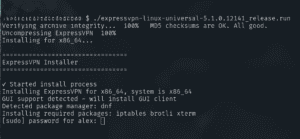
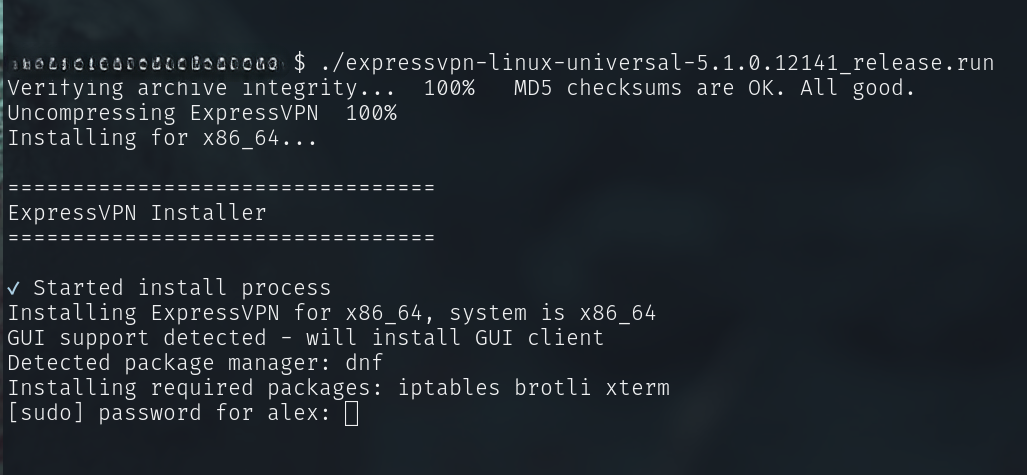
- Lancez le programme d’installation : ./[installer filename]
- Si ça ne fonctionne pas sur votre système, essayez : sh [installer filename]

- Si ça ne fonctionne pas sur votre système, essayez : sh [installer filename]
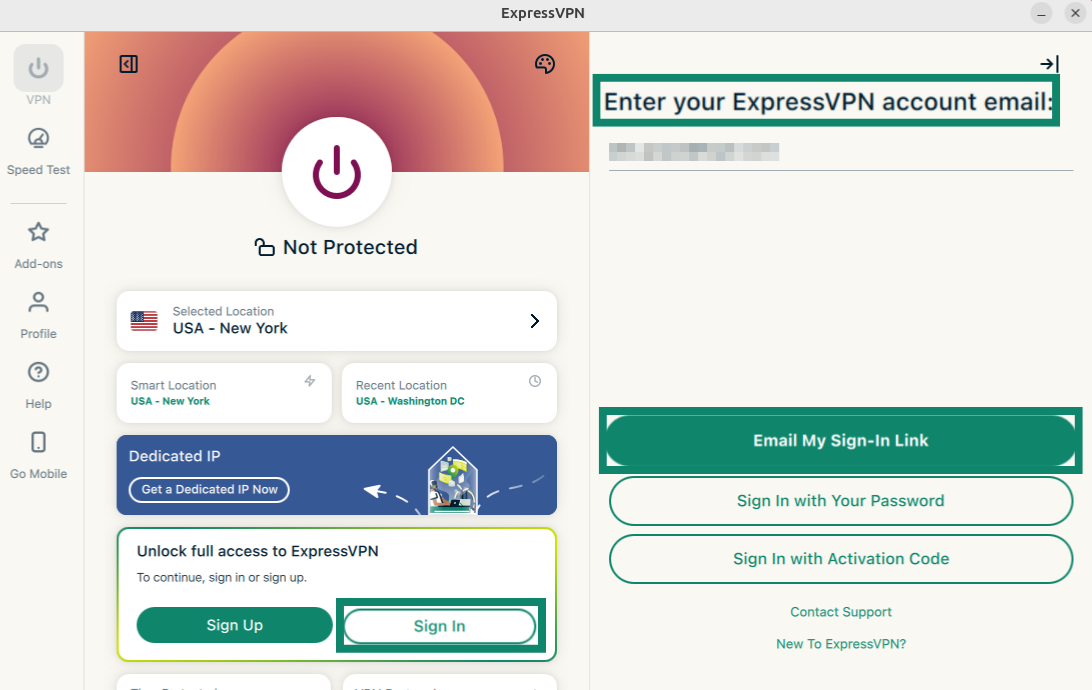
- Tapez le mot de passe de votre appareil Linux quand on vous le demande. Attendez que l’installation se termine, l’appli se lancera automatiquement. Cliquez sur Sign In (Connexion).

Vous pouvez ensuite vous identifier avec l’une de ces trois options :
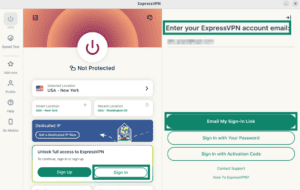
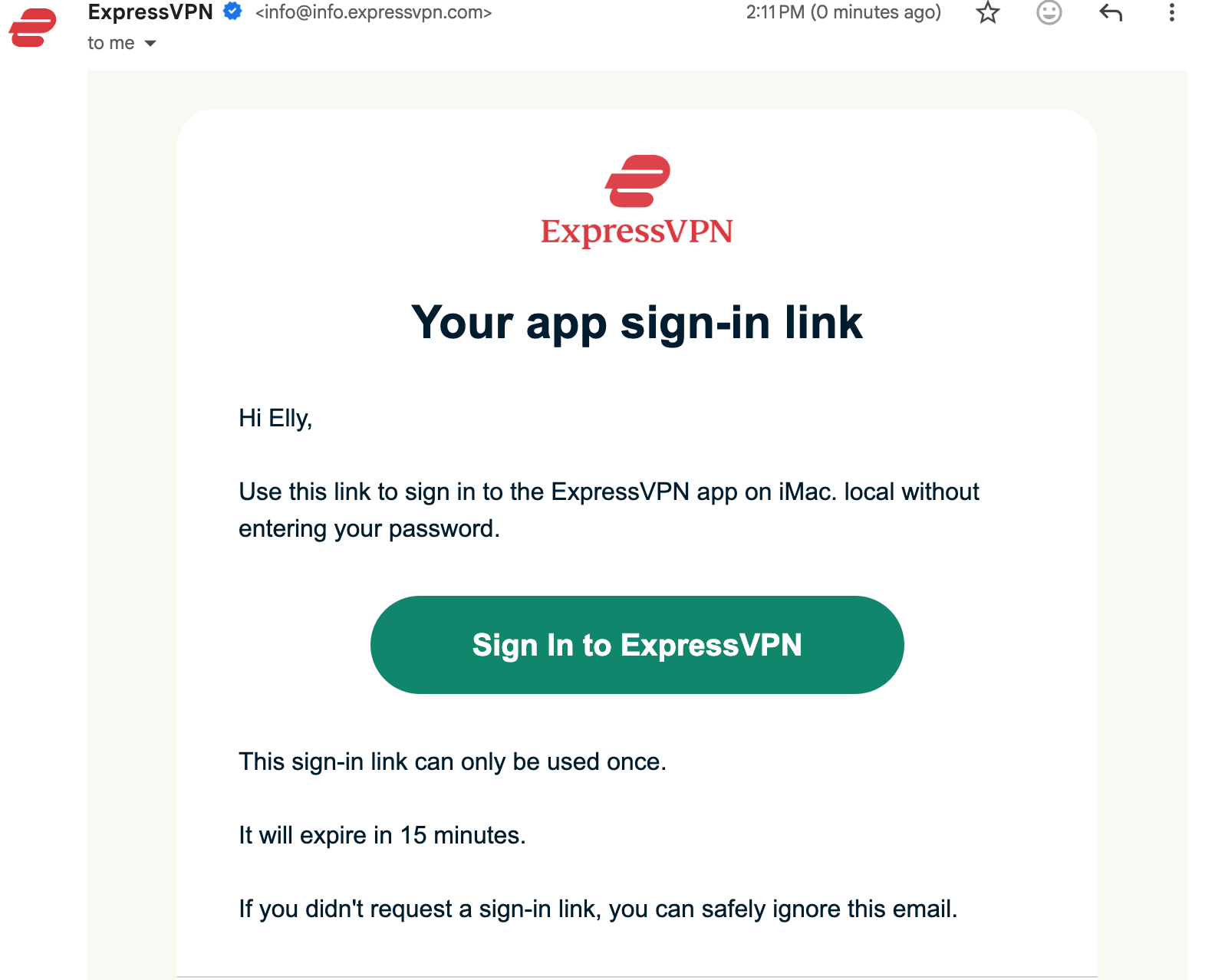
- Cliquez sur Sign In with Email Sign-In Link (Se connecter avec un lien par email). Entrez l’adresse mail associée à votre compte ExpressVPN. Cliquez sur Email My Sign-In Link (M’envoyer le lien de connexion par mail).
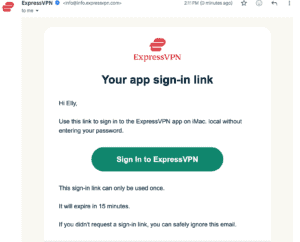
 Ouvrez l’email et sélectionnez Sign In to ExpressVPN (Se connecter à ExpressVPN). L’appli sera automatiquement activée et vous serez connecté.

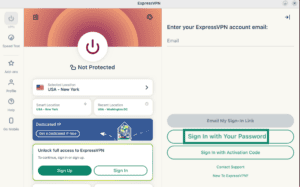
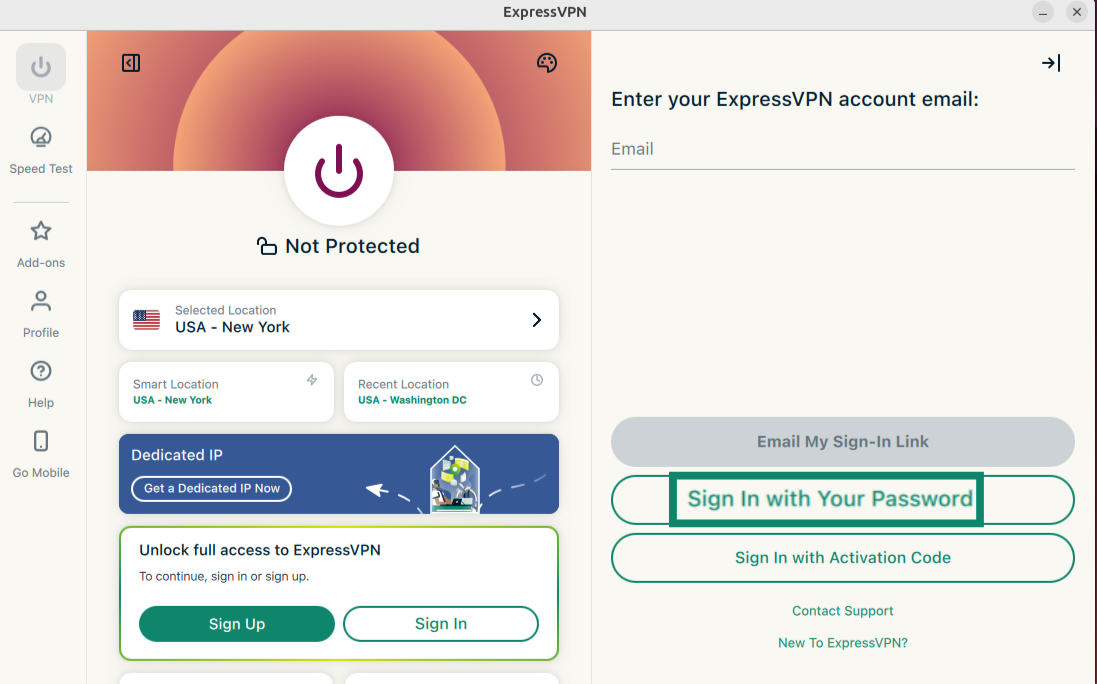
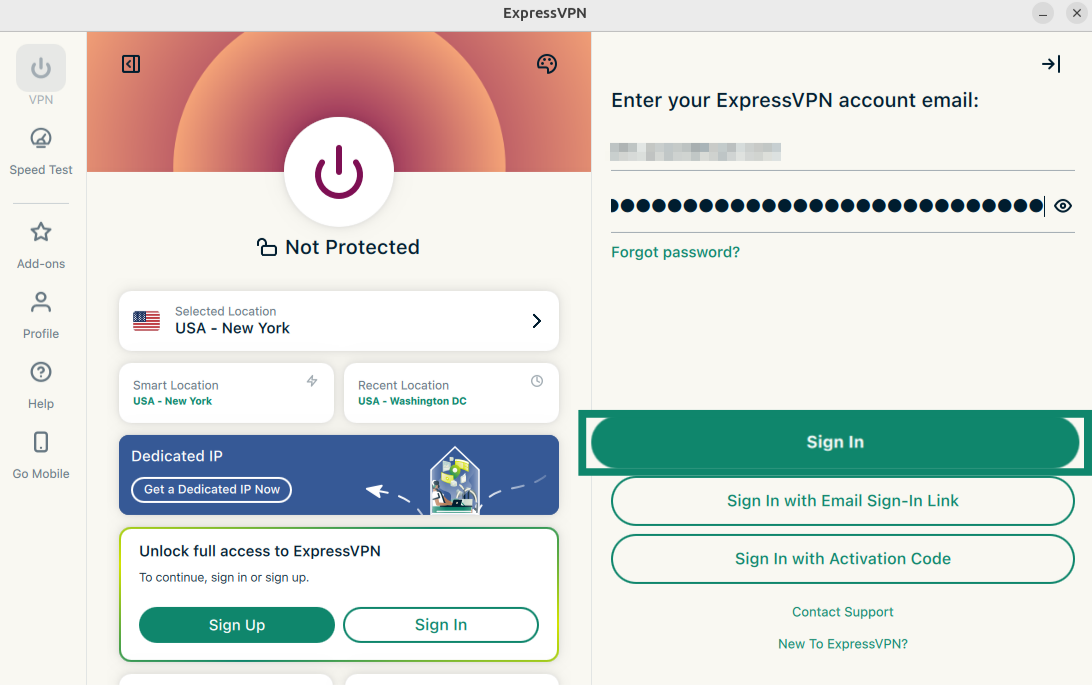
- Cliquez sur Sign in with Your Password (Se connecter avec votre mot de passe).
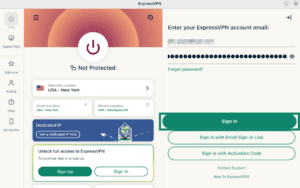
 Tapez l’adresse email et le mot de passe de votre compte ExpressVPN puis cliquez sur Sign In (Connexion).

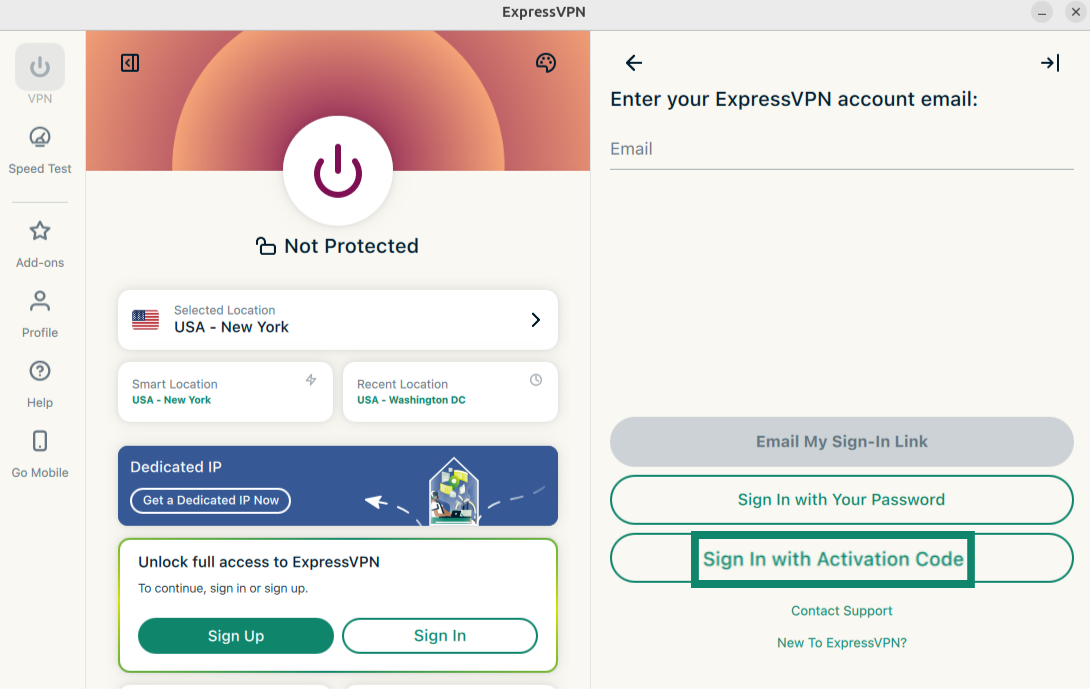
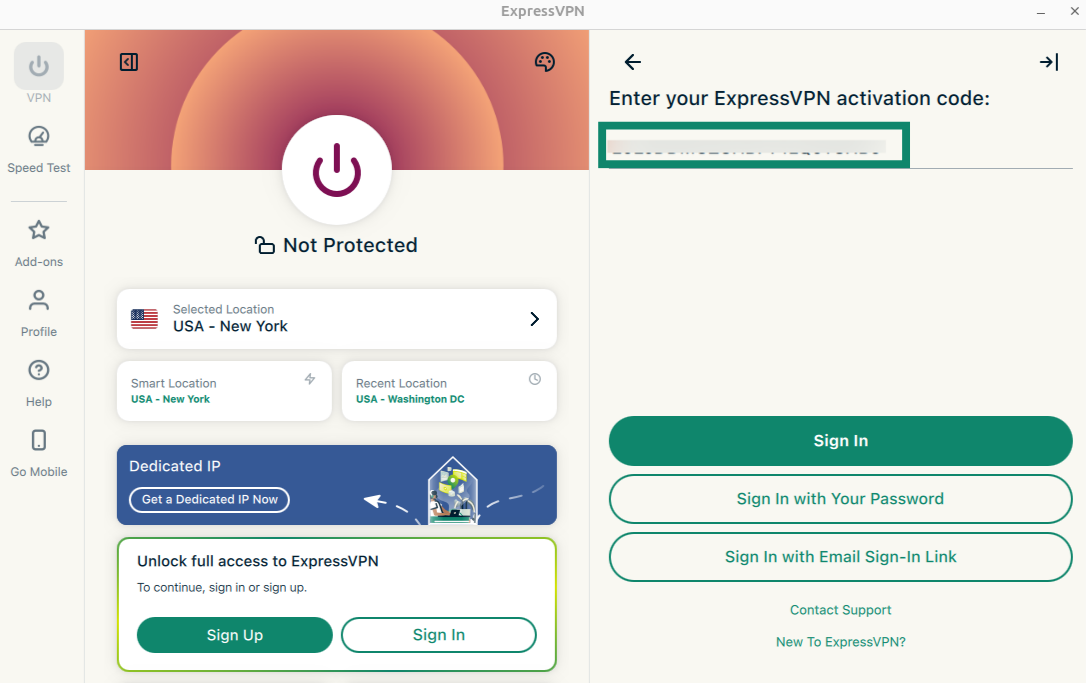
- Sélectionnez Sign in with Activation Code (Se connecter avec un code d’activation).
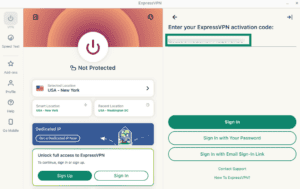
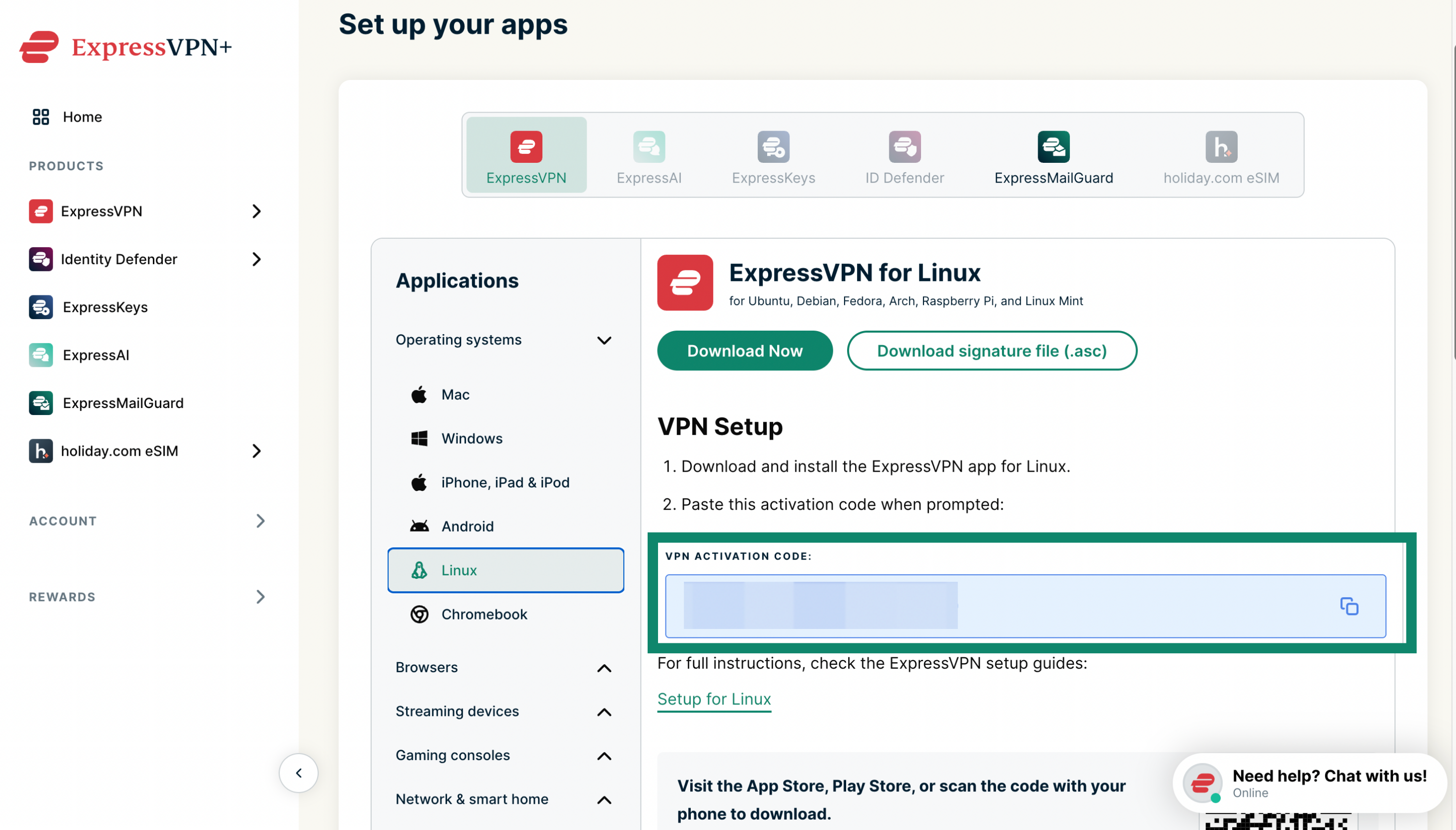
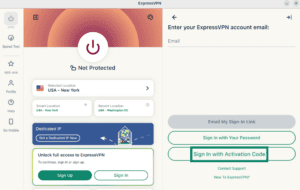 Allez sur la page de configuration ExpressVPN+ sur votre navigateur puis copiez le code d’activation affiché sur page.
 Entrez le code d’activation puis cliquez sur Sign In (Connexion).

- Une fois la connexion établie, votre appareil demandera l’autorisation de configurer le VPN. Cliquez sur Continue (Continuer).
- On vous demandera si vous voulez que l’appli se lance automatiquement au démarrage. Sélectionnez l’option voulue pour continuer.
- On vous demandera si vous voulez partager des diagnostics anonymes avec ExpressVPN. Ça aide ExpressVPN à améliorer en permanence ses produits et ses services. Sélectionnez l’option voulue pour continuer.
- Si la Protection avancée est incluse dans votre abonnement, on vous demandera si vous voulez bloquer les pubs et activer des protections supplémentaires. Sélectionnez l’option voulue pour continuer.
Vous avez configuré ExpressVPN sur votre appareil Linux. Vous pouvez désormais accéder à nos nombreux emplacements de serveurs VPN.
Besoin d’aide ? Contactez l’équipe d’assistance d’ExpressVPN pour obtenir une aide immédiate.
Se connecter à une localisation serveur VPN
Pour vous connecter à un emplacement de serveur VPN :
- Ouvrez l’interface graphique d’ExpressVPN pour Linux.
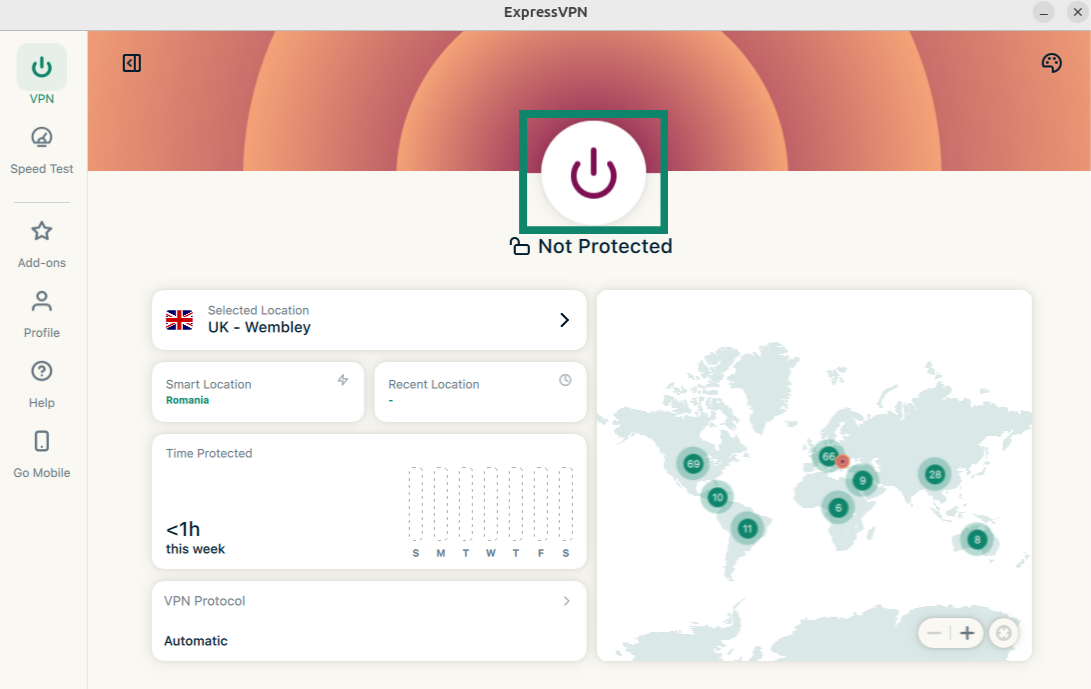
- Cliquez sur

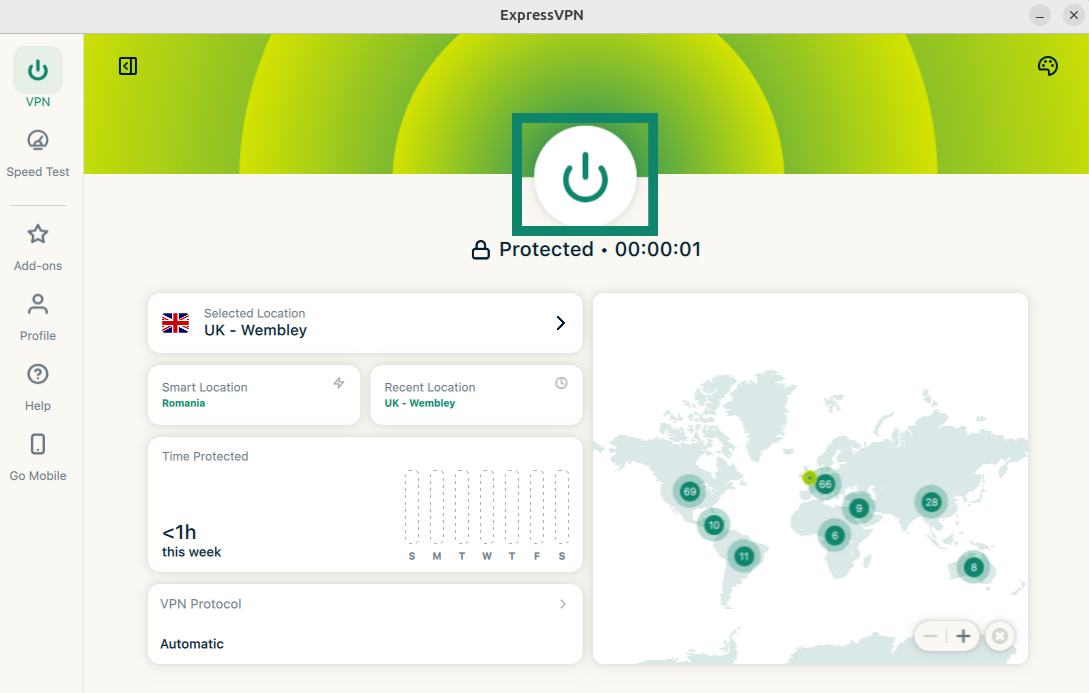
 . Par défaut, ExpressVPN vous proposera la localisation qui vous offrira la meilleure expérience, grâce à sa fonction Smart Location (Localisation automatique).

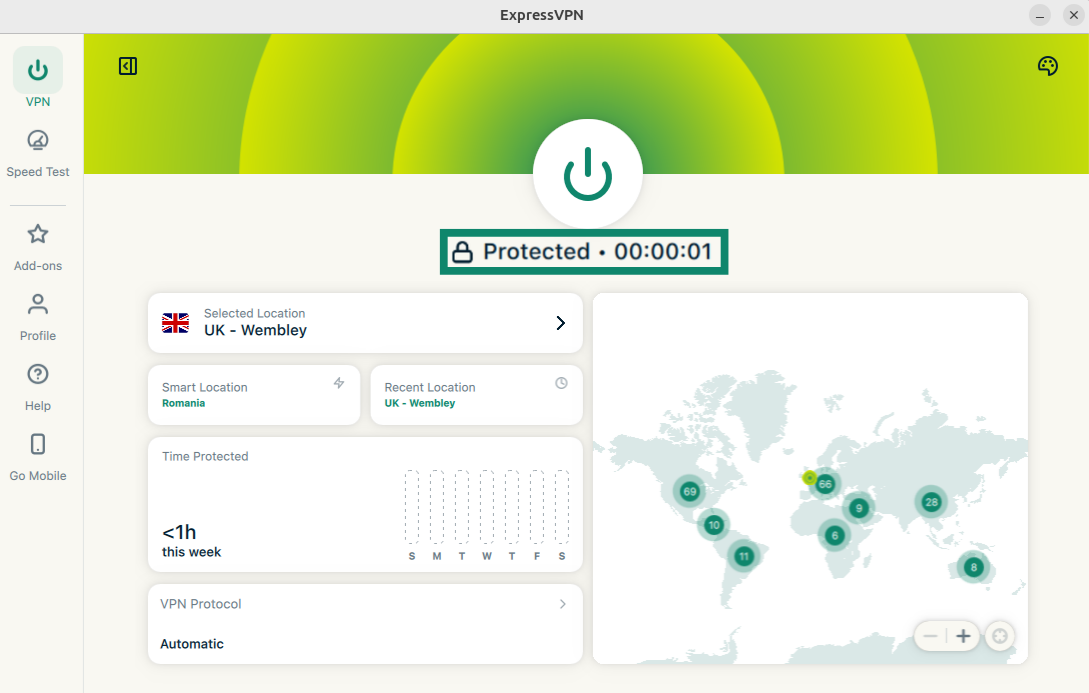
- Une fois que vous verrez la mention Protected (Protégé) sur l’écran de l’appli, vous pouvez commencer à surfer en toute liberté et en toute sécurité !

Important : le nombre d’appareils que vous pouvez connecter simultanément au VPN dépend de l’abonnement que vous avez choisi :
- Basique : 10 appareils à la fois.
- Avancé : 12 appareils à la fois.
- Pro : 14 appareils à la fois.
Si vous essayez de connecter plus d’appareils que votre abonnement ne le permet, vous devrez déconnecter l’un de vos 14 appareils du VPN ou souscrire à un abonnement supplémentaire.
Besoin d’aide ? Contactez l’équipe d’assistance d’ExpressVPN pour obtenir une aide immédiate.
Se déconnecter d’une localisation serveur VPN
Pour vous déconnecter d’un emplacement de serveur VPN :
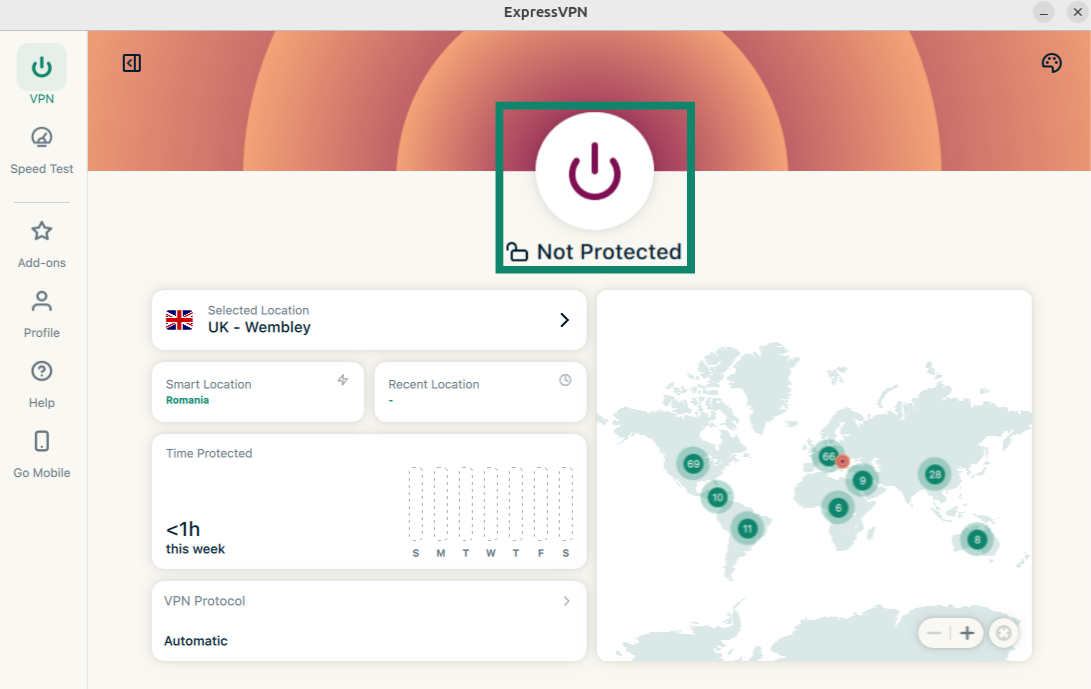
- Cliquez sur pour vous déconnecter de l’emplacement de serveur.
- Vous saurez que vous êtes déconnecté quand l’écran indiquera Not Protected (Non protégé).
Besoin d’aide ? Contactez l’équipe d’assistance d’ExpressVPN pour obtenir une aide immédiate.
Se connecter à un autre emplacement de serveur VPN différent
Pour vous connecter à un emplacement de serveur VPN précis :
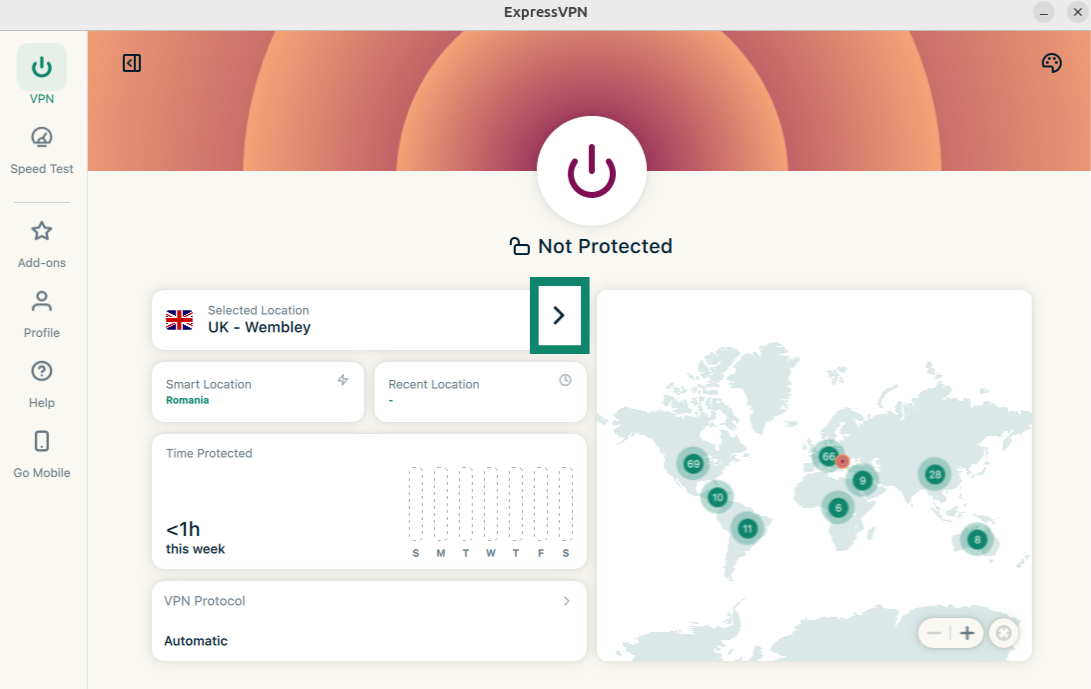
- Cliquez sur
 à côté de Selected Location (Emplacement sélectionné) pour accéder à la liste d’emplacements VPN.
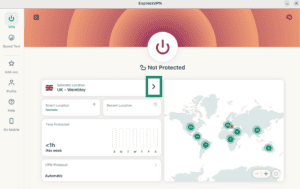
- Une liste d’emplacements de serveurs apparaitra. Parcourez la liste ou utilisez la barre de recherche pour trouver un endroit précis.
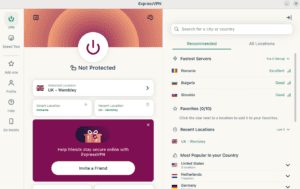
- Cliquez sur l’emplacement de serveur souhaité et ExpressVPN vous y connectera automatiquement.
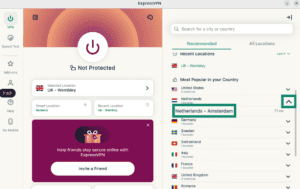
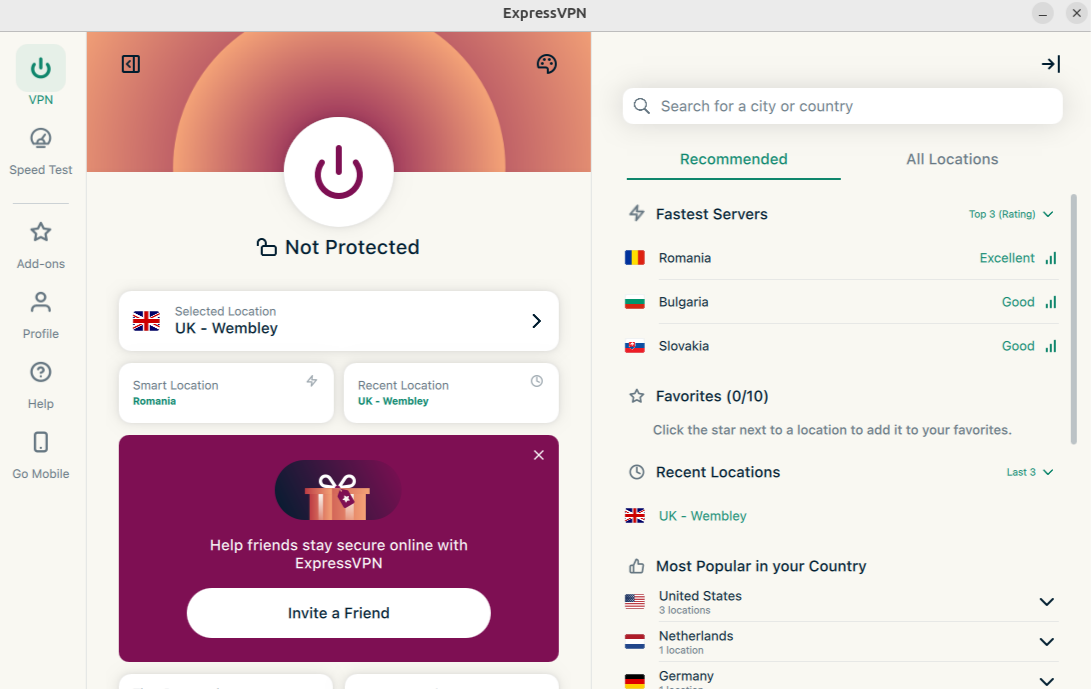
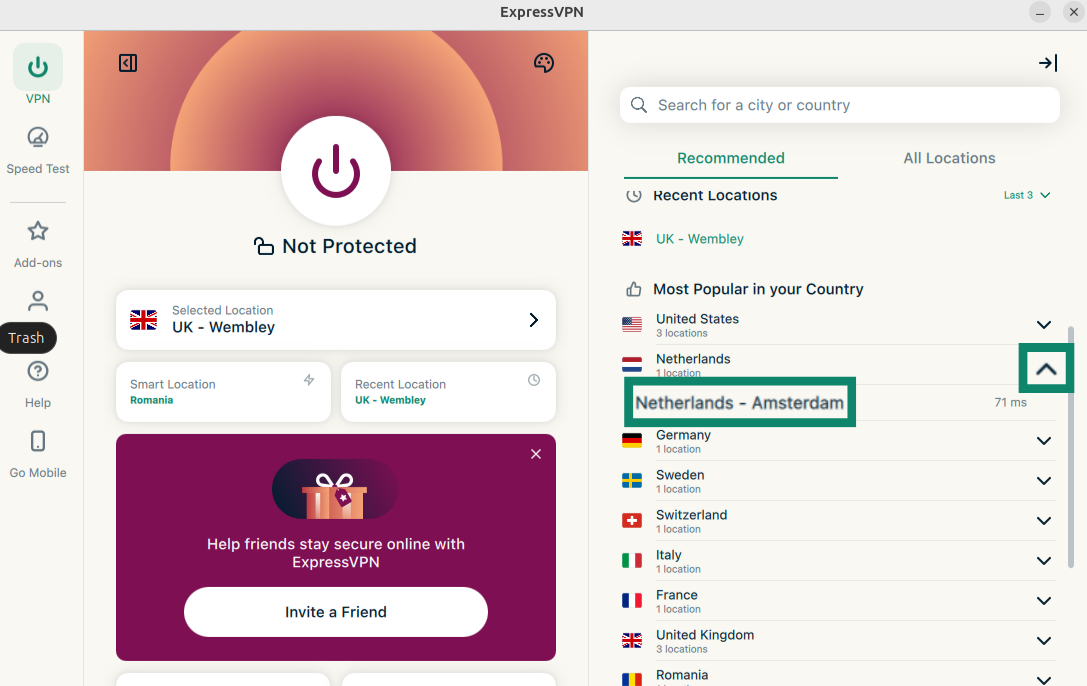
La liste d’emplacements VPN a deux onglets : Recommended (Recommandés) et All Locations (Tous les emplacements).
L’onglet Recommended (Recommandés) contient quatre sections :
- Serveurs les plus rapides : une liste de jusqu’à 5 serveurs les plus rapides selon votre position actuelle.
- Emplacements récents : une liste de jusqu’à 5 serveurs les plus récemment utilisés.
- Favoris : les emplacements de serveurs que vous avez ajoutés à vos favoris. Vous pouvez ajouter jusqu’à 10 emplacements de serveurs.
- Le plus populaire dans votre pays : les emplacements de server les plus fréquemment utilisés par d’autres utilisateurs ExpressVPN dans votre pays.
Comment ajouter des serveurs à vos Favoris
Pour ajouter des emplacements de serveurs à vos Favoris, cliquez sur  à côté du nom de l’emplacement du serveur.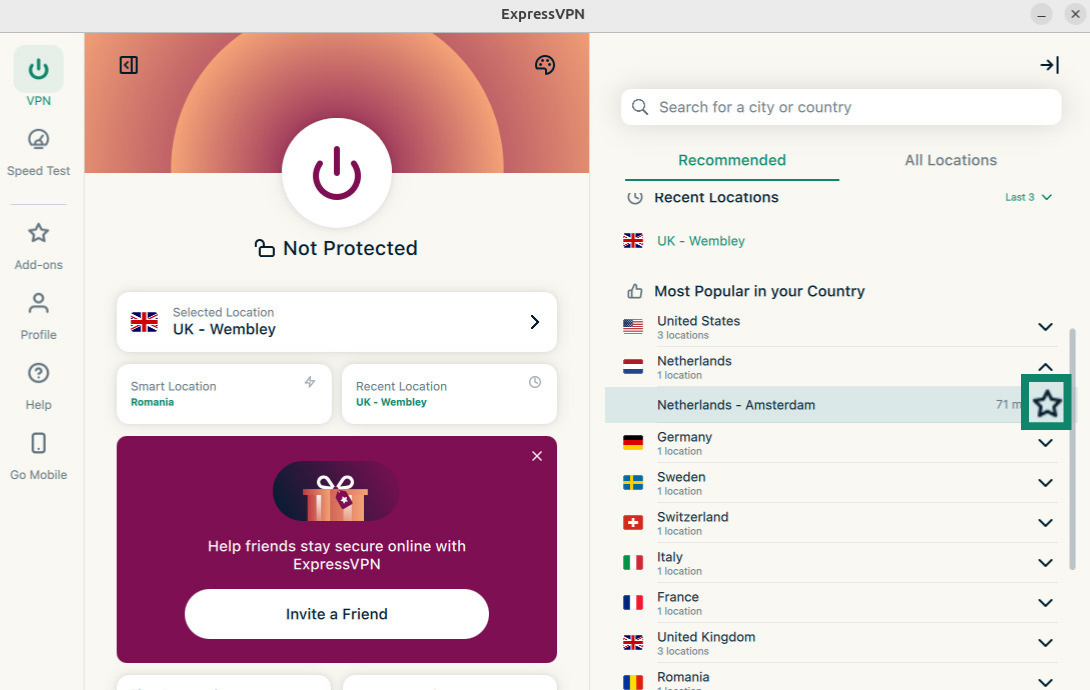
L’onglet All Locations (Tous les emplacements) donne la liste des emplacements de serveurs VPN par pays.
Vous pouvez trier les emplacements par Name (nom) ou par Endpoints (Points de terminaison).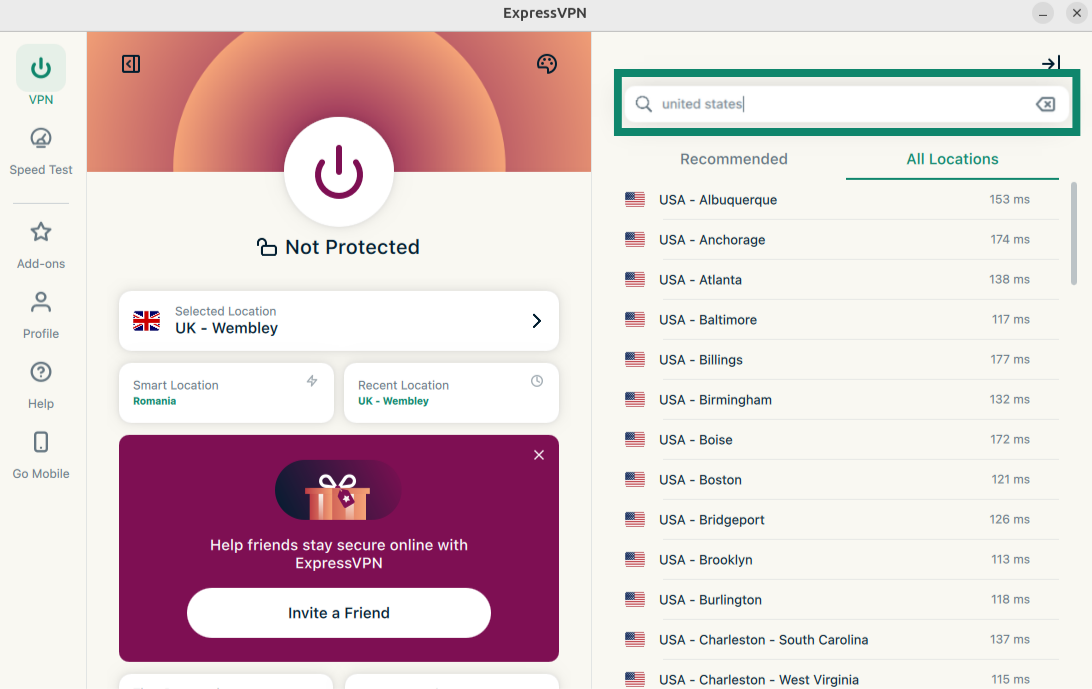
Vous pouvez également chercher le serveur souhaité depuis la barre de recherche. Il suffit de taper le nom d’un emplacement dans la barre de recherche puis de cliquer sur le serveur désiré dans les résultats pour vous y connecter.
Une fois que vous vous êtes déconnecté de l’emplacement de serveur que vous avez sélectionné, vous pouvez repasser à la Localisation automatique (l’emplacement recommandé pour une expérience optimale) en cliquant sur Smart Location (Localisation automatique).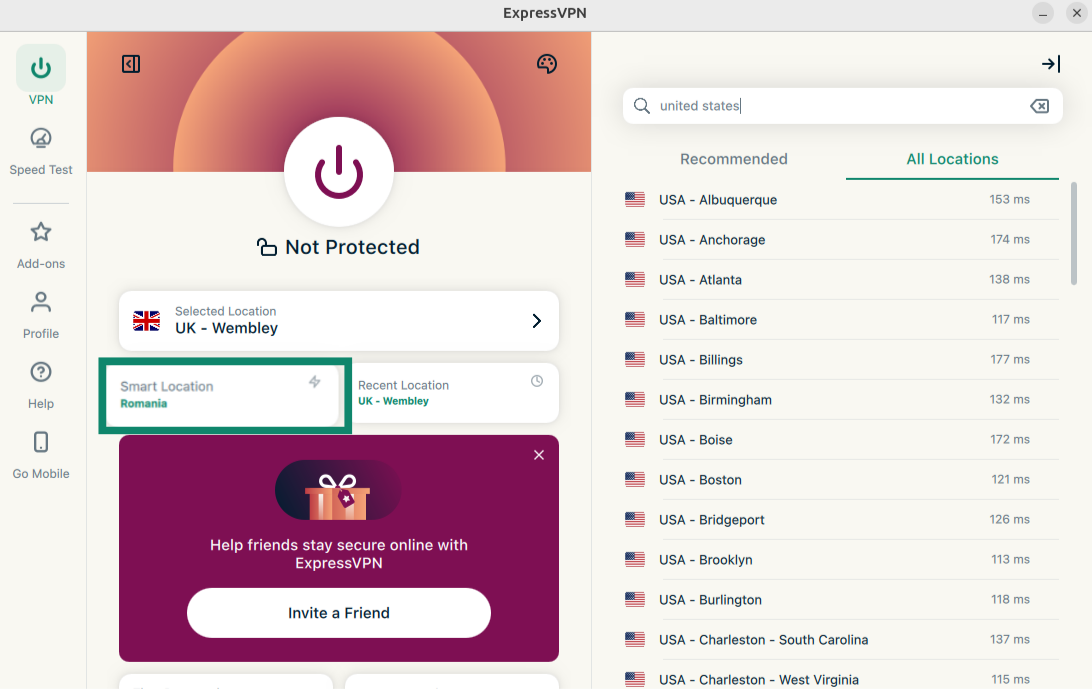
Vous pouvez également vous connecter à la dernière localisation serveur utilisée en cliquant sur Recent Location (Localisation récente).
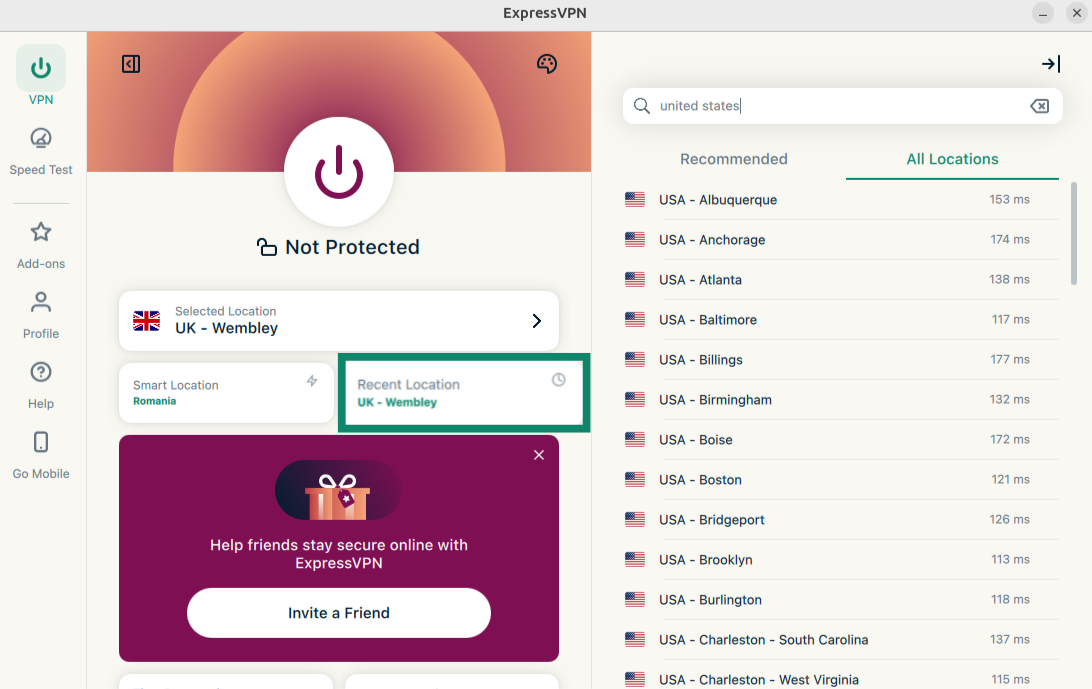
Besoin d’aide ? Contactez l’équipe d’assistance d’ExpressVPN pour obtenir une aide immédiate.
Changer de protocole VPN
Les protocoles VPN sont les méthodes qu’emploie votre appareil pour se connecter à un serveur VPN. Pour profiter de la meilleure expérience, ExpressVPN vous recommande d’utiliser l’option de protocole Automatic (Automatique). Cette option est activée par défaut et sélectionne automatiquement le protocole le plus adapté à votre réseau.
Dans certains cas, passer à un protocole différent peut vous offrir de meilleures vitesses de connexion.
Pour passer à un protocole VPN différent :
- Cliquez sur l’onglet VPN. Cliquez sur VPN Protocol (Protocole VPN).
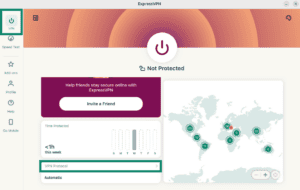
- Cliquez sur le protocole que vous voulez utiliser.
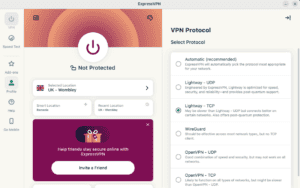
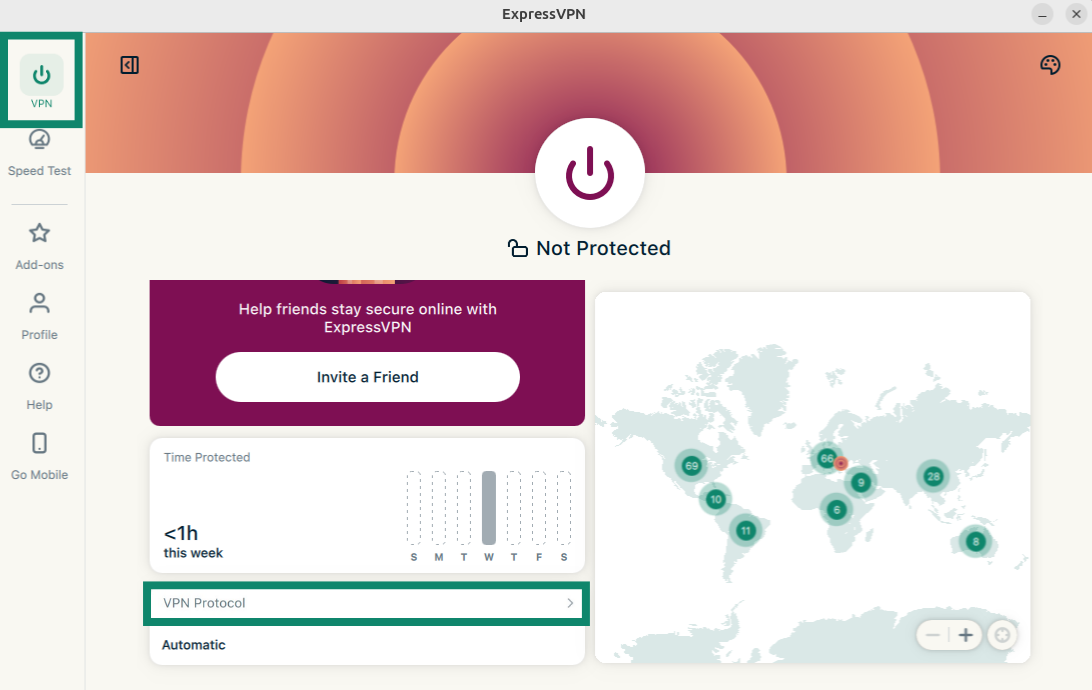
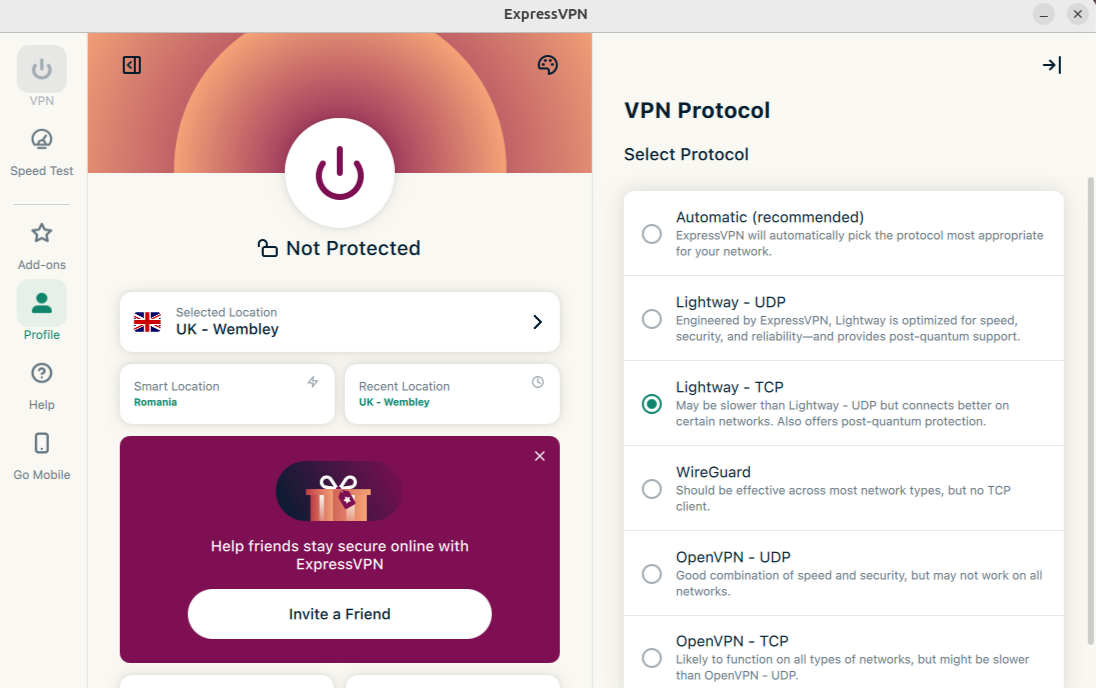
Si vous vous connectez à un protocole sans utiliser le mode Automatic (Automatique), vous verrez une pop-up qui vous demande de confirmer. Cliquez sur Change Anyway (Changer quand même) pour continuer.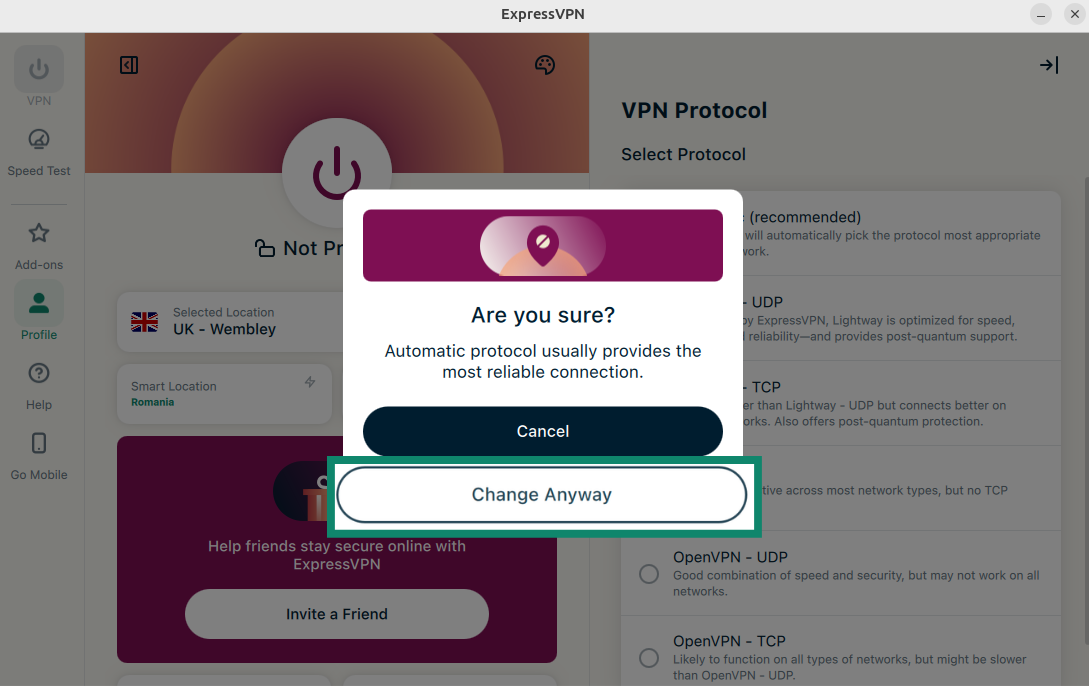
Important : quand les fonctionnalités de la Advanced Protection (Protection avancée) sont activées, seuls les protocoles Automatic (Automatique) ou Lightway sont disponibles.
Besoin d’aide ? Contactez l’équipe d’assistance d’ExpressVPN pour obtenir une aide immédiate.
Bloquer les pubs, les trackers et les sites dangereux
Vous pouvez bloquer de nombreuses formes de pubs, de trackers, de sites dangereux et de contenus pour adultes avec les fonctionnalités de protection avancée d’ExpressVPN.
Les applis et les sites que vous utilisez sont nombreux à garder un enregistrement de votre activité et à partager ça avec des entreprises tierces, dont des trackers, des arnaqueurs et des sites de malwares. Ces informations sont fréquemment utilisées pour vous proposer des pubs et des contenus plus ciblés.
Les fonctionnalités de protection avancée d’ExpressVPN empêchent les sites et les applis consultés de communiquer avec des tiers grâce à nos listes de blocage open-source. Mais vous devez être connecté à un serveur VPN pour que ces fonctionnalités marchent.
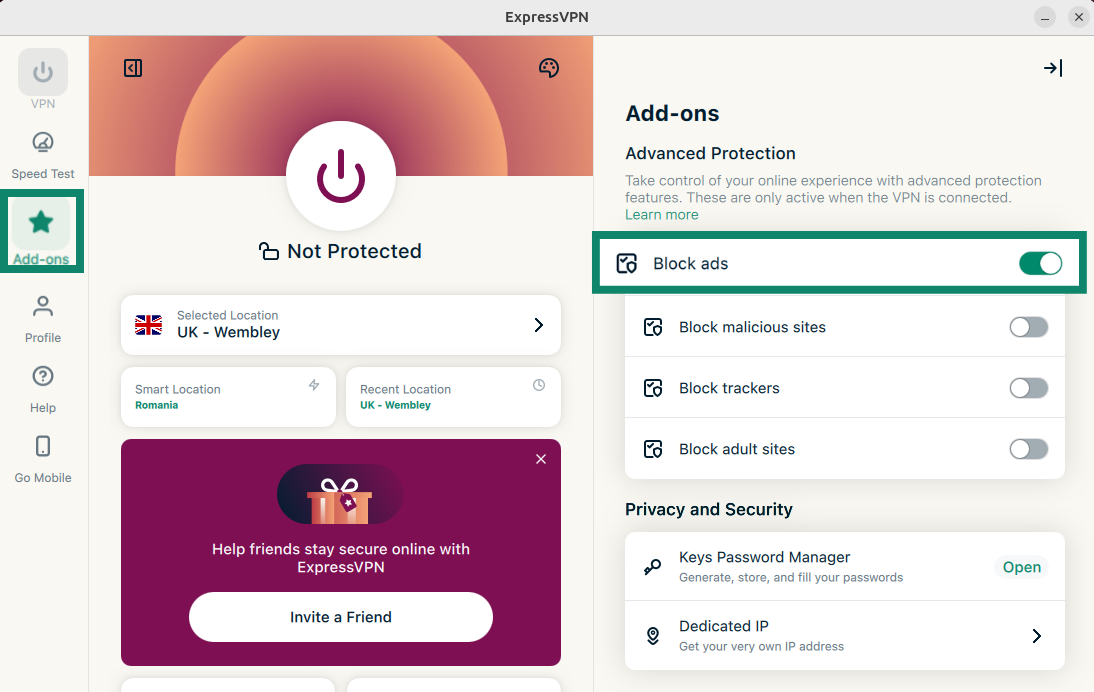
Les fonctionnalités de protection avancée sont désactivées par défaut. Pour les activer :
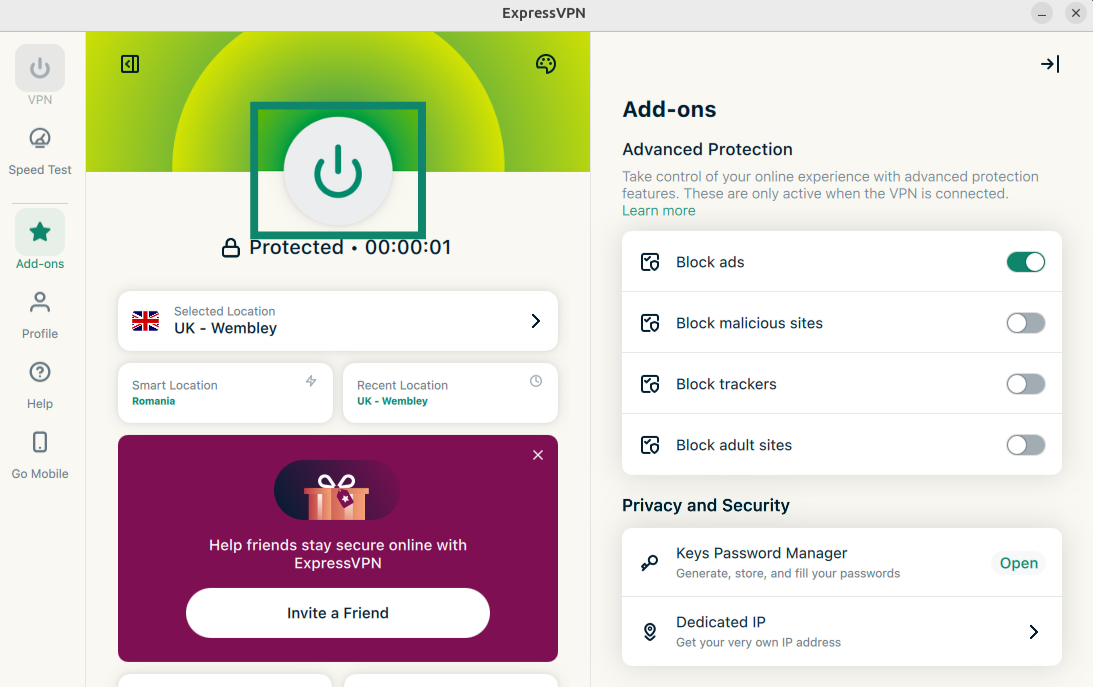
- Cliquez sur l’onglet Add-ons (Modules) puis dans Advanced Protection (Protection avancée), activez et désactivez les fonctionnalités de votre choix selon vos besoins.
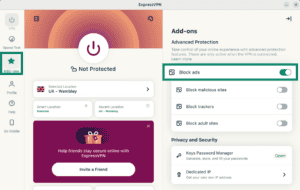

- Cliquez sur pour vous reconnecter au VPN et appliquer les modifications.
En savoir plus sur les fonctionnalités de protection avancée d’ExpressVPN.
Besoin d’aide ? Contactez l’équipe d’assistance d’ExpressVPN pour obtenir une aide immédiate.
Test de vitesse
Vous pouvez lancer un test de vitesse depuis ExpressVPN. Ça vous permet de comparer la vitesse de votre emplacement VPN actuel à la vitesse de votre fournisseur d’accès à internet (FAI).
Pour lancer un test de vitesse :
- Cliquez sur l’onglet Speed Test (Test de vitesse). Cliquez sur le bouton Play afin de lancer le test de vitesse. Vous obtiendrez les résultats en quelques minutes.
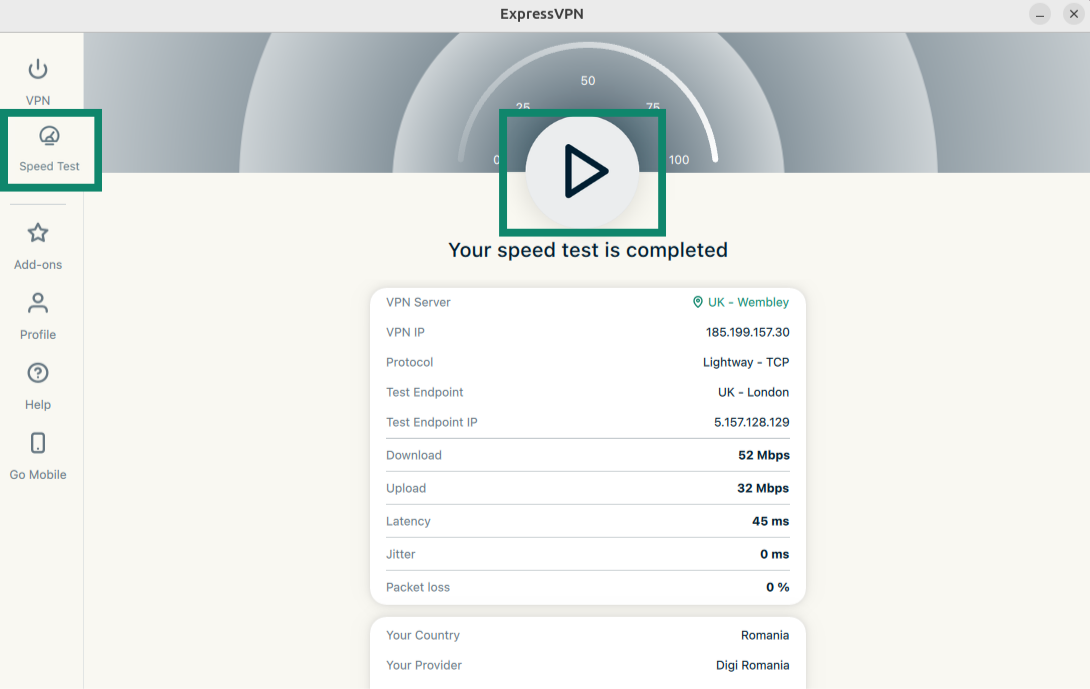
Vous trouverez plus d’information sur le test de vitesse ExpressVPN ici.
Besoin d’aide ? Contactez l’équipe d’assistance d’ExpressVPN pour obtenir une aide immédiate.
Lancer et connecter ExpressVPN au démarrage
Vous pouvez configurer ExpressVPN pour qu’il se lance et se connecte automatiquement au démarrage de votre appareil Linux. Vous pouvez également configurer ExpressVPN pour qu’il se connecte au dernier emplacement utilisé quand vous lancez l’appli.
Pour y arriver :
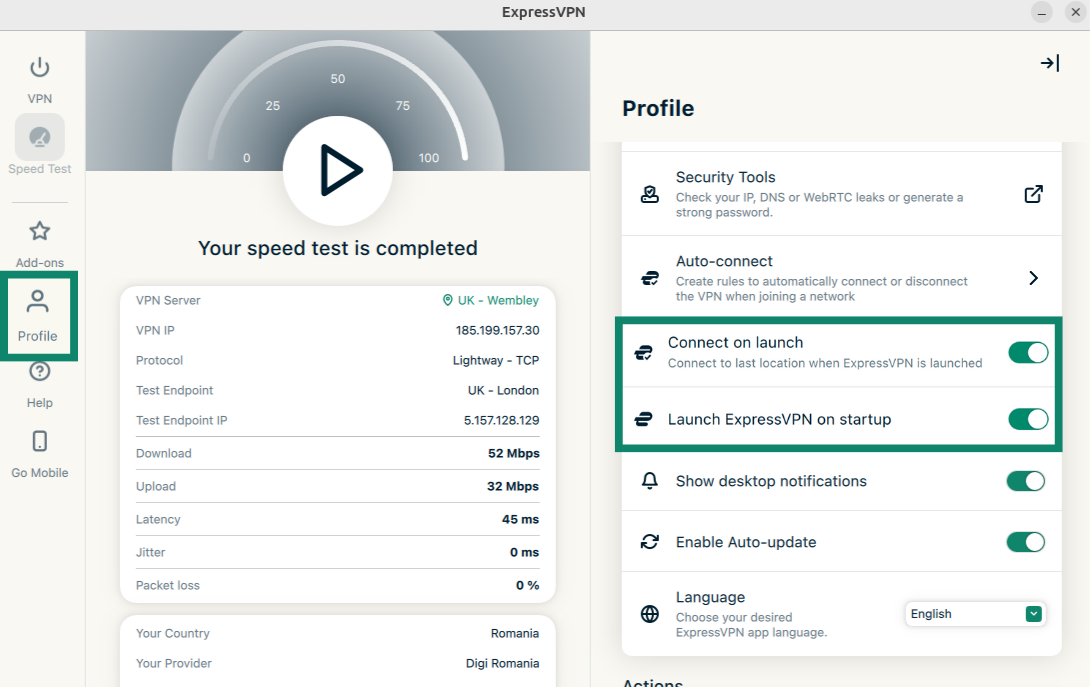
- Cliquez sur l’onglet Profile (Profil). Cliquez sur Launch ExpressVPN on startup (Lancer ExpressVPN au démarrage) et Connect on launch (Se connecter au démarrage). Vous risquez de devoir descendre pour trouver ces options.

- Pour désactiver ces options, il suffit de bouger les curseurs associés.
Besoin d’aide ? Contactez l’équipe d’assistance d’ExpressVPN pour obtenir une aide immédiate.
Utiliser le split tunneling
Le Split tunneling vous permet d’exclure certaines applis d’ExpressVPN, afin qu’elles se connectent directement à internet.
Pour changer les paramètres de votre split-tunneling :
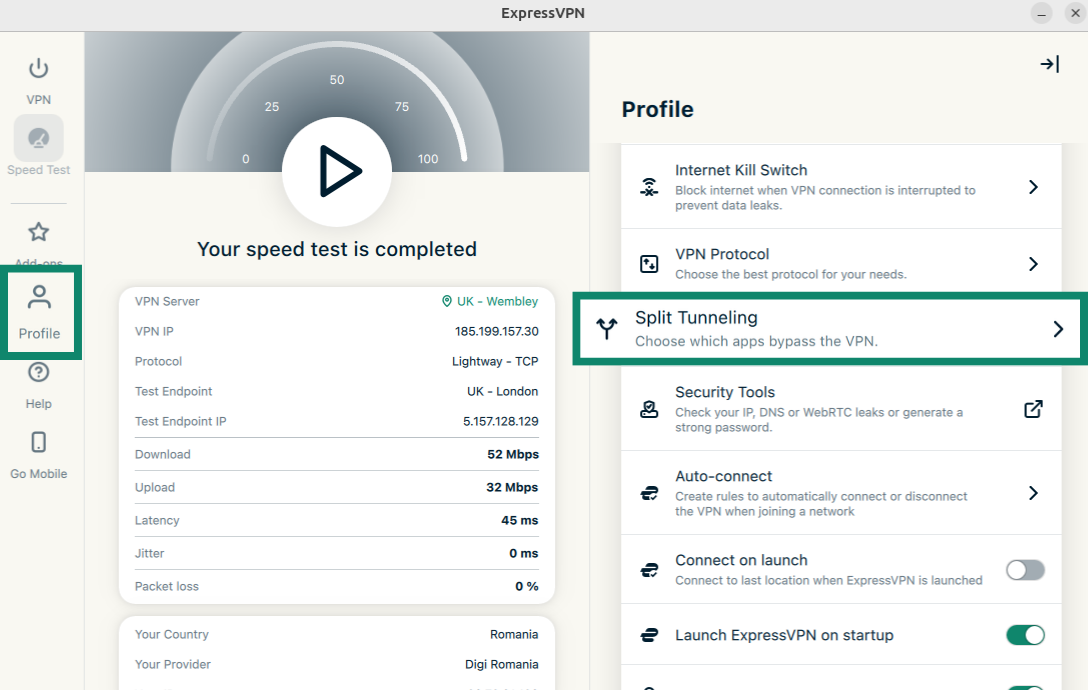
- Cliquez sur l’onglet Profile (Profil). Cliquez sur Split Tunneling.

- Cliquez sur le curseur pour activer le split tunneling.
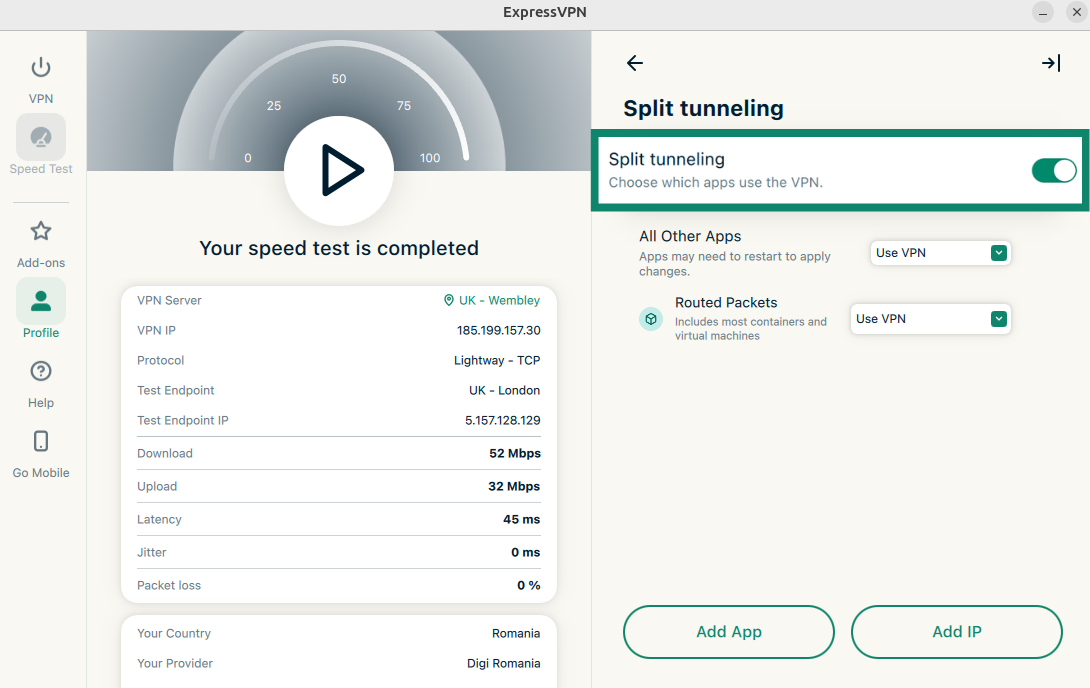
De là, vous pouvez ajuster vos paramètres de split tunneling.
Ajouter des applis
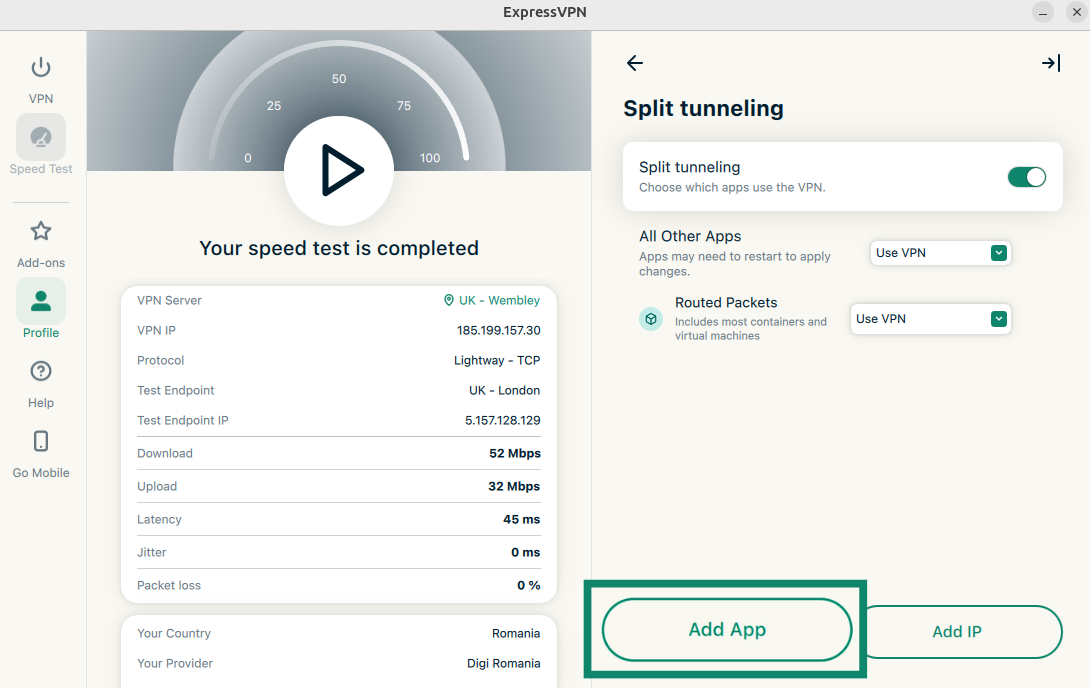
- Cliquez sur Add App (Ajouter des applis).
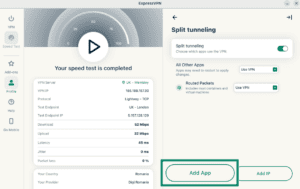
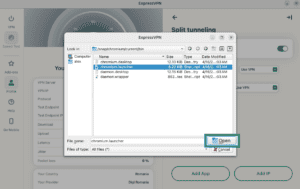
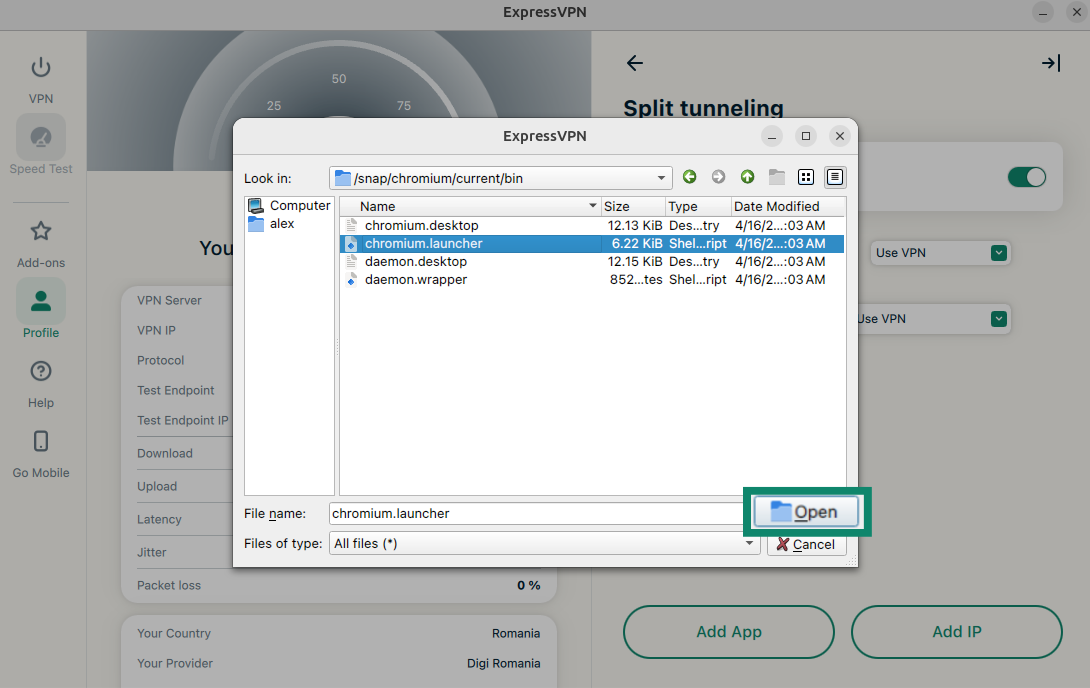
- Trouvez l’appli que vous voulez ajouter et cliquez dessus. Cliquez sur Open (Ouvrir).
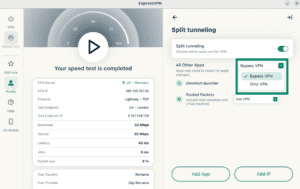
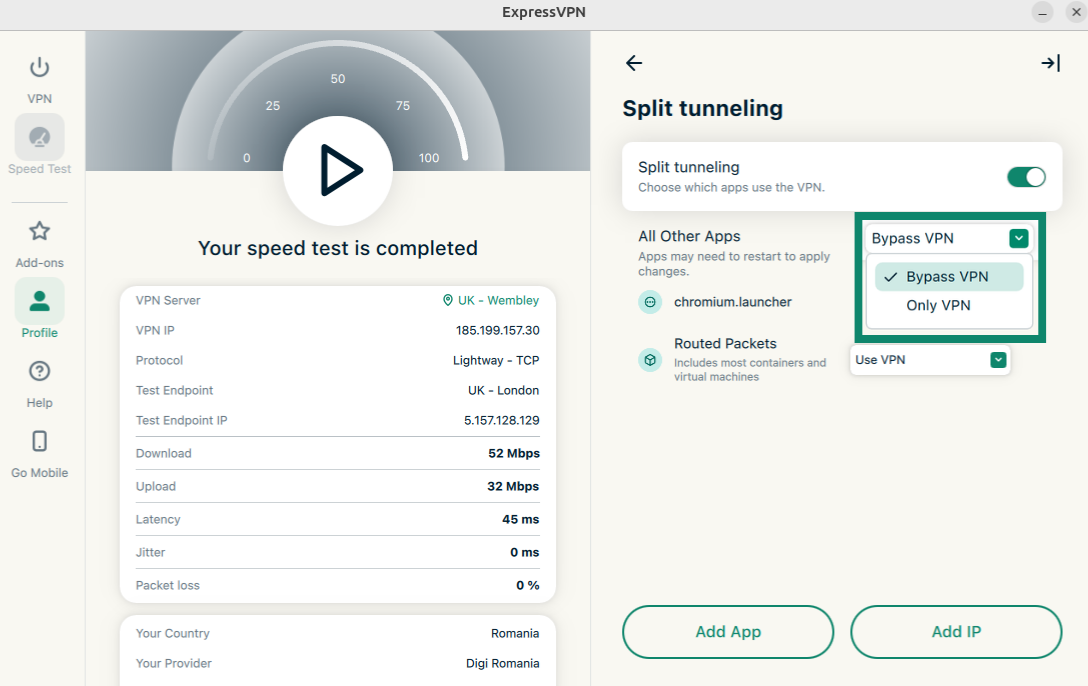
- Cliquez sur le menu déroulant à côté de l’appli sélectionnée. Choisissez soit Bypass VPN (Contourner le VPN) ou Only VPN (VPN uniquement).
Ajouter une adresse IP
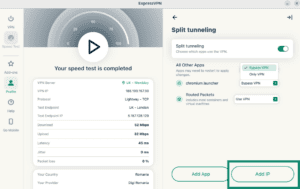
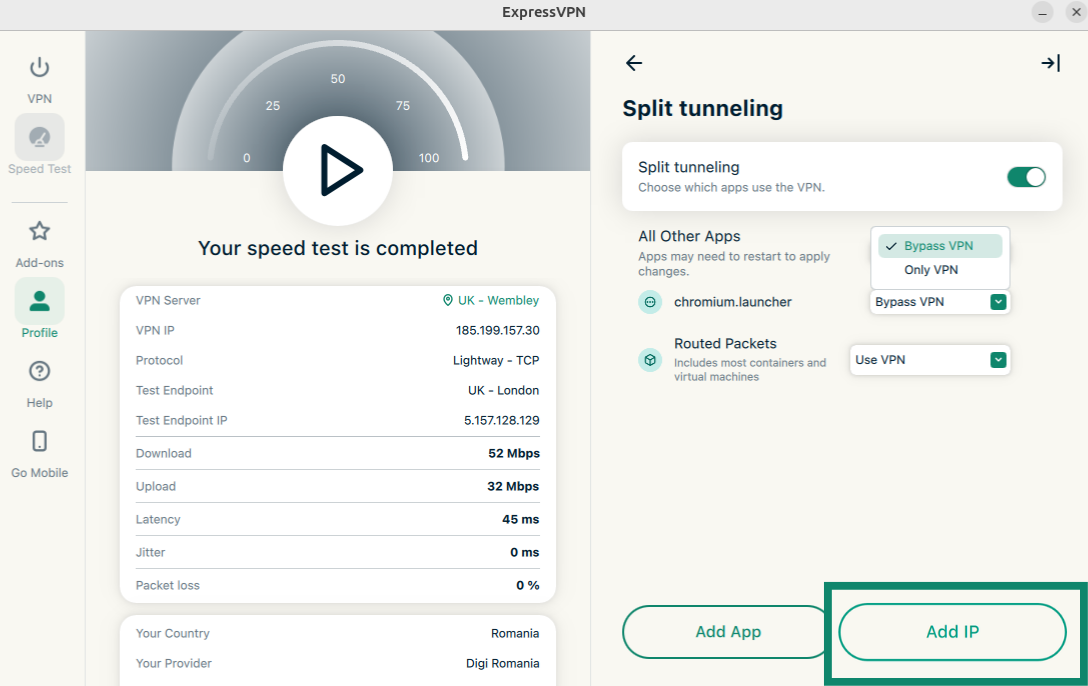
- Cliquez sur Add IP (Ajouter une IP).
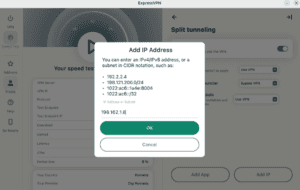
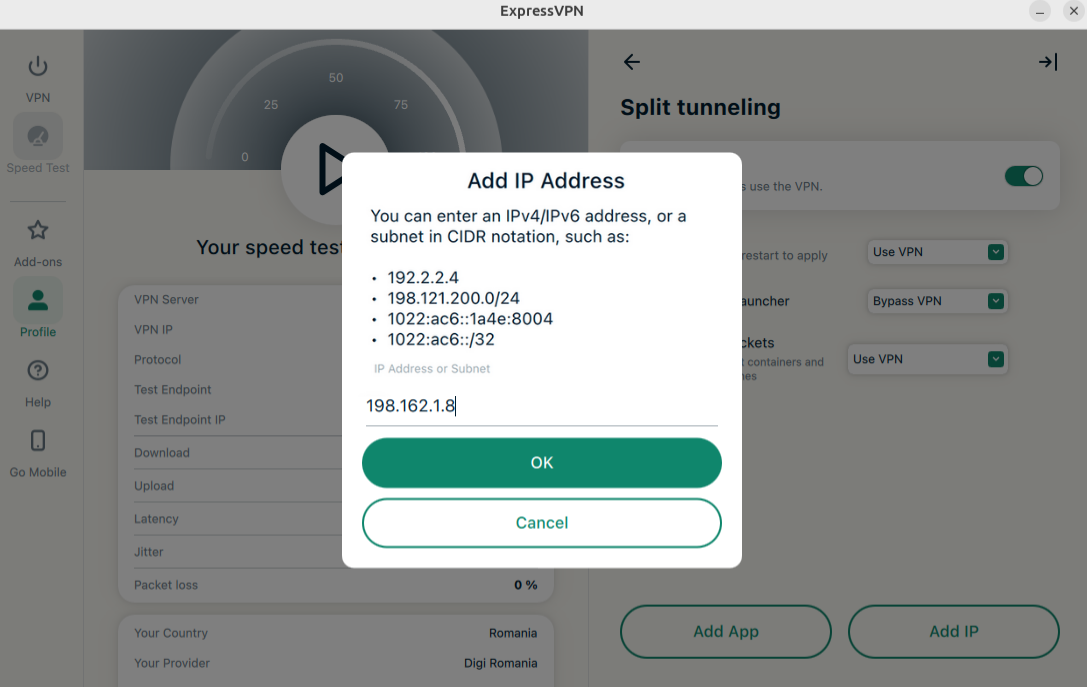
- Entrez une adresse IPv4/IPv6 ou un sous-réseau en notation CIDR puis cliquez sur OK.
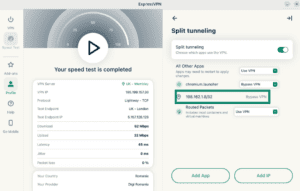
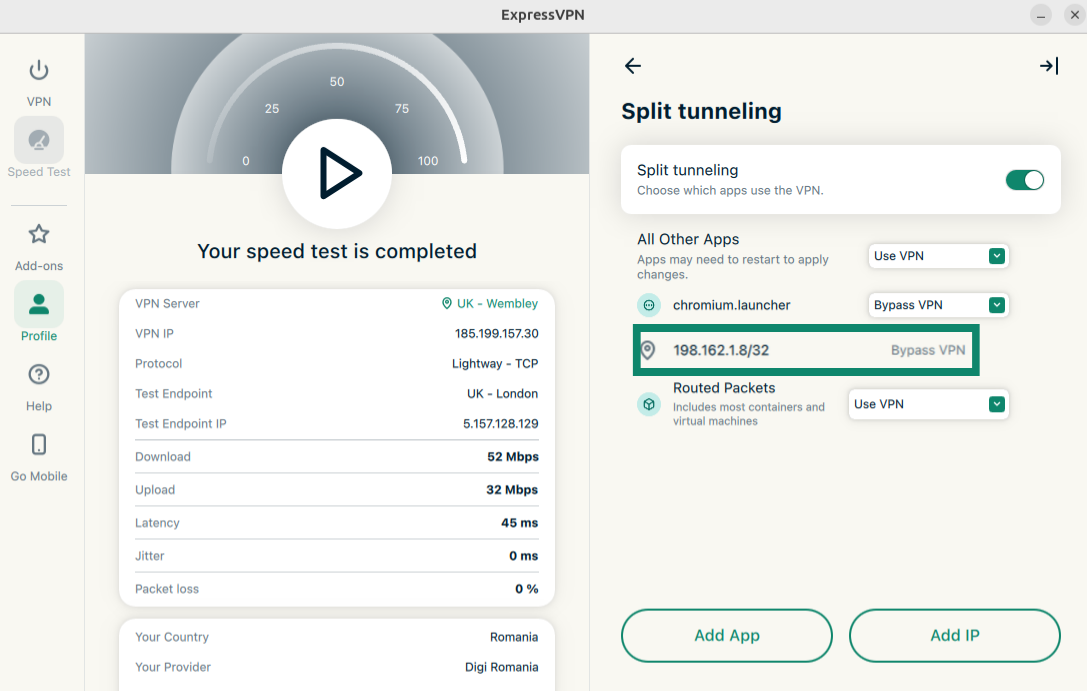
- L’appli vous indiquera que cette adresse IP contournera désormais le VPN.
Toutes les autres applis
Cette option vous permet de décider des règles de split tunneling pour toutes les autres applis sur votre appareil.
Pour ajuster les paramètres des autres applis :
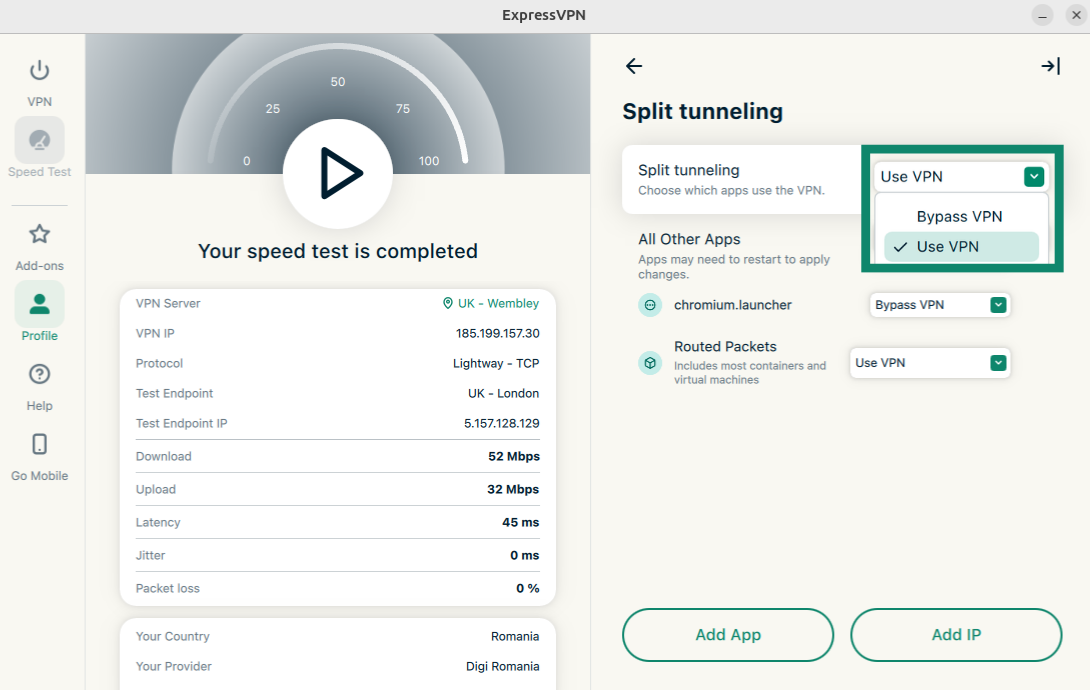
- Cliquez sur le menu déroulant à côté de All Other Apps (Toutes les autres applis).
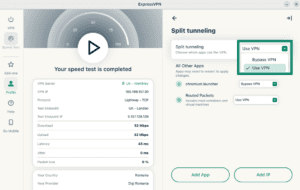
- Choisissez Bypass VPN (Contourner le VPN) ou Use VPN (Utiliser le VPN).
Besoin d’aide ? Contactez l’équipe d’assistance d’ExpressVPN pour obtenir une aide immédiate.
Blocage d’urgence avancé
L’appli ExpressVPN pour Linux contient un kill switch avancé. Une fois activé, ce kill switch empêche les fuites de données même si le VPN est désactivé. Tout le trafic internet est bloqué quand le VPN est inactif.
Le kill switch classique est activé par défaut. Pour le désactiver :
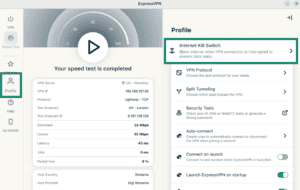
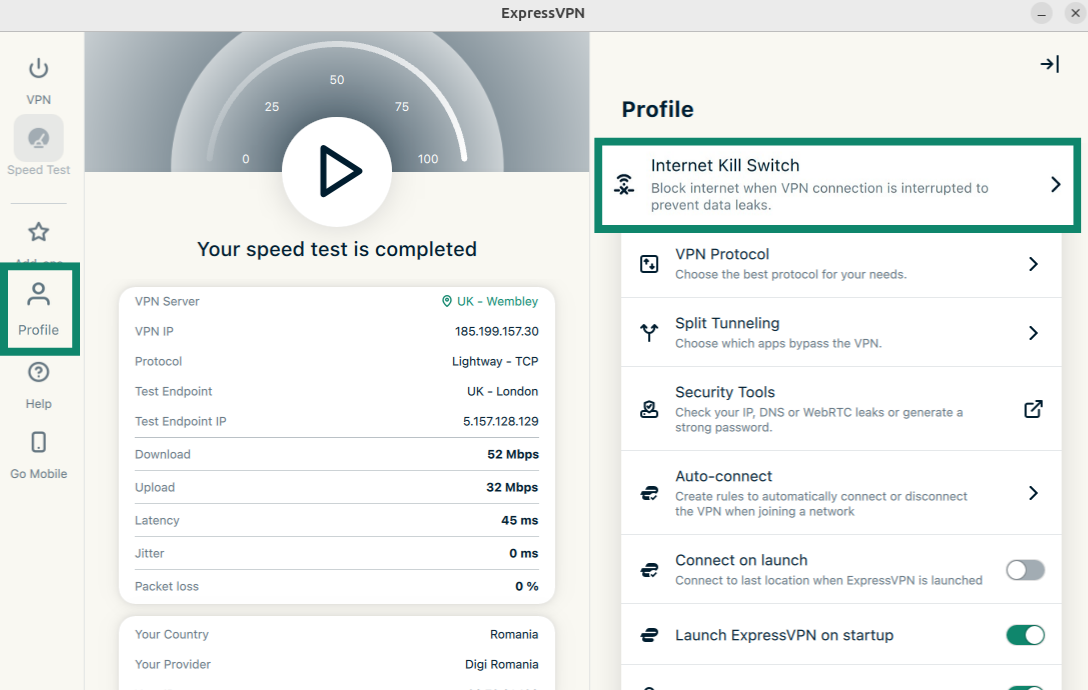
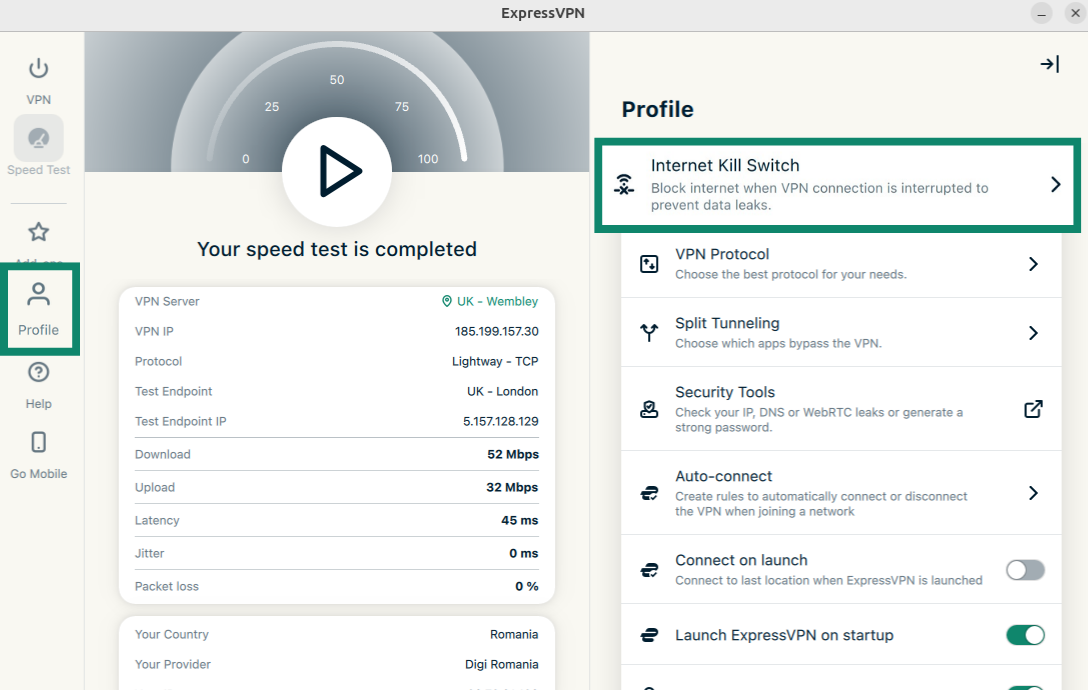
- Cliquez sur l’onglet Profile (Profil). Dans les Settings (Paramètres), cliquez sur Internet Kill Switch.
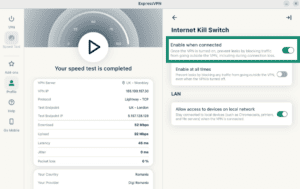
- Cliquez sur Enable when connected (Activer à chaque connexion).
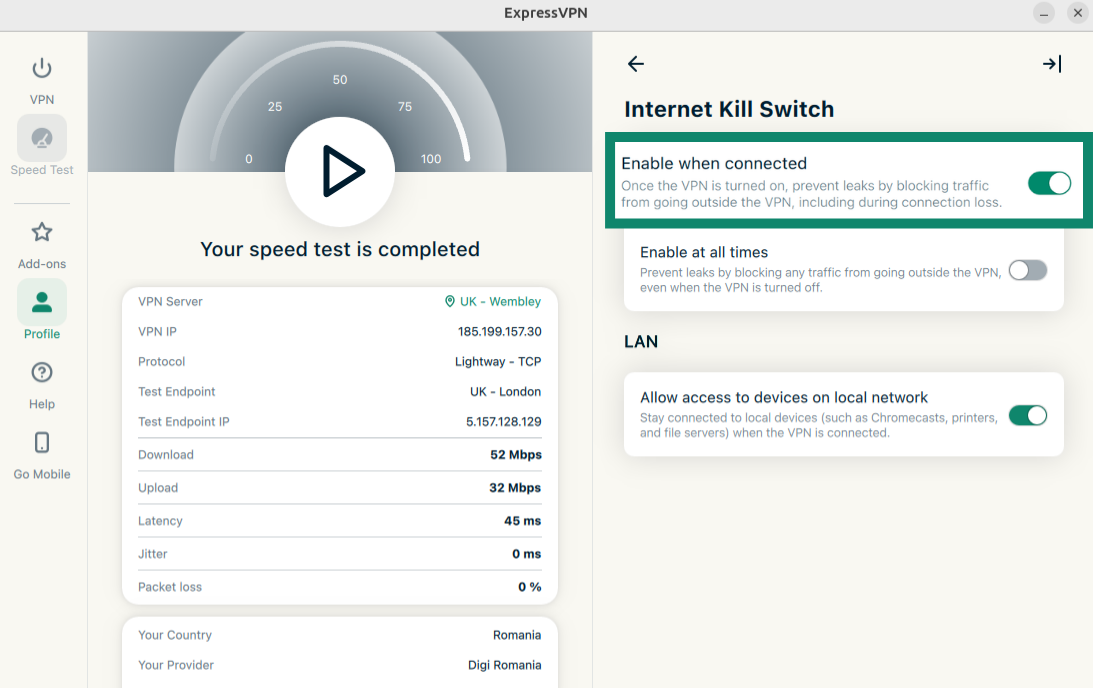
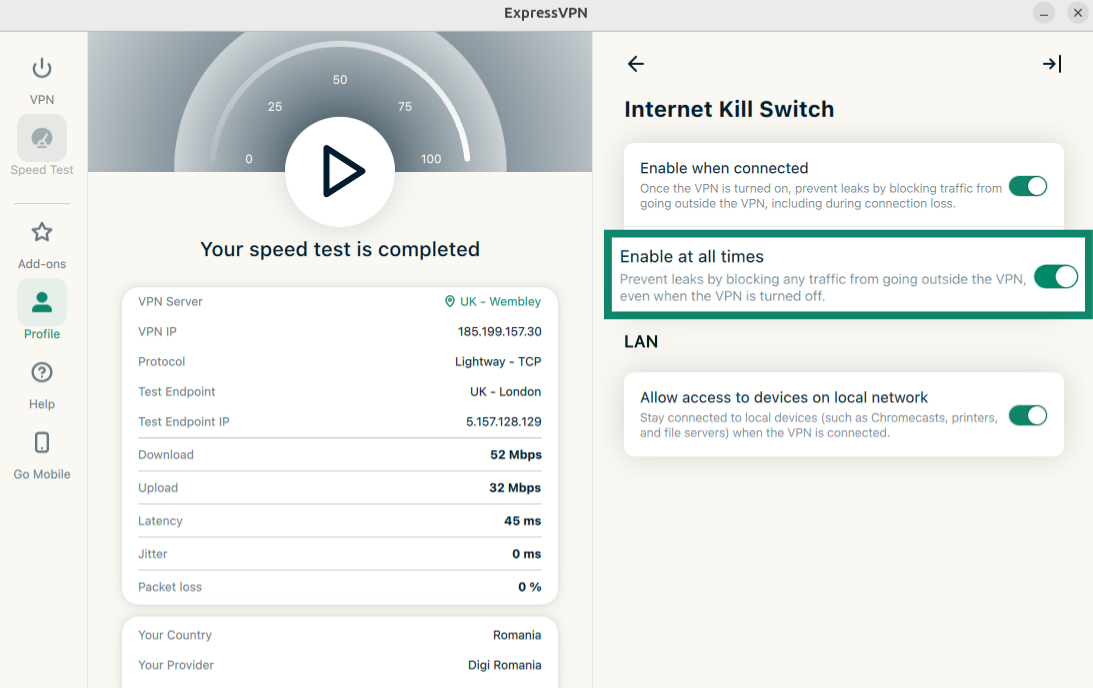
Dans l’appli GUI d’ExpressVPN pour Linux, le kill switch avancé est accompagné d’une case à cocher pour l’activer en permanence :
- Quand elle est cochée : tout votre trafic internet est bloqué sauf si vous êtes connecté au the VPN. Ça offre une mesure de sécurité supplémentaire à vos données.
- Quand elle n’est pas cochée : le kill switch fonctionne comme d’habitude, en bloquant le trafic internet uniquement en cas de coupure inattendue de votre connexion VPN.
Pour activer et désactiver le Kill Switch internat avancé :
- Cliquez sur Profile (Profil). Dans les Settings (Paramètres), cliquez sur Kill Switch internet.
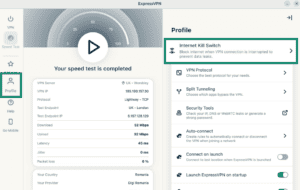
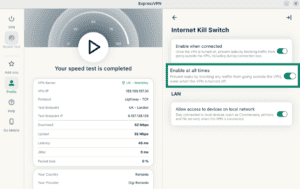
- Cliquez sur Enable at all times (Activer en permanence) pour l’activer et le désactiver.
Besoin d’aide ? Contactez l’équipe d’assistance d’ExpressVPN pour obtenir une aide immédiate.
Utiliser la fonctionnalité de connexion automatique
Vous pouvez configurer l’appli ExpressVPN pour vous connecter automatiquement au dernier emplacement utilisé au démarrage. Vous pouvez utiliser cette fonctionnalité pour définir des règles d’automatisation quand vous utilisez différents types de réseau.
Pour activer la connexion auto :
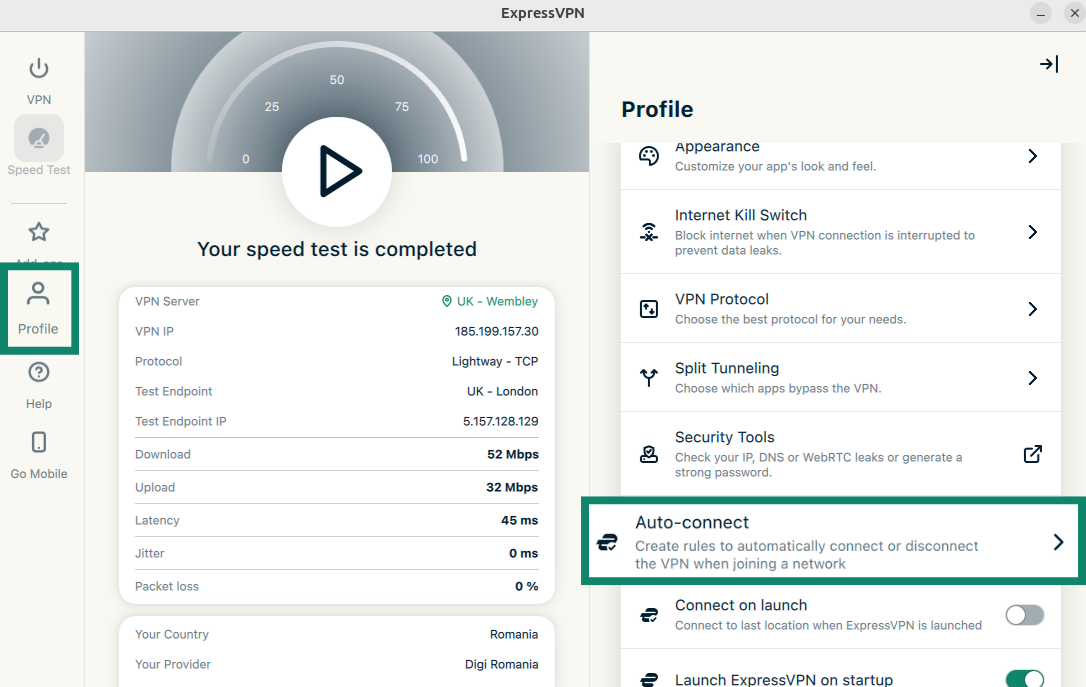
- Cliquez sur l’onglet Profile (Profil). Dans les Settings (Paramètres), cliquez sur Auto-connect (Connexion automatique).
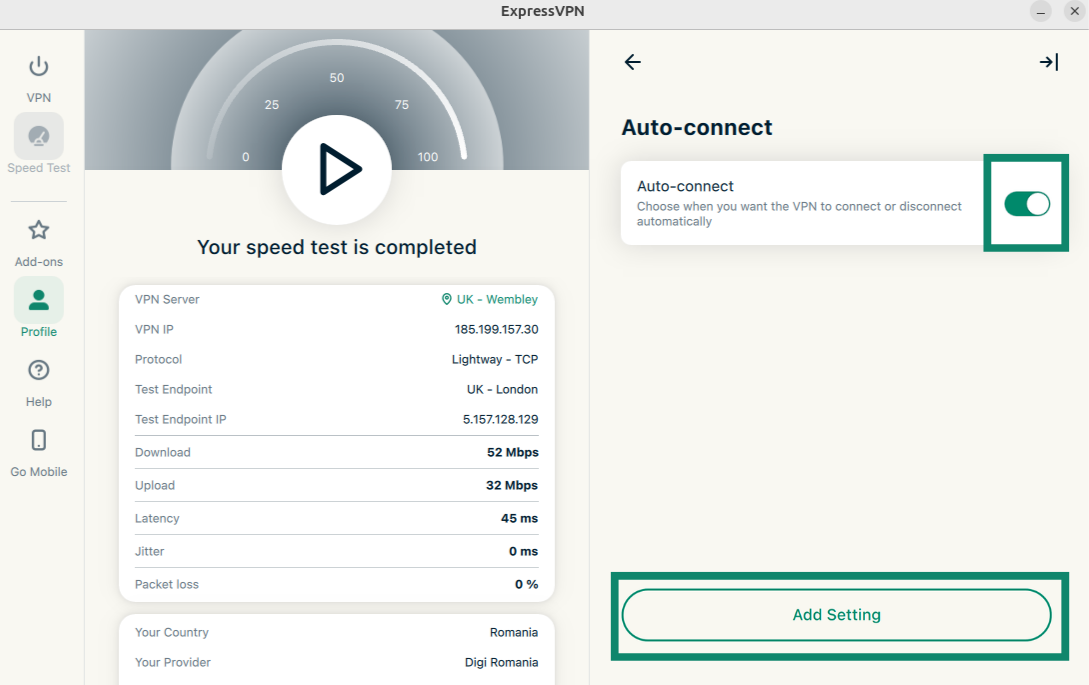
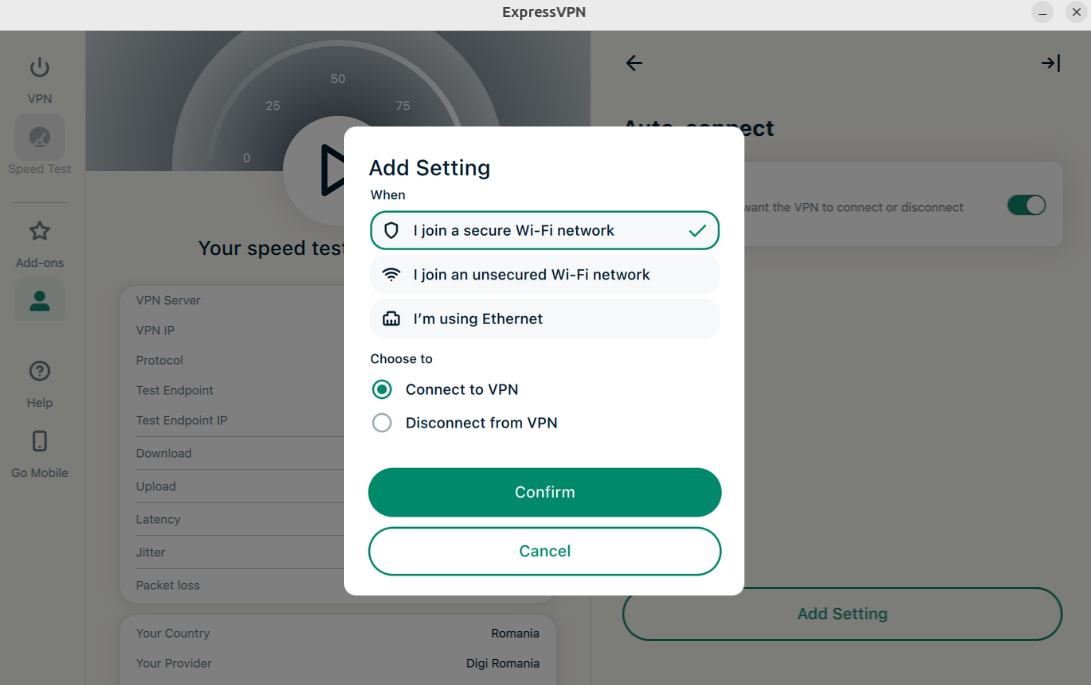
- Cliquez sur le curseur pour activer la connexion automatique. Une fois activée, cliquez sur Add Setting (Ajouter le paramètre).

- De là, vous pouvez choisir quand le VPN se connecte et se déconnecte automatiquement. Vous pouvez choisir parmi les options suivantes :
- Quand je rejoins un réseau wifi sécurisé
- Quand je rejoins un réseau wifi non sécurisé
- Quand j’utilise Ethernet

- Sélectionnez soit :
- Se connecter au VPN
- Se déconnecter du VPN
- Cliquez sur Confirm (Confirmer).
Pour supprimer un paramètre de connexion automatique, cliquez sur l’icône de poubelle à côté du paramètre que vous souhaitez éliminer.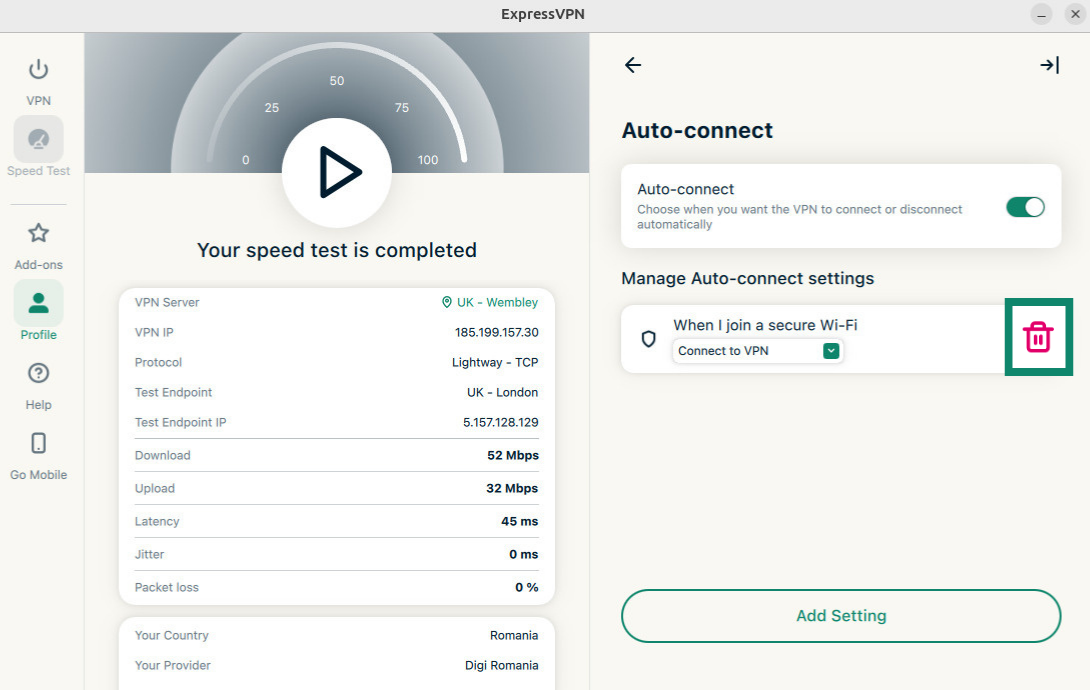
Besoin d’aide ? Contactez l’équipe d’assistance d’ExpressVPN pour obtenir une aide immédiate.
Serveur MCP
Le serveur MCP ExpressVPN vous permet de connecter ExpressVPN directement à vos outils de développeur I.A. avec le Model Context Protocol (MCP).
Cette intégration locale permet à votre assistant I.A. de pouvoir accéder à votre connexion VPN et la contrôler avec des commandes de langage naturel ou programmatiques. Comme par exemple vérifier le statut de votre connexion, changer d’emplacement de serveur ou de protocole et résoudre les problèmes techniques sans jamais avoir besoin d’ouvrir l’appli ExpressVPN.
Cette fonctionnalité est disponible sans frais supplémentaire à tous les utilisateurs qui ont un abonnement actif d’un an ou deux ans à ExpressVPN ou ExpressVPN for Teams. Elle n’est pas proposée dans les abonnements mensuels.
Avant de pouvoir vous connecter au serveur MCP ExpressVPN, il vous faut :
- Un client I.A. compatible avec MCP. L’outil doit prendre en charge les serveurs MCP basés sur HTTP.
- Un abonnement actif à ExpressVPN ou ExpressVPN for Teams (abonnements d’un ou deux ans uniquement, non disponible dans les abonnements mensuels).
- De la dernière version de l’application ExpressVPN pour Linux.
- Activer MCP dans ExpressVPN.
Pour activer MCP dans l’application ExpressVPN pour Linux :
- Cliquez sur l’onglet Profile (Profil). Cliquez sur Enable MCP Server (Activer le serveur MCP). Le serveur MCP local démarrera automatiquement en arrière-plan.

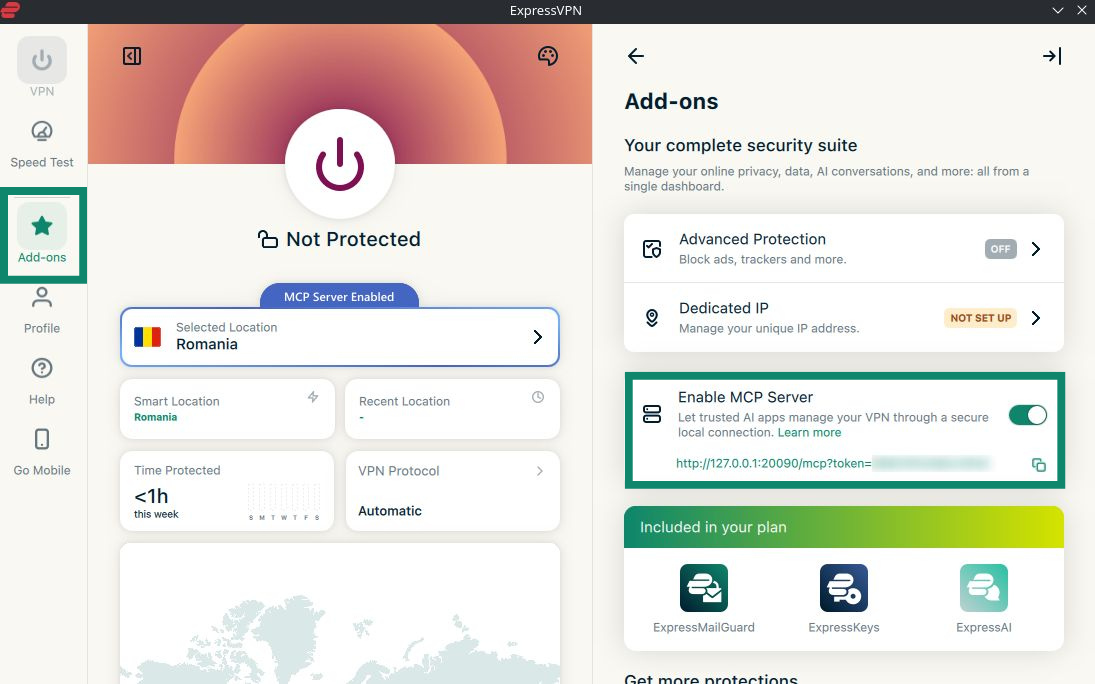
Une fois activé, suivez ce guide pour obtenir des instructions complètes afin de connecter l’outil IA de votre choix et découvrir les possibilités offertes par les outils MCP d’ExpressVPN.
Besoin d’aide ? Contactez l’équipe d’assistance d’ExpressVPN pour obtenir une aide immédiate.
Activer le mode compact
Le mode compact vous permet de passer à une interface réduite à une interface étendue selon vos préférences. Utilisez-le pour réduire la taille des fenêtres des applis et simplifier l’écran quand vous êtes connecté au VPN.
Pour activer ou désactiver le mode compact :
- Allez dans l’onglet VPN. Cliquez sur le curseur du mode compact.

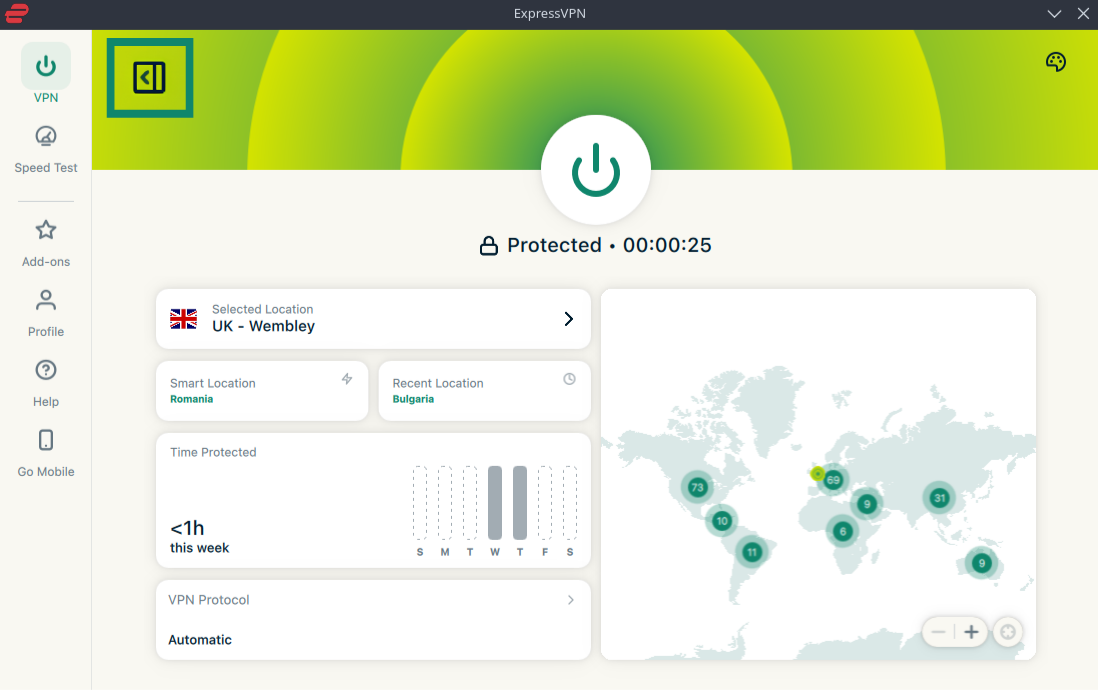
Important : vous ne pouvez pas passer au mode compact depuis l’onglet Speed Test (Test de vitesse), vous devrez retourner sur l’onglet VPN pour activer le mode compact.
Besoin d’aide ? Contactez l’équipe d’assistance d’ExpressVPN pour obtenir une aide immédiate.
Changer de langues dans l’appli
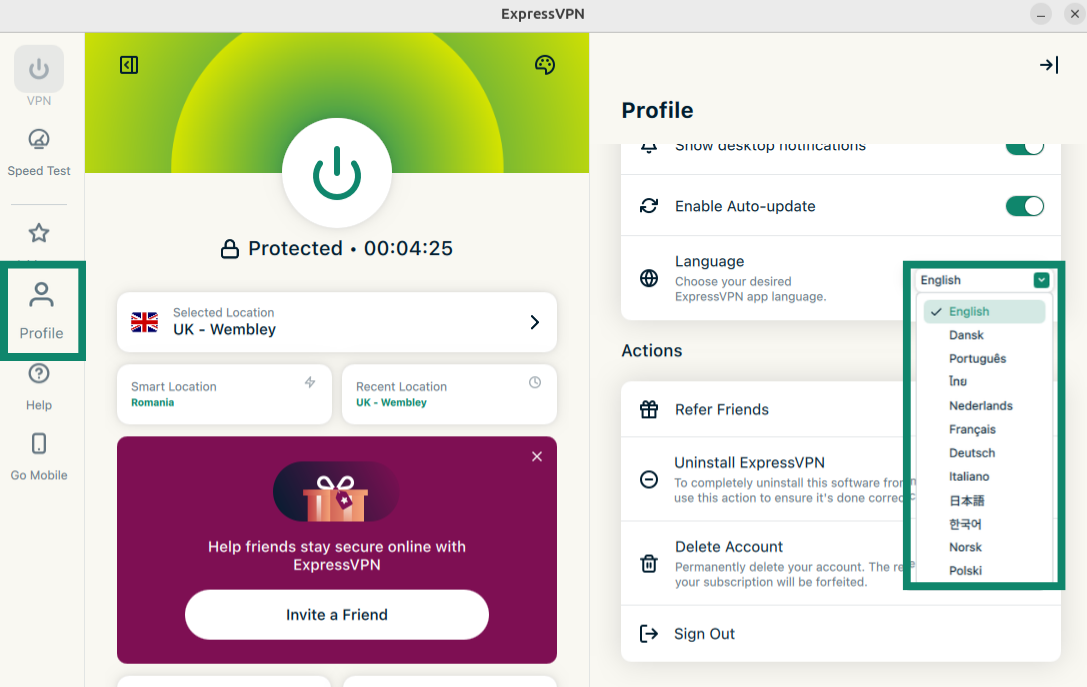
L’appli GUI d’ExpressVPN pour Linux est disponible en 17 langues.
Pour changer de langue dans l’appli :
- Cliquez sur l’onglet Profile (Profil). Cliquez sur le menu déroulant à côté de Language (Langue) et sélectionnez la langue de votre choix.
Besoin d’aide ? Contactez l’équipe d’assistance d’ExpressVPN pour obtenir une aide immédiate.
Changer l’apparence de l’appli
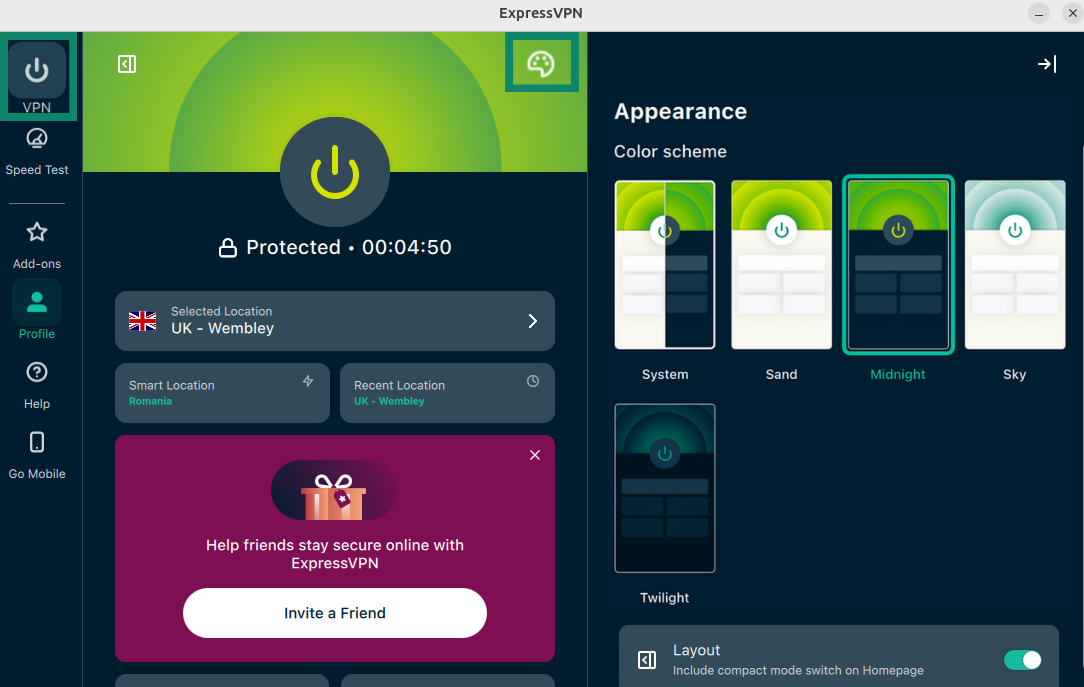
Vous pouvez modifier la palette de couleurs de l’application afin de l’adapter à vos préférences personnelles.
Pour changer le thème couleur de l’appli ExpressVPN :
- Cliquez sur l’onglet VPN. Click the color palette icon, Under Color scheme, click the theme you want to use. The app color scheme will change immediately.
Besoin d’aide ? Contactez l’équipe d’assistance d’ExpressVPN pour obtenir une aide immédiate.
Désinstaller l’appli
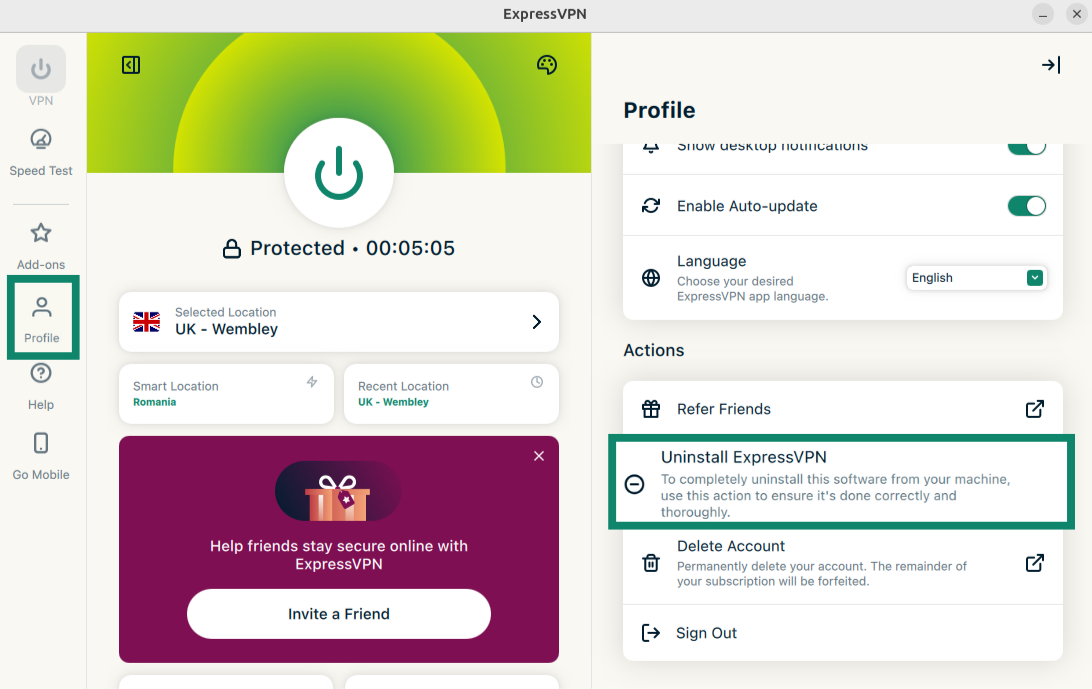
Pour désinstaller l’appli d’interface graphique ExpressVPN pour Linux :
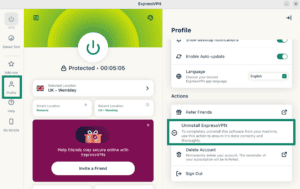
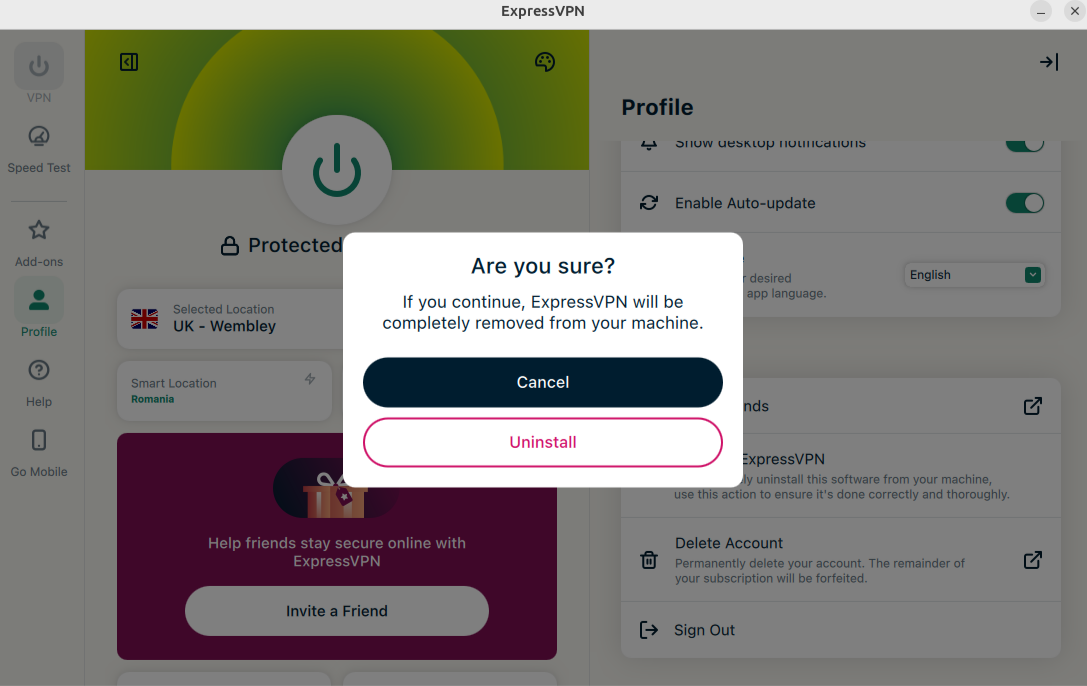
- Cliquez sur l’onglet Profile. Descendez jusqu’à Actions et cliquez sur Désinstaller ExpressVPN (Uninstall ExpressVPN).
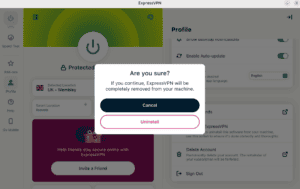
- Sélectionnez Désinstaller (Uninstall) dans la nouvelle fenêtre.
Besoin d’aide ? Contactez l’équipe d’assistance d’ExpressVPN pour obtenir une aide immédiate.