







Precisa de uma VPN para Linux?
Assine a ExpressVPN Agora
Adora a ExpressVPN? Quer um mês grátis?
Indique um amigo agoraEste guia mostra como configurar manualmente outros endereços de servidores DNS no seu computador com Linux para ativar o aplicativo da ExpressVPN.
Ir para…
Método 1: configurar o DNS utilizando as configurações de rede do seu computador
Verifique qual método de terminal utilizar
Método 2: configurar o DNS utilizando o nmcli do NetworkManager
Método 3: configurar o DNS utilizando o resolvconf
Método 1: configurar o DNS utilizando as configurações de rede do seu computador
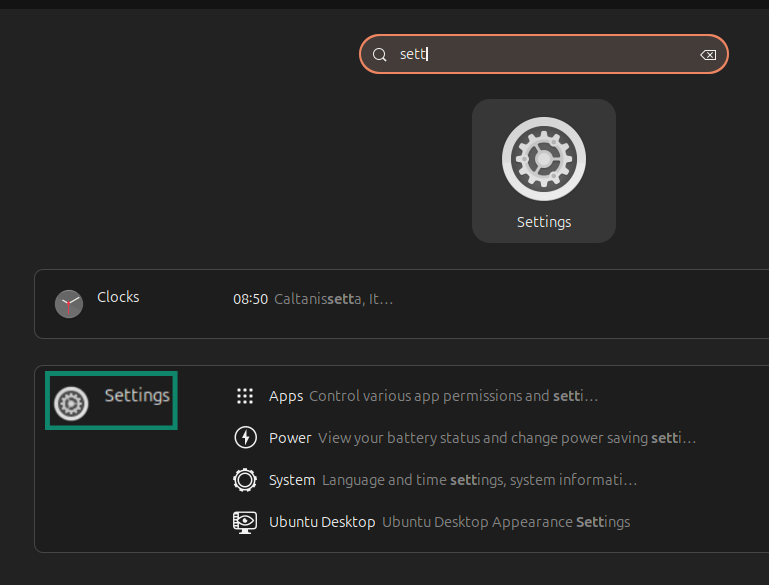
Em muitas distribuições Linux para desktop, é possível configurar o DNS sem utilizar o terminal. As etapas exatas podem variar de acordo com a distribuição e o ambiente gráfico, mas os passos gerais são os seguintes:
- Abra Settings [Configurações].


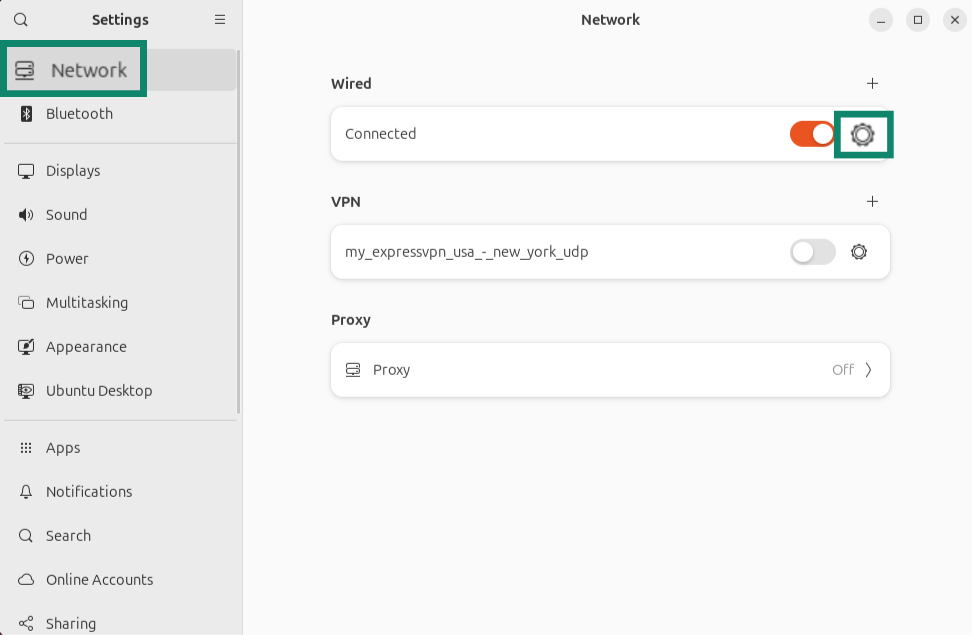
- Acesse Network [Rede] e abra as configurações da sua conexão principal.


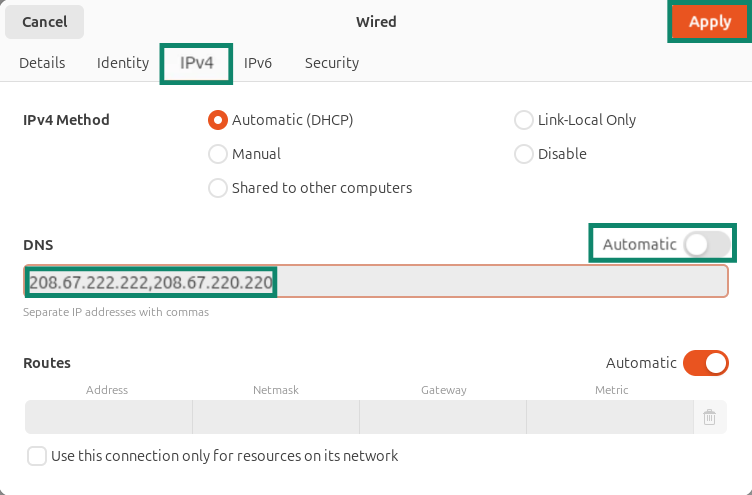
- Selecione IPv4 e desative o DNS automático. Insira os endereços dos servidores DNS que deseja usar, separados por vírgulas. Aplique as alterações.


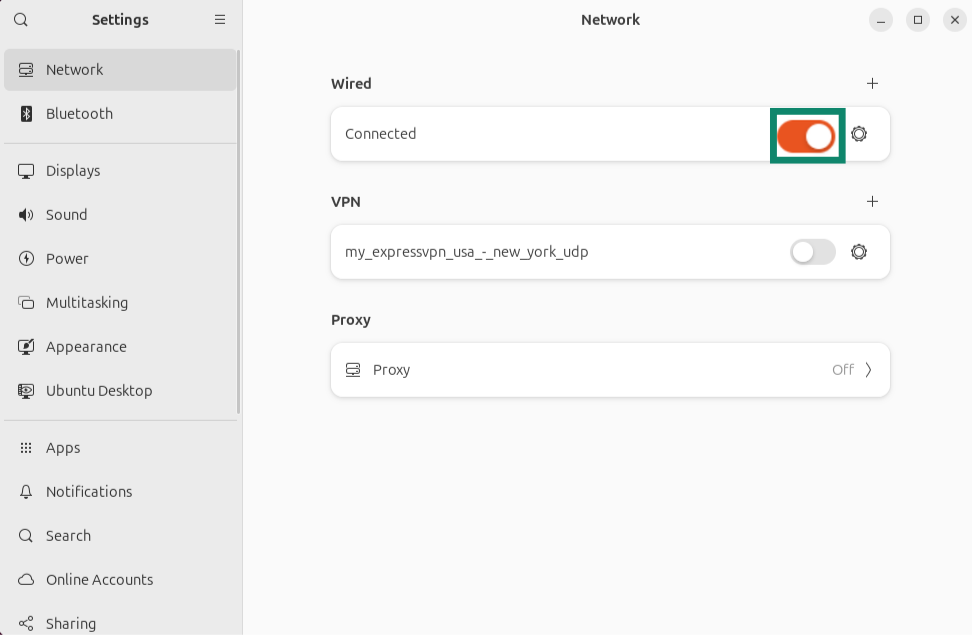
- Desconecte-se e reconecte-se à rede.

- Execute o comando a seguir para verificar se os endereços DNS foram adicionados:
resolvectl status
Se esse comando não estiver disponível ou não mostrar seus servidores DNS, execute:
cat /etc/resolv.conf
Se não conseguir alterar o DNS pelo aplicativo gráfico de configurações, utilize o método de terminal adequado ao seu sistema.
Verifique qual método de terminal utilizar
Primeiro, verifique se o NetworkManager está gerenciando sua conexão ativa:
nmcli connection show --active
Se esse comando mostrar sua conexão Wi-Fi ou Ethernet ativa, utilize o Método 2. Se o comando não estiver disponível, não mostrar sua conexão ativa ou você não estiver utilizando o NetworkManager, verifique qual método de DNS seu sistema utiliza:
ls -l /etc/resolv.conf
Se a saída for “/run/systemd/resolve/stub-resolv.conf” ou “/run/systemd/resolve/resolv.conf”, o sistema utiliza o systemd-resolved. Nesse caso, utilize as configurações de rede do seu ambiente gráfico ou o método do NetworkManager abaixo, se o NetworkManager estiver ativo.
Se a saída for “/run/resolvconf/resolv.conf”, o sistema utiliza o resolvconf. Se o seu sistema utilizar o resolvconf, utilize o Método 3.
Método 2: configurar o DNS utilizando o nmcli do NetworkManager
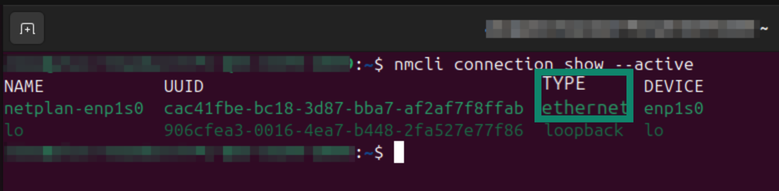
- Com o comando “nmcli connection show –active”, identifique o nome da sua conexão ativa. Na coluna “TYPE” [Tipo], você verá “ethernet” para uma conexão com fio ou “wifi” para uma conexão sem fio.


- Execute o comando a seguir e substitua “name-of-your-active-connection” pelo nome da conexão que aparece na coluna “NAME” [Nome].
sudo nmcli connection modify “name-of-your-active-connection" ipv4.ignore-auto-dns yes
Em seguida, execute o comando a seguir:sudo nmcli connection modify "name-of-your-active-connection" ipv4.dns "208.67.222.222 208.67.220.220" - Reinicie sua conexão com a internet utilizando os seguintes comandos:
sudo nmcli connection down “name-of-your-active-connection"
&& sudo nmcli connection up “name-of-your-active-connection" - Para verificar se você está utilizando os novos endereços DNS, execute o comando a seguir:
resolvectl status
Os campos “Current DNS Server” [“Servidor DNS atual”] e “DNS Servers” [“Servidores DNS”] da sua conexão ativa devem mostrar os endereços DNS que você configurou.
Método 3: configurar o DNS utilizando o resolvconf
Observação: utilize este método somente se o seu sistema já utilizar o resolvconf ou se a documentação da sua distribuição recomendar seu uso. Instalar o resolvconf em um sistema que ainda não o utiliza pode alterar a forma como o DNS é gerenciado .
Se o seu sistema utiliza o resolvconf, siga estas etapas para configurar o DNS:
- Instale o resolvconf utilizando o comando:
sudo apt-get install resolvconf - Abra o arquivo de configuração do resolvconf com um editor de texto (como o Vim):
sudo vim /etc/resolvconf/resolv.conf.d/base - Remova todas as linhas “nameserver” que já existam no arquivo e adicione os endereços dos servidores DNS utilizando os comandos:
nameserver 208.67.222.222
nameserver 208.67.220.220
Salve o arquivo. - Faça backup do arquivo atual do resolvedor utilizando o comando:
sudo mv /etc/resolv.conf /etc/resolv.conf.backup
Crie um link simbólico de resolv.conf para resolvconf utilizando o comando:
sudo ln -s /run/resolvconf/resolv.conf /etc/resolv.conf
Em seguida, execute:
sudo resolvconf -u - Reinicie os serviços de rede utilizando o comando:
sudo /etc/init.d/networking restart
Você alterou o servidor DNS utilizado no seu computador com Linux. Se você teve dificuldades para ativar o aplicativo da ExpressVPN para Linux anteriormente, tente ativar o aplicativo da ExpressVPN novamente.
Precisa de ajuda? Entre em contato com a equipe de suporte da ExpressVPN para obter assistência imediata.