






สำหรับการใช้งานแอปของเราและการตั้งค่า โปรด ลงชื่อเข้าใช้บัญชี ExpressVPN ก่อน
คู่มือนี้จะแนะนำ วิธีตั้งค่า ExpressVPN บน Linux ด้วยตนเองโดยใช้โปรโตคอล OpenVPN และไฟล์การกำหนดค่าของ ExpressVPN
ตำแหน่งเซิร์ฟเวอร์บางแห่งของ ExpressVPN อาจไม่พร้อมใช้งานสำหรับการเชื่อมต่อที่ตั้งค่าด้วยตนเอง หากต้องการใช้ตำแหน่งเซิร์ฟเวอร์ VPN ทั้งหมด ให้ตั้งค่าผ่านแอป
ชื่อแพ็กเกจ Linux, ตำแหน่งไฟล์ และวิธีจัดการ DNS อาจแตกต่างกันไปในแต่ละเวอร์ชัน คู่มือนี้ครอบคลุมการตั้งค่าที่ใช้กันทั่วไป หากขั้นตอนใดไม่ตรงกับที่คุณพบ โปรดดูเอกสารประกอบของ Linux เวอร์ชันที่คุณใช้เพื่อดูขั้นตอนที่ถูกต้องที่สุด:
ต้องการตั้งค่าผ่านแอปหรือไม่ ดูคำแนะนำในการ ตั้งค่าแอป ExpressVPN สำหรับ Linux
ข้ามไปยัง…
1. ค้นหาข้อมูลเข้าสู่ระบบบัญชี ExpressVPN
2. ติดตั้งและเชื่อมต่อ VPN
3. ตรวจสอบการเชื่อมต่อ VPN
ยกเลิกการเชื่อมต่อจากตำแหน่งเซิร์ฟเวอร์ VPN
1. ค้นหาข้อมูลเข้าสู่ระบบบัญชี ExpressVPN
ไปที่ หน้าตั้งค่า ExpressVPN หากระบบแจ้งให้เข้าสู่ระบบ ให้ลงชื่อเข้าใช้บัญชีของคุณ
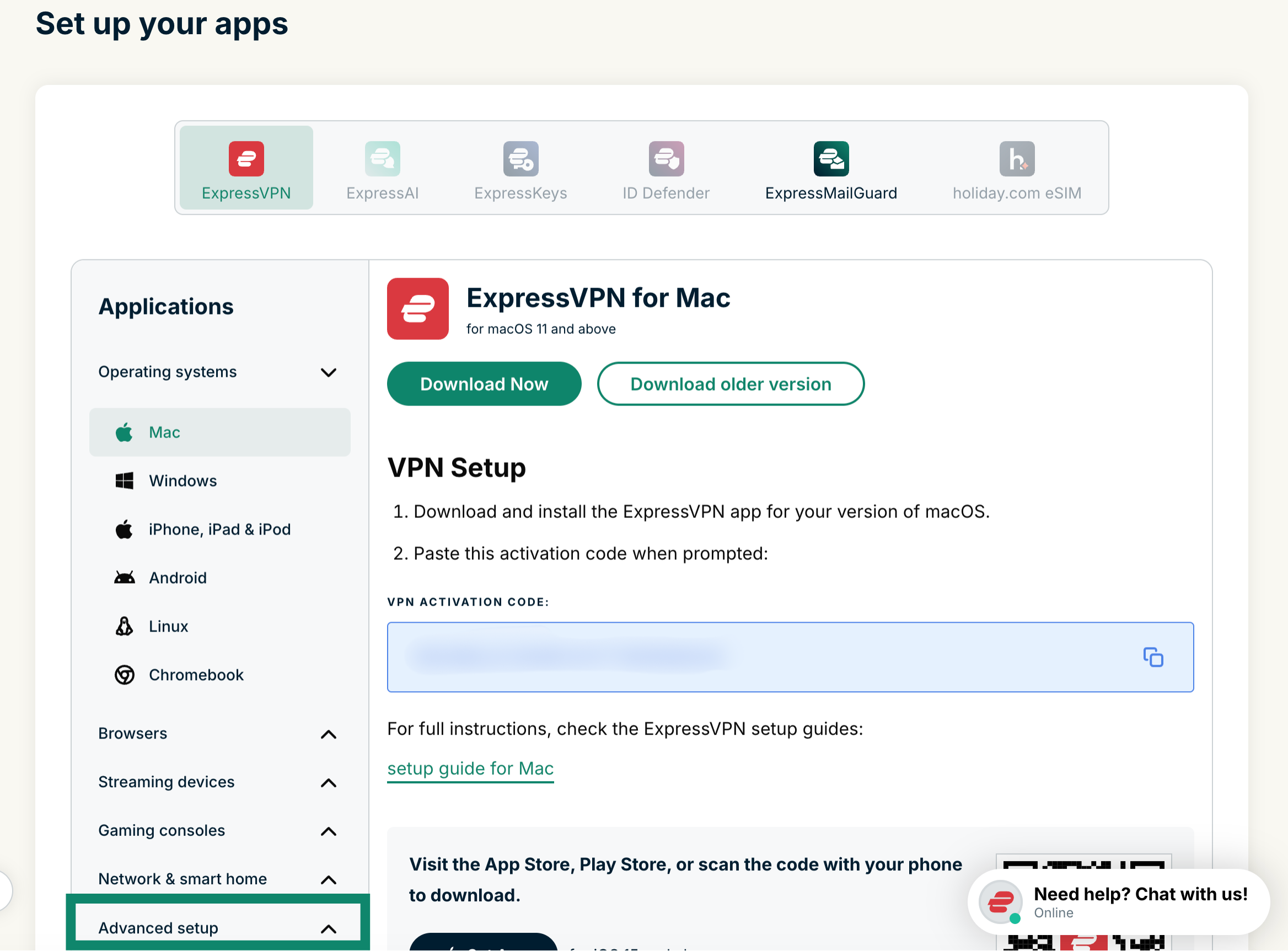
คลิก การตั้งค่าขั้นสูง ในหัวข้อ แอปพลิเคชัน (หรือ แสดงอุปกรณ์อื่นๆ)
คลิก การตั้งค่าด้วยตนเอง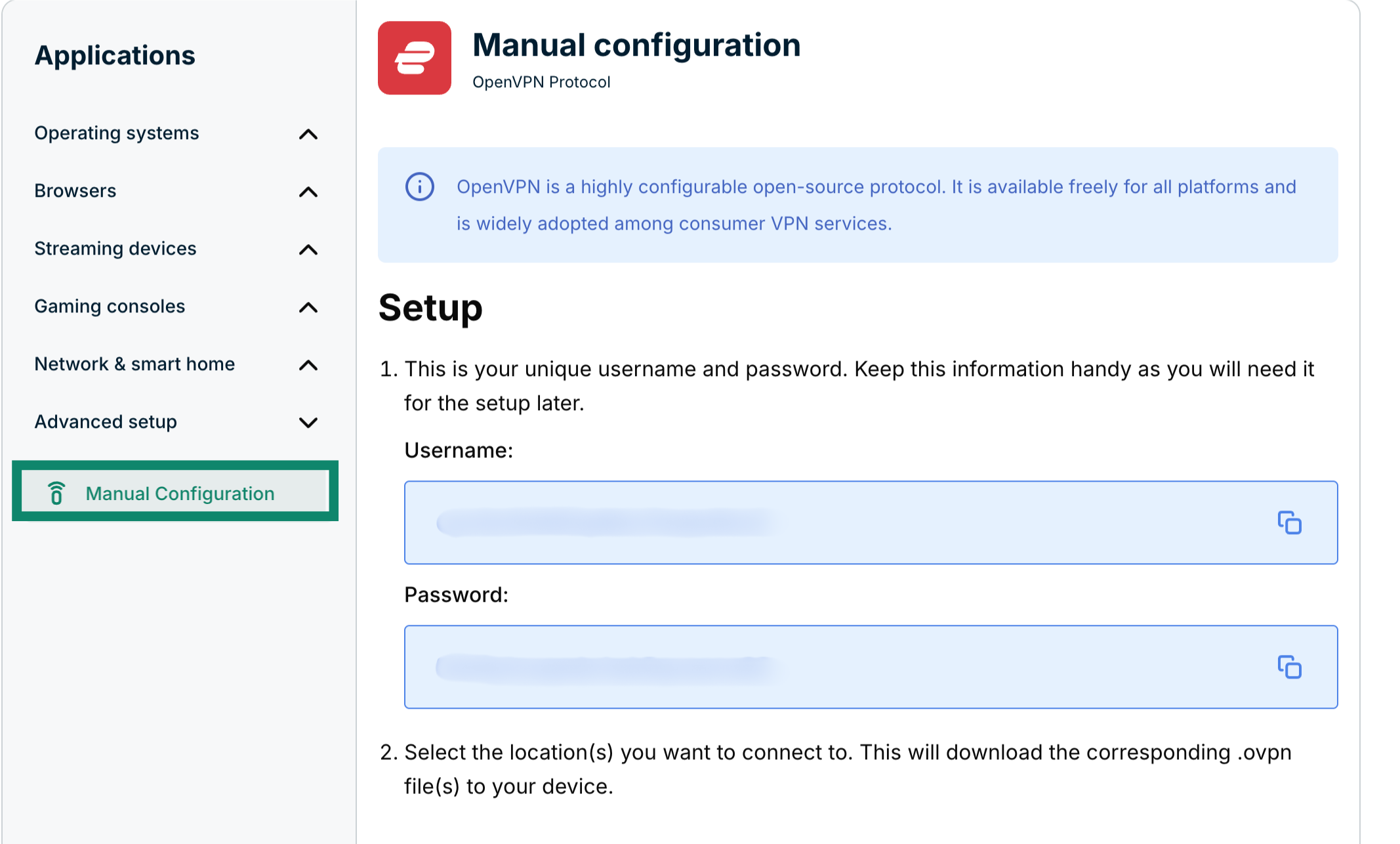
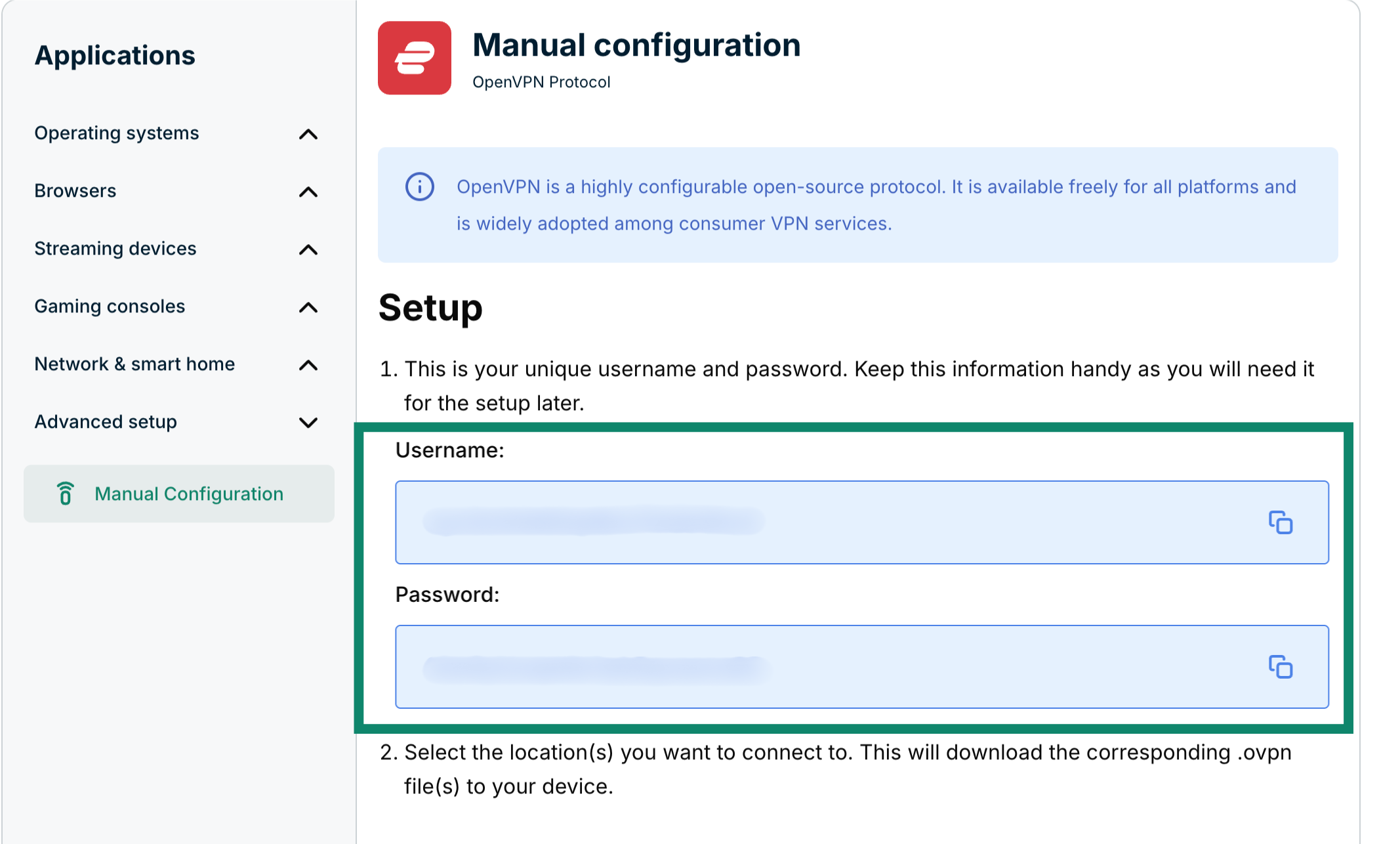
ในขั้นตอนที่ 1 คุณจะเห็นชื่อผู้ใช้และรหัสผ่านทางด้านขวาใต้หัวข้อ การตั้งค่า
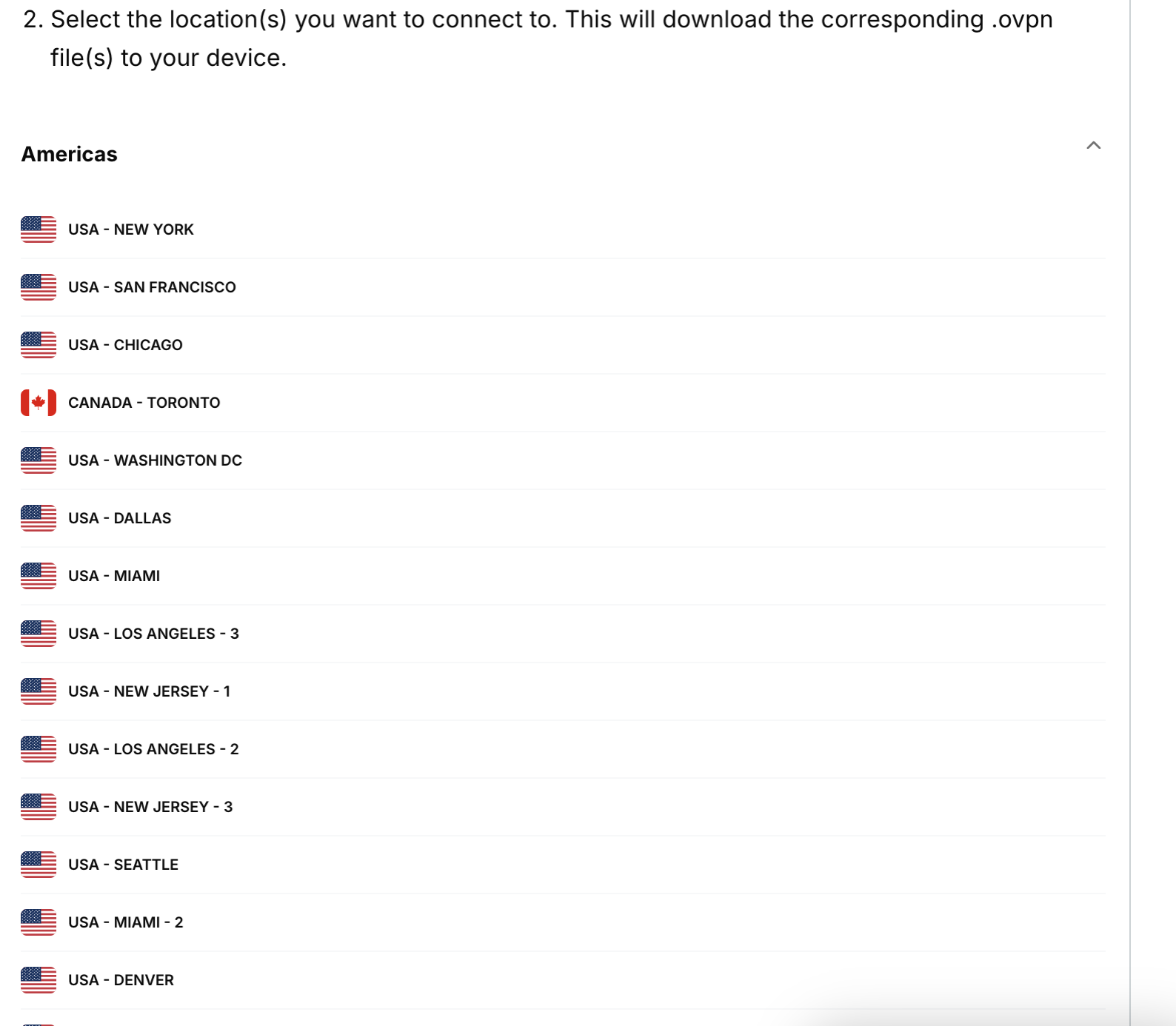
เลื่อนลงไปที่ขั้นตอนที่ 2 เพื่อดูภูมิภาคที่พร้อมใช้งาน คลิกภูมิภาคเพื่อเปิดเมนูแบบเลื่อนลงและดูตำแหน่งเซิร์ฟเวอร์ที่มีให้เลือก
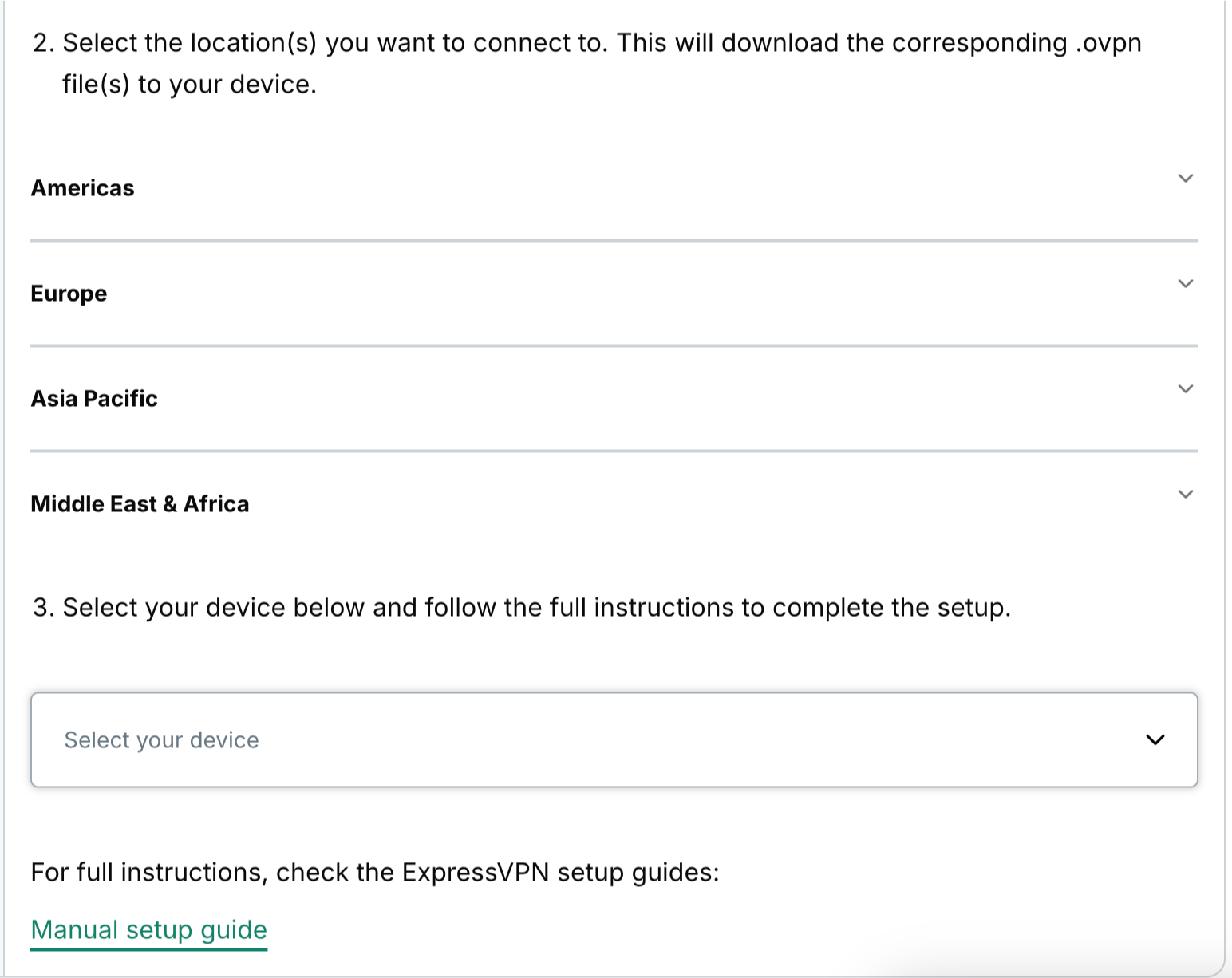
คลิกตำแหน่งเซิร์ฟเวอร์ที่ต้องการเพื่อดาวน์โหลดไฟล์ .ovpn
เปิดหน้าต่างเบราว์เซอร์นี้ไว้ เนื่องจากคุณจะต้องใช้ข้อมูลเหล่านี้ในขั้นตอนการตั้งค่าถัดไป
ต้องการความช่วยเหลือ? ติดต่อทีมสนับสนุนของ ExpressVPN เพื่อรับความช่วยเหลือทันที
2. ติดตั้งและเชื่อมต่อ VPN
ดูหัวข้อที่ตรงกับ Linux ที่คุณใช้ด้านล่าง
หมายเหตุ: ขั้นตอนต่อไปนี้ทดสอบบน Ubuntu 24.04.4 LTS (Noble Numbat)
หากต้องการติดตั้งแพ็กเกจ ให้ป้อนคำสั่งต่อไปนี้ในหน้าต่าง เทอร์มินัล:
sudo apt install openvpn openvpn-systemd-resolved
ป้อนรหัสผ่าน จากนั้นพิมพ์ Y เพื่อดำเนินการต่อ

หากต้องการเปิดใช้งาน OpenVPN ให้ป้อนคำสั่งต่อไปนี้:
sudo openvpn --config /path/to/my_expressvpn_server.ovpn --script-security 2 --up /etc/openvpn/update-systemd-resolved --down /etc/openvpn/update-systemd-resolved --down-pre --dhcp-option 'DOMAIN-ROUTE .'
หมายเหตุ: แทนที่ [path to file] ด้วยตำแหน่งที่ดาวน์โหลดไฟล์การกำหนดค่า ExpressVPN ไว้ และแทนที่ [server location] ด้วยตำแหน่งเซิร์ฟเวอร์ที่ระบุในชื่อไฟล์
ป้อนชื่อผู้ใช้และรหัสผ่านที่คุณค้นหาไว้ก่อนหน้านี้
เมื่อเชื่อมต่อ ExpressVPN สำเร็จ คุณจะเห็นข้อความ “Initialization Sequence Completed”

หากต้องการให้การเชื่อมต่อ VPN ทำงานต่อไป ให้เปิดหน้าต่าง เทอร์มินัล ทิ้งไว้เบื้องหลัง
ต้องการความช่วยเหลือ? ติดต่อทีมสนับสนุนของ ExpressVPN เพื่อรับความช่วยเหลือทันที
หมายเหตุ: ขั้นตอนต่อไปนี้ทดสอบบน Debian 13 (Trixie).
หากต้องการติดตั้งแพ็กเกจ ให้ป้อนคำสั่งต่อไปนี้ในหน้าต่าง เทอร์มินัล:
sudo apt install openvpn openresolv
ป้อนรหัสผ่าน จากนั้นพิมพ์ Y เพื่อดำเนินการต่อ

หากต้องการเปิดใช้งาน OpenVPN ให้ป้อนคำสั่งต่อไปนี้ โดยแทนที่ path/to/my_expressvpn_server.ovpn ด้วยตำแหน่งที่ดาวน์โหลดไฟล์การกำหนดค่า ExpressVPN ไว้:
sudo openvpn --path/to/my_expressvpn_<server>.ovpn \ --script-security 2 \ --up /etc/openvpn/update-resolv-conf \ --down /etc/openvpn/update-resolv-conf
หมายเหตุ: คุณอาจต้องตั้งค่าเพิ่มเติมเพื่อใช้ DNS ที่ VPN กำหนดให้ ทั้งนี้ขึ้นอยู่กับการกำหนดค่า DNS ของระบบ แต่คำสั่งข้างต้นเพียงพอสำหรับการเชื่อมต่อ VPN บนระบบ Debian ทั่วไป
ป้อนชื่อผู้ใช้และรหัสผ่านที่คุณค้นหาไว้ก่อนหน้านี้
เมื่อเชื่อมต่อ ExpressVPN สำเร็จ คุณจะเห็นข้อความ “Initialization Sequence Completed”

หากต้องการให้การเชื่อมต่อ VPN ทำงานต่อไป ให้เปิดหน้าต่าง เทอร์มินัล ทิ้งไว้เบื้องหลัง
ต้องการความช่วยเหลือ? ติดต่อทีมสนับสนุนของ ExpressVPN เพื่อรับความช่วยเหลือทันที
หมายเหตุ: ขั้นตอนต่อไปนี้ทดสอบบน Fedora 43 และควรใช้งานได้กับ CentOS เช่นกัน
หากต้องการติดตั้งแพ็กเกจ ให้ป้อนคำสั่งต่อไปนี้ในหน้าต่าง เทอร์มินัล:
sudo dnf install openvpn
หากต้องการกำหนดค่า DNS ให้ป้อนคำสั่งต่อไปนี้:
sudo cp /usr/share/doc/openvpn/contrib/pull-resolv-conf/client.{up,down} /etc/openvpn/
sudo chmod +x /etc/openvpn/client.up /etc/openvpn/client.down
หากต้องการเปิดใช้งาน OpenVPN ให้ป้อนคำสั่งต่อไปนี้:
sudo openvpn --config /path/to/my_expressvpn_server.ovpn --script-security 2 --up /etc/openvpn/client.up --down /etc/openvpn/client.down
ป้อนชื่อผู้ใช้และรหัสผ่านที่คุณค้นหาไว้ก่อนหน้านี้
Arch และ openSUSE ไม่มีสคริปต์ DNS hook สำเร็จรูป วิธีที่ง่ายที่สุดคือเชื่อมต่อโดยไม่กำหนดค่า DNS แล้วตรวจสอบว่าอุโมงค์ VPN ทำงานได้ตามปกติ หากต้องการใช้ DNS ผ่าน VPN โปรดดูเอกสารประกอบของ Linux ดิสทริบิวชันที่คุณใช้ เพื่อดูวิธีผสาน OpenVPN เข้ากับresolvconf หรือ systemd-resolved ที่แนะนำ
หากต้องการเชื่อมต่อ VPN ให้ใช้คำสั่งต่อไปนี้
sudo openvpn –config /path/to/my_expressvpn_server.ovpn
เมื่อเชื่อมต่อ ExpressVPN สำเร็จ คุณจะเห็นข้อความ “Initialization Sequence Completed”
หากต้องการให้การเชื่อมต่อ VPN ทำงานต่อไป ให้เปิดหน้าต่าง เทอร์มินัล ทิ้งไว้เบื้องหลัง
ต้องการความช่วยเหลือ? ติดต่อทีมสนับสนุนของ ExpressVPN เพื่อรับความช่วยเหลือทันที
3. ตรวจสอบการเชื่อมต่อ VPN
เมื่อเห็นข้อความ “Initialization Sequence Completed” ในเทอร์มินัลแล้ว ให้เปิดเทอร์มินัลอีกหน้าต่างหนึ่ง แล้วตรวจสอบ IP สาธารณะด้วยคำสั่งนี้:
curl -4 https://ifconfig.me
IP ที่แสดงควรตรงกับตำแหน่งเซิร์ฟเวอร์ VPN ที่คุณเชื่อมต่ออยู่ ไม่ใช่ IP ที่บ้านของคุณ
ต้องการความช่วยเหลือ? ติดต่อทีมสนับสนุนของ ExpressVPN เพื่อรับความช่วยเหลือทันที
ยกเลิกการเชื่อมต่อจากตำแหน่งเซิร์ฟเวอร์
หากต้องการยกเลิกการเชื่อมต่อ ให้กด Ctrl + C ในหน้าต่าง เทอร์มินัล
ต้องการความช่วยเหลือ? ติดต่อทีมสนับสนุนของ ExpressVPN เพื่อรับความช่วยเหลือทันที