






สำหรับการใช้งานแอปของเราและการตั้งค่า โปรด ลงชื่อเข้าใช้บัญชี ExpressVPN ก่อน
คู่มือนี้จะแสดง วิธีติดตั้ง ExpressVPN บน Linux ด้วยตนเองผ่าน Ubuntu Network Manager
ไม่ใช่ทุกตำแหน่ง ExpressVPN จะสามารถใช้งานได้สำหรับการเชื่อมต่อที่ตั้งค่าด้วยตนเอง. เพื่อใช้งานรายการตำแหน่ง VPN แบบเต็ม, ใช้การตั้งค่าแอป.
ข้ามไปที่……
1. ค้นหาข้อมูลรับรองบัญชี ExpressVPN ของคุณ
2. ตั้งค่า VPN
3. เชื่อมต่อกับตำแหน่งเซิร์ฟเวอร์ VPN
ยกเลิกการเชื่อมต่อจากตำแหน่งเซิร์ฟเวอร์ VPN
1. ค้นหาข้อมูลรับรองบัญชี ExpressVPN ของคุณ
ไปที่หน้า การติดตั้ง ExpressVPN ถ้ามีแจ้ง ให้คุณเข้าสู่ระบบบัญชี ExpressVPN ของคุณ
ถ้า Manual Configuration (การกำหนดค่าเอง) ถูกเลือกไว้แล้ว คุณจะเห็น username, password (ชื่อผู้ใช้, รหัสผ่าน) และรายการ configuration files (ไฟล์กำหนดค่า) OpenVPN อยู่ทางด้านขวา
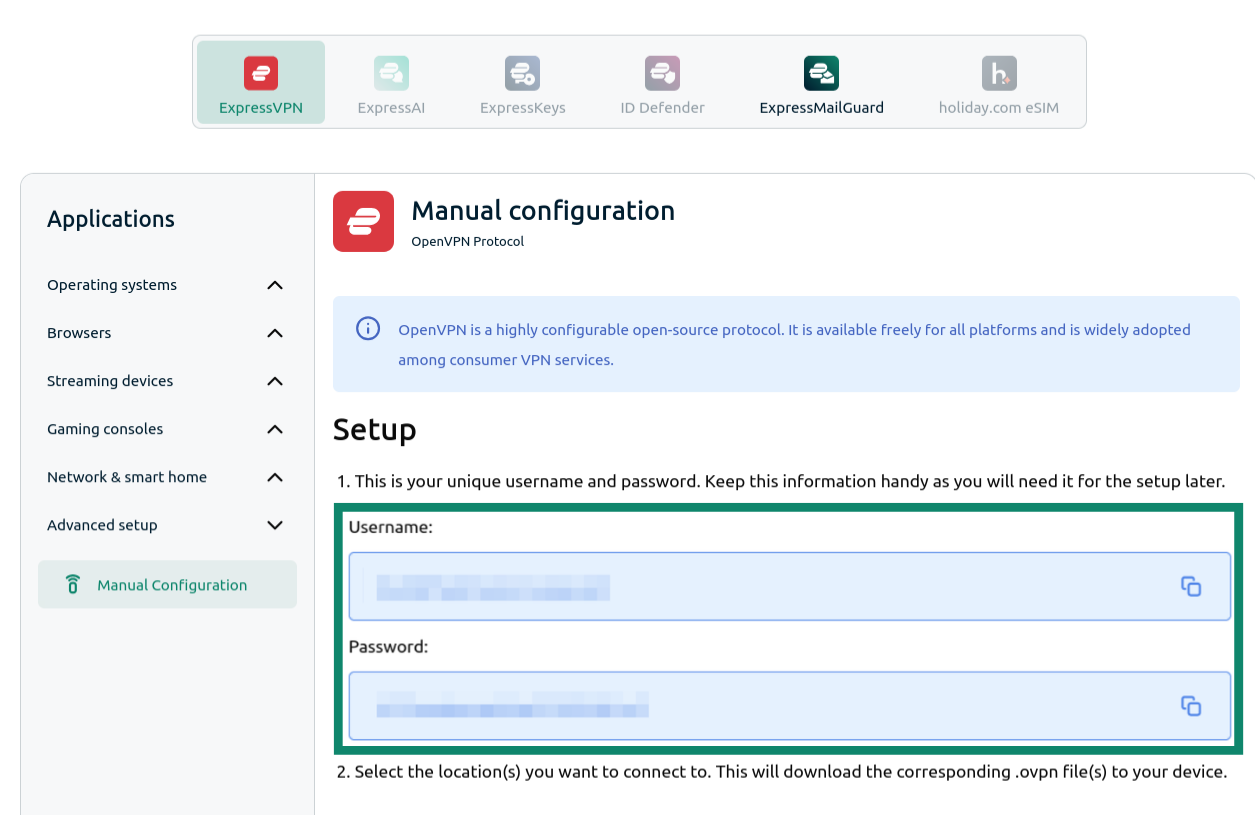
คลิกเลือกตำแหน่งที่คุณต้องการเพื่อดาวน์โหลดไฟล์ .ovpn Keep this browser window open (เปิดหน้าต่างเบราว์เซอร์นี้เอาไว้) คุณจะต้องใช้ข้อมูลนี้สำหรับการตั้งค่าในภายหลัง
ต้องการความช่วยเหลือ? ติดต่อทีมสนับสนุนของ ExpressVPN เพื่อขอความช่วยเหลือในทันที
2. ตั้งค่า VPN
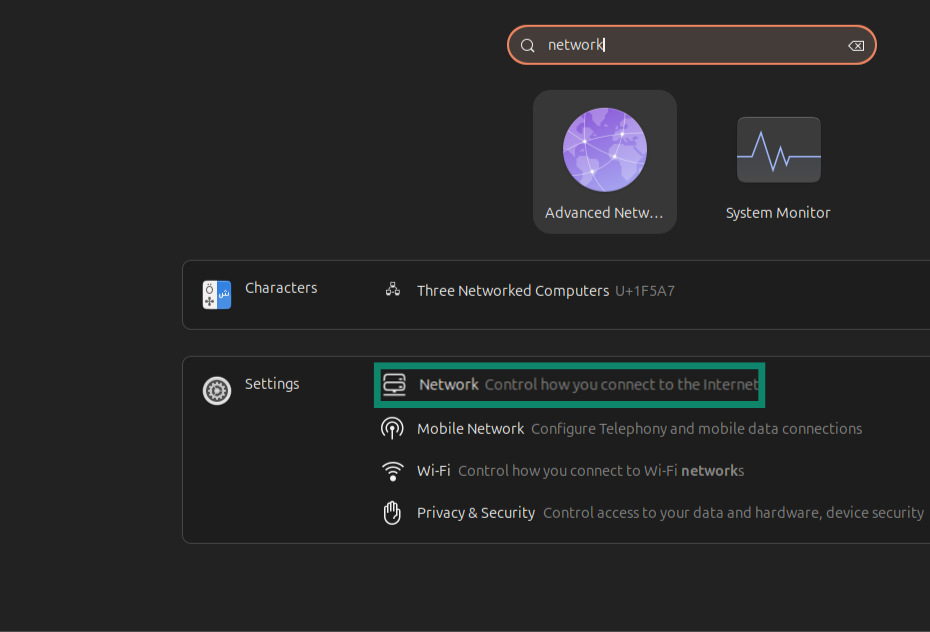
บนเดสก์ท็อปของคุณ คลิก ⋮⋮⋮. ในแถบค้นหา พิมพ์ เครือข่าย.
เลือก เครือข่าย.
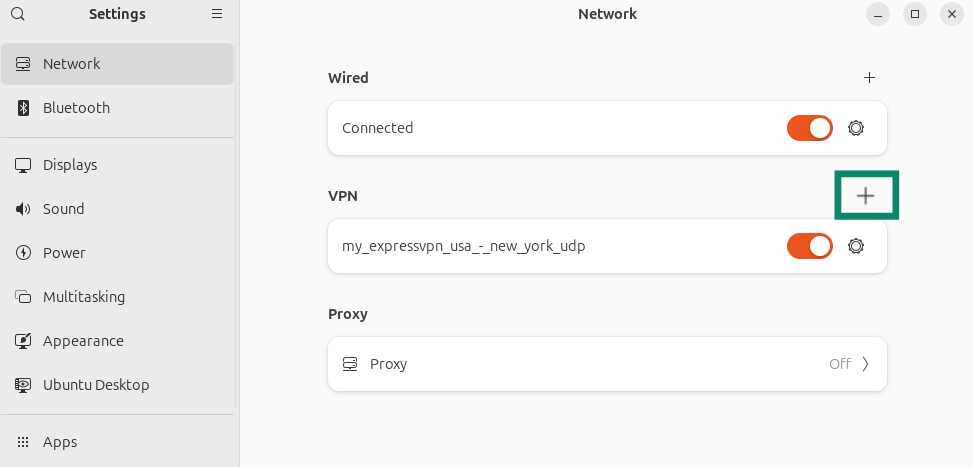
 ข้างๆ VPN, คลิก
  .
.
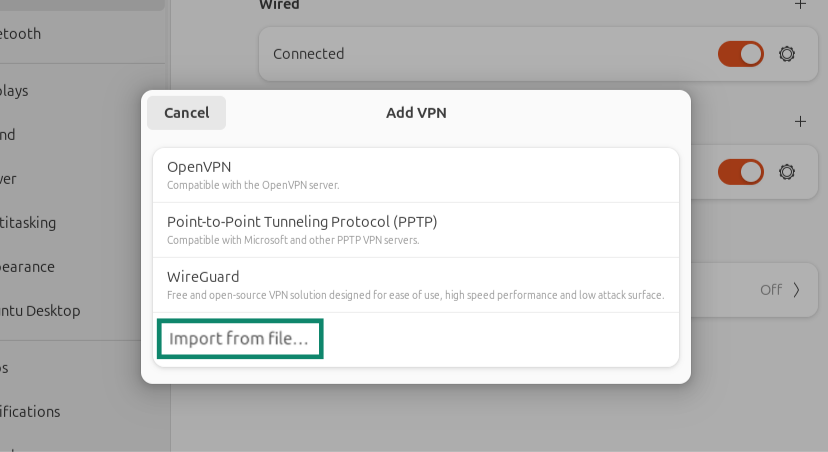
คลิก นำเข้าจากไฟล์…
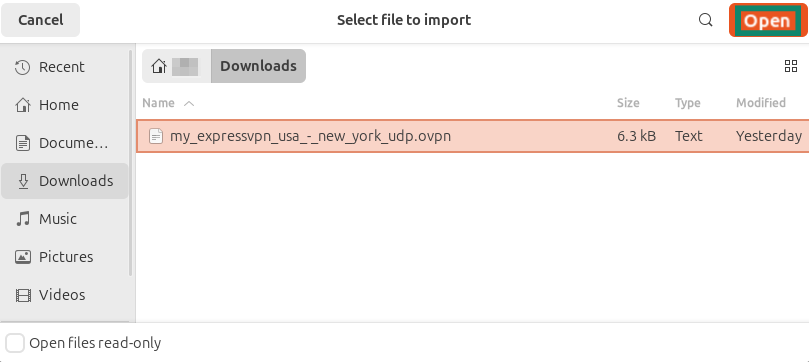
เลือกไฟล์การตั้งค่า ExpressVPN OpenVPN ที่คุณดาวน์โหลดมา ก่อนหน้านี้. คลิก เปิด (Open).
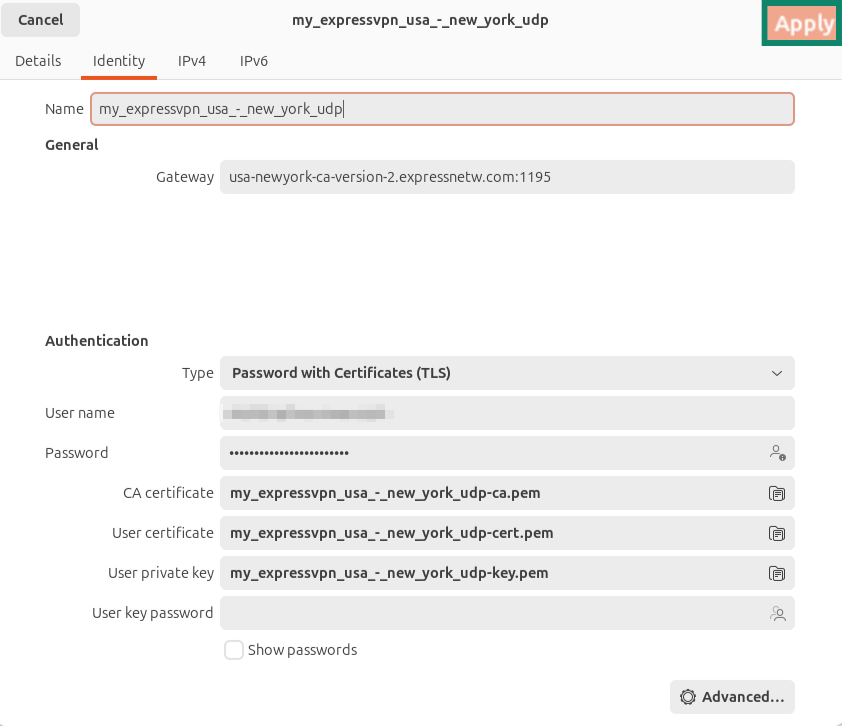
ในแท็บ Identity, ภายใต้ การยืนยันตัวตน, ใส่รายละเอียดดังต่อไปนี้:
- ชื่อผู้ใช้งาน: ใส่ชื่อผู้ใช้งานที่คุณเจอ ก่อนหน้านี้.
- รหัสผ่าน: ใส่รหัสผ่านที่คุณเจอ ก่อนหน้านี้.
ต้องการความช่วยเหลือ? ติดต่อทีมสนับสนุนของ ExpressVPN เพื่อขอความช่วยเหลือในทันที
3. เชื่อมต่อกับตำแหน่งเซิร์ฟเวอร์ VPN
เพื่อเชื่อมต่อกับตำแหน่งเซิร์ฟเวอร์ VPN, ไปที่ เครือข่าย, และสลับเปิดโปรไฟล์ VPN ใหม่.
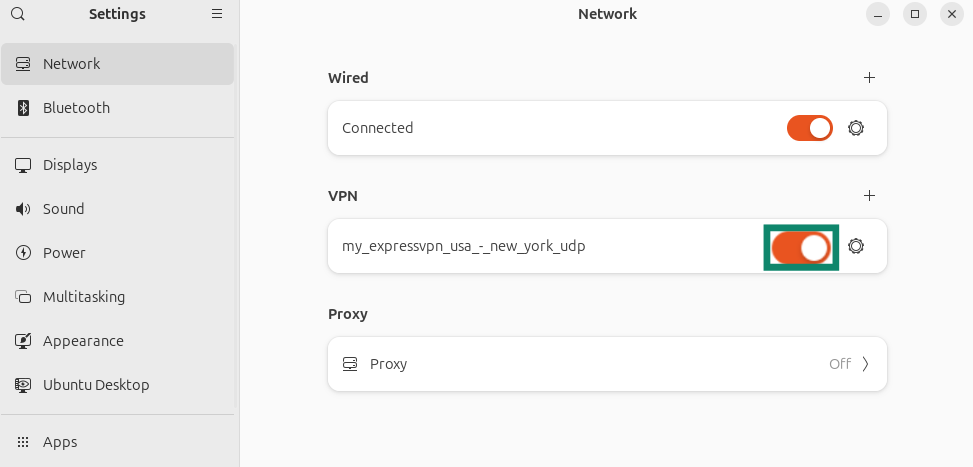
หากมีการแจ้งเตือน, ใส่รหัสผ่านที่ให้ไว้สำหรับการตั้งค่า OpenVPN.
เมื่อคุณเชื่อมต่อกับ ExpressVPN, คุณจะเห็นไอคอนที่มีคำว่า “VPN” ที่มุมขวาบนของเดสก์ท็อป.

ตรวจสอบ ที่ตั้งและที่อยู่ IP ของคุณ เพื่อยืนยันว่าการเชื่อมต่อ VPN ทำงานอยู่.
ต้องการความช่วยเหลือ? ติดต่อทีมสนับสนุนของ ExpressVPN เพื่อขอความช่วยเหลือในทันที
ยกเลิกการเชื่อมต่อจากตำแหน่งเซิร์ฟเวอร์ VPN
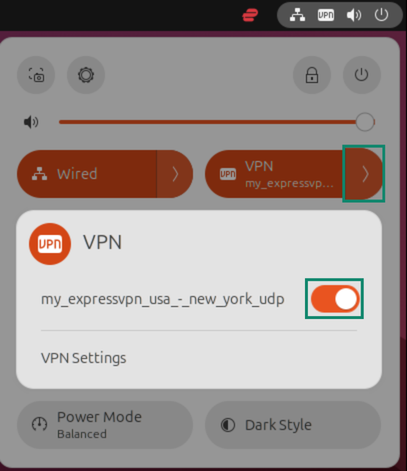
เพื่อยกเลิกการเชื่อมต่อจากตำแหน่งเซิร์ฟเวอร์ VPN, คลิกที่ไอคอน VPN ที่มุมขวาบนของเดสก์ท็อป. เลือกโปรไฟล์ VPN แล้วคลิก ปิดการใช้งาน.
ต้องการความช่วยเหลือ? ติดต่อทีมสนับสนุนของ ExpressVPN เพื่อขอความช่วยเหลือในทันที