






สำหรับการใช้งานแอปของเราและการตั้งค่า โปรด ลงชื่อเข้าใช้บัญชี ExpressVPN ก่อน
คู่มือนี้จะแสดง วิธีตรวจสอบความถูกต้องของตัวติดตั้งแอปสำหรับ แอป ExpressVPN บน Linux กระบวนการนี้จำเป็นต้องใช้ระบบที่มีชื่อว่า PGP ซึ่ง ExpressVPN ใช้เพื่อลงลายเซ็นอิเล็กทรอนิกส์สำหรับตัวติดตั้งบน Linux
ข้ามไปที่…
1. ดาวน์โหลดคีย์ PGP
2. ตรวจสอบลายนิ้วมือของคีย์ PGP
3. ดาวน์โหลดตัวติดตั้งแอปและไฟล์ลายเซ็น
4. ตรวจสอบลายเซ็นบนตัวติดตั้ง
1. ดาวน์โหลดคีย์ PGP
มีสองวิธีในการดาวน์โหลดคีย์ PGP ลองทำตามลำดับต่อไปนี้ :
วิธีที่ 1 :
ดาวน์โหลดคีย์ PGP ของ ExpressVPN ด้วยการรันคำสั่งต่อไปนี้ :
gpg --keyserver hkp://keyserver.ubuntu.com --recv-keys 0xAFF2A1415F6A3A38
ดำเนินการต่อในขั้นตอนถัดไปเพื่อ ตรวจสอบลายนิ้วมือของคีย์ PGP ถ้าวิธีด้านบนใช้งานไม่ได้สำหรับคุณ ให้ลองวิธีด้านล่าง
วิธีที่ 2 :
ดาวน์โหลดคีย์ PGP ด้วยการรันคำสั่งต่อไปนี้ :
wget https://www.expressvpn.com/expressvpn_release_public_key_0xAFF2A1415F6A3A38.asc
หรือคุณสามารถ ดาวน์โหลดคีย์ PGP จากเว็บไซต์ ให้คุณคลิกที่ Save File (บันทึกไฟล์) เมื่อมีแจ้งให้ดำเนินการ
ถัดไป ให้นำเข้าคีย์ PGP ด้วยการรันคำสั่งต่อไปนี้ :
gpg --import expressvpn_release_public_key_0xAFF2A1415F6A3A38.asc
ต้องการความช่วยเหลือ? ติดต่อทีมสนับสนุนของ ExpressVPN เพื่อขอความช่วยเหลือในทันที
2. ตรวจสอบลายนิ้วมือของคีย์ PGP
ก่อนที่คุณจะใช้คีย์ PGP พวกเราแนะนำให้คุณตรวจสอบลายนิ้วมือเพื่อให้แน่ใจก่อนว่าคีย์ PGP นั้นมาจาก ExpressVPN จริง
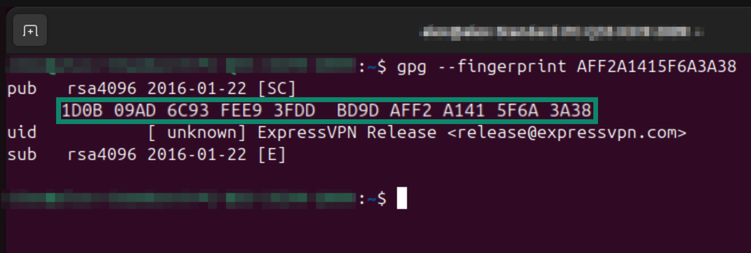
รันคำสั่งต่อไปนี้ :
gpg --fingerprint [ID คีย์ที่คุณดาวน์โหลดมา]
ตัวอย่างเช่น : gpg --fingerprint AFF2A1415F6A3A38
ตรวจสอบว่าลายนิ้วมือของคีย์ PGP คือ 1D0B 09AD 6C93 FEE9 3FDD BD9D AFF2 A141 5F6A 3A38
ต้องการความช่วยเหลือ? ติดต่อทีมสนับสนุนของ ExpressVPN เพื่อขอความช่วยเหลือในทันที
3. ดาวน์โหลดตัวติดตั้งแอปและไฟล์ลายเซ็น
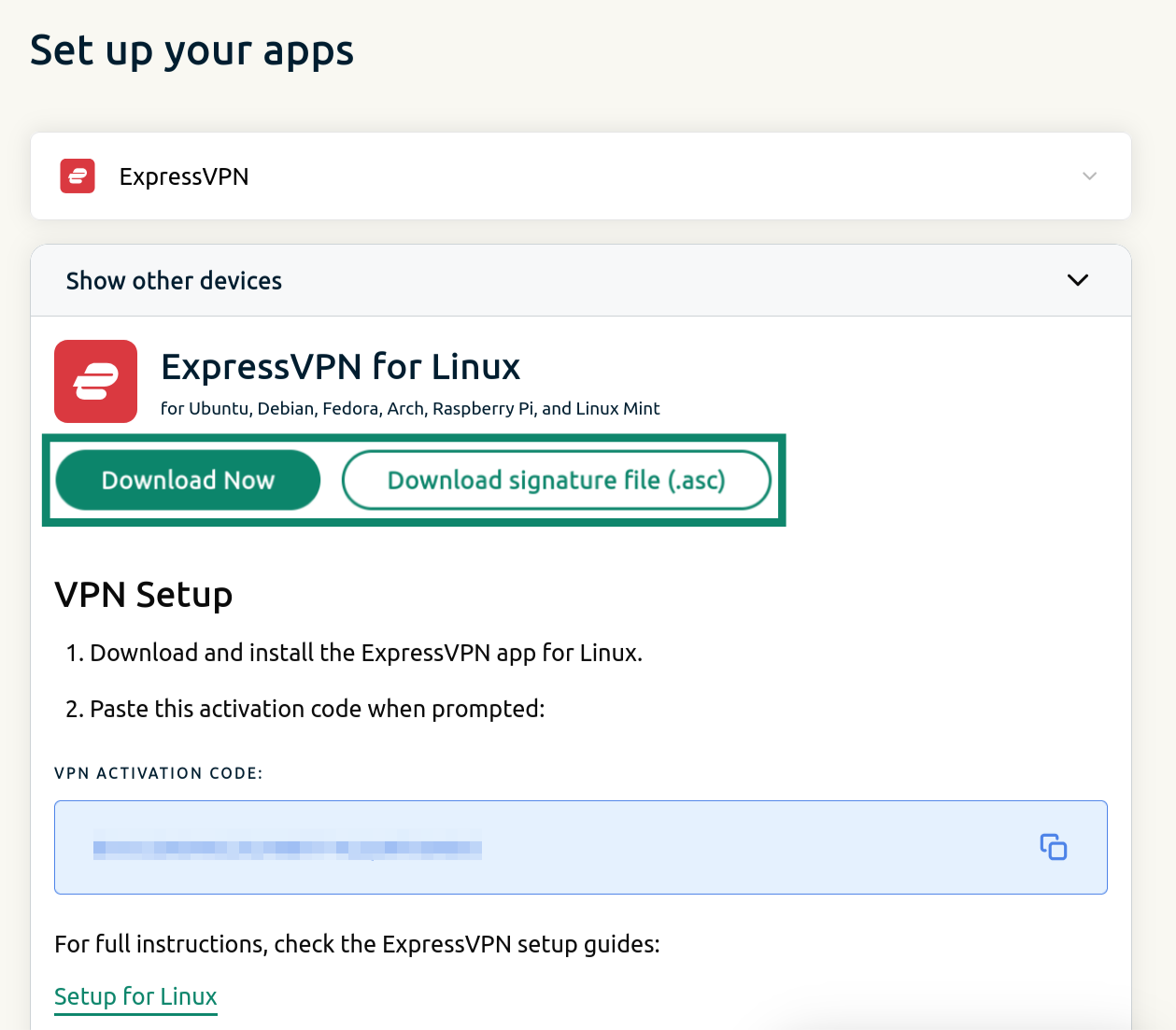
- เข้าสู่ระบบบัญชี ExpressVPN ของคุณ
- คลิกที่ Download Now (ดาวน์โหลดตอนนี้) เพื่อรับแอป ExpressVPN สำหรับ Linux
- คลิกที่ Download signature file (ดาวน์โหลดไฟล์ลายเซ็น) (.asc) เพื่อดาวน์โหลดไฟล์ลายเซ็น PGP

ต้องการความช่วยเหลือ? ติดต่อทีมสนับสนุนของ ExpressVPN เพื่อขอความช่วยเหลือในทันที
4. ตรวจสอบลายเซ็นของตัวติดตั้ง
ทำตามขั้นตอนเหล่านี้เพื่อตรวจสอบว่าตัวติดตั้งแอปที่คุณกำลังดาวน์โหลดนั้นมาจาก ExpressVPN จริง ๆ
- ใน Terminal ให้เข้าไปยังโฟลเดอร์ที่คุณดาวน์โหลด ไฟล์ตัวติดตั้ง และ ไฟล์ลายเซ็น เอาไว้ ยกตัวอย่างเช่น :
cd ~/Downloads/ - รันคำสั่งต่อไปนี้ :
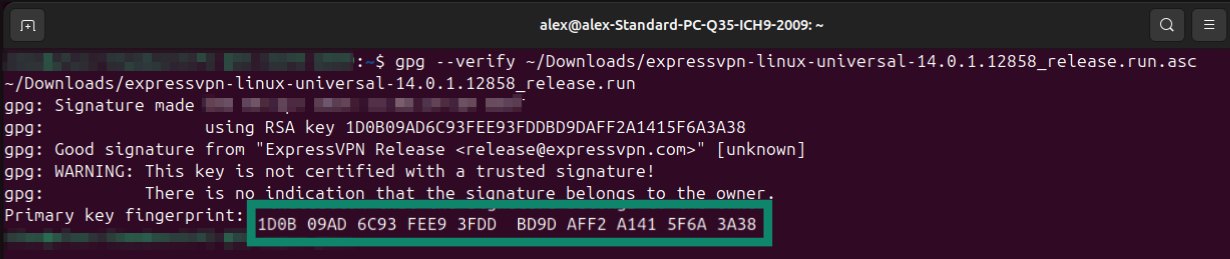
gpg --verify [ชื่อไฟล์ลายเซ็นที่คุณดาวน์โหลดไว้].asc [ชื่อไฟล์ลายเซ็นที่คุณดาวน์โหลดไว้]
ถ้าคุณเห็น “ลายเซ็นถูกต้องจาก ‘ExpressVPN…'” ตัวติดตั้งนั้นก็เป็นของจริง - ถ้าตัวติดตั้งแอปที่คุณดาวน์โหลดมาเป็นของจริง ลายนิ้วมือคีย์หลักที่ปรากฏก็ควรจะตรงกับลายนิ้วมือของคีย์ PGP ที่คุณดาวน์โหลดไว้ก่อนหน้านี้ด้วย
คุณอาจจะเห็นข้อความว่าคีย์ไม่ได้รับความเชื่อถือ นี่เป็นเรื่องปกติและคุณสามารถเมินสิ่งนี้ได้ ตราบใดก็ตามที่ลายนิ้วมือตรงกัน
ต้องการความช่วยเหลือ? ติดต่อทีมสนับสนุนของ ExpressVPN เพื่อขอความช่วยเหลือในทันที