






För att använda våra appar och konfigurationer behöver du först skaffa ett ExpressVPN-konto.
Den här guiden visar hur du manuellt konfigurerar ExpressVPN på Linux via Ubuntu Network Manager.
Alla ExpressVPN-positioner kan kanske inte vara tillgängliga för manuellt konfigurerade anslutningar. För att använda hela listan med VPN-positioner, använd app-inställningen.
Hoppa till…
1. Hitta dina kontouppgifter hos ExpressVPN
2. Ställ in VPN
3. Anslut till en VPN-serverposition
Koppla från en VPN-serverposition
1. Hitta dina kontouppgifter hos ExpressVPN
Gå till ExpressVPN:s installationssida. Logga in på ditt ExpressVPN-konto om du blir ombedd.
Med Manual Configuration (Manuell konfiguration) redan valt för dig ser du ditt username, password (användarnamn, lösenord) och en lista över OpenVPN configuration files (OpenVPN-konfigurationsfiler) till höger.
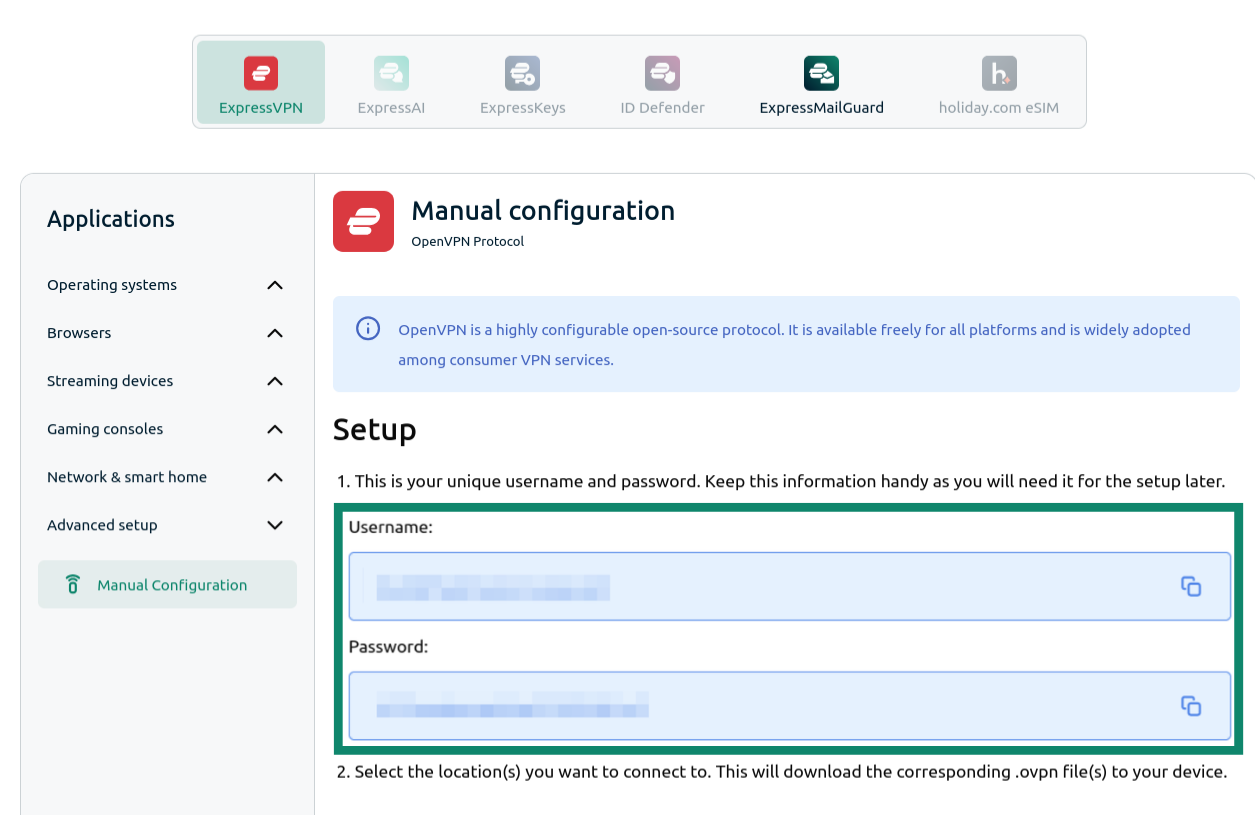
Klicka på de platser du vill ladda ner .ovpn-filen/filerna till. Keep this browser window open. (Låt webbläsarfönstret vara öppet.) Du behöver informationen för senare installation.
Behöver du hjälp? Kontakta ExpressVPN:s supportteam för omedelbar hjälp.
2. Ställ in VPN
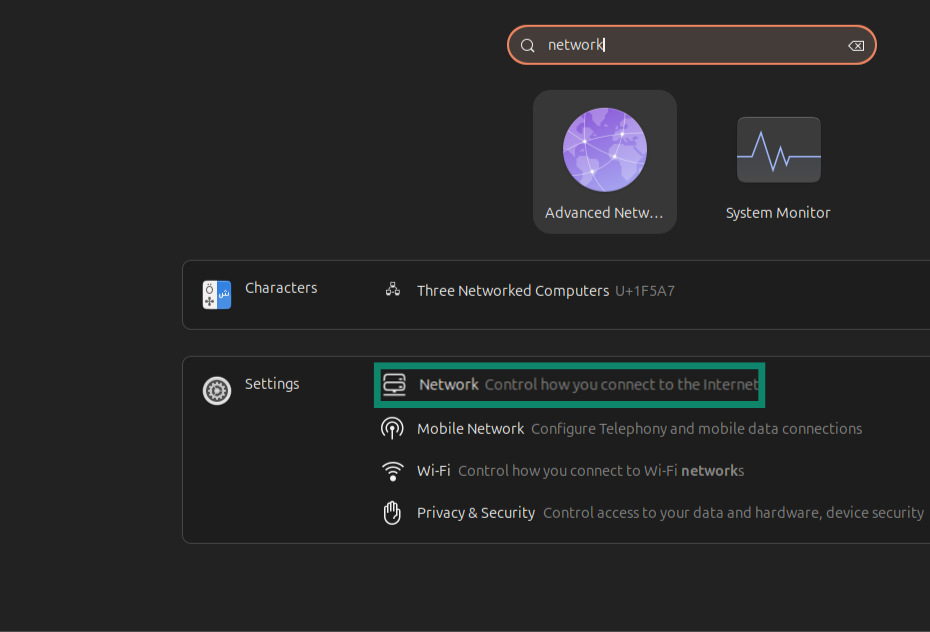
På ditt skrivbord, klicka på ⋮⋮⋮. I sökfältet, skriv Nätverk.
Välj Nätverk.
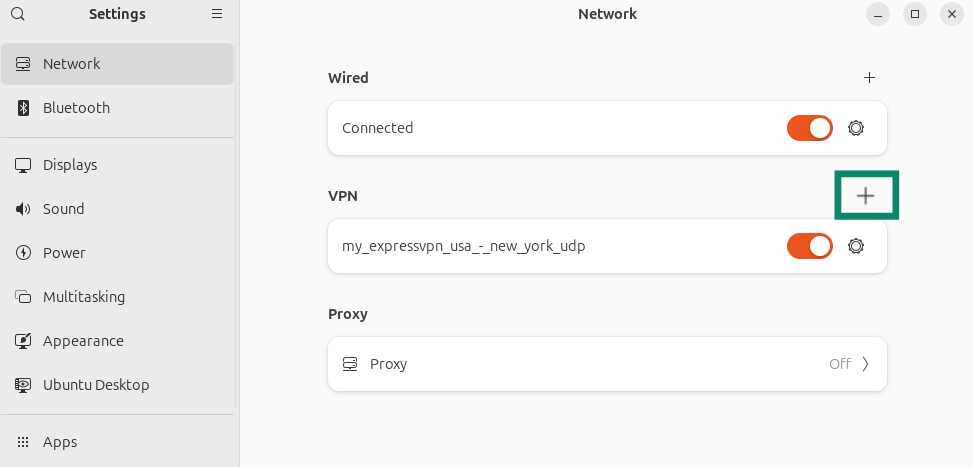
Bredvid VPN, klicka på  .
.
Klicka på Importera från fil…
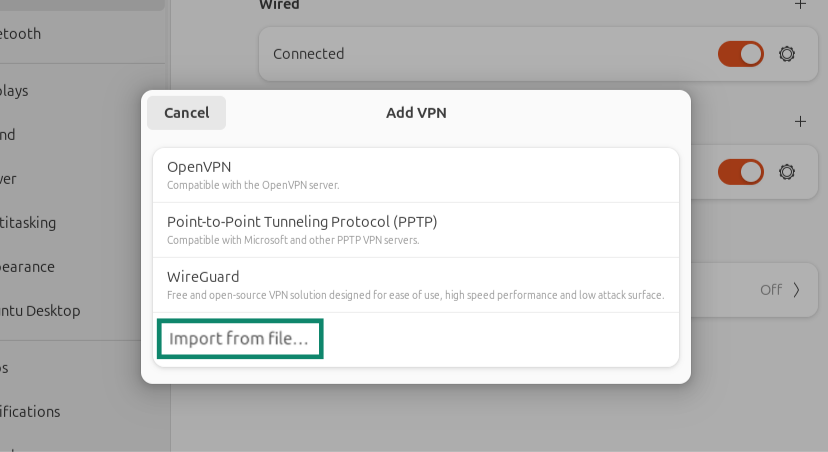
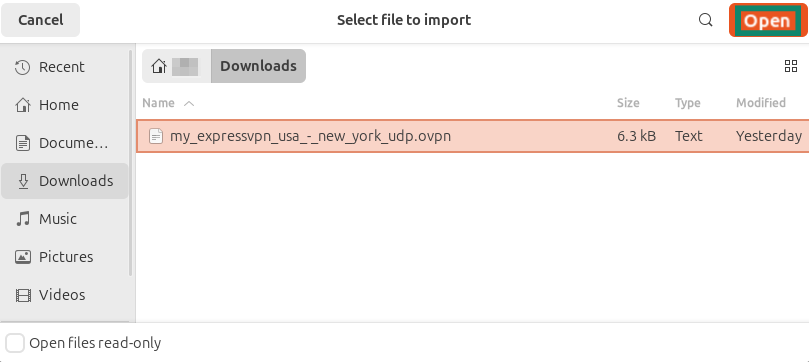
Välj ExpressVPN OpenVPN-konfigurationsfilen du laddade ner tidigare. Klicka på Öppna.
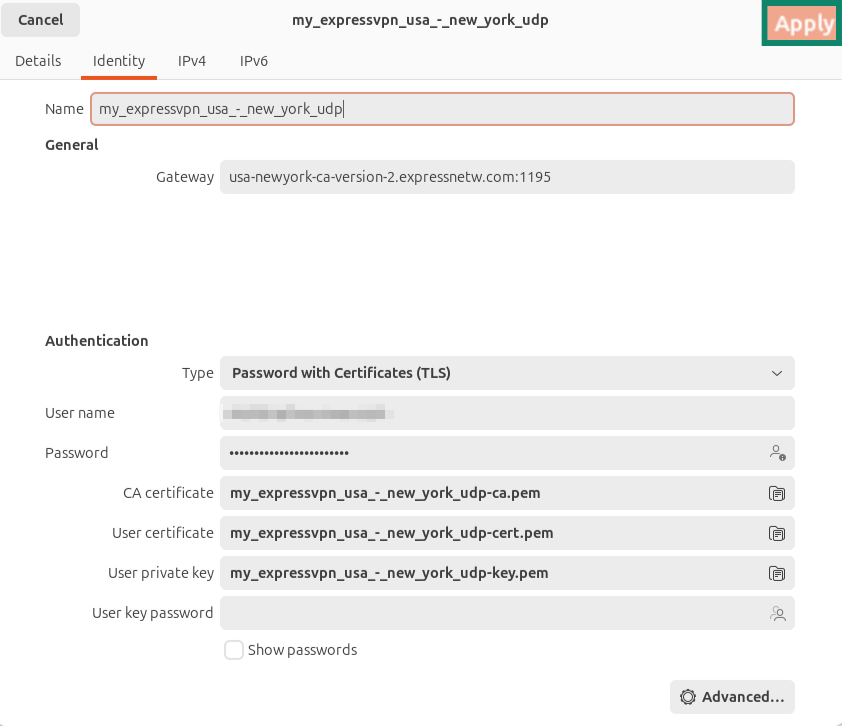
I fliken Identitet, under Autentisering, ange följande detaljer:
- Användarnamn: Ange det användarnamn du hittade tidigare.
- Lösenord: Ange det lösenord du hittade tidigare.
Behöver du hjälp? Kontakta ExpressVPN:s supportteam för omedelbar hjälp.
3. Anslut till en VPN-serverposition
För att ansluta till en VPN-serverposition, gå till Nätverk, slå sedan på den nya VPN-profilen.
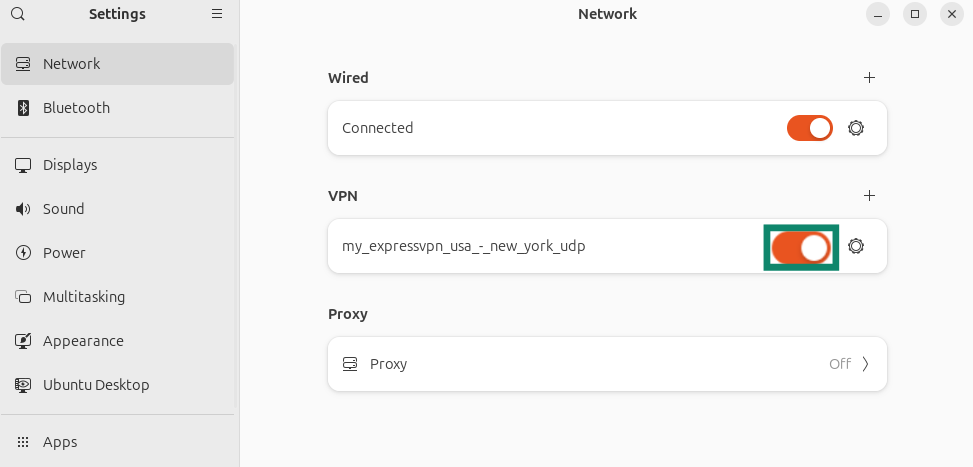
Om du blir ombedd, ange det lösenord som tillhandahålls för OpenVPN-konfigurationen.
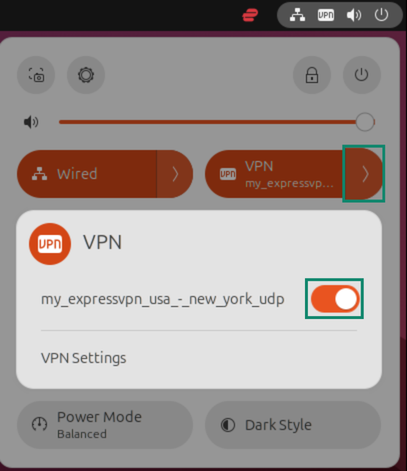
När du är ansluten till ExpressVPN, kommer du att se en ikon som säger ”VPN” i det övre högra hörnet av ditt skrivbord.

Kontrollera din position och IP-adress för att bekräfta att VPN-anslutningen fungerar.
Behöver du hjälp? Kontakta ExpressVPN:s supportteam för omedelbar hjälp.
Koppla från en VPN-serverposition
För att koppla bort från en VPN-serverposition, klicka på VPN-ikonen i det övre högra hörnet av ditt skrivbord. Välj VPN-profilen, klicka sedan på Stäng av.
Behöver du hjälp? Kontakta ExpressVPN:s supportteam för omedelbar hjälp.