






För att använda våra appar och konfigurationer behöver du först skaffa ett ExpressVPN-konto.
Den här guiden visar hur du verifierar äktheten i installationsprogrammet för ExpressVPN:s app för Linux. Denna process kräver att man använder ett system som heter PGP, vilket ExpressVPN använder för att digitalt signera sina installationsprogram för Linux.
Hoppa till…
1. Ladda ner PGP-nyckel
2. Verifiera fingeravtrycket för PGP-nyckeln
3. Ladda ner installationsprogrammet för appen och signaturfilen
4. Verifiera signaturen på ett installationsprogram
1. Ladda ner PGP-nyckeln
Det finns två metoder för att ladda ner PGP-nyckeln. Prova dem i följande ordning:
Metod 1:
Ladda ner ExpressVPN:s PGP-nyckel genom att köra följande kommando:
gpg --keyserver hkp://keyserver.ubuntu.com --recv-keys 0xAFF2A1415F6A3A38
Fortsätt till nästa steg för att verifiera fingeravtrycket för PGP-nyckeln. Om metoden ovan inte fungerar för dig kan du prova metoden nedan.
Metod 2:
Ladda ner PGP-nyckeln genom att köra följande kommando:
wget https://www.expressvpn.com/expressvpn_release_public_key_0xAFF2A1415F6A3A38.asc
Alternativt kan du ladda ner PGP-nyckeln från webbplatsen. När du uppmanas att göra det klickar du på Save File (Spara fil).
Importera sedan PGP-nyckeln genom att köra följande kommando:
gpg --import expressvpn_release_public_key_0xAFF2A1415F6A3A38.asc
Behöver du hjälp? Kontakta ExpressVPN:s supportteam för omedelbar hjälp.
2. Verifiera fingeravtrycket för PGP-nyckeln
Innan du använder PGP-nyckeln rekommenderas du att verifiera dess fingeravtryck för att säkerställa att PGP-nyckeln kommer från ExpressVPN.
Kör följande kommando:
gpg --fingerprint [nyckel-ID du laddade ner].
Till exempel: gpg --fingerprint AFF2A1415F6A3A38
Verifiera att PGP-nyckelns fingeravtryck är 1D0B 09AD 6C93 FEE9 3FDD BD9D AFF2 A141 5F6A 3A38.
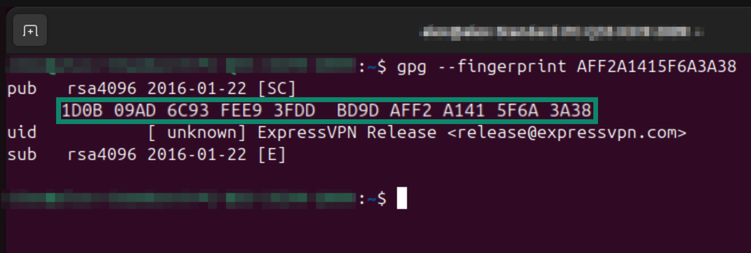
Behöver du hjälp? Kontakta ExpressVPN:s supportteam för omedelbar hjälp.
3. Ladda ner installationsprogrammet för appen och signaturfilen
- Logga in på ditt ExpressVPN-konto.
- Klicka på Download Now (Ladda ner nu) för att hämta ExpressVPN-appen för Linux.
- Klicka på Download signature file (Ladda ner signaturfil) (.asc) för att ladda ner PGP-signaturfilen.
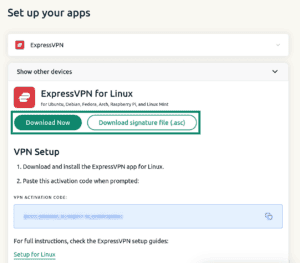

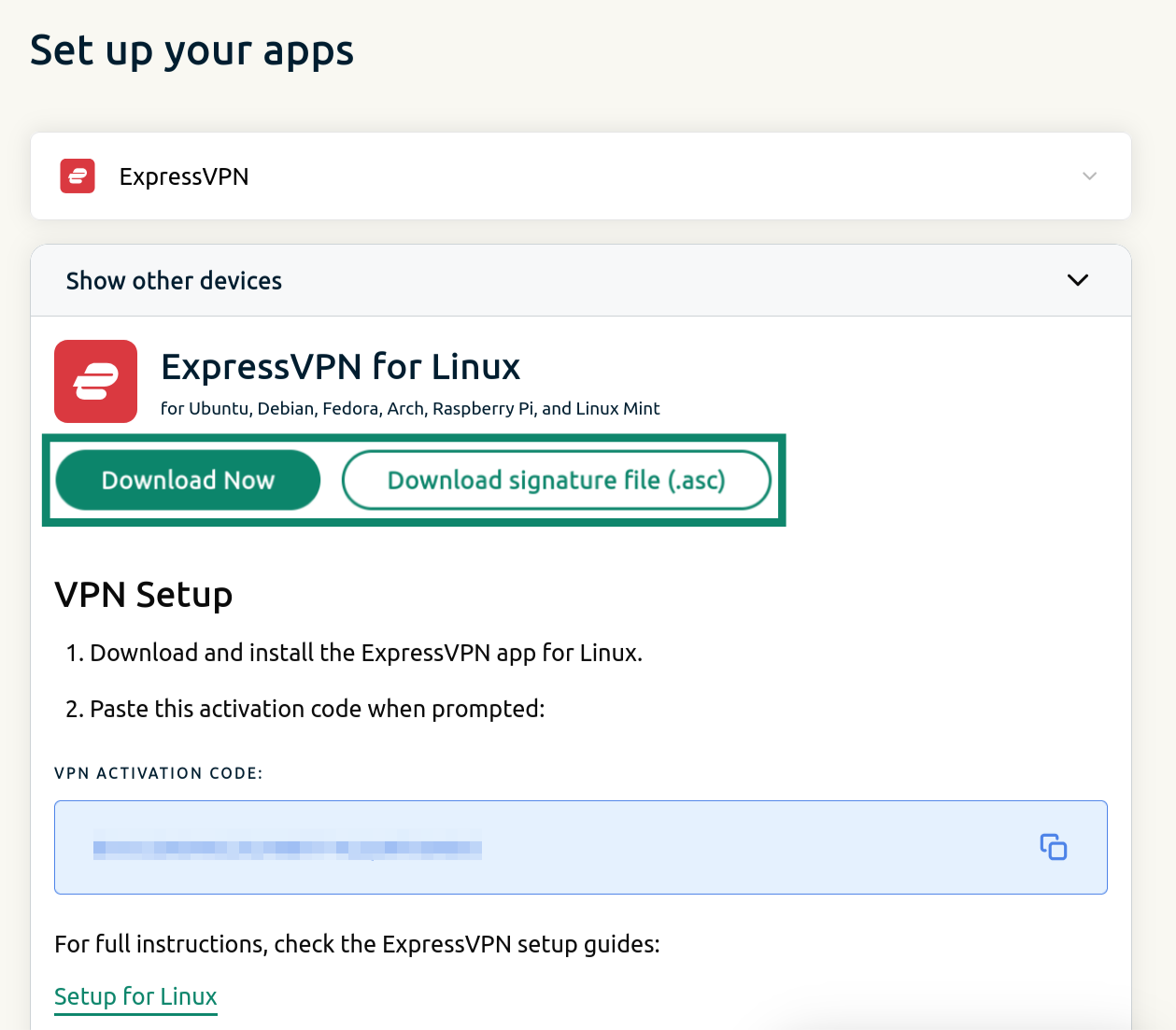
Behöver du hjälp? Kontakta ExpressVPN:s supportteam för omedelbar hjälp.
4. Verifiera installationsprogrammets signatur
Följ dessa steg för att verifiera att installationsprogrammet du laddar ner är från ExpressVPN.
- I Terminalen, navigera till mappen där du hämtade installationsfilen och signaturfilen. Till exempel:
cd ~/Downloads/ - Kör följande kommando:
gpg --verify [namn på signaturfilen du laddade ner].asc [namn på signaturfilen du laddade ner]
Om du ser ”God signatur från ’ExpressVPN…'” är installationsprogrammet giltigt. - Om installationsprogrammet du laddade ner är autentiskt bör fingeravtrycket för primärnyckeln som visas matcha fingeravtrycket för PGP-nyckeln du laddade ner tidigare.
Du kan också se en varning om att nyckeln inte är betrodd. Detta är normalt och kan ignoreras så länge fingeravtrycket matchar.
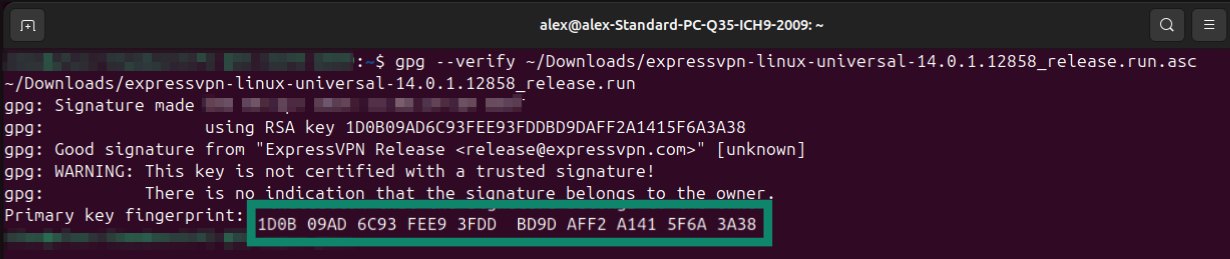
Behöver du hjälp? Kontakta ExpressVPN:s supportteam för omedelbar hjälp.