






För att använda våra appar och konfigurationer behöver du först skaffa ett ExpressVPN-konto.
Den här guiden visar hur du ställer in ExpressVPN manuellt på Linux med OpenVPN-protokollet och ExpressVPN:s konfigurationsfiler.
Alla ExpressVPN-platser är kanske inte tillgängliga för manuellt konfigurerade anslutningar. Om du vill använda hela listan med VPN-platser, använd app-installationen.
Linux-paketnamn, sökvägar och DNS-hantering kan ändras mellan olika utgåvor. Den här guiden täcker de vanligaste konfigurationerna, men om ett steg inte stämmer överens med det du ser kan du läsa i din distributions dokumentation för att hitta de mest korrekta stegen:
Föredrar du en app-installation? Se instruktionerna för att ställa in ExpressVPN-appen för Linux.
Hoppa till…
1. Hitta dina kontouppgifter för ExpressVPN
2. Installera och ansluta till VPN-tjänsten
3. Bekräfta VPN-anslutningen
Koppla ner från en VPN-serverpats
1. Hitta dina kontouppgifter för ExpressVPN
Gå till ExpressVPN:s installationssida. Om du uppmanas, logga in på ditt konto.
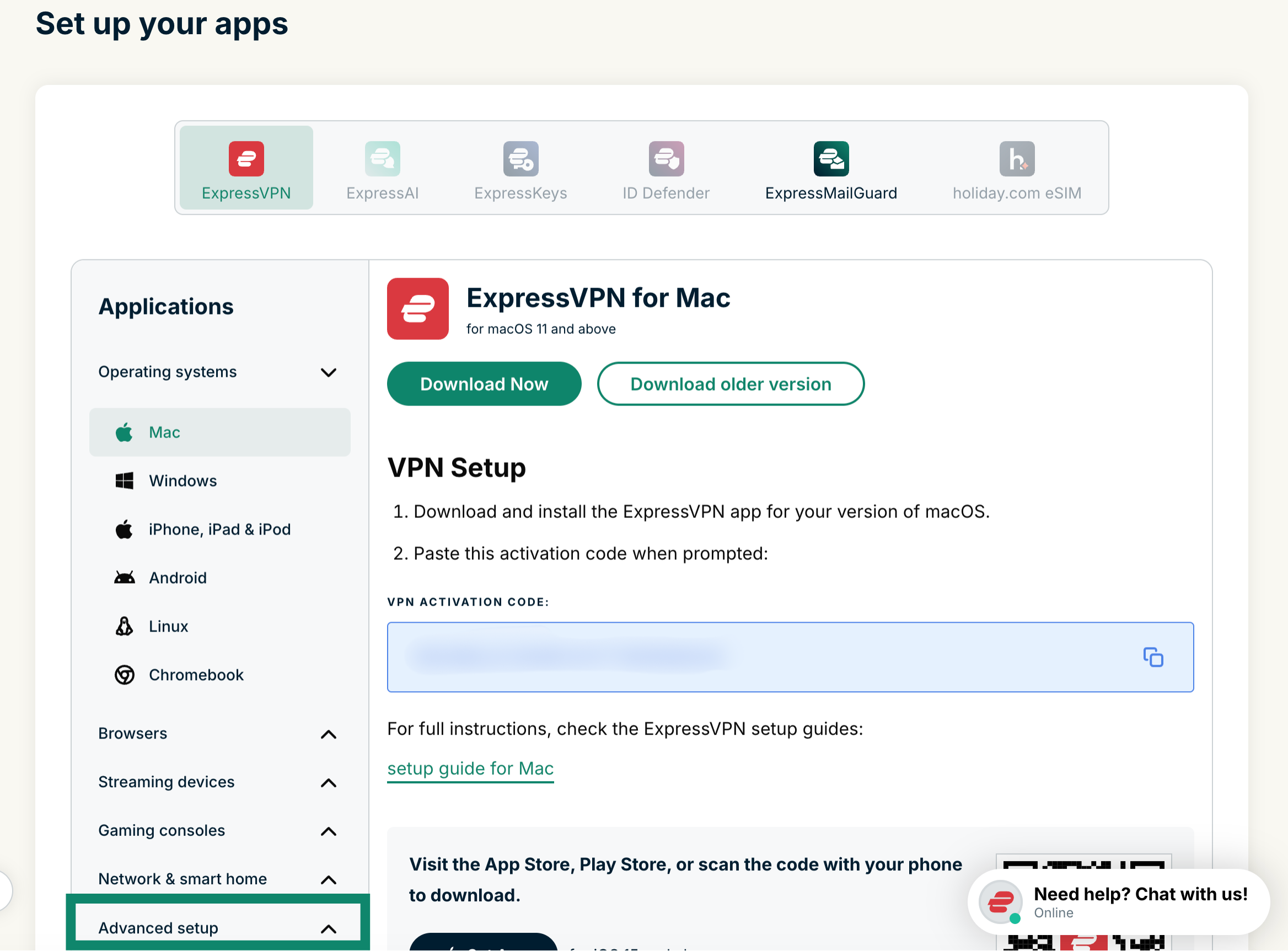
Klicka på Advanced setup (avancerad installation) under Applications (applikationer) eller Show other devices (visa andra enheter).
Klicka på Manual configuration (manuell configuration).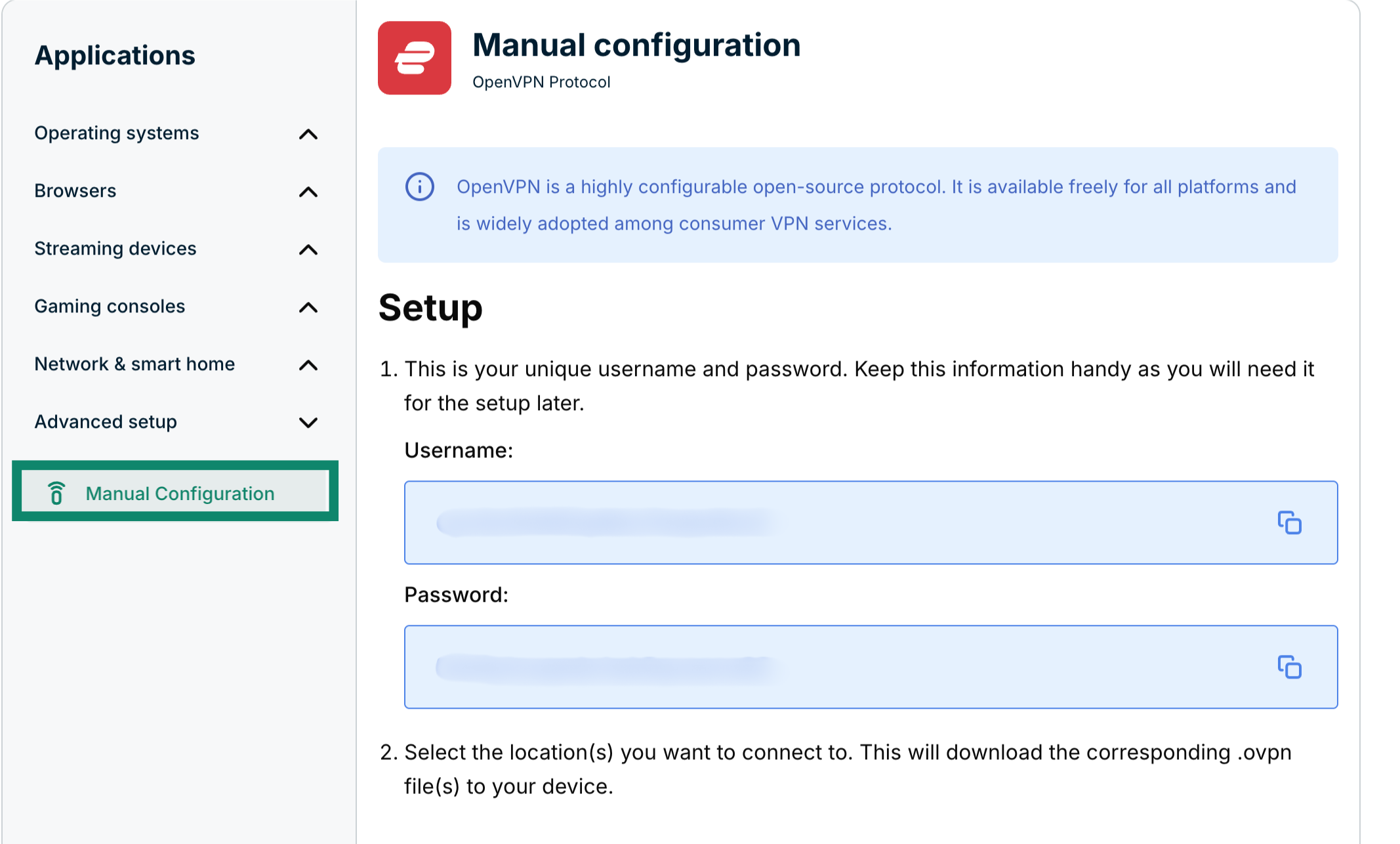
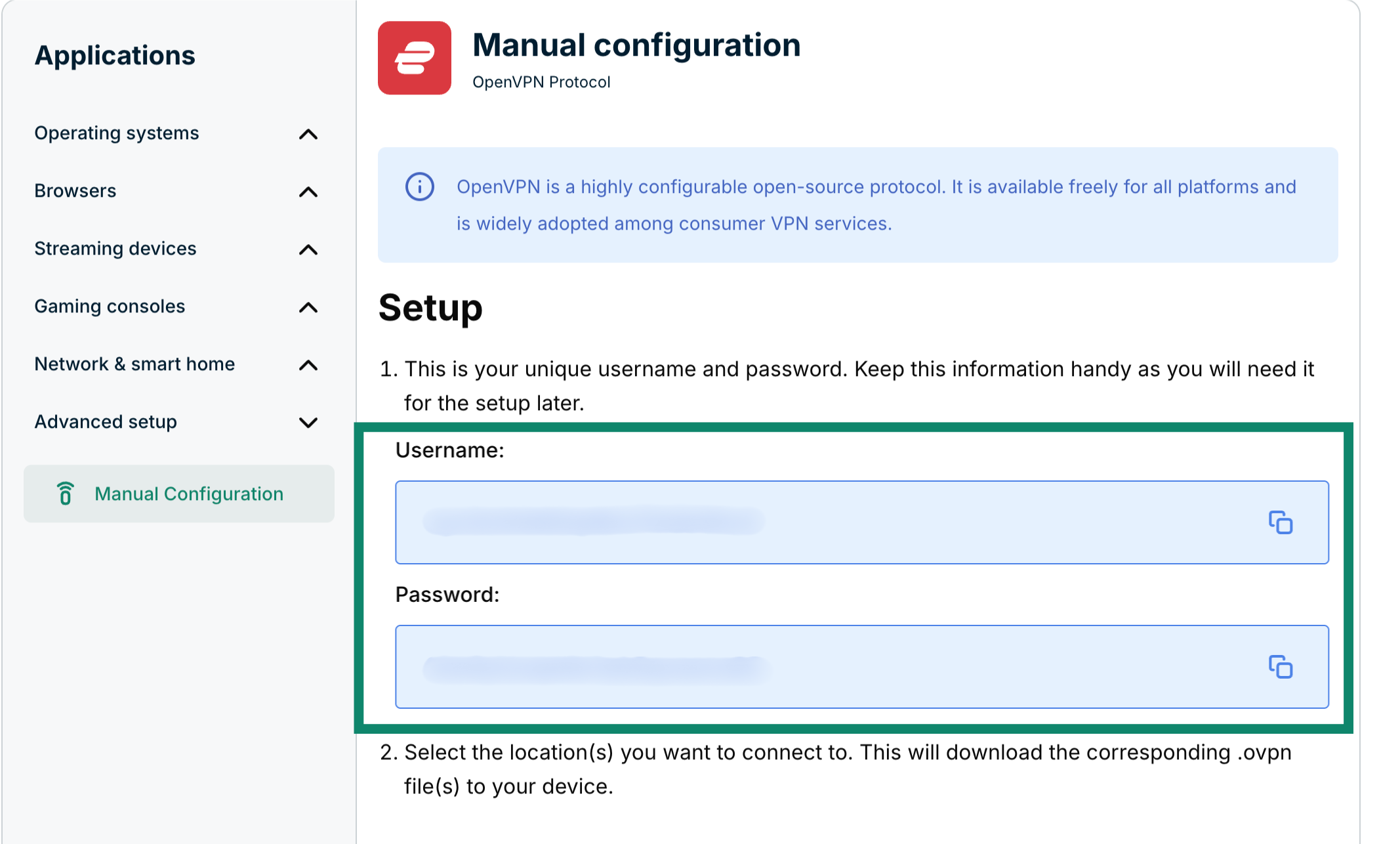
Du kommer att se ditt användarnamn och lösenord under Setup (installation) i steg 1.
Bläddra ner till steg 2 för att se tillgängliga regioner. Klicka på en region för att öppna en rullgardinsmeny och se tillgängliga platser.
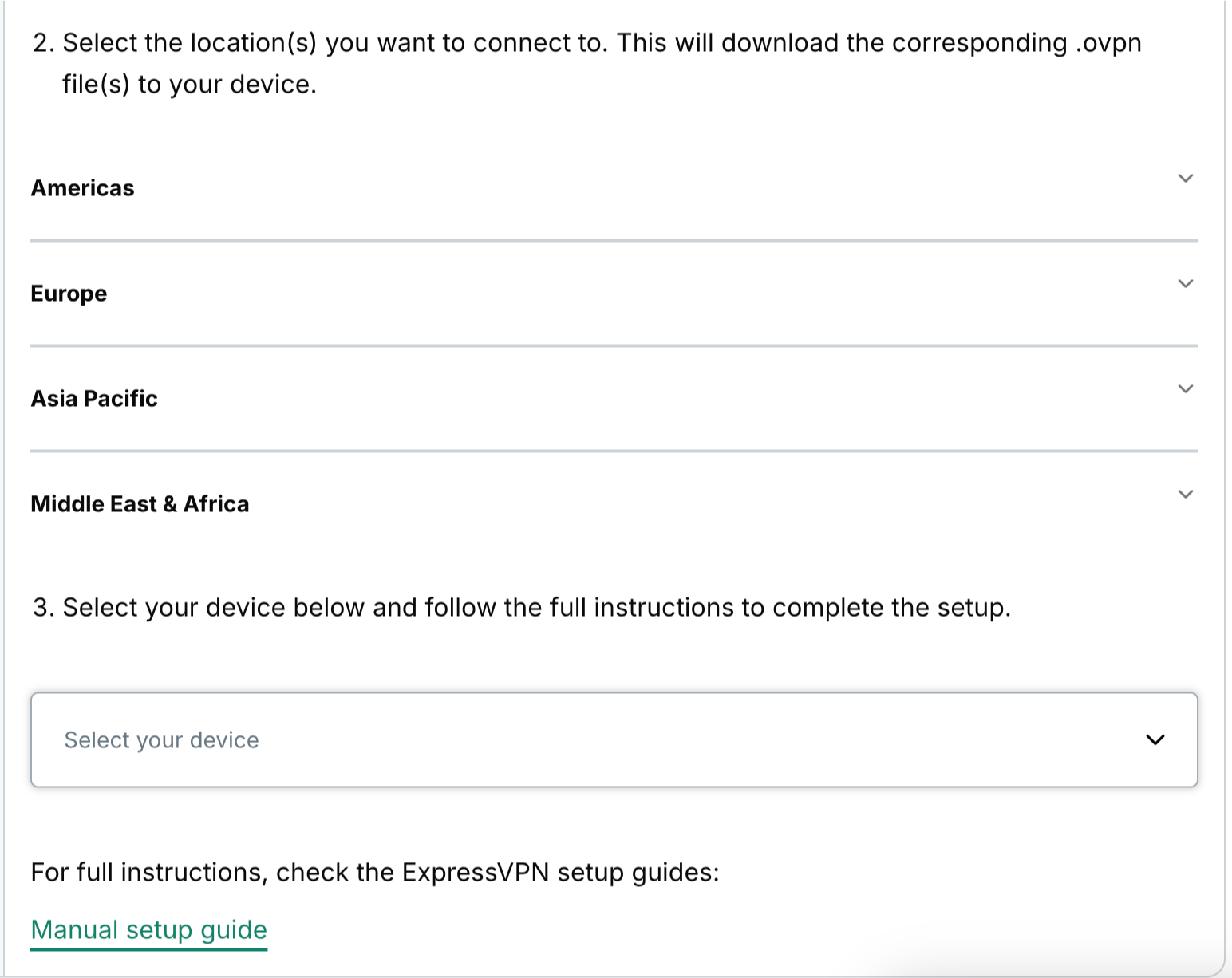
Klicka på den eller de platser du vill ha för att ladda ner .ovpn-filen/filerna.

Behåll detta webbläsarfönster öppet. Du behöver informationen senare i installationen.
Behöver du hjälp? Kontakta ExpressVPN:s supportteam för omedelbar hjälp.
2. Installera och anslut till VPN-tjänsten
Hänvisa till din relevanta sektion för din Linux-distro nedan.
Obs: Följande steg testades på Ubuntu 24.04.4 LTS (Noble Numbat).
För att installera paketen, ange följande i Terminal-fönstret:
sudo apt install openvpn openvpn-systemd-resolved
Ange ditt lösenord och tryck på Y för att fortsätta.

För att starta OpenVPN, ange följande:
sudo openvpn --config /path/to/my_expressvpn_server.ovpn --script-security 2 --up /etc/openvpn/update-systemd-resolved --down /etc/openvpn/update-systemd-resolved --down-pre --dhcp-option 'DOMAIN-ROUTE .'
Obs: Ersätt [path to file] med sökvägen till där ExpressVPN-konfigurationsfilen laddades ner, och [server location] med den plats som visas i filnamnet.
Ange användarnamnet och lösenordet du hittade tidigare.
När du har anslutit till ExpressVPN kommer du att se texten: ”Initialization Sequence Completed”.

För att hålla VPN-anslutningen aktiv låter du Terminal-fönstret vara öppet i bakgrunden.
Behöver du hjälp? Kontakta ExpressVPN:s supportteam för omedelbar hjälp.
Obs: Följande steg testades på Debian 13 (Trixie).
För att installera paketen, ange följande i Terminal-fönstret:
sudo apt install openvpn openresolv
Ange ditt lösenord och tryck på Y för att fortsätta.

För att starta OpenVPN, ange följande och ersätt “path/to/my_expressvpn_server.ovpn” med sökvägen till där du laddade ner ExpressVPN-konfigurationsfilens:
sudo openvpn --path/to/my_expressvpn_<server>.ovpn \ --script-security 2 \ --up /etc/openvpn/update-resolv-conf \ --down /etc/openvpn/update-resolv-conf
Obs: Beroende på systemets DNS-konfiguration kan du behöva extra inställningar för VPN-tillhandahållen DNS. Ovanstående kommando räcker dock för att upprätta en fungerande VPN-anslutning på vanliga Debian-system.
Ange användarnamnet och lösenordet du hittade tidigare.
När du har anslutits till ExpressVPN kommer du att se texten: ”Initialization Sequence Completed”.

För att hålla VPN-anslutningen aktiv låter du Terminal-fönstret vara öppet i bakgrunden.
Behöver du hjälp? Kontakta ExpressVPN:s supportteam för omedelbar hjälp.
Obs: Följande steg testades på Fedora 43. Dessa steg bör även fungera för CentOS.
För att installera paketen anger du följande i Terminal-fönstret:
sudo dnf install openvpn
För att ställa in DNS, ange följande:
sudo cp /usr/share/doc/openvpn/contrib/pull-resolv-conf/client.{up,down} /etc/openvpn/
sudo chmod +x /etc/openvpn/client.up /etc/openvpn/client.down
För att starta OpenVPN, ange följande:
sudo openvpn --config /path/to/my_expressvpn_server.ovpn --script-security 2 --up /etc/openvpn/client.up --down /etc/openvpn/client.down
Ange användarnamnet och lösenordet du hittade tidigare.
Arch och openSUSE saknar ett färdigt DNS-hook-skript. Den enklaste lösningen är att ansluta utan att hantera DNS och verifiera att tunneln fungerar. För DNS via VPN läser du i din distributions dokumentation för det rekommenderade sättet att integrera OpenVPN med resolvconf or systemd-resolved.
För att ansluta till VPN använder du helt enkelt kommandot
sudo openvpn –config /path/to/my_expressvpn_server.ovpn
När du har anslutit till ExpressVPN kommer du att se texten: ”Initialization Sequence Completed”.
För att hålla VPN-anslutningen aktiv låter du Terminal-fönstret vara öppet i bakgrunden.
Behöver du hjälp? Kontakta ExpressVPN:s supportteam för omedelbar hjälp.
3. Bekräfta VPN-anslutningen
När du ser ”Initialization Sequence Completed” i terminalen öppnar du en andra terminal och kontrollerar ditt publika IP-nummer med detta kommando:
curl -4 https://ifconfig.me
Adressen du ser bör matcha VPN-platsen du är ansluten till, snarare än din hem-IP.
Behöver du hjälp? Kontakta ExpressVPN:s supportteam för omedelbar hjälp.
Koppla ner från en VPN-serverplats
För att koppla ner, ange Ctrl + C iTerminal-fönstret.
Behöver du hjälp? Kontakta ExpressVPN:s supportteam för omedelbar hjälp.