






Чтобы использовать наши приложения и настройки, создайте учетную запись ExpressVPN.
В этом гайде вы узнаете, как вручную настроить ExpressVPN на Linux при помощи протокола OpenVPN и файлов конфигурации ExpressVPN.
Не все местоположения ExpressVPN доступны для ручной настройки подключения. Чтобы иметь возможность использовать все VPN-местоположения, установите приложение.
Названия пакетов Linux, путей к файлам и DNS-команд зависят от версии ОС. В данном гайде представлены самые популярные способы установки, однако если какой-либо шаг не соответствует информации на экране, воспользуйтесь документацией к вашему дистрибутиву для более точного описания шага:
Хотите использовать приложение? Смотрите инструкции по настройке приложения ExpressVPN для Linux.
Перейти к…
1. Найдите данные своей учётной записи ExpressVPN
2. Установите и подключитесь к VPN
3. Подтвердите VPN-подключение
Отключитесь от местоположения VPN-сервера
1. Найдите данные своей учётной записи ExpressVPN
Перейдите на страницу настройки ExpressVPN. При появлении подсказки, выполните вход в учётную запись.
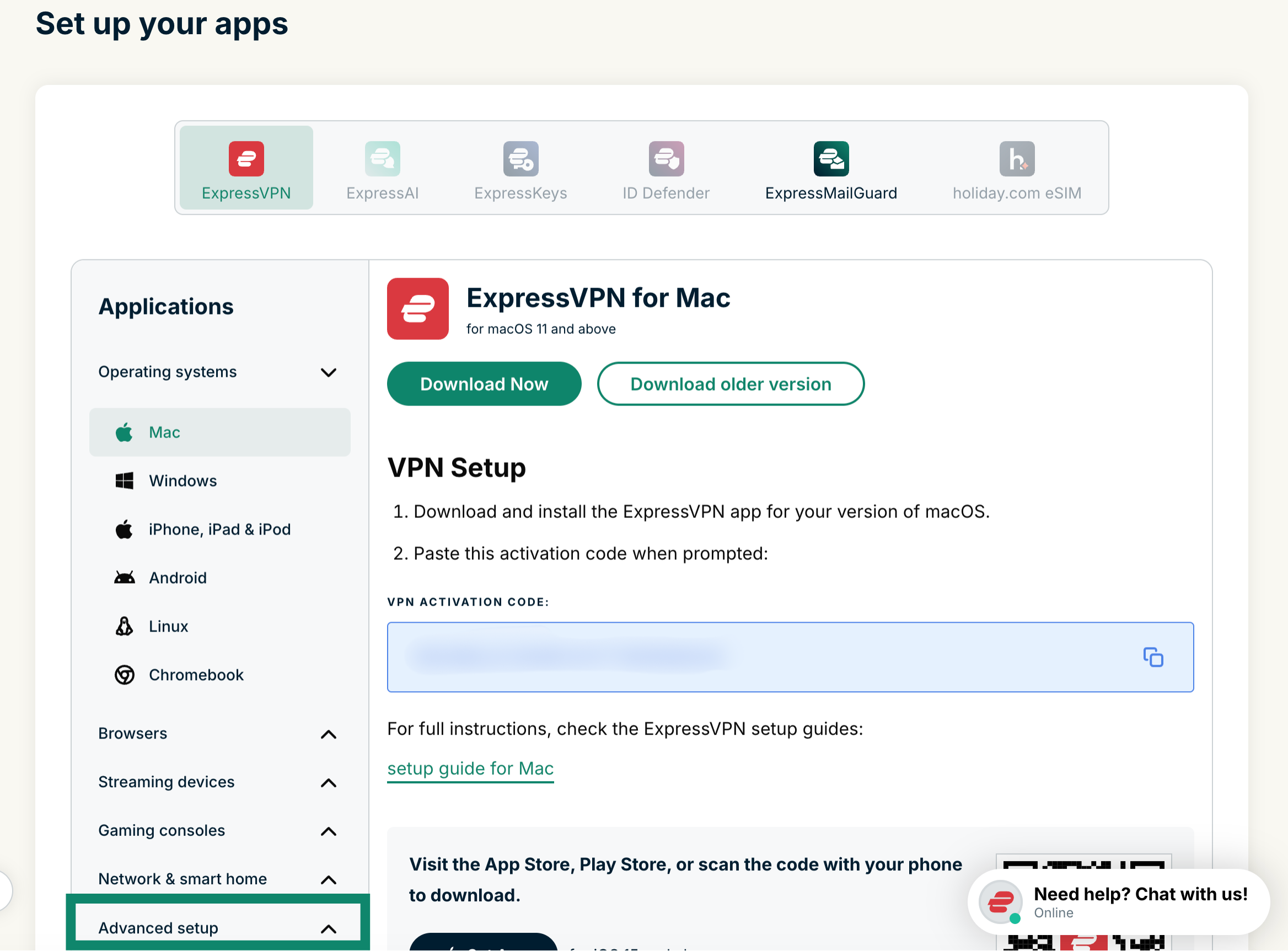
Нажмите Advanced setup (Продвинутая установка) в разделе Applications (Приложения) или Show other devices (Показать другие устройства).
Выберите Manual configuration (Ручная настройка).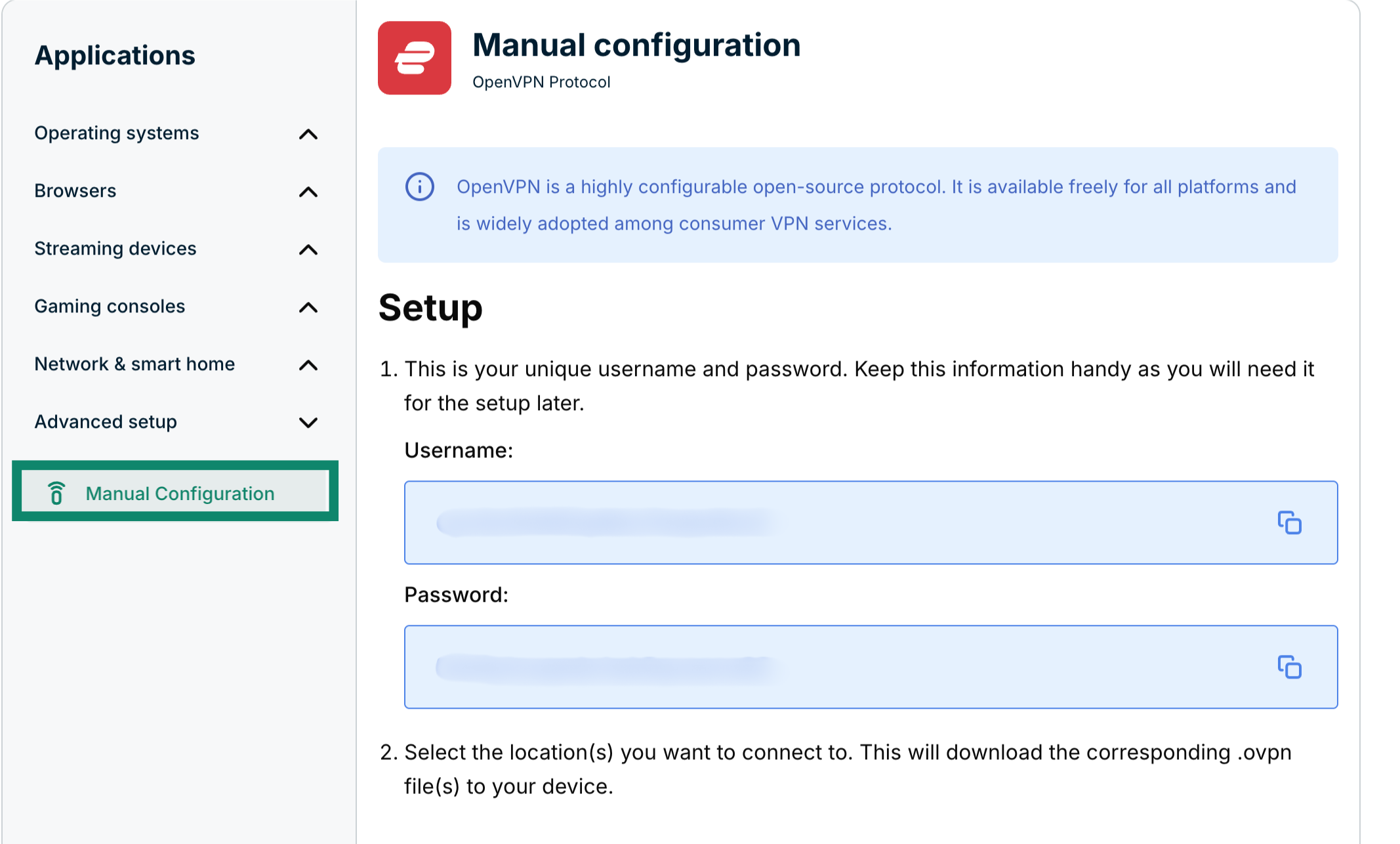
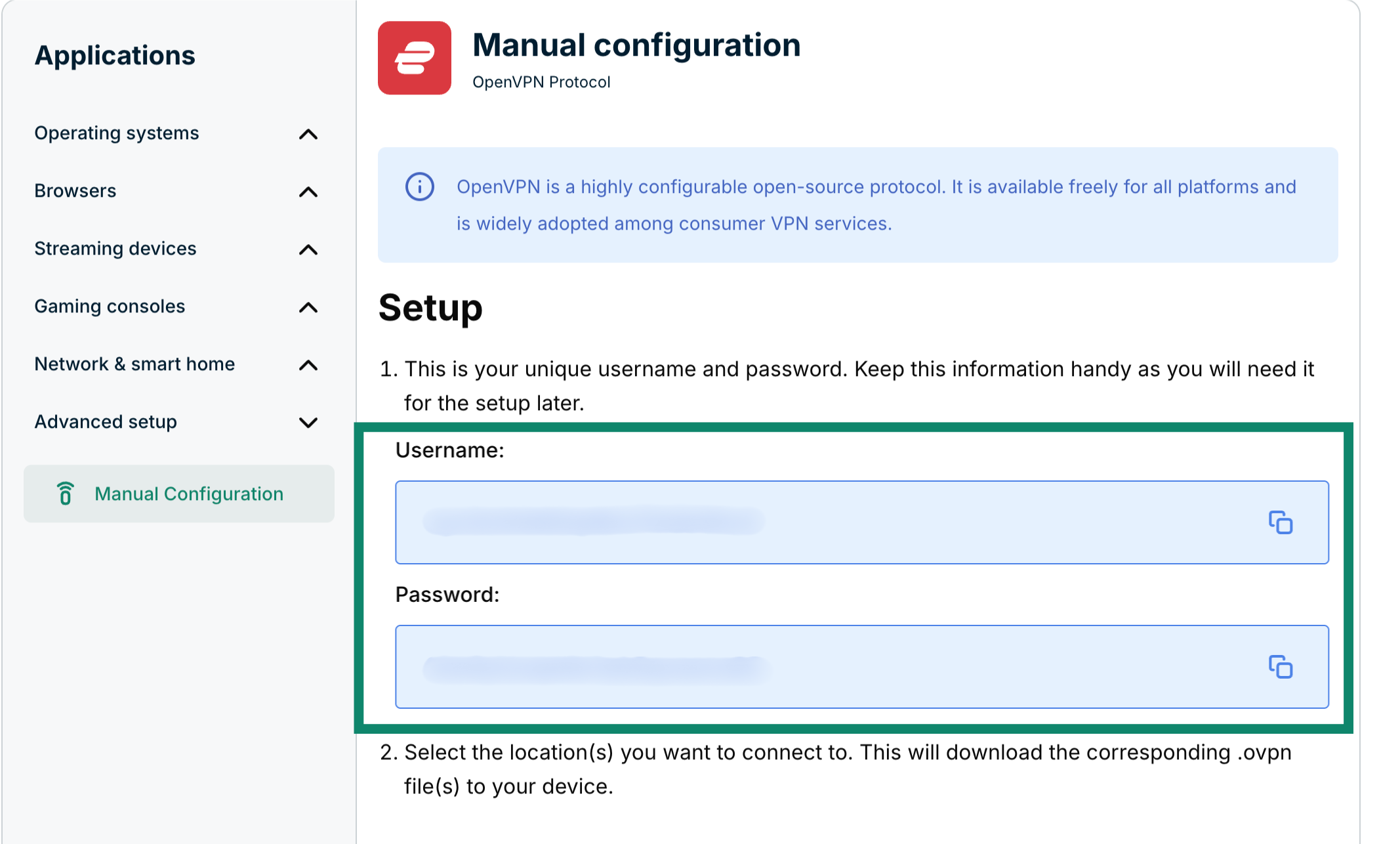
Вы увидите имя пользователя и пароль справа в разделе Setup (Установка) из шага 1.
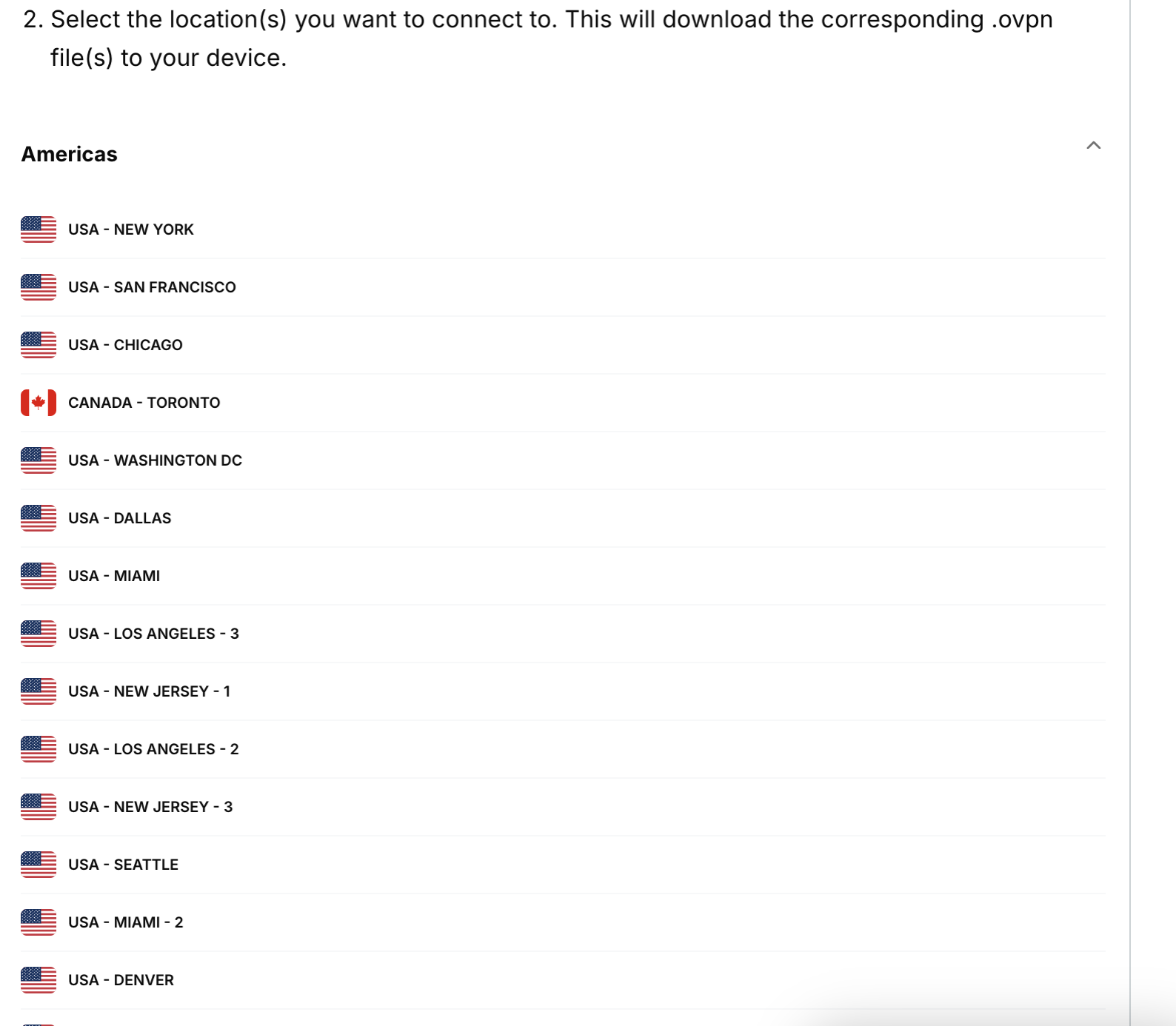
Пролистайте вниз до шага 2, чтобы увидеть доступные регионы. Нажмите на регион для открытия выпадающего меню и просмотрите доступные местоположения.
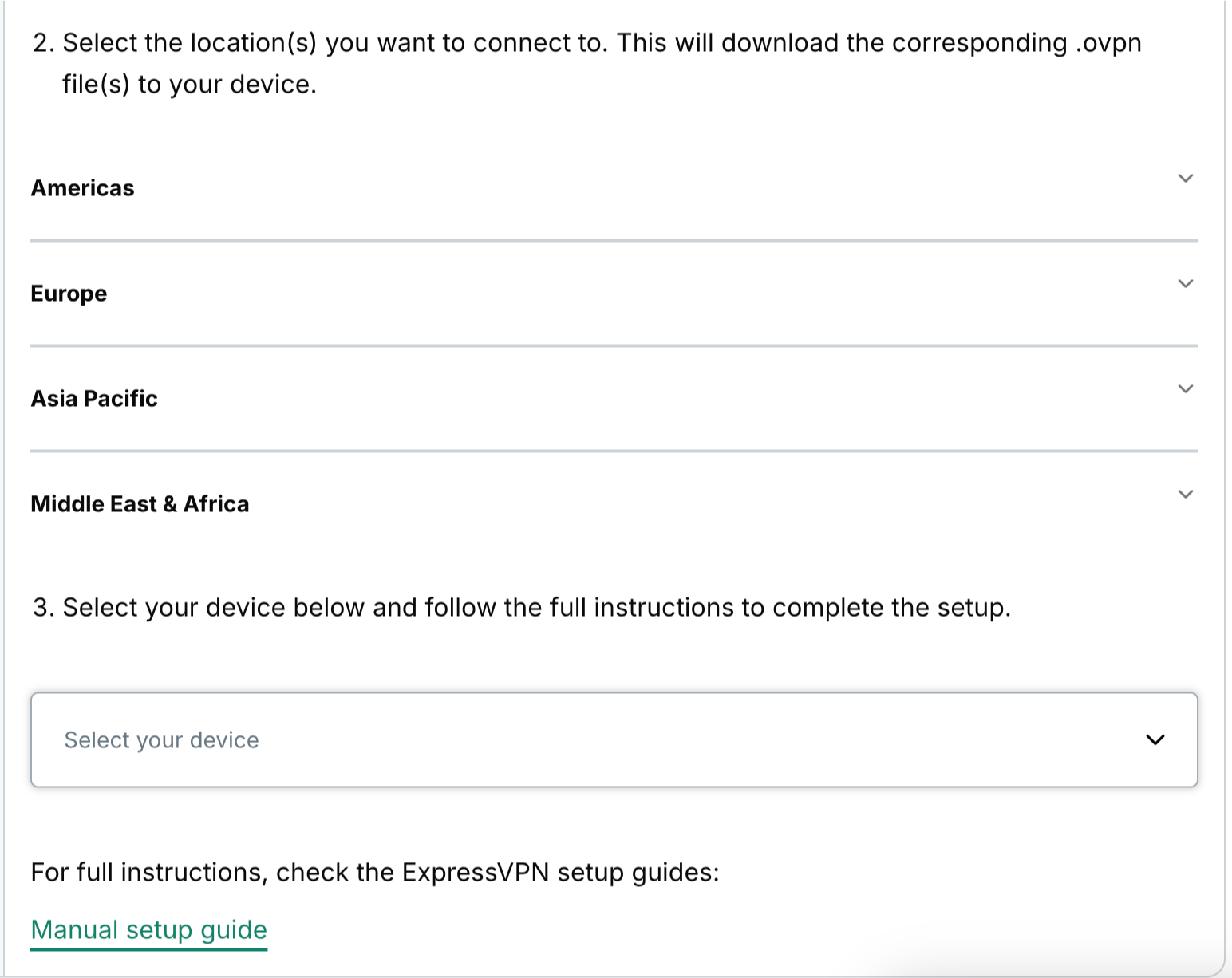
Нажмите на нужные вам местоположение(я), чтобы скачать файл(ы) .ovpn.
Оставьте это окно браузера открытым. Эта информация потребуется для установки позднее.
Нужна помощь? Обратитесь в службу поддержки ExpressVPN для получения немедленной помощи.
2. Установите и подключитесь к VPN
Смотрите соответствующий раздел для своего дистрибутива Linux ниже.
Примечание: данные шаги были протестированы на Ubuntu 24.04.4 LTS (Noble Numbat).
Чтобы установить пакеты, введите следующие команды в окне терминала:
sudo apt install openvpn openvpn-systemd-resolved
Введите свой пароль. Затем введите Y для продолжения.

Чтобы запустить OpenVPN, введите:
sudo openvpn --config /path/to/my_expressvpn_server.ovpn --script-security 2 --up /etc/openvpn/update-systemd-resolved --down /etc/openvpn/update-systemd-resolved --down-pre --dhcp-option 'DOMAIN-ROUTE .'
Примечание: замените [path to file] на путь к скачанному файлу конфигурации ExpressVPN, а [server location] — на местоположение, указанное в названии файла.
Введите имя пользователя и пароль, которые вы открыли ранее.
После успешного подключения к ExpressVPN вы увидите текст: “Initialization Sequence Completed» (процесс инициализации завершён).

Чтобы поддерживать активное подключение VPN, оставьте окно терминала работающим в фоновом режиме.
Нужна помощь? Обратитесь в службу поддержки ExpressVPN для получения немедленной помощи.
Примечание: данные шаги были протестированы на Debian 13 (Trixie).
Чтобы установить пакеты, введите следующие команды в окне терминала:
sudo apt install openvpn openresolv
Введите свой пароль. Затем введите Y для продолжения.

Чтобы запустить OpenVPN, введите следующие команды и замените “path/to/my_expressvpn_server.ovpn” на ваш путь к скачанному файлу конфигурации ExpressVPN:
sudo openvpn --path/to/my_expressvpn_<server>.ovpn \ --script-security 2 \ --up /etc/openvpn/update-resolv-conf \ --down /etc/openvpn/update-resolv-conf
Примечание: В зависимости от DNS-настроек вашей системы, вам может потребоваться дополнительная настройка DNS-серверов, предоставленных VPN-сервисом. При этом, данной команды достаточно для успешного VPN-подключения в стандартных системах Debian.
Введите имя пользователя и пароль, которые вы открыли ранее.
После успешного подключения к ExpressVPN вы увидите текст: “Initialization Sequence Completed» (процесс инициализации завершён).

Чтобы поддерживать активное подключение VPN, оставьте окно терминала работающим в фоновом режиме.
Нужна помощь? Обратитесь в службу поддержки ExpressVPN для получения немедленной помощи.
Примечание: данные шаги были протестированы на Fedora 43. Данные шаги также применимы к CentOS.
Чтобы установить пакеты, введите следующие команды в окне терминала:
sudo dnf install openvpn
Для настройки DNS введите:
sudo cp /usr/share/doc/openvpn/contrib/pull-resolv-conf/client.{up,down} /etc/openvpn/
sudo chmod +x /etc/openvpn/client.up /etc/openvpn/client.down
Чтобы запустить OpenVPN, введите:
sudo openvpn --config /path/to/my_expressvpn_server.ovpn --script-security 2 --up /etc/openvpn/client.up --down /etc/openvpn/client.down
Введите имя пользователя и пароль, которые вы открыли ранее.
В Arch и openSUSE нет готовых скриптов вызова DNS. Самое простое решение — подключиться без обработки DNS и убедиться, что туннель работает. Для использования DNS через VPN, обратитесь к документации вашего дистрибутива и используйте рекомендуемый способ интеграции OpenVPN в resolvconf или systemd-resolved.
Чтобы подключиться к VPN, просто выполните команду:
sudo openvpn –config /path/to/my_expressvpn_server.ovpn
После успешного подключения к ExpressVPN вы увидите текст: “Initialization Sequence Completed» (процесс инициализации завершён).
Чтобы поддерживать активное подключение VPN, оставьте окно терминала работающим в фоновом режиме.
Нужна помощь? Обратитесь в службу поддержки ExpressVPN для получения немедленной помощи.
3. Проверьте VPN-подключение
После того, как вы увидели в терминале текст “Initialization Sequence Completed”, откройте второе окно терминала и проверьте свой публичный IP-адрес при помощи команды:
curl -4 https://ifconfig.me
Показанный адрес должен совпадать с выбранным VPN-местоположением, а не с вашим домашним IP-адресом.
Нужна помощь? Обратитесь в службу поддержки ExpressVPN для получения немедленной помощи.
Отключение от VPN-сервера
Чтобы отключиться, нажмите Ctrl + C в окне терминала.
Нужна помощь? Обратитесь в службу поддержки ExpressVPN для получения немедленной помощи.