






Чтобы использовать наши приложения и настройки, создайте учетную запись ExpressVPN.
Из этого руководства вы узнаете, как проверить подлинность установочного файла приложения ExpressVPN для Linux. Для этого используется система PGP, которой ExpressVPN в электронном виде подписывает свои установочные файлы для Linux.
Содержание
1. Загрузка ключа PGP
2. Проверка отпечатка ключа PGP
3. Загрузка установочного файла приложения и файла подписи
4. Проверка подписи установочного файла
1. Загрузка ключа PGP
Есть два способа загрузки ключа PGP. Воспользуйтесь ими в следующем порядке:
Метод 1:
Скачайте PGP-ключ ExpressVPN следующей командой:
gpg --keyserver hkp://keyserver.ubuntu.com --recv-keys 0xAFF2A1415F6A3A38
Перейдите к этапу проверки отпечатка ключа PGP. Если это метод не сработал, воспользуйтесь методом ниже.
Метод 2:
Скачайте PGP-ключ ExpressVPN следующей командой:
wget https://www.expressvpn.com/expressvpn_release_public_key_0xAFF2A1415F6A3A38.asc
Также вы можете скачать ключ PGP на сайте. Когда потребуется, нажмите Save File (Сохранить файл).
Далее импортируйте ключ PGP следующей командой:
gpg --import expressvpn_release_public_key_0xAFF2A1415F6A3A38.asc
Нужна помощь? Обратитесь в службу поддержки ExpressVPN.
2. Проверка отпечатка ключа PGP
Прежде чем использовать ключ PGP, проверьте его отпечаток и убедитесь, что ключ PGP действительно получен от ExpressVPN.
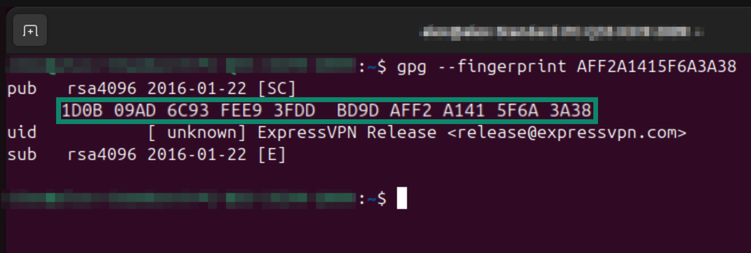
Запустите следующую команду:
gpg --fingerprint [ID загруженного вами ключа].
Например: gpg --fingerprint AFF2A1415F6A3A38
Убедитесь, что отпечаток ключа PGP такой: 1D0B 09AD 6C93 FEE9 3FDD BD9D AFF2 A141 5F6A 3A38.
Нужна помощь? Обратитесь в службу поддержки ExpressVPN.
3. Загрузка установочного файла приложения и файла подписи
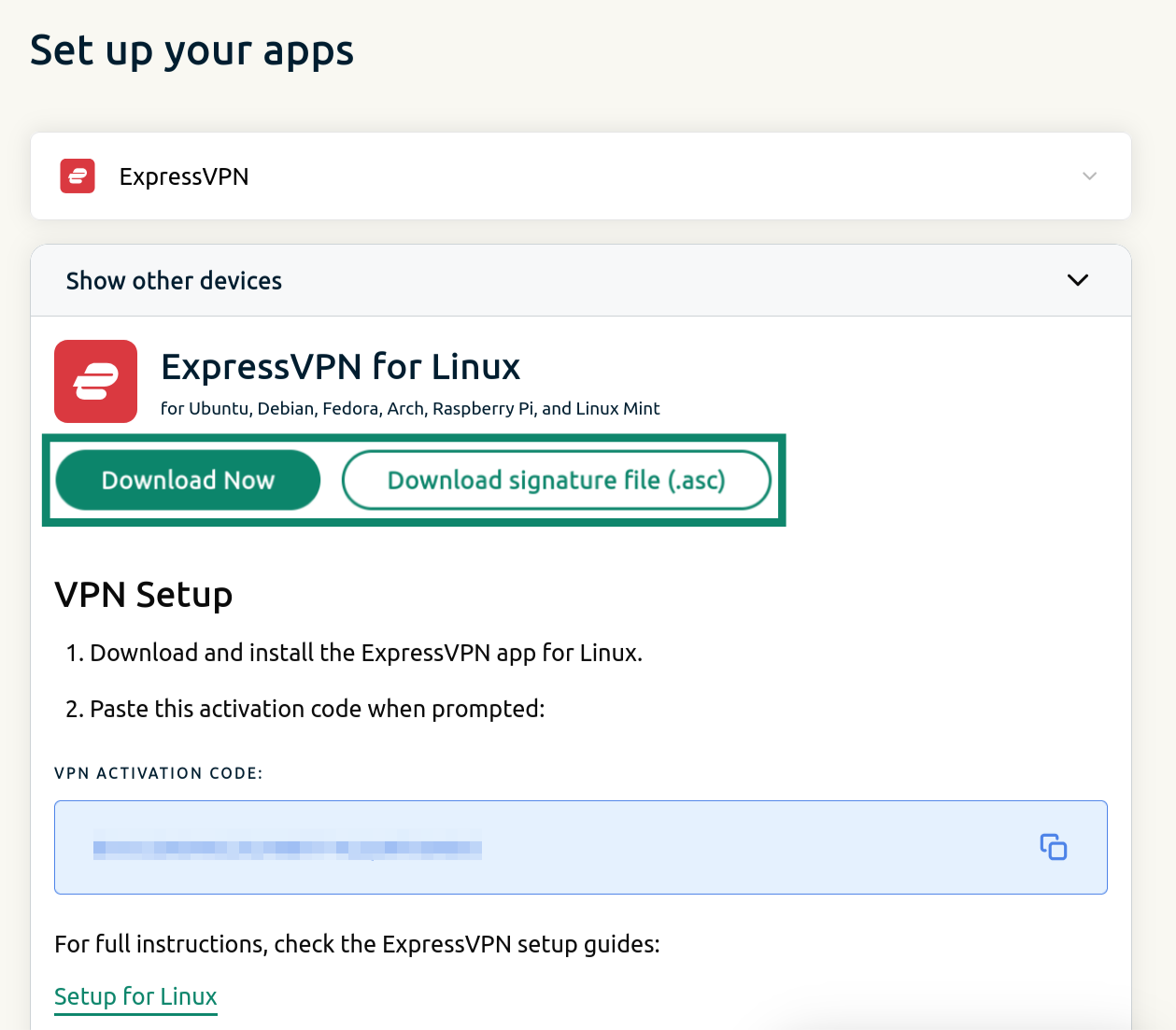
- Войдите в свою учетную запись ExpressVPN.
- Нажмите Download Now (Загрузить), чтобы загрузить приложение ExpressVPN для Linux.
- Нажмите Download signature file (Загрузить файл подписи) (.asc) для загрузки файла подписи PGP.

Нужна помощь? Обратитесь в службу поддержки ExpressVPN.
4. Проверка подписи установочного файла
Выполните следующие действия, чтобы убедиться в том, что загружаемый вами установочный файл действительно получен от ExpressVPN.
- Откройте в терминале каталог, куда вы загрузили установочный файл и файл подписи. Например:
cd ~/Downloads/ - Запустите следующую команду:
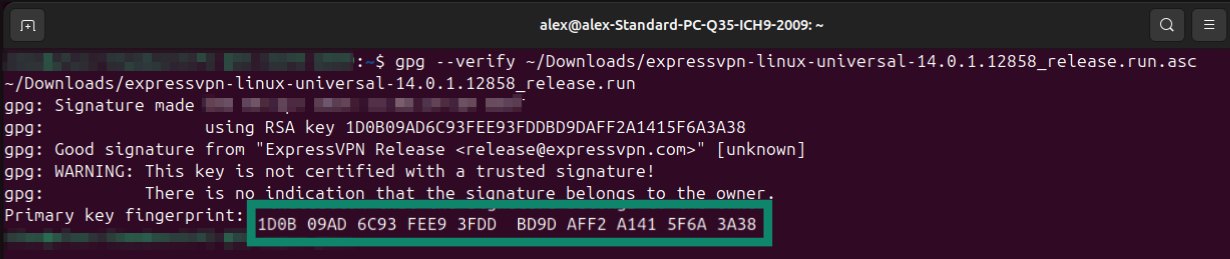
gpg --verify [название загруженного файла подписи].asc [название загруженного файла подписи]
Если вы видите сообщение «Good signature from ‘ExpressVPN…'», установочный файл подлинный. - Если установочный файл, загруженный вами, подлинный, отпечаток основного ключа должен соответствовать отпечатку ключа PGP, загруженного вами ранее.
Вы также можете увидеть предупреждение о том, что ключ не доверенный. Это нормально, и если отпечатки совпадают, данное сообщение можно игнорировать.
Нужна помощь? Обратитесь в службу поддержки ExpressVPN.