






Чтобы использовать наши приложения и настройки, создайте учетную запись ExpressVPN.
Из этого руководства вы узнаете, как вручную установить ExpressVPN на Linux через Ubuntu Network Manager.
Не все локации ExpressVPN могут быть доступны для ручных настроек подключений. Чтобы использовать полный список VPN-локаций, используйте настройку приложения.
Перейти к…
1. Найдите данные учетной записи ExpressVPN
2. Настройте VPN
3. Подключитесь к локации VPN-серверов
Отключитесь от локации VPN-серверов
1. Найдите данные учетной записи ExpressVPN
Откройте страницу установки ExpressVPN. Если потребуется, войдите в свою учетную запись ExpressVPN.
Опция Manual Configuration (Ручная настройка) уже выбрана, и вы увидите свои username, password (имя пользователя, пароль) и список configuration files (конфигурационных файлов) OpenVPN справа.
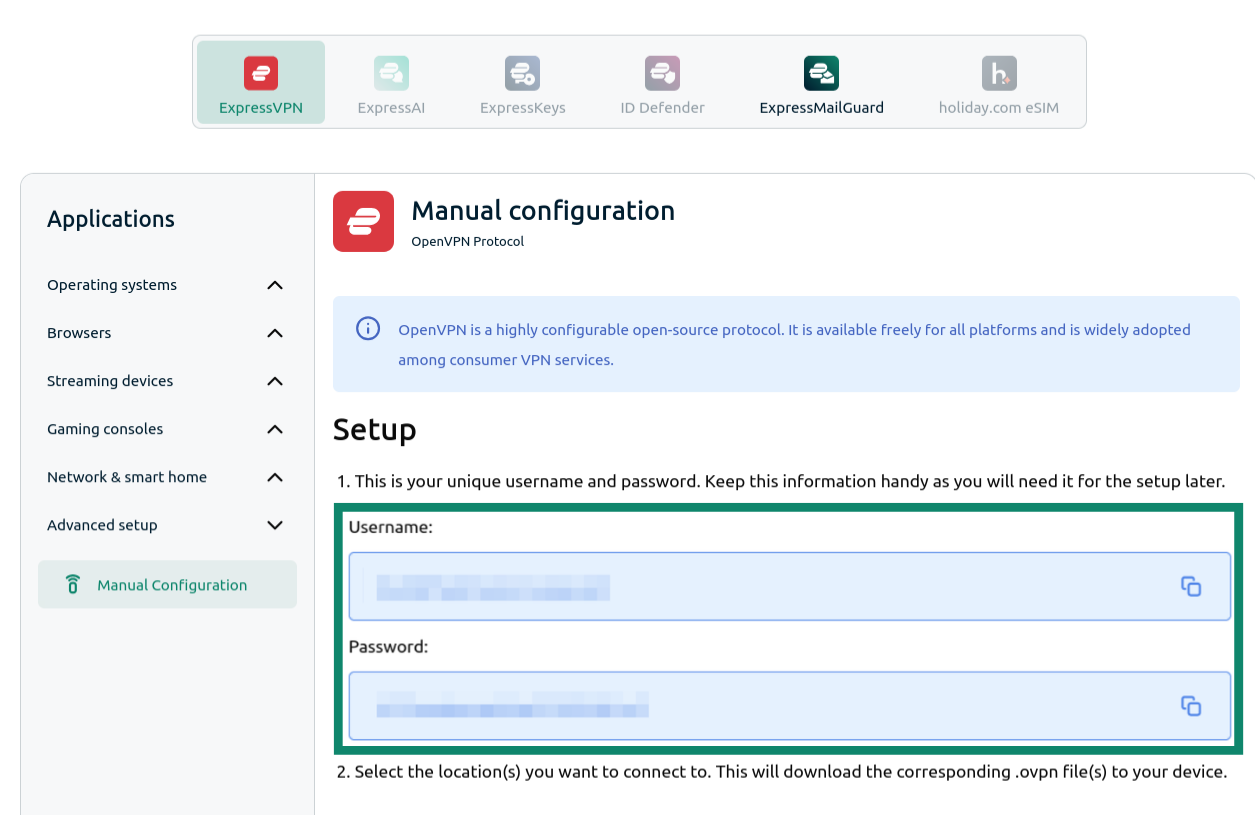
Нажмите на локации, которые вас интересуют, чтобы загрузить соответствующие файлы .ovpn. Keep this browser window open. (Не закрывайте это окно браузера.) Данные из него еще понадобятся вам.
Нужна помощь? Обратитесь в службу поддержки ExpressVPN.
2. Настройте VPN
На рабочем столе щелкните ⋮⋮⋮. В строке поиска введите Сеть.
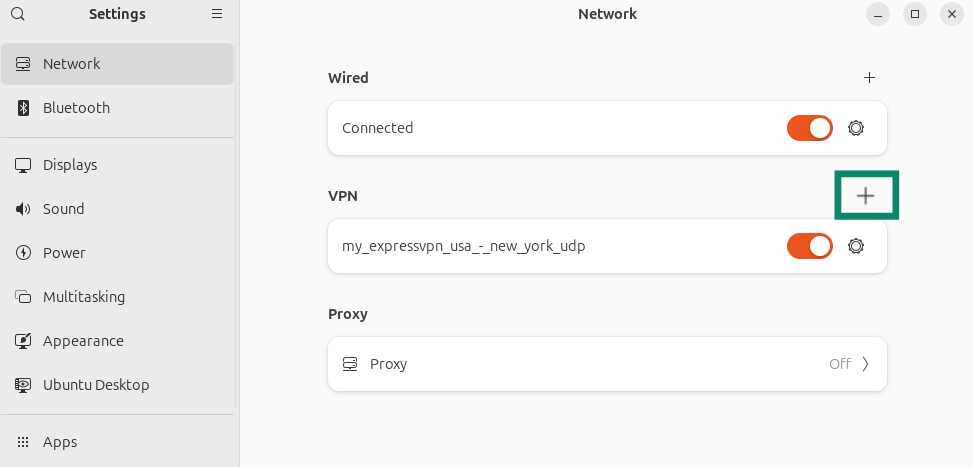
Выберите Сеть.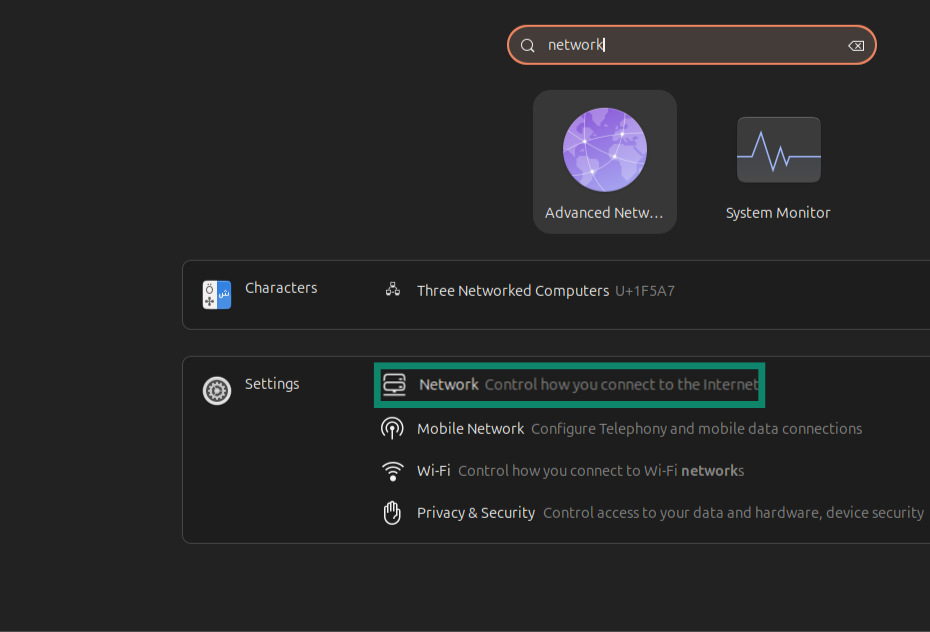 Возле VPN нажмите
  .
.
Нажмите Импортировать из файла…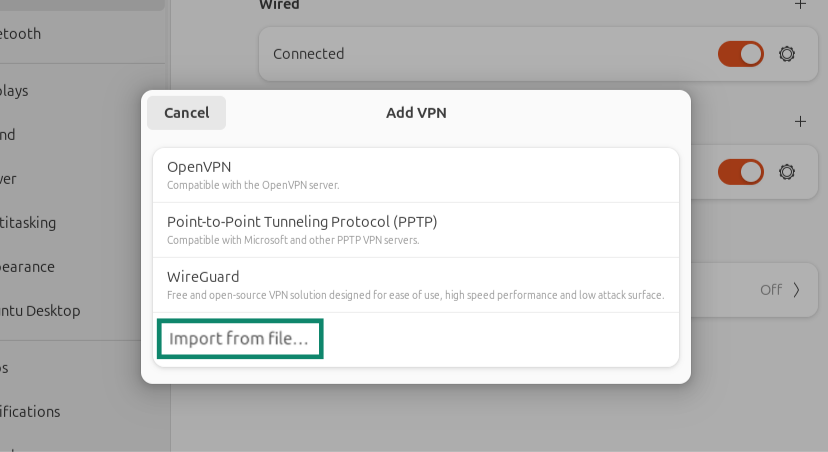 Выберите файл конфигурации OpenVPN ExpressVPN, который вы загрузили ранее. Нажмите Открыть.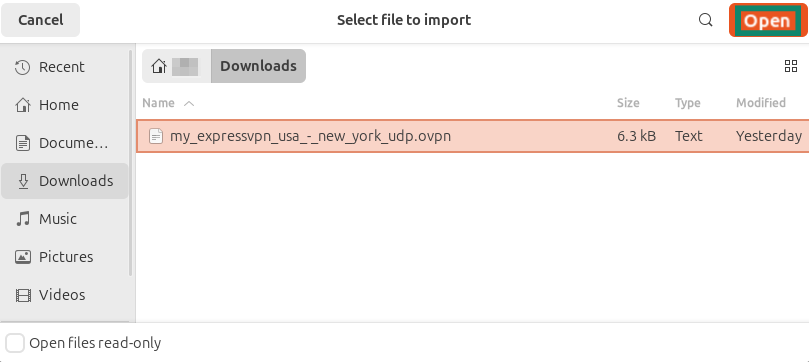
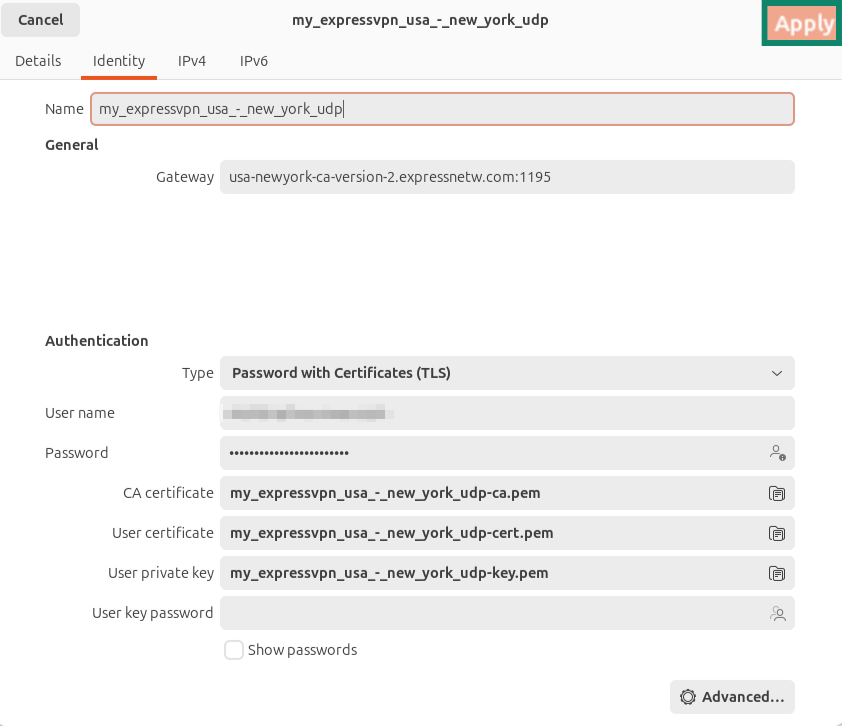
На вкладке Идентификация под Аутентификация введите следующие данные:
- Имя пользователя: Введите имя пользователя, которое вы нашли ранее.
- Пароль: Введите пароль, который вы нашли ранее.
Нужна помощь? Обратитесь в службу поддержки ExpressVPN.
3. Подключитесь к локации VPN-серверов
Чтобы подключиться к локации VPN-серверов, перейдите в Сеть, затем переключите новый профиль VPN на включение.
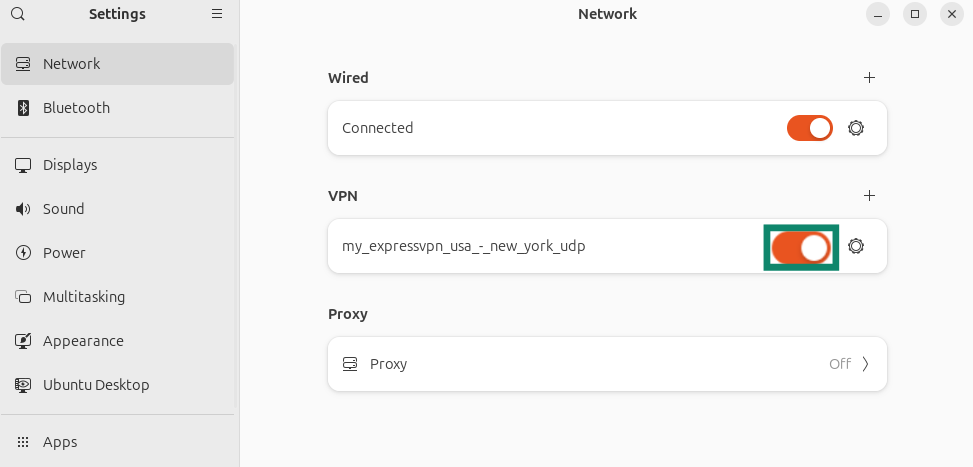
Если вас спросит, введите предоставленный для конфигурации OpenVPN пароль.
Когда вы подключены к ExpressVPN, в правом верхнем углу рабочего стола появится значок «VPN».

Проверьте ваш IP-адрес и локацию, чтобы убедиться, что VPN-соединение работает.
Нужна помощь? Обратитесь в службу поддержки ExpressVPN.
Отключитесь от локации VPN-серверов
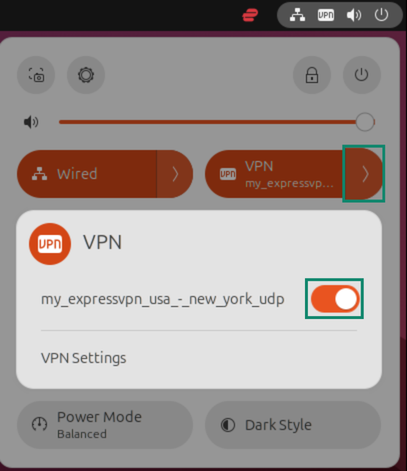
Чтобы отключиться от локации VPN-серверов, нажмите значок VPN в правом верхнем углу рабочего стола. Выберите профиль VPN, затем нажмите Выключить.
Нужна помощь? Обратитесь в службу поддержки ExpressVPN.