






弊社のアプリと設定を使用するには、まずExpressVPNアカウントに登録してください。
このガイドでは、Linux版ExpressVPNアプリのアプリインストーラーが正規のものか確認する方法を説明します。この手順ではPGPというシステムを使用します。ExpressVPNはPGPを使用してLinux用インストーラーにデジタル署名を行っています。
セクションへ移動…
1. PGPキーをダウンロードする
2. PGPキーのフィンガープリントを検証する
3. アプリインストーラーと署名ファイルをダウンロードする
4. インストーラーの署名を検証する
1. PGPキーをダウンロードする
PGPキーをダウンロードする方法は2つあります。次の順番でお試しください:
方法1:
次のコマンドを実行してExpressVPNのPGPキーをダウンロードします:
gpg --keyserver hkp://keyserver.ubuntu.com --recv-keys 0xAFF2A1415F6A3A38
次のステップに進み、PGPキーのフィンガープリントを検証します。上記の方法でうまくいかない場合は、以下の方法をお試しください。
方法2:
次のコマンドを実行してPGPキーをダウンロードします:
wget https://www.expressvpn.com/expressvpn_release_public_key_0xAFF2A1415F6A3A38.asc
または、WebサイトからPGPキーをダウンロードすることもできます。確認画面が表示されたら、Save File(ファイルを保存)をクリックします。
次に、以下のコマンドを実行してPGPキーをインポートします:
gpg --import expressvpn_release_public_key_0xAFF2A1415F6A3A38.asc
サポートが必要ですか? すぐにサポートを受けるには、ExpressVPNサポートチームまでお問い合わせください。
2. PGPキーのフィンガープリントを検証する
PGPキーを使用する前に、ExpressVPNから提供されたPGPキーであることを確認するため、フィンガープリントを検証することをおすすめします。
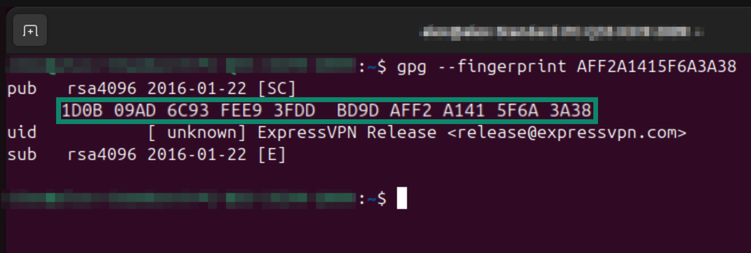
次のコマンドを実行します:
gpg --fingerprint [key ID you downloaded].
例:gpg --fingerprint AFF2A1415F6A3A38
PGPキーのフィンガープリントが1D0B 09AD 6C93 FEE9 3FDD BD9D AFF2 A141 5F6A 3A38であることを確認します。
サポートが必要ですか? すぐにサポートを受けるには、ExpressVPNサポートチームまでお問い合わせください。
3. アプリインストーラーと署名ファイルをダウンロードする
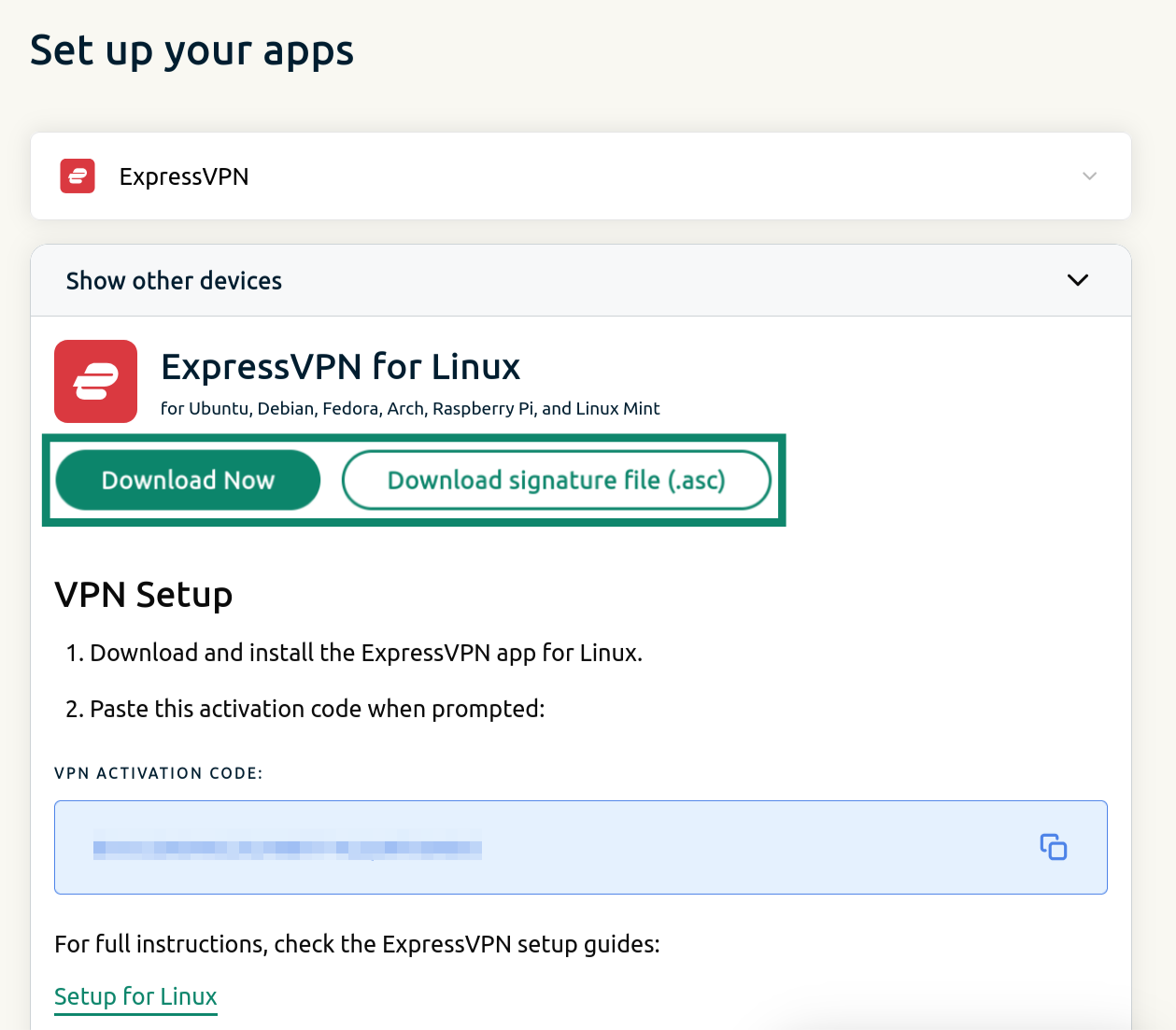
- ExpressVPNアカウントにログインします。
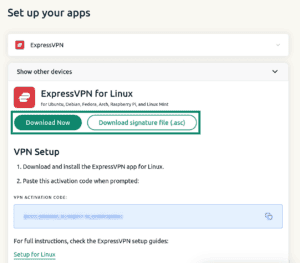
- Download Now(今すぐダウンロード) をクリックしてLinux版ExpressVPNアプリをダウンロードします。
- Download signature file (.asc)(署名ファイル(.asc)をダウンロード) をクリックしてPGP署名ファイルをダウンロードします。

サポートが必要ですか? すぐにサポートを受けるには、ExpressVPNサポートチームまでお問い合わせください。
4. インストーラーの署名を検証する
次の手順に従って、ダウンロードするアプリインストーラーがExpressVPNから提供されたものか検証します。
- ターミナルで、ダウンロードしたインストーラーファイルと署名ファイルが保存されているフォルダに移動します。例:
cd ~/Downloads/ - 次のコマンドを実行します:
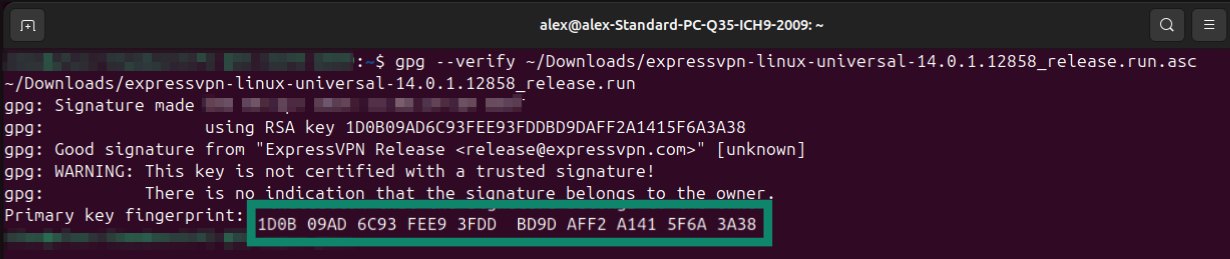
gpg --verify [name of the signature file you downloaded].asc [name of the signature file you downloaded]
「Good signature from ‘ExpressVPN…’」と表示された場合、インストーラーは正規のものです。 - ダウンロードしたアプリインストーラーが正規のものである場合、表示されるプライマリキーのフィンガープリントは、先ほどダウンロードしたPGPキーのフィンガープリントと一致します。
キーが信頼されていないという警告が表示される場合もあります。フィンガープリントが一致していれば正常なため、この警告は無視して構いません。
サポートが必要ですか? すぐにサポートを受けるには、ExpressVPNサポートチームまでお問い合わせください。