






弊社のアプリと設定を使用するには、まずExpressVPNアカウントに登録してください。
このチュートリアルでは、Ubuntu Network Managerを使用してLinuxでExpressVPNを手動設定する方法を説明します。
すべてのExpressVPNロケーションが手動設定接続用に利用できるとは限りません。 VPNロケーションの全リストを使用するには、アプリの設定をご利用ください。
…に移動…
1. ExpressVPNアカウント資格証明を見つける
2. VPNを設定する
3. VPNサーバーロケーションに接続
VPNサーバーロケーションから切断する
1. ExpressVPNアカウント資格証明を見つける
ExpressVPNのセットアップページにアクセスします。プロンプトが表示されたら、ExpressVPNアカウントにログインします。
Manual Configuration(手動設定)があらかじめ選択された状態で、右側にusername, password(ユーザー名、パスワード)、およびOpenVPNのconfiguration files(設定ファイル)一覧が表示されます。
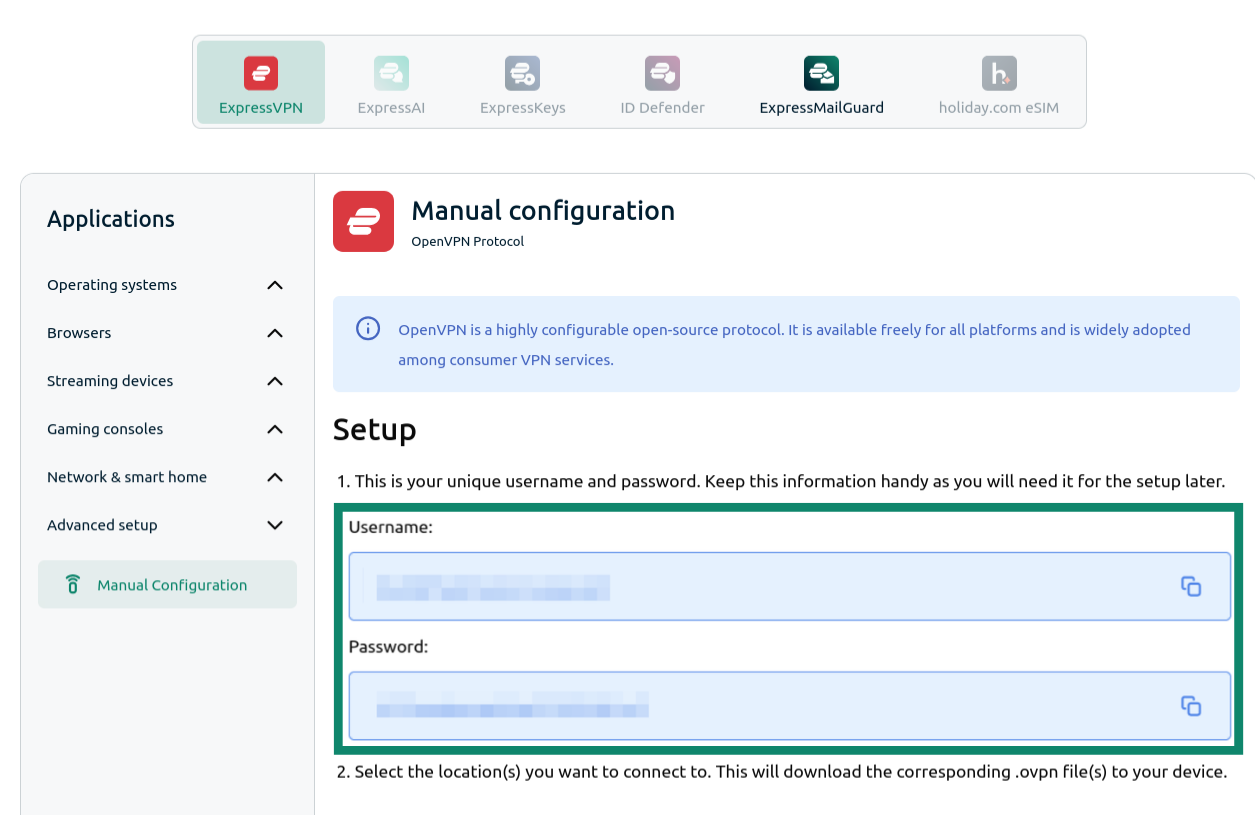
ダウンロードする.ovpnファイルのロケーションをクリックします。Keep this browser window open.(このブラウザウィンドウは開いたままにしてください。) 後で設定する際に、この情報が必要になります。
サポートが必要ですか? すぐにサポートを受けるには、ExpressVPNサポートチームまでお問い合わせください。
2. VPNを設定する
デスクトップで⋮⋮⋮をクリックします。 検索バーにネットワークと入力します。
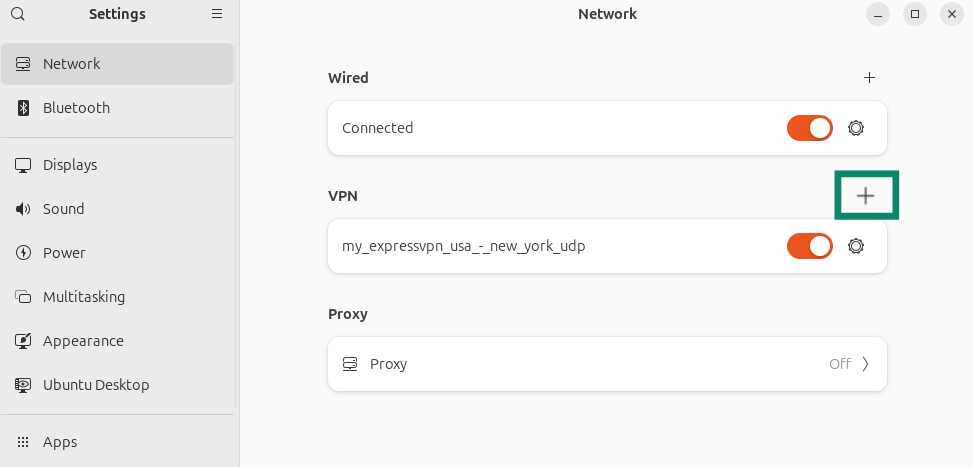
ネットワークを選択します。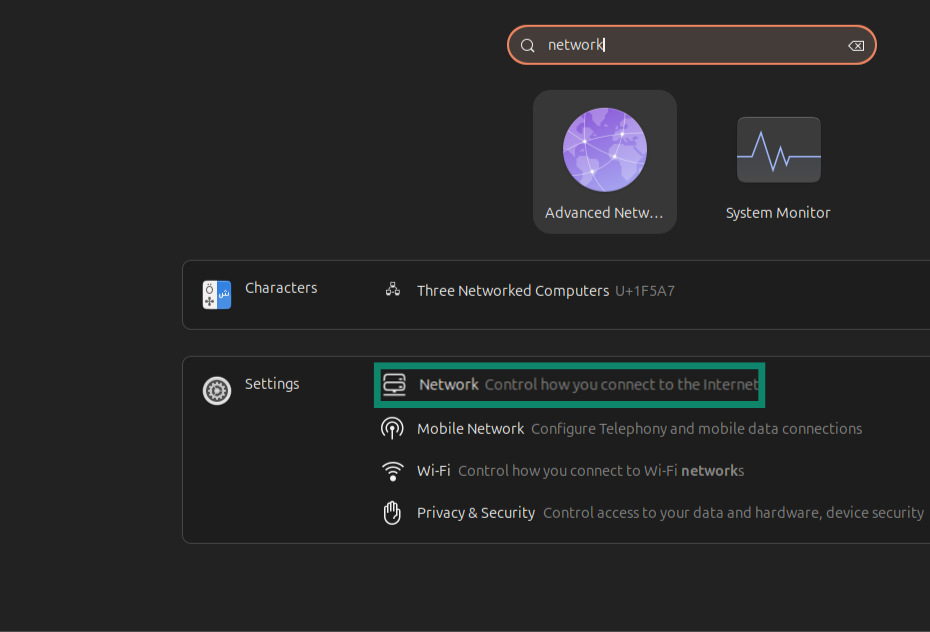 VPNの隣の
 をクリックします。
Import from file…をクリックします。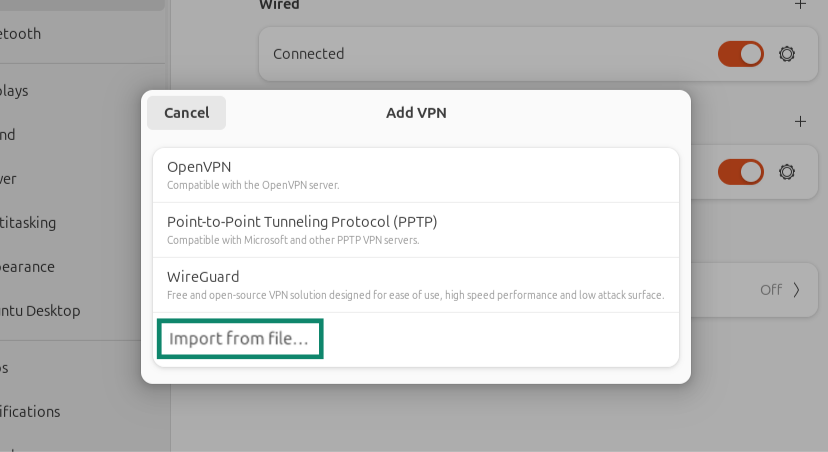
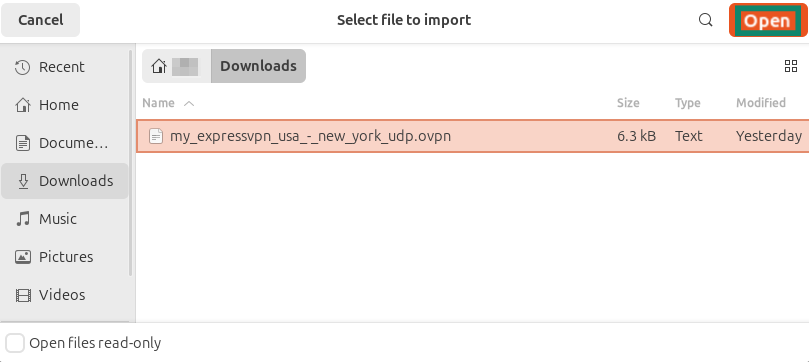
先ほどダウンロードしたExpressVPN OpenVPN設定ファイルを選択します。 開くをクリックします。
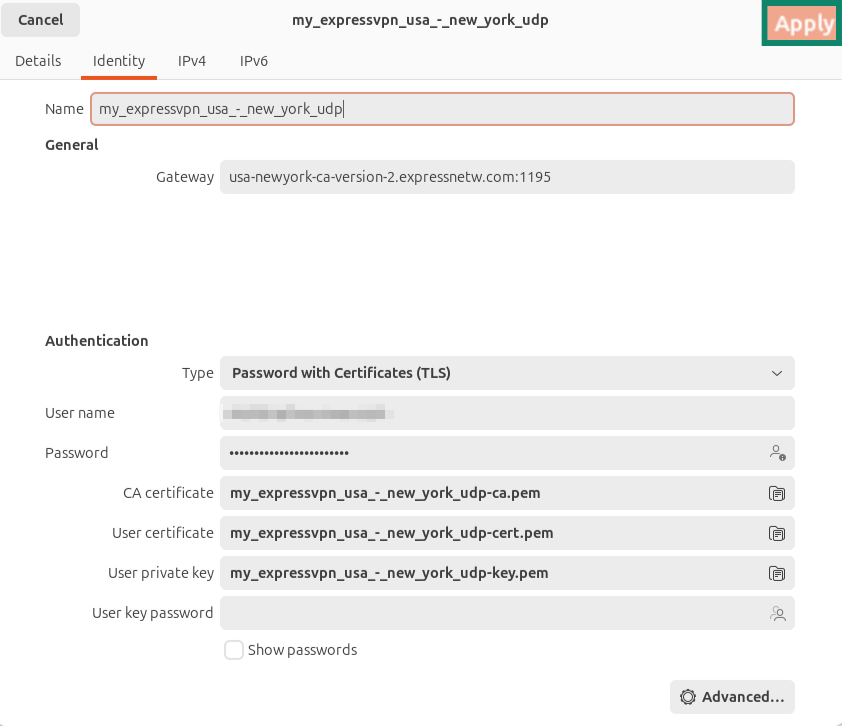
IdentityタブのAuthenticationで、次の内容を入力します。
3. VPNサーバーロケーションに接続
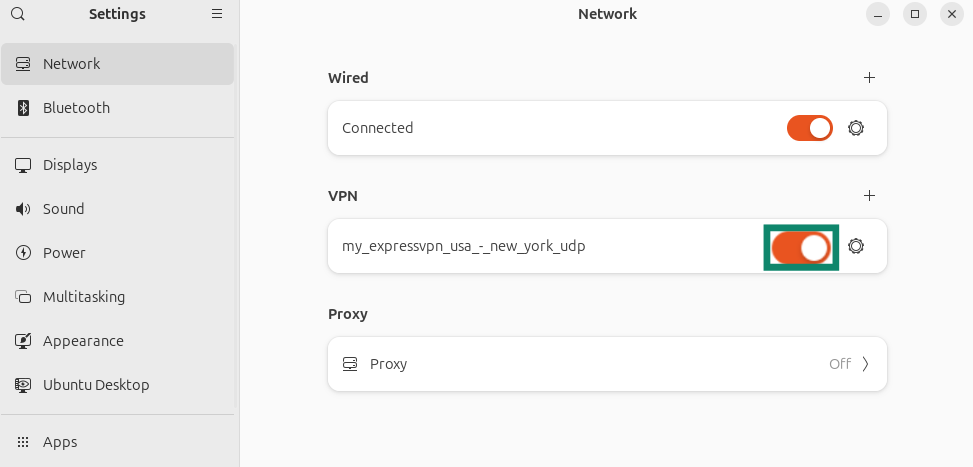
VPNサーバーロケーションに接続するには、Networkを開き、新しいVPNプロファイルのトグルをオンにします。
プロンプトが表示されたら、OpenVPNの設定用に提供されたパスワードを入力します。
ExpressVPNに接続すると、デスクトップの右上に「VPN」と書かれたアイコンが表示されます。

ロケーションとIPアドレスと、VPN接続が動作していることを確認してください。
サポートが必要ですか? すぐにサポートを受けるには、ExpressVPNサポートチームまでお問い合わせください。
VPNサーバーロケーションから切断する
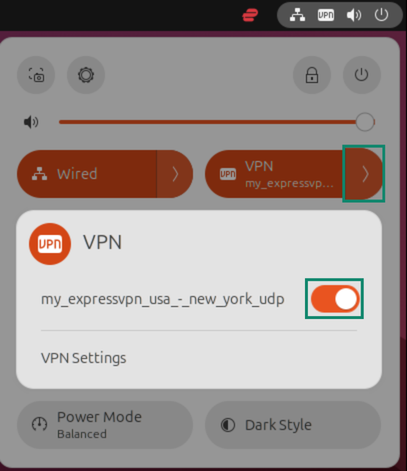
VPNサーバーロケーションから切断するには、 デスクトップの右上にある VPNアイコンをクリックします。 VPNプロファイルを選択して、Turn Offをクリックします。
サポートが必要ですか? すぐにサポートを受けるには、ExpressVPNサポートチームまでお問い合わせください。