






このチュートリアルでは、Linux向けExpressVPN GUIアプリのインストール方法と設定手順をご紹介します。
ExpressVPNは以下のLinuxディストリビューションに対応しています。
- Ubuntu:24.04以降
- Debian:12以降
- Fedora:39以降
- Arch Linux:最新のローリングリリース
- Raspberry Pi OS 64ビット版:Bookworm以降
- Linux Mint 22以降
ターミナルからコマンドラインインターフェース(CLI)でExpressVPN Linuxアプリを操作したい場合は、こちらのガイドをご利用ください。
目次
インストーラーをダウンロードする
アプリをインストールして有効化する
VPNサーバーロケーションに接続する
VPNサーバーロケーションから切断する
別のVPNサーバーロケーションに接続する
別のVPNプロトコルに切り替える
広告、トラッカー、有害サイトをブロックする
速度テスト
起動時にExpressVPNを自動起動して接続する
スプリットトンネリングを使用する
高度なキルスイッチ
自動接続機能を使用する
MCPサーバー
コンパクトモードを有効にする
アプリの表示言語を変更する
アプリの外観を変更する
アプリをアンインストールする
インストーラーをダウンロードする
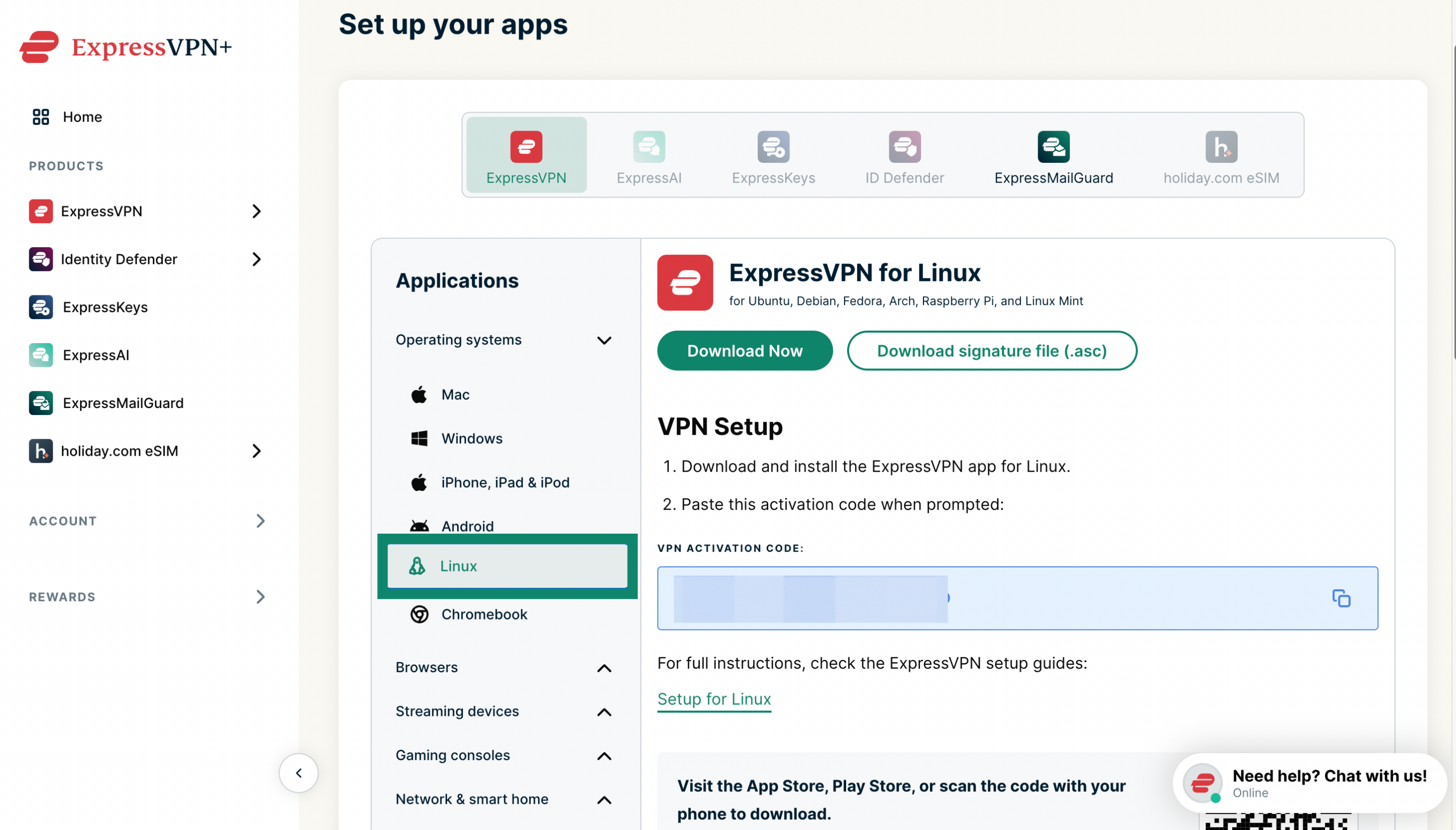
- ExpressVPN+のセットアップページにアクセスします。プロンプトが表示された場合は、ExpressVPNアカウントにログインします。
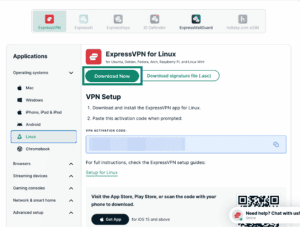
- Applications(アプリケーション)(またはShow other devices(その他のデバイスを表示))で、Linuをクリックします。
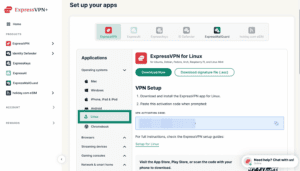

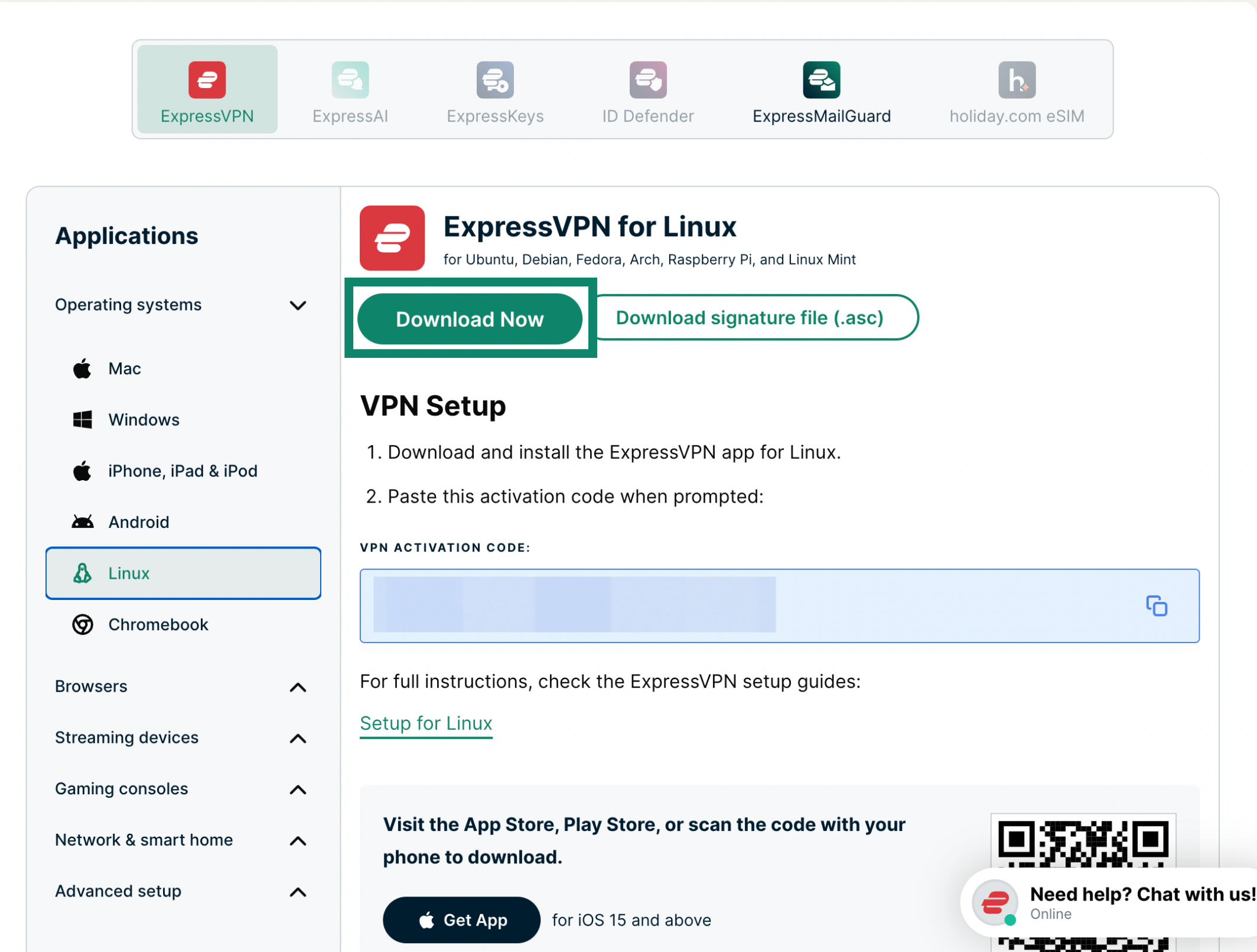
- Download Now(今すぐダウンロード)を選択します。

サポートが必要ですか? すぐにサポートを受けるには、ExpressVPNサポートチームまでお問い合わせください。
アプリをインストールして有効化する
アプリをインストールするには:
- インストーラーをダウンロードしたフォルダーを開きます。
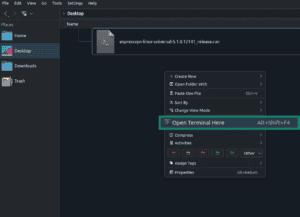
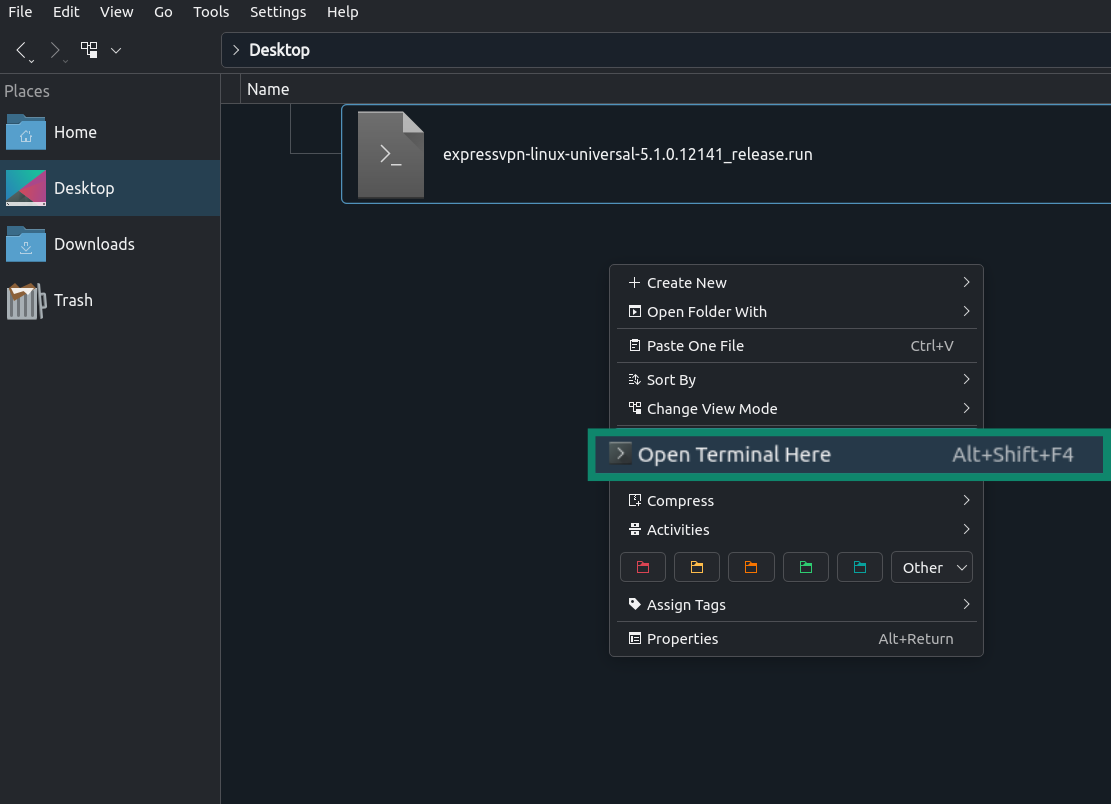
- そのフォルダーでターミナルを開きます。
- フォルダー内で右クリックし、Open Terminal Here(ここでターミナルを開く)を選択します(利用可能な場合)。
- または、ターミナルを開き、cdコマンドを使用して対象フォルダーへ移動します。

- (任意)以下のコマンドを実行して、インストーラーに実行権限を付与します:chmod +x [installer filename]


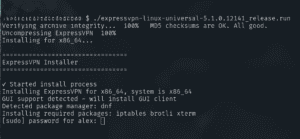
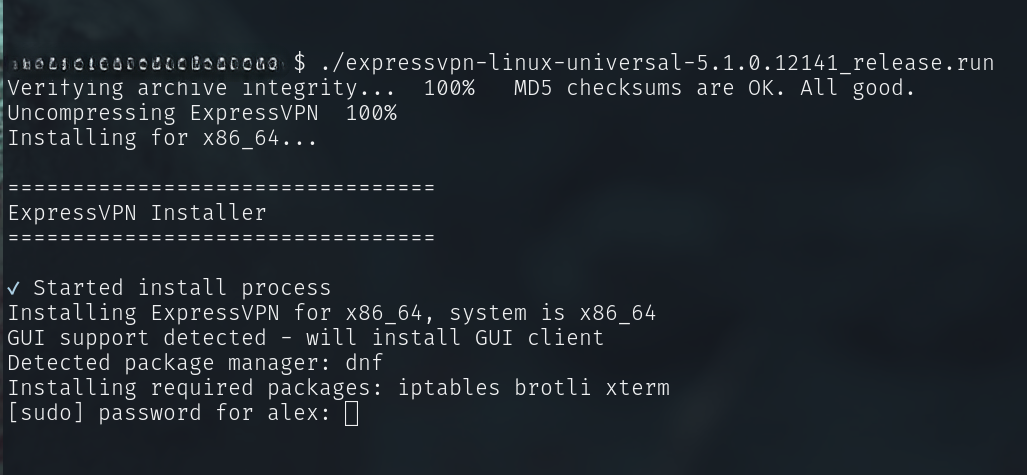
- 以下のコマンドでインストーラーを実行します:./[installer filename]
- お使いのシステムで動作しない場合は、代わりにこちらをお試しください:sh [installer filename]

- お使いのシステムで動作しない場合は、代わりにこちらをお試しください:sh [installer filename]
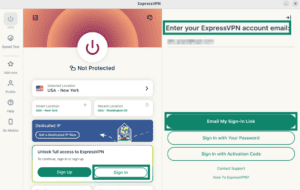
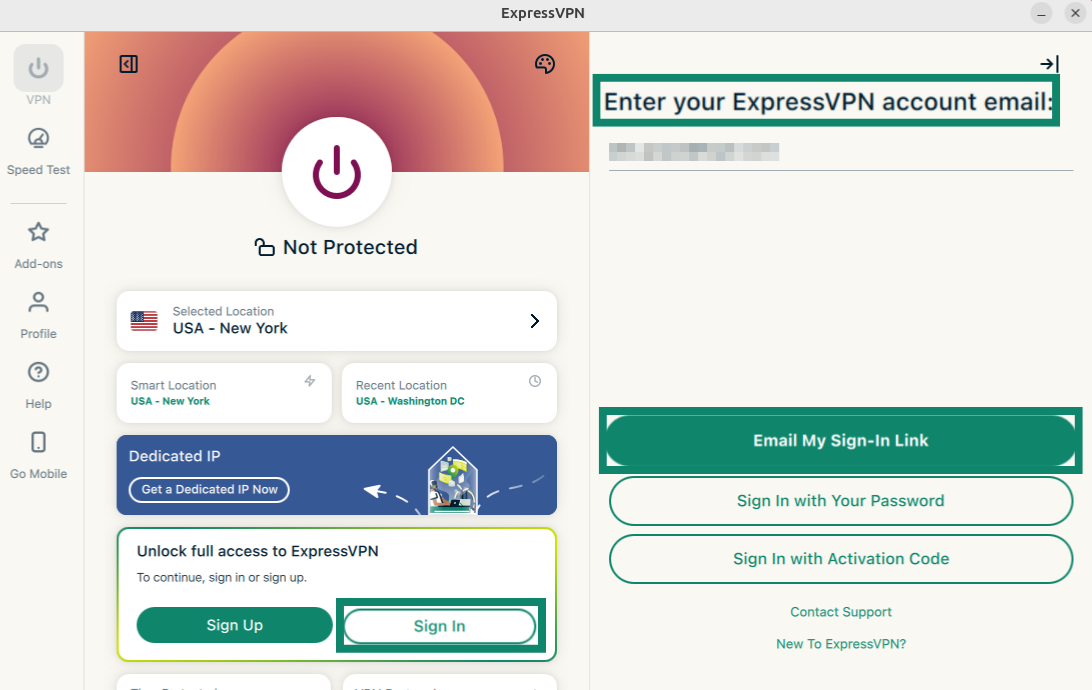
- 求められたらLinuxデバイスのパスワードを入力します。インストールが完了するまでお待ちください。インストール完了後、アプリが自動的に起動します。Sign In(サインイン)をクリックします。

続いて、以下の3つの方法から選んでサインインできます。
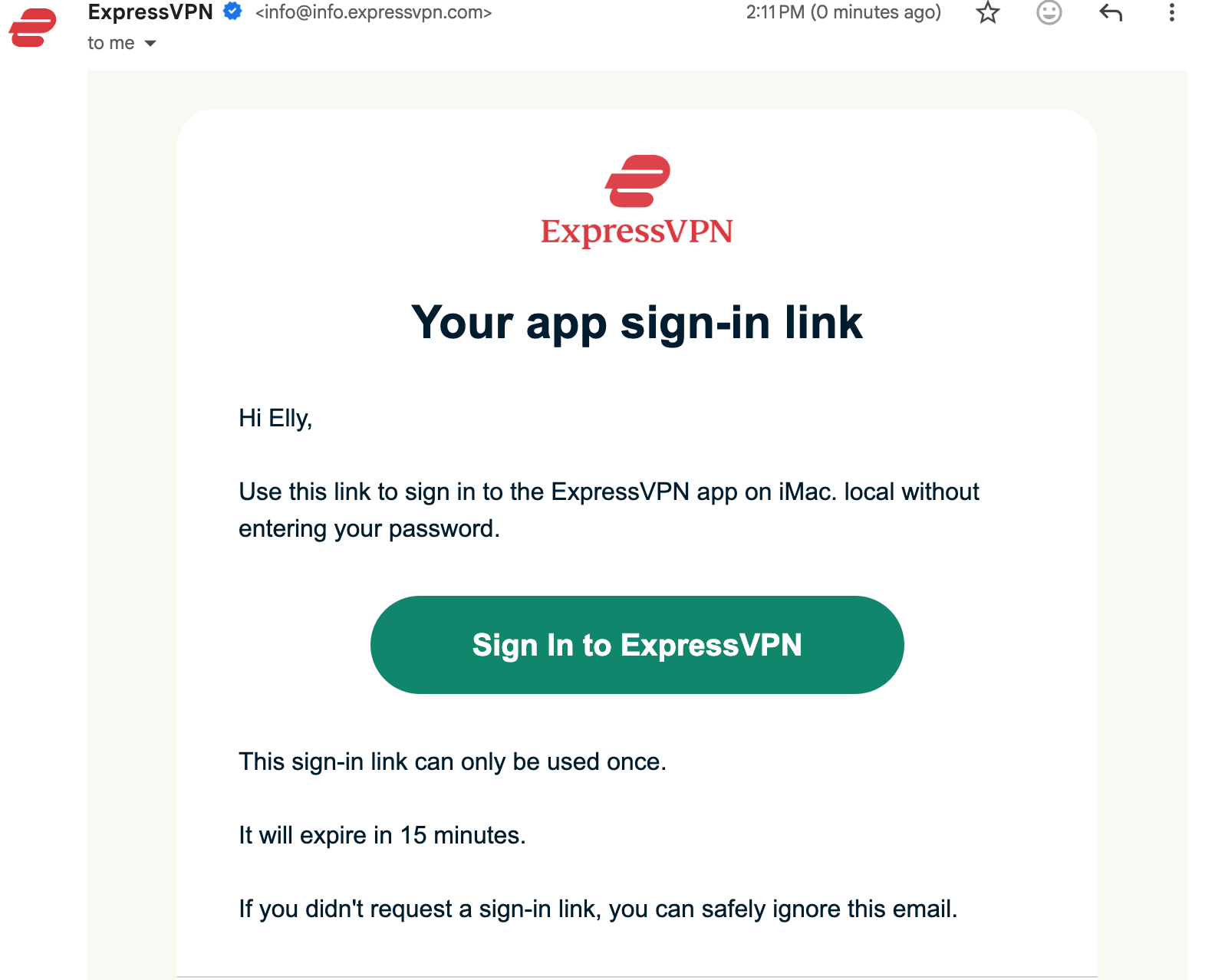
- Sign In with Email Sign-In Link(メールのサインインリンクでサインイン)をクリックします。ExpressVPNアカウントに登録されているメールアドレスを入力し、Email My Sign-In Link(サインインリンクをメールで送信)をクリックします。
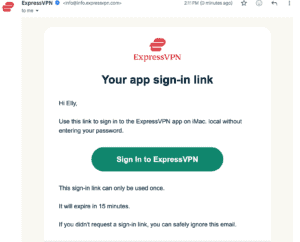
 受信したメールを開き、Sign In to ExpressVPN(ExpressVPNにサインイン)を選択します。アプリが自動的に有効化され、サインインが完了します。

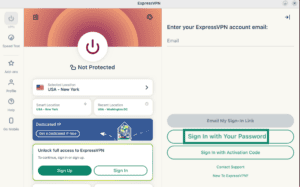
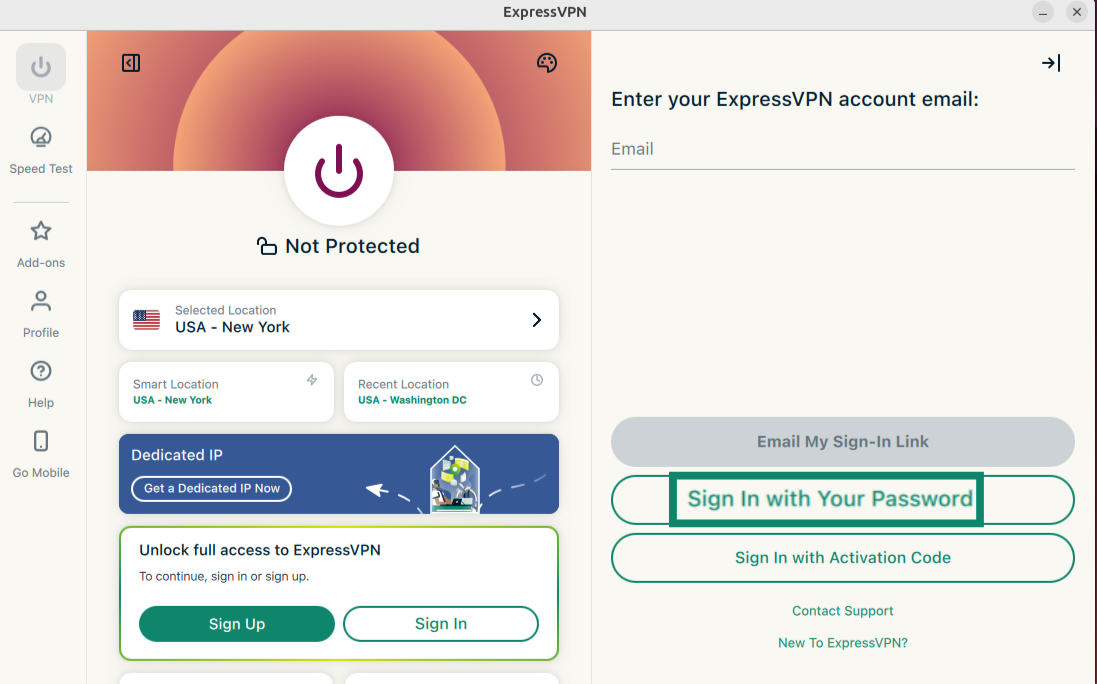
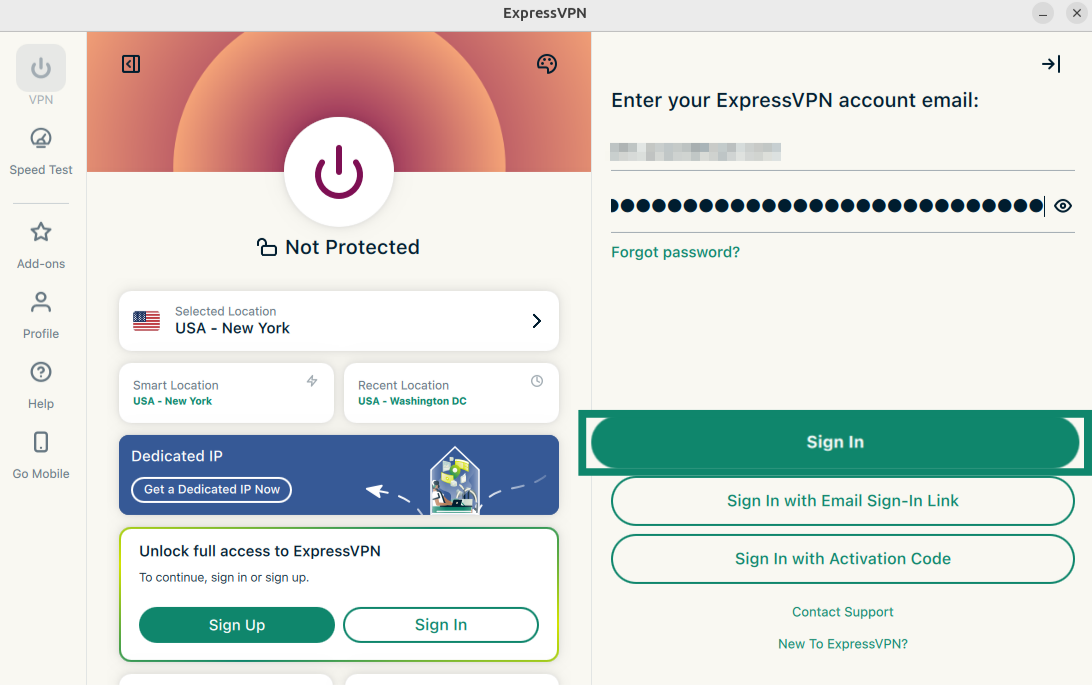
- Sign in with Your Password(パスワードでサインイン)をクリックします。
 ExpressVPNアカウントのメールアドレスとパスワードを入力し、Sign In(サインイン)をクリックします。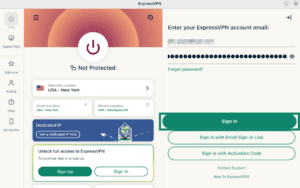

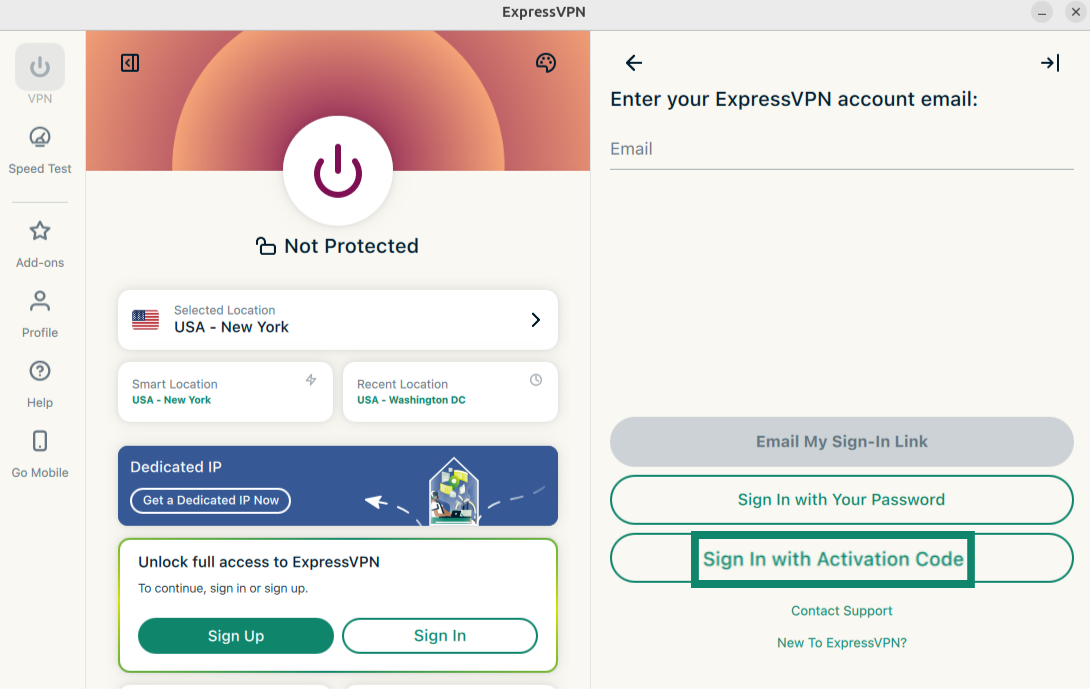
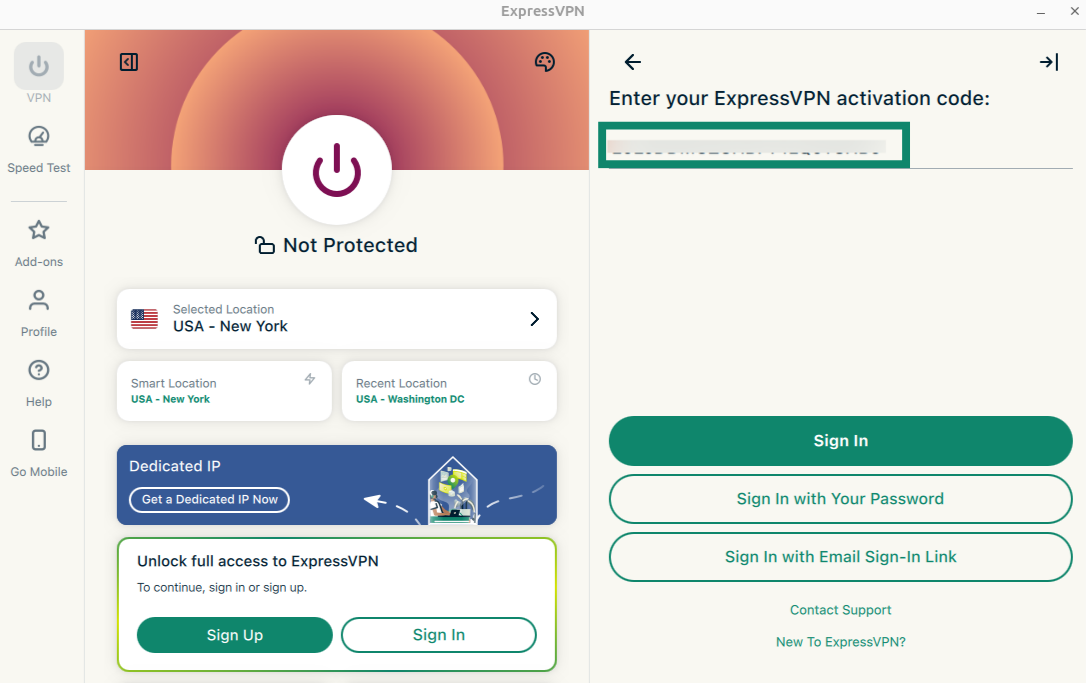
- Sign in with Activation Code(アクティベーションコードでサインイン)を選択します。
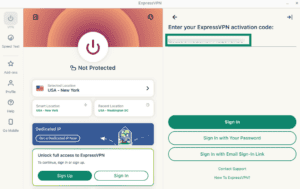
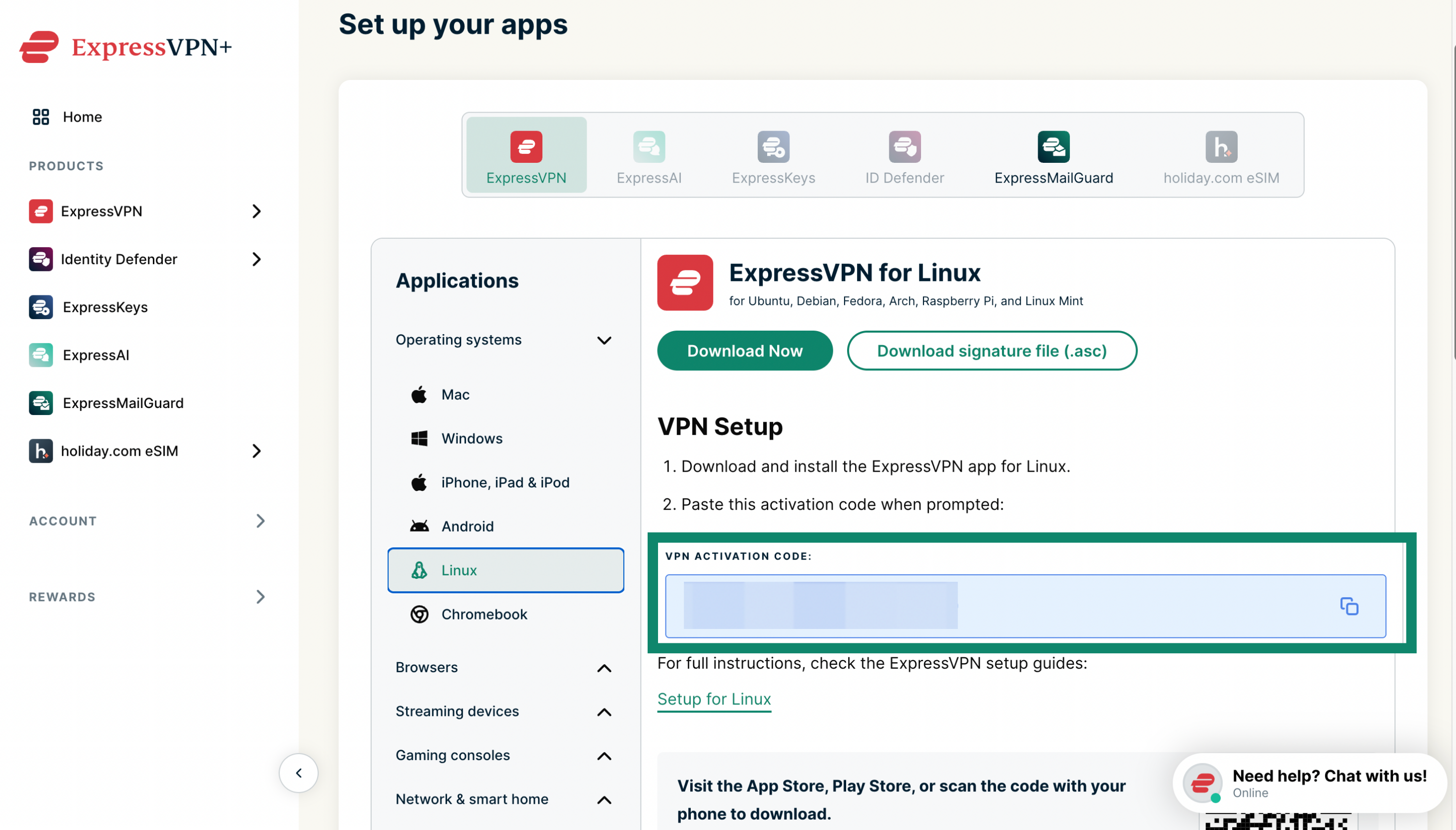
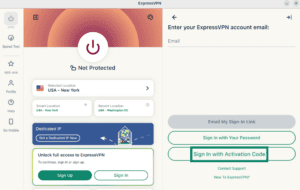 ブラウザでExpressVPN+のセットアップページを開き、表示されているアクティベーションコードをコピーします。
 アクティベーションコードを入力し、Sign In(サインイン)を選択します。

- サインイン後、VPNの設定に関する許可を求められます。Continue(続行)をクリックしてください。
- システム起動時にアプリを自動起動するかどうかを確認されます。希望する設定を選択して続行してください。
- 匿名の診断データをExpressVPNと共有するかどうかを確認されます。このデータは、ExpressVPNの製品やサービスの継続的な改善に役立てられます。希望する設定を選択して続行してください。
- ご契約プランにAdvanced Protectionが含まれている場合は、ディスプレイ広告のブロックや追加の保護機能を有効にするかどうかを確認されます。希望する設定を選択して続行してください。
これでLinuxデバイスへのExpressVPNの設定は完了です。世界各地にあるExpressVPNのVPNサーバーロケーションへ接続する準備が整いました。
サポートが必要ですか? すぐにサポートを受けるには、ExpressVPNサポートチームまでお問い合わせください。
VPNサーバーロケーションに接続する
VPNサーバーロケーションに接続するには:
- Linux向けExpressVPN GUIアプリを起動します。
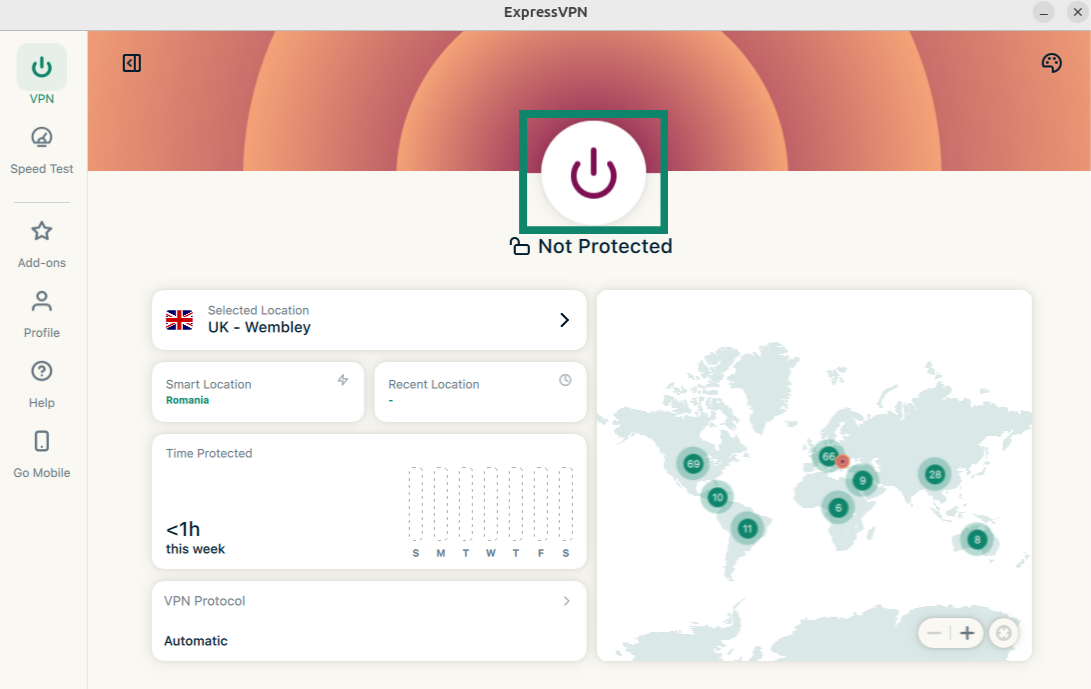
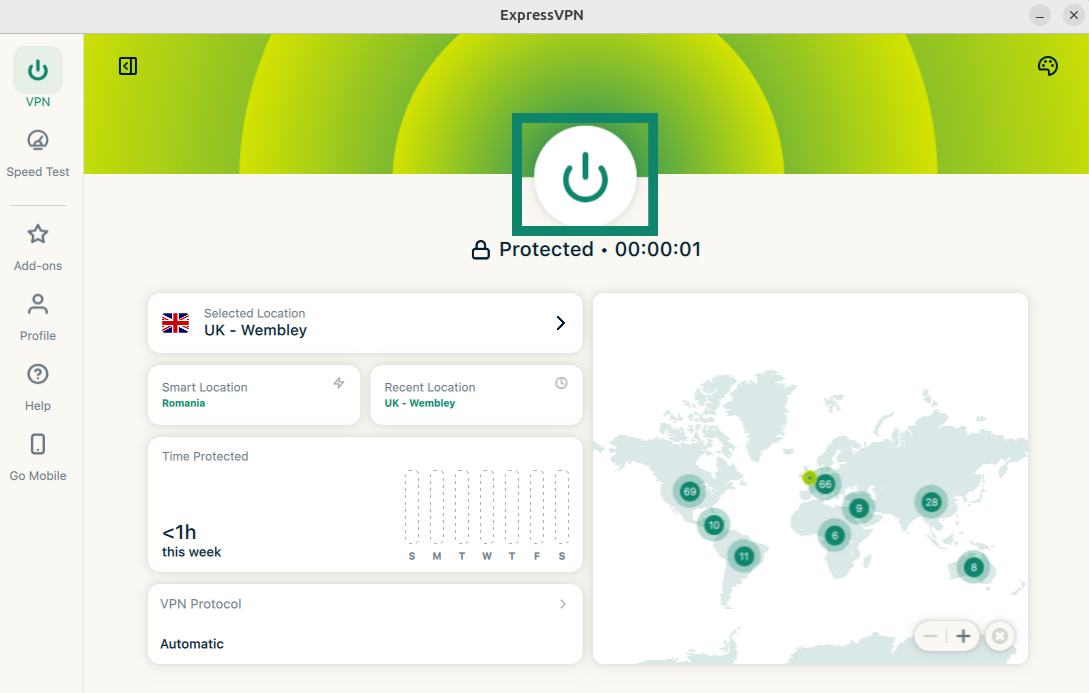
- 以下のボタンをクリックします

 。初期設定では、ExpressVPNが最適な接続先としてSmart Location(スマートロケーション)を自動的に選択します。

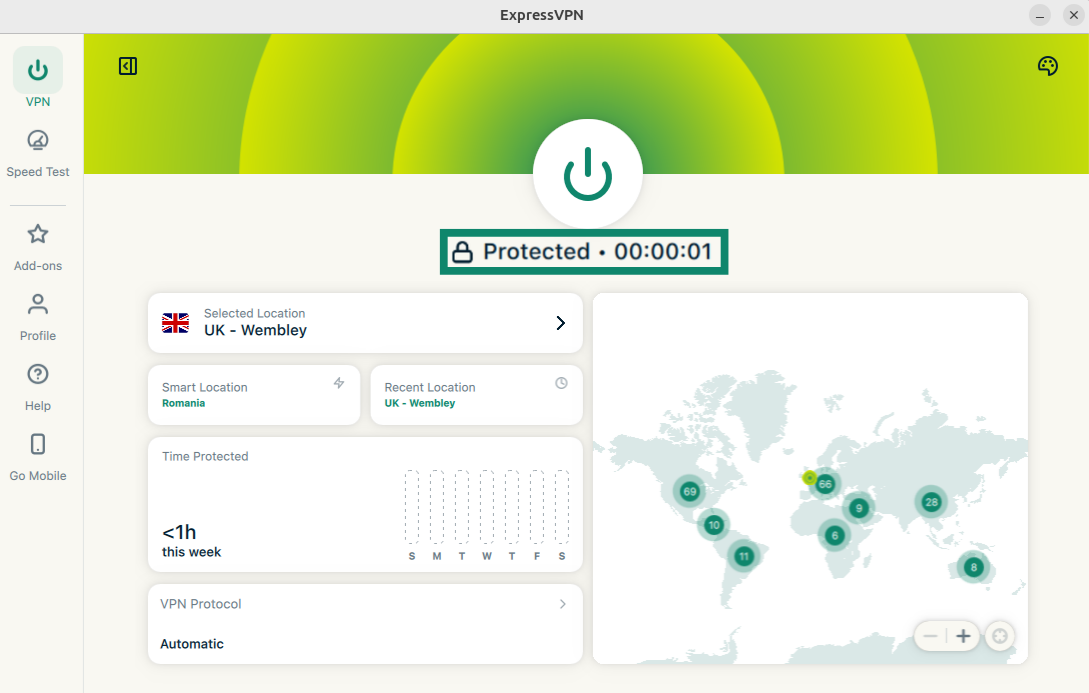
- アプリ画面にProtected(保護されています)と表示されたら接続完了です。安全で自由なインターネット利用をお楽しみください。

注:VPNへ同時接続できるデバイス数は、ご契約のプランによって異なります。
- ベーシック:最大10台まで同時接続可能
- アドバンス:最大12台まで同時接続可能
- プロ:最大14台まで同時接続可能
ご契約プランで許可されている上限を超えてデバイスを接続する場合は、現在VPNに接続中のデバイスのいずれかを切断するか、追加のサブスクリプションをご購入ください。
サポートが必要ですか? すぐにサポートを受けるには、ExpressVPNサポートチームまでお問い合わせください。
VPNサーバーロケーションから切断する
VPNサーバーロケーションから切断するには:
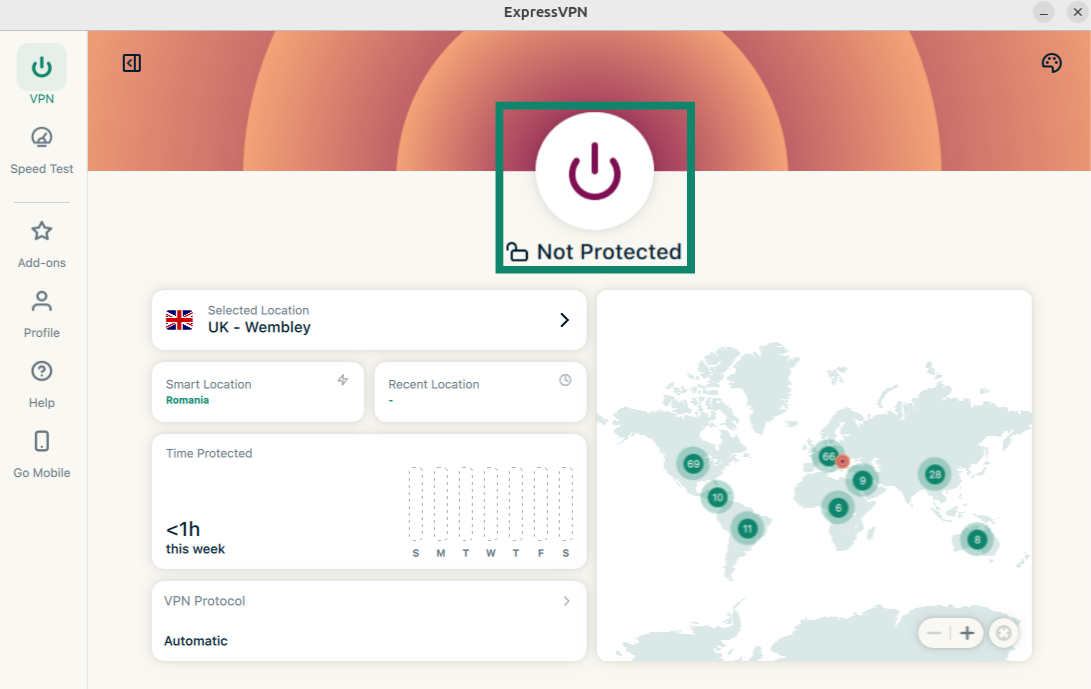
- をクリックして、現在のVPNサーバーロケーションから切断します。
- 画面にNot Protected(保護されていません)と表示されたら、VPN接続は切断されています。
サポートが必要ですか? すぐにサポートを受けるには、ExpressVPNサポートチームまでお問い合わせください。
別のVPNサーバーロケーションに接続する
特定のVPNサーバーロケーションに接続するには:
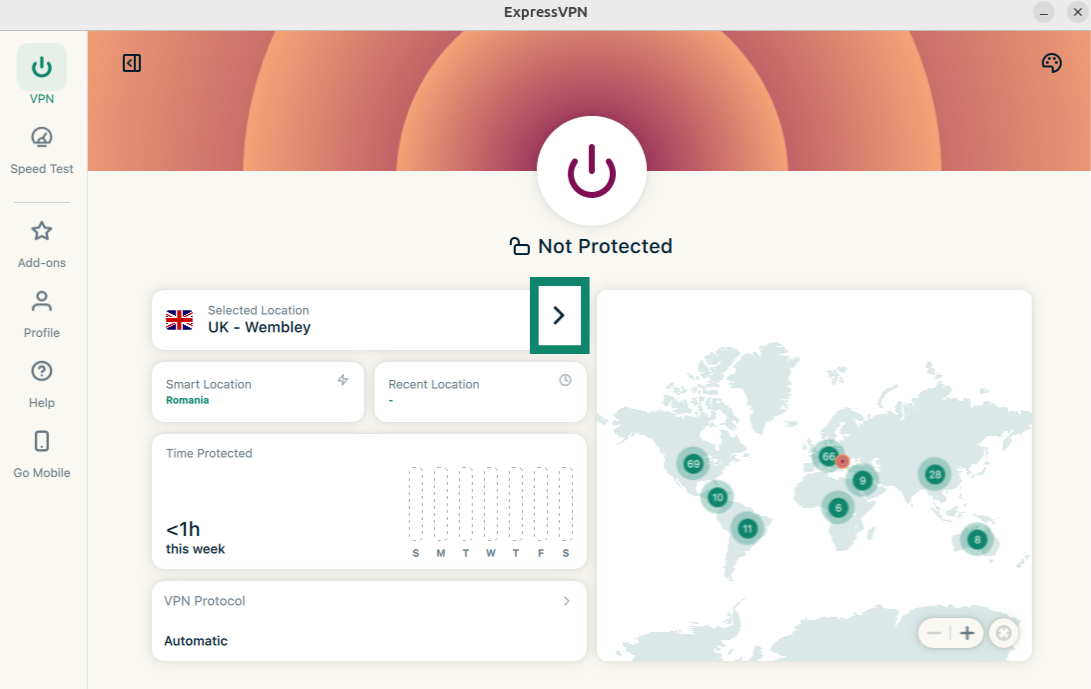
- Selected Location(選択中のロケーション)の横にある
 をクリックし、VPNロケーション一覧を開きます。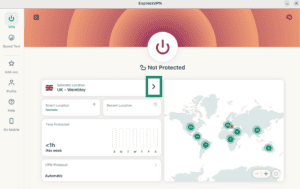
- サーバーロケーションの一覧が表示されます。リストをスクロールするか検索バーを使用して、目的のロケーションを探します。
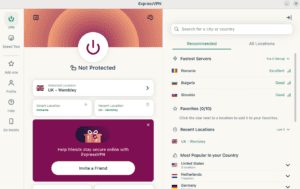
- 接続したいサーバーロケーションをクリックすると、ExpressVPNが自動的にそのサーバーへ接続します。
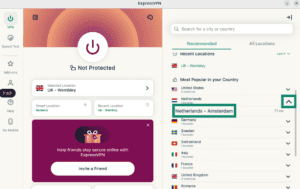
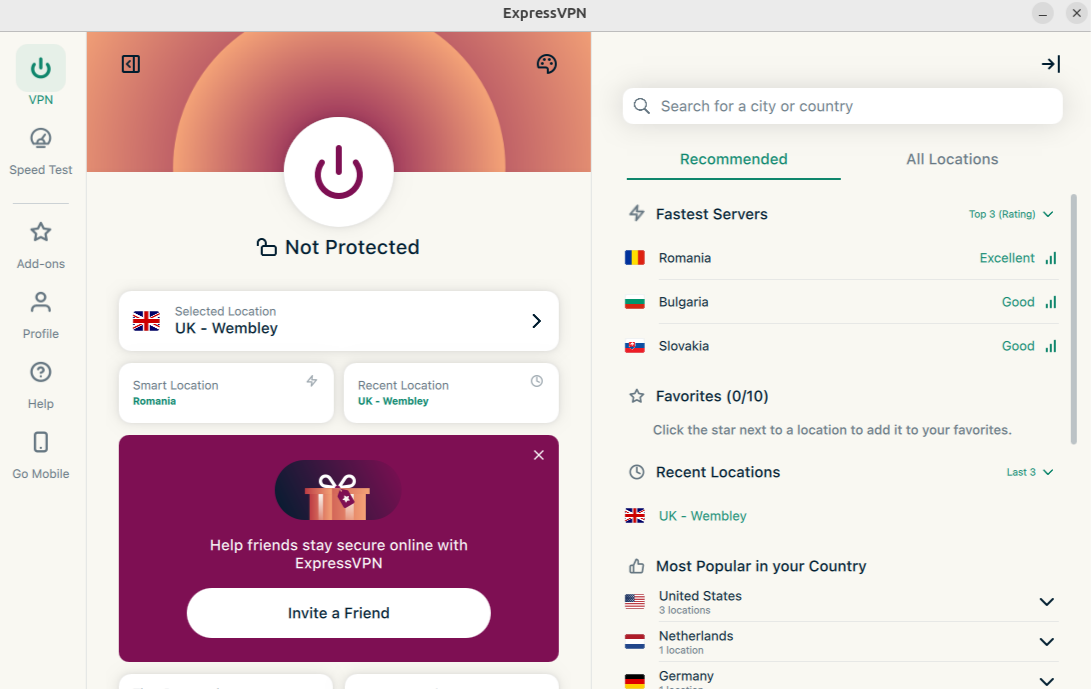
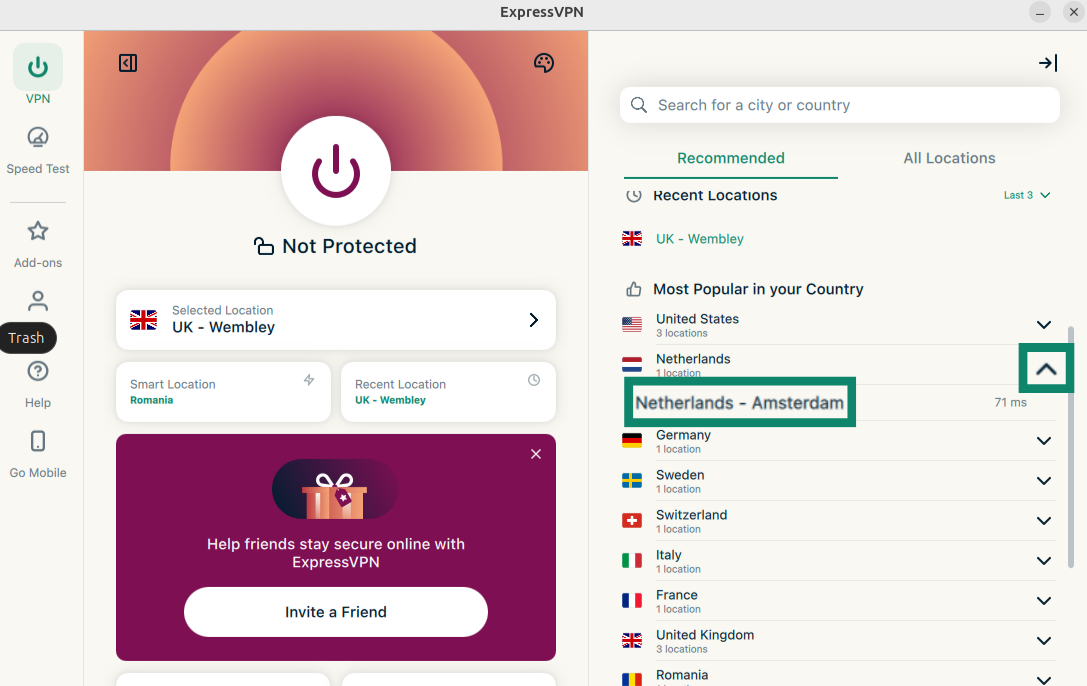
VPNロケーション一覧には、Recommended(おすすめ)とAll Locations(すべてのロケーション)の2つのタブがあります。
Recommended(おすすめ)タブには、以下の4つのセクションがあります。
- 最速サーバー:現在地を基準に、最も高速なサーバーを最大5件表示します。
- 最近利用したロケーション:最近接続したサーバーロケーションを最大5件表示します。
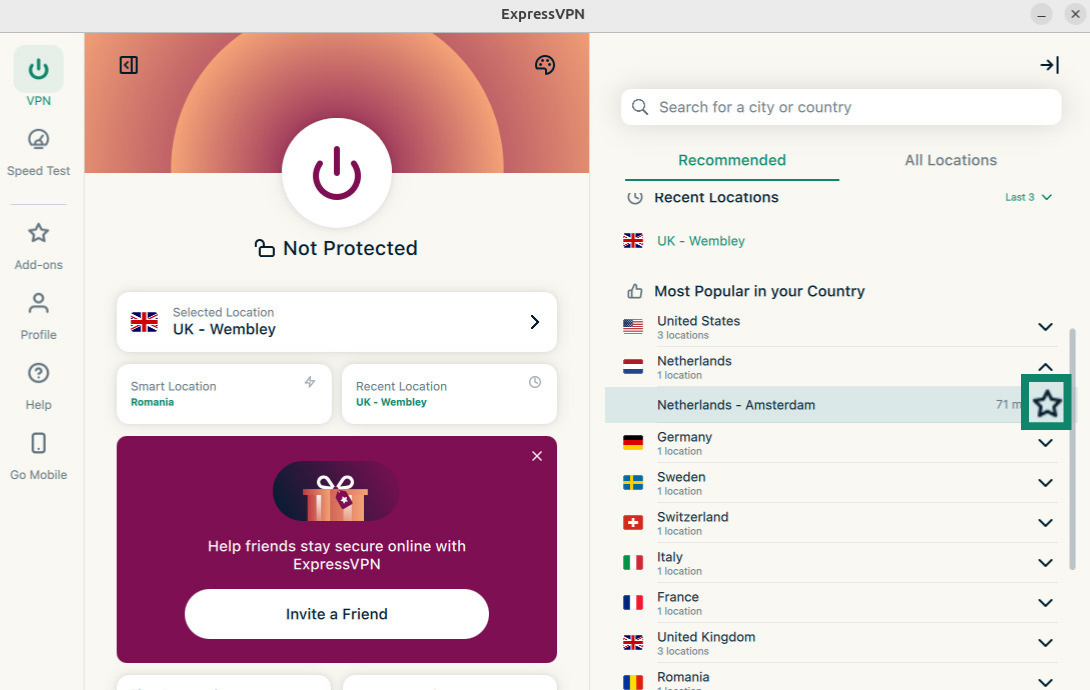
- お気に入り:お気に入りとして登録したサーバーロケーションです。最大10件まで登録できます。
- お住まいの国で人気:お住まいの国のExpressVPNユーザーによく利用されているサーバーロケーションを表示します。
お気に入りにロケーションを追加する方法
サーバーロケーションをFavorites(お気に入り)に追加するには、サーバーロケーション名の横にある  をクリックします。
 All Locations(すべてのロケーション)タブでは、VPNサーバーロケーションが地域別に表示されます。
ロケーションはName(名前)またはEndpoints(エンドポイント数)で並べ替えることができます。
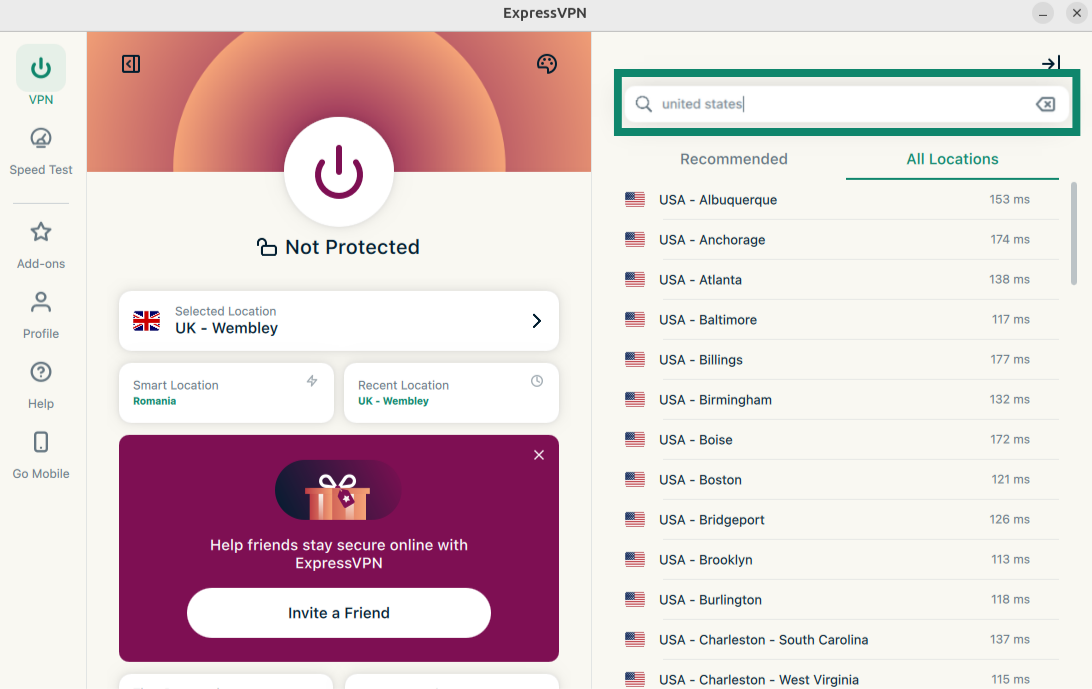
検索バーを使って目的のサーバーロケーションを検索することもできます。検索バーにロケーション名を入力し、検索結果に表示されたサーバーをクリックすると接続できます。
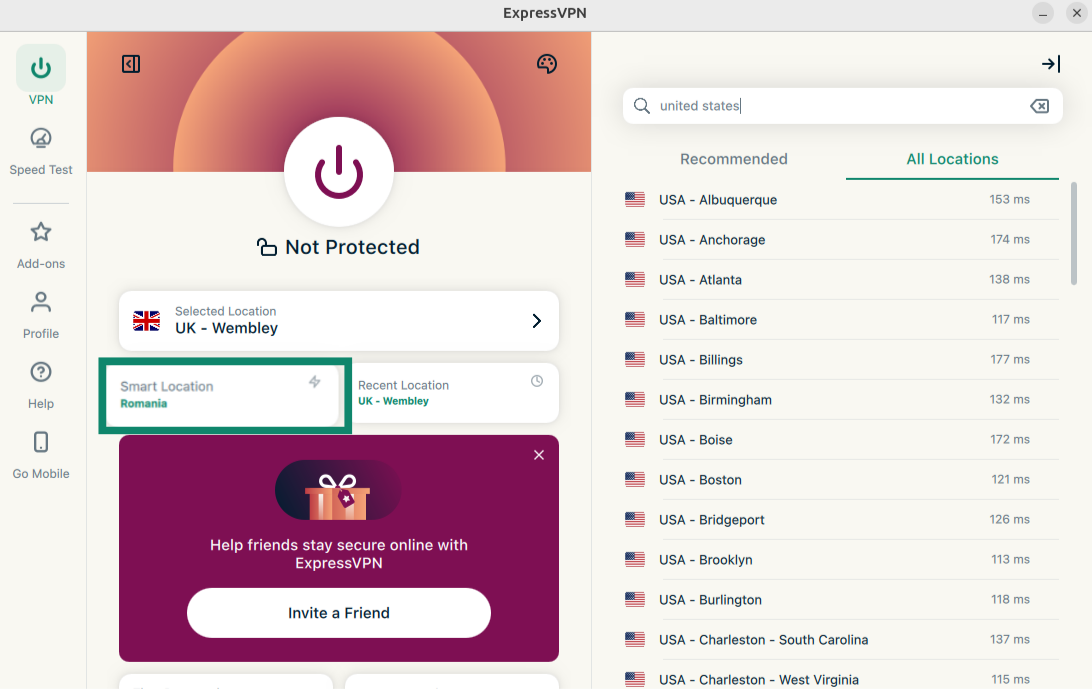
選択したサーバーロケーションから切断した後は、Smart Location(スマートロケーション)をクリックすると、ExpressVPNが推奨する最適な接続先へ戻ることができます。
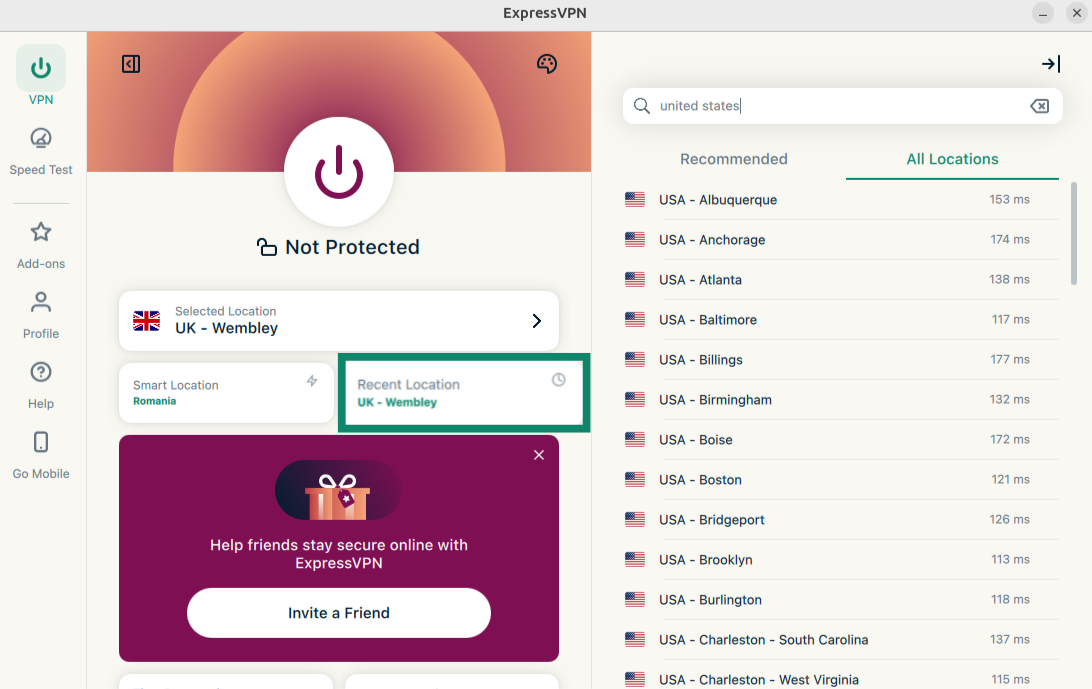
直前に接続していたサーバーロケーションへ再接続するには、Recent Location(最近利用したロケーション)をクリックします。
サポートが必要ですか? すぐにサポートを受けるには、ExpressVPNサポートチームまでお問い合わせください。
別のVPNプロトコルに切り替える
VPNプロトコルとは、デバイスがVPNサーバーへ接続する際の通信方式です。最適なパフォーマンスを得るため、ExpressVPNではAutomatic(自動)の使用を推奨しています。この設定は初期状態で選択されており、お使いのネットワーク環境に最適なプロトコルを自動的に選択します。
環境によっては、別のプロトコルへ切り替えることで接続速度が向上する場合があります。
VPNプロトコルを変更するには:
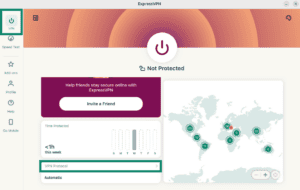
- VPNタブを開き、VPN Protocol(VPNプロトコル)をクリックします。
- 使用するプロトコルを選択します。
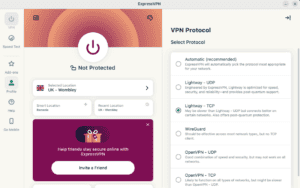
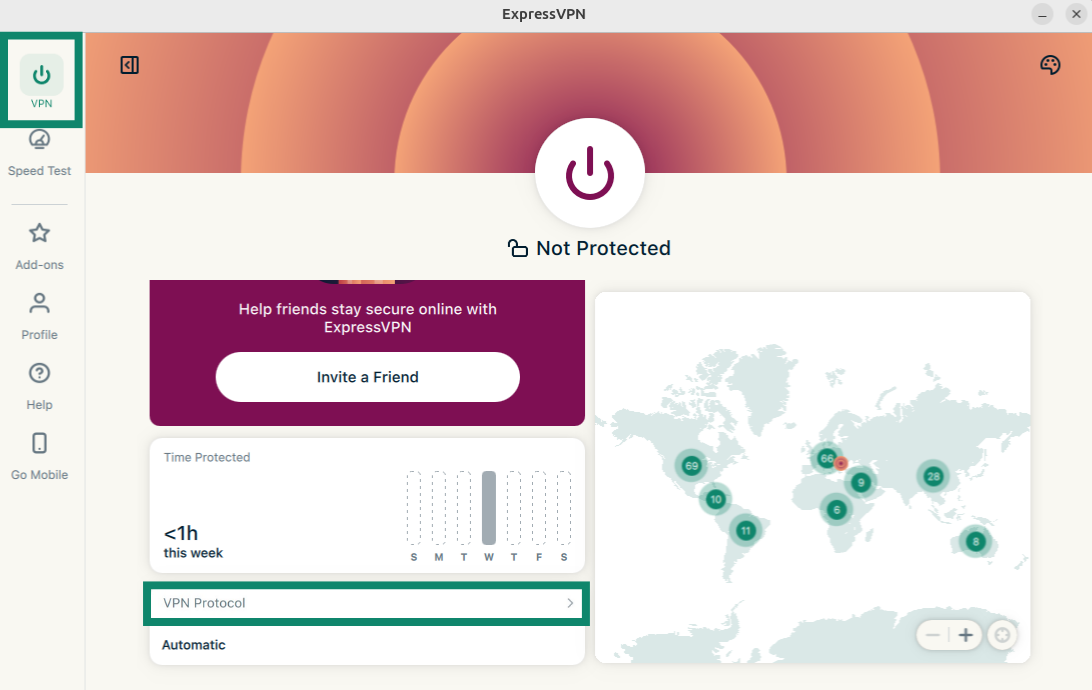
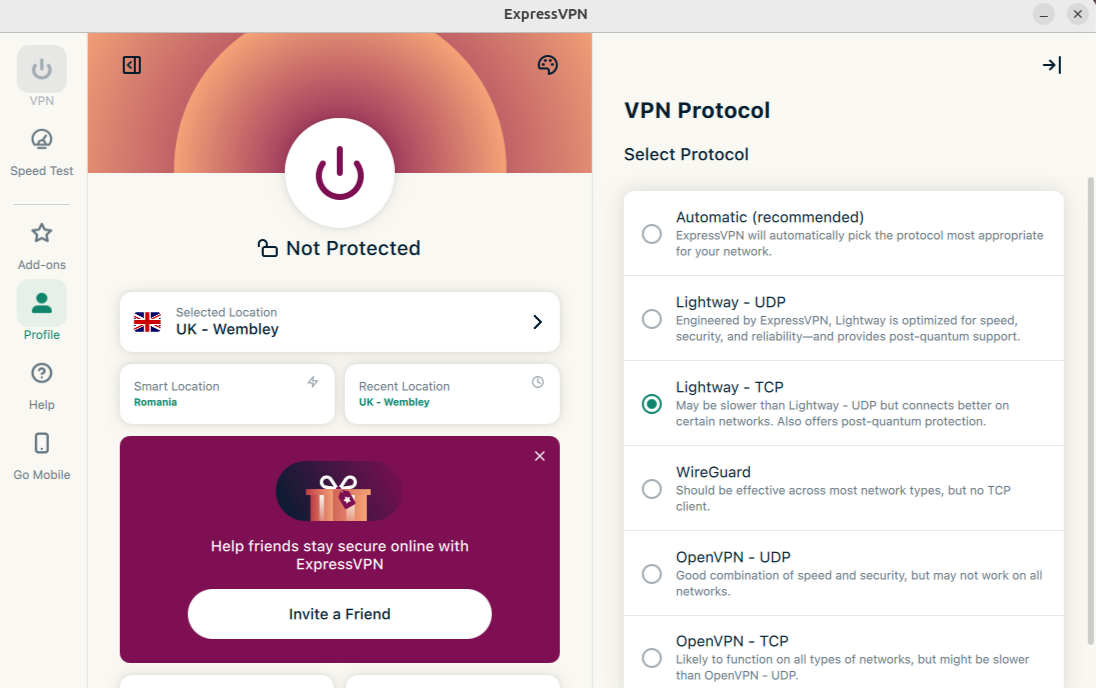
Automatic(自動)以外のプロトコルを選択すると、確認のポップアップが表示されます。続行するにはChange Anyway(このまま変更)をクリックしてください。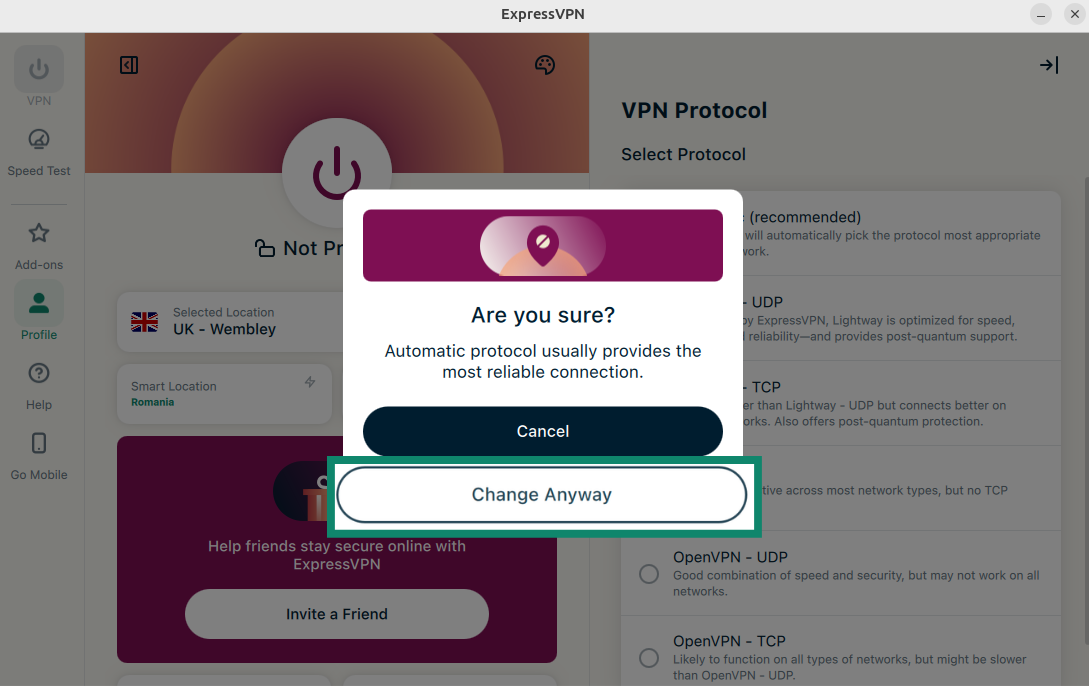
注:Advanced Protection機能を有効にしている場合は、Automatic(自動)またはLightwayプロトコルのみ利用できます。
サポートが必要ですか? すぐにサポートを受けるには、ExpressVPNサポートチームまでお問い合わせください。
広告、トラッカー、有害サイトをブロックする
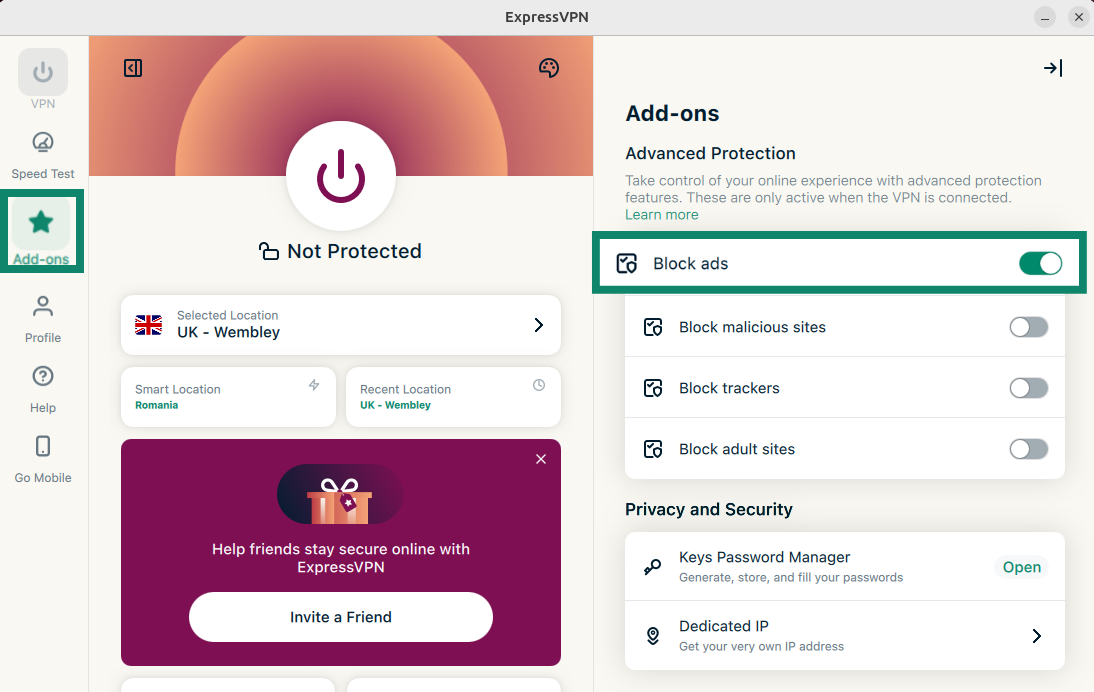
ExpressVPNの高度な保護機能を利用すると、さまざまな広告、トラッカー、悪意のあるサイト、成人向けコンテンツをブロックできます。
多くのアプリやウェブサイトは、ユーザーのオンラインアクティビティを記録し、トラッカー運営者や詐欺サイト、マルウェア関連事業者などの第三者と共有しています。こうした情報は、ユーザーごとに最適化された広告やコンテンツの配信に利用されることが一般的です。
ExpressVPNの高度な保護機能は、デバイス上のアプリやウェブサイトが、オープンソースのブロックリストに登録されている第三者サービスと通信するのを防ぎます。これらの機能を利用するには、VPNサーバーへの接続が必要です。
高度な保護機能は初期設定では無効になっています。有効にするには、以下の手順に従ってください。
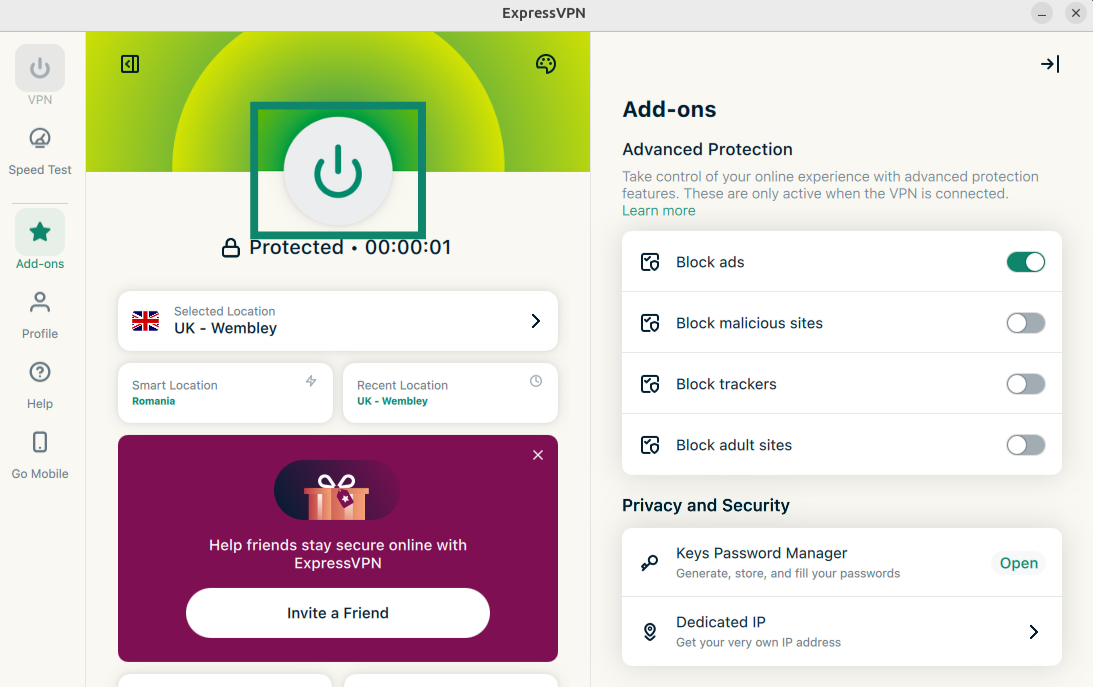
- Add-ons(アドオン)タブをクリックします。Advanced Protection(高度な保護機能)の項目で、必要に応じて各機能をオンまたはオフに切り替えます。
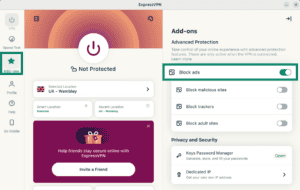

- をクリックしてVPNへ再接続し、変更内容を適用します。
ExpressVPNの高度な保護機能について詳しくはこちらをご覧ください。
サポートが必要ですか? すぐにサポートを受けるには、ExpressVPNサポートチームまでお問い合わせください。
速度テスト
ExpressVPNではアプリ内から速度テストを実行できます。現在接続しているVPNサーバーロケーションの通信速度と、インターネットサービスプロバイダー(ISP)の回線速度を比較できます。
速度テストを実行するには:
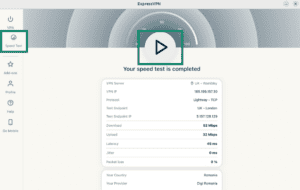
- Speed Test(速度テスト)タブをクリックします。再生ボタンをクリックして速度テストを開始してください。数分後に結果が表示されます。
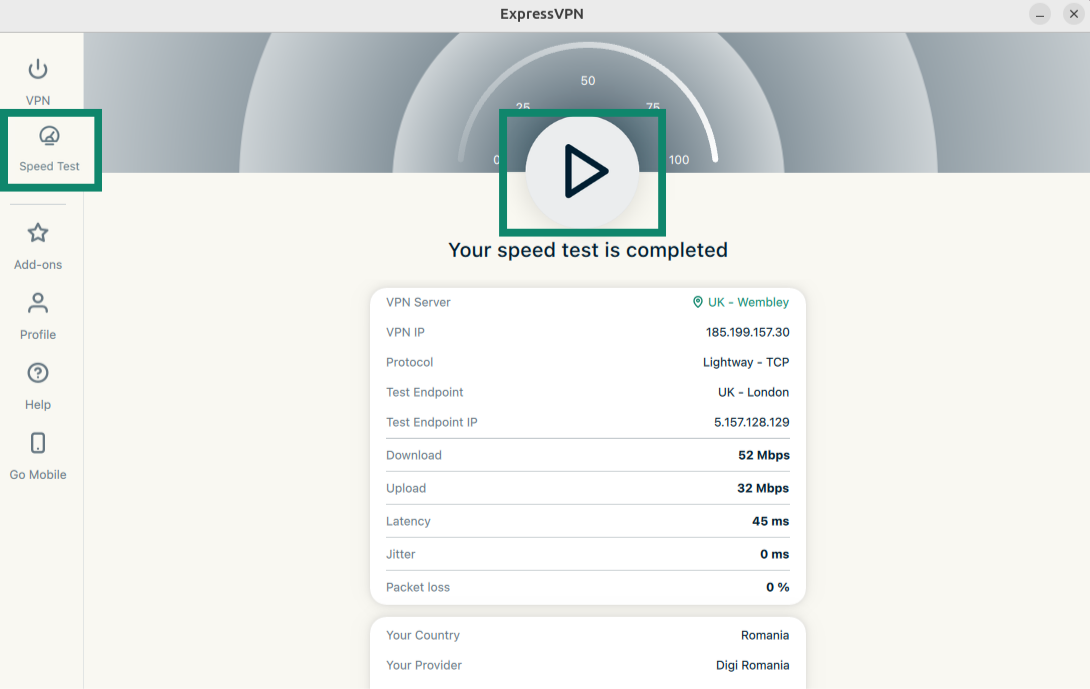
ExpressVPNの速度テストについて詳しくはこちらをご覧ください。
サポートが必要ですか? すぐにサポートを受けるには、ExpressVPNサポートチームまでお問い合わせください。
起動時にExpressVPNを自動起動して接続する
Linuxの起動時にExpressVPNを自動起動し、自動接続するよう設定できます。また、アプリ起動時に前回使用したロケーションへ自動接続することも可能です。
設定するには:
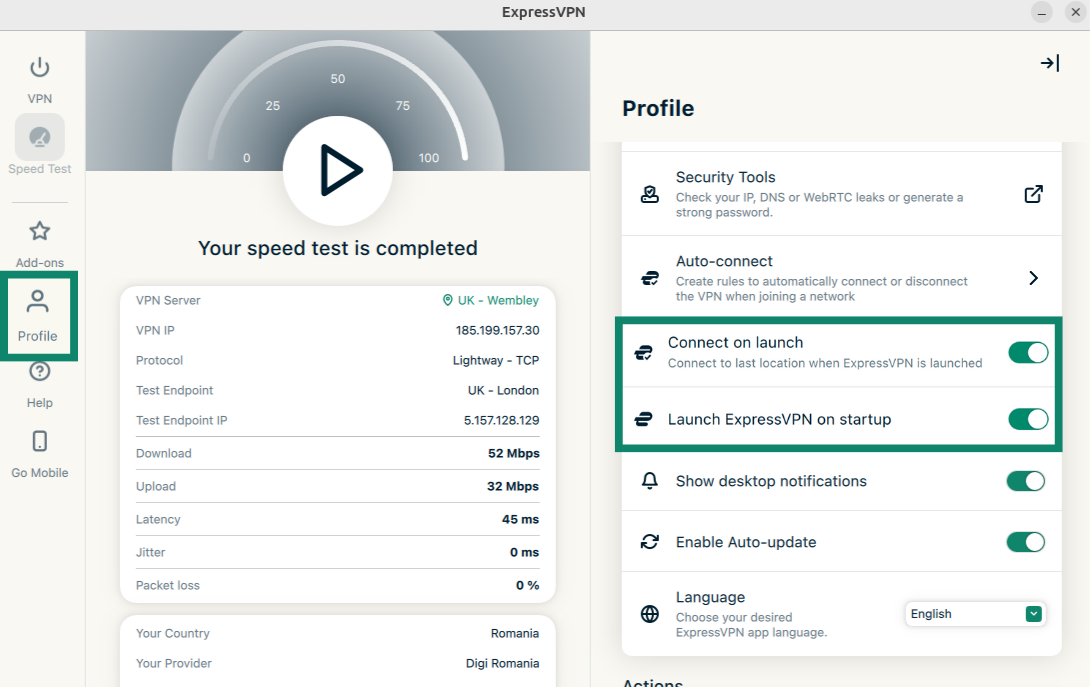
- Profile(プロフィール)タブをクリックします。Launch ExpressVPN on startup(起動時にExpressVPNを開始)とConnect on launch(起動時に接続)をオンにします。項目が見当たらない場合は、下へスクロールしてください。

- 無効にする場合は、各トグルをオフにしてください。
サポートが必要ですか? すぐにサポートを受けるには、ExpressVPNサポートチームまでお問い合わせください。
スプリットトンネリングを使用する
スプリットトンネリングを利用すると、特定のアプリをExpressVPN経由の通信から除外し、インターネットへ直接接続させることができます。
スプリットトンネリングの設定を変更するには:
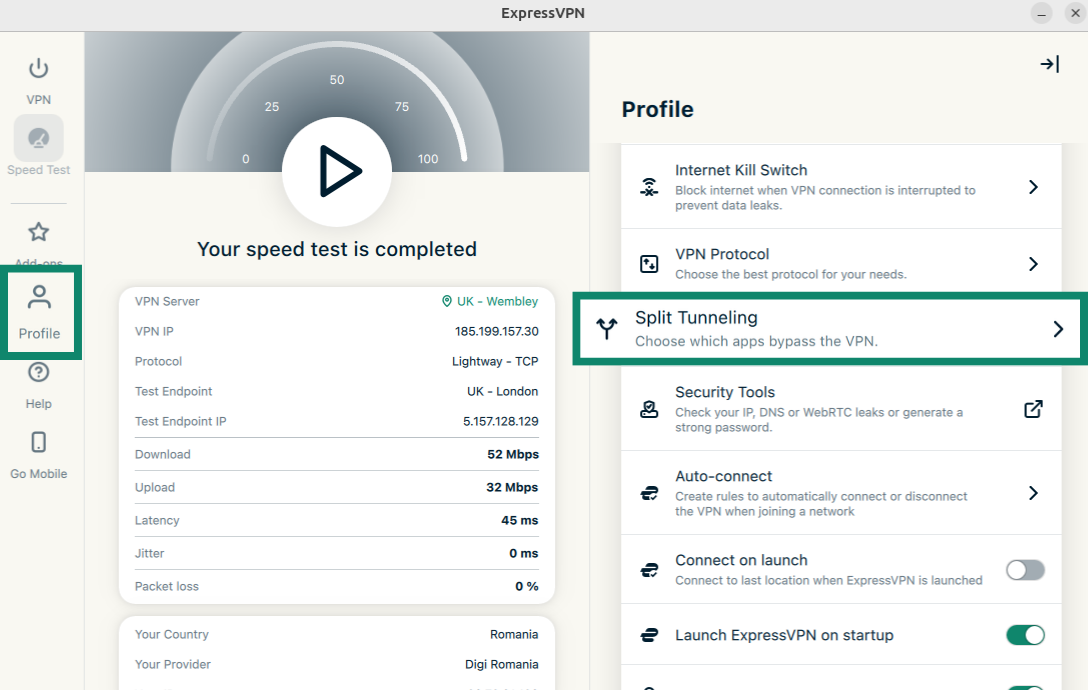
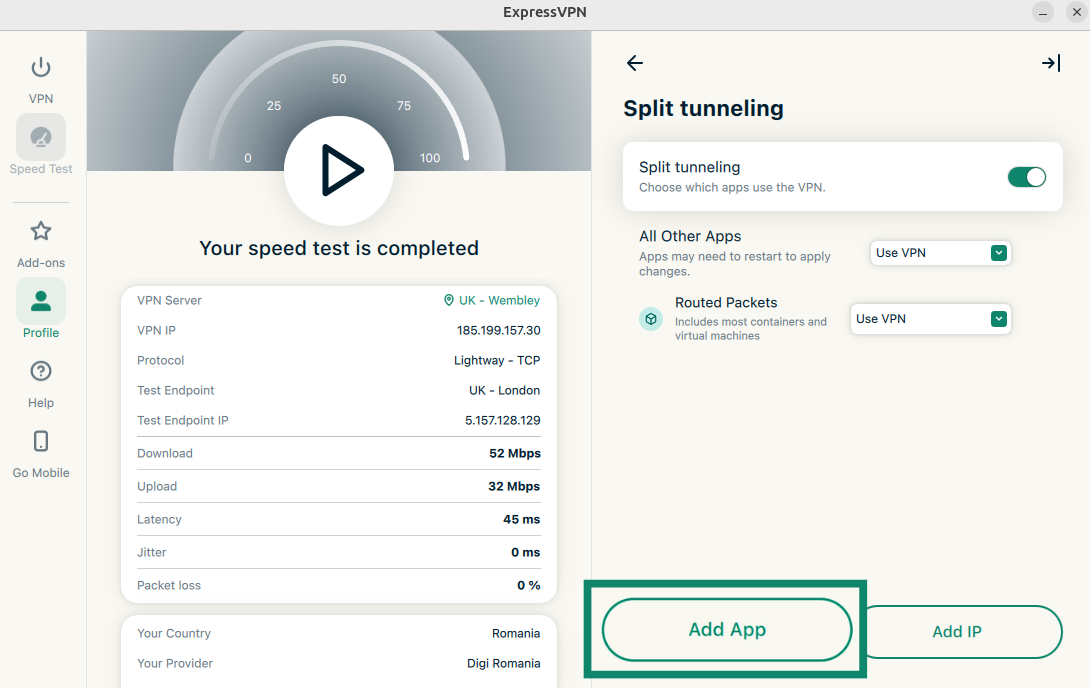
- Profile(プロフィール)タブをクリックし、Split Tunneling(スプリットトンネリング)を選択します。

- トグルをオンにしてスプリットトンネリングを有効化します。
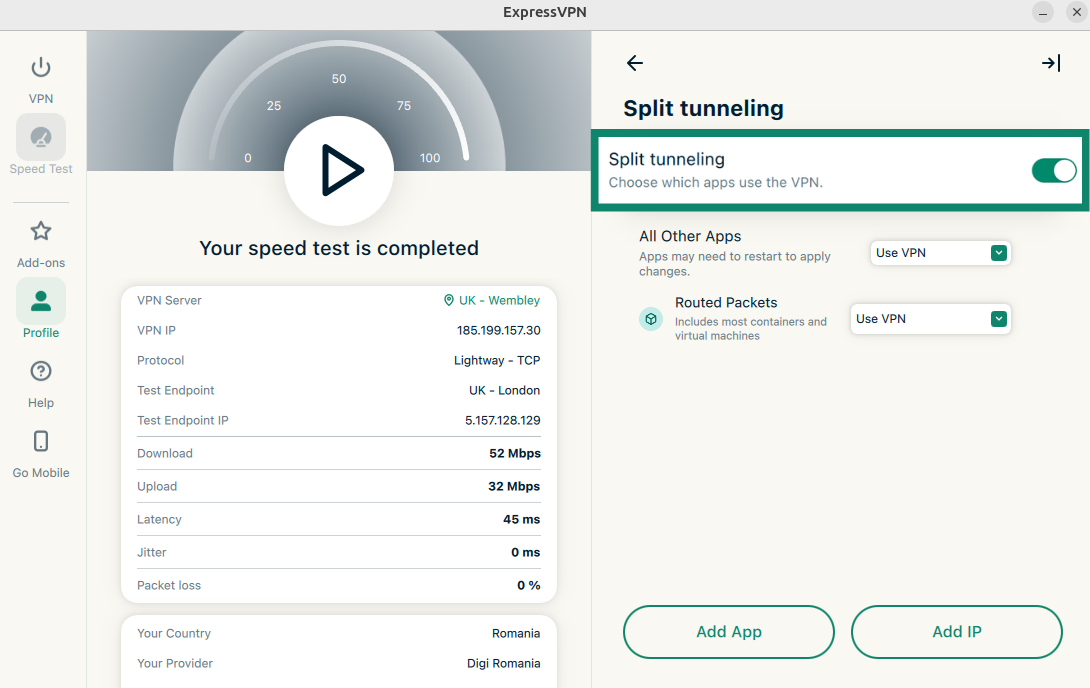
有効化した後、スプリットトンネリングの詳細設定を行えます。
アプリを追加する
- Add App(アプリを追加)をクリックします。
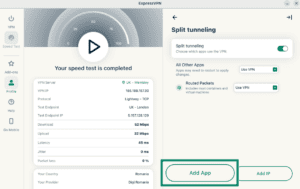
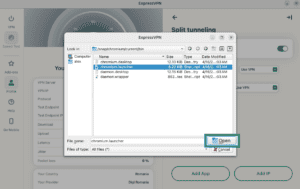
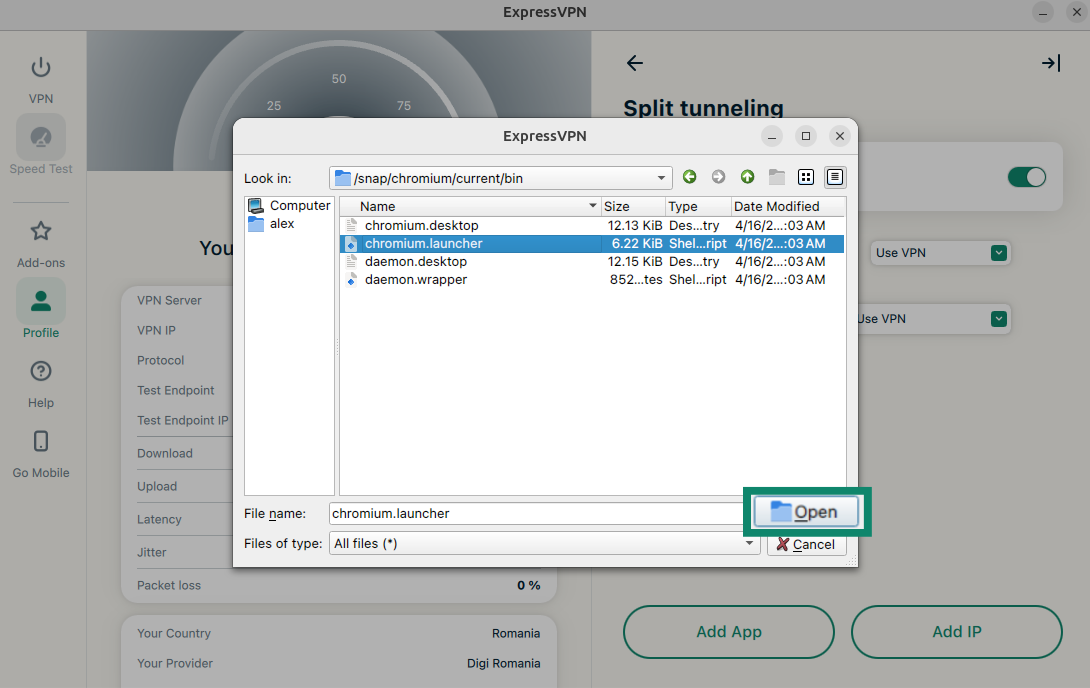
- 追加したいアプリを選択し、Open(開く)をクリックします。
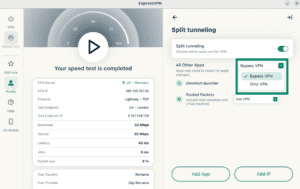
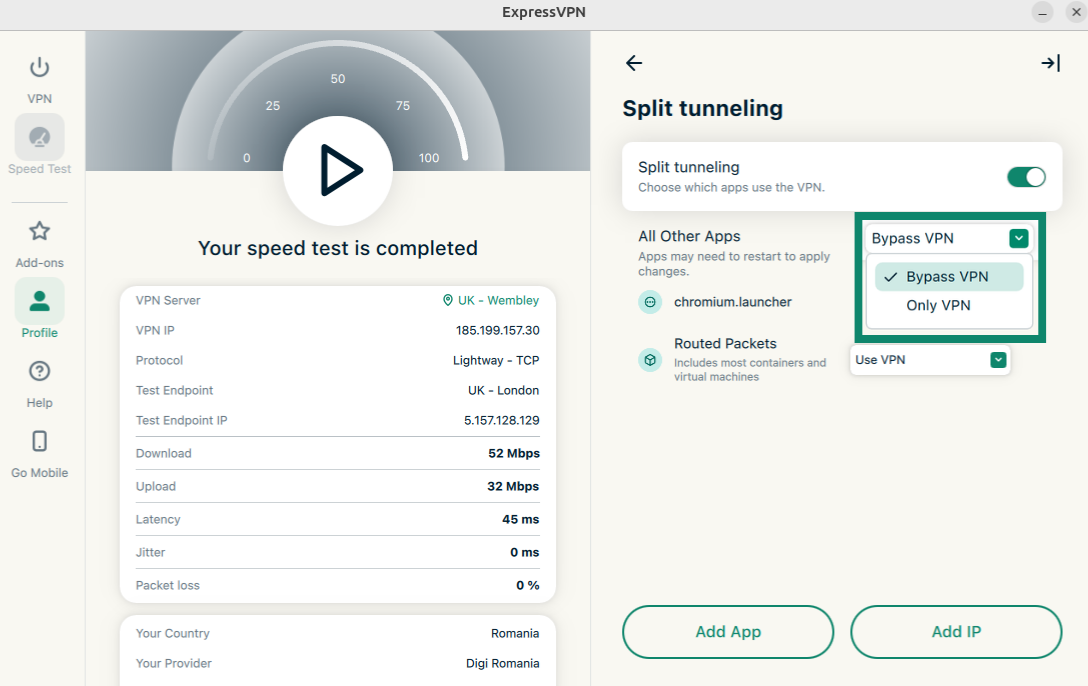
- 追加したアプリの横にあるドロップダウンメニューをクリックし、Bypass VPN(VPNを経由しない)またはOnly VPN(VPN経由のみ)を選択します。
IPアドレスを追加する
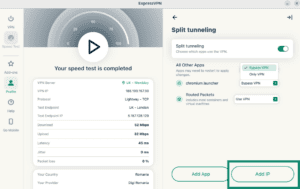
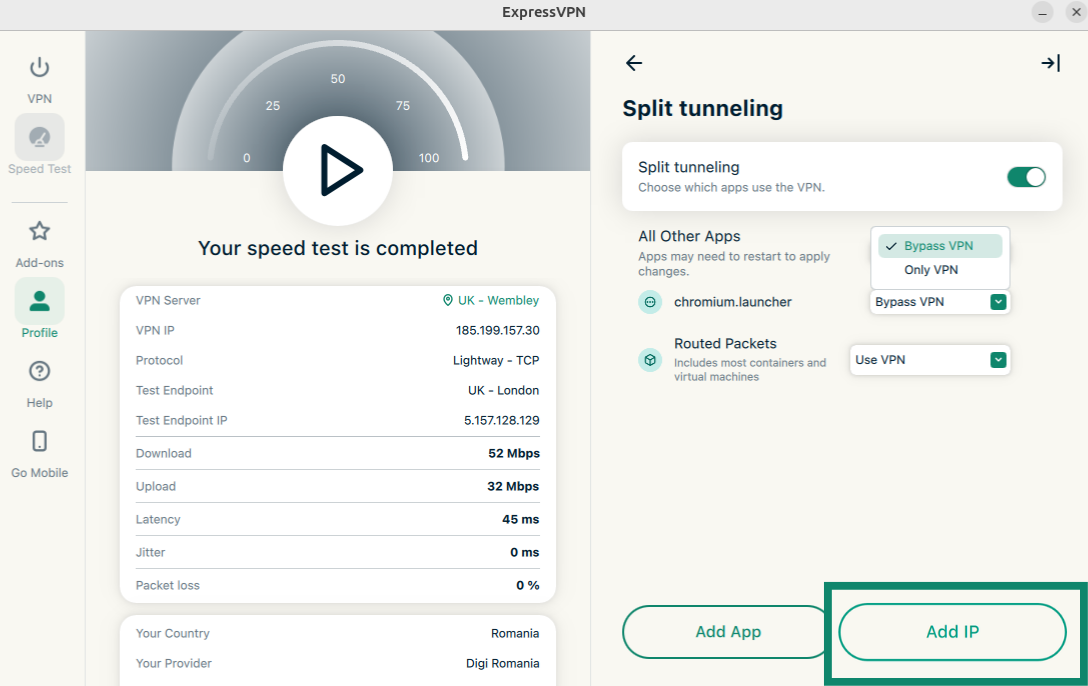
- Add IP(IPを追加)をクリックします。
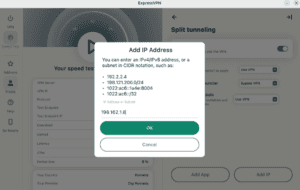
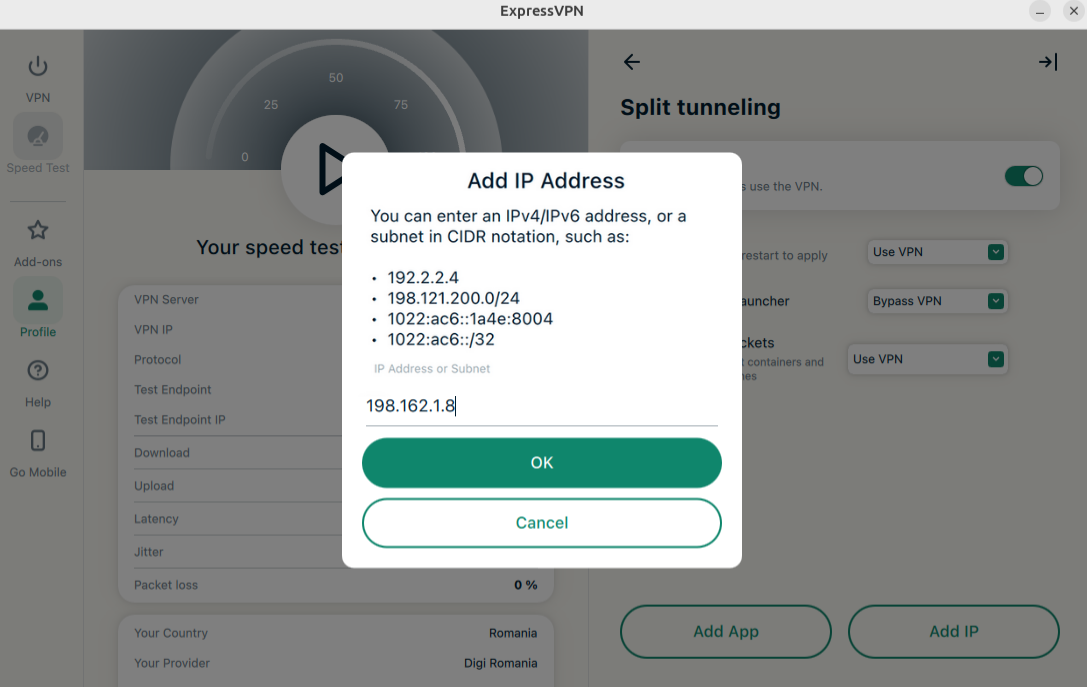
- IPv4またはIPv6アドレス、もしくはCIDR表記のサブネットを入力し、OKをクリックします
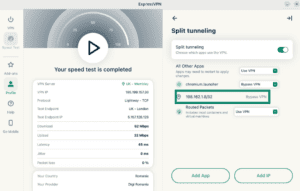
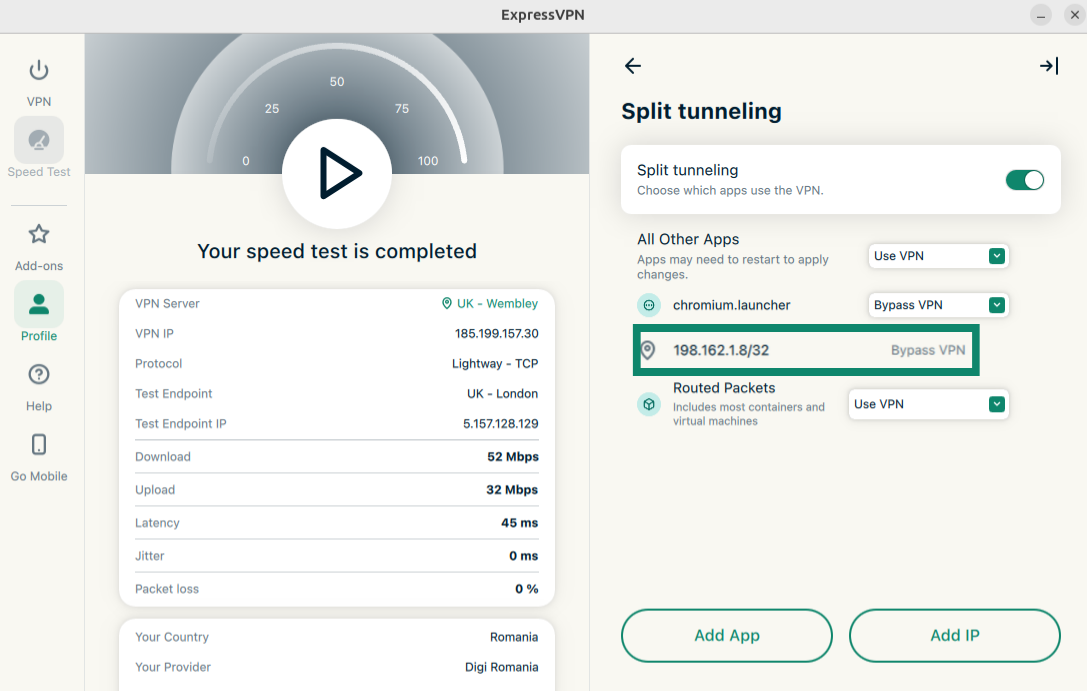
- 追加したIPアドレスがVPNを経由しない設定として表示されます。
その他すべてのアプリ
このオプションでは、デバイス上のその他すべてのアプリに適用するスプリットトンネリングのルールを設定できます。
その他のアプリの設定を変更するには:
- All Other Apps(その他すべてのアプリ)の横にあるドロップダウンメニューをクリックします。
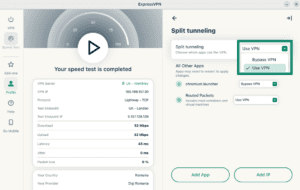
- Bypass VPN(VPNを経由しない)またはUse VPN(VPNを使用する)のいずれかを選択します。
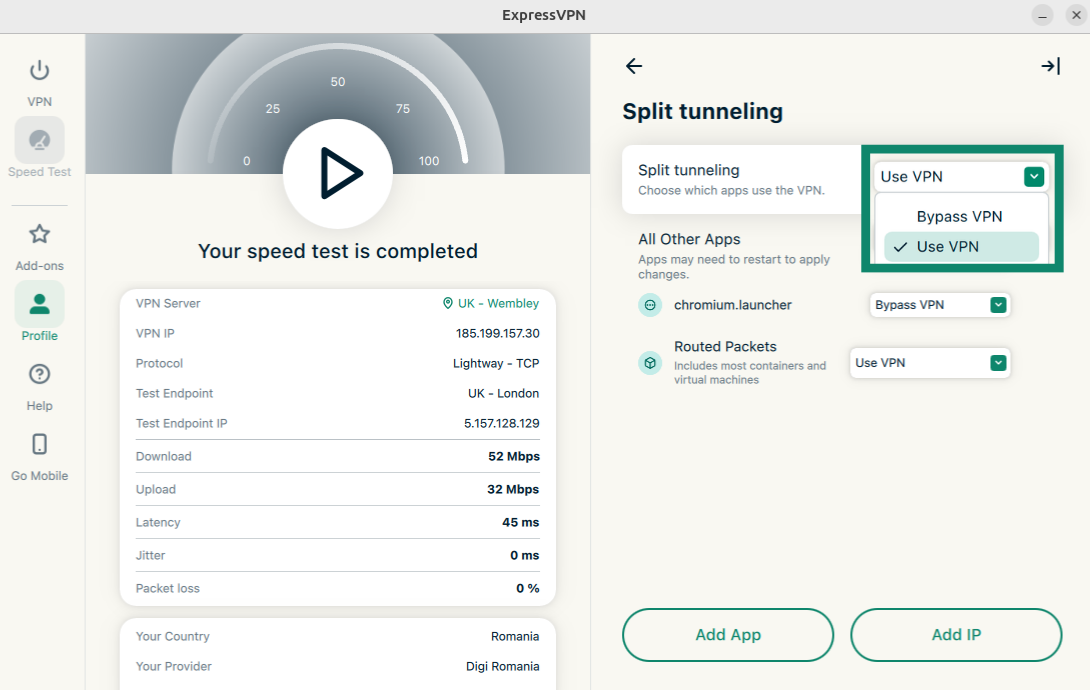
サポートが必要ですか? すぐにサポートを受けるには、ExpressVPNサポートチームまでお問い合わせください。
高度なキルスイッチ
Linux向けExpressVPNアプリには、高度なキルスイッチ機能が搭載されています。この機能を有効にすると、VPNが切断されている状態でもデータ漏えいを防ぐことができます。VPNに接続していない限り、すべてのインターネット通信が遮断されます。
標準のキルスイッチは初期設定で有効になっています。無効にするには、以下の手順に従ってください。
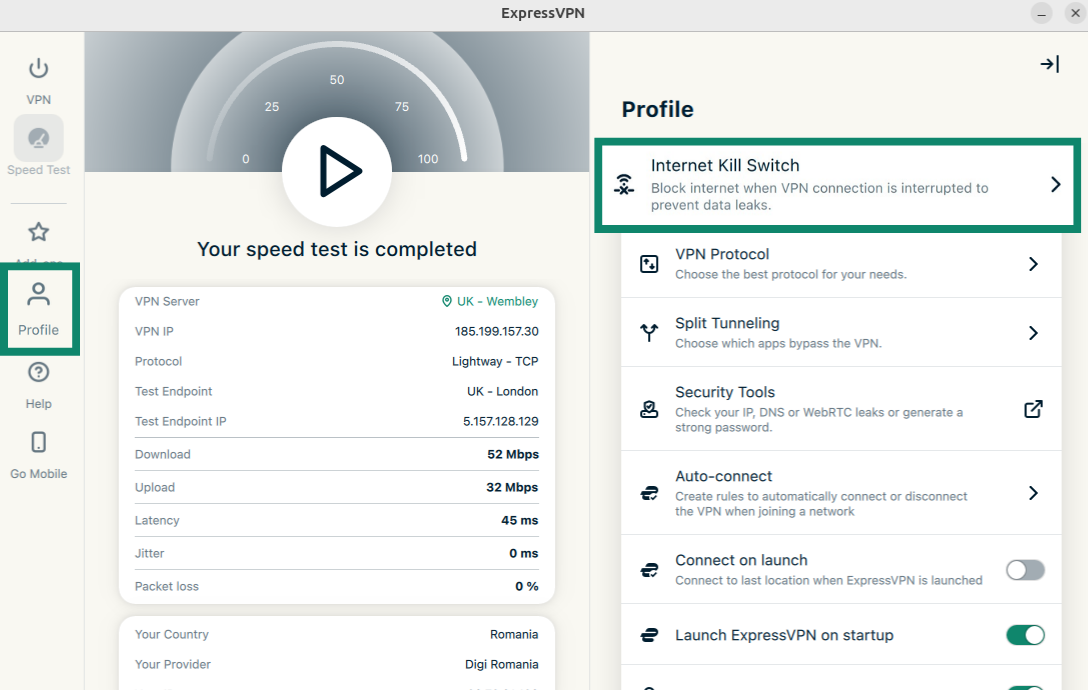
- Profile(プロフィール)タブを開きます。Settings(設定)の中にあるInternet Kill Switch(インターネットキルスイッチ)をクリックします。
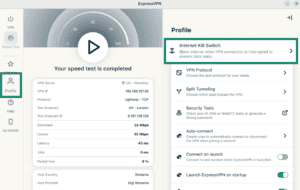
- Enable when connected(接続時に有効化)をクリックしてオン/オフを切り替えます
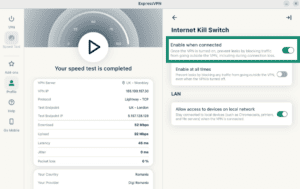
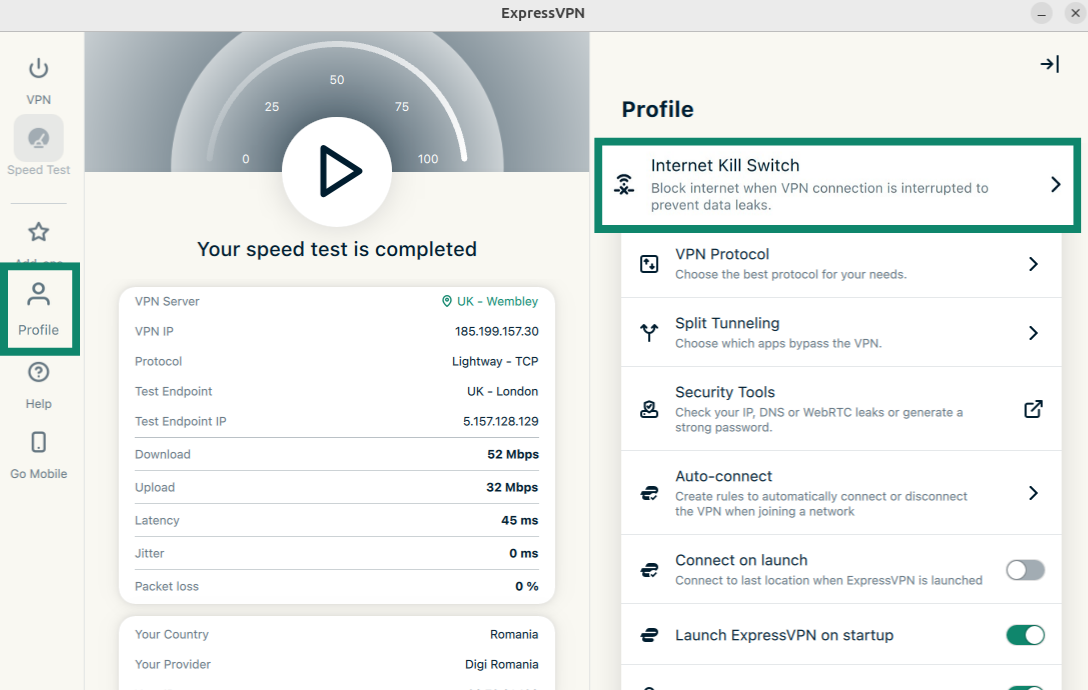
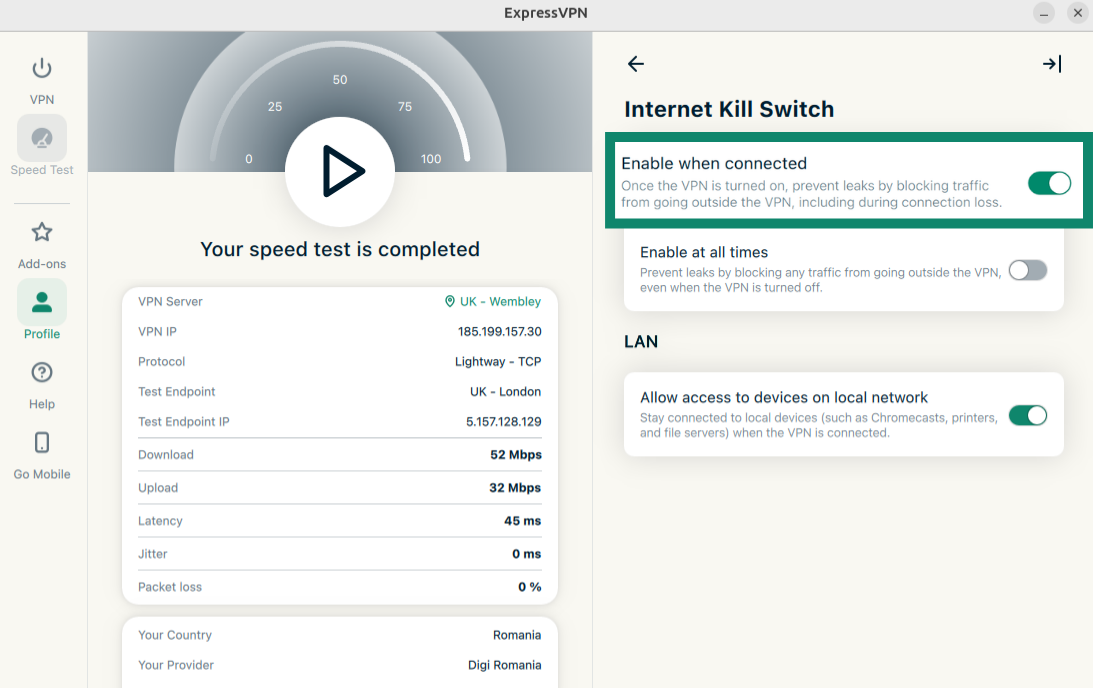
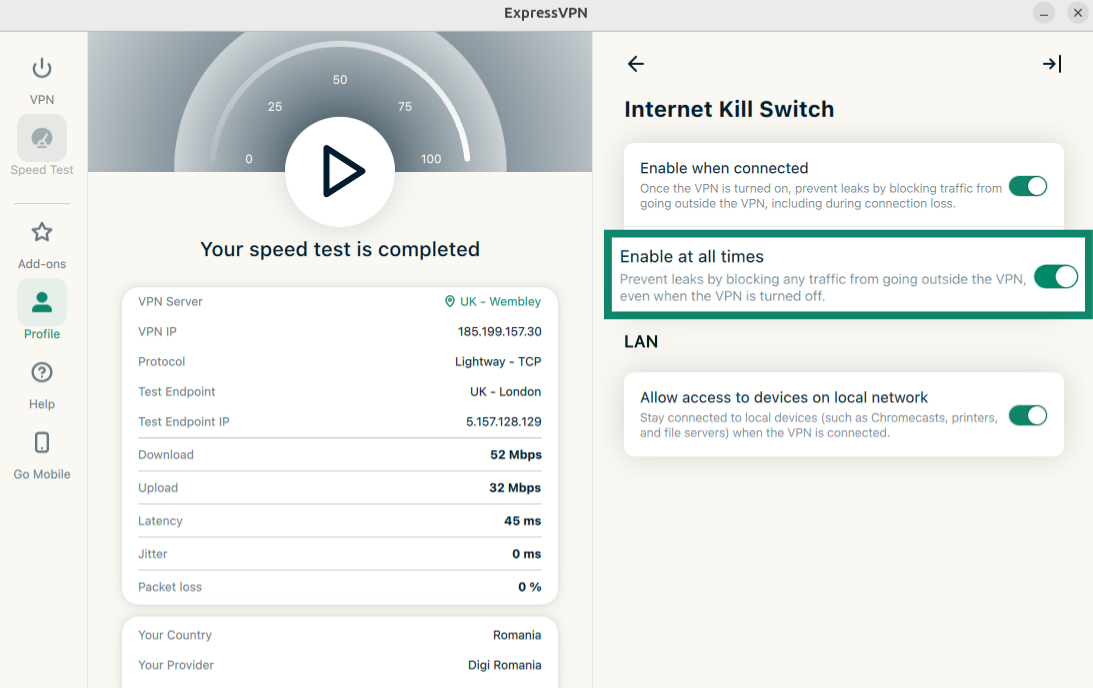
Linux向けExpressVPN GUIアプリでは、高度なキルスイッチは <<UX>>Enable at all times(常に有効化)<</UX>> のチェックボックスで設定できます。
- チェックあり:VPNに接続していない間は、すべてのインターネット通信が遮断されます。データ保護のための追加のセキュリティ対策として機能します。
- チェックなし:キルスイッチは通常モードで動作し、VPN接続が予期せず切断された場合にのみインターネット通信を遮断します。
高度なインターネットキルスイッチを有効または無効にするには:
- Profile(プロフィール)タブを開きます。Settings(設定)の中にあるInternet Kill Switch(インターネットキルスイッチ)をクリックします。
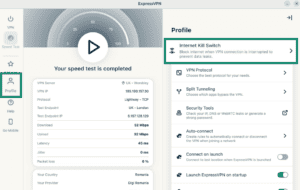
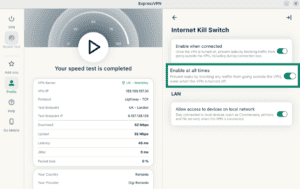
- Enable at all times(常に有効化)をクリックしてオン/オフを切り替えます。
サポートが必要ですか? すぐにサポートを受けるには、ExpressVPNサポートチームまでお問い合わせください。
自動接続機能を使用する
ExpressVPNアプリは、起動時に前回接続したロケーションへ自動接続するよう設定できます。また、利用するネットワークの種類に応じて、自動接続や自動切断のルールを設定することも可能です。
自動接続を有効にするには:
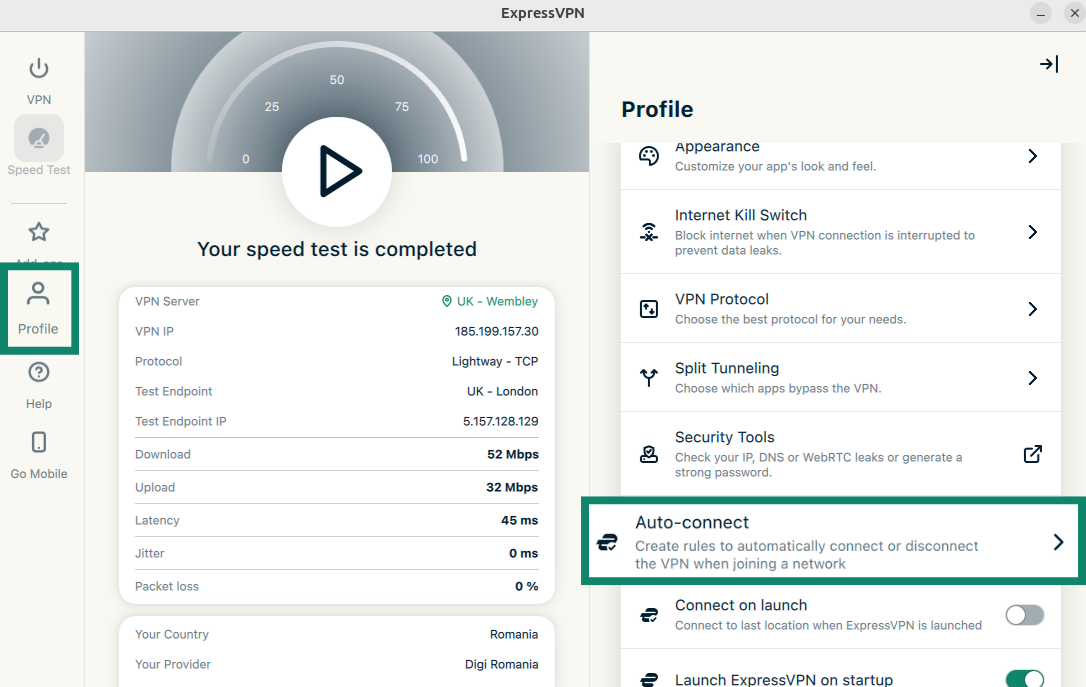
- Profile(プロフィール)タブを開きます。Settings(設定)の中にあるAuto-connect(自動接続)をクリックします。
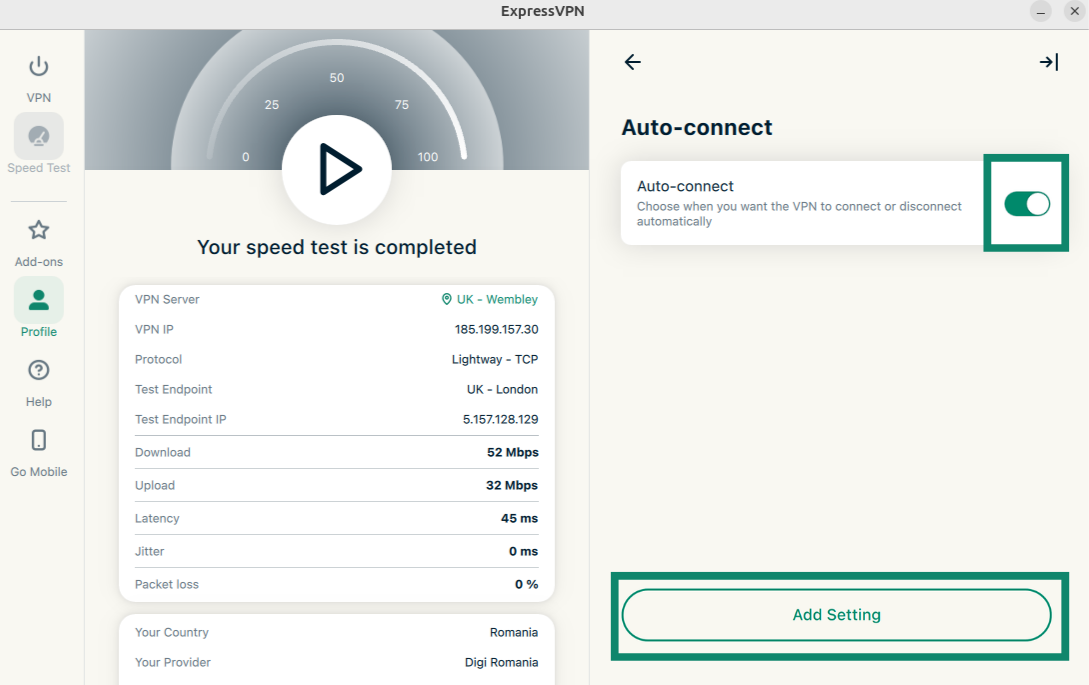
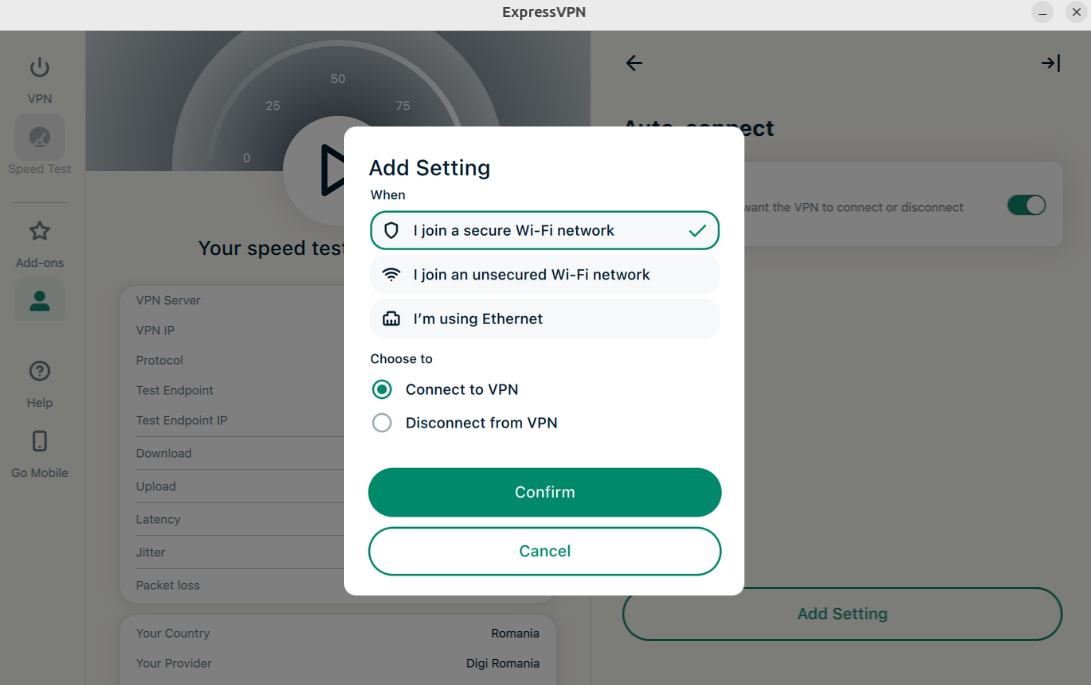
- トグルをオンにして自動接続を有効化します。有効化した後、Add Setting(設定を追加)をクリックします。

- VPNを自動接続または自動切断する条件を設定します。以下のオプションから選択できます。
- When I join a secure Wi-Fi network(安全なWi-Fiネットワークに接続したとき)
- When I join an unsecured Wi-Fi network(保護されていないWi-Fiネットワークに接続したとき)
- When I’m using Ethernet(Ethernet接続を使用しているとき)

- 次のいずれかを選択します。
- VPNに接続する
- VPNから切断する
- Confirm(確認)をクリックします。
自動接続ルールを削除する場合は、削除したい設定の横にあるゴミ箱アイコンをクリックしてください。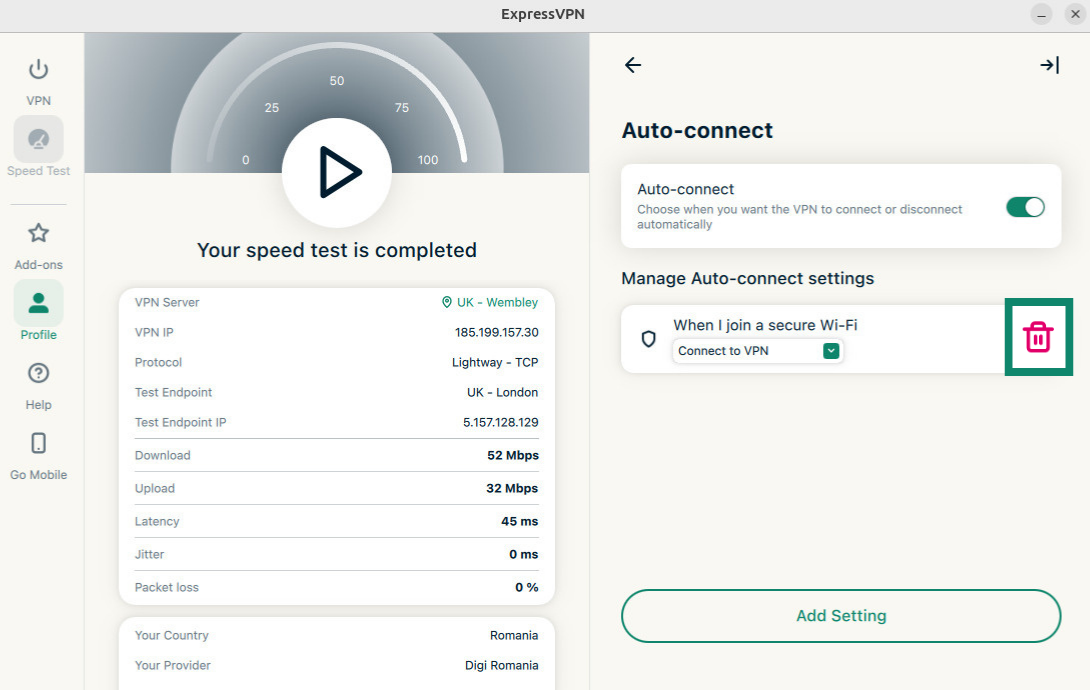
サポートが必要ですか? すぐにサポートを受けるには、ExpressVPNサポートチームまでお問い合わせください。
MCPサーバー
ExpressVPN MCPサーバーを利用すると、Model Context Protocol(MCP)を通じてExpressVPNをAI開発ツールへ直接接続できます。
このローカル統合により、AIアシスタントは自然言語やプログラムコマンドを使ってVPN接続の状態確認や制御を行えます。たとえば、接続状況の確認、サーバーリージョンの変更、プロトコルの切り替え、トラブルシューティングなどを、ExpressVPNアプリを開かずに実行できます。
この機能は、有効な1年または2年契約のExpressVPN、またはExpressVPN for Teamsをご利用中のお客様であれば追加料金なしで利用できます。月額プランではご利用いただけません。
ExpressVPN MCPサーバーへ接続するには、以下が必要です。
- MCP対応のAIクライアント(HTTPベースのMCPサーバーに対応している必要があります)
- 有効なExpressVPNまたはExpressVPN for Teamsの契約(1年または2年プランのみ。月額プランは対象外)
- 最新版のLinux版ExpressVPNアプリ
- ExpressVPNでMCP機能を有効にしていること
Linux版ExpressVPNアプリでMCPを有効にするには:
- Profile(プロフィール)タブを開き、Enable MCP Server(MCPサーバーを有効化)をオンにします。ローカルMCPサーバーがバックグラウンドで自動的に起動します。
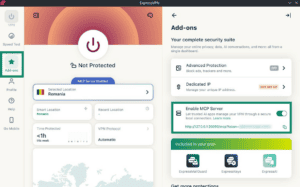


有効化後は、こちらのガイドを参照して、AIツールとの接続方法やExpressVPN MCPツールで利用できる機能をご確認ください。
サポートが必要ですか? すぐにサポートを受けるには、ExpressVPNサポートチームまでお問い合わせください。
コンパクトモードを有効にする
コンパクトモードを利用すると、スリム表示と通常表示を切り替えられます。VPN接続を維持したままアプリウィンドウを小さくし、よりシンプルなレイアウトで利用できます。
コンパクトモードを有効または無効にするには:
- VPNタブを開き、コンパクトモードのトグルをクリックします。

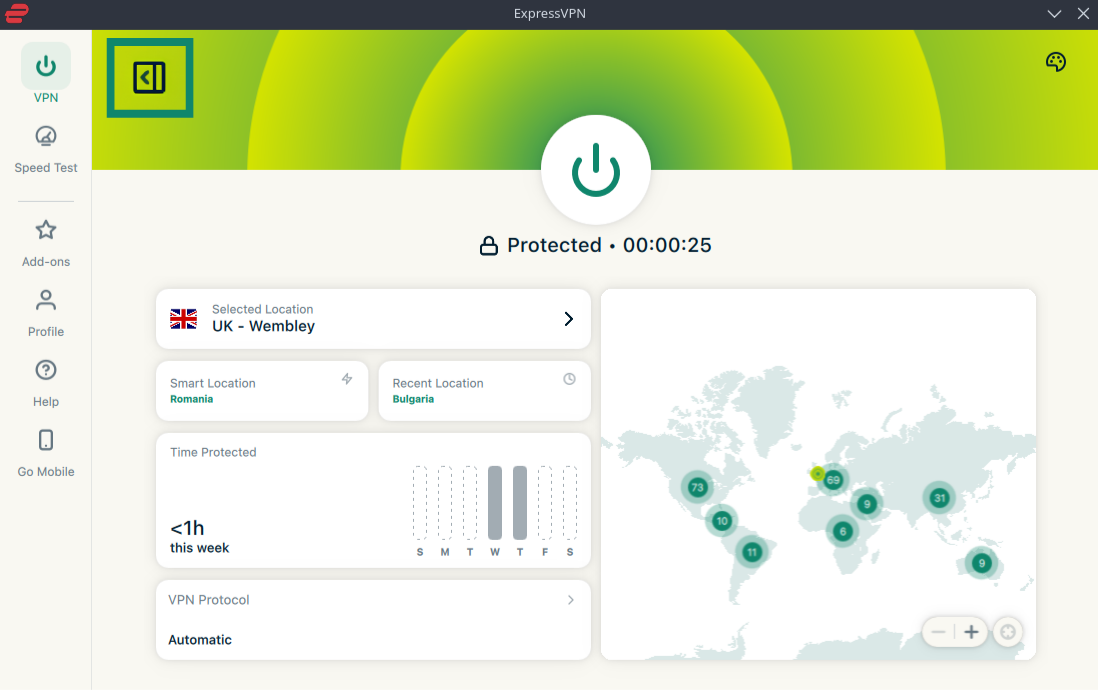
注:Speed Test(速度テスト)タブを開いている間はコンパクトモードへ切り替えられません。コンパクトモードを有効にするにはVPNタブへ戻ってください。
サポートが必要ですか? すぐにサポートを受けるには、ExpressVPNサポートチームまでお問い合わせください。
アプリの表示言語を変更する
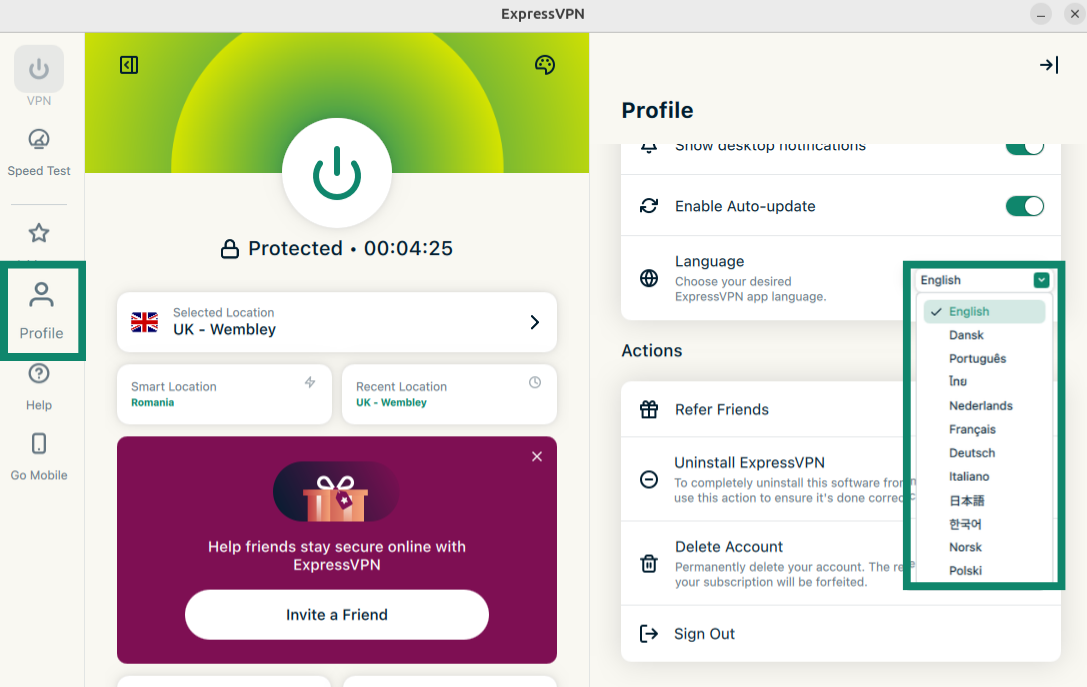
Linux向けExpressVPN GUIアプリは17言語に対応しています。
アプリの表示言語を変更するには:
- Profile(プロフィール)タブを開きますLanguage(言語)の横にあるドロップダウンメニューをクリックし、使用したい言語を選択してください。
サポートが必要ですか? すぐにサポートを受けるには、ExpressVPNサポートチームまでお問い合わせください。
アプリの外観を変更する
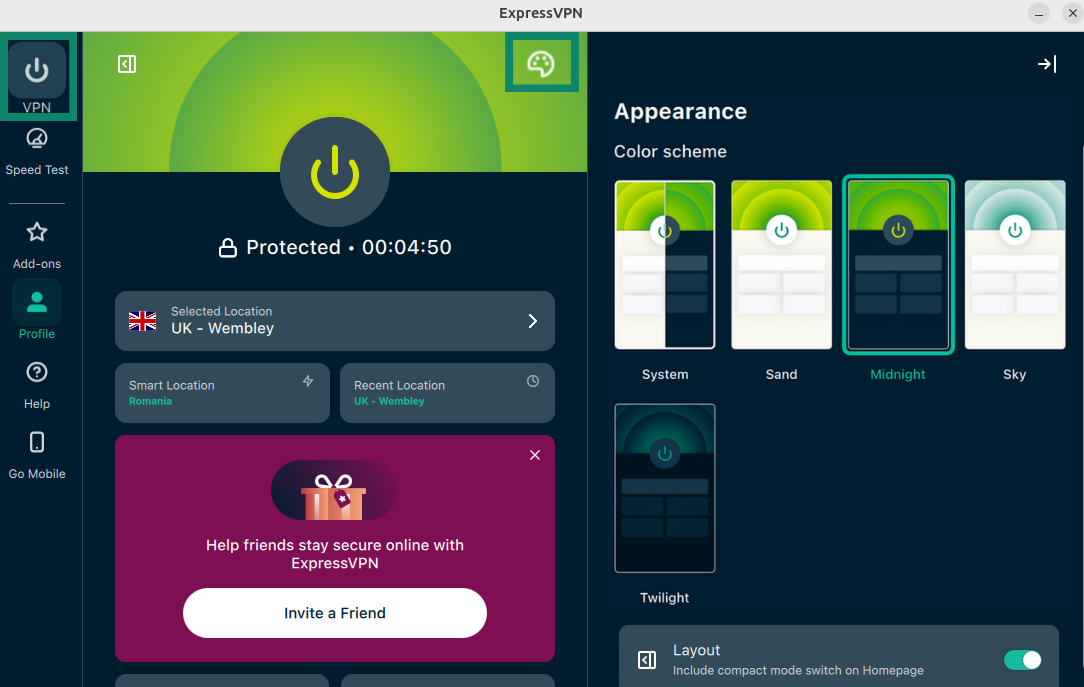
お好みに合わせてアプリの配色を変更できます。
ExpressVPNアプリのカラーテーマを変更するには:
- VPNタブを開き、カラーパレットアイコンをクリックします。Color scheme(カラーテーマ)の中から使用したいテーマを選択してください。変更はすぐに反映されます。
サポートが必要ですか? すぐにサポートを受けるには、ExpressVPNサポートチームまでお問い合わせください。
アプリをアンインストールする
Linux向けExpressVPN GUIアプリをアンインストールするには:
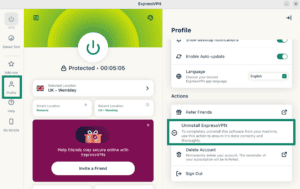
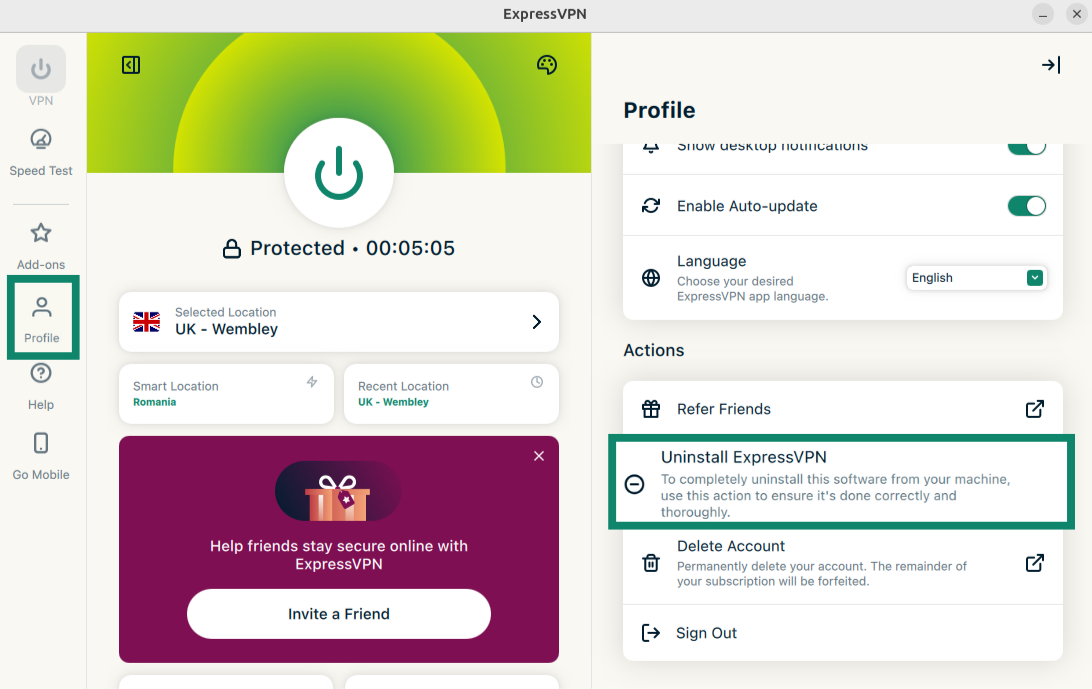
- Profile(プロフィール)タブを開きます。Actions(操作)までスクロールし、Uninstall ExpressVPN(ExpressVPNをアンインストール)をクリックします。
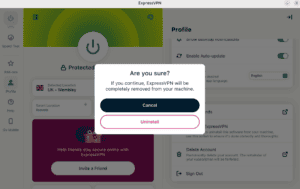
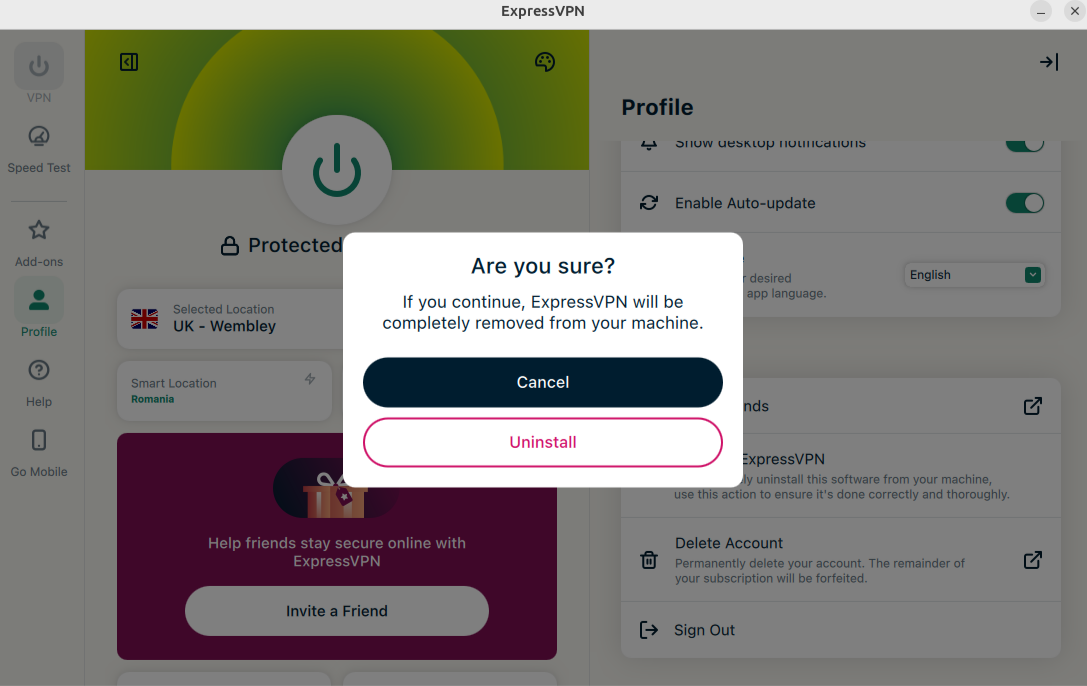
- 表示されたウィンドウでUninstall(アンインストール)を選択します。
サポートが必要ですか? すぐにサポートを受けるには、ExpressVPNサポートチームまでお問い合わせください。