






Per utilizzare le nostre app e configurazioni, prima devi aprire un nuovo account su ExpressVPN.
Questa guida ti spiegherà come verificare l’autenticità del programma di installazione dell’app ExpressVPN per Linux. Questo processo richiede il ricorso a un sistema chiamato PGP, utilizzato da ExpressVPN per firmare digitalmente i suoi programmi di installazione per Linux.
Vai a…
1. Scarica la chiave PGP
2. Verifica la firma digitale della chiave PGP
3. Scarica e installa l’app e il file di firma
4. Verifica della firma sul programma di installazione
1. Scarica la chiave PGP
Esistono due metodi per scaricare la chiave PGP. Provali nel seguente ordine:
Metodo 1:
Scarica la chiave PGP di ExpressVPN eseguendo questo comando:
gpg --keyserver hkp://keyserver.ubuntu.com --recv-keys 0xAFF2A1415F6A3A38
Passa alla fase successiva per verificare la firma digitale della chiave PGP. Se il metodo sopra indicato non funziona, prova quello riportato di seguito.
Metodo 2:
Scarica la chiave PGP eseguendo questo comando:
wget https://www.expressvpn.com/expressvpn_release_public_key_0xAFF2A1415F6A3A38.asc
In alternativa, potrai scaricare la chiave PGP dal sito web. Quando richiesto, clicca su Save File (Salva file).
A questo punto, importa la chiave PGP eseguendo questo comando:
gpg --import expressvpn_release_public_key_0xAFF2A1415F6A3A38.asc
Ti serve aiuto? Contatta il team di supporto ExpressVPN per ricevere assistenza immediata.
2. Verifica la firma digitale della chiave PGP
Prima di utilizzare la chiave PGP, ti consigliamo di verificarne la firma digitale per assicurarti che provenga da ExpressVPN.
Esegui questo comando
gpg --fingerprint [ID chiave da te scaricata].
Per esempio: gpg --fingerprint AFF2A1415F6A3A38
Verifica che la firma digitale della chiave PGP sia 1D0B 09AD 6C93 FEE9 3FDD BD9D AFF2 A141 5F6A 3A38.
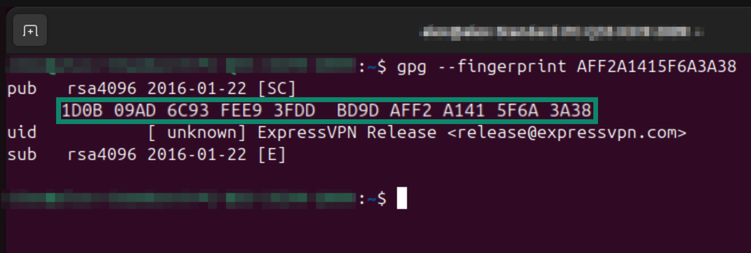
Ti serve aiuto? Contatta il team di supporto ExpressVPN per ricevere assistenza immediata.
3. Scarica e installa l’app e il file di firma
- Accedi al tuo account ExpressVPN.
- Clicca su Download Now (Scarica subito) per ottenere l’app ExpressVPN per Linux.
- Clicca su Download signature file (scarica il file di firma) (.asc) per scaricare il file della firma PGP.
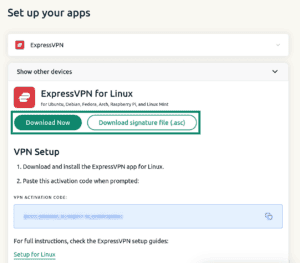

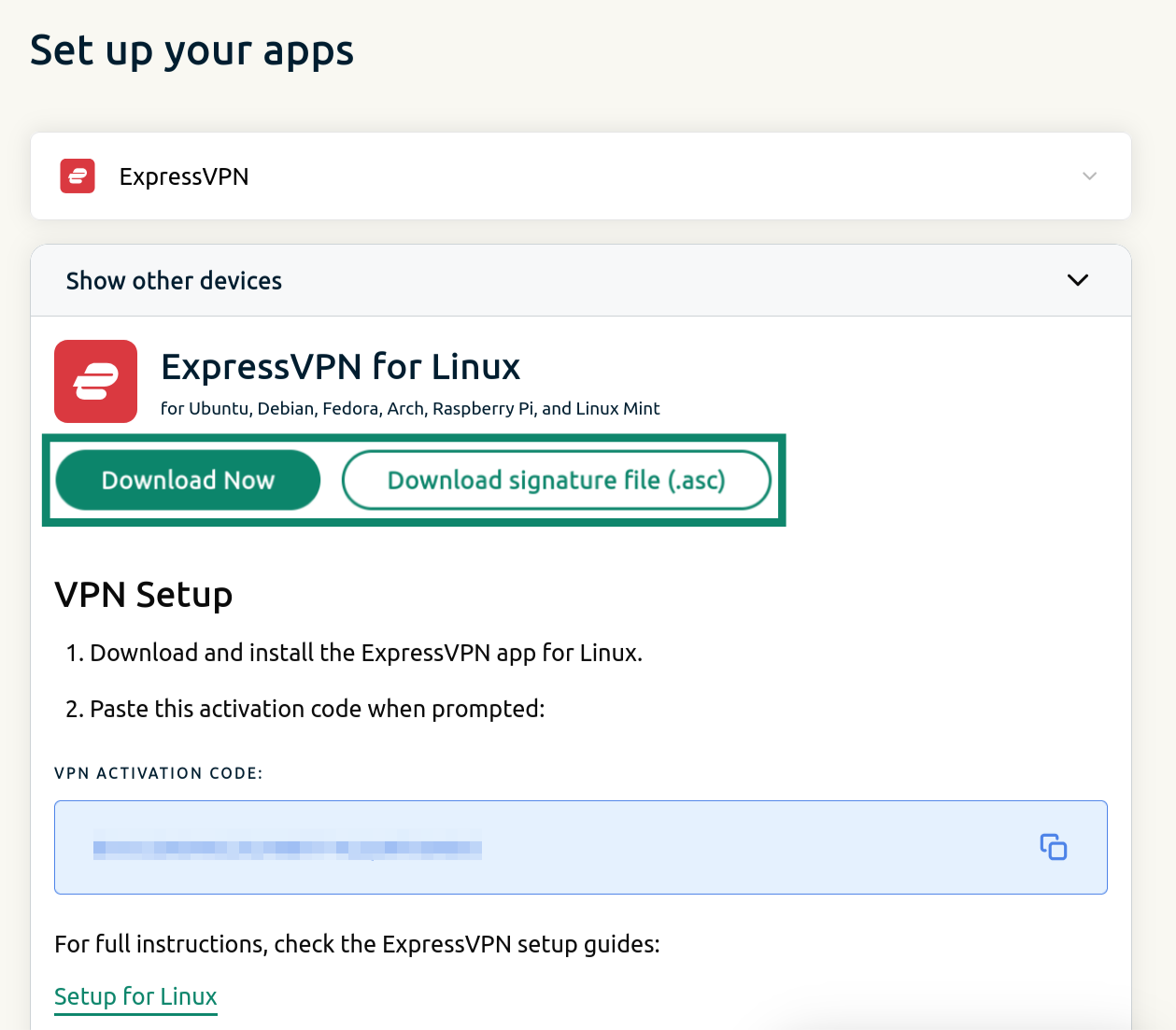
Ti serve aiuto? Contatta il team di supporto ExpressVPN per ricevere assistenza immediata.
4. Verifica della firma sul programma di installazione
Segui questi passaggi per verificare se il programma di installazione dell’app che stai scaricando proviene da ExpressVPN.
- Nel Terminale, accedi alla cartella in cui hai scaricato il file di installazione e il file di firma. Per esempio:
cd ~/Downloads/ - Esegui questo comando:
gpg --verify [nome del file di firma da te scaricato].asc [nome del file di firma da te scaricato]
Se vedi “Good signature from ‘ExpressVPN…” (firma valida di ExpressVPN), il programma di installazione è autentico. - Se il programma di installazione dell’app da te scaricato è autentico, l’impronta digitale della chiave primaria che viene visualizzata dovrebbe corrispondere a quella della chiave PGP scaricata in precedenza.
Potresti anche visualizzare un avviso che indica che la chiave non è attendibile. Si tratta di un fenomeno normale e può essere ignorato, purché l’impronta digitale corrisponda.
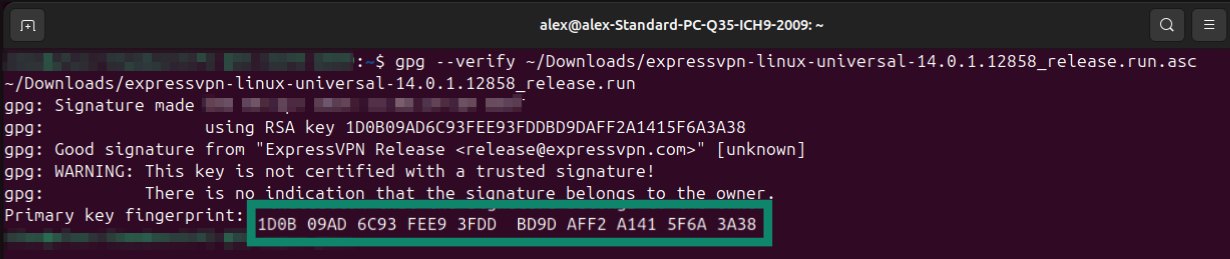
Ti serve aiuto? Contatta il team di supporto ExpressVPN per ricevere assistenza immediata.