






Per utilizzare le nostre app e configurazioni, prima devi aprire un nuovo account su ExpressVPN.
Questa guida mostra come effettuare la configurazione manuale di ExpressVPN su Linux usando il protocollo OpenVPN con i file di configurazione di ExpressVPN.
Per le connessioni configurate manualmente, potrebbero non essere disponibili tutte le posizioni server di ExpressVPN. Per disporre della lista completa delle posizioni VPN, utilizza la configurazione tramite app.
I nomi dei pacchetti, i percorsi dei file e la gestione del DNS possono variare tra le diverse versioni di Linux, di cui questa guida copre le più comuni. Se un passaggio non dovesse corrispondere a ciò che vedi, consulta la documentazione della tua distribuzione per ottenere indicazioni più accurate:
Preferisci la configurazione tramite app? Consulta le istruzioni per configurare l’app ExpressVPN per Linux.
Vai direttamente a…
1. Dove trovare le credenziali del tuo account ExpressVPN
2. Installare e connettere la VPN
3. Confermare la connessione VPN
Disconnettersi da una posizione server VPN
1. Dove trovare le credenziali del tuo account ExpressVPN
Vai alla pagina di configurazione di ExpressVPN. Se richiesto, accedi al tuo account.
Clicca su Advanced setup (Configurazione avanzata) nella sezione Applicazioni (o Mostra altri dispositivi).
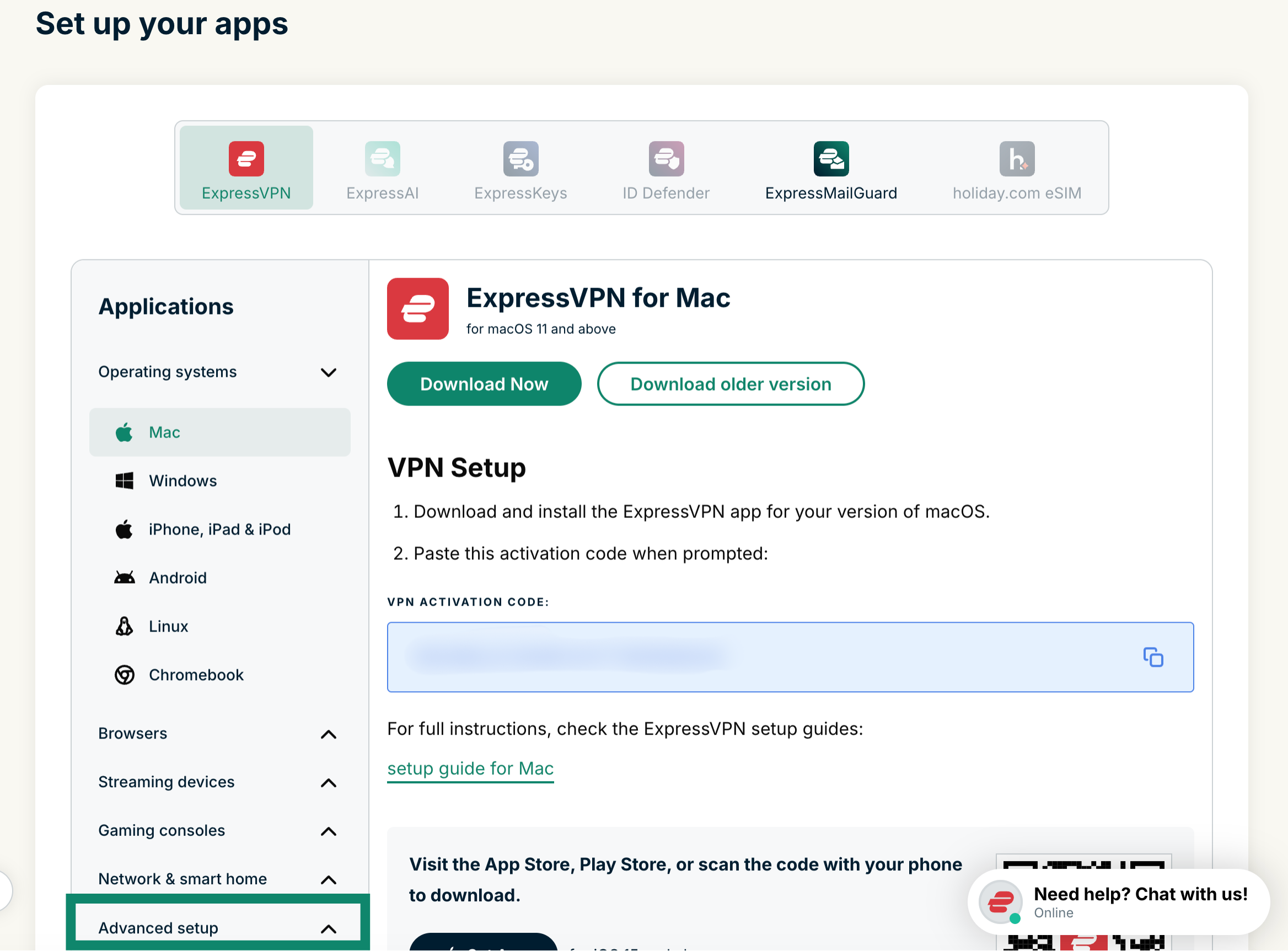
Clicca su Manual configuration (Configurazione manuale).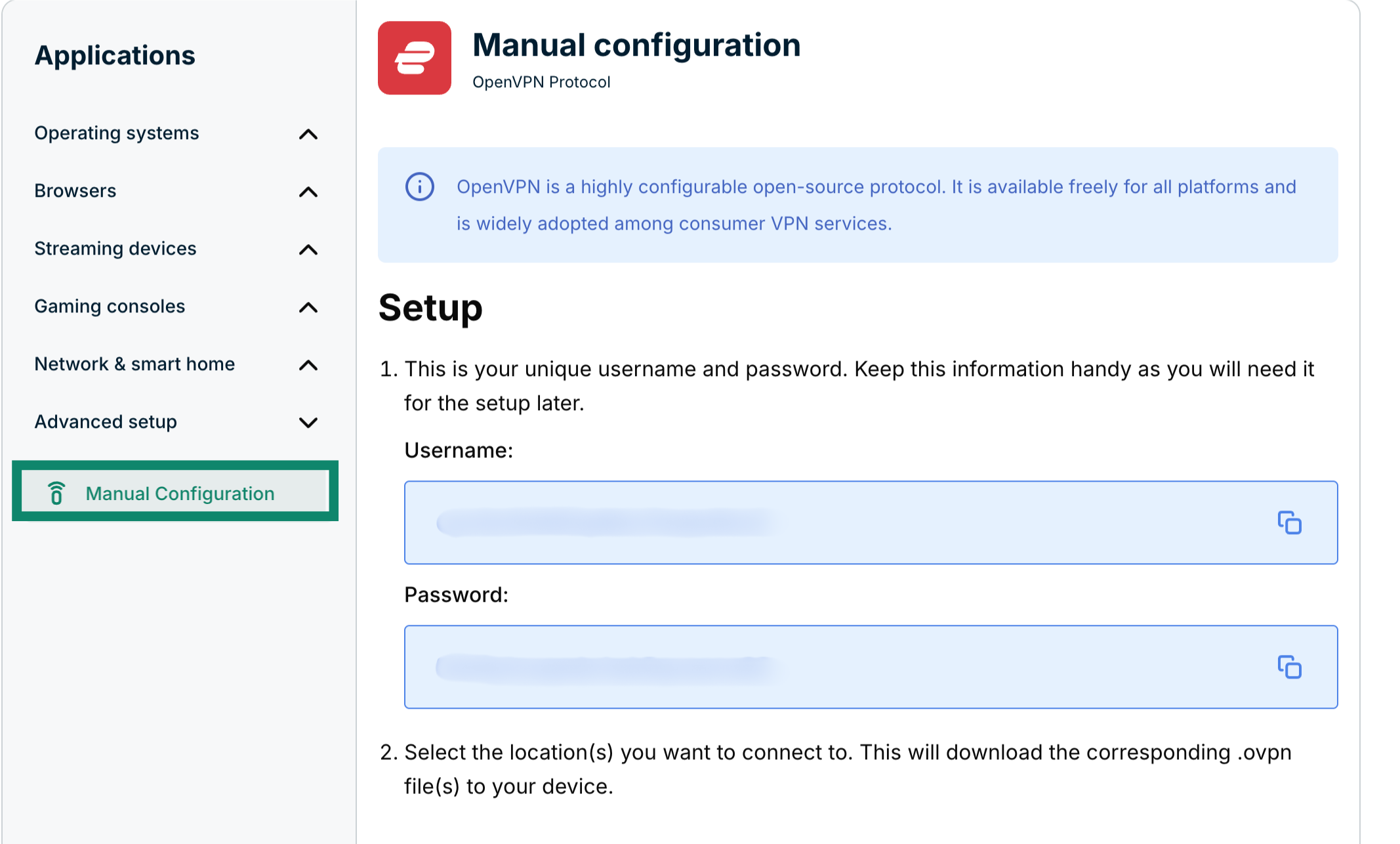
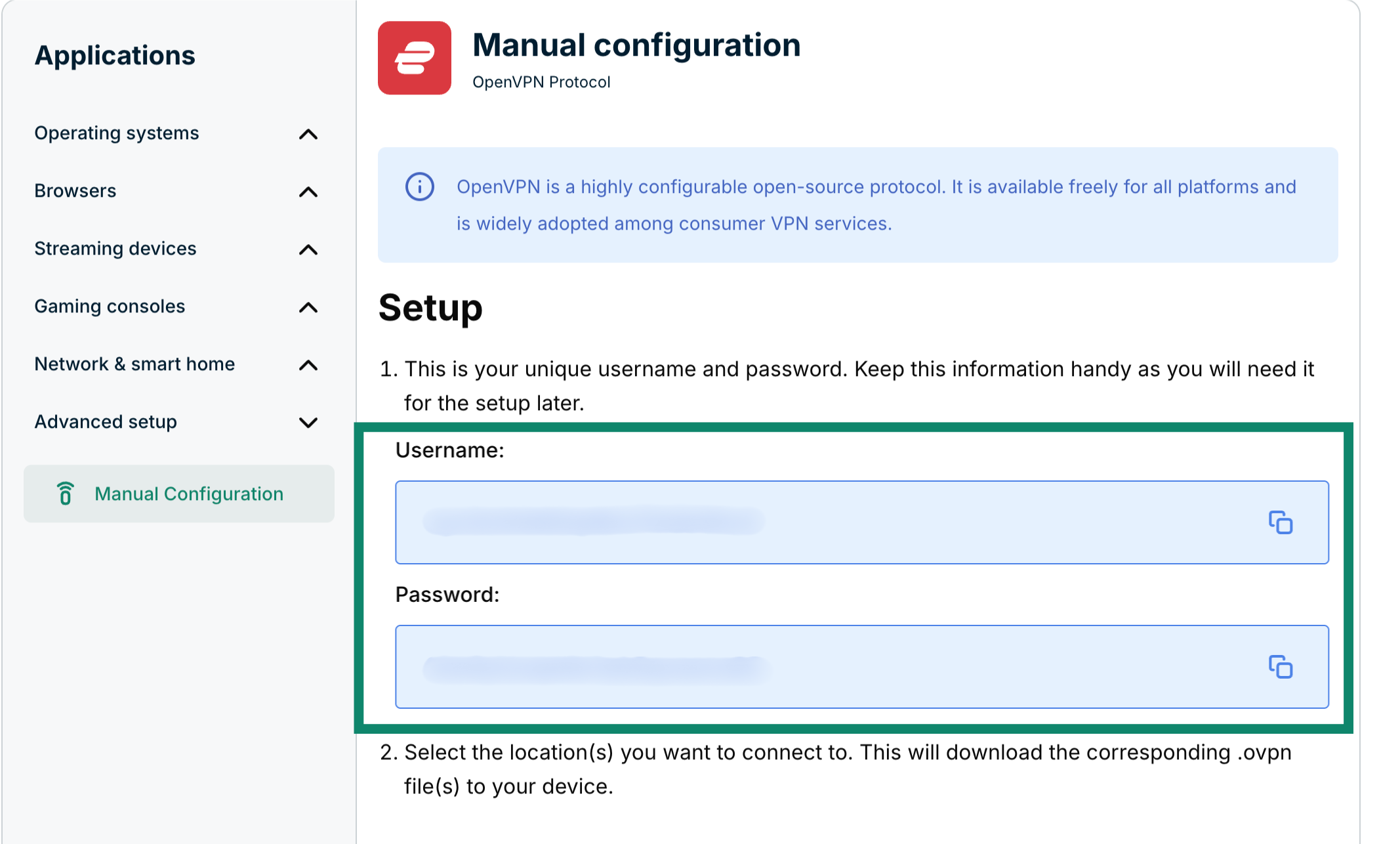
Al passo 1, sotto Setup (Configurazione), vedrai il tuo nome utente e la tua password.
Scorri in basso al passo 2 per vedere le aree geografiche disponibili. Seleziona un’area per aprire un menu a tendina e visualizzare le posizioni disponibili.
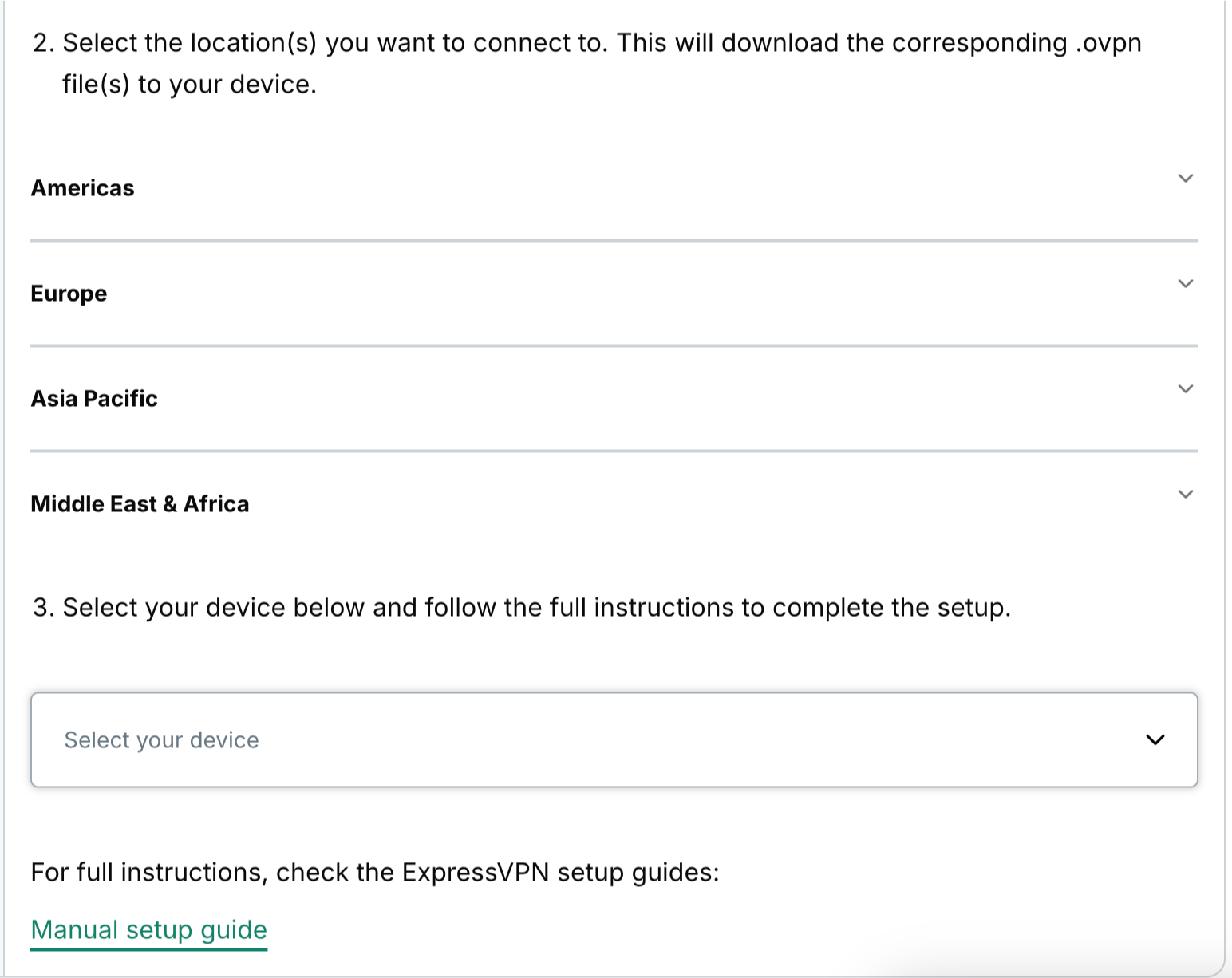
Clicca sulle posizioni che desideri utilizzare per scaricarne i file .ovpn corrispondenti.
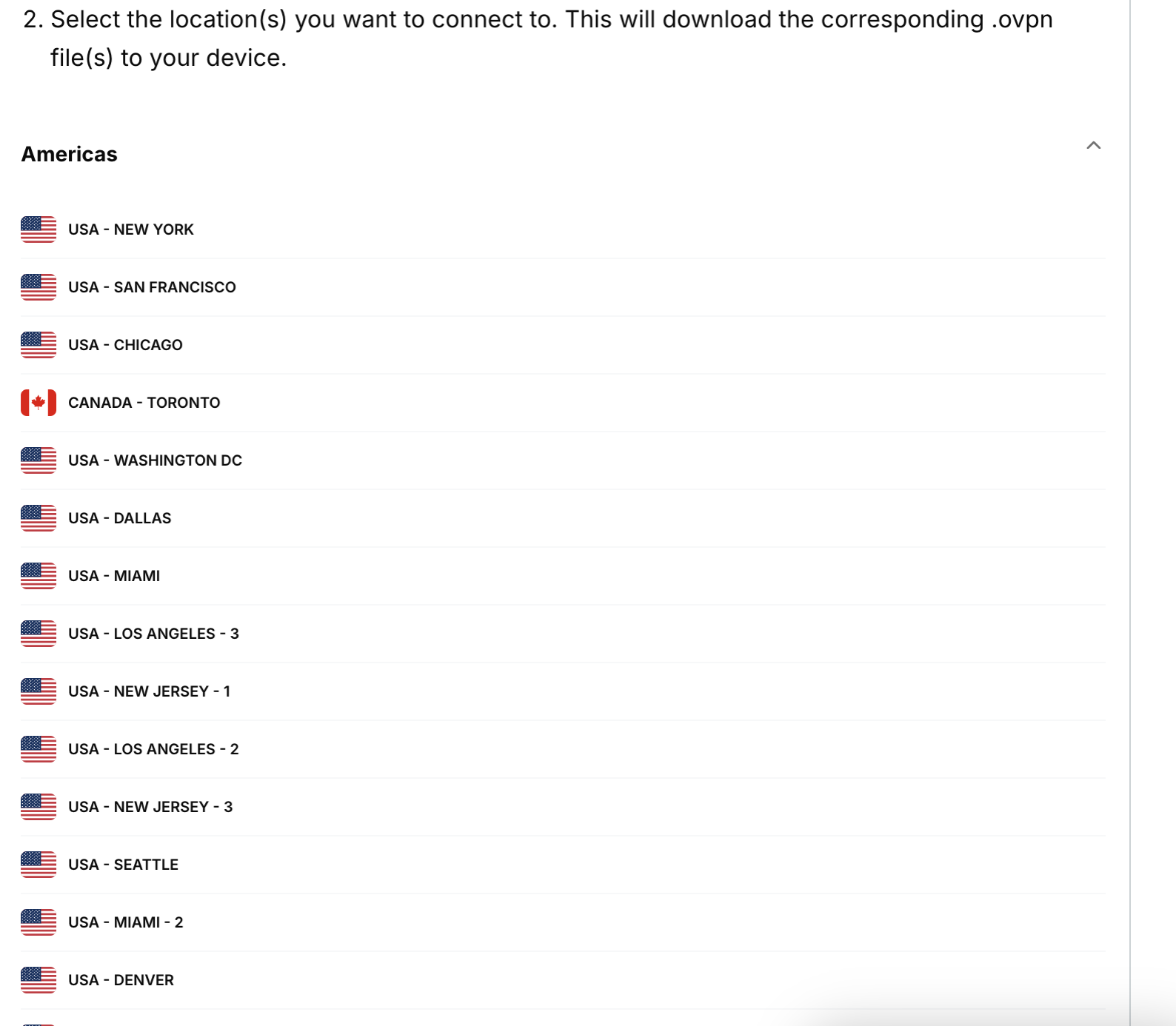
Tieni aperta questa finestra del browser. Avrai bisogno di questi dettagli più avanti per la configurazione.
Hai bisogno di aiuto? Contatta il team di supporto di ExpressVPN per assistenza immediata.
2. Installare e connettere la VPN
Consulta la sezione corrispondente alla tua distribuzione Linux in basso.
Nota: i seguenti passaggi sono stati testati su Ubuntu 24.04.4 LTS (Noble Numbat).
Per installare i pacchetti, inserisci quanto segue nella finestra del Terminale:
sudo apt install openvpn openvpn-systemd-resolved
Inserisci la tua password. Poi, inserisci Y per continuare.

Per lanciare OpenVPN, inserisci quanto segue:
sudo openvpn --config /path/to/my_expressvpn_server.ovpn --script-security 2 --up /etc/openvpn/update-systemd-resolved --down /etc/openvpn/update-systemd-resolved --down-pre --dhcp-option 'DOMAIN-ROUTE .'
Nota: sostituisci [path to file] con il percorso in cui è stato scaricato il file di configurazione di ExpressVPN e [server location] con la posizione mostrata nel nome del file.
Inserisci il nome utente e la password che hai trovato in precedenza.
Una volta stabilita correttamente la connessione a ExpressVPN, visualizzerai il messaggio “Initialization Sequence Completed” (Sequenza di inizializzazione completata).

Per mantenere attiva la connessione VPN, lascia la finestra del Terminale in esecuzione in background.
Hai bisogno di aiuto? Contatta il team di supporto di ExpressVPN per assistenza immediata.
Nota: i seguenti passaggi sono stati testati su Debian 13 (Trixie).
Per installare i pacchetti, inserisci quanto segue nella finestra del Terminale:
sudo apt install openvpn openresolv
Inserisci la tua password. Poi, inserisci Y per continuare.

Per avviare OpenVPN, inserisci quanto segue e sostituisci “path/to/my_expressvpn_server.ovpn” con il percorso in cui hai scaricato il file di configurazione di ExpressVPN:
sudo openvpn --path/to/my_expressvpn_<server>.ovpn \ --script-security 2 \ --up /etc/openvpn/update-resolv-conf \ --down /etc/openvpn/update-resolv-conf
Nota: a seconda delle impostazioni DNS del tuo sistema, potresti aver bisogno di una configurazione aggiuntiva per il DNS fornito dalla VPN. Ad ogni modo, il comando precedente è sufficiente per stabilire una connessione VPN funzionante su sistemi Debian standard.
Inserisci il nome utente e la password che hai trovato in precedenza.
Una volta stabilita correttamente la connessione a ExpressVPN, visualizzerai il messaggio “Initialization Sequence Completed” (Sequenza di inizializzazione completata).

Per mantenere attiva la connessione VPN, lascia la finestra del Terminale in esecuzione in background.
Hai bisogno di aiuto? Contatta il team di supporto di ExpressVPN per assistenza immediata.
Nota: i seguenti passaggi sono stati testati su Fedora 43. Dovrebbero funzionare anche per CentOS.
Per installare i pacchetti, inserisci quanto segue nella finestra del Terminale:
sudo dnf install openvpn
Per configurare il DNS, inserisci quanto segue:
sudo cp /usr/share/doc/openvpn/contrib/pull-resolv-conf/client.{up,down} /etc/openvpn/
sudo chmod +x /etc/openvpn/client.up /etc/openvpn/client.down
Per lanciare OpenVPN, inserisci quanto segue:
sudo openvpn --config /path/to/my_expressvpn_server.ovpn --script-security 2 --up /etc/openvpn/client.up --down /etc/openvpn/client.down
Inserisci il nome utente e la password che hai trovato in precedenza.
Arch e openSUSE non hanno uno script hook DNS già pronto all’uso. La soluzione più semplice è connettersi senza la gestione DNS e verificare che il tunnel funzioni. Per il DNS tramite la VPN, consulta la documentazione della tua distribuzione riguardo alla modalità consigliata per integrare OpenVPN con resolvconf o systemd-resolved.
Per collegarti alla VPN, usa semplicemente questo comando:
sudo openvpn –config /path/to/my_expressvpn_server.ovpn
Una volta stabilita correttamente la connessione a ExpressVPN, visualizzerai il messaggio “Initialization Sequence Completed” (Sequenza di inizializzazione completata).
Per mantenere attiva la connessione VPN, lascia la finestra del Terminale in esecuzione in background.
Hai bisogno di aiuto? Contatta il team di supporto di ExpressVPN per assistenza immediata.
3. Confermare la connessione VPN
Dopo che è apparso il messaggio “Initialization Sequence Completed” nel terminale, apri un altro terminale e controlla il tuo IP pubblico immettendo questo comando:
curl -4 https://ifconfig.me
L’indirizzo che vedi dovrebbe corrispondere alla posizione VPN anziché al tuo IP di casa.
Hai bisogno di aiuto? Contatta il team di supporto di ExpressVPN per assistenza immediata.
Disconnettersi da una posizione server VPN
Per disconnetterti, immetti Ctrl + C nella finestra del Terminale.
Hai bisogno di aiuto? Contatta il team di supporto di ExpressVPN per assistenza immediata.