






Per utilizzare le nostre app e configurazioni, prima devi aprire un nuovo account su ExpressVPN.
Questo tutorial ti mostrerà come configurare manualmente ExpressVPN su Linux tramite Ubuntu Network Manager.
Non tutte le posizioni di ExpressVPN potrebbero essere disponibili per connessioni configurate manualmente. Per utilizzare l’elenco completo delle posizioni VPN, usa il setup dell’app.
Vai a…
1. Trova le credenziali del tuo account ExpressVPN
2. Configura la VPN
3. Connettiti a una posizione server VPN
Disconnettiti dalla posizione server VPN
1. Trova le credenziali del tuo account ExpressVPN
Vai alla pagina di configurazione di ExpressVPN. Se richiesto, accedi al tuo account ExpressVPN.
Con l’opzione di Manual Configuration (configurazione manuale) già selezionata automaticamente, vedrai il tuo username (nome utente), la password (password) e un elenco di configuration files (file di configurazione) OpenVPN sulla destra.
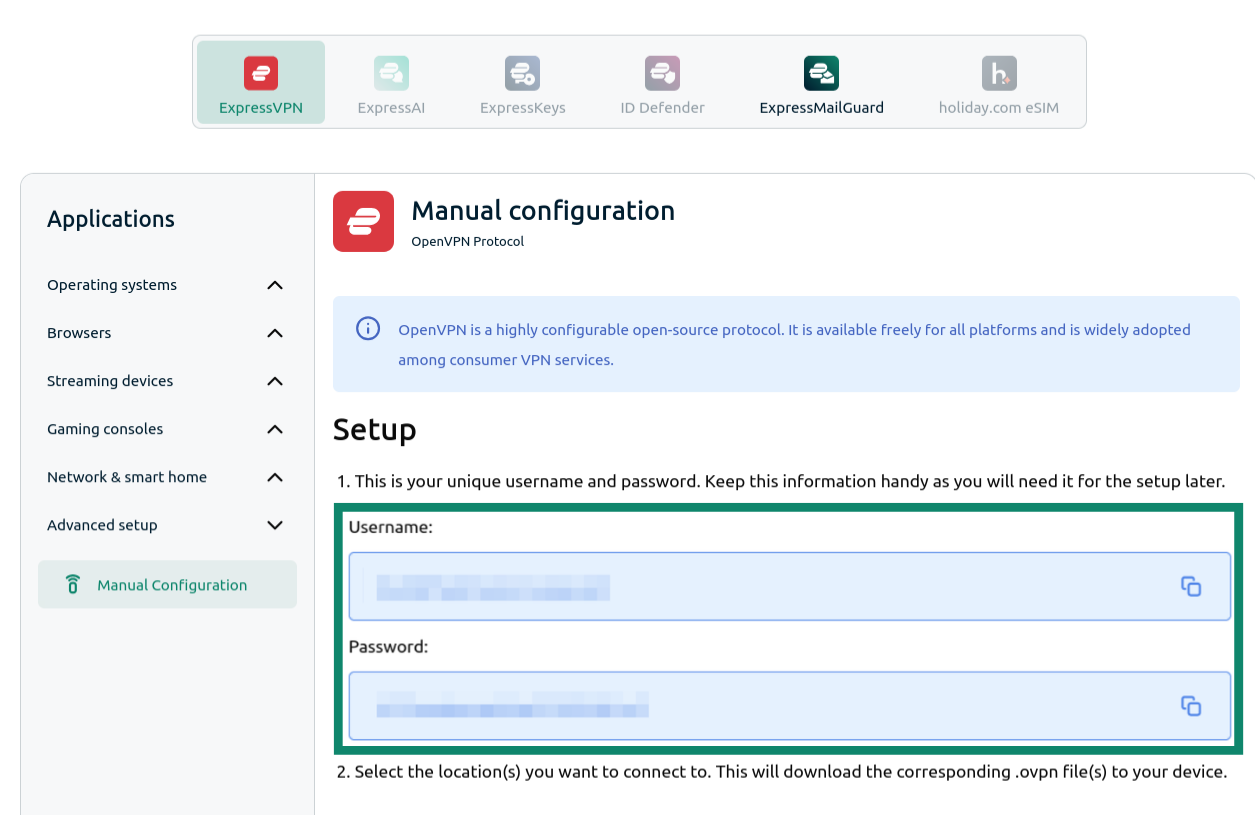
Clicca sulle posizioni desiderate per scaricare i file .ovpn. Keep this browser window open (Tieni aperta questa finestra del browser). Queste informazioni ti serviranno in seguito per la configurazione.
Ti serve aiuto? Contatta il team di supporto ExpressVPN per ricevere assistenza immediata.
2. Configura la VPN
Sul tuo desktop, clicca ⋮⋮⋮. Nella barra di ricerca, digita Rete.
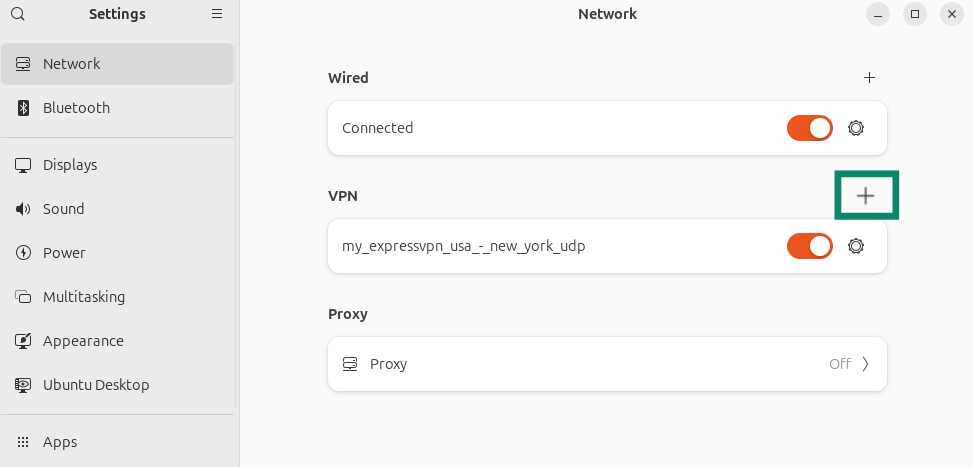
Seleziona Rete.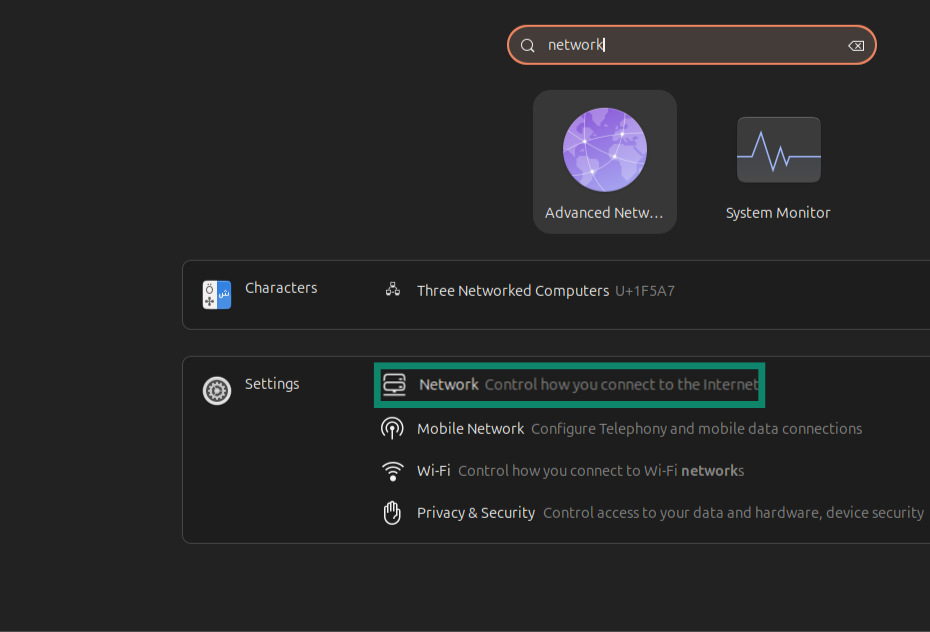 Accanto a VPN, clicca su
  .
.
Clicca su Import from file…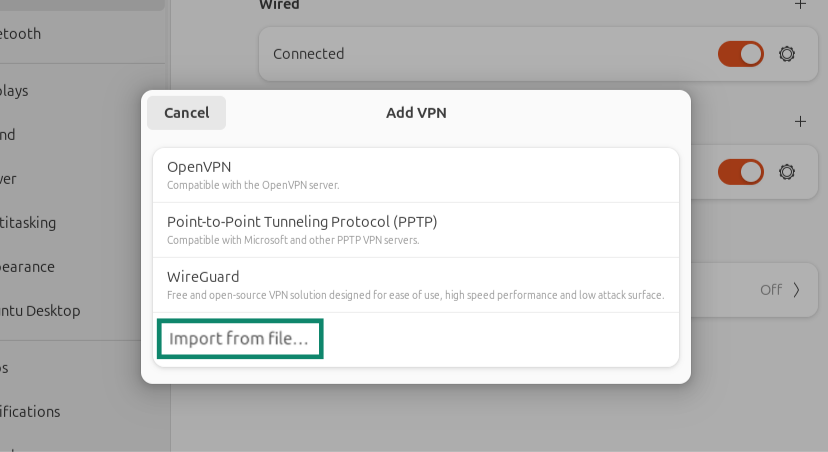
Scegli il file di configurazione OpenVPN ExpressVPN che hai scaricato in precedenza. Clicca su Apri.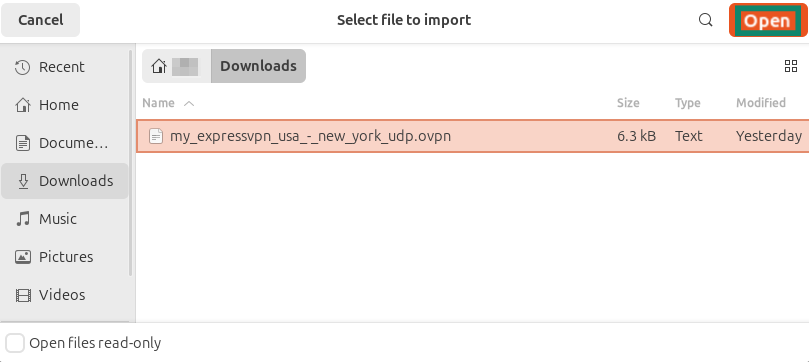
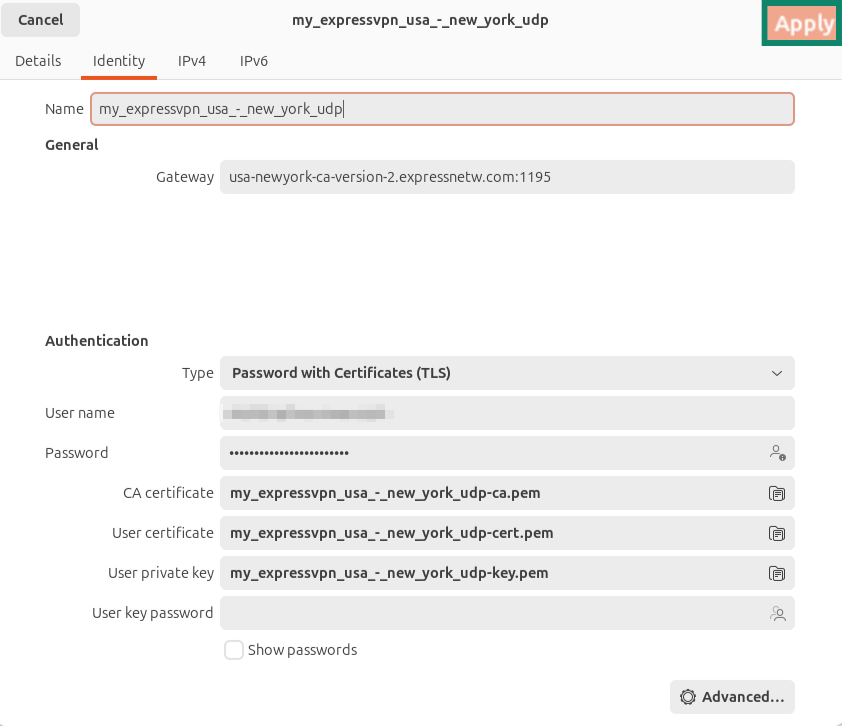
Nella scheda Identity, sotto Authentication, inserisci le seguenti informazioni:
- User name: inserisci il nome utente che hai trovato in precedenza.
- Password: inserisci la password che hai trovato in precedenza.
Ti serve aiuto? Contatta il team di supporto ExpressVPN per ricevere assistenza immediata.
3. Connettiti a una posizione server VPN
Per connetterti a una posizione del server VPN, vai in Network, quindi attiva il nuovo profilo VPN.
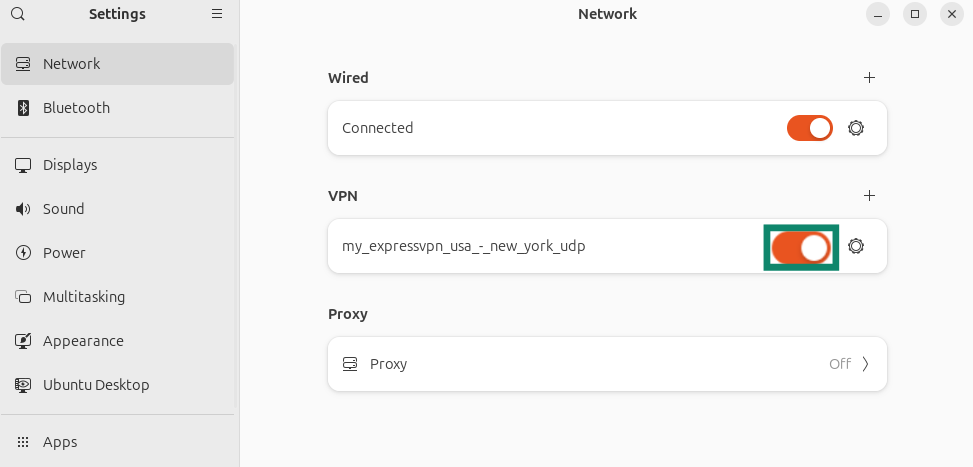
Se richiesto, inserisci la password fornita per la configurazione di OpenVPN.
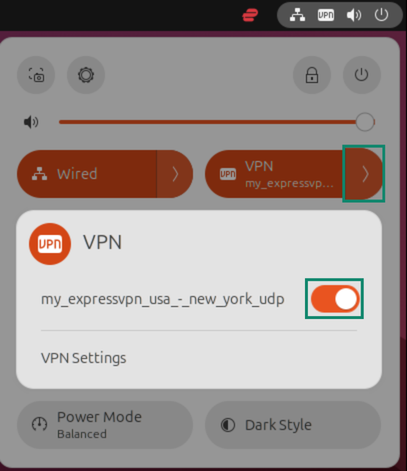
Una volta che sei connesso a ExpressVPN, vedrai un’icona con la scritta “VPN” nell’angolo in alto a destra del desktop.
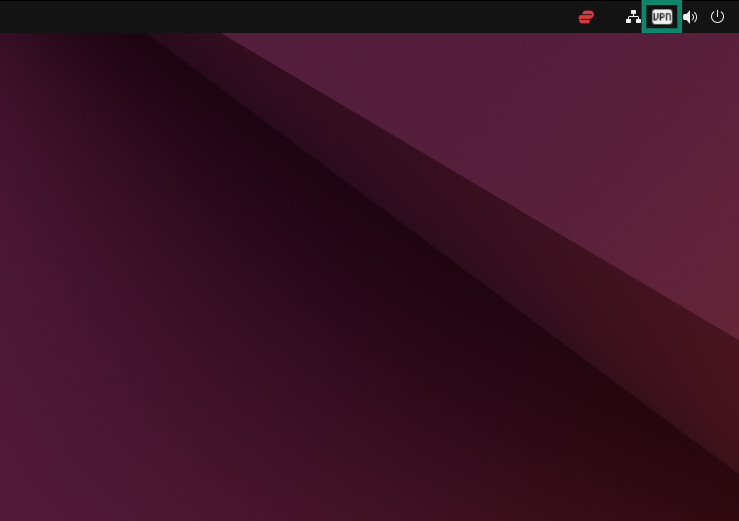
Verifica la posizione e il tuo indirizzo IP per confermare il funzionamento della connessione VPN.
Ti serve aiuto? Contatta il team di supporto ExpressVPN per ricevere assistenza immediata.
Disconnettiti dalla posizione server VPN
Per disconnetterti da un server VPN, clicca sull’icona VPN nell’angolo superiore destro del desktop. Seleziona il profilo VPN, quindi clicca su Disattiva.
Ti serve aiuto? Contatta il team di supporto ExpressVPN per ricevere assistenza immediata.