






Die nachfolgende Anleitung zeigt Ihnen, wie Sie die ExpressVPN-GUI-App für Linux einrichten.
ExpressVPN ist mit den folgenden Linux-Betriebssystemen kompatibel:
- Ubuntu: 24.04 und höher
- Debian: 12 und neuer
- Fedora: 39 und neuer
- Arch Linux: Neueste Veröffentlichung
- Raspberry Pi OS 64-Bit: Bookworm und höher
- Linux Mint 22 und höher
Möchten Sie die ExpressVPN-App für Linux lieber via Kommandozeile (CLI) über das Terminal steuern, folgen Sie dieser Anleitung.
Weiter zu …
Download des Installationsprogramms
App installieren und aktivieren
Mit einem VPN-Serverstandort verbinden
Von einem VPN-Serverstandort trennen
Mit einem anderen VPN-Server-Standorten verbinden
Wechsel zu einem anderen VPN-Protokoll
Werbung, Tracker und schädliche Websites blockieren
Speed-Test (Geschwindigkeitstest)
ExpressVPN beim Systemstart starten und verbinden
Split-Tunneling nutzen
Fortschrittlicher Notausschalter
Verwendung der automatischen Verbindungsfunktion
MCP-Server
Kompakten Modus aktivieren
Sprache in der App ändern
Aussehen der App ändern
Die App deinstallieren
Download des Installationsprogramms
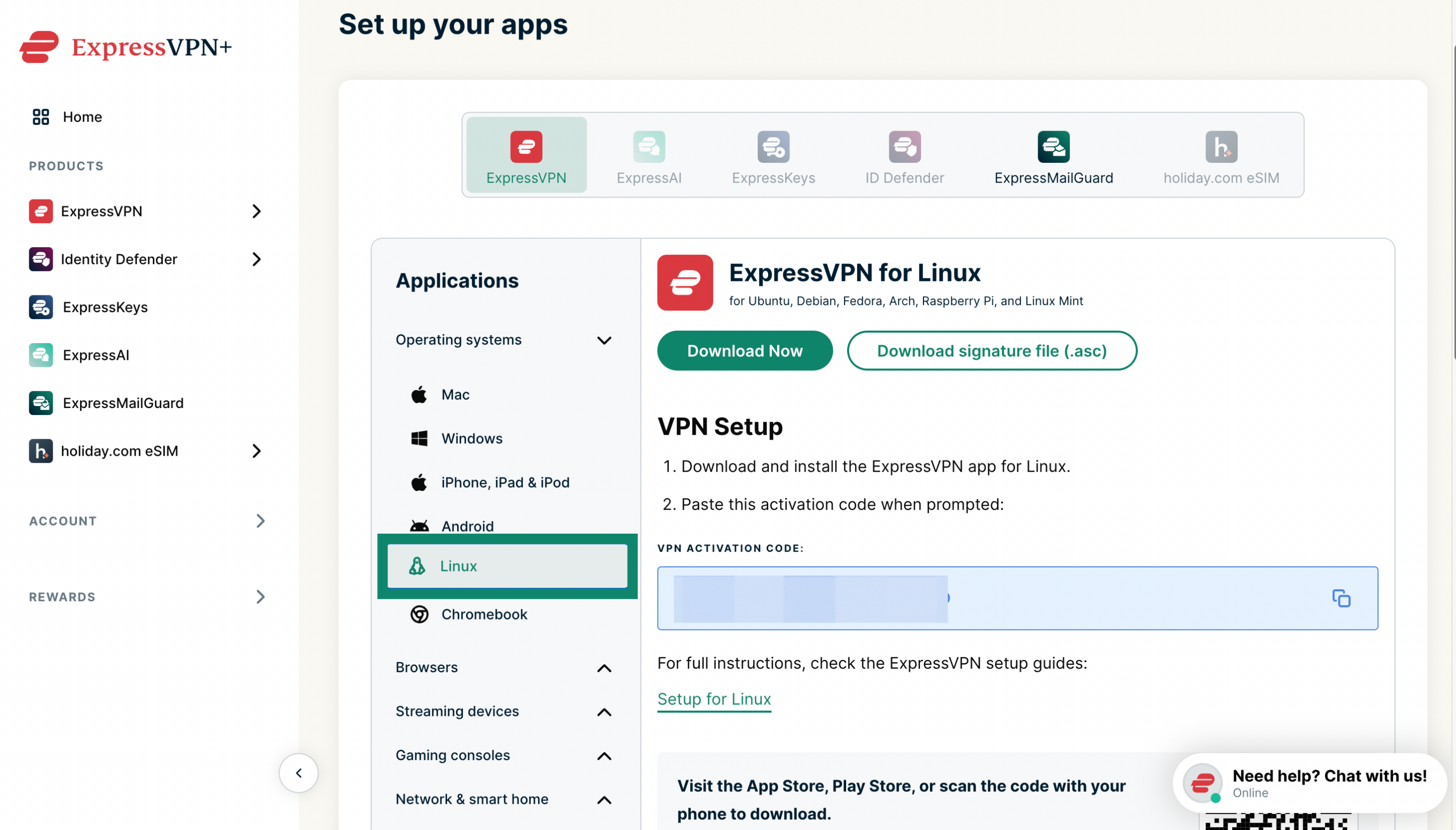
- Öffnen Sie die Einrichtungsseite von ExpressVPN+. Melden Sie sich an Ihrem ExpressVPN-Konto an, sobald Sie dazu aufgefordert werden.
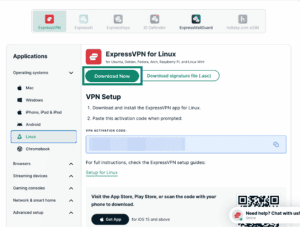
- Klicken Sie unter Applications (Anwendungen) (oder Anderen Geräte anzeigen) auf Linux.
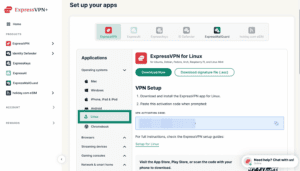

- Wählen Sie Download Now (Jetzt herunterladen).

Hilfe benötigt? Kontaktieren Sie das Support-Team von ExpressVPN, um sofort Hilfe zu erhalten.
App installieren und aktivieren
So installieren Sie die App:
- Öffnen Sie den Ordner, in den Sie das Installationsprogramm heruntergeladen haben.
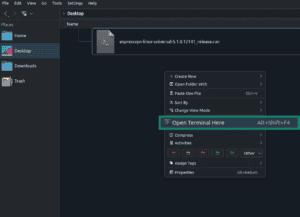
- Öffnen Sie in diesem Ordner ein Terminal-Fenster:
- Klicken Sie mit rechts auf den Ordner und dann auf Open Terminal Here (Terminal hier öffnen) (falls verfügbar).
- Alternativ dazu öffnen Sie einfach ein Terminal und gehen mithilfe des Befehls cd zum entsprechenden Ordner.

- (Optional) Machen Sie das Installationsprogramm ausführbar: chmod +x [Dateiname des Installationsprogramms]


- Führen Sie das Installationsprogramm aus: ./[Dateiname des Installationsprogramms]
- Funktioniert das nicht auf Ihrem System, versuchen sie diesen Befehl: sh [Dateiname des Installationsprogramms]
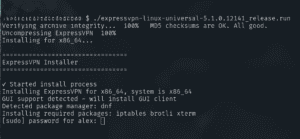

- Funktioniert das nicht auf Ihrem System, versuchen sie diesen Befehl: sh [Dateiname des Installationsprogramms]
- Geben Sie das Passwort Ihres Linux-Geräts ein, wenn Sie dazu aufgefordert werden. Warten Sie, bis die Installation abgeschlossen ist. Die App startet sich autoamtisch. Klicken Sie auf Anmelden.
Nun haben Sie drei Optionen, um sich anzumelden:
- Klicken Sie auf Sign In with Email Sign-In Link (Mit Anmelde-Link via E-Mail anmelden). Geben Sie die E-Mail-Adresse ein, die Sie für ExpressVPN benutzen. Klicken Sie dann auf Email My Sign-In Link (Meinen Anmelde-Link per E-Mail schicken).
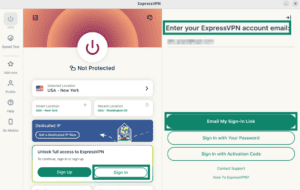
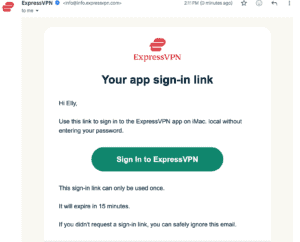
 Öffnen Sie die die E-Mail und wählen dann Sign In to ExpressVPN (Bei ExpressVPN anmelden). Die App wird sich automatisch aktivieren und Sie werden angemeldet.

- Klicken Sie auf Sign in with Your Password (Mit Passwort anmelden).
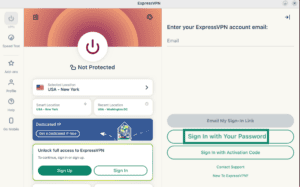
 Geben Sie die E-Mail-Adresse und das Passwort für Ihr ExpressVPN-Konto ein. Klicken Sie anschließend auf Sign In (Anmelden).
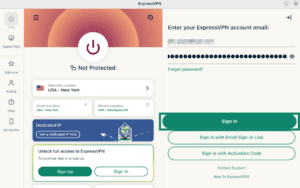

- Wählen Sie Sign in with Activation Code (Mit Aktivierungs-Code anmelden).
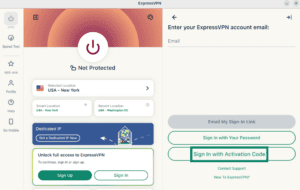 Öffnen Sie in Ihrem Browser die Einrichtungsseite von ExpressVPN+. Kopieren Sie dann den Aktivierungs-Code, der auf der Seite angezeigt wird.
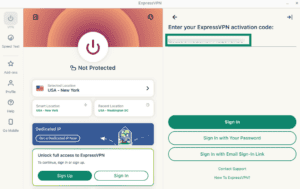
 Geben Sie den Aktivierungs-Code ein und klicken dann auf Sign In (Anmelden).

- Sobald Sie sich angemeldet haben, fragt Ihr Gerät nach Ihrer Erlaubnis, das VPN einzurichten. Klicken Sie auf Weiter.
- Sie werden gefragt, ob die App bei Systemstart ausgeführt werden soll. Wählen Sie Ihre bevorzugte Option aus, um fortzufahren.
- Sie werden gefragt, ob Sie anonyme Diagnosedaten an ExpressVPN übermitteln möchten. Das hilft ExpressVPN, seine Produkte und Dienste kontinuierlich zu verbessern. Wählen Sie Ihre bevorzugte Option aus, um fortzufahren.
- Ist der Erweiterter Schutz (Advanced Protection) Teil Ihres Abonnements, dann werden Sie gefragt, ob Sie Werbung blockieren und zusätzliche Schutzfunktionen nutzen möchten. Wählen Sie Ihre bevorzugte Option aus, um fortzufahren.
Sie haben ExpressVPN erfolgreich auf Ihrem Linux-Rechner eingerichtet. Sie können nun auf unsere zahlreichen VPN-Server-Standorte zugreifen.
Hilfe benötigt? Kontaktieren Sie das Support-Team von ExpressVPN, um sofort Hilfe zu erhalten.
Mit einem VPN-Serverstandort verbinden
So verbinden Sie sich mit einem VPN-Server-Standort:
- Öffnen Sie die GUI-App von ExpressVPN für Linux.
- Klicke auf

 . Standardmäßig schlägt ExpressVPN den Standort vor, der dir die beste Erfahrung bietet, das nennt sich Smart Location (Automatische Standortwahl).

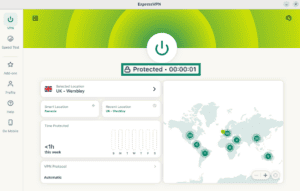
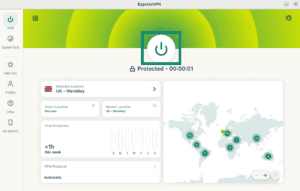
- Sobald Sie die Nachricht Protected (Geschützt) in der App sehen, können Sie sicher und frei surfen!

Hinweis: Die Anzahl der Geräte, die Sie gleichzeitig mit dem VPN schützen können, hängt vom Abonnement ab, das Sie gewählt haben:
- Basic: 10 Geräte gleichzeitig.
- Advanced: 12 Geräte gleichzeitig.
- Pro: 14 Geräte gleichzeitig.
Versuchen Sie, mehr Geräte gleichzeitig zu verbinden, als Ihr Abonnement erlaubt, müssen Sie entweder eines Ihrer 14 Geräte vom VPN trennen oder ein zusätzliches Abonnement abschließen.
Hilfe benötigt? Kontaktieren Sie das Support-Team von ExpressVPN, um sofort Hilfe zu erhalten.
Von einem VPN-Serverstandort trennen
So trennen Sie sich von einem VPN-Server-Standort:
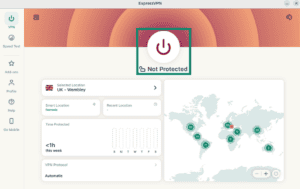
- Klicken Sie auf , um sich von einem Server-Standort zu trennen.
- Sie wissen, wenn Sie nicht verbunden sind, weil die App Not Protected (Ungeschützt) anzeigt.
Hilfe benötigt? Kontaktieren Sie das Support-Team von ExpressVPN, um sofort Hilfe zu erhalten.
Mit einem anderen VPN-Server-Standorten verbinden
So verbinden Sie sich mit einem speziellen VPN-Server-Standort:
- Klicken Sie neben Gewählter Standort auf
 , um eine Liste mit allen Server-Standorten zu erhalten.
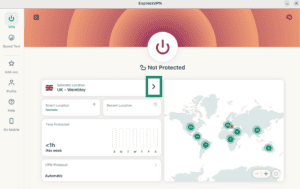
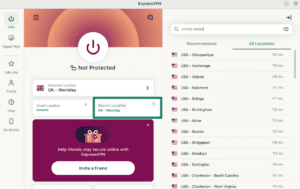
- Es erscheint eine Liste mit den Server-Standorten. Scrollen Sie durch die Liste oder verwenden Sie die Suchleiste, um einen speziellen Standort zu finden.
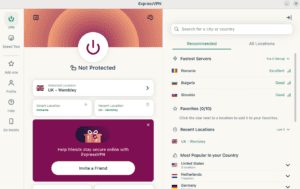
- Klicken Sie auf den gewünschten Server-Standort. ExpressVPN verbindet Sie dann automatisch mit dem ausgewählten Server-Standort.
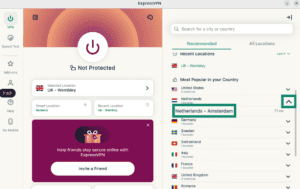
Die Liste mit den VPN-Standorten besteht aus zwei Tabs: Empfohlen und Alle Standorte.
Der Tab Empfohlen enthält vier Sektionen:
- Schnellste Server: Eine Liste mit bis zu fünf der schnellsten Server anhand Ihres derzeitigen Standorts.
- Kürzlich verwendete Standorte: Eine Liste mit bis zu fünf der Standorte, mit denen Sie sich kürzlich verbunden haben.
- Favoriten: Server-Standorte, die Sie als Favoriten markiert haben. Sie können bis zu 10 Server-Standorte hinzufügen.
- Am populärsten in Ihrem Land: Die Server-Standorte, die von anderen ExpressVPN-Nutzern in Ihrem Land am häufigsten genutzt werden.
Wie man Standorte unter Favoriten speichert
Klicken Sie auf  neben dem Namen des Server-Standorts, um Server-Standorte zu den Favoriten hinzuzufügen.
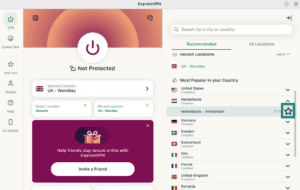
Der Tab Alle Standorte listet die VPN-Server-Standorte sortiert nach Region auf.
Sie können die Standorte entweder nach Name oder nach Anzahl der Endpunkte sortieren.
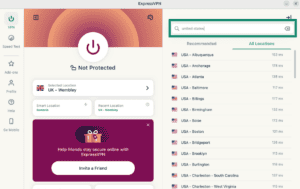
Sie können den gewünschten Server-Standort auch über die Suchleiste suchen. Geben Sie in die Suchleiste den Namen eines Standorts ein. Klicken Sie anschließend in den Suchergebnissen auf den Server, um eine Verbindung herzustellen.
Nachdem Sie sich von einem verbundenen Server-Standort getrennt haben,können Sie zur automatischen Standortwahl zurückkehren (der für das optimale Erlebnis empfohlene Standort), indem Sie auf Smart Location (Automatische Standortwahl) klicken.
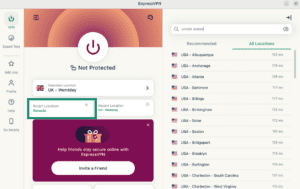
Du kannst dich auch mit dem Serverstandort verbinden, mit dem du zuletzt verbunden warst, indem du auf „Zuletzt verwendeter Standort“ klickst.
Hilfe benötigt? Kontaktieren Sie das Support-Team von ExpressVPN, um sofort Hilfe zu erhalten.
Wechsel zu einem anderen VPN-Protokoll
VPN-Protokolle sind die Verfahren, mit denen sich Ihr Gerät mit einem VPN-Server verbindet. Für ein optimales Erlebnis empfiehlt ExpressVPN den Einsatz der Option Automatisch. Die Option ist per Standard. Sie wählt automatisch das für Ihr Netzwerk am besten geeignete Protokoll aus.
In einigen Fällen erhalten Sie beim Wechsel auf ein andere Protokoll höhere Verbindungsgeschwindigkeiten.
So wechseln Sie zu einem anderen VPN-Protokoll:
- Klicken Sie auf den Tab VPN. Klicken Sie anschließend auf VPN Protocol (VPN-Protokoll).
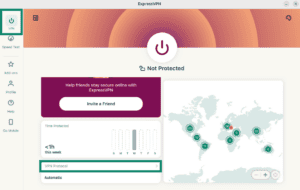
- Klicken Sie auf das Protokoll, das Sie verwenden möchten.
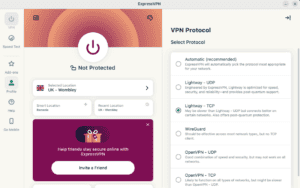
Verbinden Sie sich mit einem anderen Protokoll außer Automatisch, öffnet sich ein Fenster, das Sie fragt, ob Sie sicher sind. Klicken Sie auf Change Anyway (Trotzdem wechseln), um fortzufahren.
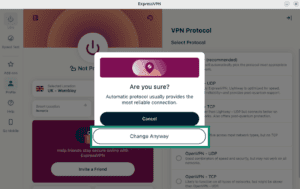
Hinweis: Ist die Funktion Erweiterter Schutz aktiv, dann können Sie nur die Protokolle Automatisch oder Lightway verwenden.
Hilfe benötigt? Kontaktieren Sie das Support-Team von ExpressVPN, um sofort Hilfe zu erhalten.
Werbung, Tracker und schädliche Websites blockieren
Mit dem erweiterten Schutz von ExpressVPN können Sie zahlreiche Arten von Werbung, Trackern, schädlichen Websites und nicht jugendfreien Inhalten blockieren.
Viele der von Ihnen benutzten Apps und besuchten Websites protokollieren Ihre Aktivitäten. Sie geben sie an Drittanbieter weiter. Dazu gehören Tracker, Betrüger sowie Malware-Websites. Die entsprechenden Daten werden häufig dazu benutzt, Ihnen personalisierte Werbung und Inhalte anzuzeigen.
Die modernen Schutzfunktionen von ExpressVPN verhindern, dass die Apps und Websites, die Sie auf Ihrem Gerät besuchen, mit den Drittanbietern kommunizieren, die sich in unseren Open-Source-Sperrlisten befinden. Beachten Sie bitte, dass Sie mit einem VPN-Server verbunden sein müssen, damit die Funktionen wirksam sind.
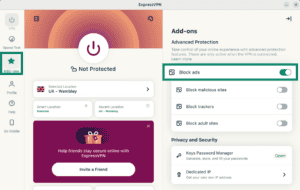
Der erweiterte Schutz ist per Standard deaktiviert. So aktivieren Sie ihn:
- Klicken Sie auf den Tab Add-ons (Erweiterungen). Aktivieren oder deaktivieren Sie unter Advanced Protection (Erweiterter Schutz) die Funktionen, die Sie benötigen.

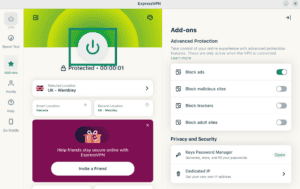
- Klicken Sie auf , um das VPN wieder zu verbinden und die Änderungen anzuwenden.
Lesen Sie hier mehr über die Erweiterten Schutzfunktionen von ExpressVPN.
Hilfe benötigt? Kontaktieren Sie das Support-Team von ExpressVPN, um sofort Hilfe zu erhalten.
Speed-Test (Geschwindigkeitstest)
Sie können innerhalb von ExpressVPN einen Geschwindigkeitstest durchführen. Damit können Sie die Geschwindigkeit Ihres aktuellen VPN-Standorts mit der Geschwindigkeit Ihres Internetanbieters (ISP) vergleichen.
So führen Sie den Speed-Test durch:
- Klicken Sie auf den Tab Speed Test (Geschwindigkeitstest). Klicken Sie auf die Schaltfläche Play (Abspielen), um den Speed-Test zu starten. Nach wenigen Minuten erhalten Sie das Ergebnis.
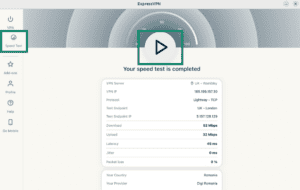
Hier finden Sie weitere Informationen über den Speed-Test von ExpressVPN.
Hilfe benötigt? Kontaktieren Sie das Support-Team von ExpressVPN, um sofort Hilfe zu erhalten.
ExpressVPN beim Systemstart starten und verbinden
Sie können bestimmen, ob ExpressVPN nach dem Start Ihres Linux-Systems automatisch gestartet und eine Verbindung hergestellt wird. Sie können ExpressVPN zudem so konfigurieren, dass beim Starten der App eine Verbindung zum zuletzt verwendeten Standort hergestellt wird.
Das funktioniert wie folgt:
- Klicken Sie auf den Tab Profile (Profil). Aktivieren Sie Launch ExpressVPN on startup (ExpressVPN beim Systemstart ausführen) und Connect on launch (Beim Start verbinden). Möglicherweise müssen Sie etwas nach unten scrollen, um die Optionen zu finden.
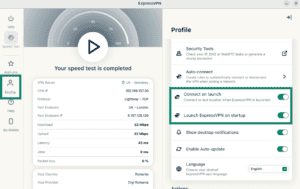

- Deaktivieren Sie den Schalter, um die entsprechende Funktion nicht mehr zu nutzen.
Hilfe benötigt? Kontaktieren Sie das Support-Team von ExpressVPN, um sofort Hilfe zu erhalten.
Split-Tunneling nutzen
Mit Split-Tunneling können Sie einige Apps von ExpressVPN ausschließen. Sie verbinden sich dann direkt mit dem Internet.
So ändern Sie die Split-Tunneling-Einstellungen:
- Klicken Sie auf den Tab Profile (Profil). Klicken Sie auf Split Tunneling (Split-Tunneling).
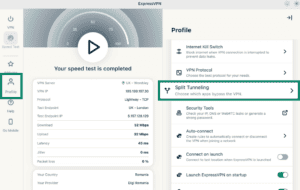

- Legen Sie den Schalter um, um Split-Tunneling zu aktivieren.
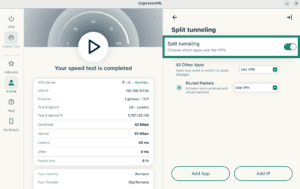
Ab hier können Sie nun die Einstellungen für das Split-Tunneling anpassen.
Apps hinzufügen
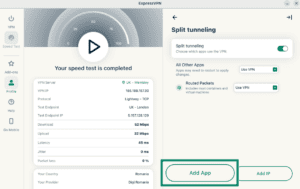
- Klicken Sie auf Add App (App hinzufügen).
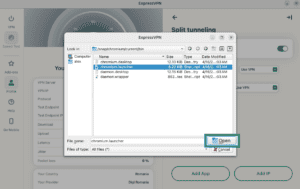
- Suchen Sie die gewünschte App und fügen Sie sie hinzu. Klicken Sie auf Open (Öffnen).
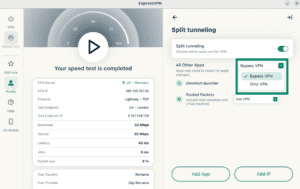
- Klicken Sie auf das Dropdown-Menü neben der App, die Sie gerade hinzugefügt haben. Wählen Sie entweder Bypass VPN (VPN umgehen) oder Only VPN (Nur VPN).
IP-Adresse hinzufügen
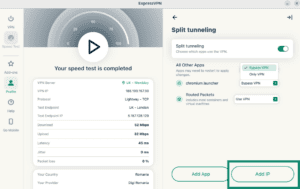
- Klicken Sie auf Add IP (IP hinzufügen).
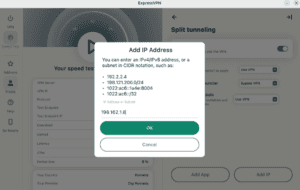
- Geben Sie eine IPv4/IPv6-Adresse ein oder ein Subnet in der CIDR-Notation. Klicken Sie anschließend auf OK.
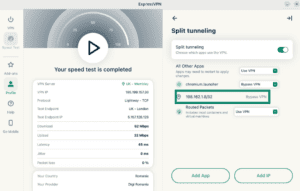
- Die App zeigt an, dass diese IP-Adresse das VPN nun umgeht.
Alle anderen Apps
Mit dieser Option können Sie die Split-Tunneling-Regeln für alle anderen Apps auf Ihrem Gerät konfigurieren.
Um die Einstellungen für andere Apps anzupassen:
- Klicken Sie neben All Other Apps (Alle anderen Apps) auf das Dropdown-Menü.
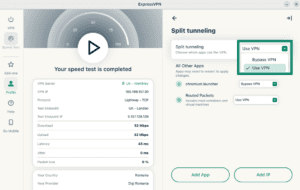
- Wählen Sie entweder Bypass VPN (VPN umgehen) oder Use VPN (VPN nutzen).
Hilfe benötigt? Kontaktieren Sie das Support-Team von ExpressVPN, um sofort Hilfe zu erhalten.
Fortschrittlicher Notausschalter
Die ExpressVPN-App für Linux hat über einen erweiterten Notausschalter. Ist er aktiviert, verhindert er Datenlecks auch dann, wenn das VPN deaktiviert ist. Der gesamte Internetdatenverkehr wird blockiert, sofern das VPN nicht aktiv ist.
Der Standard-Kill-Switch ist per Standard aktiviert. So deaktivieren Sie ihn:
- Klicken Sie auf den Tab Profile (Profil). Klicken Sie in den Settings (Einstellungen) auf Internet Kill Switch.
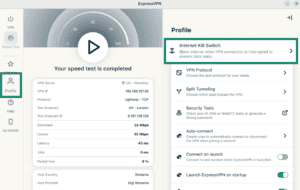
- Klicken Sie auf Enable when connected (Bei Verbindung aktiviert).
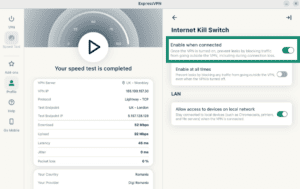
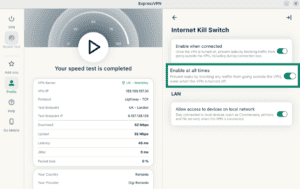
In der ExpressVPN-GUI-App für Linux wird der erweiterte Notausschalter durch ein Kontrollkästchen mit der Option Immer aktiviert angezeigt:
- Wenn aktiviert: Ihr gesamter Internetdatenverkehr wird blockiert, sofern Sie nicht mit dem VPN verbunden sind. Dies ist eine zusätzliche Schutzschicht für Ihre Daten.
- Wenn deaktiviert: Der Kill-Switch funktioniert wie normal und blockiert den Internetdatenverkehr nur dann, wenn Ihre VPN-Verbindung unvorhergesehen ausfällt.
Um den Advanced Internet Kill Switch zu aktivieren oder zu deaktivieren:
- Klicken Sie auf den Tab Profile (Profil). Klicken Sie in den Settings (Einstellungen) auf Internet Kill Switch.
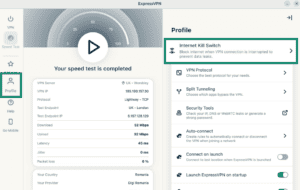
- Klicken Sie auf Enable at all times (Immer aktiviert), um die Funktion zu aktivieren oder zu deaktivieren.
Hilfe benötigt? Kontaktieren Sie das Support-Team von ExpressVPN, um sofort Hilfe zu erhalten.
Verwendung der automatischen Verbindungsfunktion
Sie können die ExpressVPN-App so konfigurieren, dass sie sich beim Start automatisch mit dem zuletzt verbundenen Standort verbindet. Sie können die Funktion nutzen, um Regeln zur Automatisierung festzulegen, wenn Sie verschiedene Netzwerktypen benutzen.
So aktivieren Sie die automatische Verbindung:
- Klicken Sie auf den Tab Profile (Profil). Klicken Sie in den Settings (Einstellungen) auf Auto-connect (Automatische Verbindung).
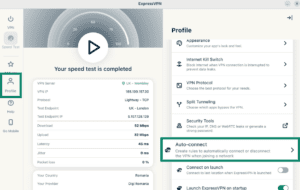
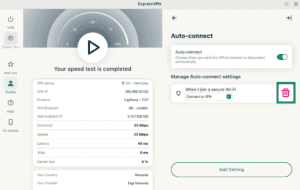
- Klicken Sie auf den Schalter, um die automatische Verbindung zu aktivieren. Sobald sie aktiviert ist, klicken Sie auf Add Setting (Einstellung hinzufügen).

- Hier können Sie festlegen, wann die VPN-Verbindung automatisch hergestellt und getrennt werden soll. Sie können aus den folgenden Optionen wählen:
- When I join a secure Wi-Fi network (Wenn ich einem sicheren WLAN beitrete)
- When I join an unsecured Wi-Fi network (Wenn ich einem unsicheren WLAN beitrete)
- When I’m using Ethernet (Wenn ich Ethernet benutze)

- Wählen Sie eine der beiden Optionen:
- Mit dem VPN verbinden
- Das VPN trennen
- Klicken Sie auf Bestätigen.
Um eine Einstellung für die automatische Verbindung zu löschen, klicken Sie auf das Papierkorb-Symbol neben der Einstellung, die Sie löschen möchten.
Hilfe benötigt? Kontaktieren Sie das Support-Team von ExpressVPN, um sofort Hilfe zu erhalten.
MCP-Server
Mit dem ExpressVPN MCP-Server können Sie ExpressVPN über das Model Context Protocol (MCP) direkt mit Ihren KI-Entwickler-Tools verbinden.
Dank der lokalen Integration kann Ihr KI-Assistent Ihre VPN-Verbindung über natürliche Sprache oder programmatische Befehle lesen und steuern. So können Sie etwa den Verbindungsstatus überprüfen, die Region des Servers wechseln, das Protokoll ändern und Probleme beheben, ohne dass Sie die ExpressVPN-App öffnen müssen.
Diese Funktion steht allen Nutzern mit einem aktiven 1-Jahres- oder 2-Jahres-Abonnement für ExpressVPN oder ExpressVPN für Teams ohne Zusatzkosten zur Verfügung. Bei Monatsabonnements gibt es sie nicht.
Bevor Sie sich mit dem ExpressVPN-MCP-Server verbinden können, benötigen Sie:
- Einen MCP-kompatiblen KI-Client. Das Toolmuss HTTP-basierte MCP-Server unterstützen.
- Ein aktives Abonnement von ExpressVPN oder ExpressVPN für Teams (nur 1-Jahres- oder 2-Jahres-Abonnements, bei Monatsabonnements nicht verfügbar).
- Die aktuellste ExpressVPN-App für Linux.
- MCP in ExpressVPN aktivieren.
So aktivieren Sie MPC in der ExpressVPN-App für Linux:
- Klicken Sie auf den Tab Profile (Profil). Schalten Sie Enable MCP Server (MCP-Server aktivieren) an. Der lokale MCP-Server wird sich automatisch im Hintergrund starten.
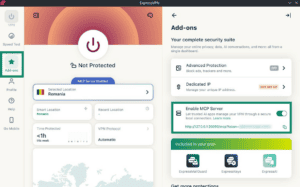

Nach der Aktivierung kannst du diese Anleitung lesen, um eine vollständige Anleitung dazu zu erhalten, wie du das von dir gewählte KI-Tool verbindest und was du mit den ExpressVPN-MCP-Tools alles machen kannst.
Hilfe benötigt? Kontaktieren Sie das Support-Team von ExpressVPN, um sofort Hilfe zu erhalten.
Kompakten Modus aktivieren
Im kompakten Modus können Sie je nach Wunsch zwischen einer schlanken und einer erweiterten Benutzeroberfläche wechseln. Mithilfe der Funktion können Sie die Größe des App-Fensters zverringern und das Layout vereinfachen. Gleichzeitig bleiben Sie mit dem VPN verbunden.
So aktivieren oder deaktivieren Sie den kompakten Modus:
- Öffnen Sie den Tab VPN. Aktivieren Sie den Schalter für den kompakten Modus.

Hinweis: Auf der Registerkarte Geschwindigkeitstest können Sie nicht in den kompakten Modus wechseln. Sie müssen daher zurück zum Tab VPN, um den kompakten Modus zu aktivieren.
Hilfe benötigt? Kontaktieren Sie das Support-Team von ExpressVPN, um sofort Hilfe zu erhalten.
Sprache in der App ändern
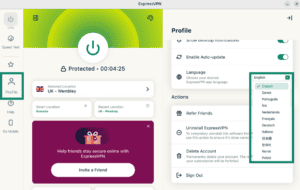
Die GUI-App von ExpressVPN für Linux gibt es in 17 verschiedenen Sprachen.
So ändern Sie die Sprache in der App:
- Klicken Sie auf den Tab Profile (Profil). Klicken Sie auf das Dropdown-Menü neben Language (Sprache) und wählen dann die gewünschte Sprache.
Hilfe benötigt? Kontaktieren Sie das Support-Team von ExpressVPN, um sofort Hilfe zu erhalten.
Aussehen der App ändern
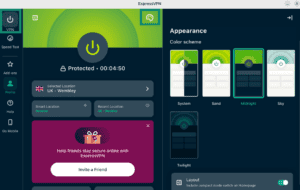
Sie können das Farbschema der App ändern, um es an Ihre persönlichen Anforderungen anzupassen.
So ändern Sie das Farbschema in der ExpressVPN-App:
- Klicken Sie auf den Tab VPN. Klicken Sie auf das Symbol für die Farbpalette und anschließend unter Farbschema auf das gewünschte Design. Das Farbschema der App ändert sich sofort.
Hilfe benötigt? Kontaktieren Sie das Support-Team von ExpressVPN, um sofort Hilfe zu erhalten.
Die App deinstallieren
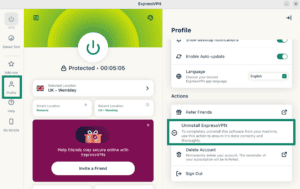
So deinstallieren Sie die GUI-App von ExpressVPN für Linux:
- Klicken Sie auf den Tab Profile (Profil). Scrollen Sie nach unten zu Actions (Aktionen) und klicken anschließend auf Uninstall ExpressVPN (ExpressVPN deinstallieren).
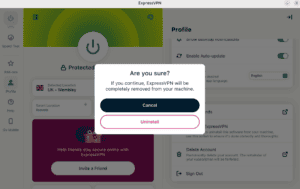
- Wählen Sie im neuen Fenster Uninstall (Deinstallieren).
Hilfe benötigt? Kontaktieren Sie das Support-Team von ExpressVPN, um sofort Hilfe zu erhalten.