






Um unsere Apps und Konfigurationen nutzen zu können, registrieren Sie sich bitte zuerst für ein ExpressVPN-Konto.
Die folgende Anleitung zeigt Ihnen, wie Sie ExpressVPN mithilfe von Ubuntu Network Manager manuell unter Linux einrichten.
Nicht alle ExpressVPN-Standorte sind für manuell konfigurierte Verbindungen verfügbar. Eine vollständige Liste der VPN-Standorte bietet Ihnen die App.
Springen zu…
1. Ermitteln der Zugangsdaten Ihres ExpressVPN-Kontos
2. VPN-Setup
3. Verbinden Sie sich mit einem VPN-Serverstandort
Von einem VPN-Serverstandort trennen
1. Ermitteln der Zugangsdaten Ihres ExpressVPN-Kontos
Öffnen Sie die Einrichtungsseite von ExpressVPN. Sobald Sie dazu aufgefordert werden, melden Sie sich an Ihrem ExpressVPN-Konto an.
Die Option Manual Configuration (Manuelle Konfiguration) ist bereits für Sie ausgewählt. Auf der rechten Seite sehen Sie Ihren username (Anwendernamen), das password (Passwort) sowie eine Liste mit OpenVPN-configuration files (Konfigurationsdateien).
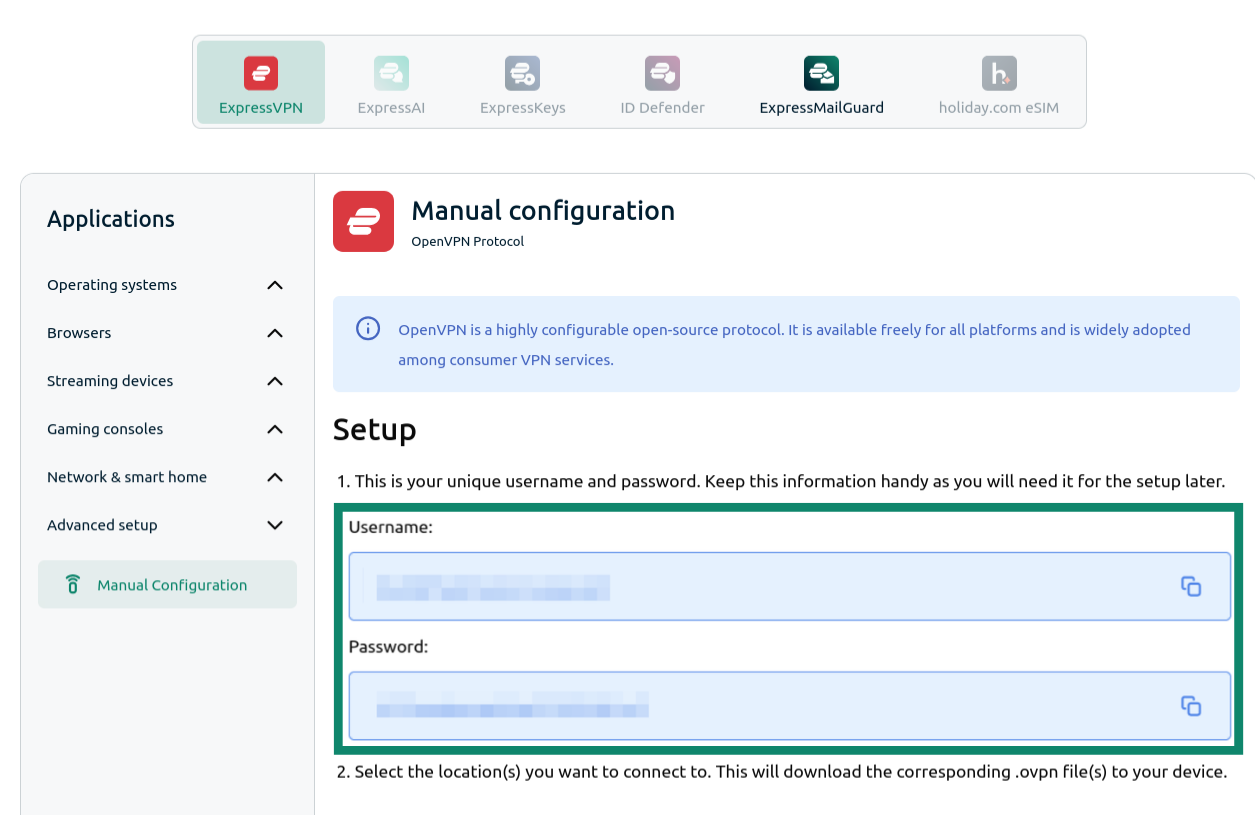
Klicken Sie auf den Standort oder die Standorte, für die Sie die .ovpn-Dateien herunterladen möchten. Keep this browser window open. (Lassen Sie dieses Browser-Fenster offen.) Sie benötigen die Daten später für die Einrichtung.
Hilfe benötigt? Kontaktieren Sie das Support-Team von ExpressVPN, um sofort Hilfe zu erhalten.
2. VPN-Setup
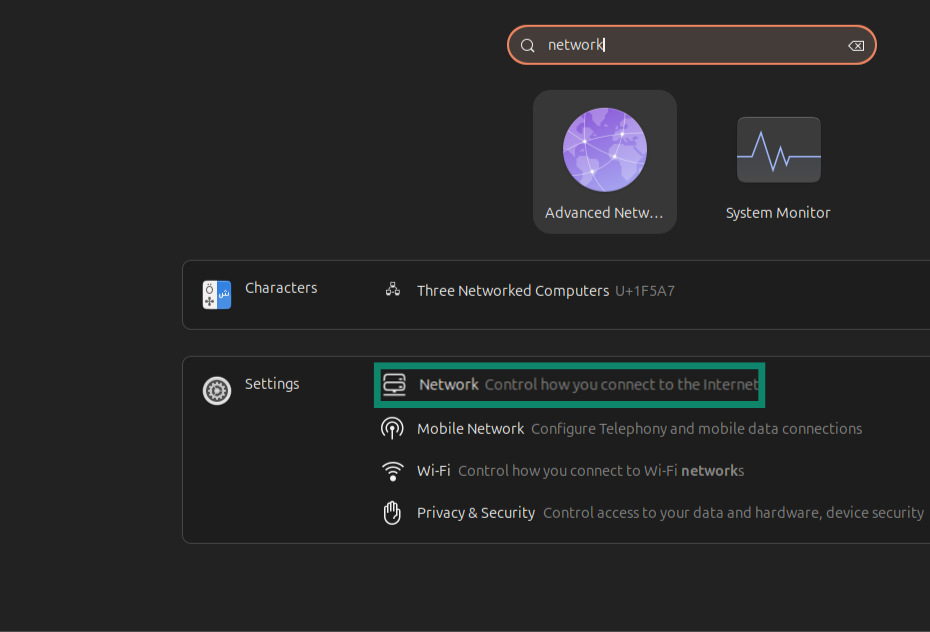
Klicken Sie auf Ihrem Desktop auf ⋮⋮⋮. Geben Sie in der Suchleiste Netzwerk ein.
Wählen Sie Netzwerk.
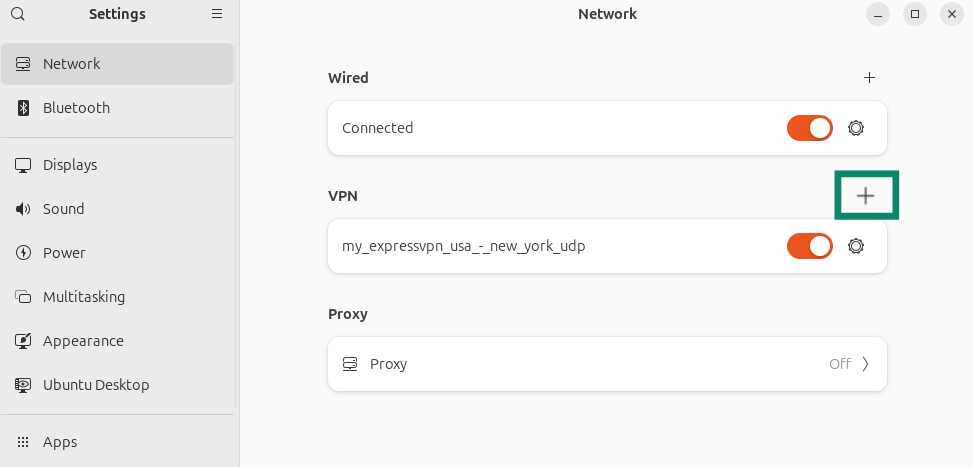
 Klicken Sie neben VPN auf
  .
.
Klicken Sie auf Aus Datei importieren…
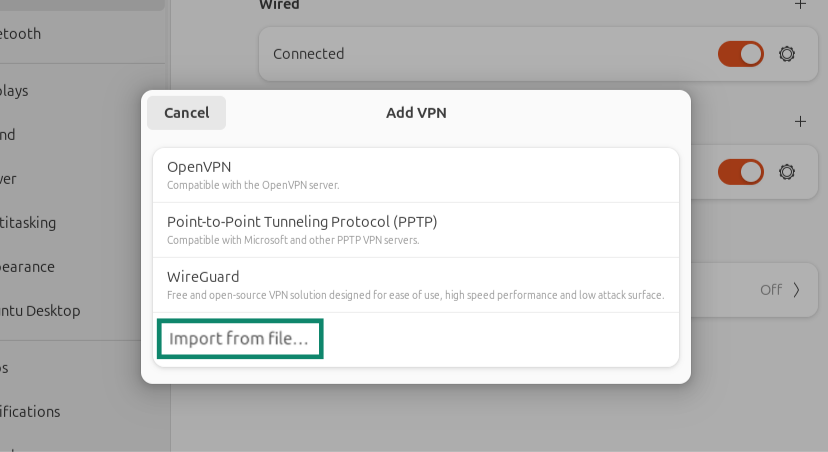
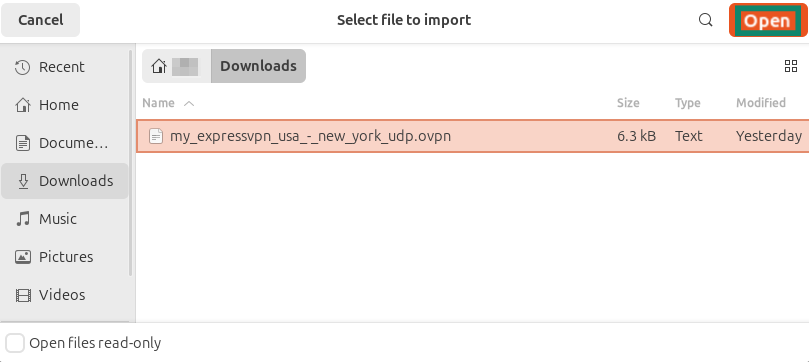
Wählen Sie die zuvor von Ihnen heruntergeladene OpenVPN-Konfigurationsdatei von ExpressVPN. Klicken Sie auf Öffnen.
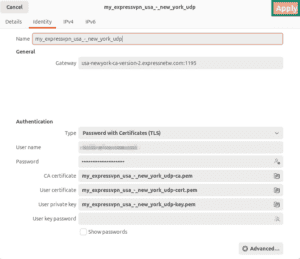
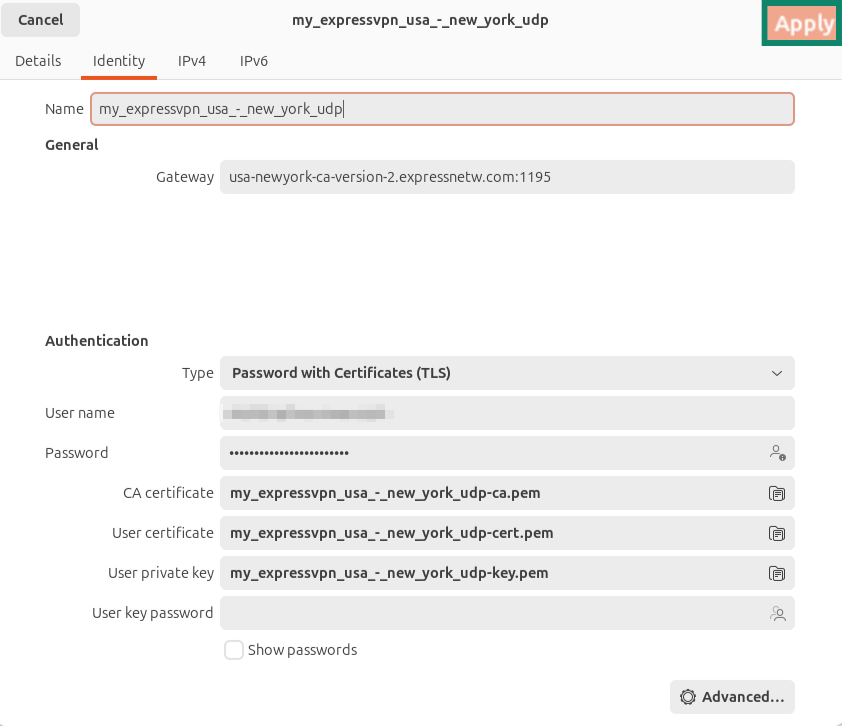
Geben Sie in dem Tab Identität unter Authentifizierung die nachfolgenden Details ein:
- Benutzername: Geben Sie den zuvor ermittelten Benutzernamen ein.
- Passwort: Geben Sie das zuvor ermittelte Passwort ein.

3. Verbinden Sie sich mit einem VPN-Serverstandort
Um sich mit einem VPN-Serverstandor zu verbinden, gehen Sie auf Netzwerk und aktivieren Sie dann das neue VPN-Profil.
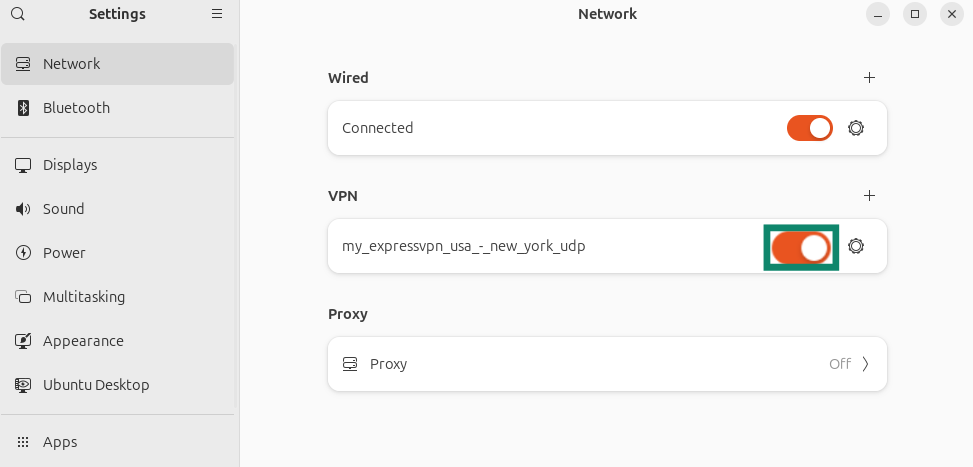
Falls Sie dazu aufgefordert werden, geben Sie das für die OpenVPN-Konfiguration bereitgestellte Passwort ein.
Sobald Sie mit ExpressVPN verbunden sind, erscheint auf Ihrem Desktop oben rechts ein Symbol mit der Aufschrift “VPN”.
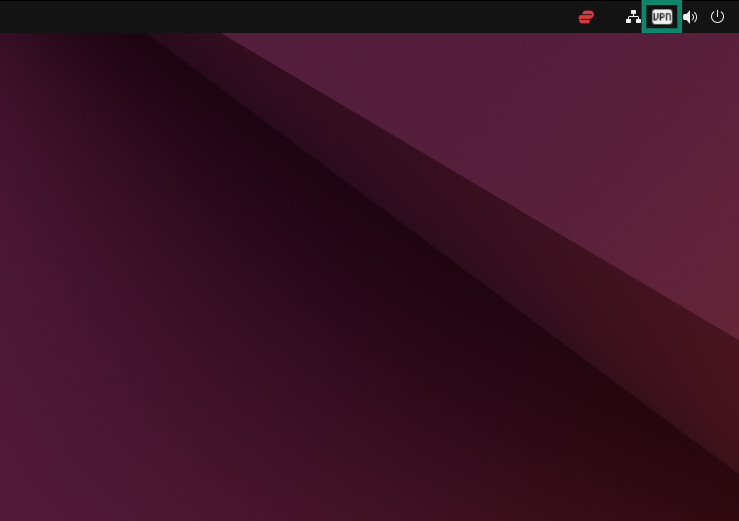
Überprüfen Sie Ihren Standort und die IP-Adresse, um sicherzustellen, dass die VPN-Verbindung funktioniert.
Hilfe benötigt? Kontaktieren Sie das Support-Team von ExpressVPN, um sofort Hilfe zu erhalten.
Von einem VPN-Serverstandort trennen
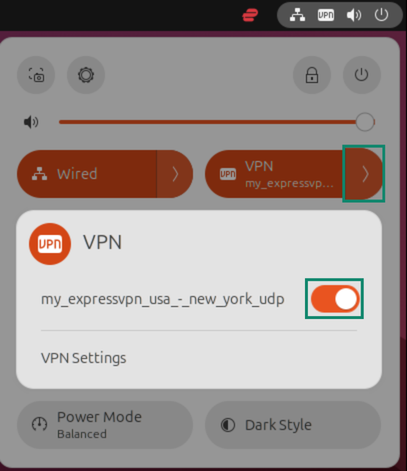
Um die Verbindung zu einem VPN-Serverstandort zu trennen, klicken Sie auf das VPN-Symbol oben rechts auf Ihrem Desktop. Wählen Sie das VPN-Profil aus und klicken Sie dann auf Ausschalten.
Hilfe benötigt? Kontaktieren Sie das Support-Team von ExpressVPN, um sofort Hilfe zu erhalten.