






Um unsere Apps und Konfigurationen nutzen zu können, registrieren Sie sich bitte zuerst für ein ExpressVPN-Konto.
In dieser Anleitung erfahren Sie, wie Sie die Echtheit des App-Installers für die ExpressVPN-App für Linux überprüfen. Für diesen Vorgang ist der Einsatz eines Systems namens PGP erforderlich. Damit signiert ExpressVPN seine Installationsprogramme für Linux digital.
Weiter zu …
1. PGP-Schlüssel herunterladen
2. Fingerabdruck des PGP-Schlüssels verifizieren
3. App-Installer und Signatur-Datei herunterladen
4. Signatur des Installers verifizieren
1. PGP-Schlüssel herunterladen
Es gibt zwei Möglichkeiten, den PGP-Schlüssel herunterzuladen. Testen Sie sie am besten in nachfolgender Reihenfolge:
Methode 1:
Laden Sie den ExpressVPN-PGP-Schlüssel mithilfe des folgenden Befehls herunter:
gpg --keyserver hkp://keyserver.ubuntu.com --recv-keys 0xAFF2A1415F6A3A38
Gehen Sie weiter zum Schritt, wie man den Fingerabdruck des PGP-Schlüssels verifiziert. Funktioniert die oben genannte Methode nicht, dann versuchen Sie die nächste.
Methode 2:
PGP-Schlüssel herunterladen, indem Sie folgenden Befehl ausführen:
wget https://www.expressvpn.com/expressvpn_release_public_key_0xAFF2A1415F6A3A38.asc
Alternativ dazu können Sie den PGP-Schlüssel von der Website herunterladen. Sobald Sie dazu aufgefordert werden, klicken Sie auf Save File (Datei speichern).
Importieren Sie anschließend den PGP-Schlüssel. Führen Sie dafür folgenden Befehl aus:
gpg --import expressvpn_release_public_key_0xAFF2A1415F6A3A38.asc
Hilfe benötigt? Kontaktieren Sie das Support-Team von ExpressVPN, um sofort Hilfe zu erhalten.
2. Fingerabdruck des PGP-Schlüssels verifizieren
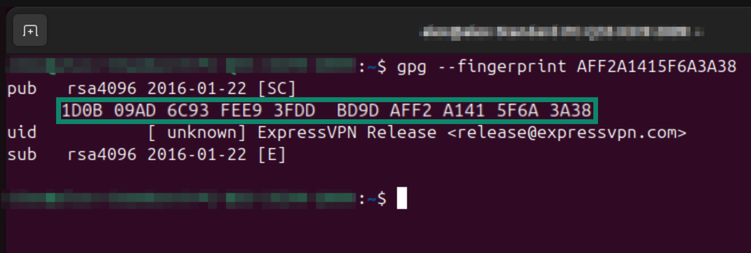
Bevor Sie den PGP-Schlüssel verwenden, überprüfen Sie am besten den Fingerabdruck. Damit stellen Sie sicher, dass der PGP-Schlüssel tatsächlich von ExpressVPN stammt.
Führen Sie folgenden Befehl aus:
gpg --fingerprint [Schlüssel-ID, die Sie heruntergeladen haben].
Beispiel: gpg --fingerprint AFF2A1415F6A3A38
Fingerabdruck des zu verifizierenden PGP-Schlüssels lautet 1D0B 09AD 6C93 FEE9 3FDD BD9D AFF2 A141 5F6A 3A38.
Hilfe benötigt? Kontaktieren Sie das Support-Team von ExpressVPN, um sofort Hilfe zu erhalten.
3. App-Installer und Signatur-Datei herunterladen
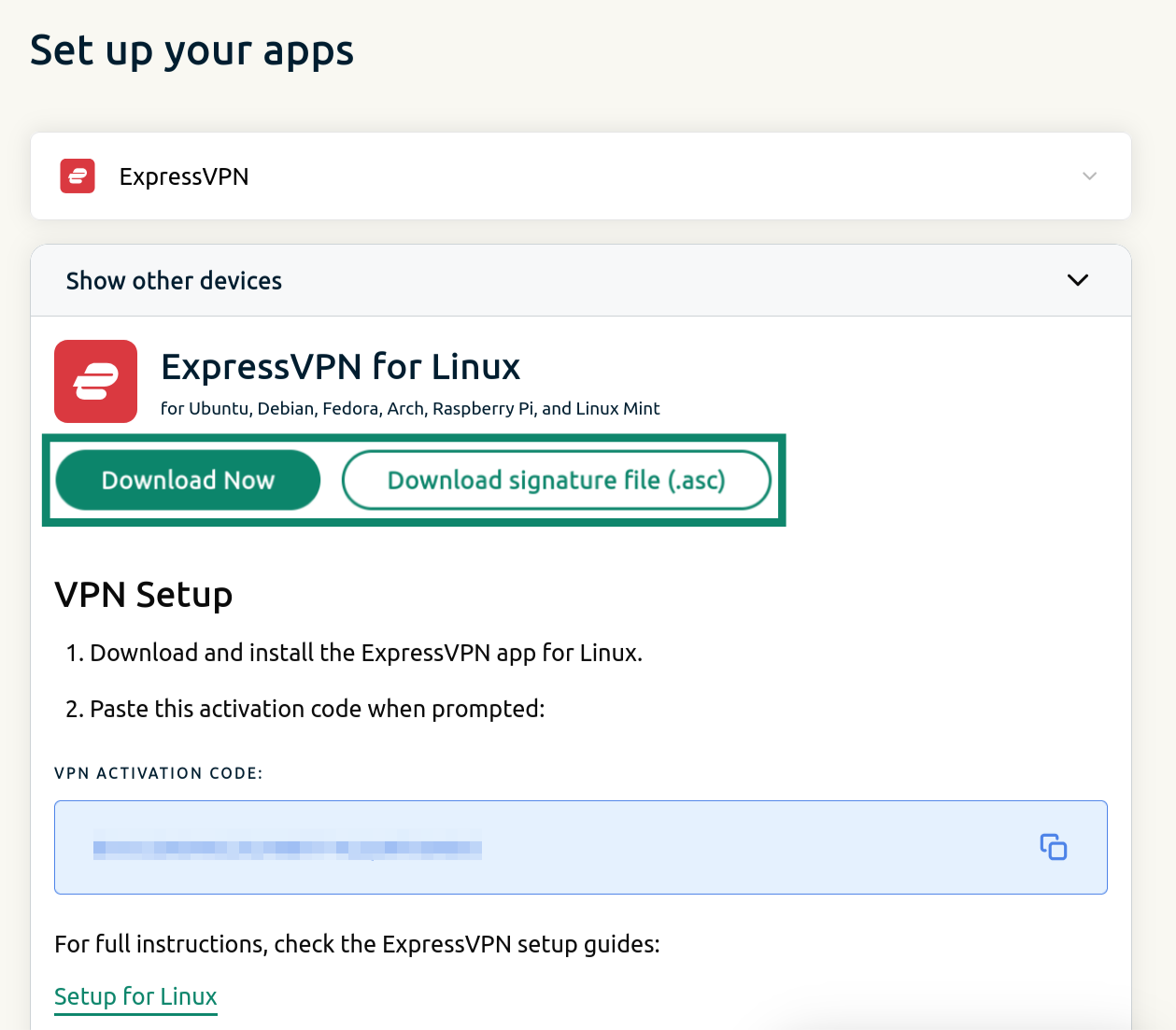
- Melden Sie sich an Ihrem ExpressVPN-Konto an.
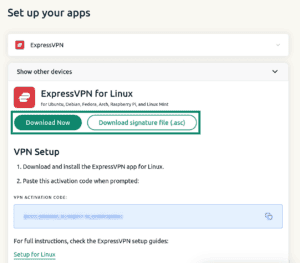
- Klicken Sie auf Download Now (Jetzt herunterladen), um die ExpressVPN-App für Linux zu erhalten.
- Klicken Sie auf Download signature file (Signaturdatei herunterladen) (.asc), um die PGP-Signaturdatei herunterzuladen.

Hilfe benötigt? Kontaktieren Sie das Support-Team von ExpressVPN, um sofort Hilfe zu erhalten.
4. Signatur des Installers verifizieren
Führen Sie nachfolgende Schritte aus, um sicherzustellen, dass das von Ihnen heruntergeladene App-Installationsprogramm von ExpressVPN stammt.
- Öffnen Sie in einem Terminal den Ordner, in den Sie die Installationsdatei und die Signaturdatei heruntergeladen haben. Zum Beispiel:
cd ~/Downloads/ - Führen Sie den Befehl aus:
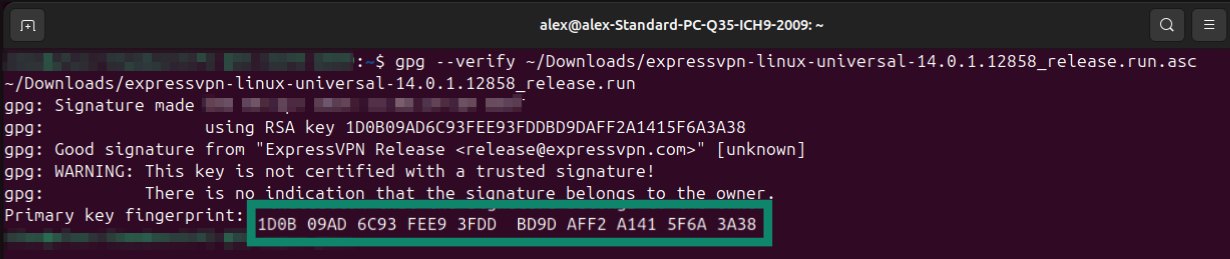
gpg --verify [Name der Signaturdatei, die Sie heruntergeladen haben].asc [Name der Signaturdatei, die Sie heruntergeladen haben]
Sehen Sie „Gute Signatur von ‚ExpressVPN…’“, dann ist der Installer echt. - Ist der von Ihnen heruntergeladene App-Installer echt, sollte der angezeigte Fingerabdruck des Primärschlüssels mit dem Fingerabdruck des zuvor heruntergeladenen PGP-Schlüssels übereinstimmen.
Möglicherweise erhalten Sie eine Warnmeldung, dass der Schlüssel nicht als vertrauenswürdig eingestuft wird. Das ist normal und Sie können die Meldung ignorieren, solange der Fingerabdruck übereinstimmt.
Hilfe benötigt? Kontaktieren Sie das Support-Team von ExpressVPN, um sofort Hilfe zu erhalten.