






Uygulamamızı ve özellikleri kullanabilmek için lütfen önce ExpressVPN hesabına giriş yapın.
Bu rehberde Ubuntu Network Manager kullanarak ExpressVPN’i Linux’a nasıl kuracağınızı göstereceğiz.
Tüm ExpressVPN konumları, manuel yapılandırılmış bağlantılar için kullanılabilir olmayabilir. Tüm VPN konumları listesini kullanmak için, uygulama kurulumunu kullanın.
Git…
1. ExpressVPN hesap bilgilerinizi bulun
2. VPN’i kurun
3. Bir VPN sunucusu konumuna bağlanın
Bir VPN sunucusu konumundan bağlantıyı kesin
1. ExpressVPN hesap bilgilerinizi bulun
ExpressVPN kurulum sayfasına gidin. İstenirse ExpressVPN hesabınıza giriş yapın.
Manual Configuration (Manuel Yapılandırma) seçiliyken sağ tarafta username, password (kullanıcı adı, şifre) ve OpenVPN configuration files (yapılandırma dosyaları) listesi göreceksiniz.
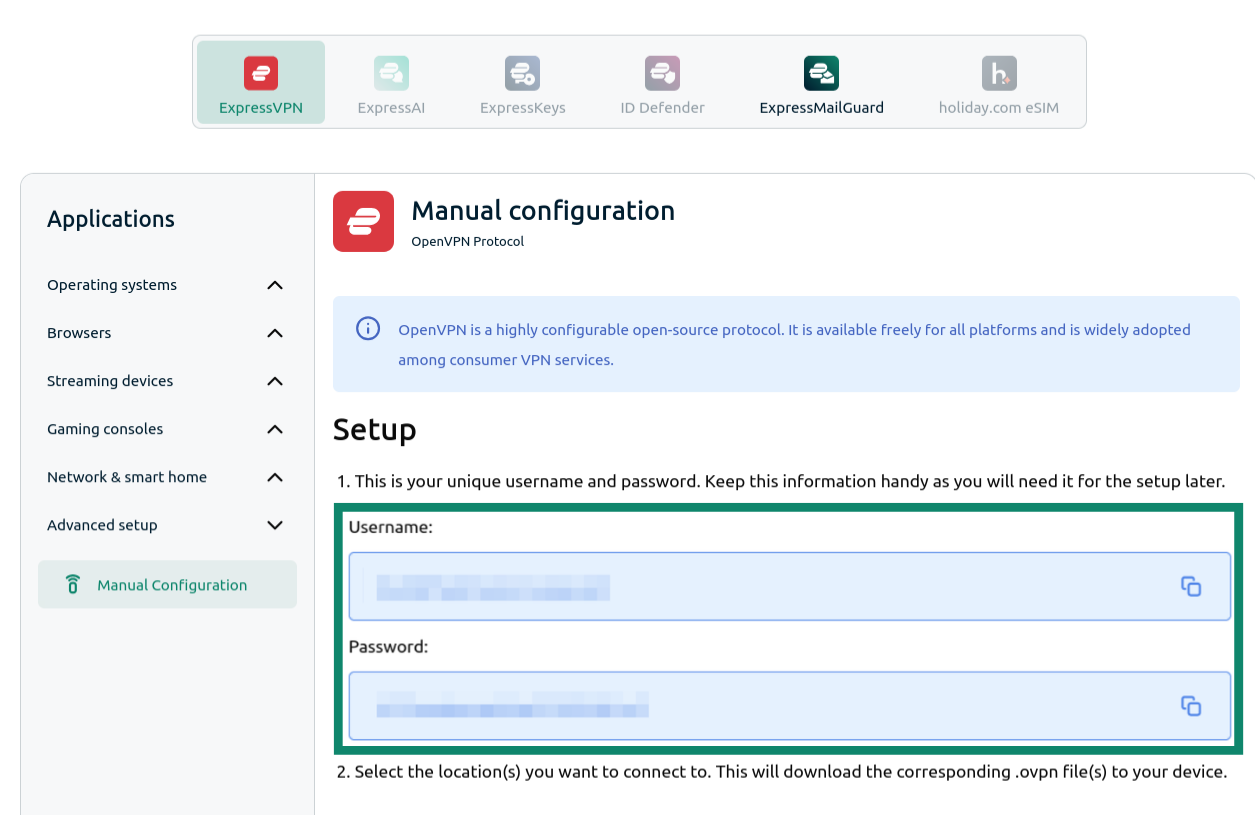
.ovpn dosya ya da dosyalarını indirmek için istediğiniz konumlara tıklayın. Keep this browser window open. (Bu tarayıcı penceresini açık tutun.) Daha sonra kurulum için bu bilgilere ihtiyacınız olacak.
Yardıma mı ihtiyacınız var? Hemen yardım almak için ExpressVPN Destek Ekibi’ne ulaşın.
2. VPN’i kurun
Masanızda ⋮⋮⋮‘e tıklayın. Arama çubuğuna Ağ yazın.
Ağ‘ı seçin.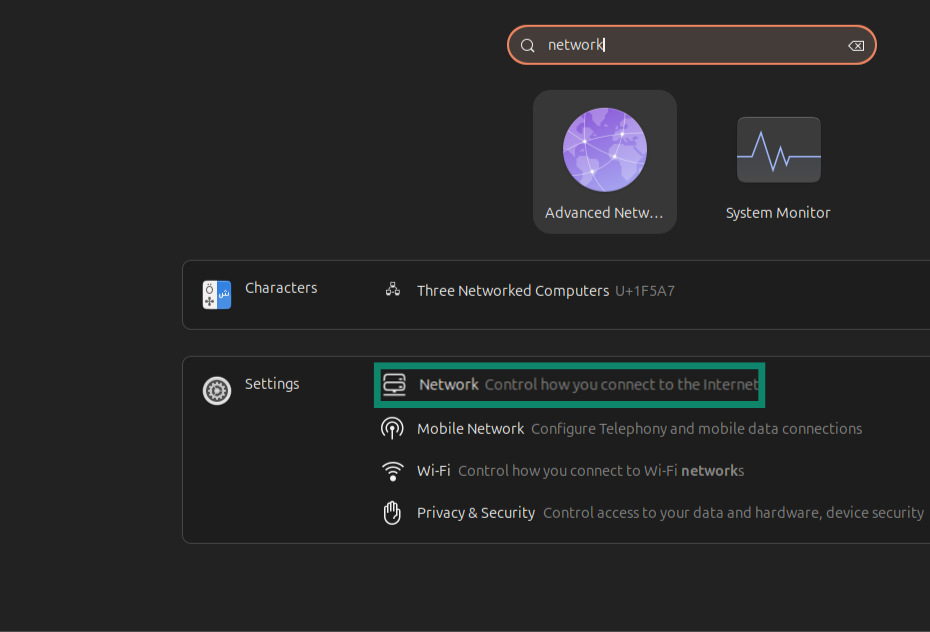
VPN‘in yanında,  üzerine tıklayın.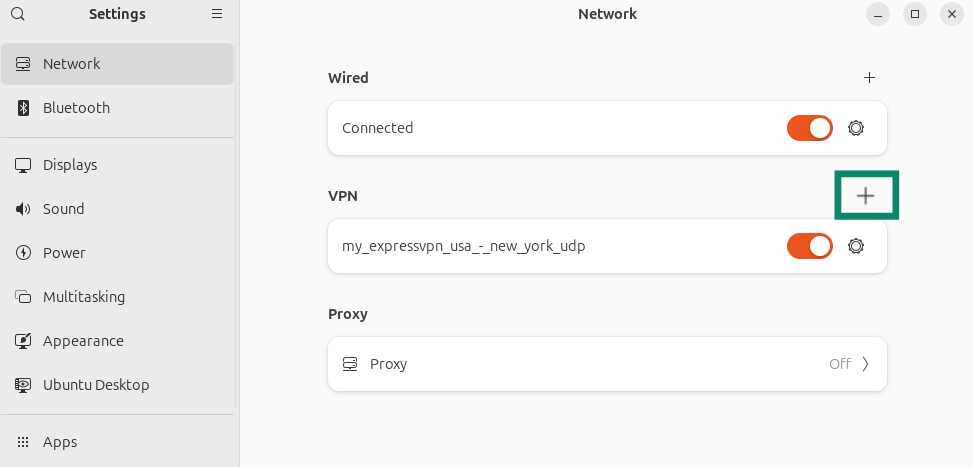
Dosyadan içe aktar… üzerine tıklayın
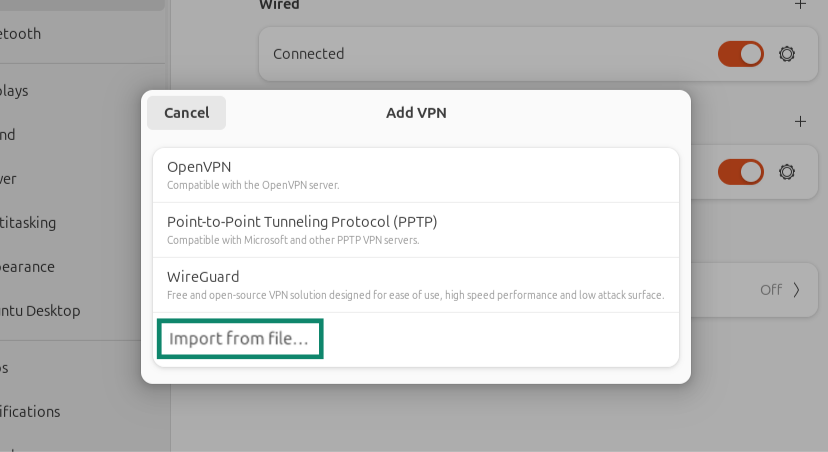
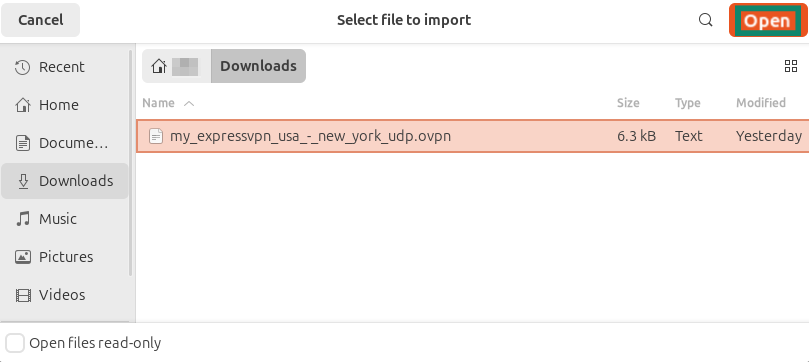
Daha önce indirdiğiniz ExpressVPN OpenVPN yapılandırma dosyasını seçin önceden. Aç butonuna tıklayın.
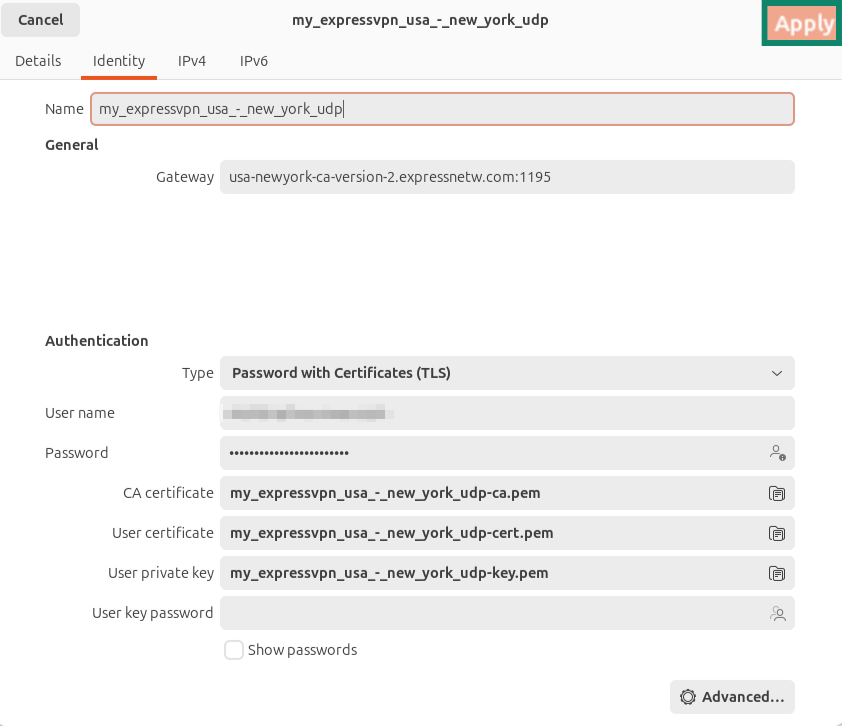
Kimlik Doğrulama sekmesi altında Kimlik sekmesini açın ve aşağıdaki bilgileri girin:
- Kullanıcı adı: önceden bulduğunuz kullanıcı adını girin.
- Şifre: önceden bulduğunuz şifreyi girin.
3. Bir VPN sunucusu konumuna bağlanın
Bir VPN sunucusu konumuna bağlanmak için Ağ‘a gidin, ardından yeni VPN profilini açın.
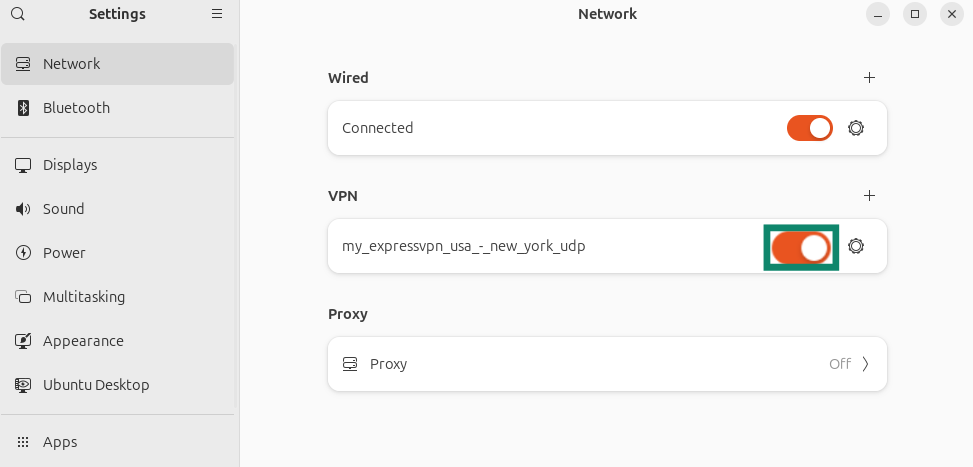
İstenirse, OpenVPN yapılandırması için sağlanan şifreyi girin.
ExpressVPN’e bağlandığınızda, masaüstünüzün sağ üst köşesinde “VPN” yazan bir simge göreceksiniz.

VPN bağlantısının çalıştığından emin olmak için konumunuzu ve IP adresinizi kontrol edin.
Yardıma mı ihtiyacınız var? Hemen yardım almak için ExpressVPN Destek Ekibi’ne ulaşın.
Bir VPN sunucusu konumundan bağlantıyı kesin
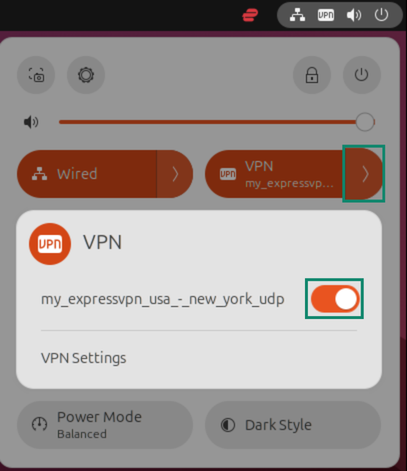
Bir VPN sunucusu konumundan bağlantıyı kesmek için masaüstünüzün sağ üst köşesindeki VPN simgesine tıklayın. VPN profilini seçin, ardından Kapat seçeneğine tıklayın.
Yardıma mı ihtiyacınız var? Hemen yardım almak için ExpressVPN Destek Ekibi’ne ulaşın.