






Uygulamamızı ve özellikleri kullanabilmek için lütfen önce ExpressVPN hesabına giriş yapın.
Bu rehberde, ExpressVPN yapılandırma dosyalarını kullanarak Linux’ta OpenVPN protokolüyle ExpressVPN’i manuel olarak nasıl kuracağınızı öğreneceksiniz.
Manuel olarak yapılandırılan bağlantılarda tüm ExpressVPN sunucu konumları kullanılamayabilir. VPN konumlarının tam listesini kullanmak için uygulama kurulumunu kullanın.
Linux paket adları, dosya yolları ve DNS yönetimi, sürümler arasında değişiklik gösterebilir. Bu rehberde en yaygın yapılandırmalar yer alıyor ancak kullandığınız sistemdeki ayarlarla eşleşmeyen bir adım varsa en doğru yönergeleri almak için Linux dağıtımınızın belgelerine başvurun:
Uygulamayı kurmayı mı tercih ediyorsunuz? ExpressVPN uygulamasını Linux’ta kurma talimatlarına göz atın.
Şu bölüme gidin…
1. ExpressVPN hesap bilgilerinizi bulun
2. VPN’yi yükleyin ve bağlanın
3. VPN bağlantısını doğrulayın
VPN sunucusuyla bağlantınızı kesin
1. ExpressVPN hesap bilgilerinizi bulun
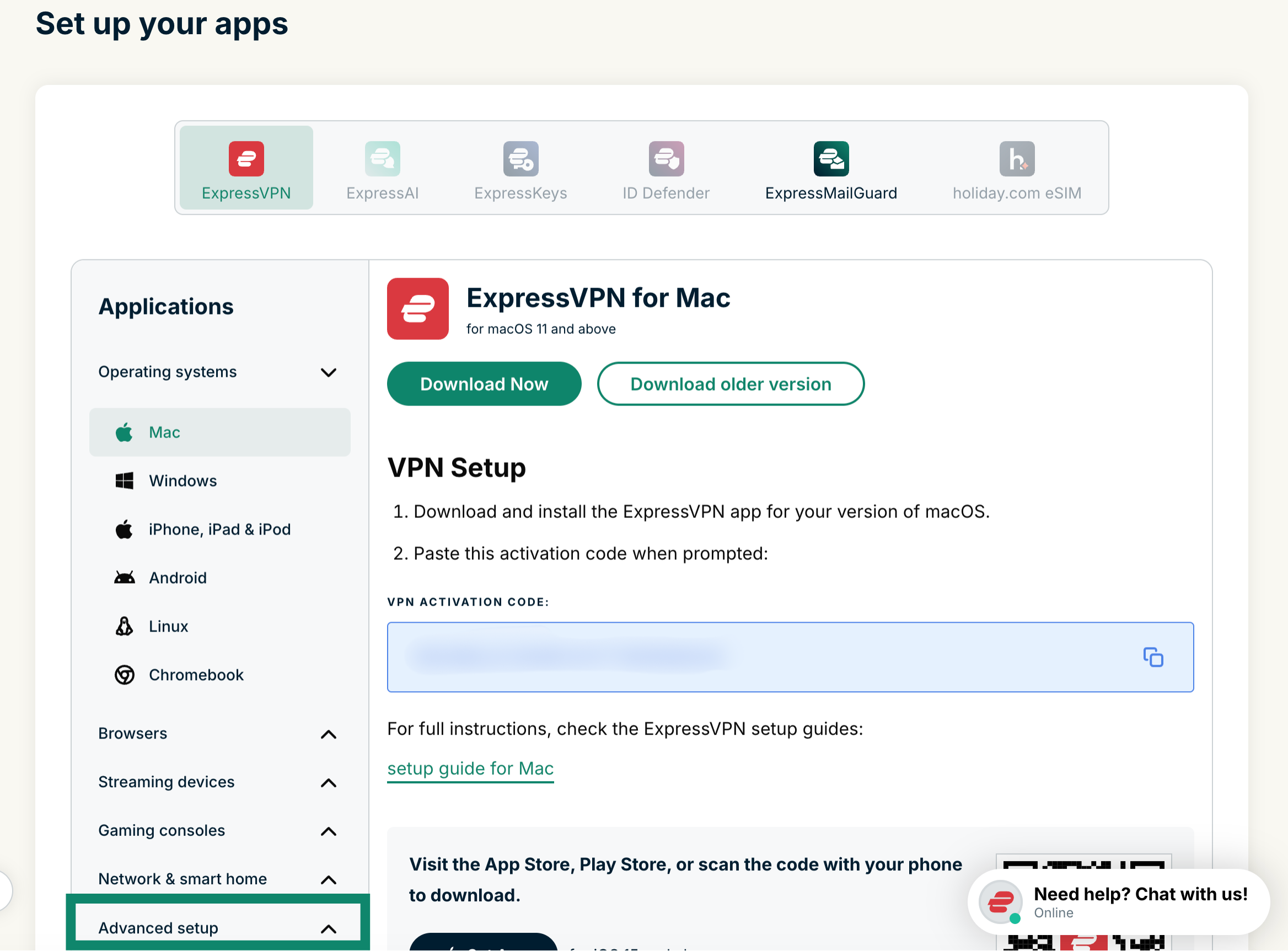
ExpressVPN’in kurulum sayfasına gidin. İstenirse hesabınıza giriş yapın.
Uygulamalar bölümünün altındaki Gelişmiş kurulum (veya Diğer cihazları göster) seçeneğine tıklayın.
Manuel Yapılandırma’ya tıklayın.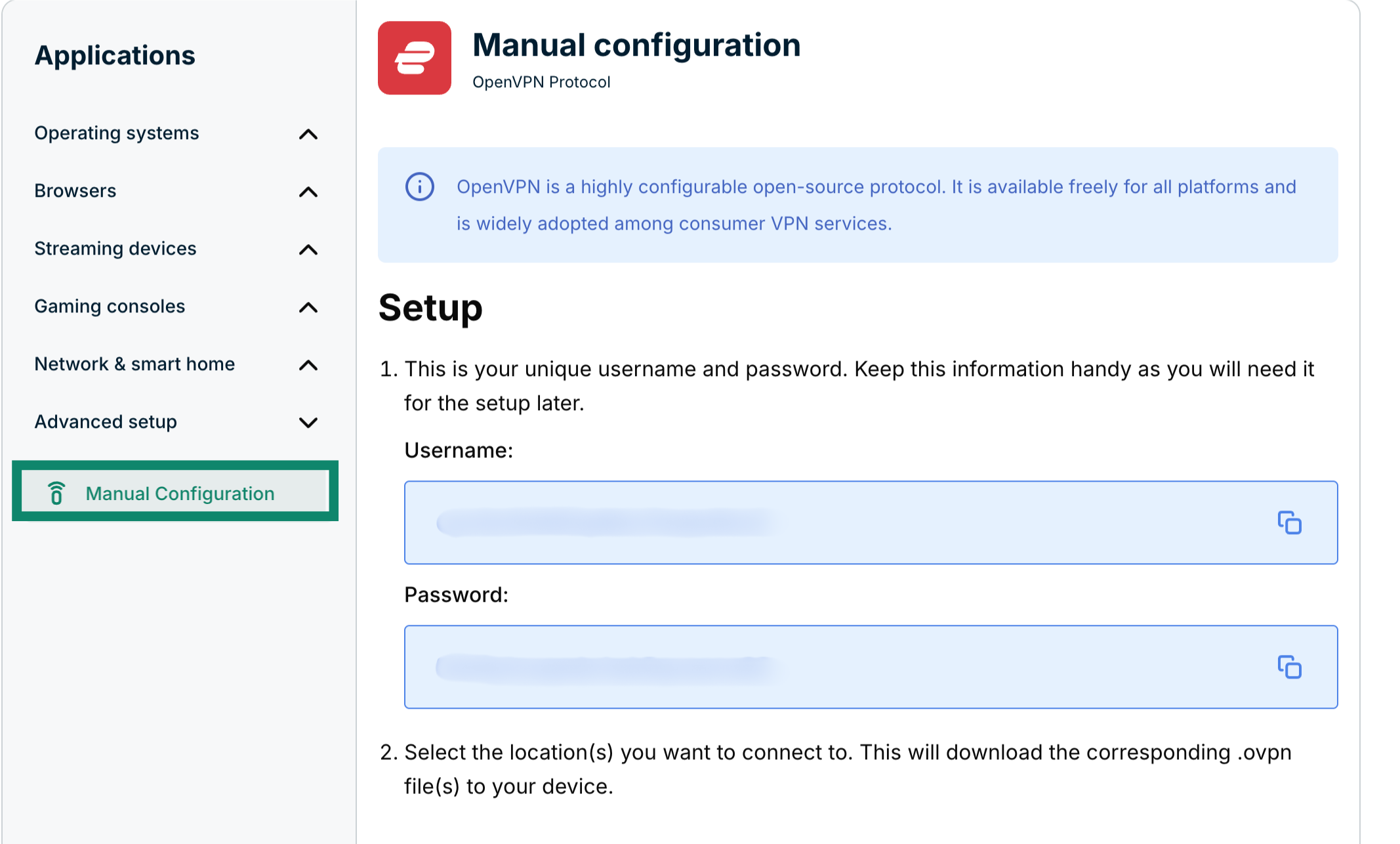
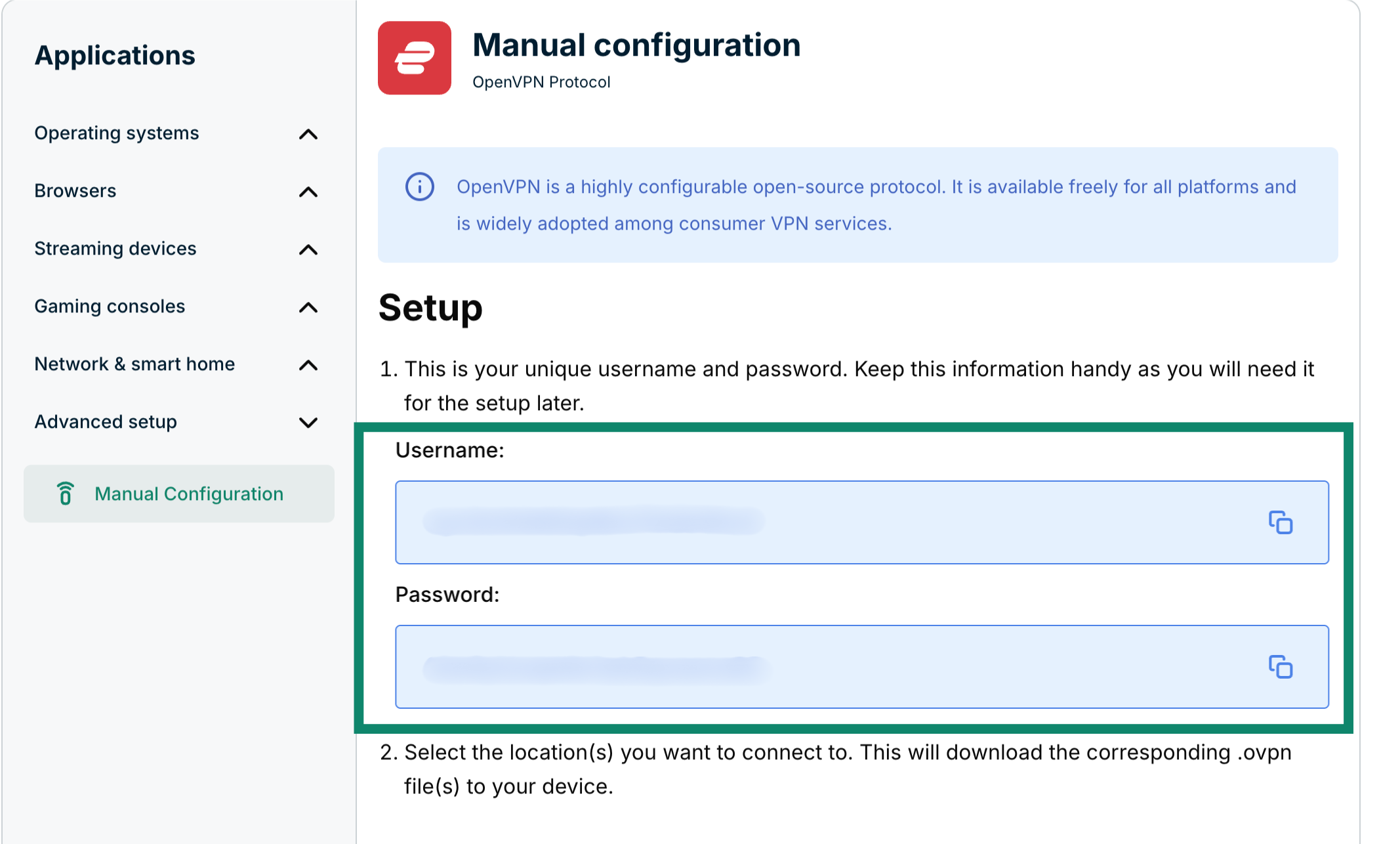
1. adımda, Kurulum bölümünün sağ tarafında kullanıcı adınızı ve parolanızı göreceksiniz.
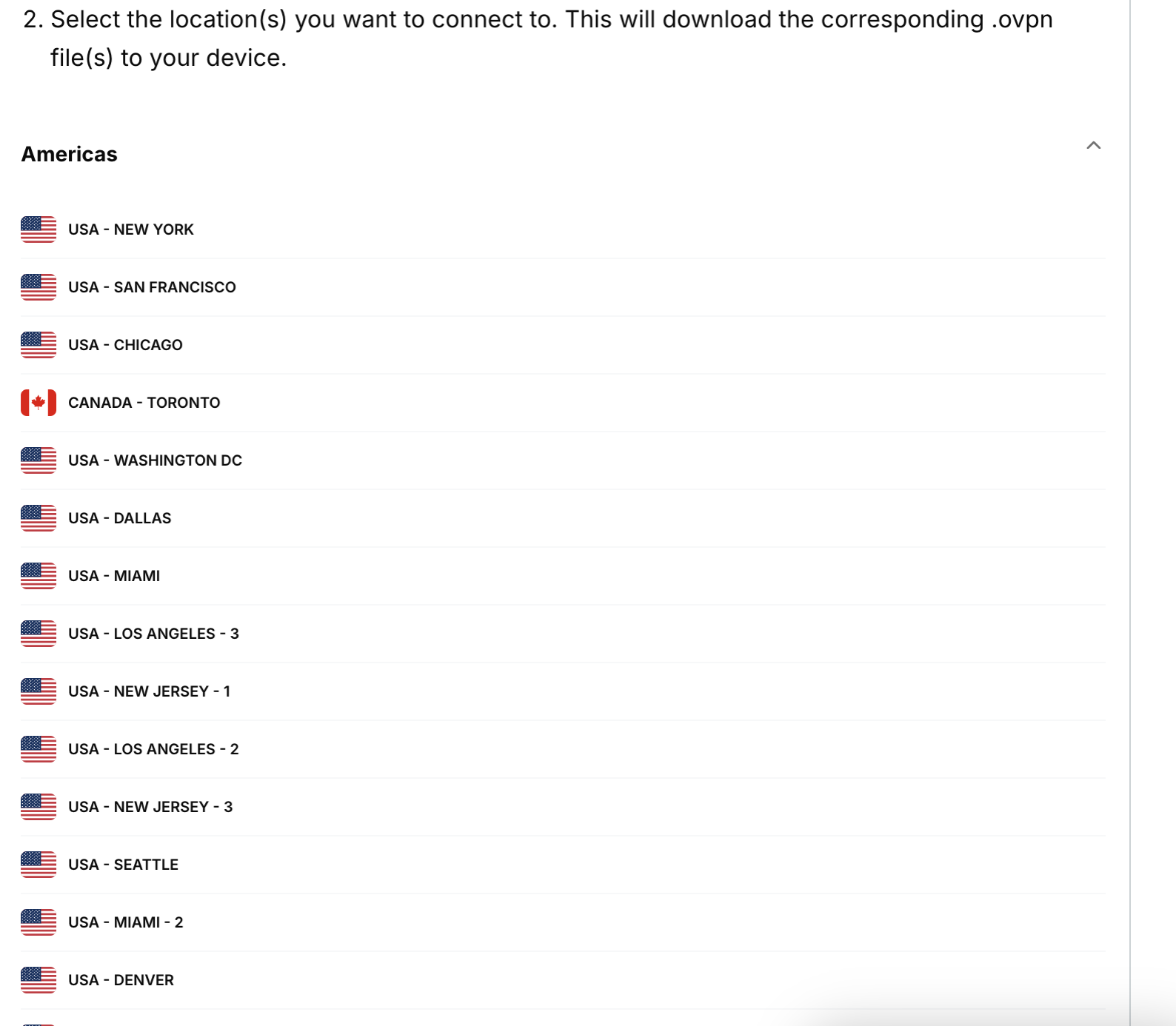
Mevcut bölgeleri görmek için 2. adıma kadar aşağı kaydırın. Açılır menüyü açmak ve mevcut konumları görmek için bir bölgeye tıklayın.
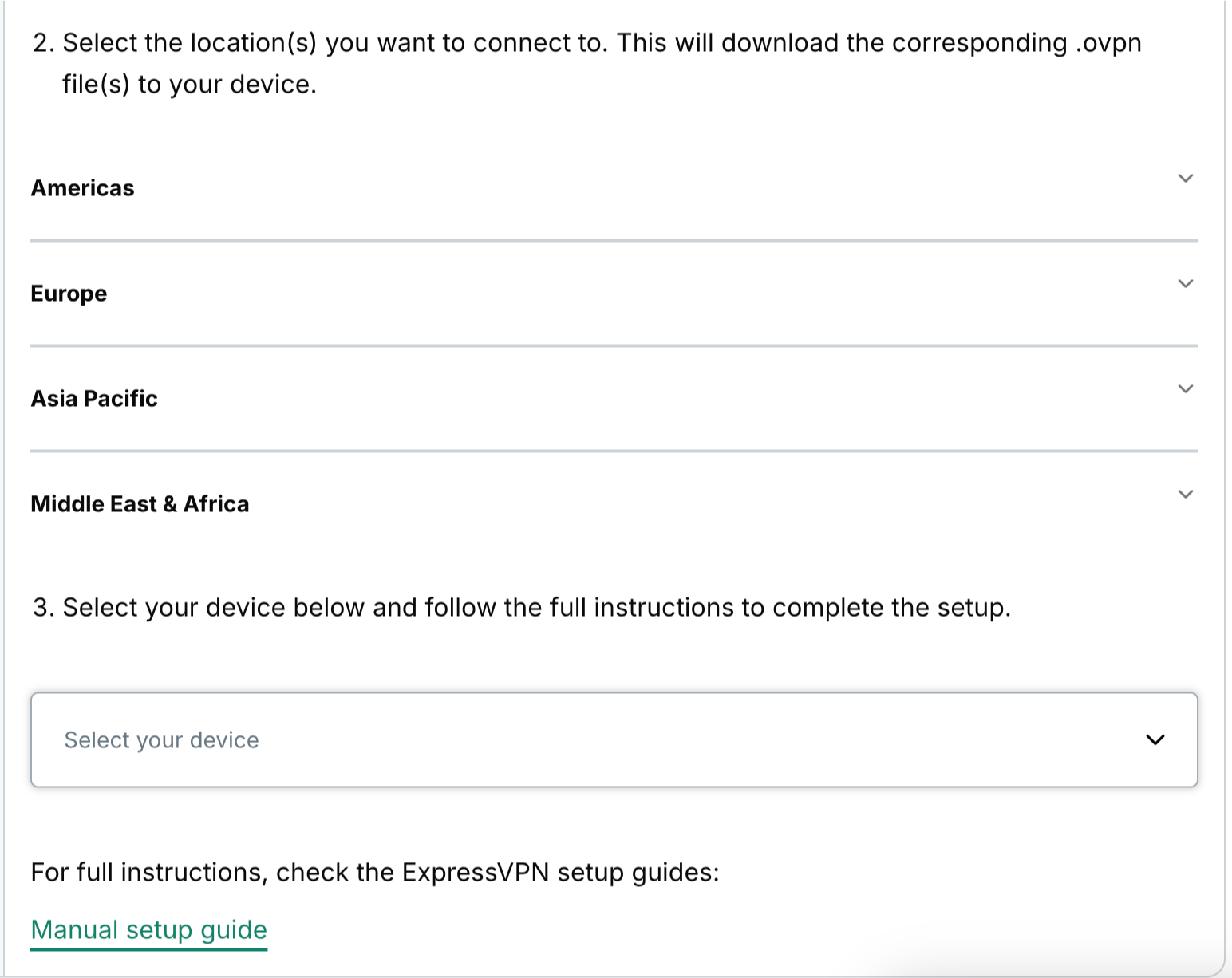
İlgili .ovpn dosyalarını indirmek istediğiniz konumlara tıklayın.
Bu tarayıcı penceresini açık tutun. Kurulumu daha sonra tamamlamak için bu bilgilere ihtiyacınız olacak.
Yardıma mı ihtiyacınız var? Anında yardım almak için ExpressVPN Destek Ekibiyle iletişime geçin.
2. VPN’yi yükleyin ve bağlanın
Aşağıdan Linux dağıtımınızla ilgili bölüme bakın.
Not: Aşağıdaki adımlar Ubuntu 24.04.4 LTS (Noble Numbat) üzerinde test edilmiştir.
Paketleri yüklemek için Terminal penceresine aşağıdaki komutu girin:
sudo apt install openvpn openvpn-systemd-resolved
Şifrenizi girin. Ardından devam etmek için Y tuşuna basın

OpenVPN’i başlatmak için aşağıdaki komutu girin:
sudo openvpn --config /path/to/my_expressvpn_server.ovpn --script-security 2 --up /etc/openvpn/update-systemd-resolved --down /etc/openvpn/update-systemd-resolved --down-pre --dhcp-option 'DOMAIN-ROUTE .'
Not: [path to file] yerine ExpressVPN yapılandırma dosyasının indirildiği konumun yolunu, [server location] yerine ise dosya adında belirtilen sunucu konumunu yazın.
Daha önce bulduğunuz kullanıcı adını ve şifreyi girin.
ExpressVPN’e başarıyla bağlandığınızda “Initialization Sequence Completed (Başlatma İşlemi Tamamlandı)” mesajını görürsünüz.

VPN bağlantısının aktif kalması için Terminal penceresini arka planda açık tutun.
Yardıma mı ihtiyacınız var? Anında yardım almak için ExpressVPN Destek Ekibiyle iletişime geçin.
Not: Aşağıdaki adımlar Debian 13 (Trixie) üzerinde test edilmiştir.
Paketleri yüklemek için Terminal penceresine aşağıdaki komutu girin:
sudo apt install openvpn openresolv
Şifrenizi girin. Ardından devam etmek için Y tuşuna basın.

OpenVPN’i başlatmak için aşağıdaki komutu girin ve “path/to/my_expressvpn_server.ovpn” ifadesini ExpressVPN yapılandırma dosyasını indirdiğiniz konumun dosya yolu ile değiştirin:
sudo openvpn --path/to/my_expressvpn_<server>.ovpn \ --script-security 2 \ --up /etc/openvpn/update-resolv-conf \ --down /etc/openvpn/update-resolv-conf
Not: Sisteminizin DNS yapılandırmasına bağlı olarak VPN tarafından sağlanan DNS hizmetini kullanabilmek için ek kurulum yapmanız gerekebilir ancak yukarıdaki komut, standart Debian sistemlerinde çalışan bir VPN bağlantısı kurmak için yeterlidir.
Daha önce bulduğunuz kullanıcı adını ve şifreyi girin.
ExpressVPN’e başarıyla bağlandığınızda “Initialization Sequence Completed (Başlatma İşlemi Tamamlandı)” mesajını görürsünüz.

VPN bağlantısının aktif kalması için Terminal penceresini arka planda açık tutun.
Yardıma mı ihtiyacınız var? Anında yardım almak için ExpressVPN Destek Ekibiyle iletişime geçin.
Noe: Aşağıdaki adımlar Fedora 43 üzerinde test edilmiştir. Bu adımlar CentOS üzerinde de çalışmalıdır.
Paketleri yüklemek için Terminal penceresine aşağıdaki komutu girin:
sudo dnf install openvpn
DNS ayarlarını yapılandırmak için aşağıdaki komutu girin:
sudo cp /usr/share/doc/openvpn/contrib/pull-resolv-conf/client.{up,down} /etc/openvpn/
sudo chmod +x /etc/openvpn/client.up /etc/openvpn/client.down
OpenVPN’i başlatmak için aşağıdaki komutu girin:
sudo openvpn --config /path/to/my_expressvpn_server.ovpn --script-security 2 --up /etc/openvpn/client.up --down /etc/openvpn/client.down
Daha önce bulduğunuz kullanıcı adını ve şifreyi girin.
Arch ve openSUSE dağıtımlarında kullanıma hazır bir DNS entegrasyon betiği (hook script) bulunmaz. En kolay çözüm, DNS ayarlarını yapılandırmadan bağlanmak ve tünelin çalıştığını doğrulamaktır. VPN üzerinden DNS kullanmak için OpenVPN’i resolvconf veya systemd-resolved ile entegre etmenin önerilen yolunu öğrenmek üzere Linux dağıtımınızın belgelerine başvurun.
VPN’e bağlanmak için aşağıdaki komutu kullanmanız yeterlidir:
sudo openvpn –config /path/to/my_expressvpn_server.ovpn
ExpressVPN’e başarıyla bağlandığınızda “Initialization Sequence Completed (Başlatma İşlemi Tamamlandı)” mesajını görürsünüz.
VPN bağlantısının aktif kalması için Terminal penceresini arka planda açık tutun.
Yardıma mı ihtiyacınız var? Anında yardım almak için ExpressVPN Destek Ekibiyle iletişime geçin.
3. VPN bağlantısını doğrulayın
Terminal’de “Initialization Sequence Completed” mesajını gördükten sonra ikinci bir terminal penceresi açın ve aşağıdaki komutla genel IP adresinizi kontrol edin:
curl -4 https://ifconfig.me
Görüntülenen IP adresi, evinizin IP adresi yerine bağlandığınız VPN sunucu konumuyla eşleşmelidir.
Yardıma mı ihtiyacınız var? Anında yardım almak için ExpressVPN Destek Ekibiyle iletişime geçin.
VPN sunucuyla bağlantınızı kesin
Bağlantıyı kesmek için Terminal penceresinde Ctrl + C tuşlarına basın.
Yardıma mı ihtiyacınız var? Anında yardım almak için ExpressVPN Destek Ekibiyle iletişime geçin.