






Chrome’daki hesaplarınızı bilgisayarınızdan ya da Android/iOS cihazınızdan ExpressKeys’e aktarmak mümkündür.
Şifrelerinizi içe aktardıktan sonra şifre sağlığını kontrol etmek, güçsüz veya yeniden kullanılmış şifrelerinizi tespit etmek ve şifrelerinizi değiştirerek güvenliğinizi artırmak için ExpressKeys’i kullanabilirsiniz.
Atla…
Chrome giriş bilgilerini bilgisayar ile aktarma
Chrome giriş bilgilerini iOS ile aktarma
Chrome giriş bilgilerini Android ile aktarma
Chrome giriş bilgilerini bilgisayar ile aktarma
1. Chrome giriş bilgilerini dışa aktarma
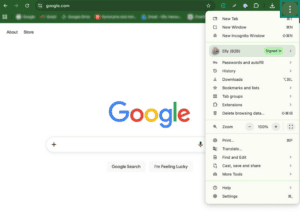
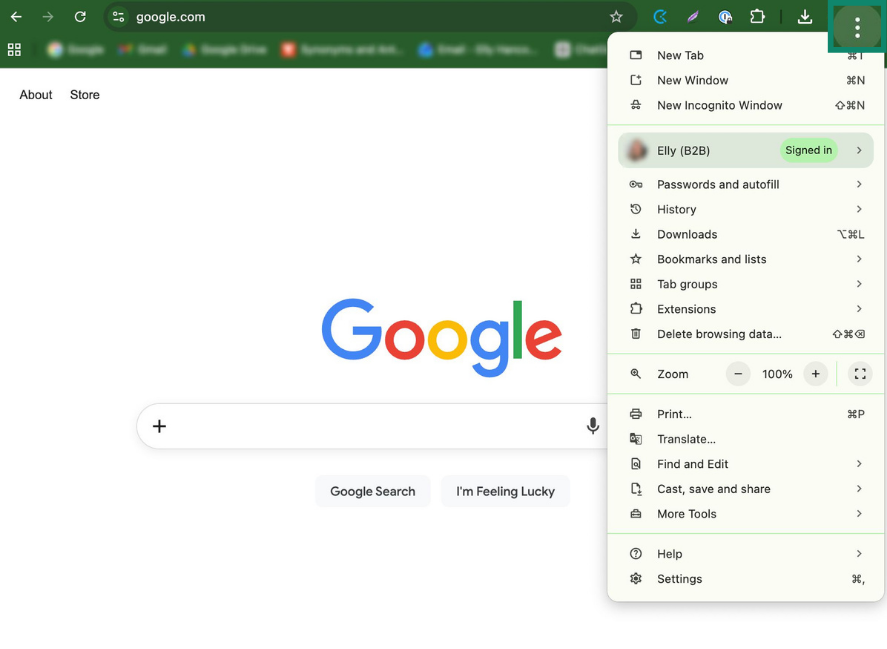
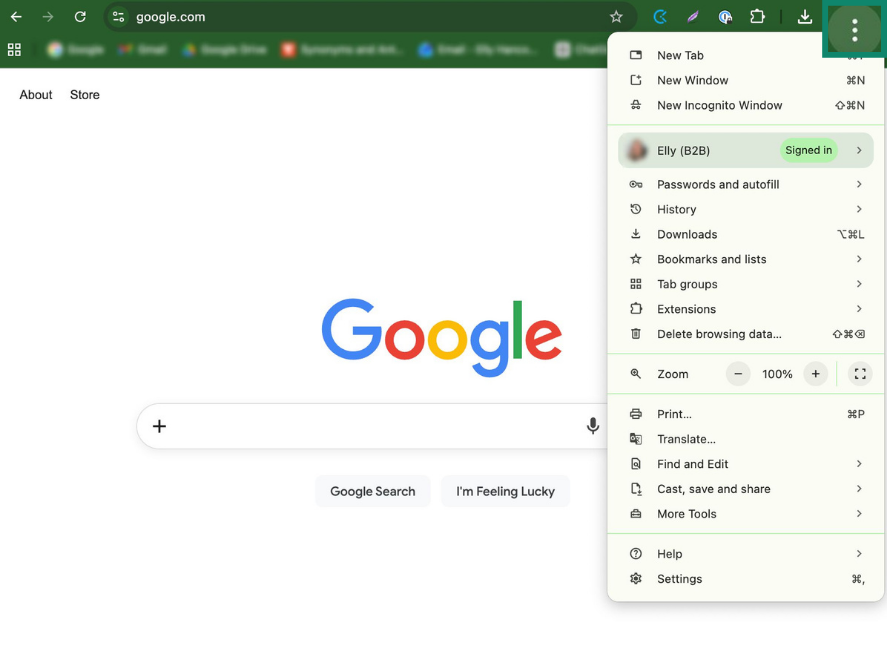
- Google Chrome’u açın ve üç nokta simgesine tıklayın (

 ).
).

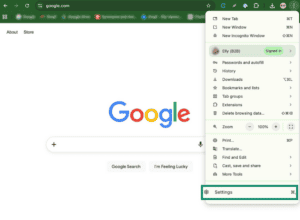
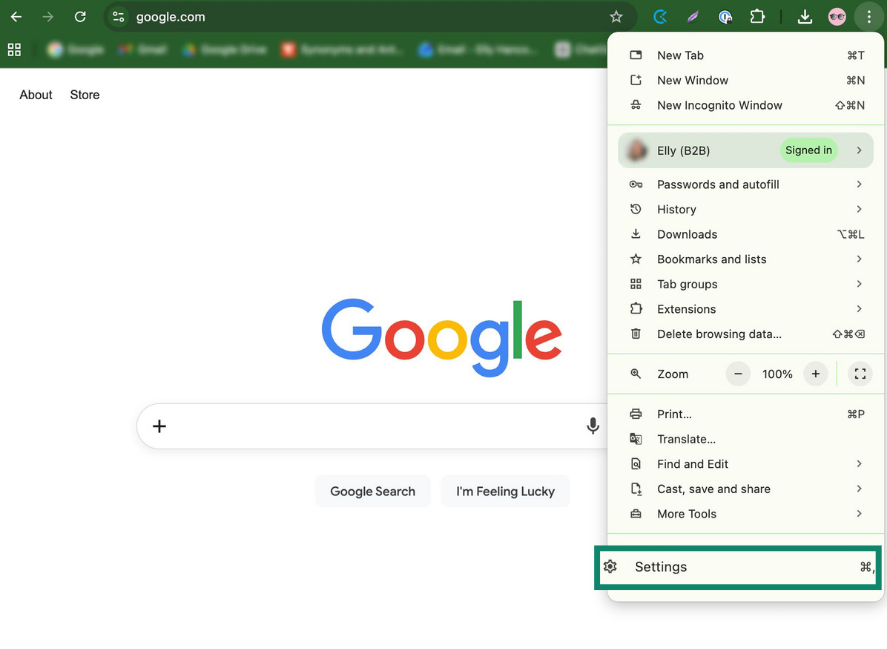
- Ayarlar’ı seçin.
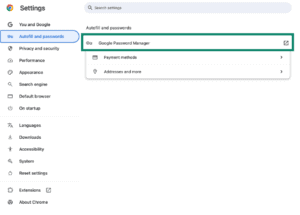
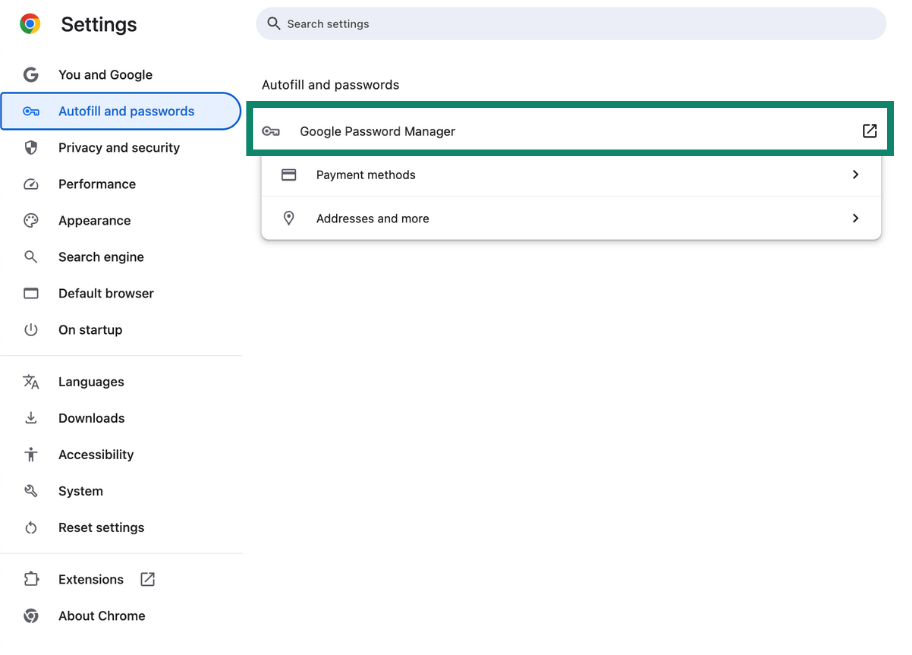
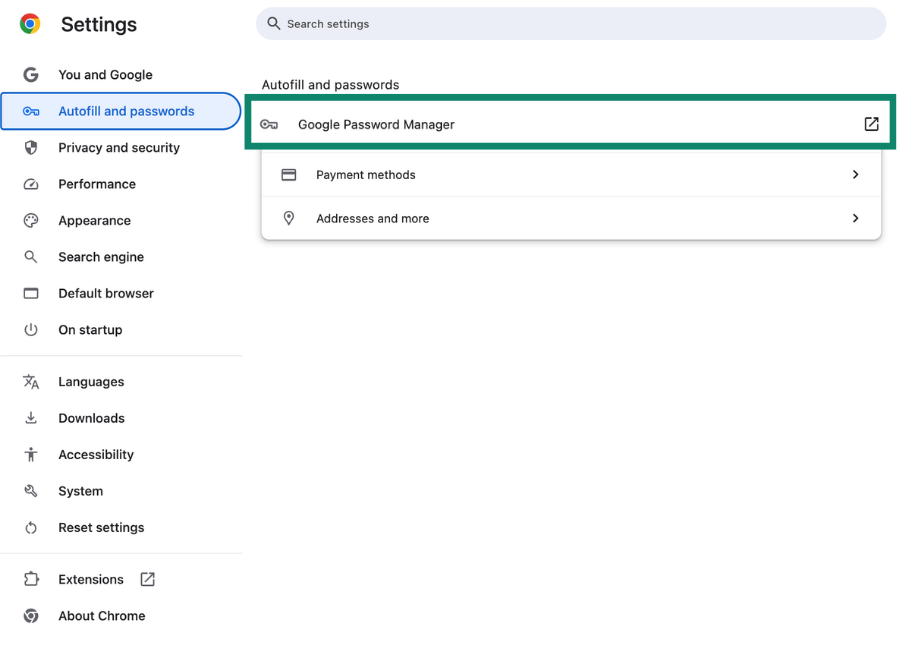
- Otomatik doldurma ve şifreler > Google Şifre Yöneticisi’ne gidin.

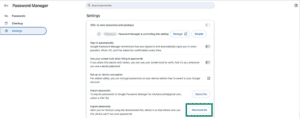
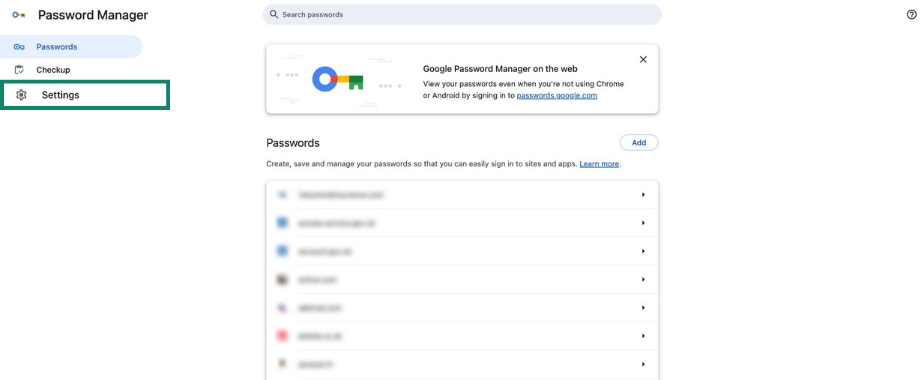
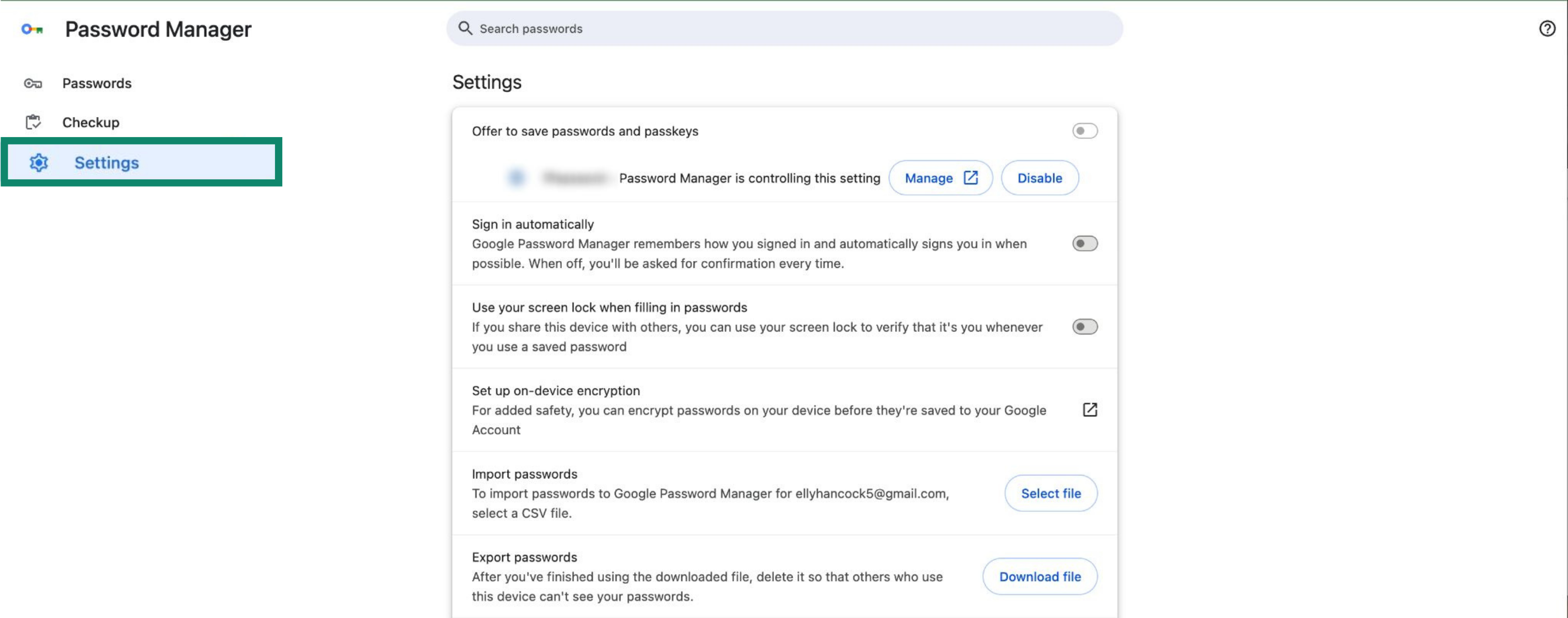
- Ayarlar’a tıklayın.
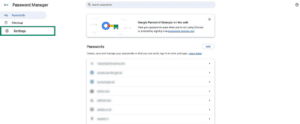

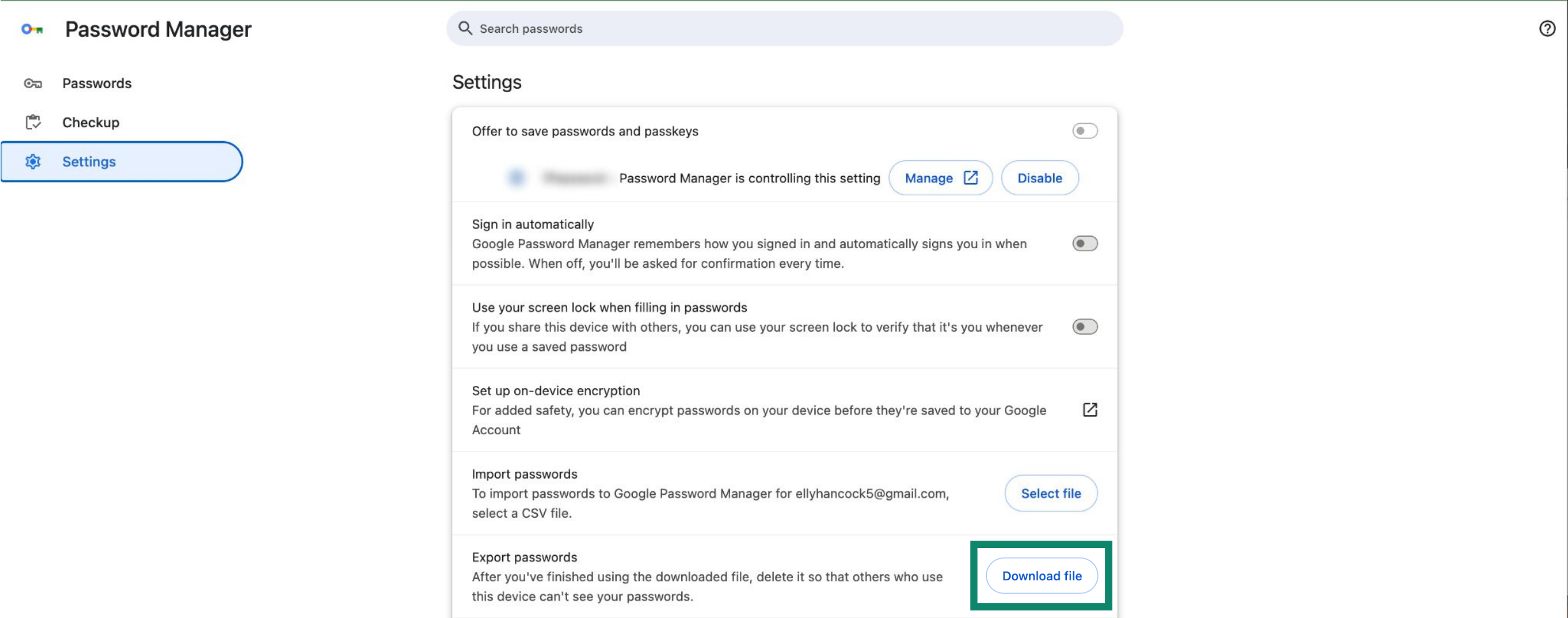
- Şifreleri dışa aktar’dan Dosyayı indir’e tıklayın.

- Cihaz şifrenizi girin ve CSV dosyasını bilgisayarınıza kaydedin.
2. Giriş bilgilerini ExpressKeys’e aktarma
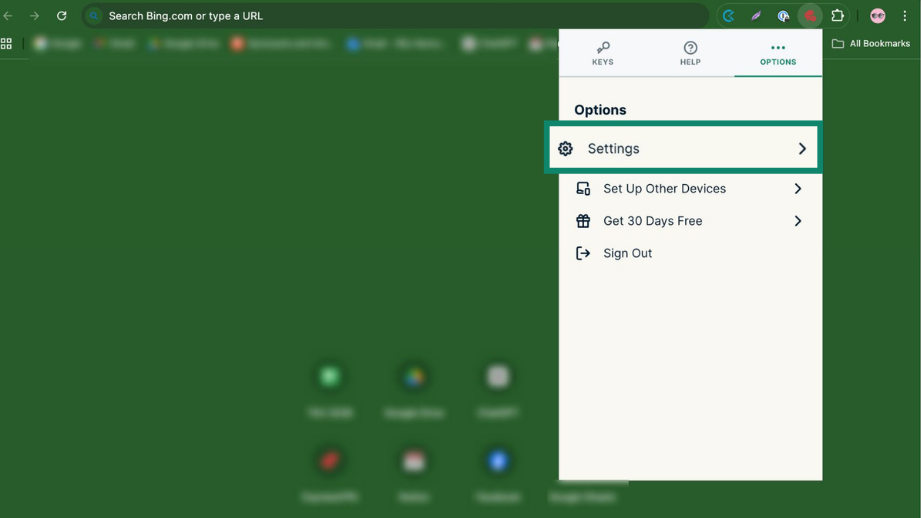
- Chrome’da ExpressKeys tarayıcı uzantısını Chrome’a yükleyin.
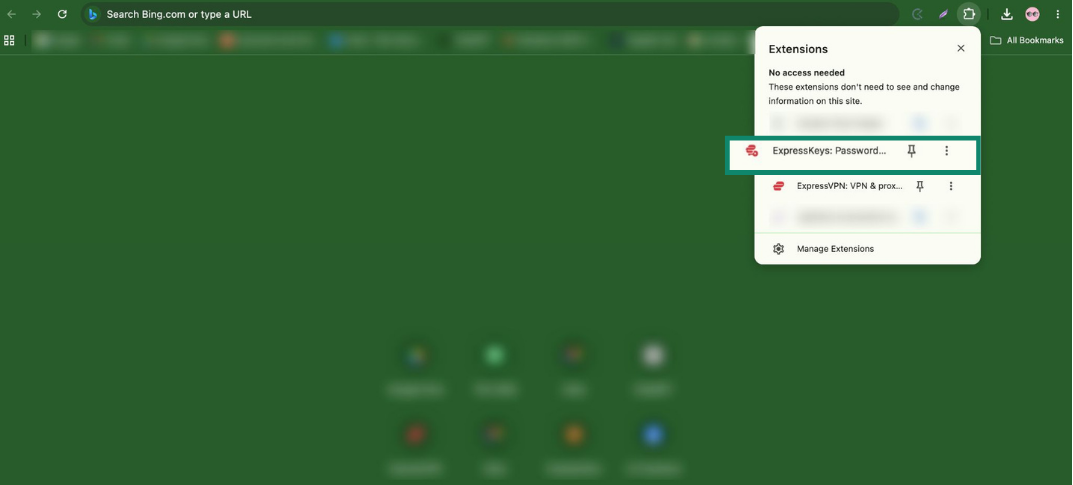
- Araç çubuğunda Uzantılar (yapboz parçası) kısmını açın ve ExpressKeys’e tıklayın.


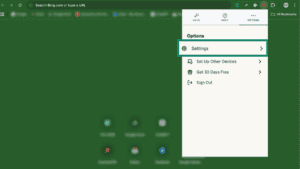
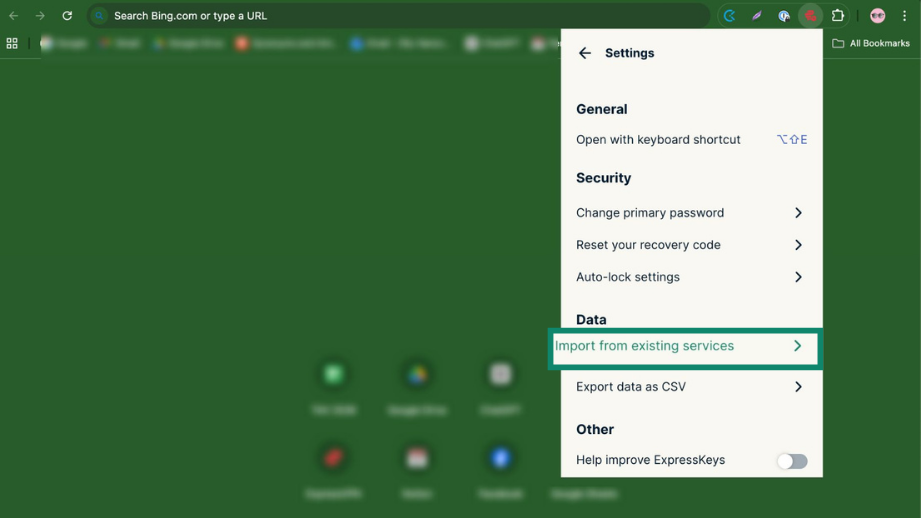
- Seçenekler sekmesinden > Ayarlar’a tıklayın.

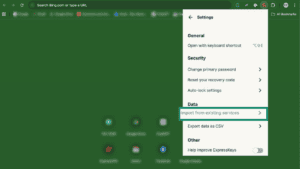
- Mevcut hizmetlerden içe aktar’a tıklayın.
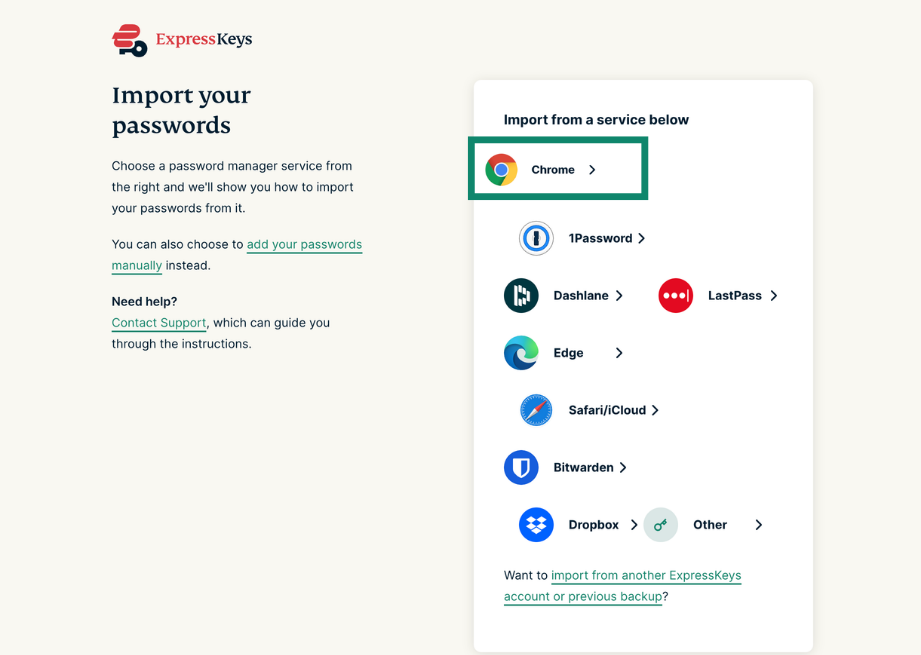
- Chrome’u seçin.
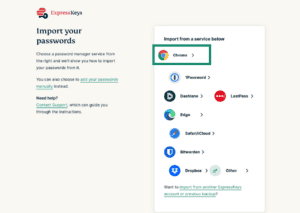

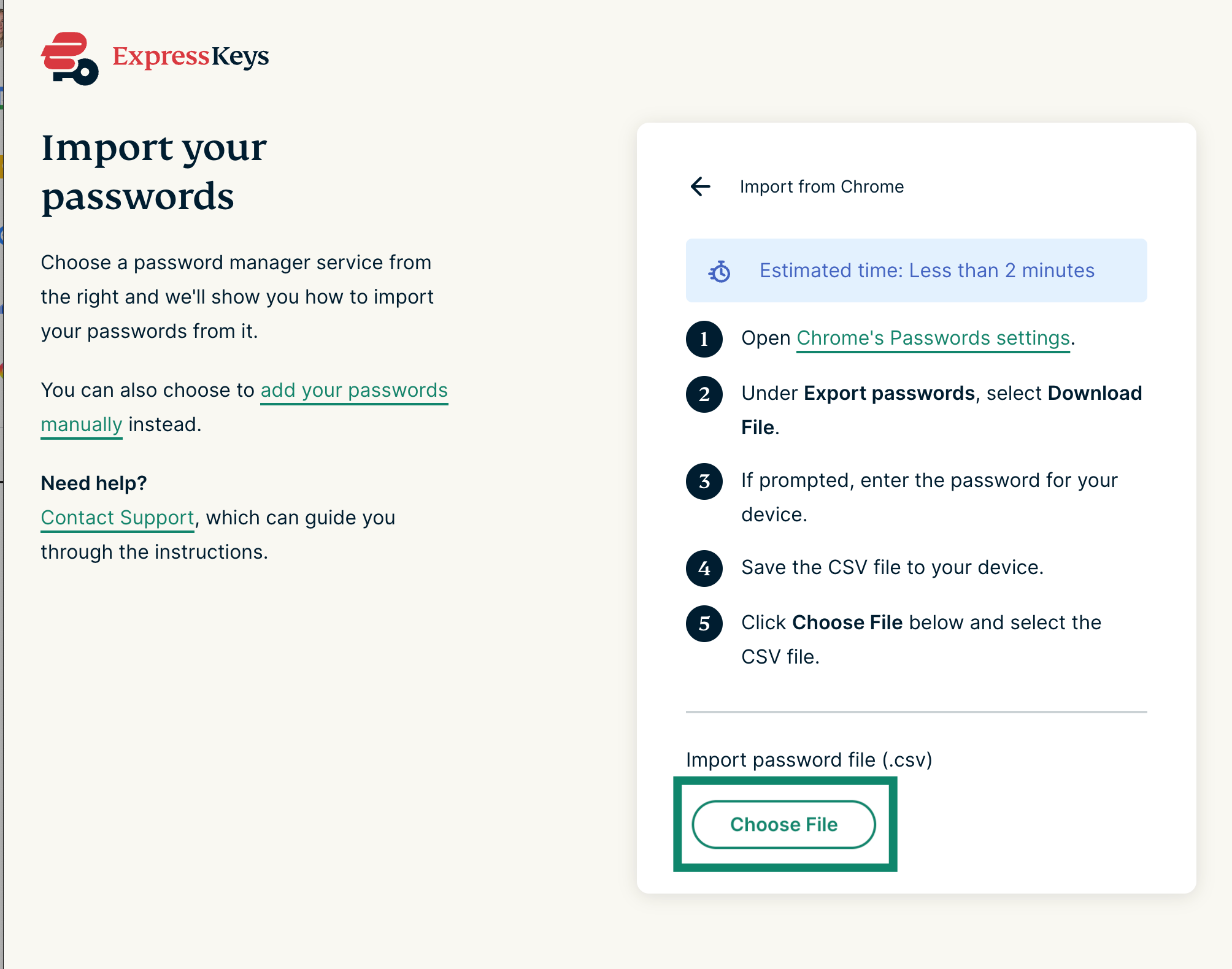
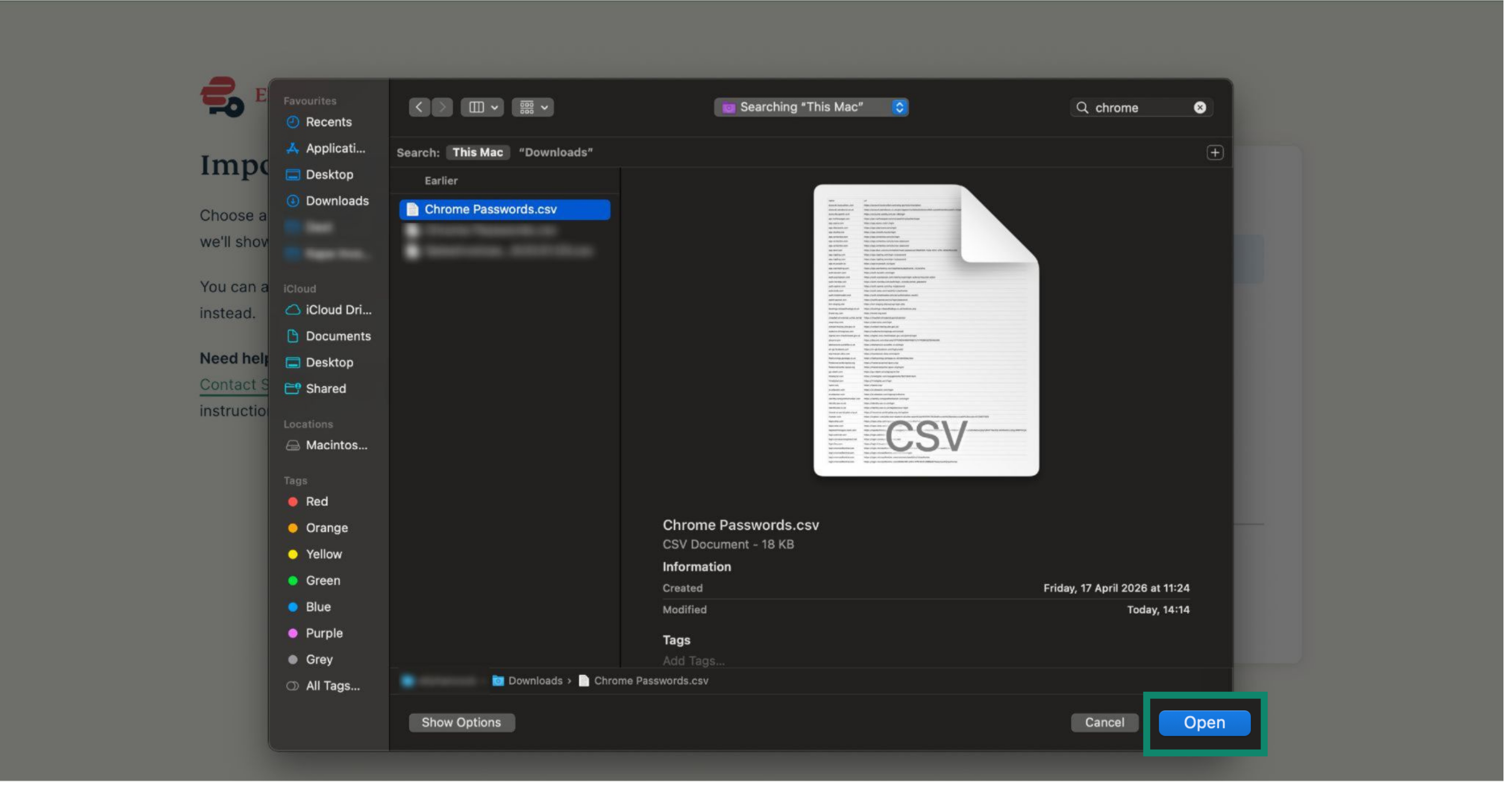
- Dosya Seç’e tıklayın.
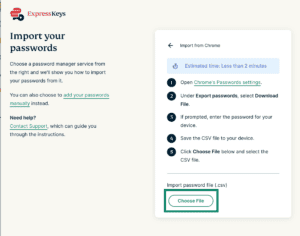

- Biraz önce dışa aktardığınız CSV dosyasını seçin ve Aç’a tıklayın.
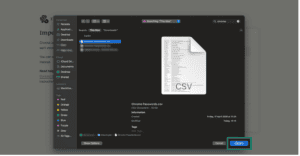

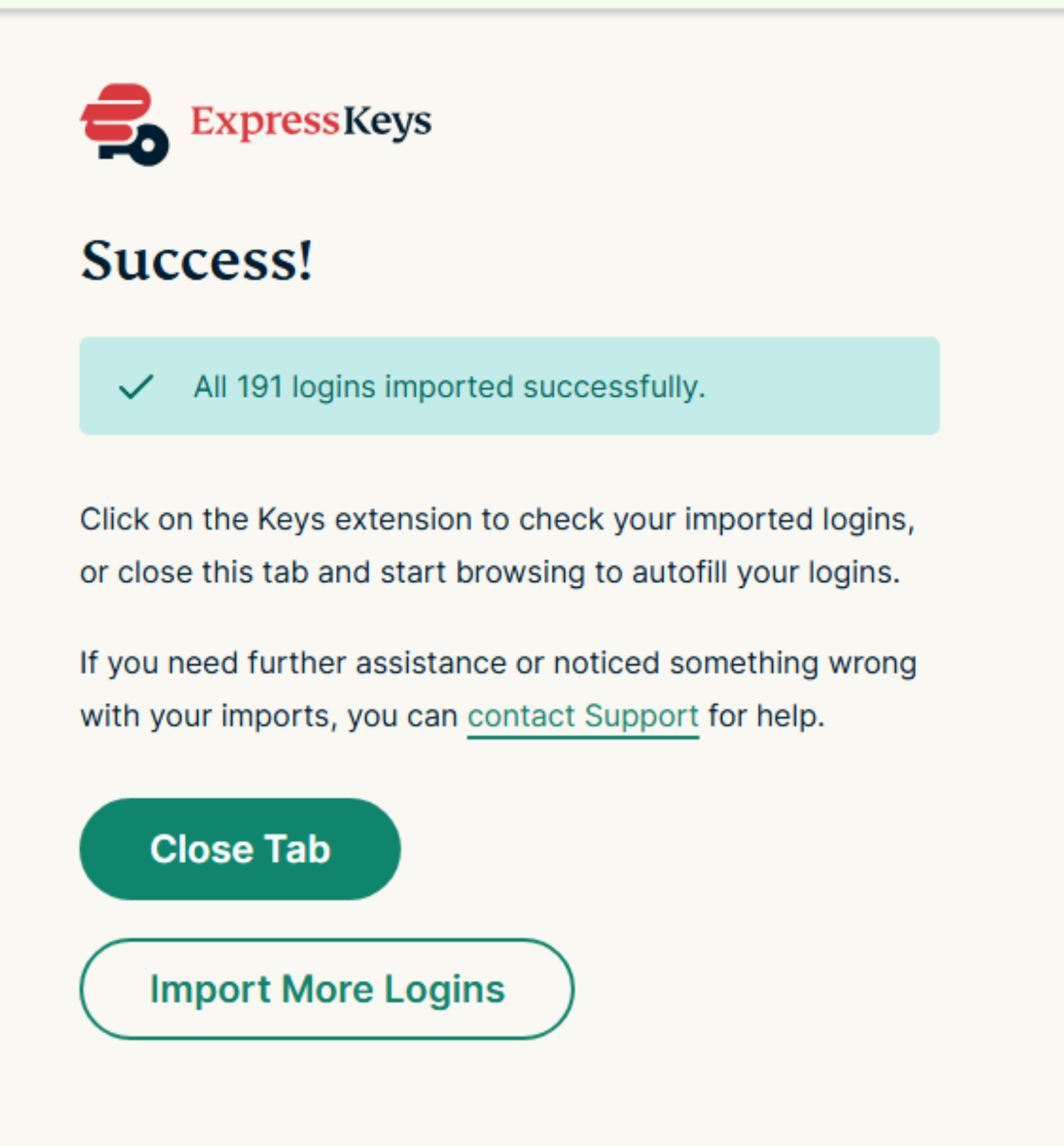
- Verileriniz içe aktarılacak. Dosyanızın yanında yeşil bir onay işareti göreceksiniz.


3. Giriş bilgilerini Chrome’dan silme
Chrome site ve platformlarda giriş bilgilerinizi doldurmaya devam edeceği için ExpressKeys’le çakışacaktır. Bunu önlemek için giriş bilgilerinizi Chrome’dan silmeniz gerekir.
Giriş bilgilerinizin tamamını tek seferde silmek için şu adımları izleyin:
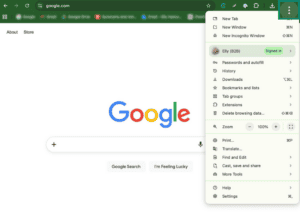
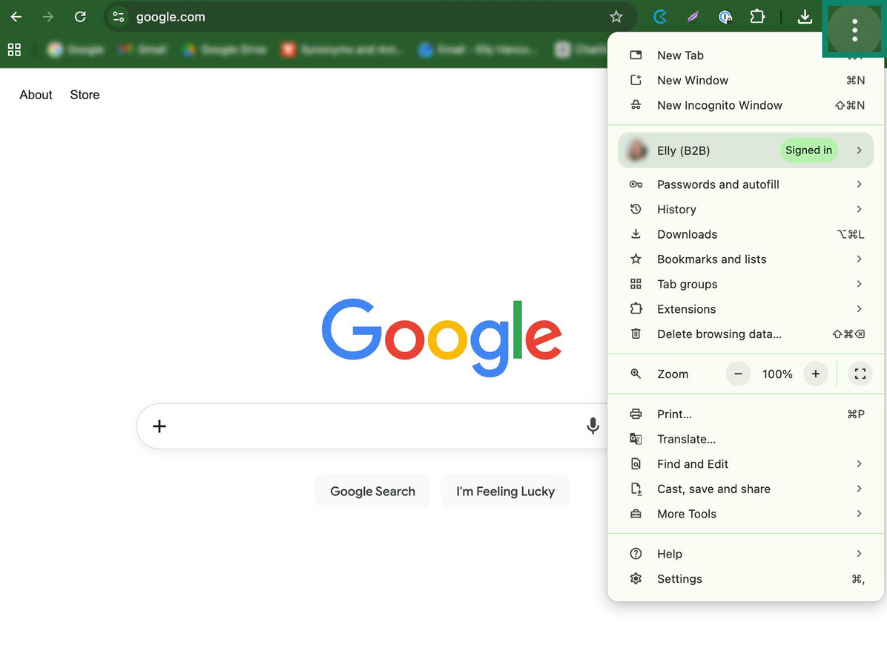
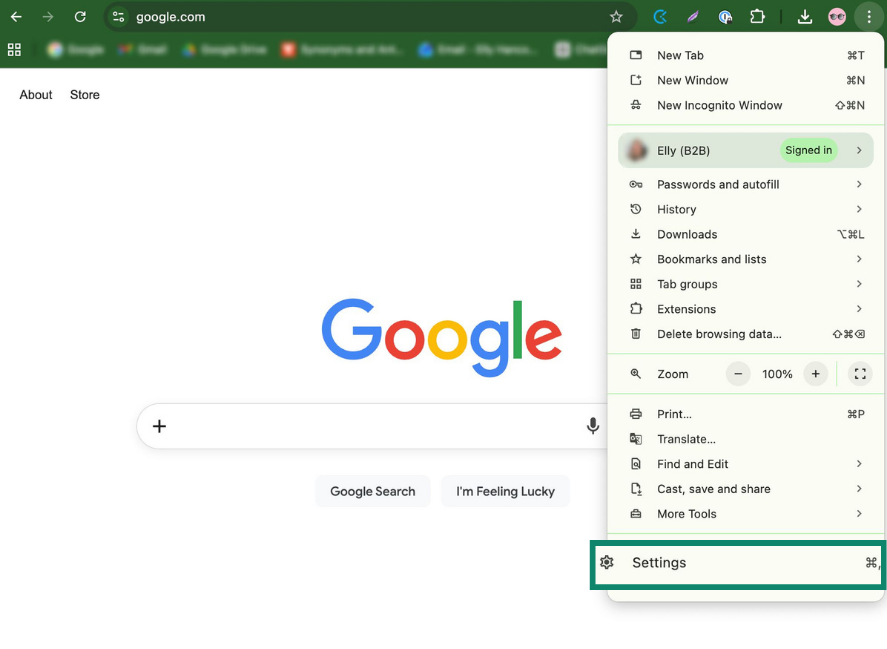
- Chrome’da üç nokta simgesine tıklayın ().
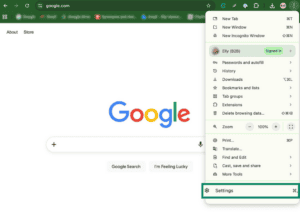
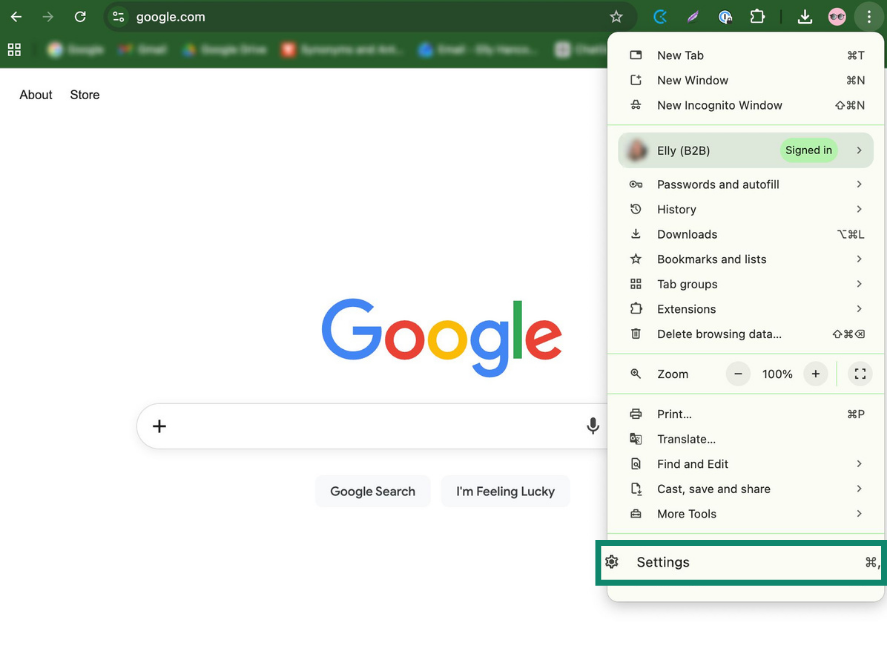
- Ayarlar’a tıklayın.
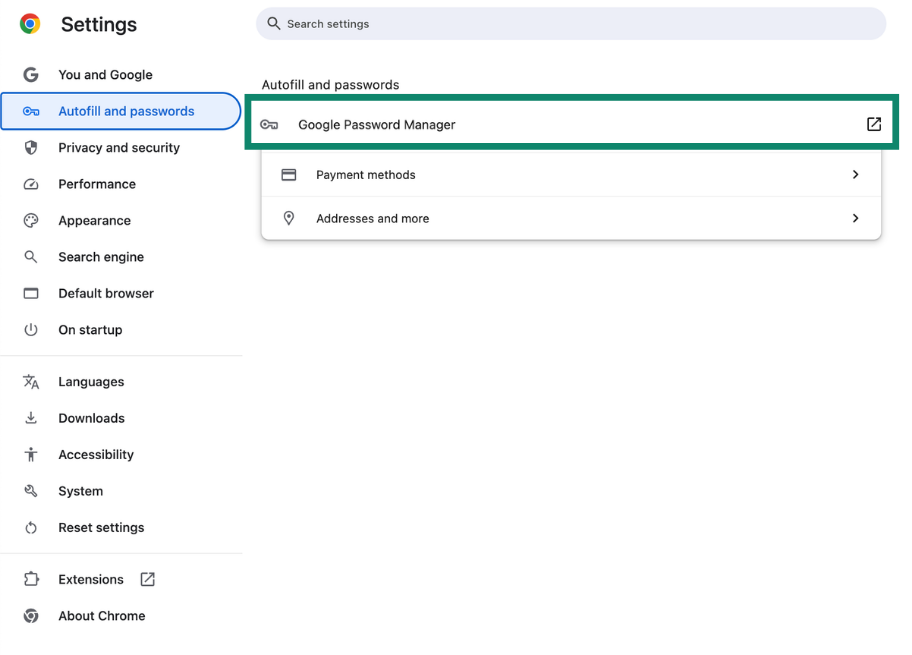
- Otomatik doldurma ve şifreler > Google Şifre Yöneticisi’ne gidin.

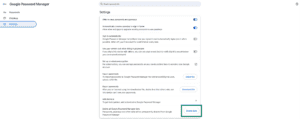
- Ayarlar’a tıklayın.
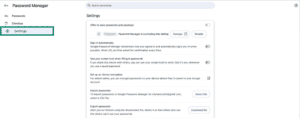
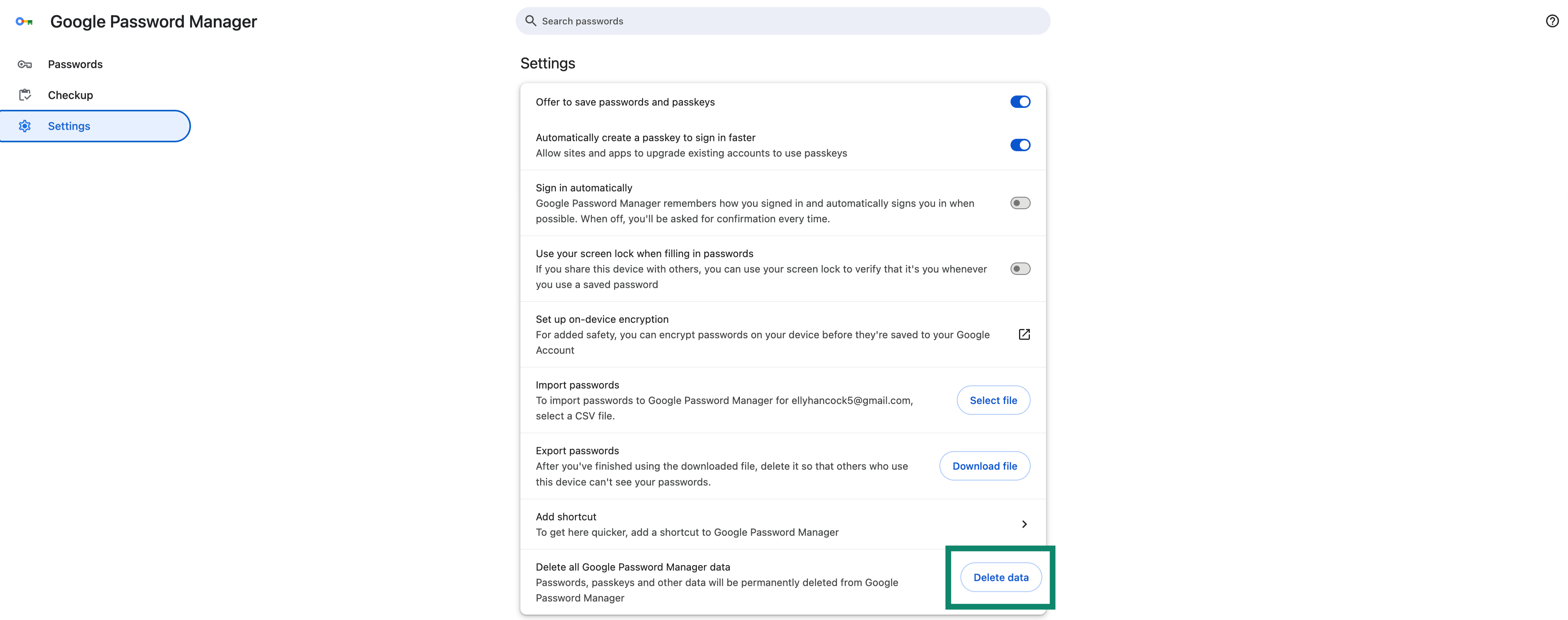
- Tüm Google Şifre Yöneticisi verilerini sil kısmından Verileri sil > Sil butonlarına tıklayın.

Giriş bilgilerinizi teker teker silmek için şu adımları izleyin:
- Chrome’da üç nokta simgesine tıklayın ().
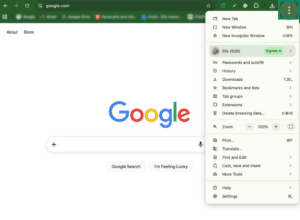
- Ayarlar’a tıklayın.
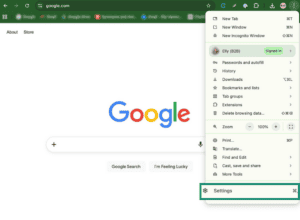
- Otomatik doldurma ve şifreler > Google Şifre Yöneticisi’ne gidin

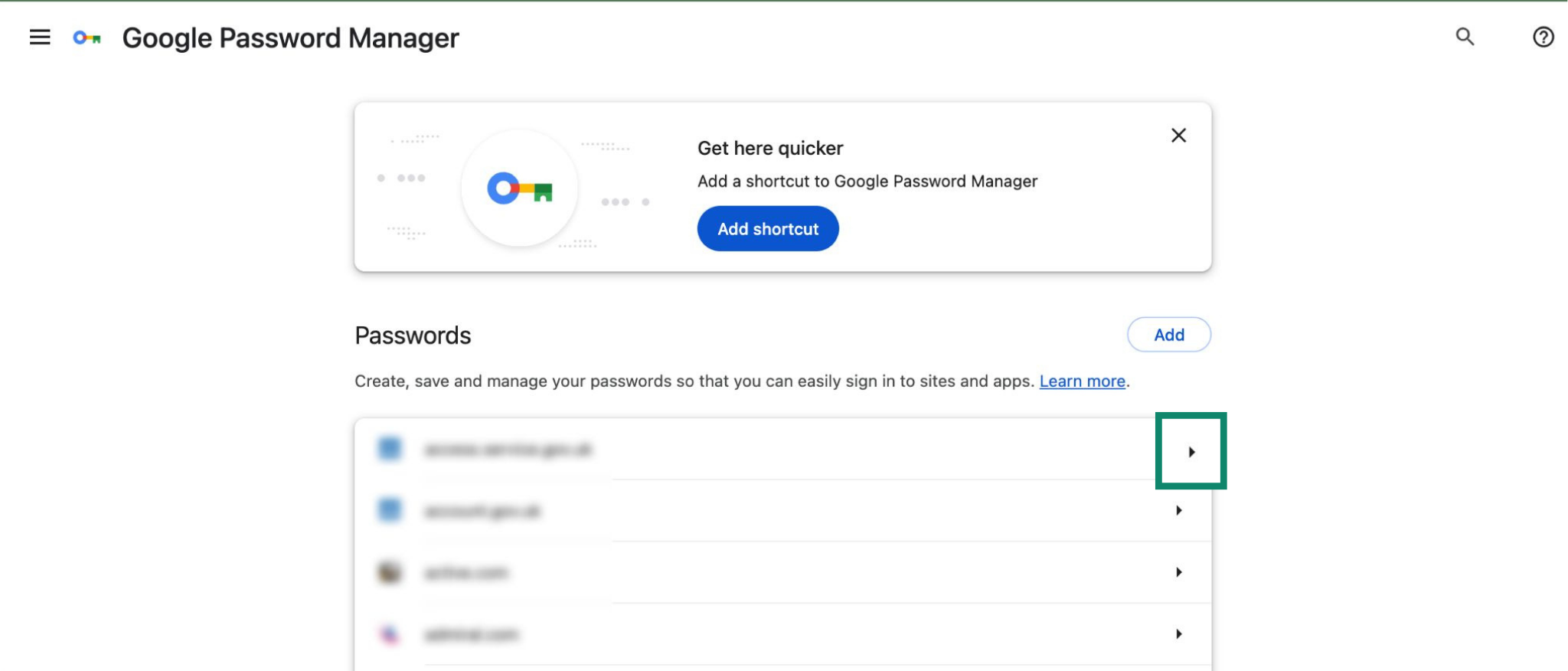
- Silmek istediğiniz giriş bilgisinin yanındaki ok simgesine (
 ) tıklayın.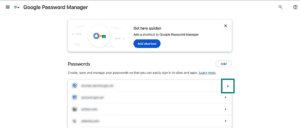

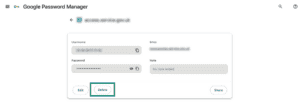
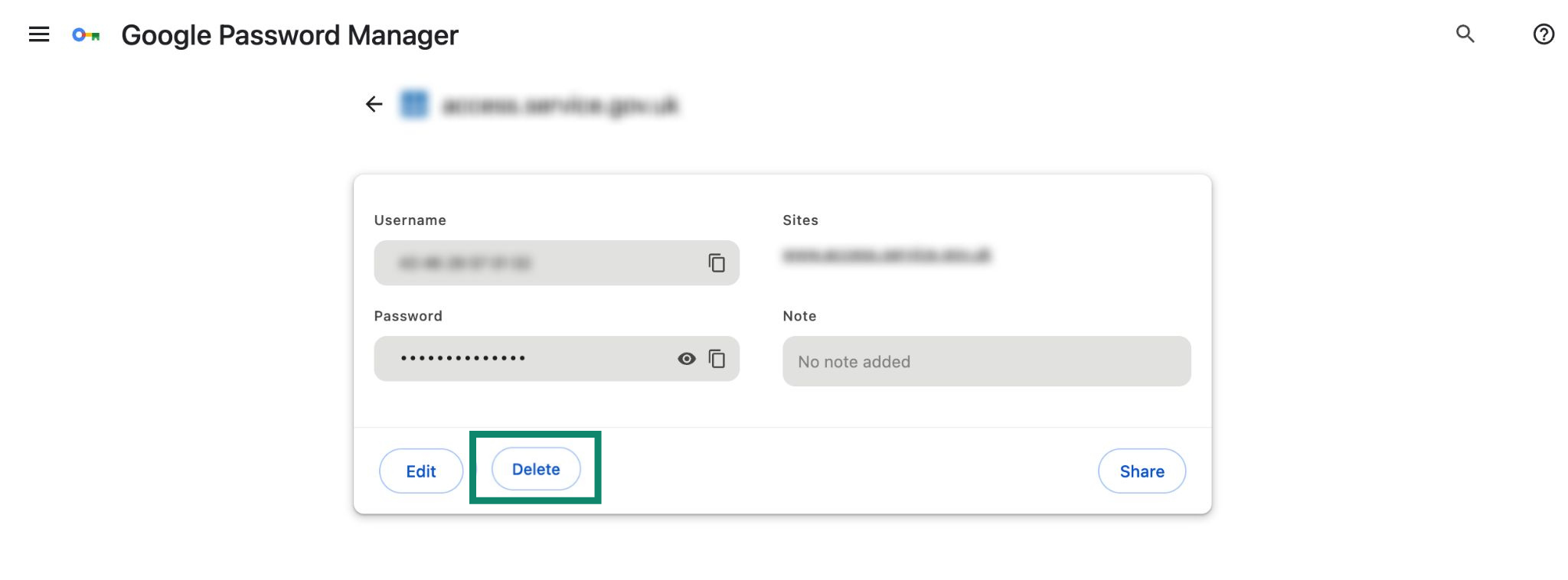
- Sil’e tıklayın.

Chrome’un isim, e-posta ve adresleri doldurmasını engellemek için şu adımları izleyin:
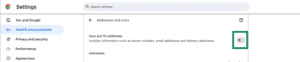
- Chrome’da arama çubuğuna chrome://settings/addresses yazın.


- Adresleri kaydet ve doldur’u kapatın.


Yardım mı lazım? Hemen yardım almak için Destek Ekibi’ne ulaşın.
Chrome giriş bilgilerini iOS ile içe aktarma (iOS 26+)
Giriş bilgilerini ExpressKeys’e aktarma
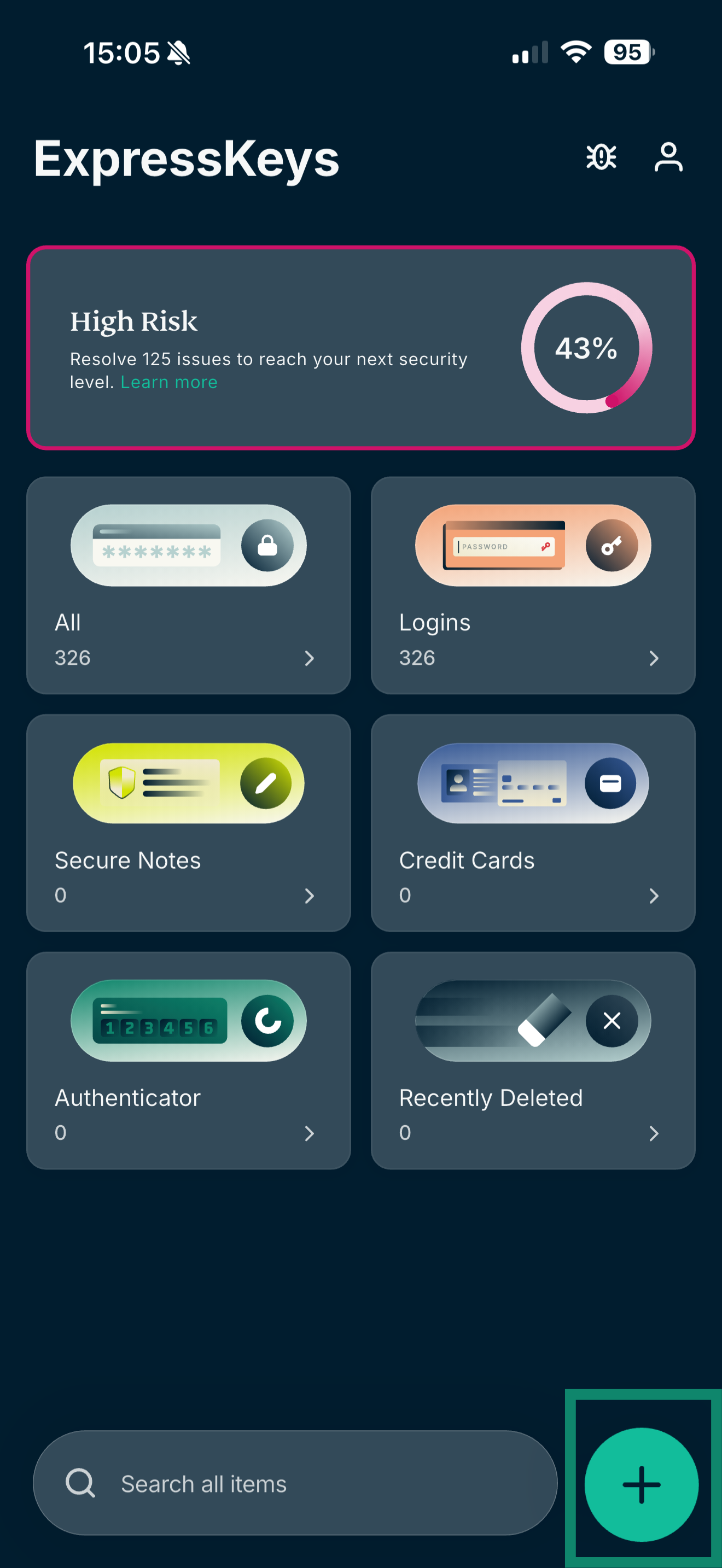
- ExpressKeys uygulamasını açın ve artı simgesine (
 ) dokunun.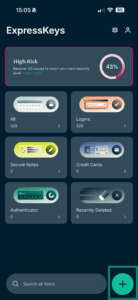

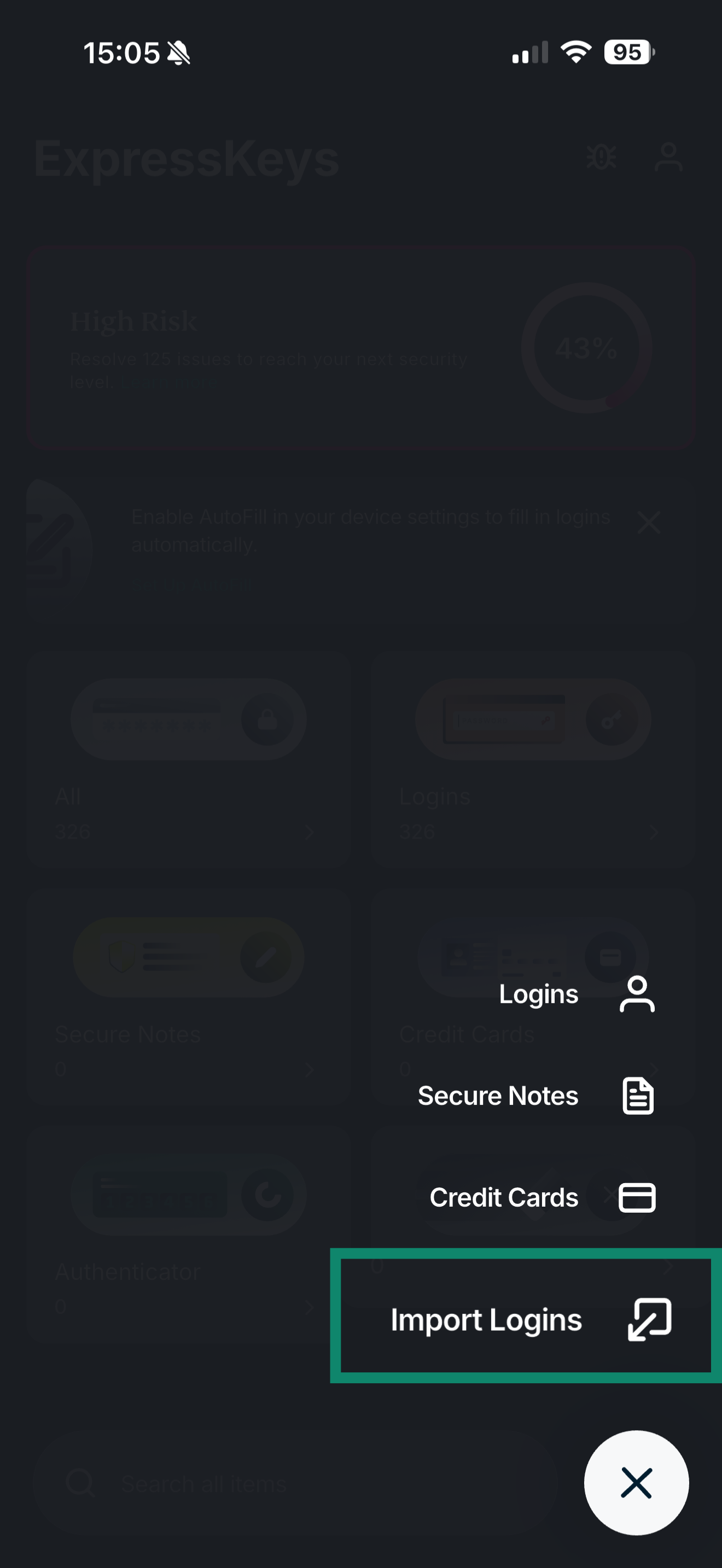
- Giriş Bilgilerini İçe Aktar’a dokunun.
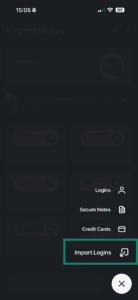
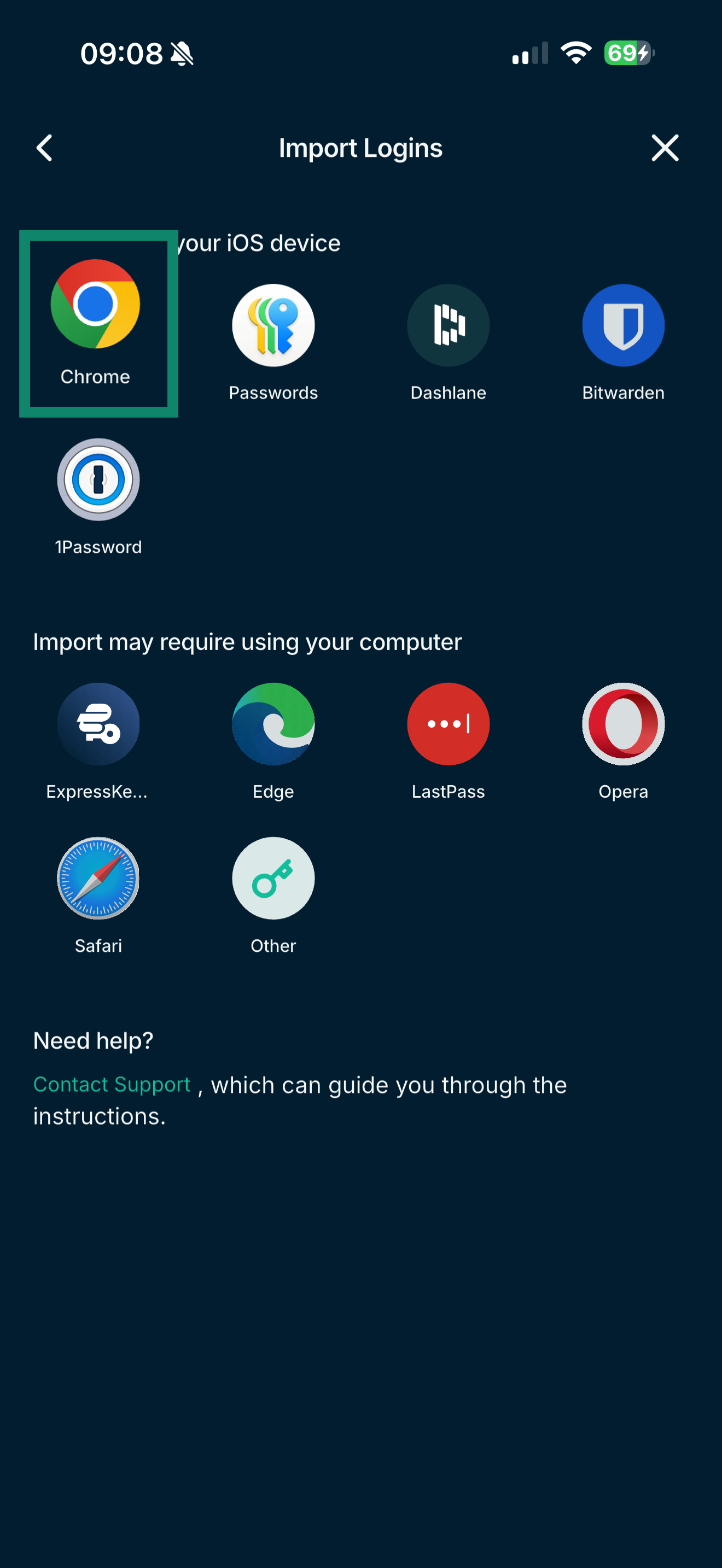
- Chrome > Chrome’u Aç’a dokunun.
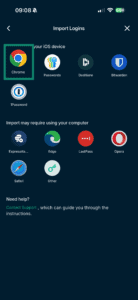
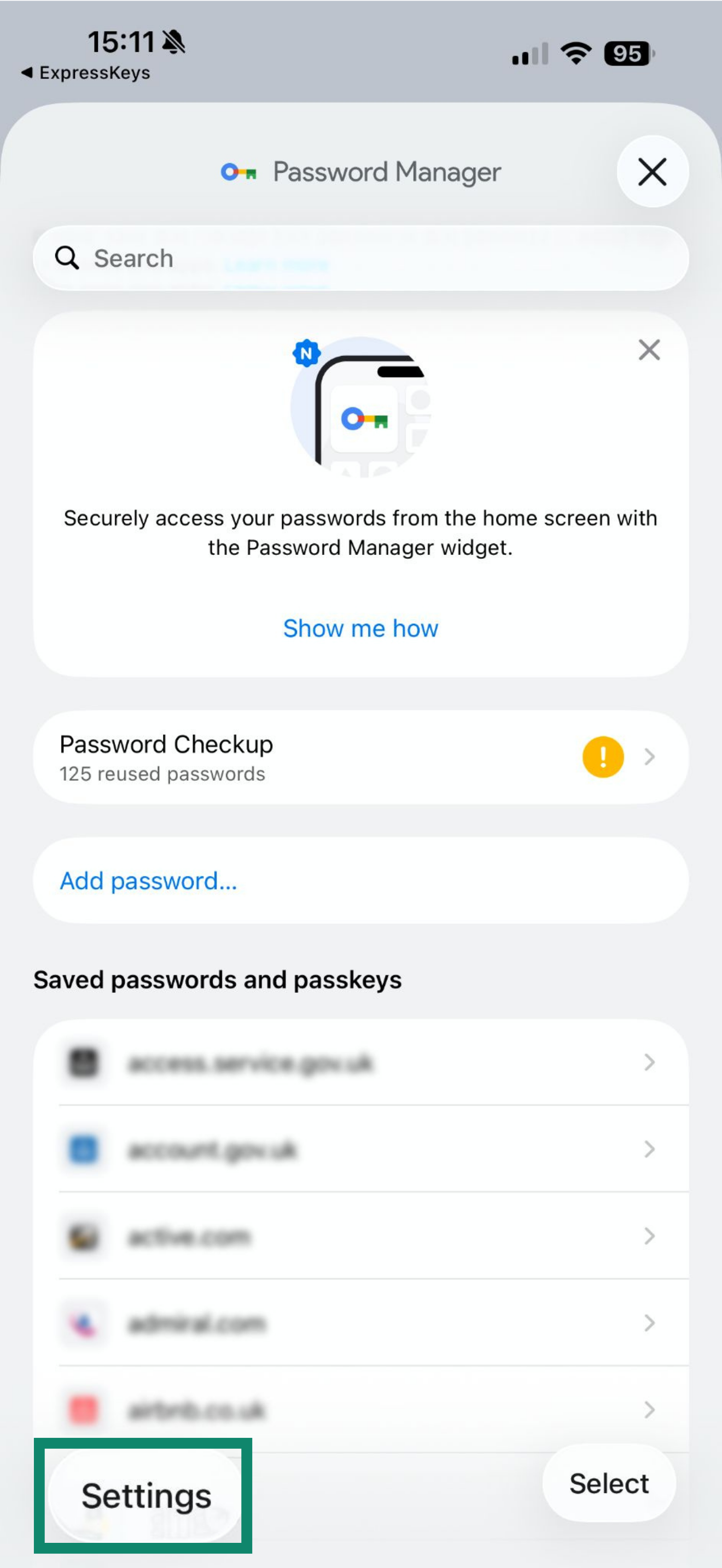
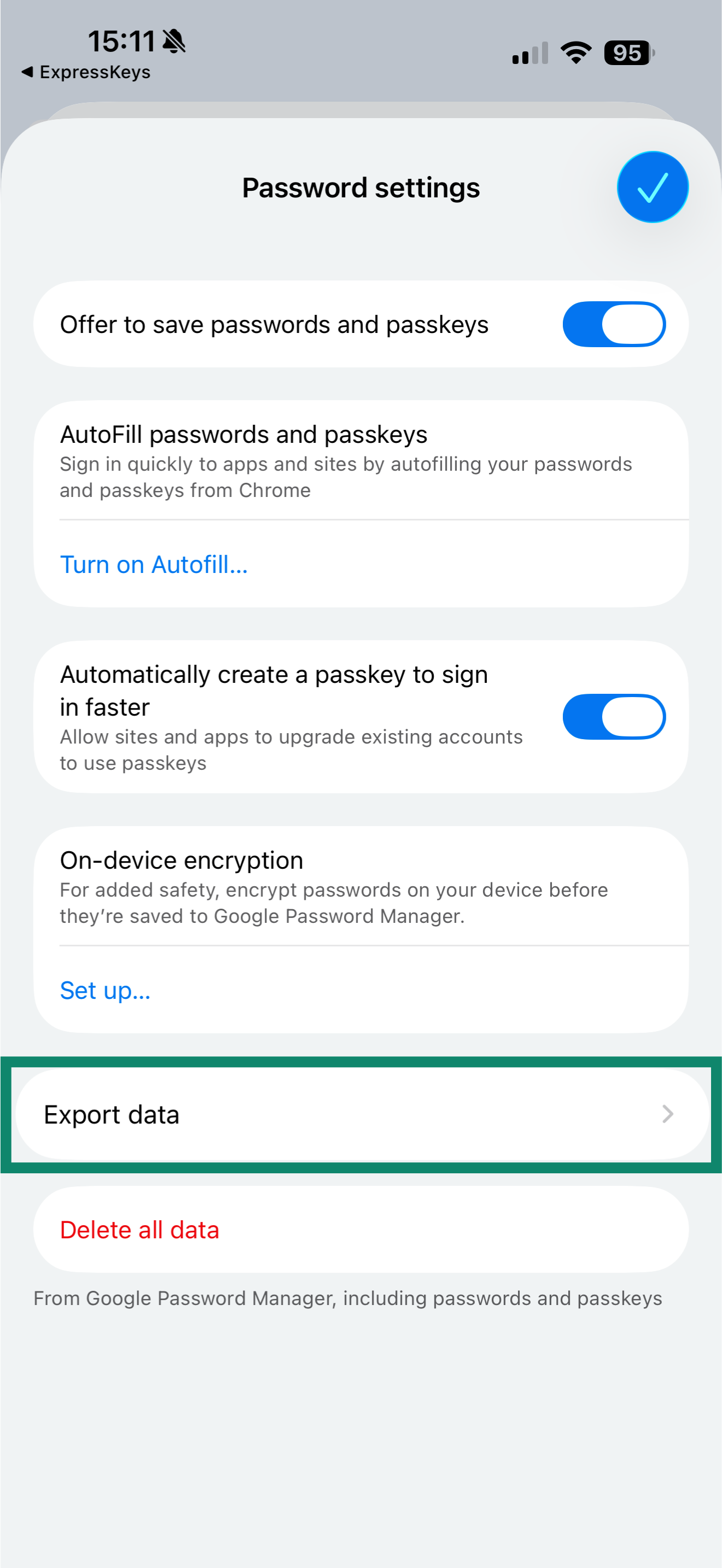
- Ayarlar’a dokunun.
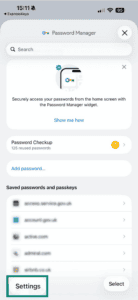
- Verileri dışa aktar’a dokunun.
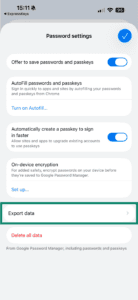
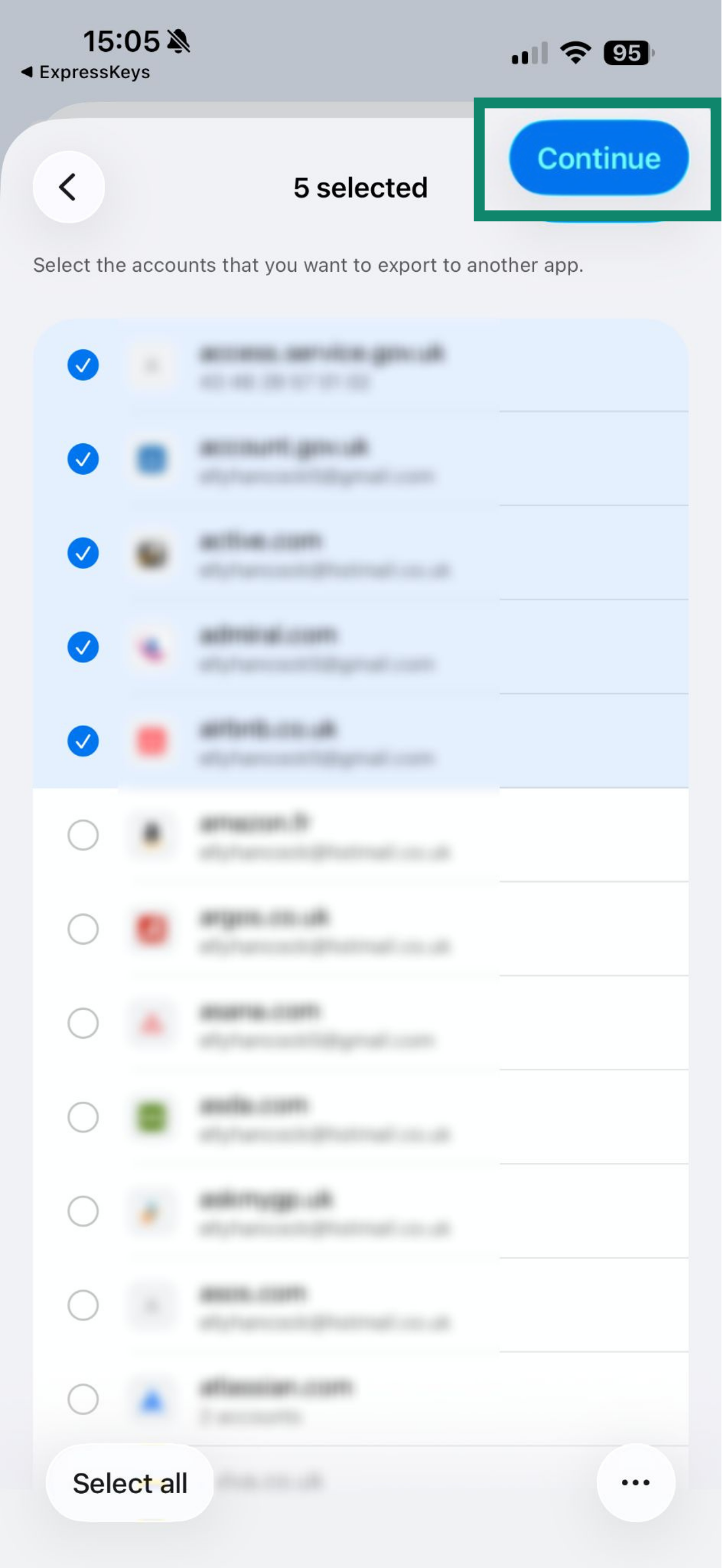
- Dışa aktarmak istediğiniz giriş bilgilerini seçin ve Devam’a dokunun.
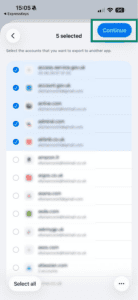
- Devam’a dokunun.
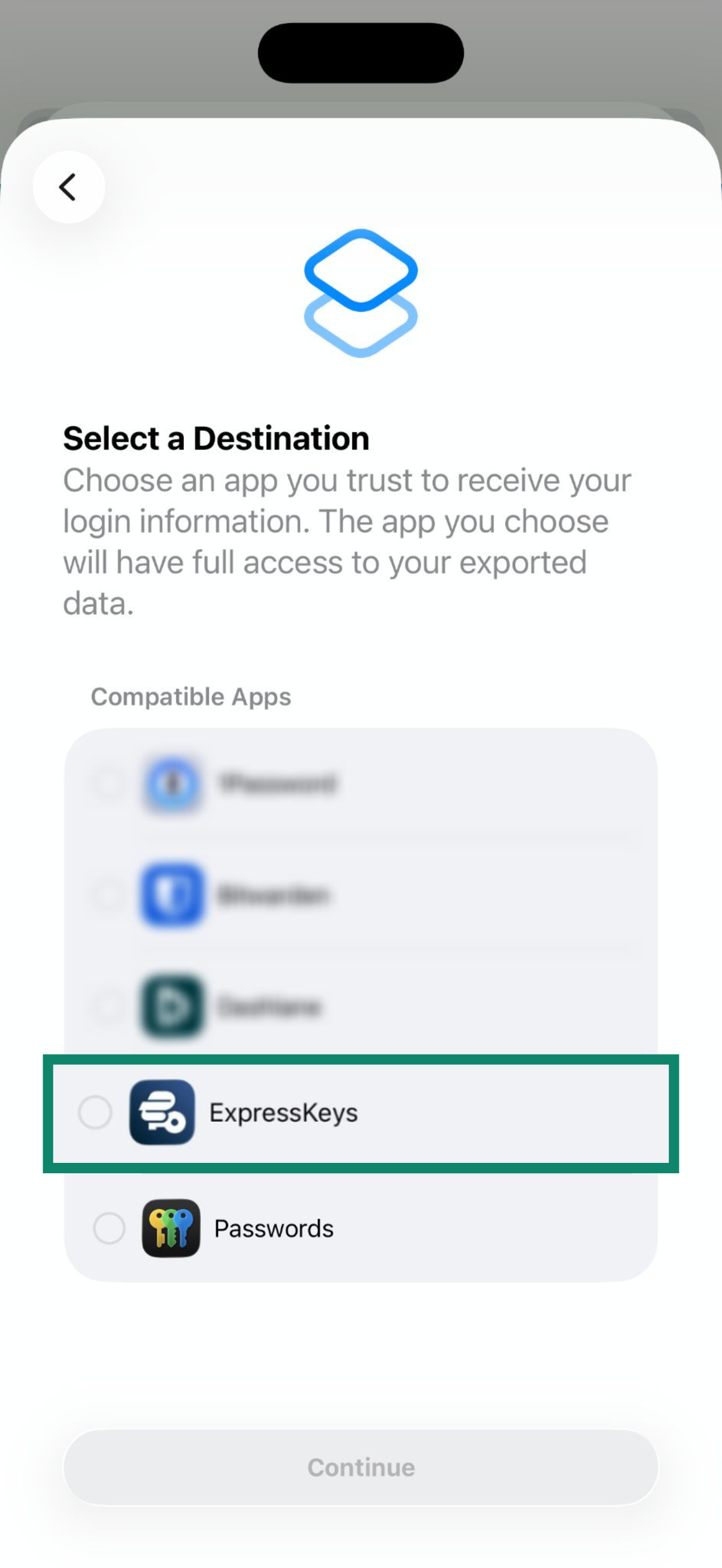
- Listeden ExpressKeys’i seçin ve Devam’a dokunun.
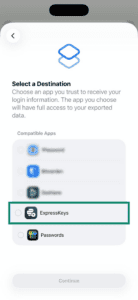
- “ExpressKeys”te devam et’e dokunun.
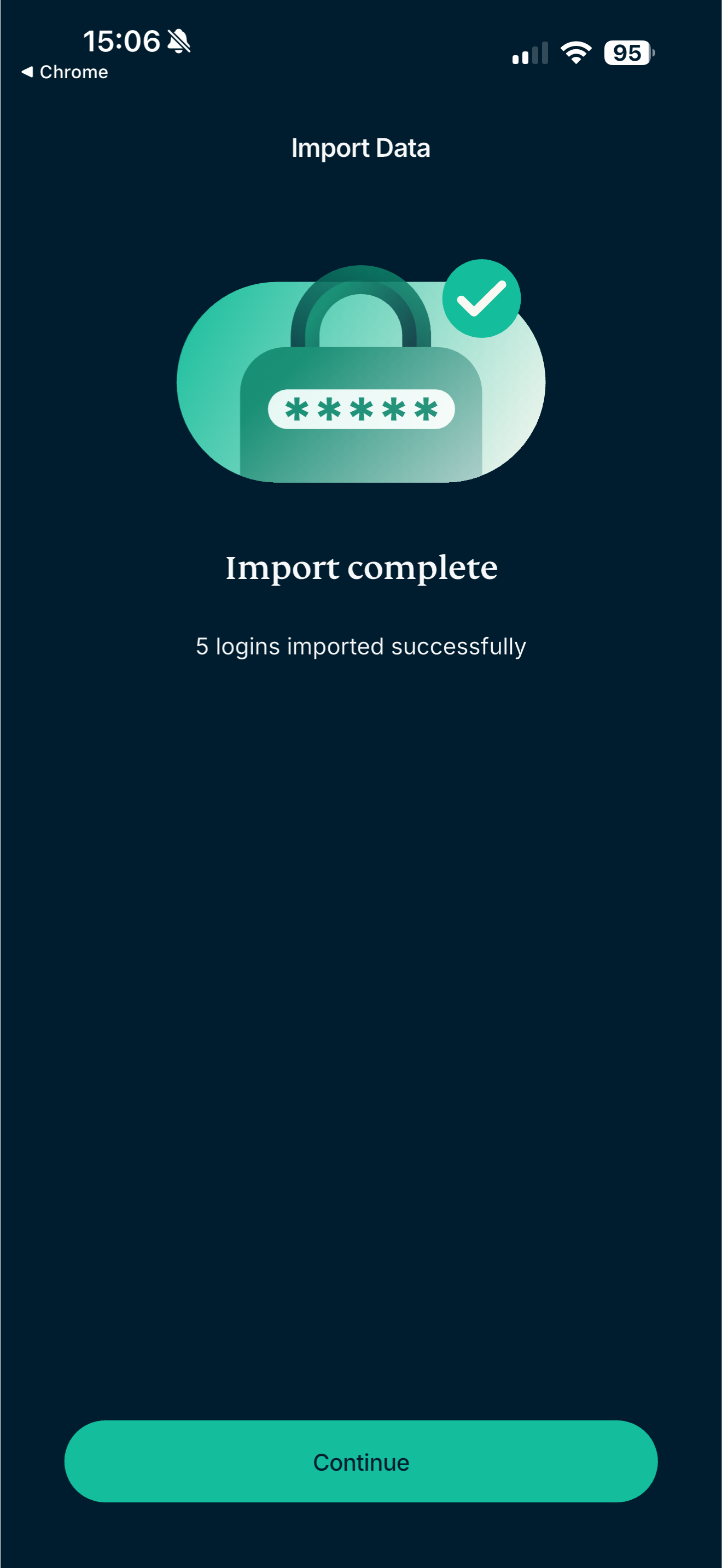
- Uygulamanın şifrelerinizi içe aktarmasını bekleyin ve Devam’a dokunun.

2. Giriş bilgilerini Chrome’dan silme
Chrome site ve platformlarda giriş bilgilerinizi doldurmaya devam edeceği için ExpressKeys’le çakışacaktır. Bunu önlemek için giriş bilgilerinizi Chrome’dan silmeniz gerekir.
Giriş bilgilerinizin tamamını tek seferde silmek için şu adımları izleyin:
- Chrome uygulamasında

 simgesine dokunun.
 - Tarama verilerini sil’e dokunun.
- Zaman aralığı > Tüm zamanlar’a dokunun.
- Yalnızca Kayıtlı Şifreler’i seçin.
- Verileri sil’e dokunun.
Giriş bilgilerinizi tek tek silmek için şu adımları izleyin:
- Chrome uygulamasında simgesine dokunun.
- Şifre Yöneticisi’ne dokunun.
- Yukarıdan Düzenle’yi seçin.
- Giriş bilgisine dokunun ve Sil’i seçin.
Google Chrome’un giriş bilgilerini Google Şifre Yöneticisi’ne kaydetmesini ya da isim, e-posta ve adresleri doldurmasını sormaması için şu adımları izleyin:
- Chrome uygulamasında simgesine dokunun.
- Ayarlar’a dokunun.
- Adresler ve diğer bilgiler kısmından Adresleri kaydet ve doldur’u kapatın.
- Ayarlar sekmesine geri dönün.
- Şifre Yöneticisi’ne dokunun.
- Şifreleri kaydetmeyi öner kısmını kapatın.
Yardım mı lazım? Hemen yardım almak için Destek Ekibi’ne ulaşın.
Chrome giriş bilgilerini Android ile aktarma
Chrome giriş bilgilerinizi Android cihazınız üzerinden içe aktarmak için aşağıdaki adımları izleyin:
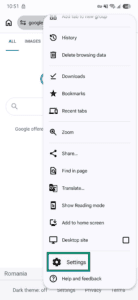
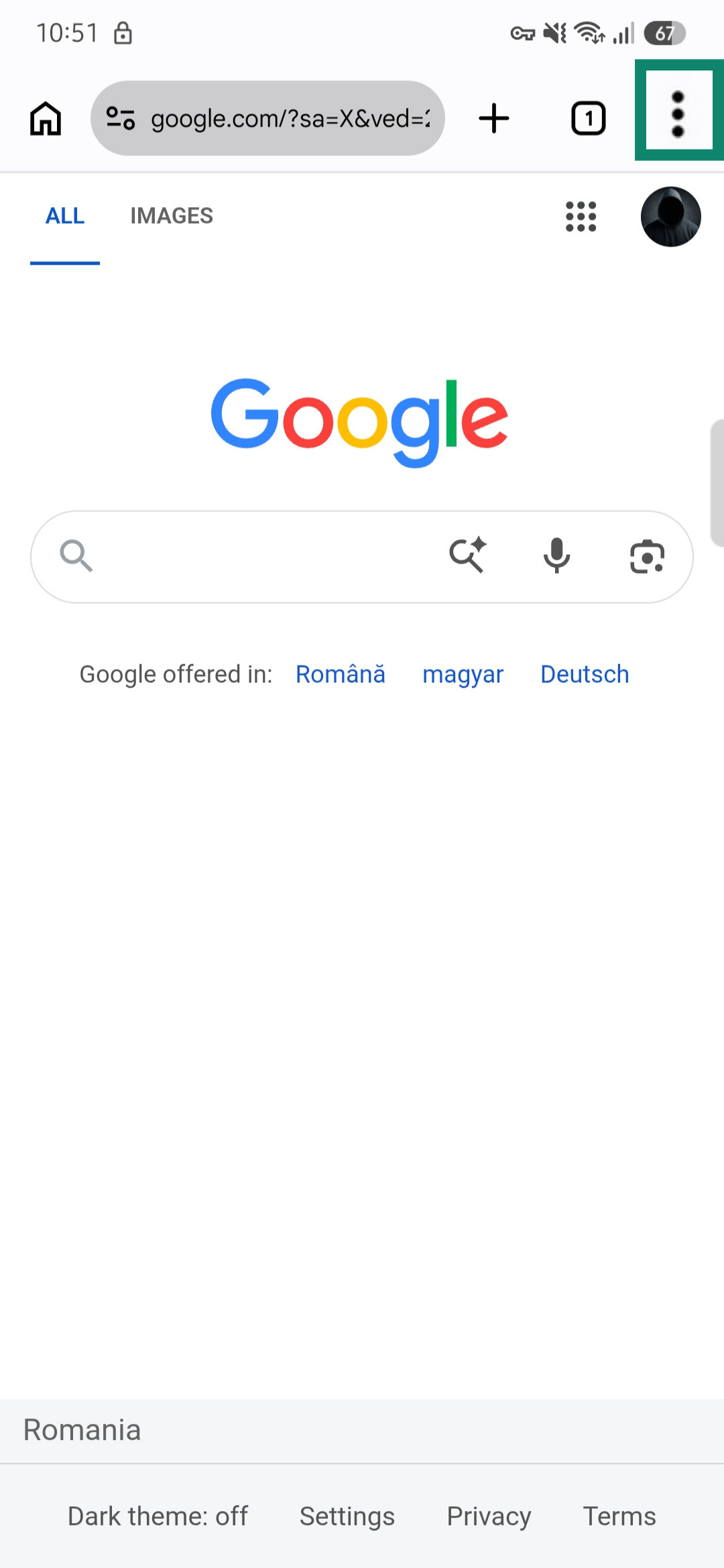
- Google Chrome’un sağ üst köşesindeki üç nokta simgesine dokunun.


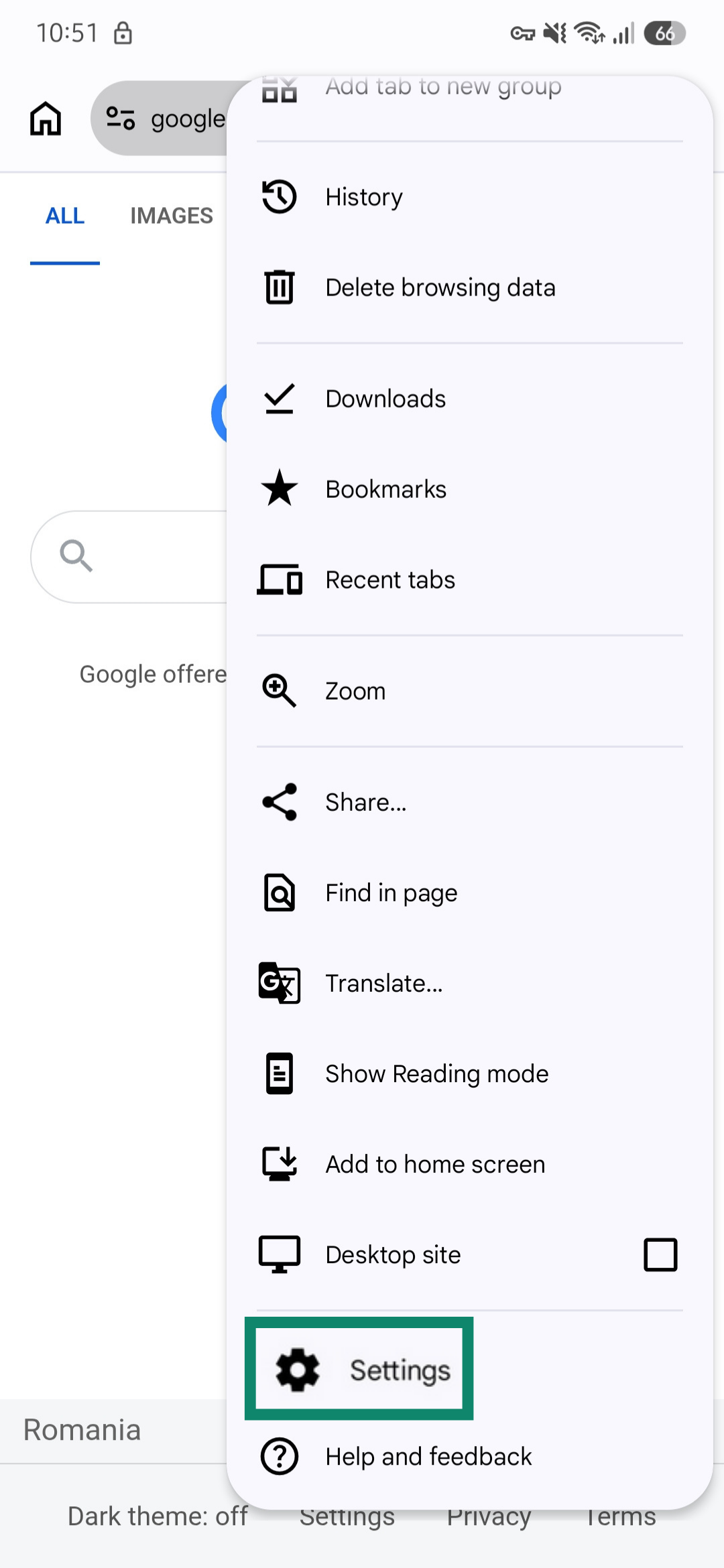
- Ayarlar’a dokunun.
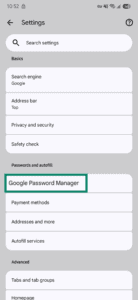
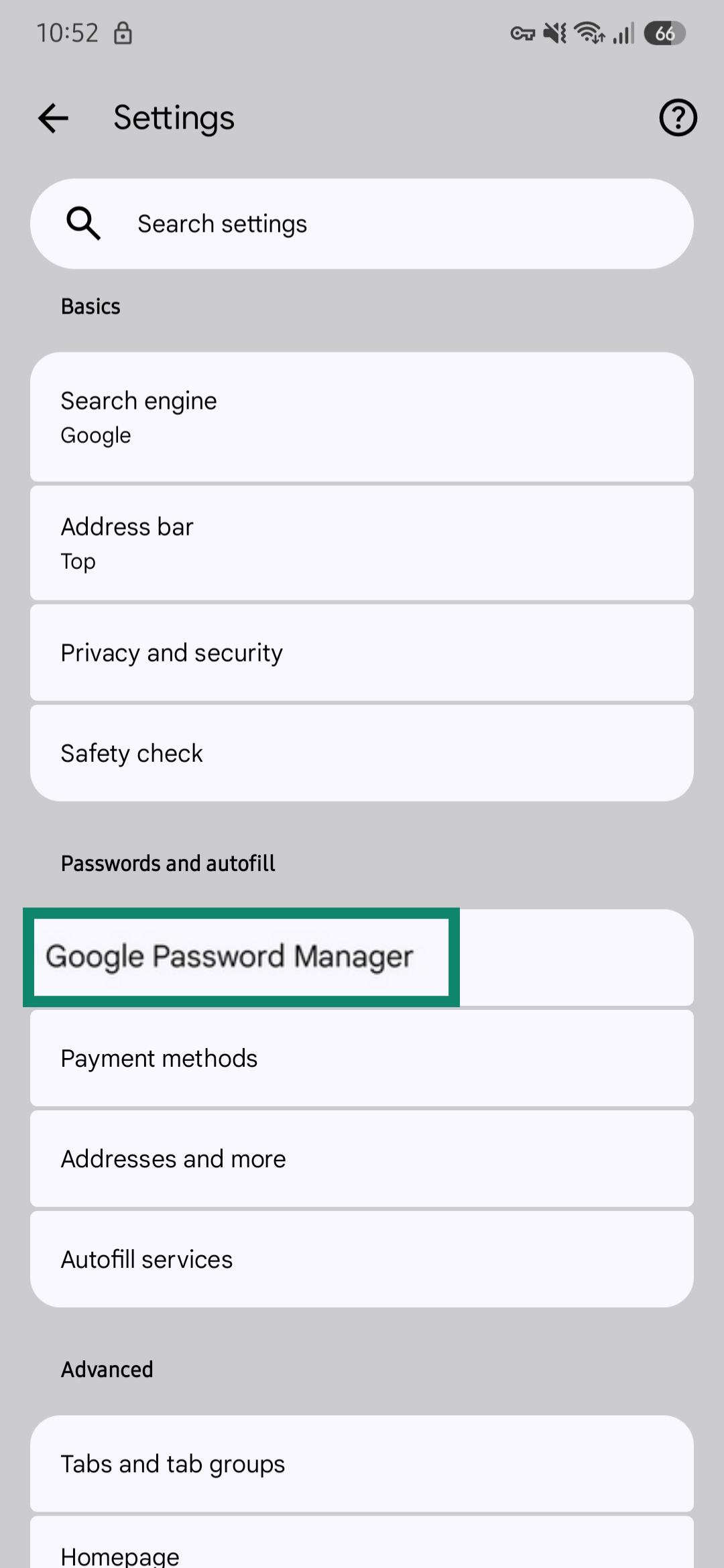
- Google Şifre Yöneticisi’ni seçin.
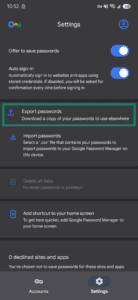
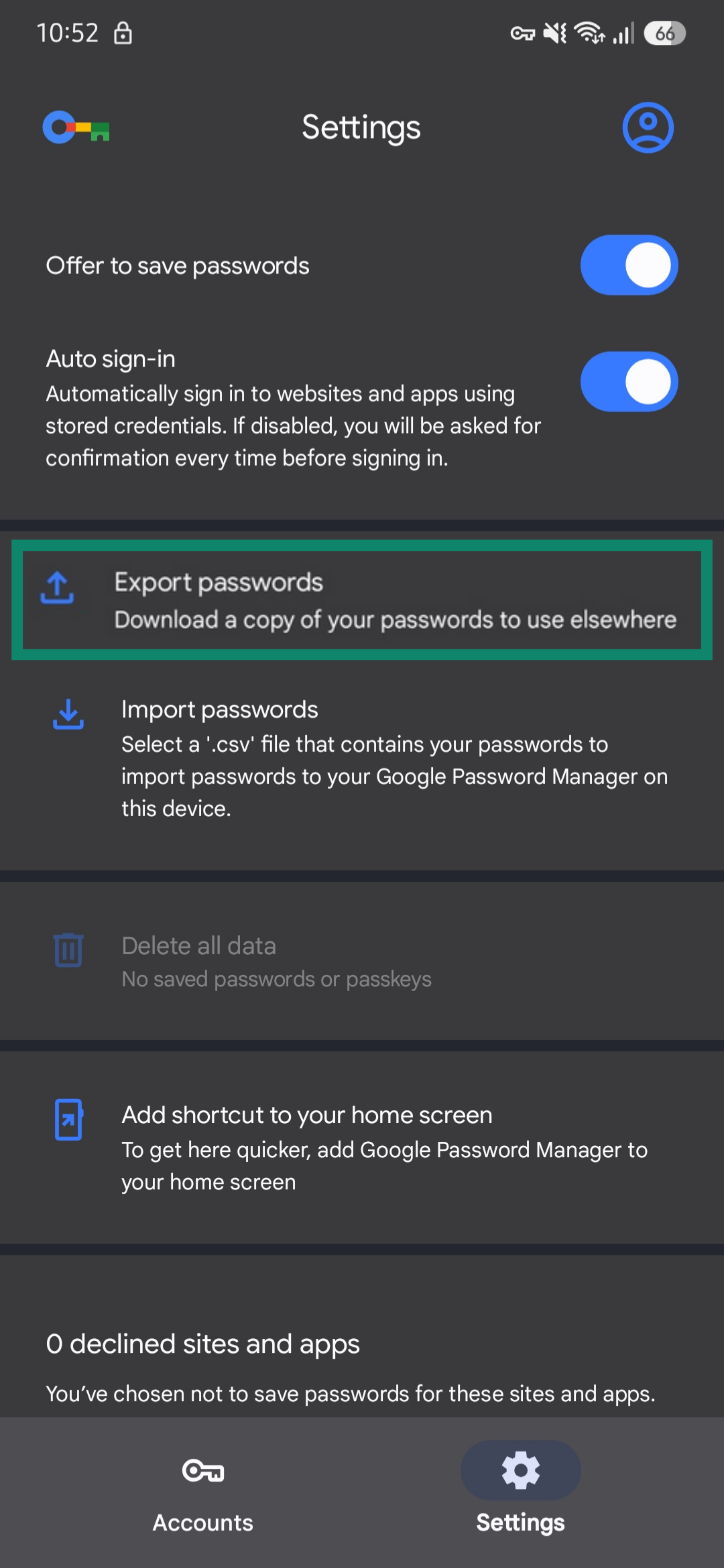
- Şifreleri dışa aktar’ı seçin.
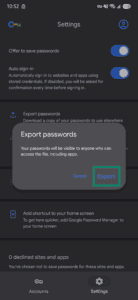
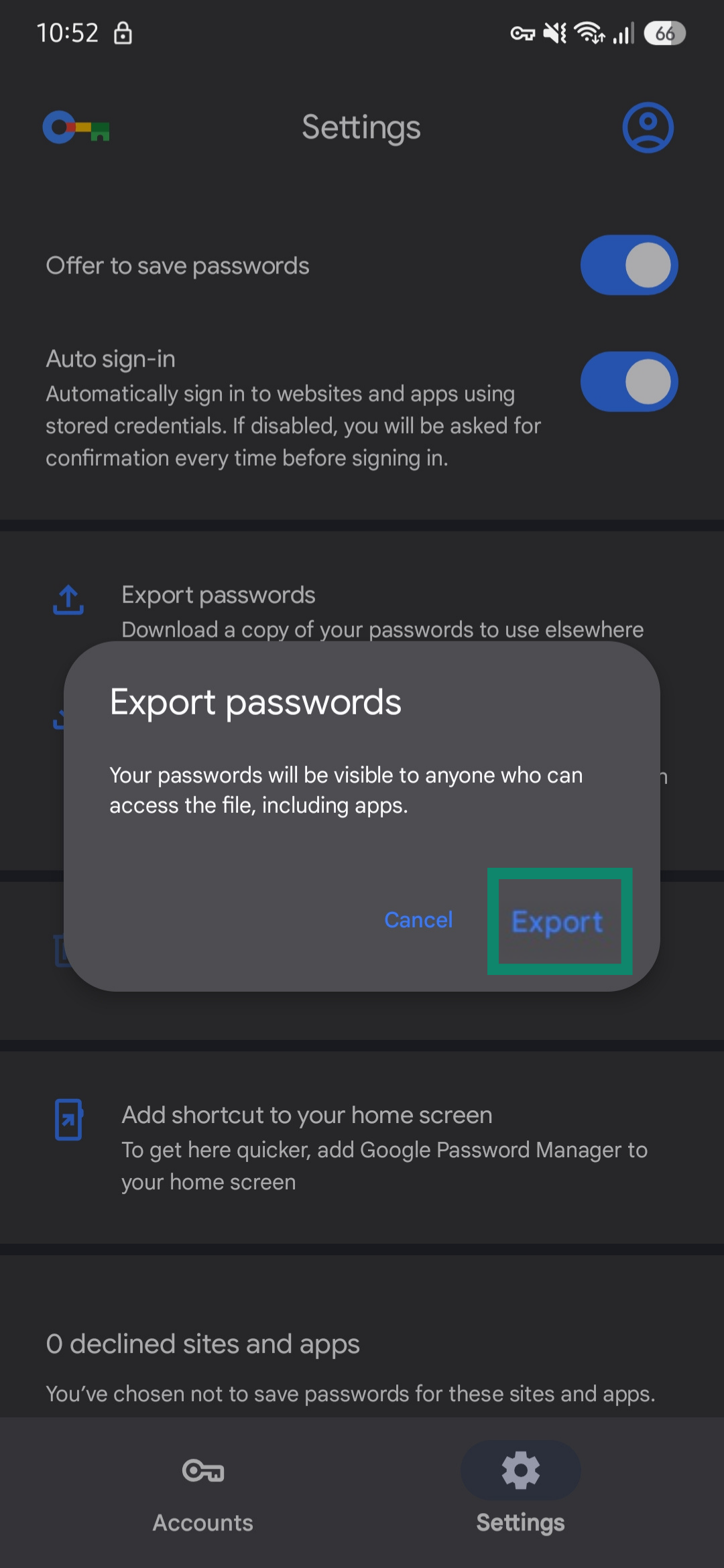
- Dosyayı cihazınıza kaydedin ve kaydettiğiniz yeri unutmayın.
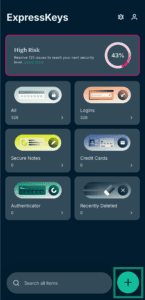
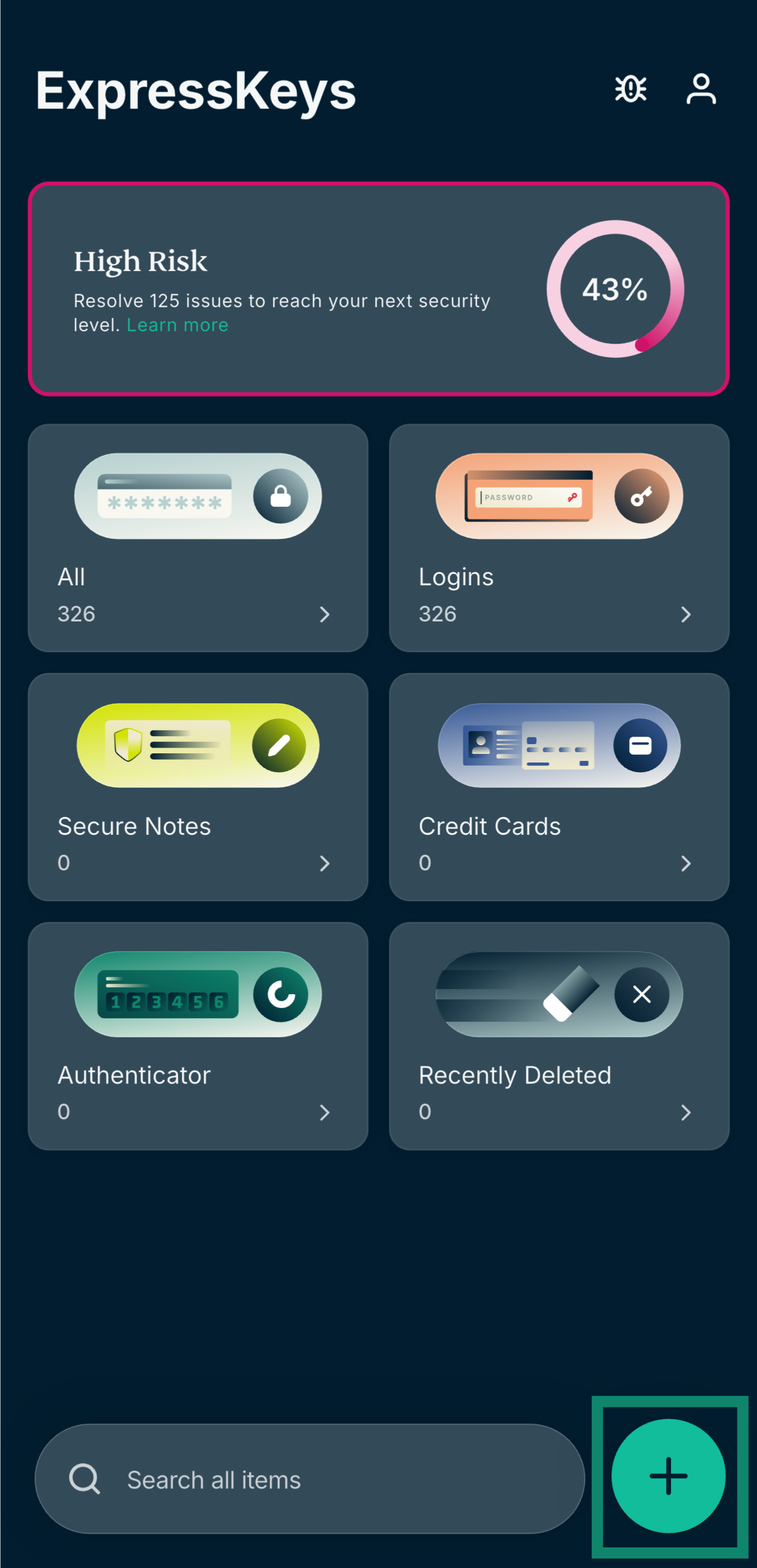
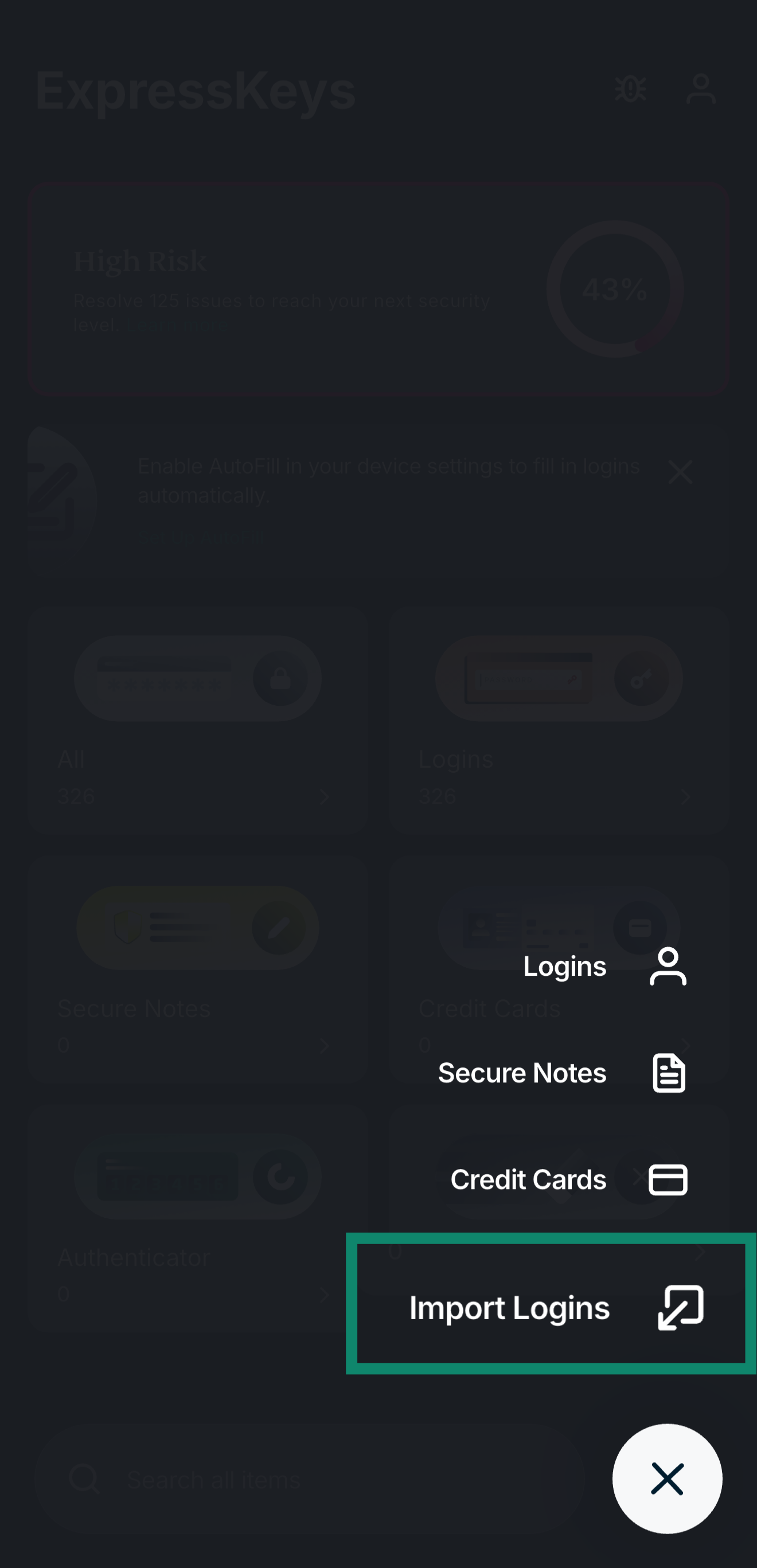
- ExpressKeys uygulamasını açın ve sağ alt köşedeki + simgesine dokunun.

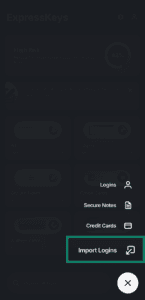
- Giriş Bilgilerini İçe Aktar’a dokunun.
- Chrome’u seçin.
- CSV dosyasından içe aktar’a dokunun. Biraz önce indirmiş olduğunuz CSV dosyasını seçin.
- Dosyanın yüklenmesini bekleyin ve Devam’a dokunun.
Yardıma mı ihtiyacınız var? Hemen yardım almak için ExpressVPN Destek Ekibi’ne ulaşın.