






Вы можете импортировать свои учетные данные из Chrome в приложение ExpressKeys на компьютере или на устройстве под управлением ОС Android или iOS.
После импорта паролей вы сможете использовать ExpressKeys для проверки их надежности, выявления слабых или повторно используемых паролей, а также для их обновления с целью повышения безопасности.
Содержание
Импорт логинов Chrome на ПК
Импорт логинов Chrome на устройстве iOS
Импорт логинов Chrome на устройстве Android
Импорт логинов Chrome на ПК
1. Экспортируйте логины Chrome
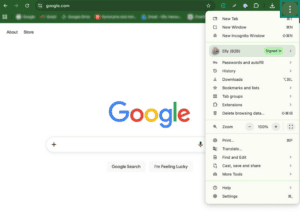
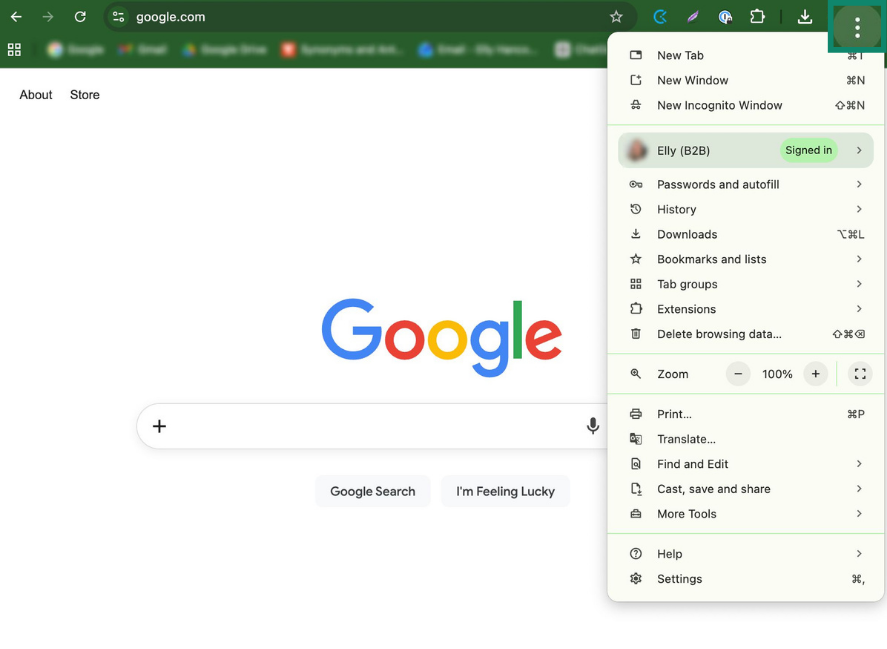
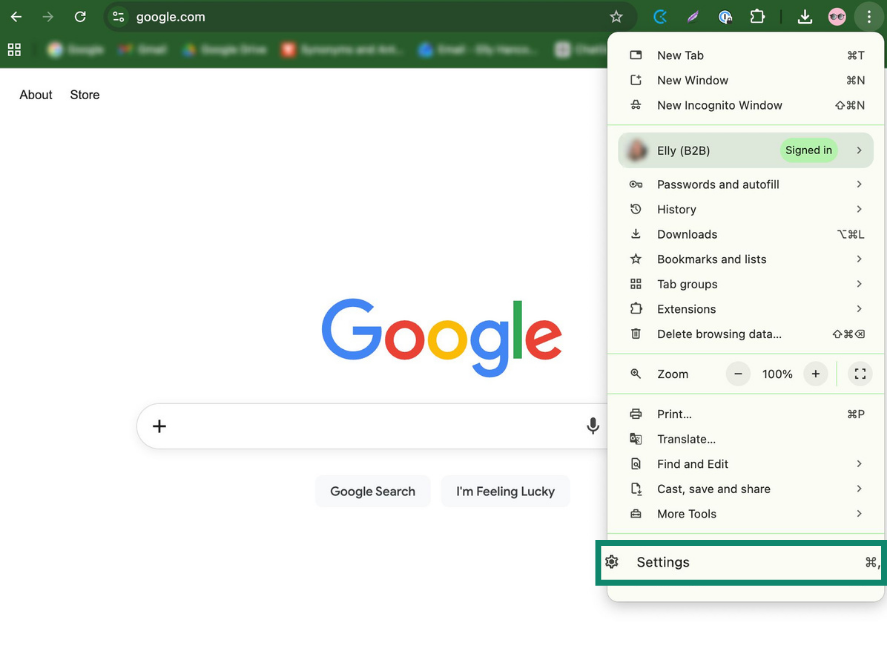
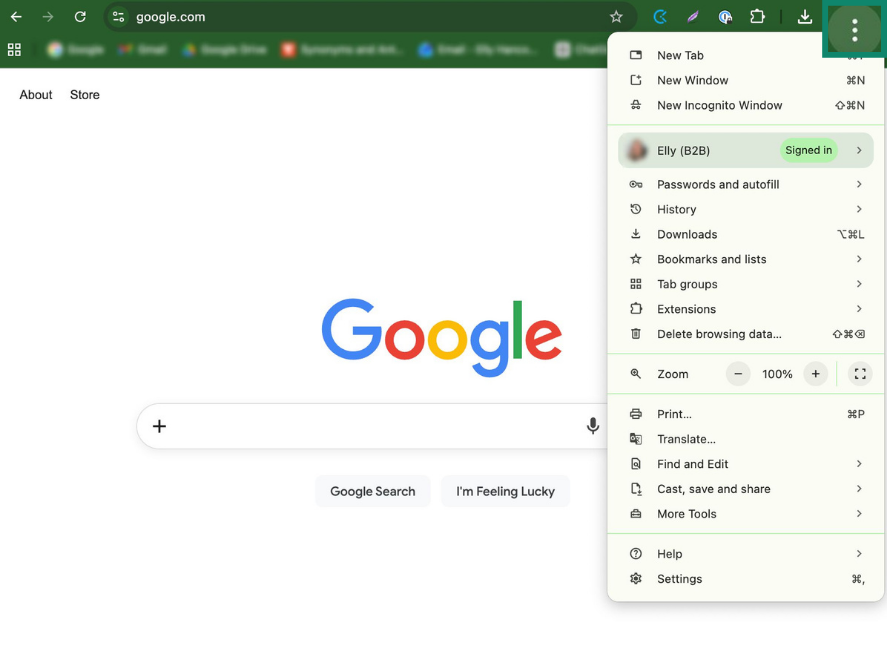
- Откройте Google Chrome, нажмите на значок в виде трех точек(

 ).
).

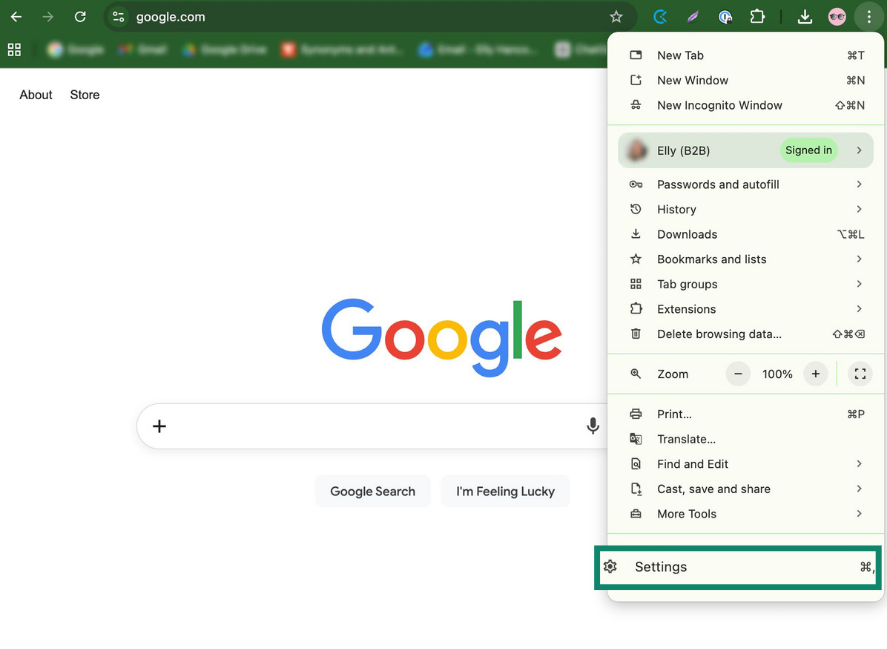
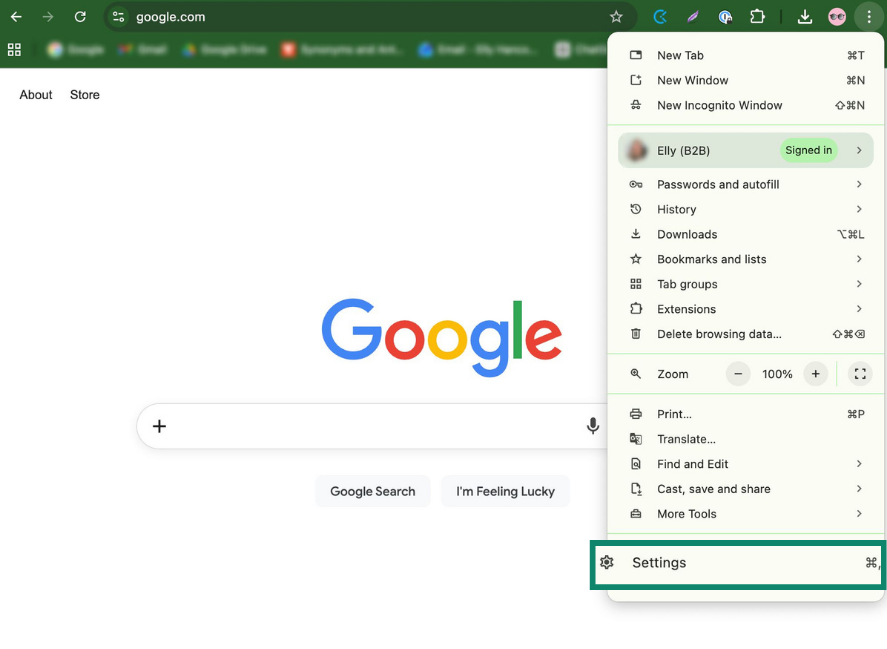
- Выберите Настройки.
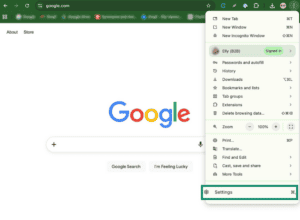
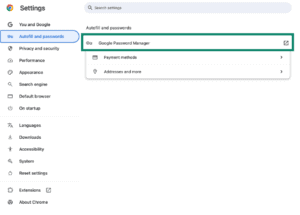
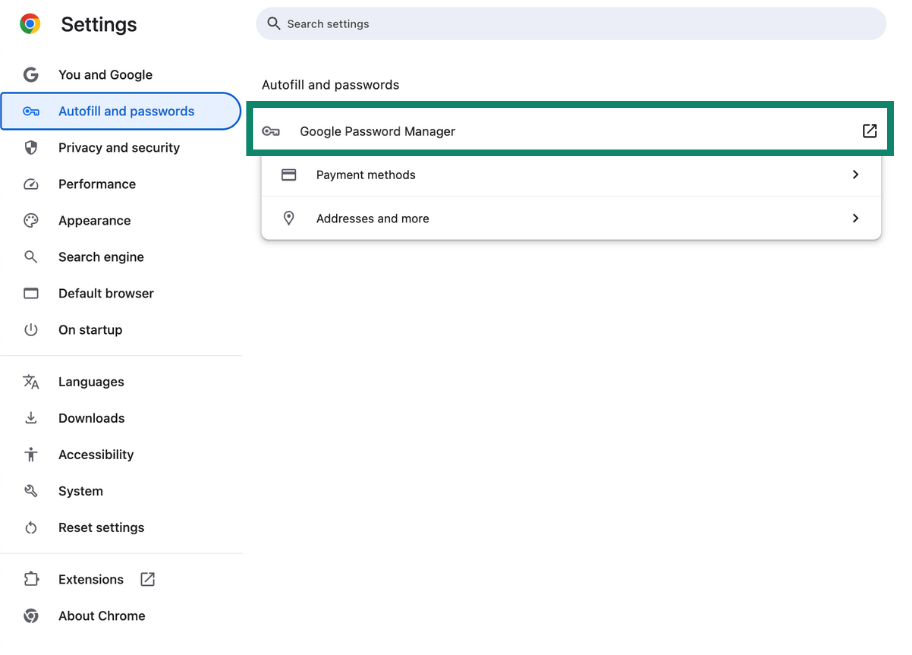
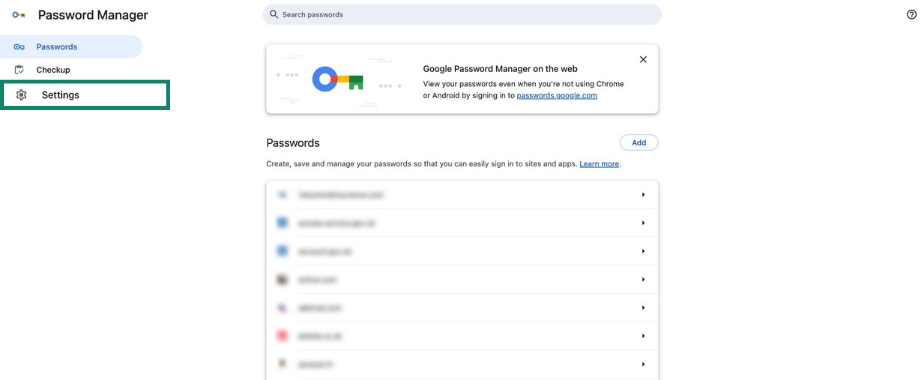
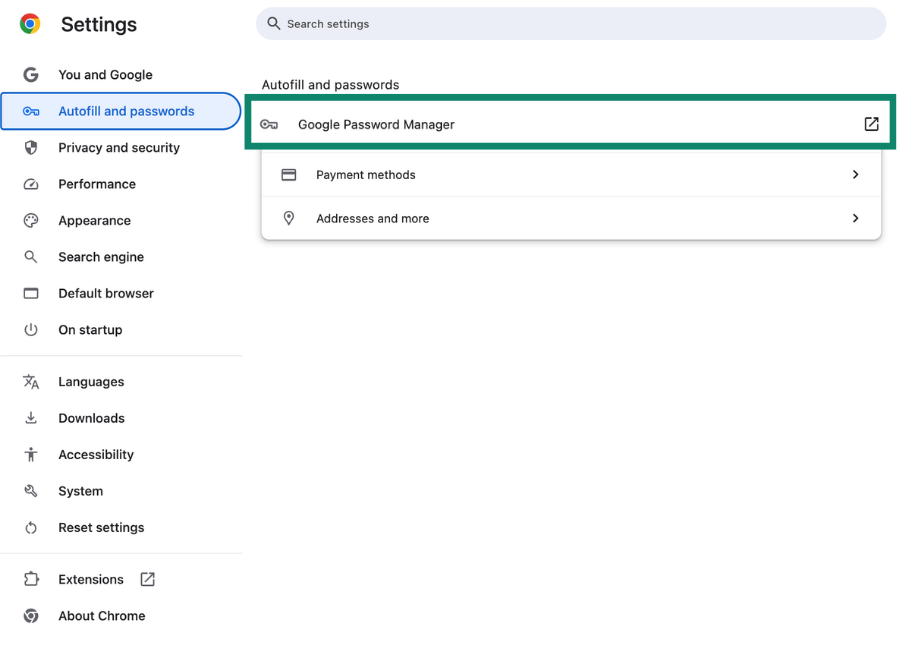
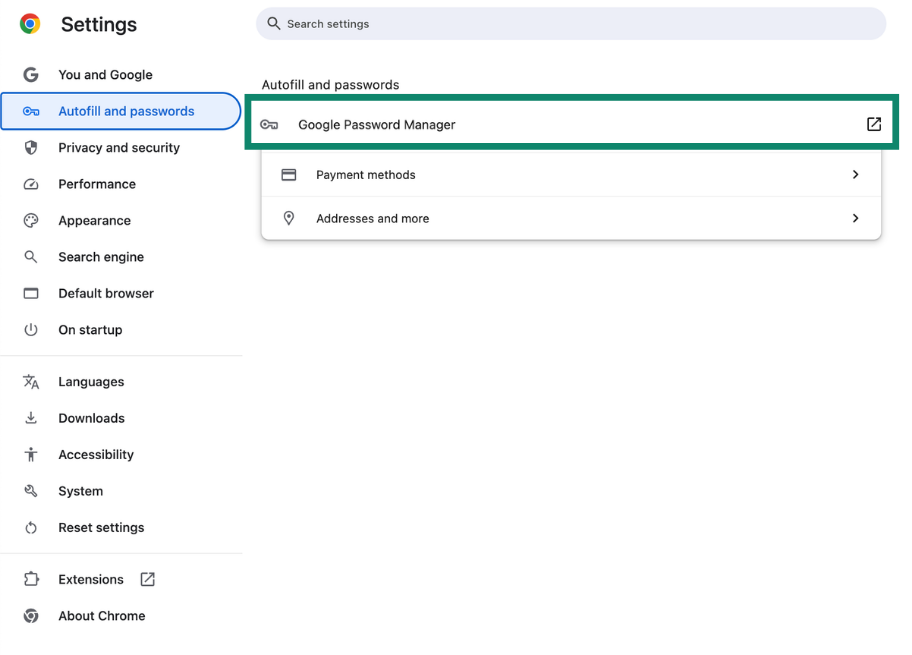
- Откройте Автозаполнение и пароли > Google Менеджер паролей.

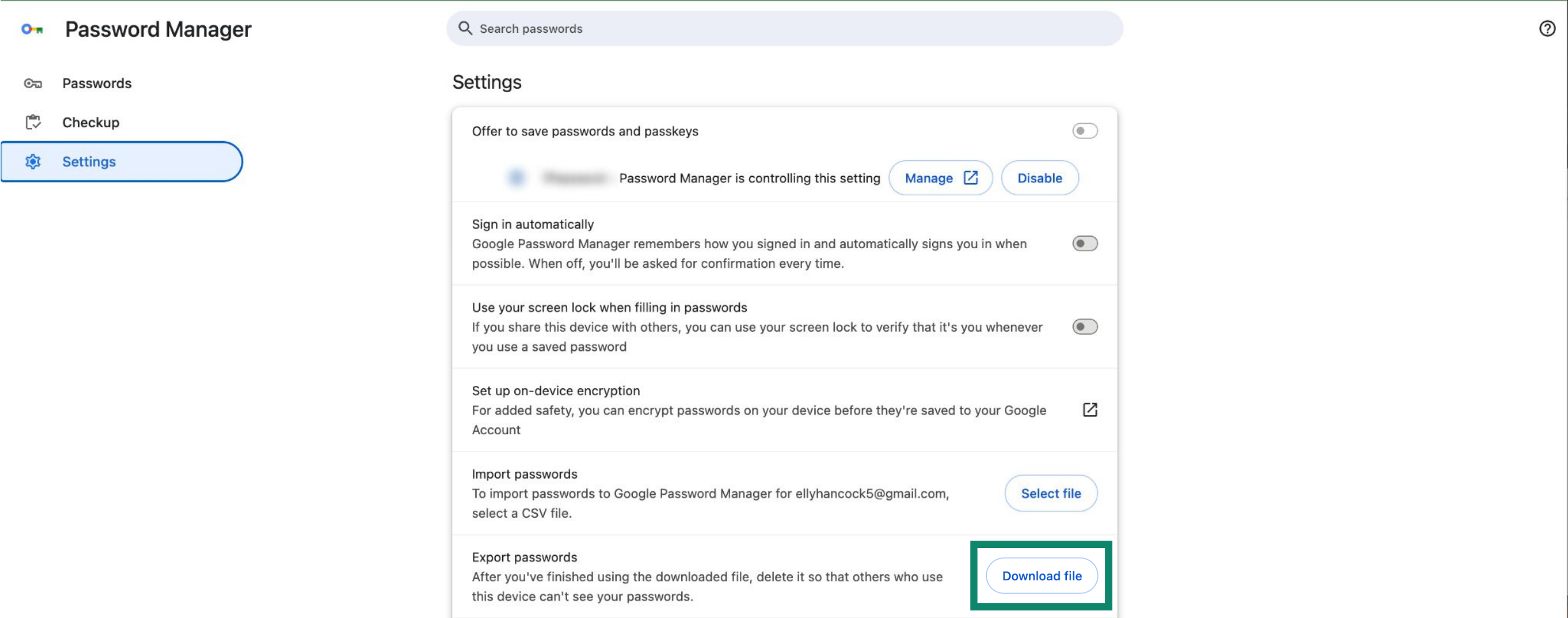
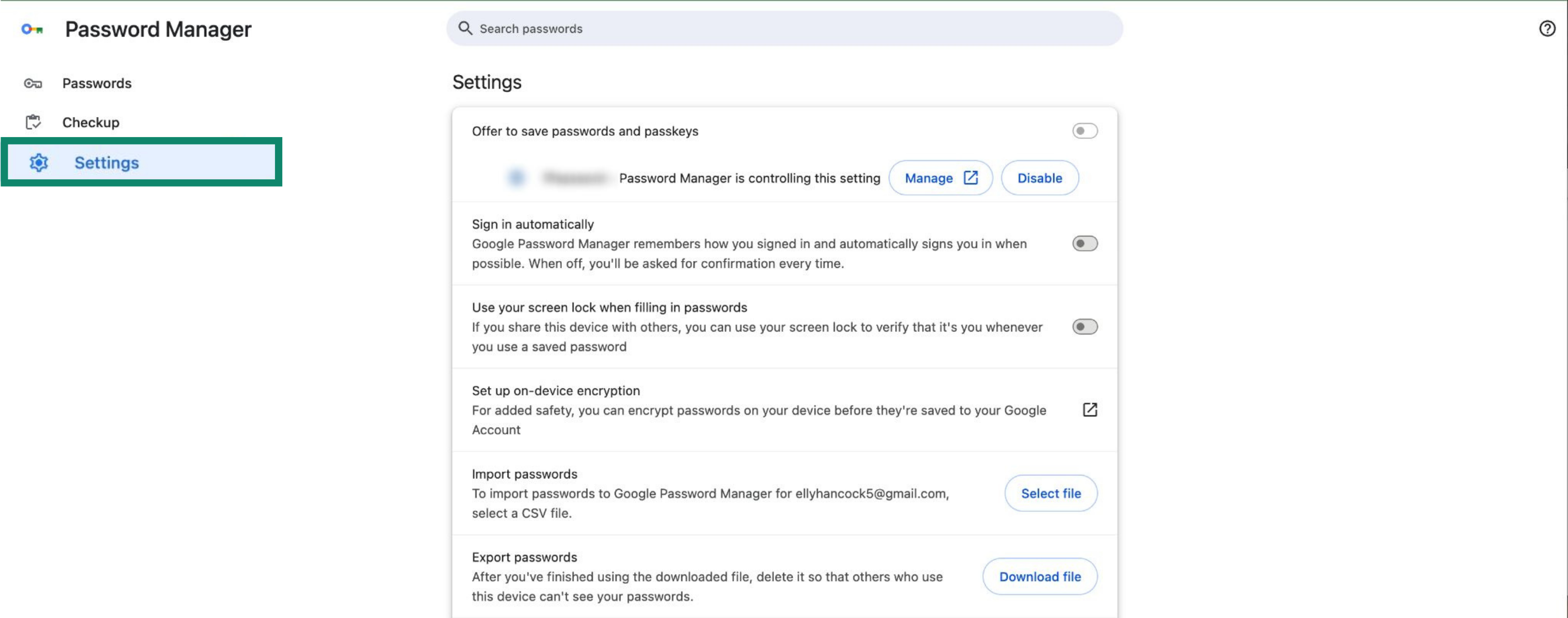
- Откройте Настройки.
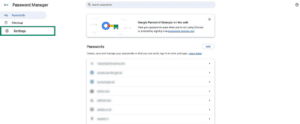

- Далее Экспорт паролей, далее Скачать файл.
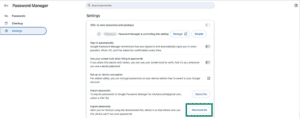

- Введите пароль устройства и сохраните файл CSV на компьютере.
2. Импорт логинов в ExpressKeys
- В браузере Chrome, установите расширение ExpressKeys для Chrome.
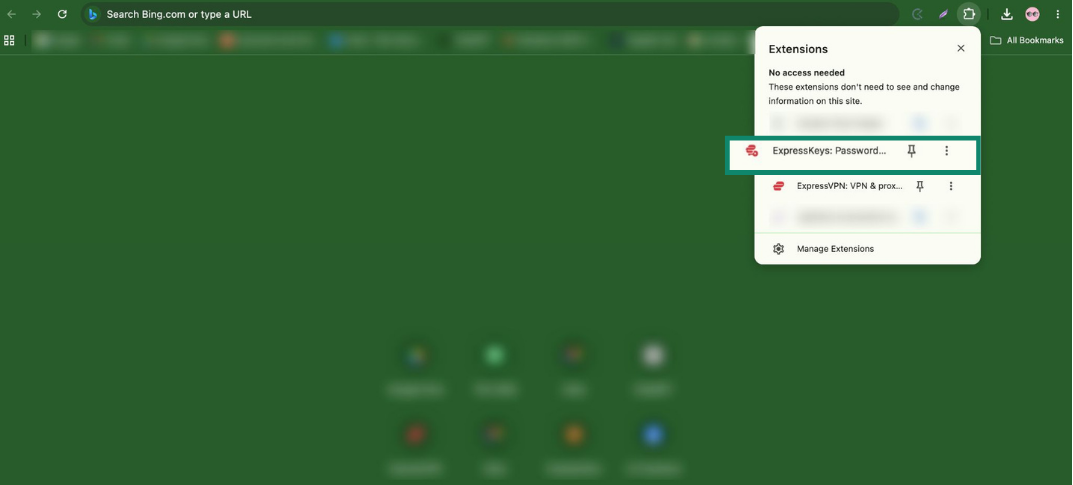
- В панели инструментов нажмите на Расширения (значок в виде пазла), далее ExpressKeys.

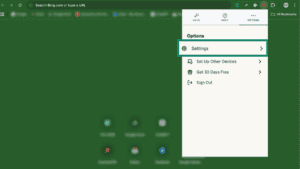
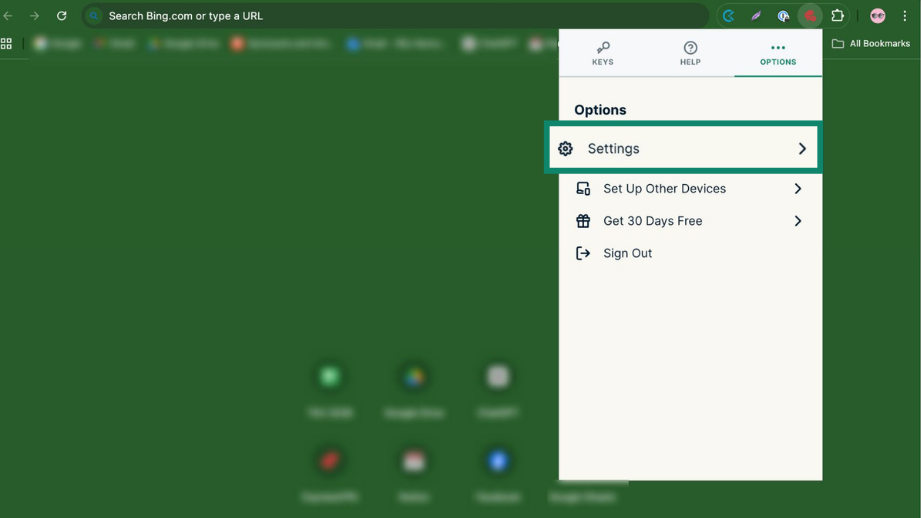
- Откройте вкладку Параметры > Настройки.

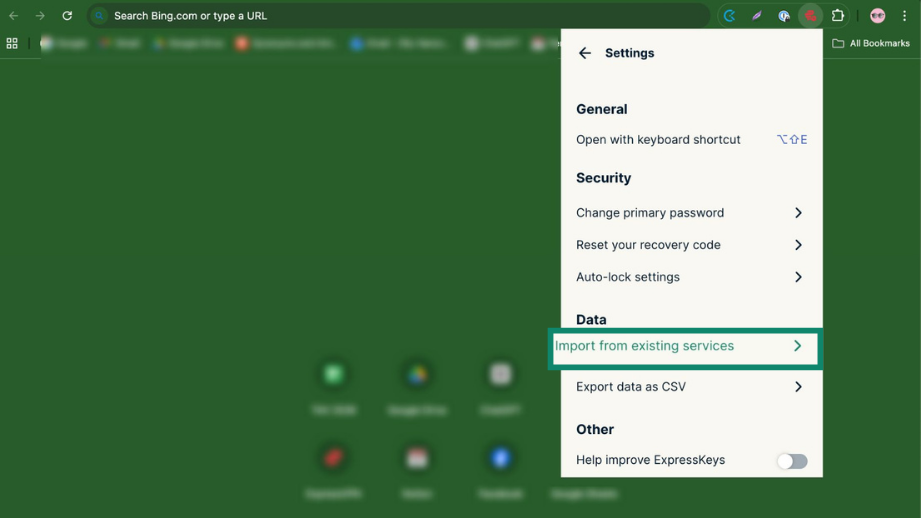
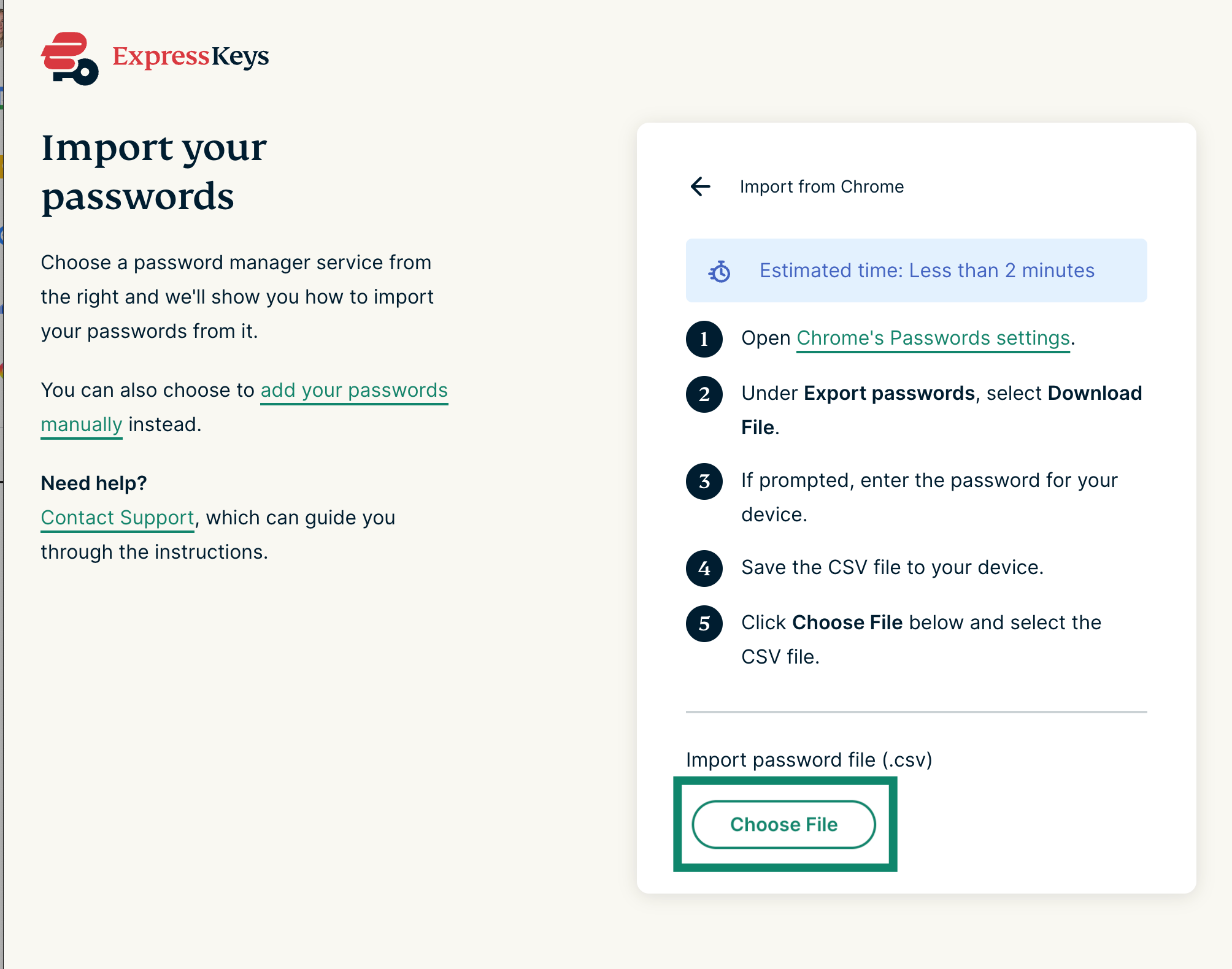
- Нажмите Импорт из существующих сервисов.
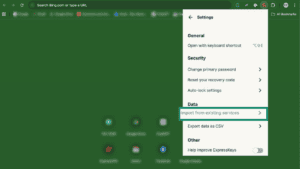
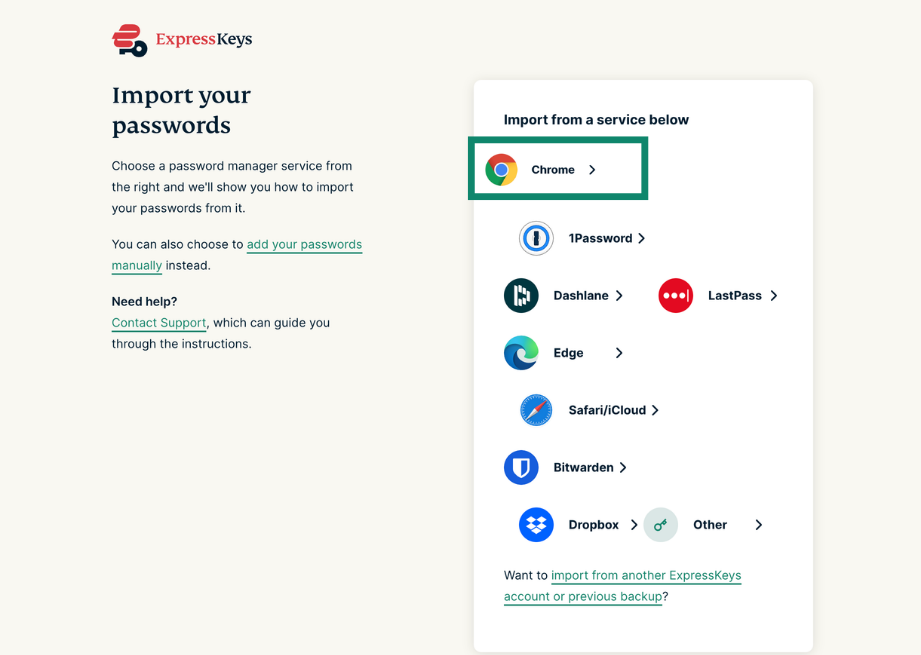
- Выберите Chrome.
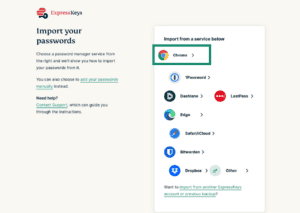

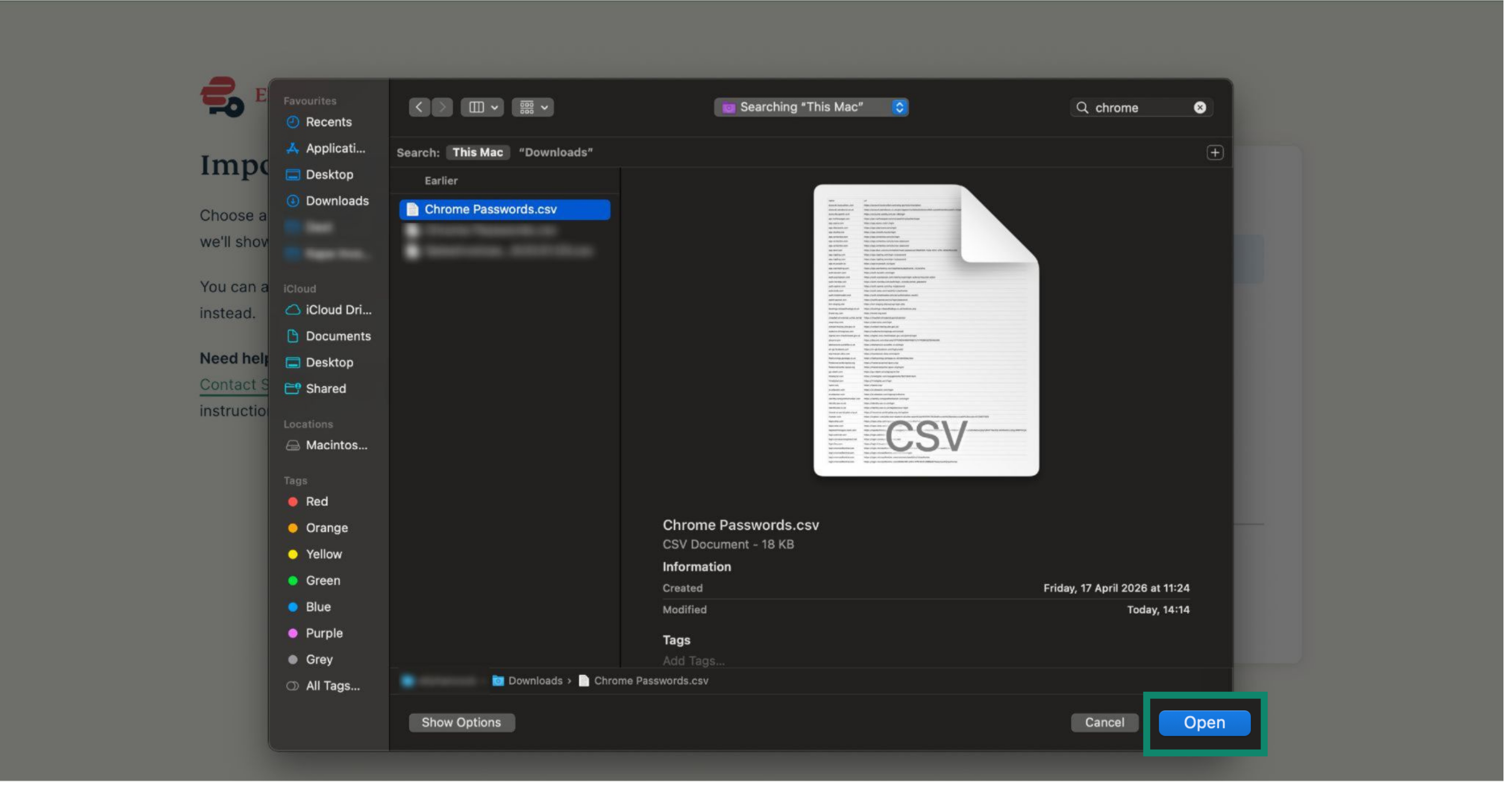
- Нажмите Выбрать файл.
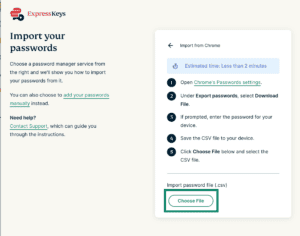

- Выберите файл CSV, загруженный ранее, нажмите Открыть.
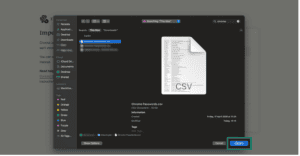

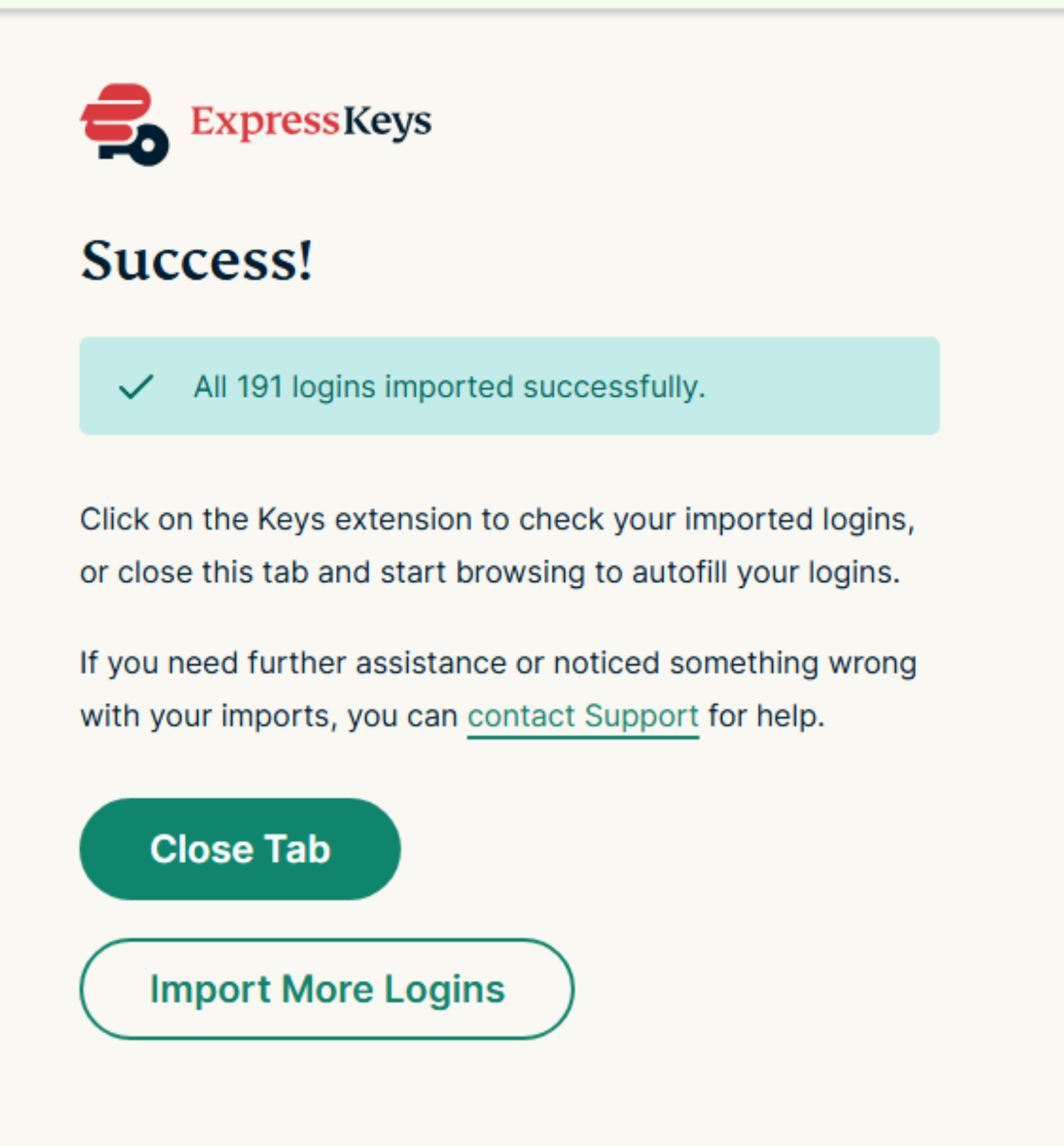
- Данные импортируются автоматически. После вы увидите зеленую галочку рядом с файлом.


3. Удаление логинов из Chrome
Chrome будет и дальше предлагать вам включить автозаполнение форм на сайтах и в приложениях, что будет нарушать работу ExpressKeys. Чтобы избежать этого, удалите свои логины из Chrome.
Чтобы удалить все логины сразу, воспользуйтесь инструкцией ниже:
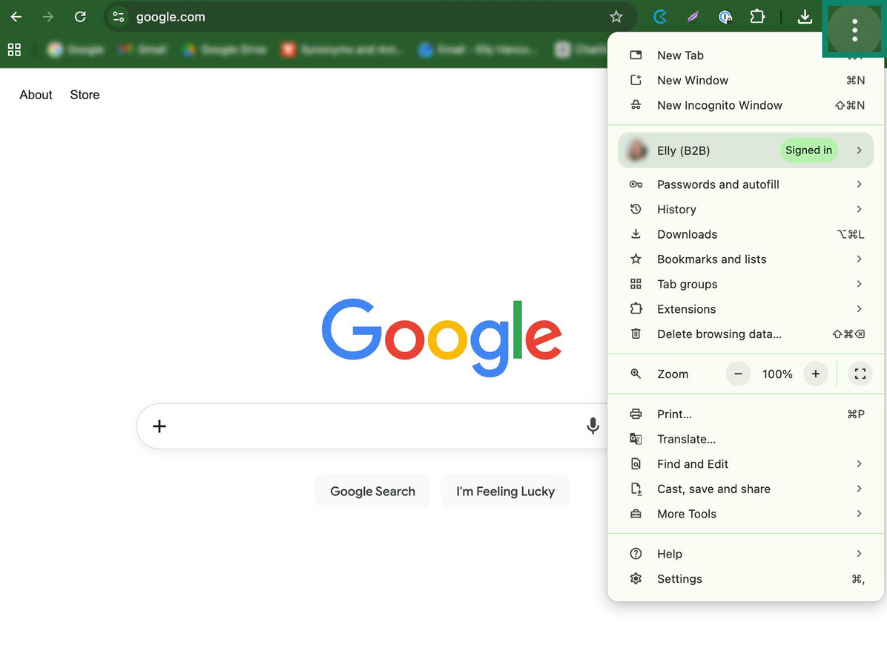
- В Chrome нажмите на значок в виде трех точек ().
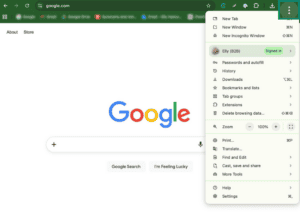
- Нажмите Настройки.
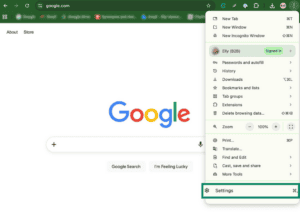
- Откройте Автозаполнение и пароли > Google Менеджер паролей.

- Нажмите Настройки.
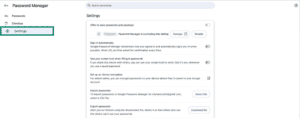
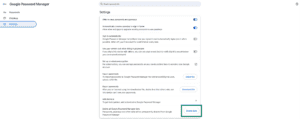
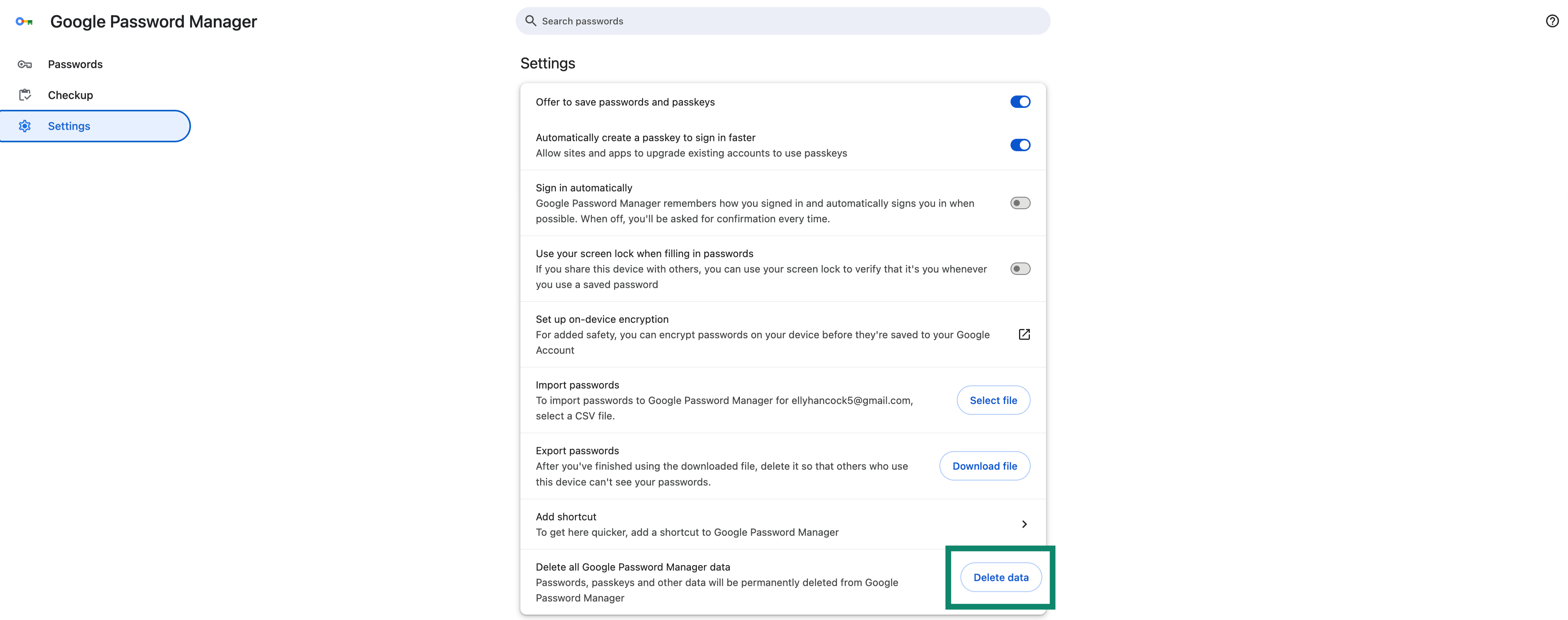
- Далее Удалить все данные из Google Менеджер паролей, далее Удалить данные > Удалить.

Чтобы удалить отдельные логины:
- В Chrome нажмите на значок в виде трех точек().
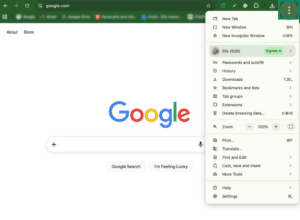
- Нажмите Настройки.
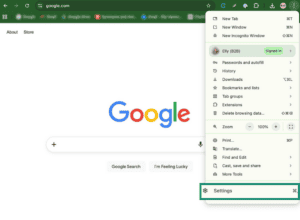
- Откройте Автозаполнение и пароли > Google Менеджер паролей.

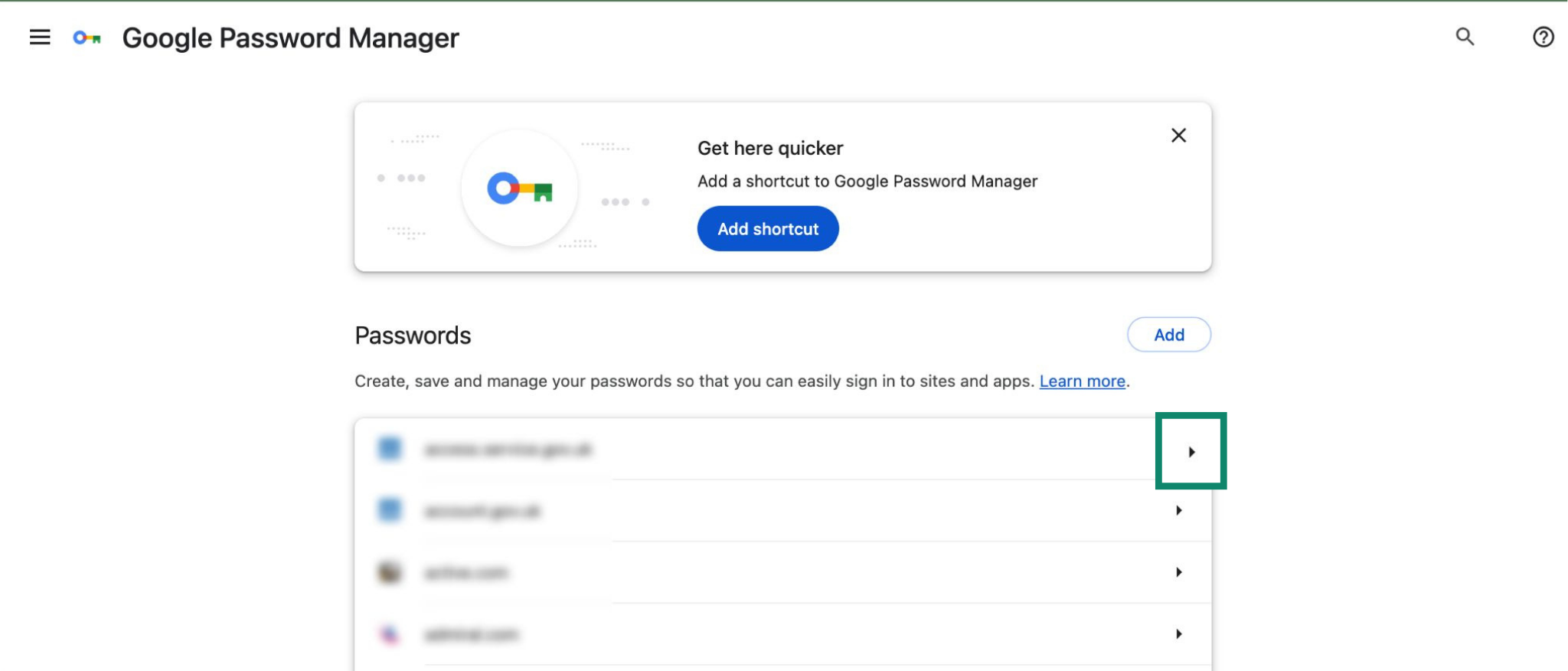
- Нажмите на стрелочку (
 ) рядом с логином, который хотите удалить.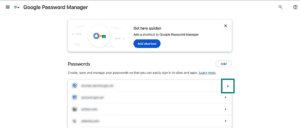

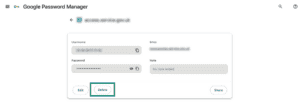
- Нажмите Удалить.

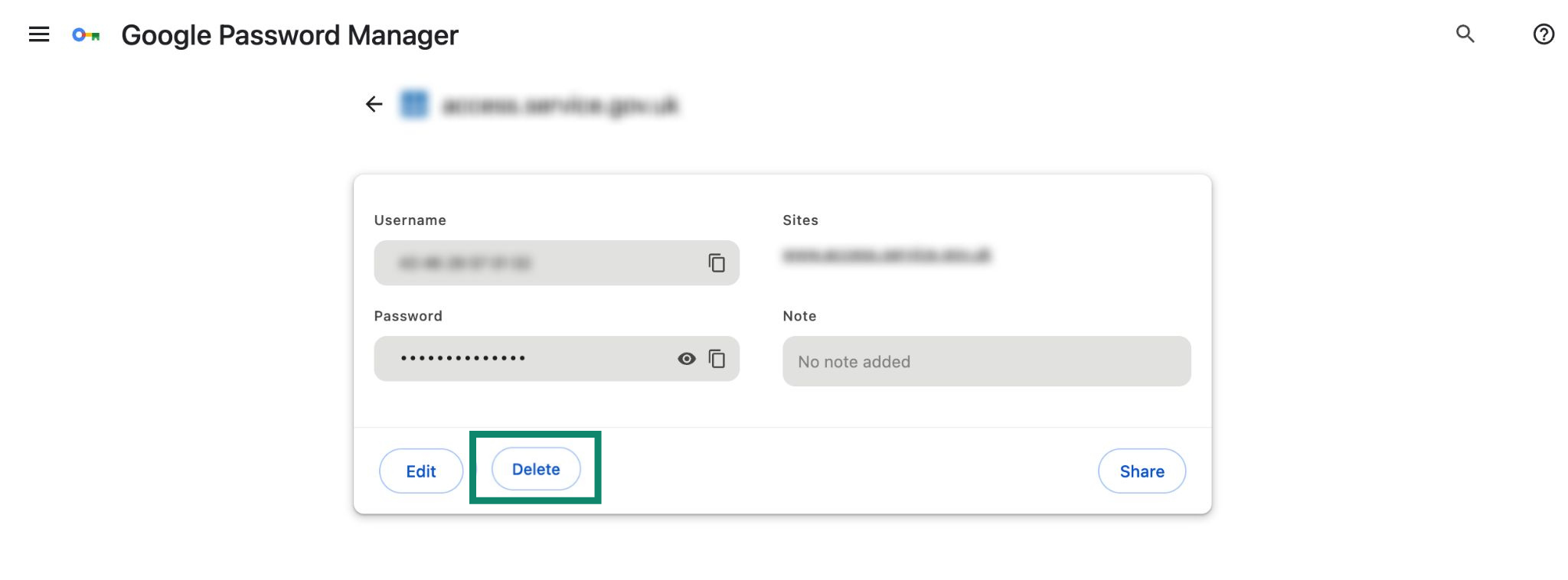
Чтобы запретить Chrome автоподстановку имен, адресов почты и физических адресов:
- Введите в адресную строку Chrome следующий адрес: chrome://settings/addresses.


- Отключите опцию Сохранять и подставлять адреса.


Нужна помощь? Обратитесь в службу поддержки ExpressVPN.
Импорт логинов Chrome на устройстве iOS (iOS 26+)
Импорт логинов в ExpressKeys
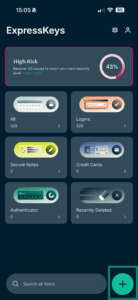
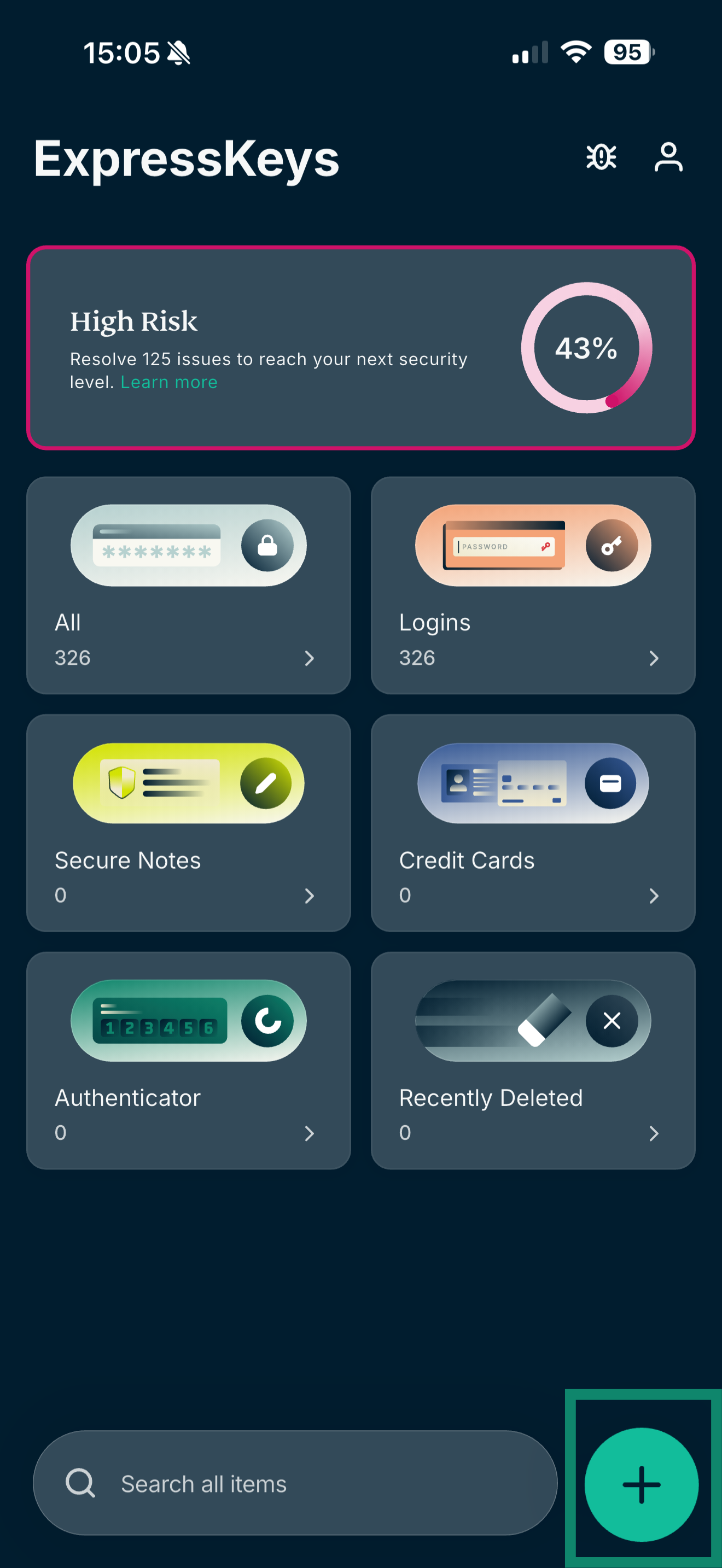
- Откройте приложение ExpressKeys, нажмите на значок в виде плюса (
 ).
).

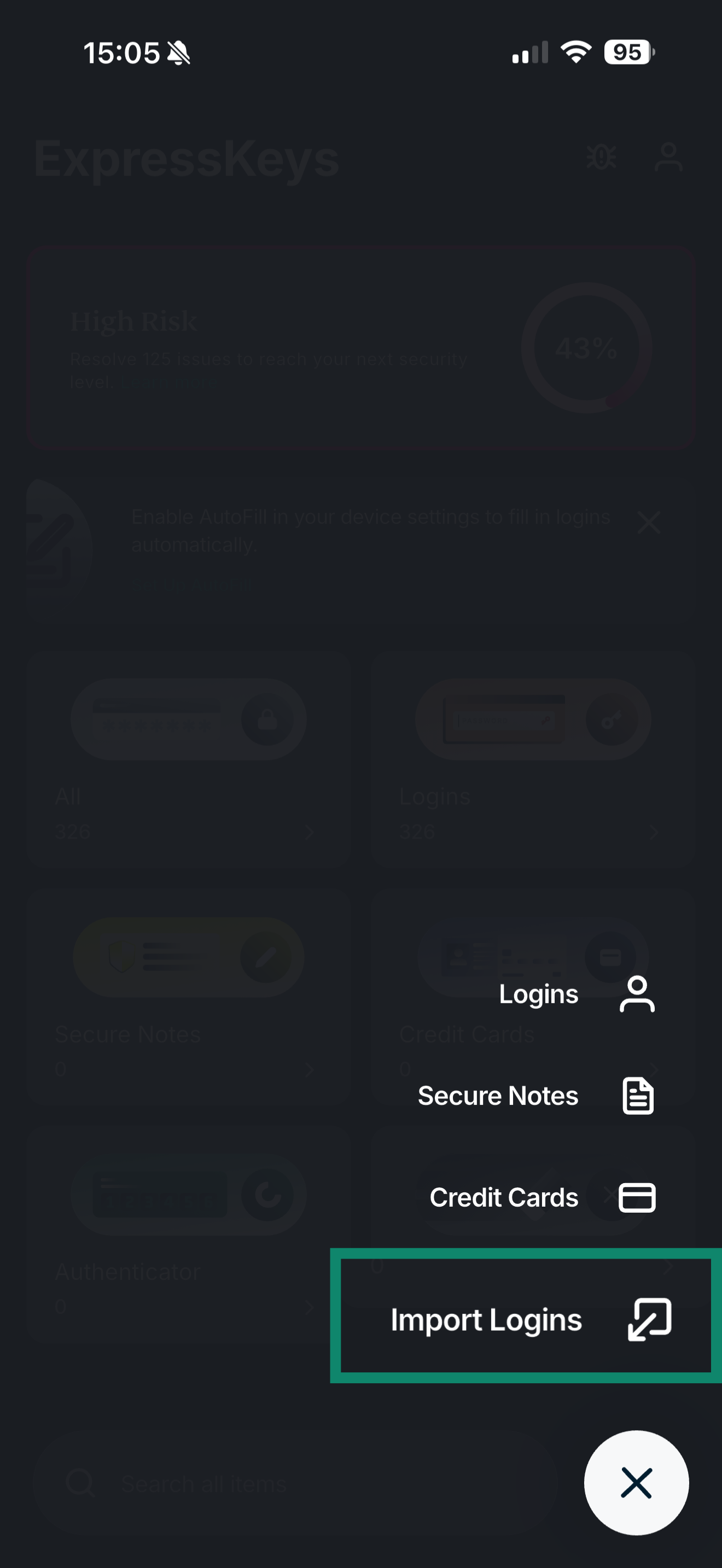
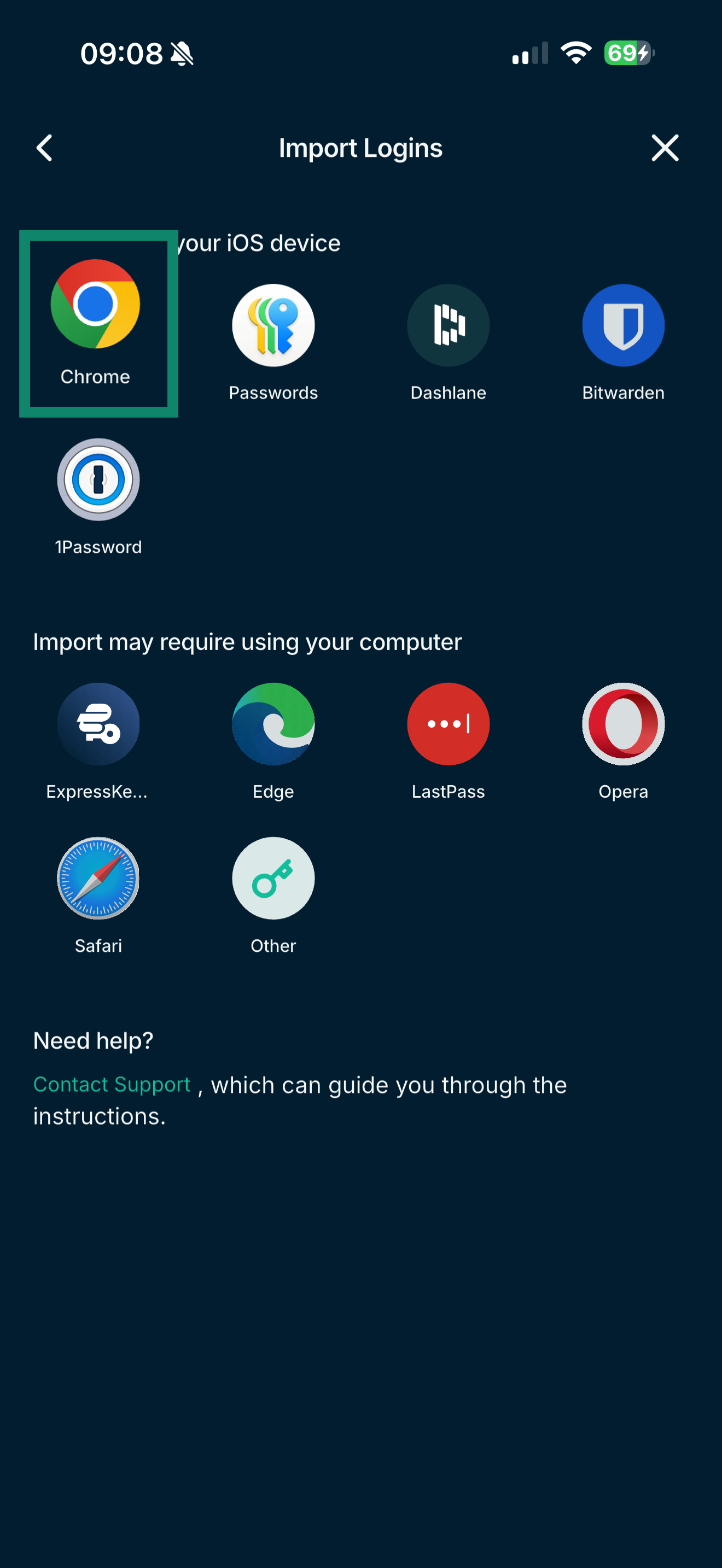
- Нажмите Импорт логинов.
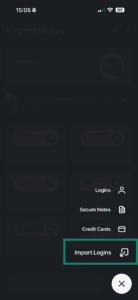
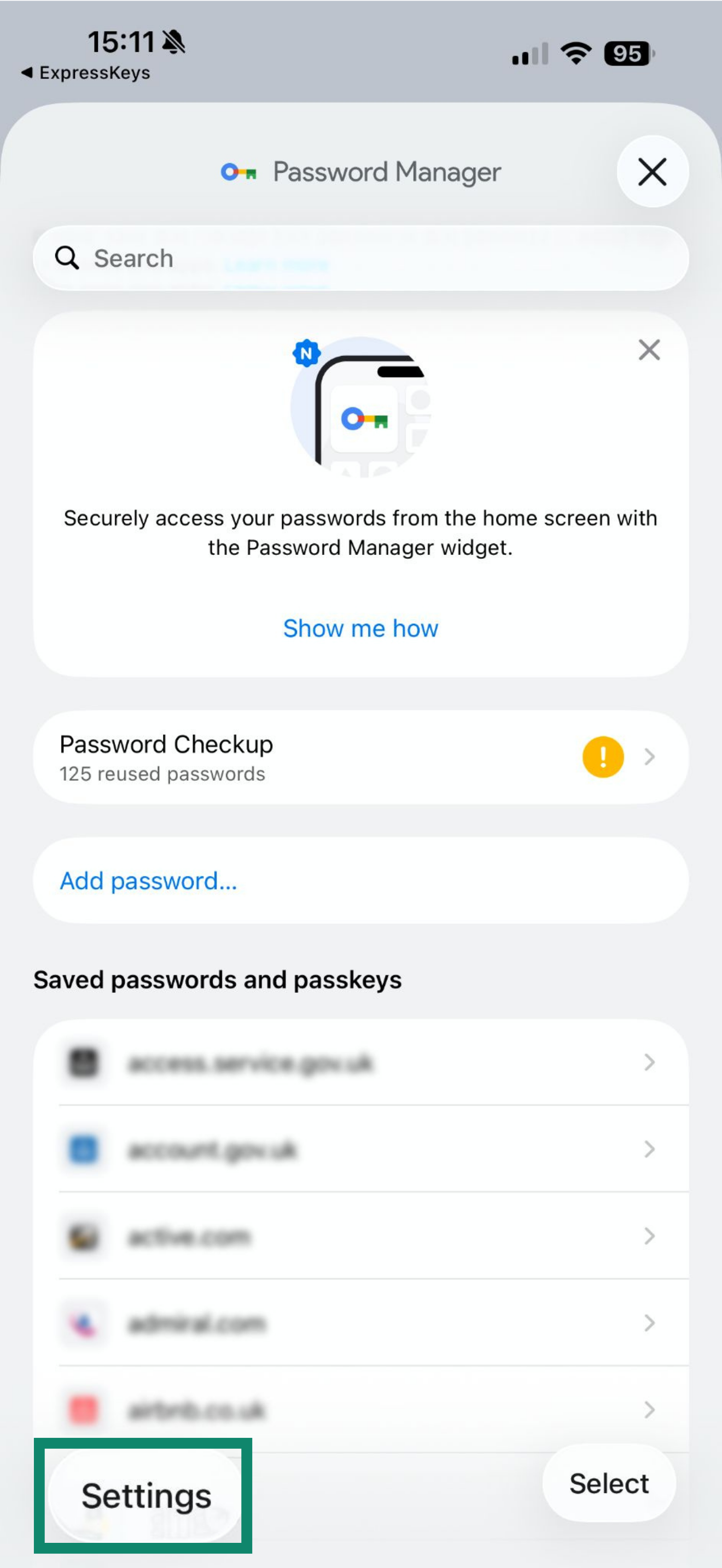
- Нажмите Chrome > Открыть Chrome.
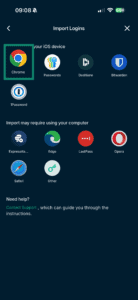
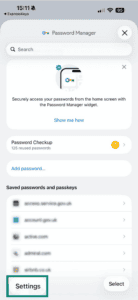
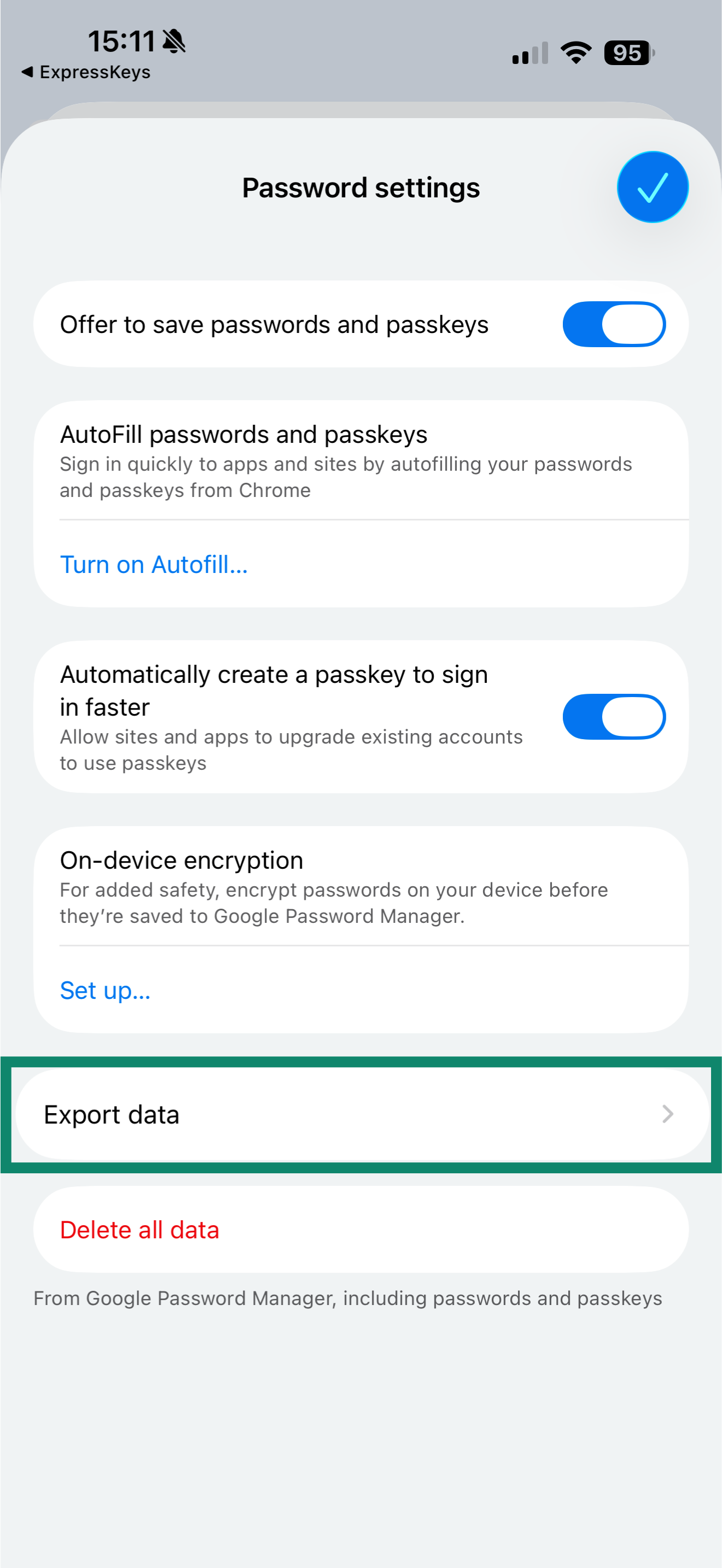
- Нажмите Настройки.
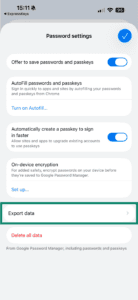
- Нажмите Экспортировать данные.
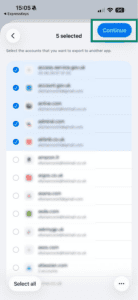
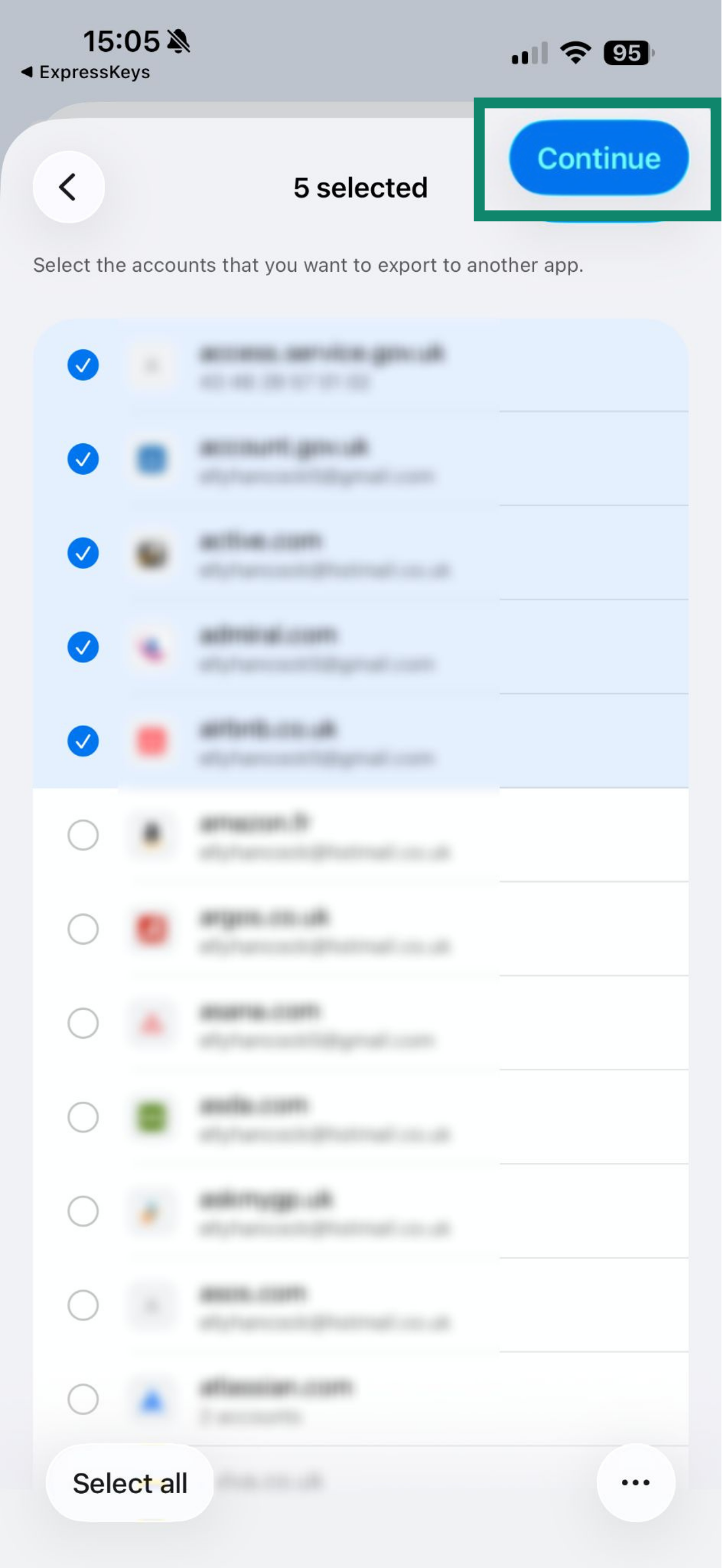
- Выберите записи для экспорта, нажмите Продолжить.
- Нажмите Продолжить.
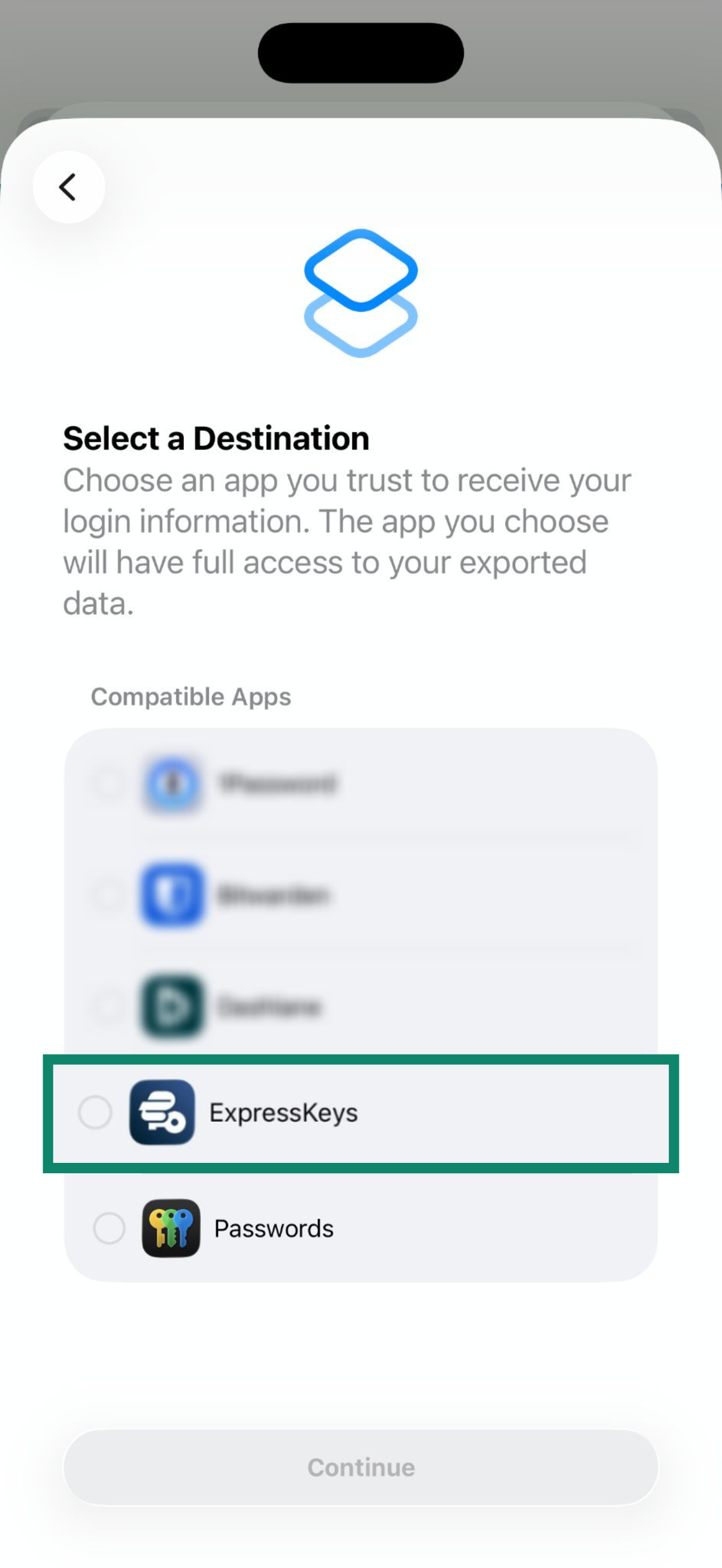
- Выберите ExpressKeys из списка и нажмите Продолжить.
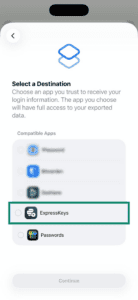
- Нажмите Продолжить в ExpressKeys.
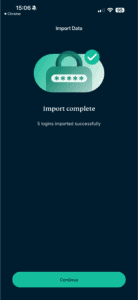
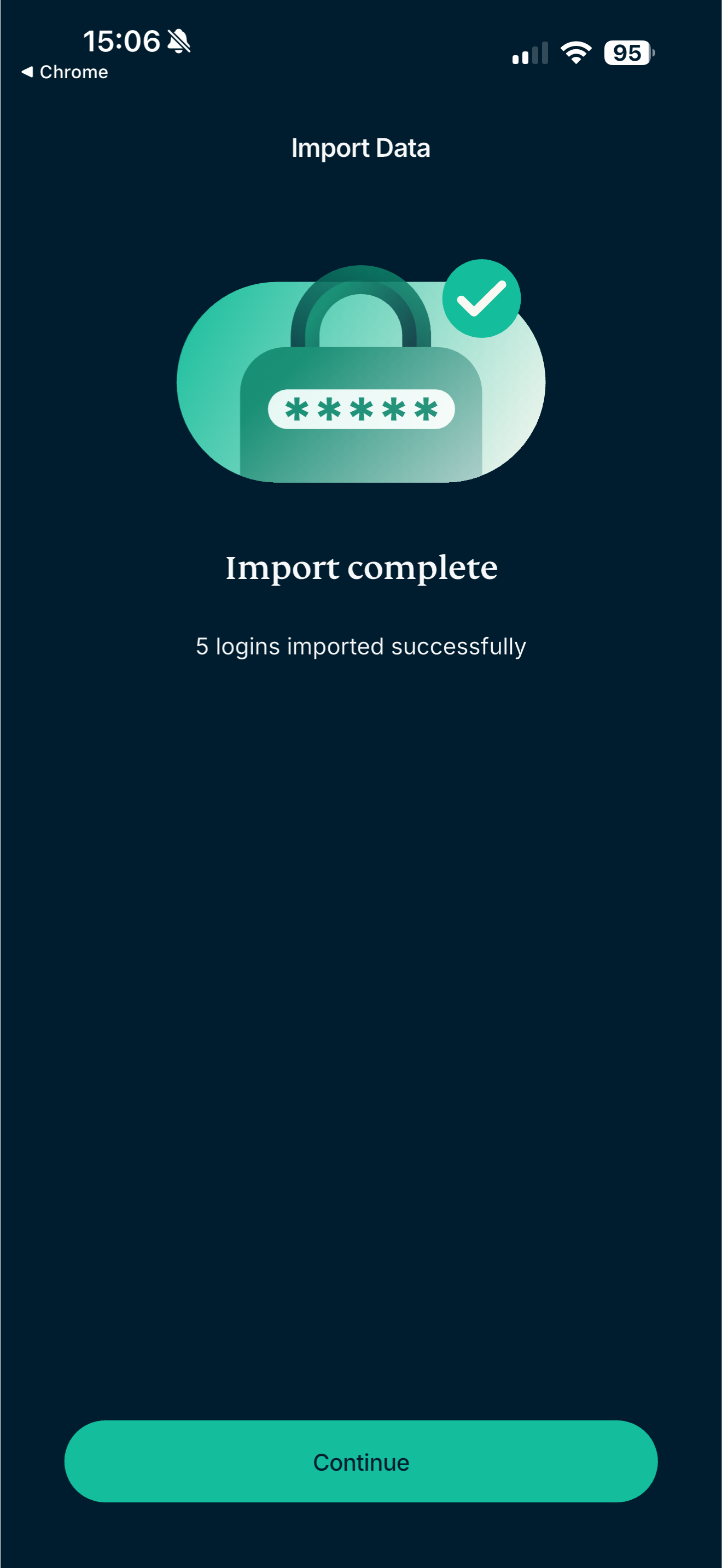
- Дождитесь завершения импорта паролей, нажмите Продолжить.
2. Удалите свои логины из Chrome
Chrome будет и дальше предлагать вам включить автозаполнение форм на сайтах и в приложениях, что будет нарушать работу ExpressKeys. Чтобы избежать этого, удалите свои логины из Chrome.
Чтобы удалить все логины сразу, воспользуйтесь инструкцией ниже:
- В Chrome нажмите
 .
. - Нажмите Удалить данные просмотра.
- Нажмите Временной диапазон > Всё время.
- Выберите только Сохраненные пароли.
- Нажмите Удалить данные.
Чтобы удалить отдельные логины:
- В Chrome нажмите .
- Нажмите Менеджер паролей.
- В верхней части окна нажмите Изменить.
- Нажмите на логин, далее нажмите Удалить.
Чтобы запретить Chrome автоподстановку имен, адресов почты и физических адресов:
- В приложении Chrome нажмите .
- Нажмите Настройки.
- Нажмите Адреса и другие, затем отключите опцию Сохранять и подставлять адреса.
- Вернитесь на экран Настройки.
- Нажмите Менеджер паролей.
- Отключите опцию Предлагать сохранять пароли.
Нужна помощь? Обратитесь в службу поддержки ExpressVPN.
Импорт логинов Chrome на устройстве Android
Чтобы импортировать ваши логины Chrome на устройстве Android, выполните следующие действия:
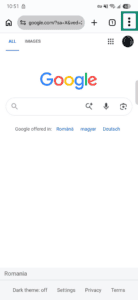
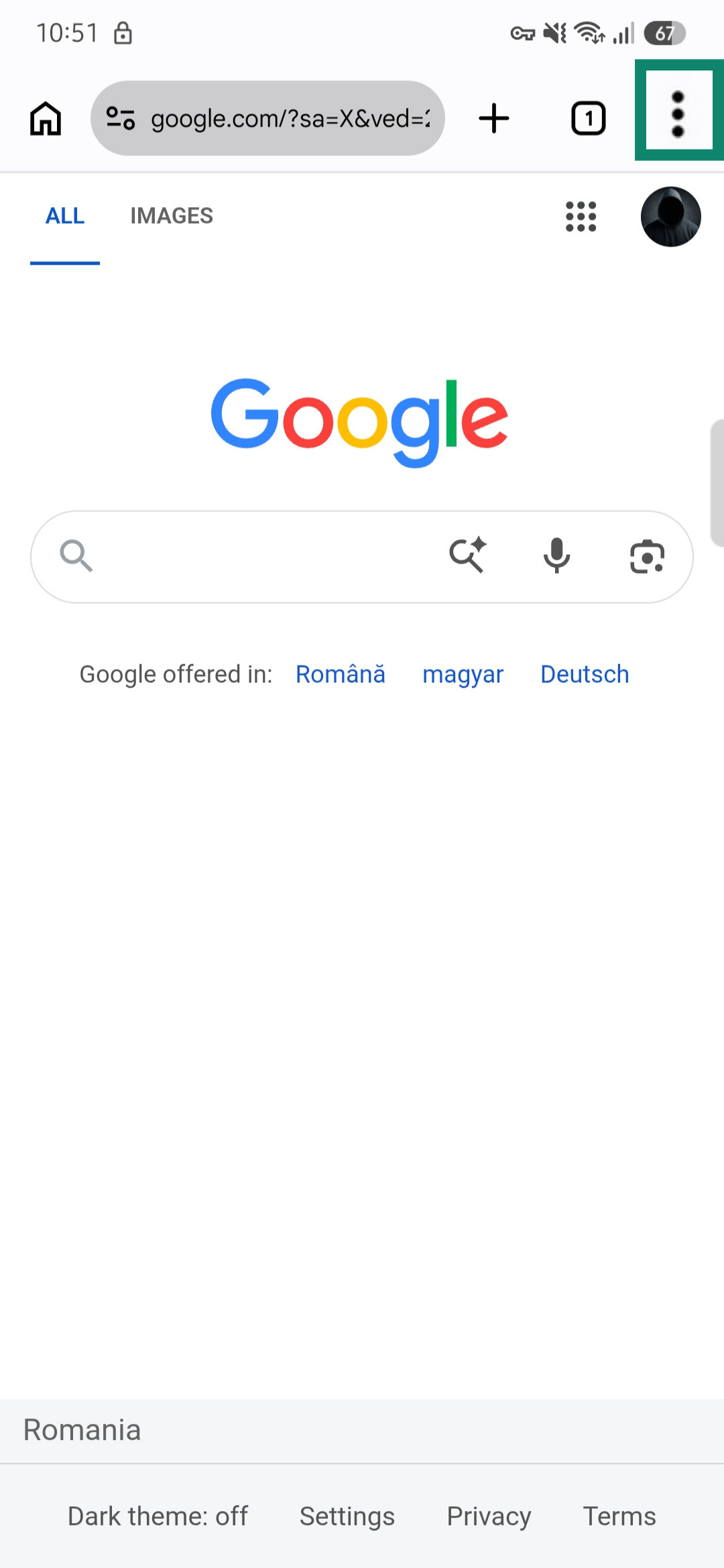
- В Google Chrome нажмите на значок в виде трех точек в верхнем правом углу.

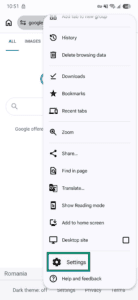
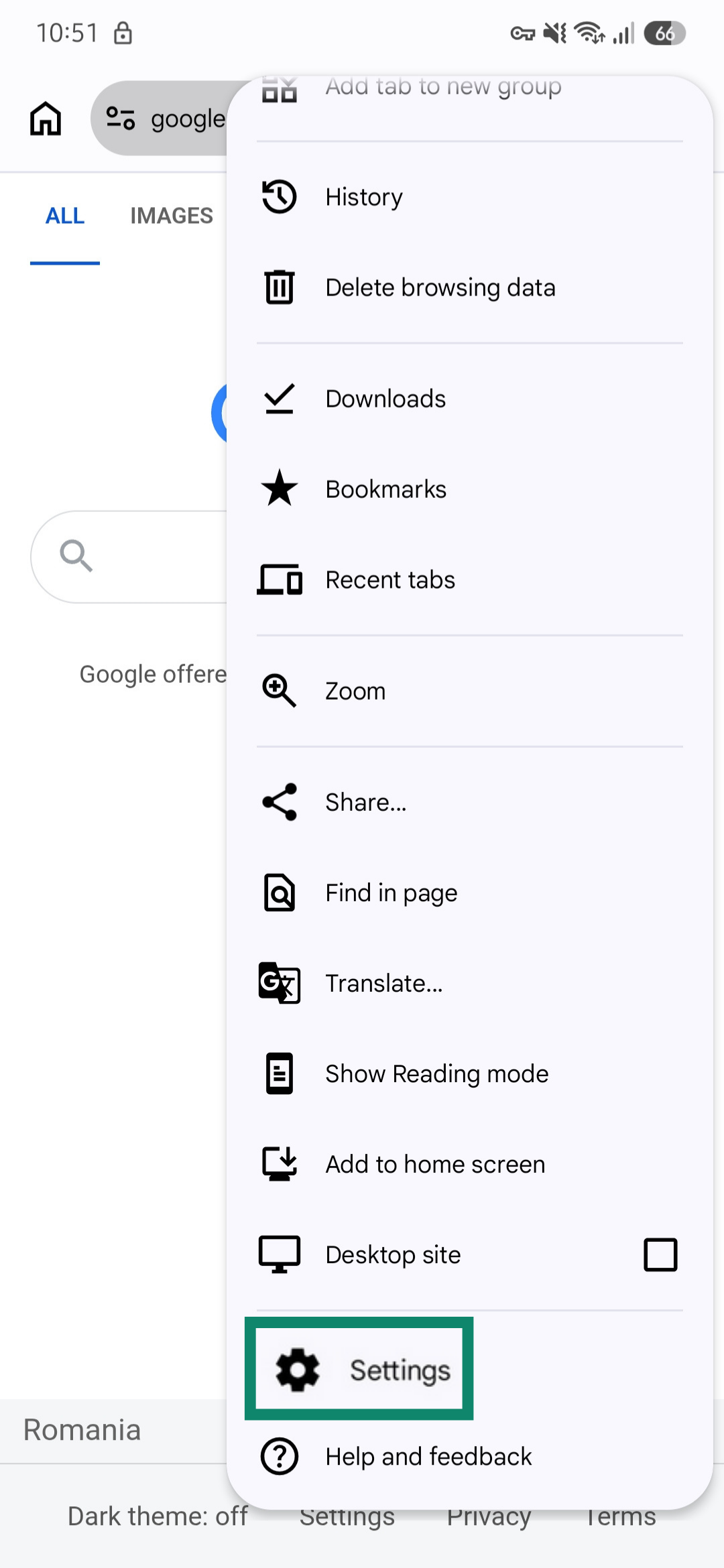
- Нажмите Настройки.
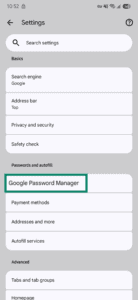
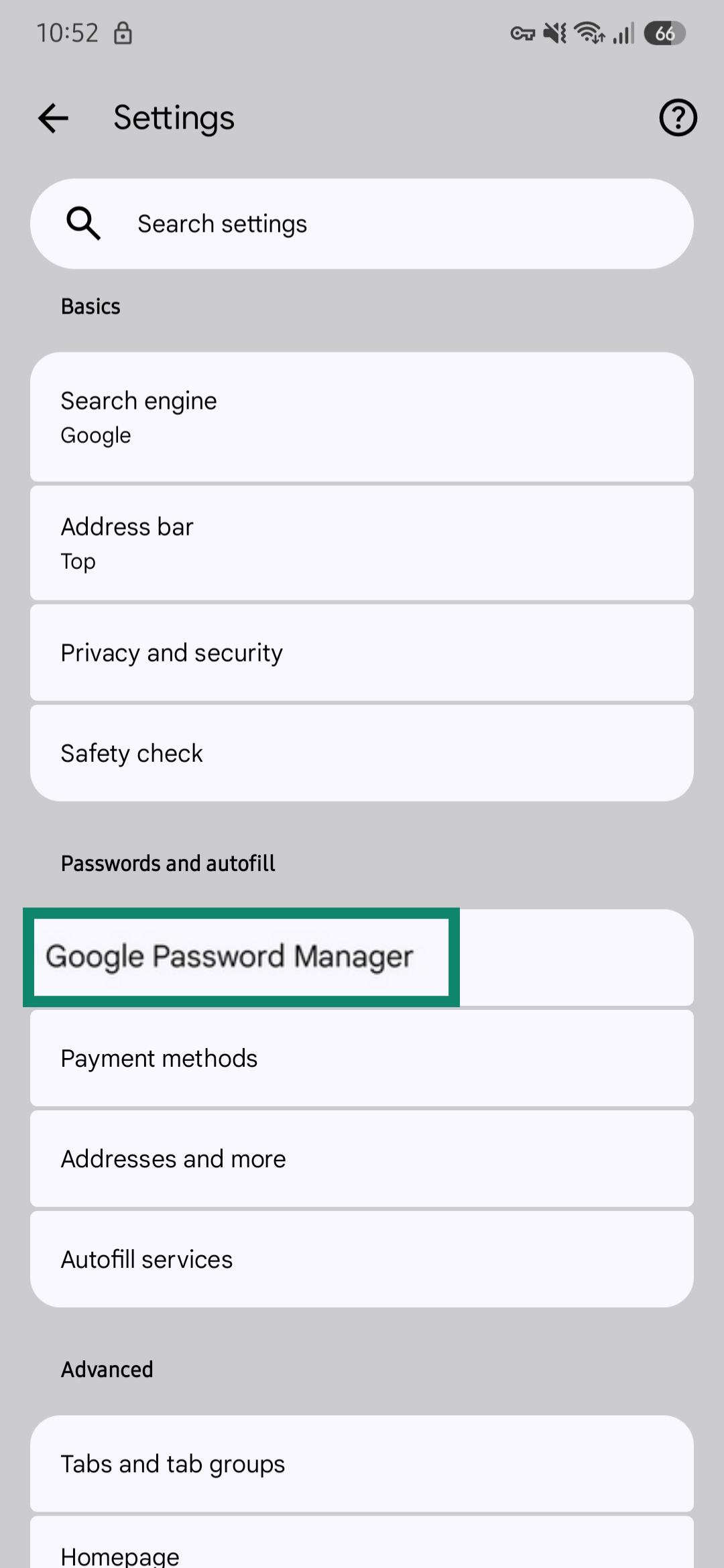
- Выберите Google Менеджер паролей.
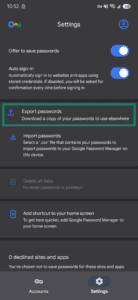
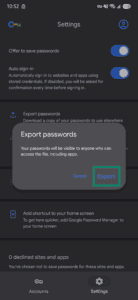
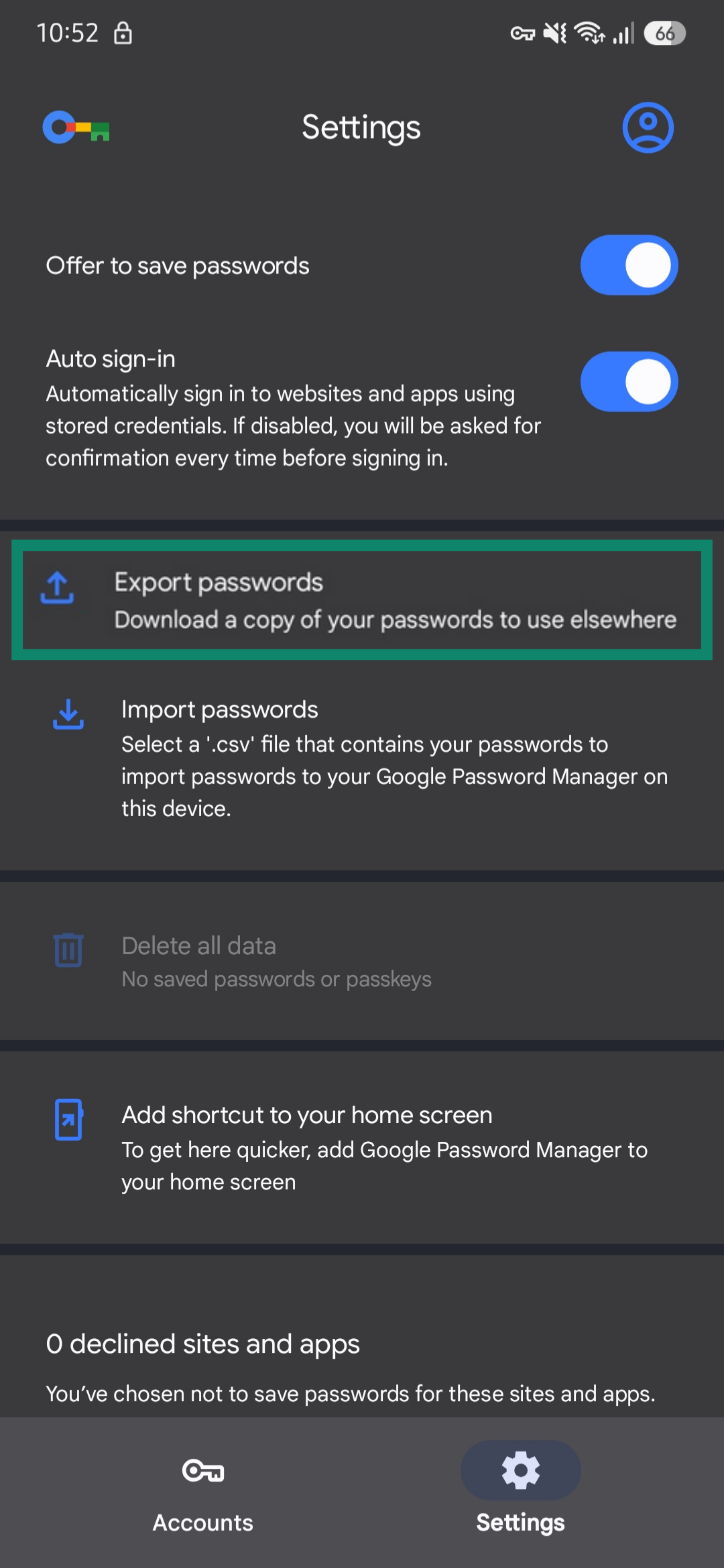
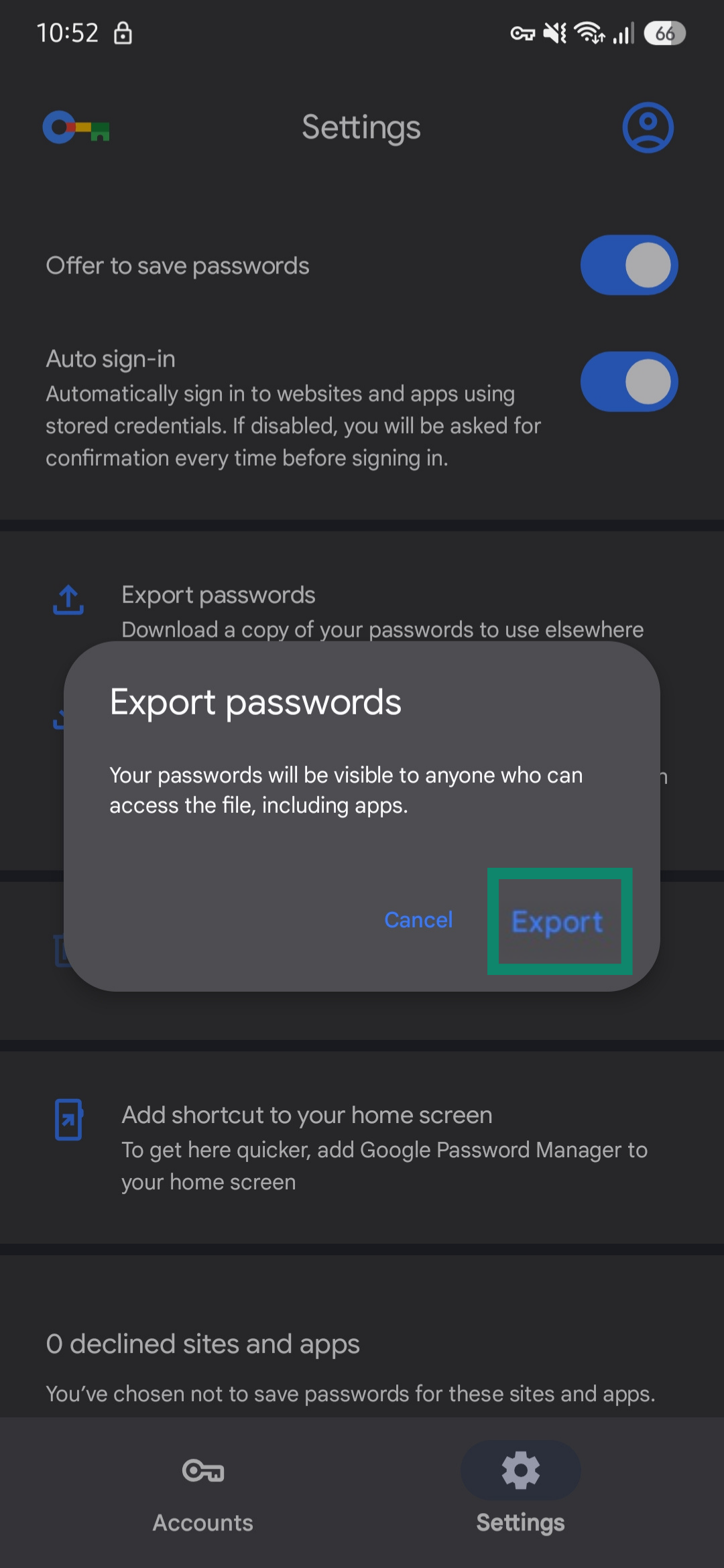
- Выберите Экспорт паролей.
- Сохраните файл на устройстве и запомните его местоположение.
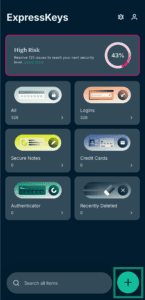
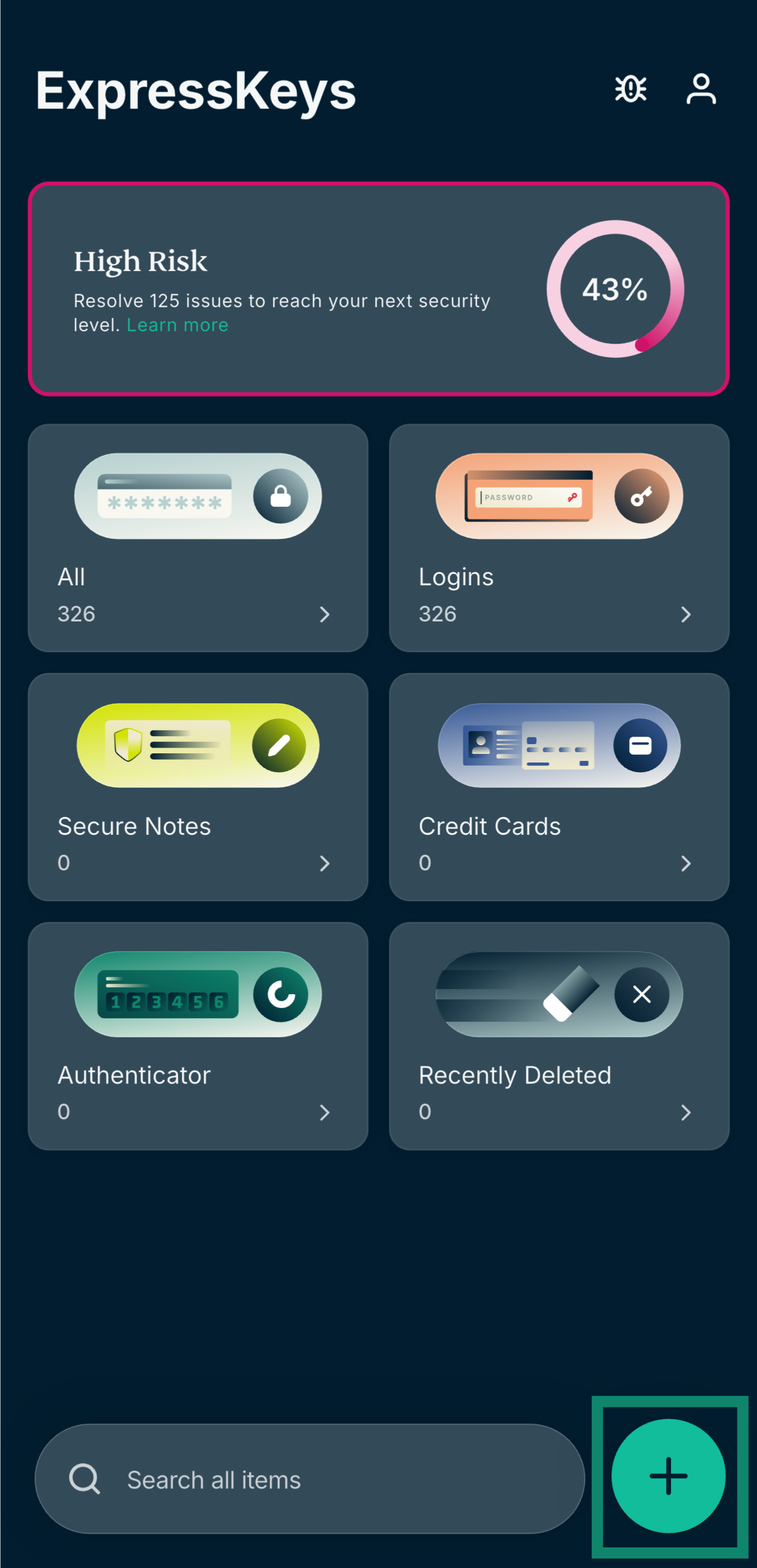
- Откройте приложение ExpressKeys, нажмите на значок + в нижнем правом углу.

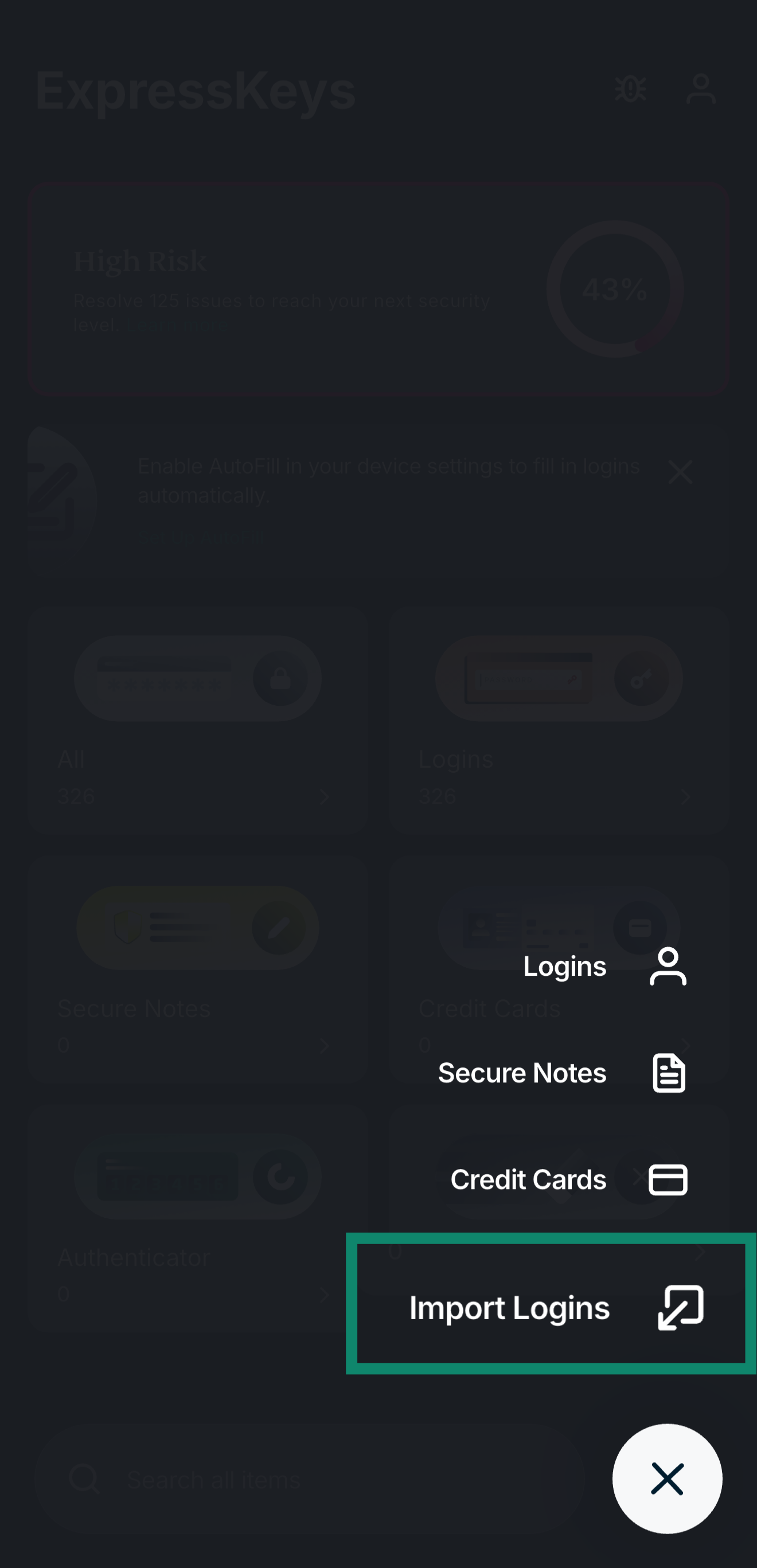
- Нажмите Импорт логинов.
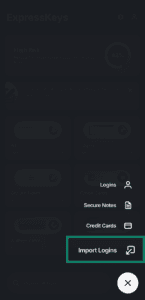
- Выберите Chrome.
- Нажмите Импорт CSV. Выберите только что скачанный файл CSV.
- Дождитесь завершения загрузки логинов, нажмите Продолжить.
Нужна помощь? Обратитесь в службу поддержки ExpressVPN.