






È possibile importare su ExpressKeys i dati di accesso salvati in Chrome, tramite computer nonché dispositivi Android e iOS.
Una volta importate le tue password, puoi usare ExpressKeys per verificarne la qualità, identificare le password deboli o riutilizzate e aggiornarle per incrementare la sicurezza dei tuoi account.
Vai direttamente a…
Importare i dati di accesso da Chrome tramite computer
Importare i dati di accesso da Chrome tramite dispositivi iOS
Importare i dati di accesso da Chrome tramite dispositivi Android
Importare i dati di accesso da Chrome tramite computer
1. Esporta i tuoi dati di accesso da Chrome
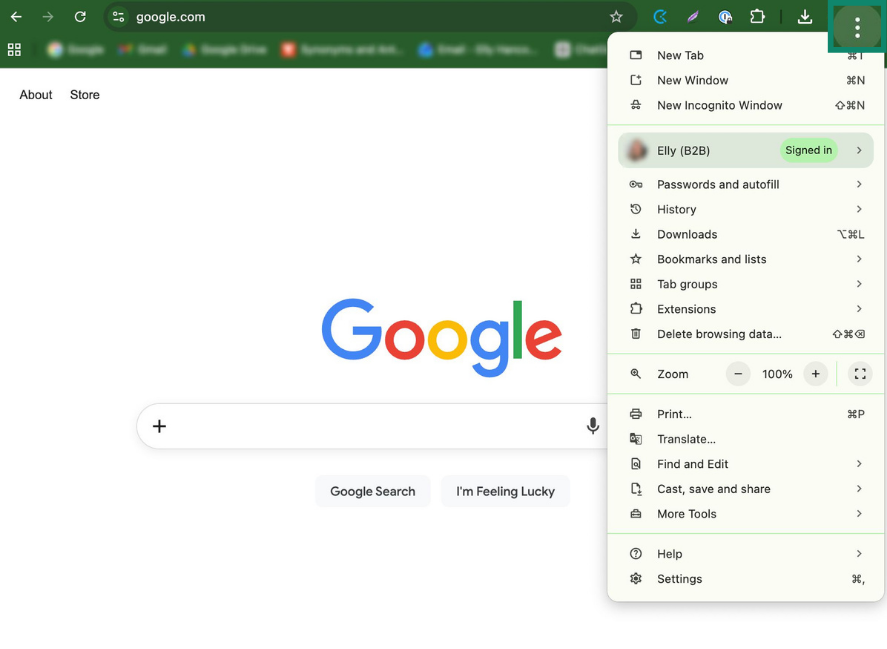
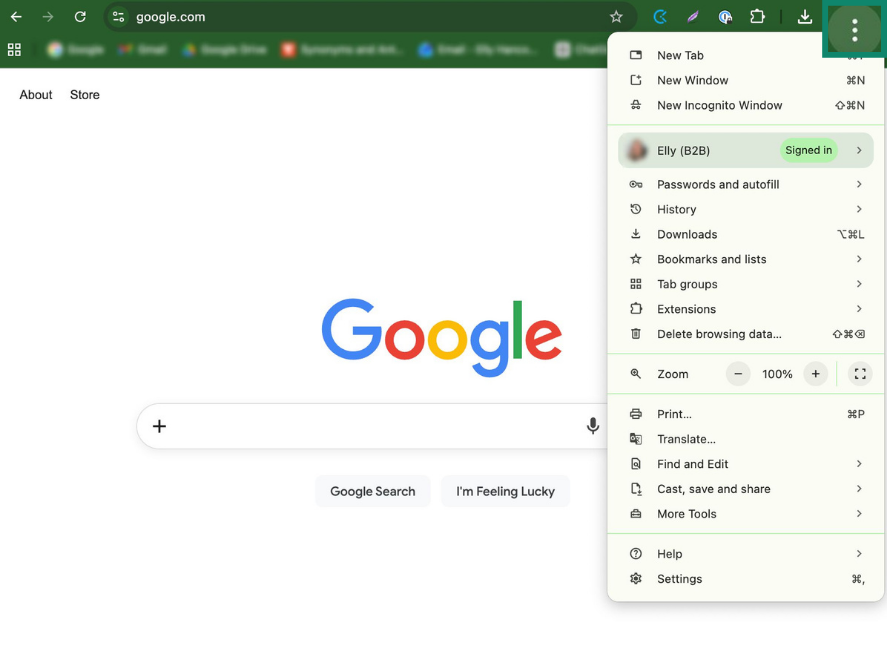
- Apri Google Chrome e clicca sui tre puntini (

 ).
).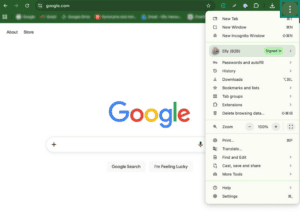

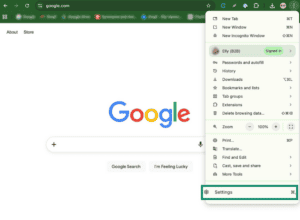
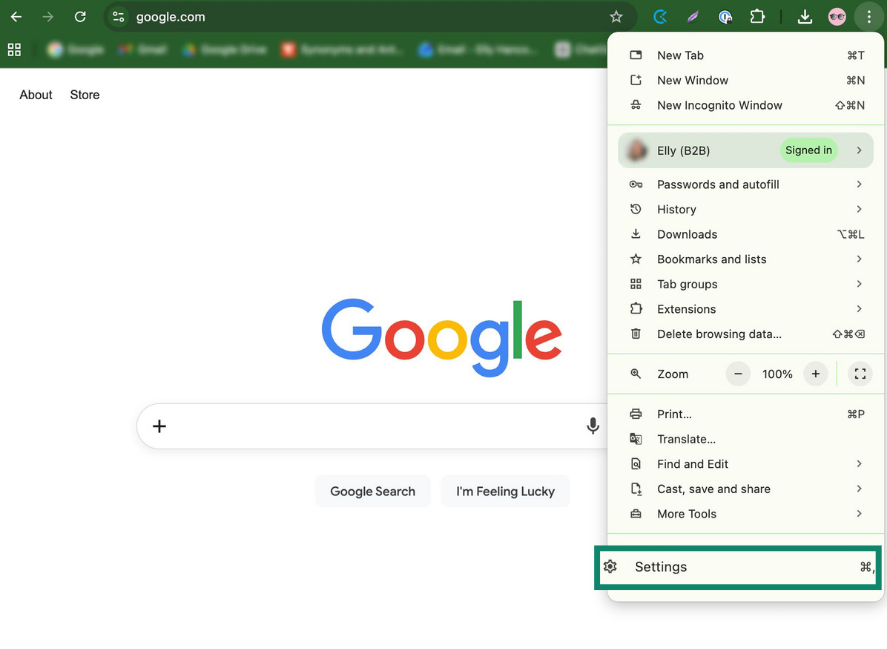
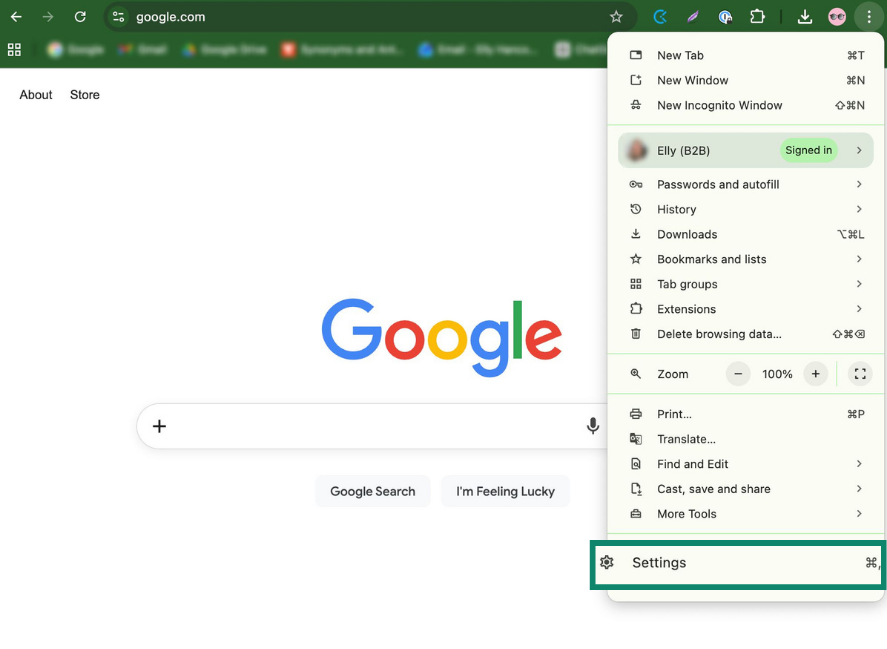
- Seleziona Impostazioni.
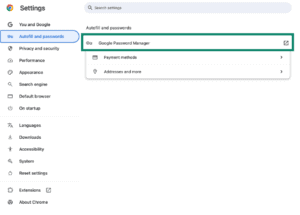
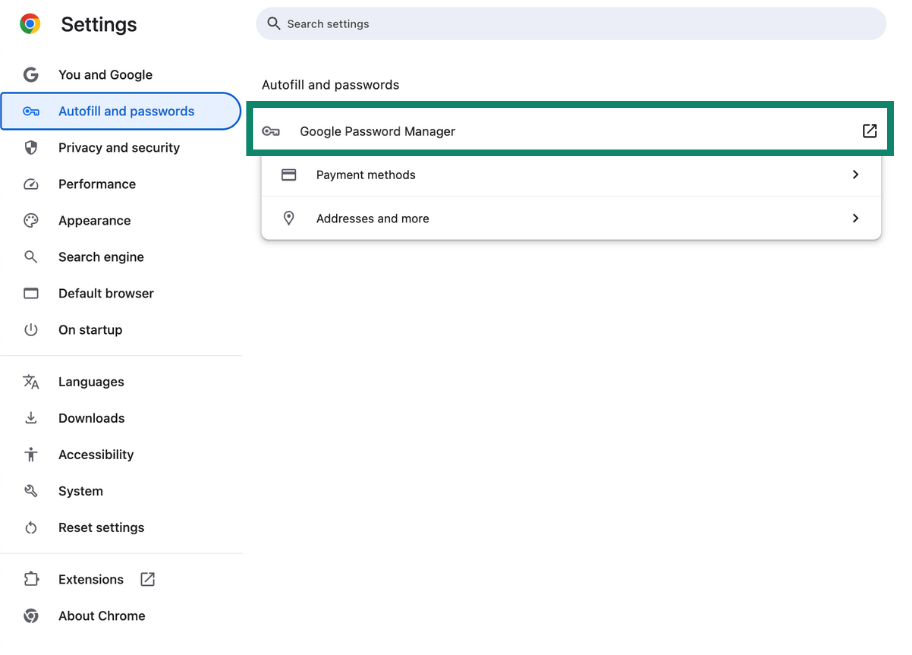
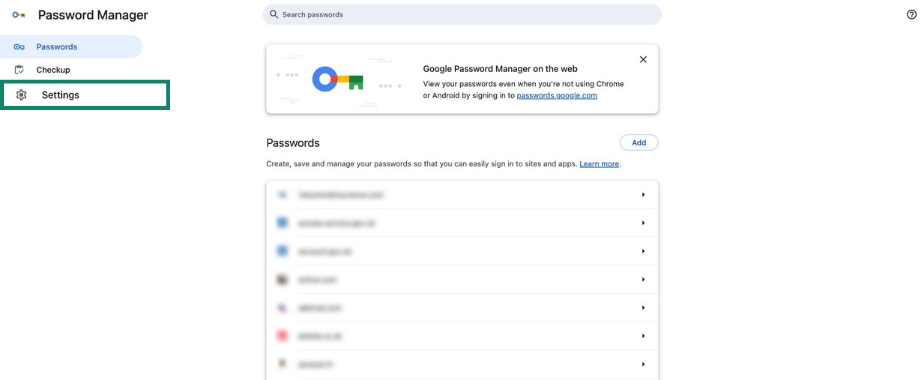
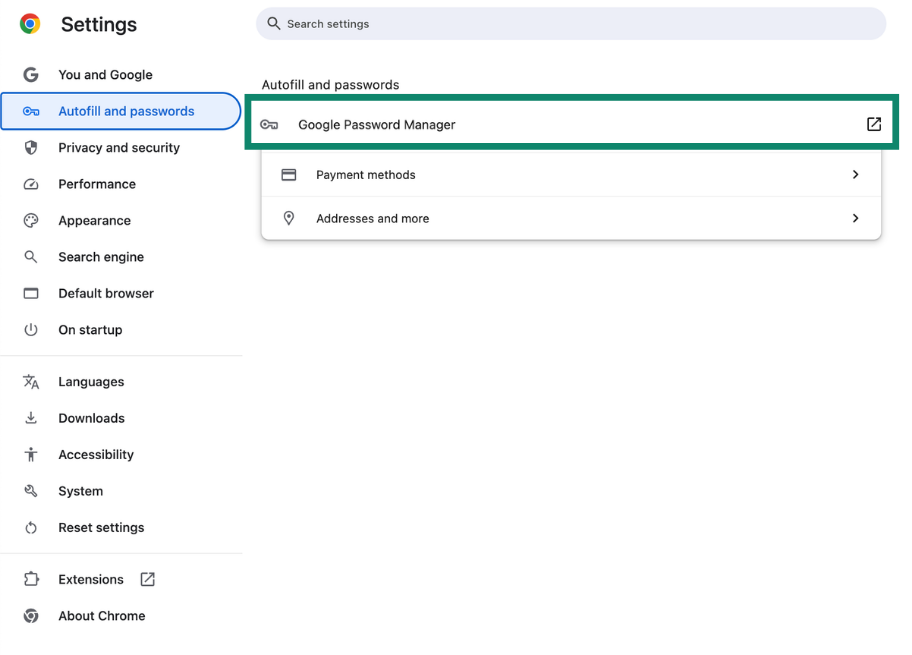
- Vai a Compilazione automatica e password > Gestore delle password di Google.

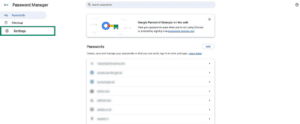
- Clicca su Impostazioni.

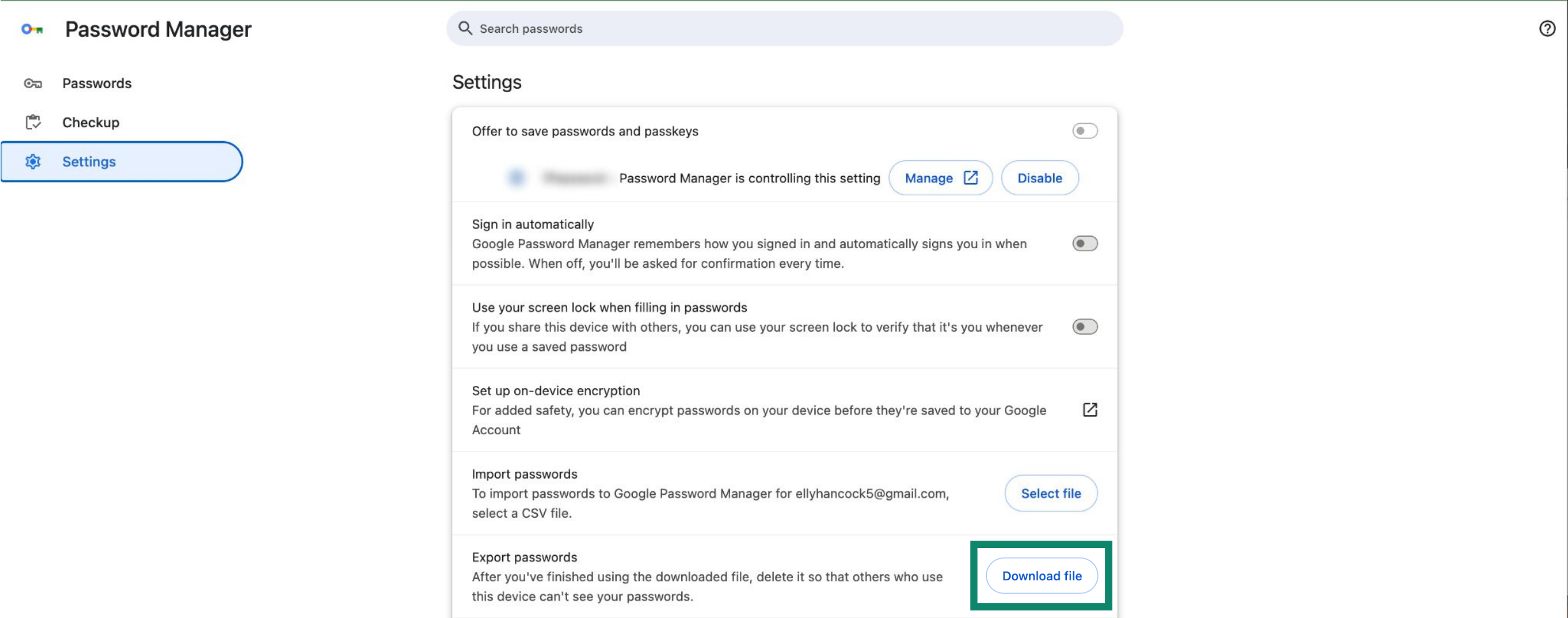
- In Esporta password, clicca su Scarica file.
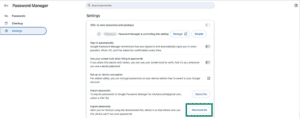

- Inserisci la password del tuo dispositivo e salva il file CSV sul computer.
2. Importa i tuoi dati di accesso su ExpressKeys
- In Chrome, installa l’estensione ExpressKeys per Chrome.
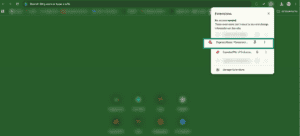
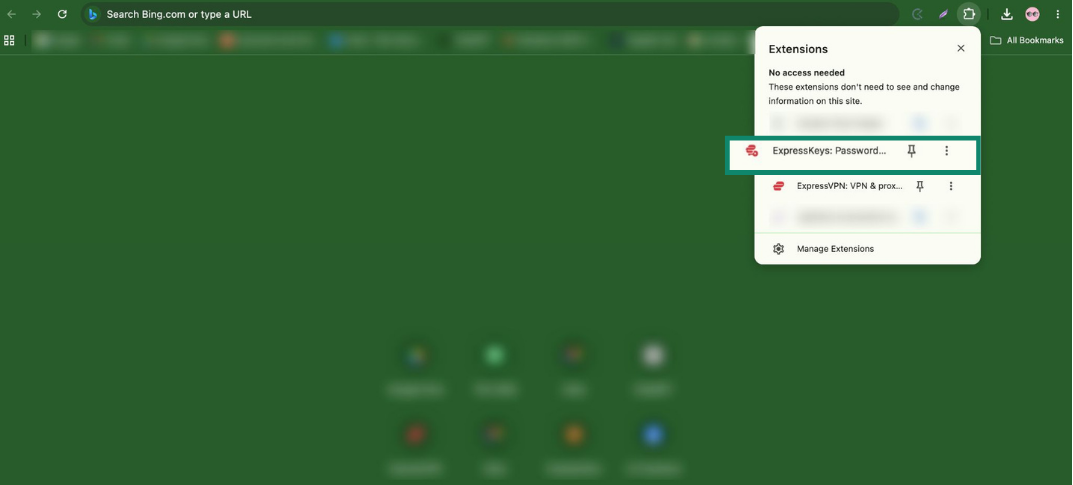
- Nella barra degli strumenti, apri Estensioni (icona puzzle) e clicca su ExpressKeys.

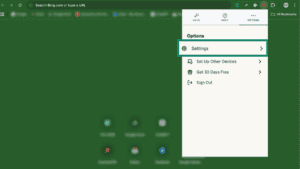
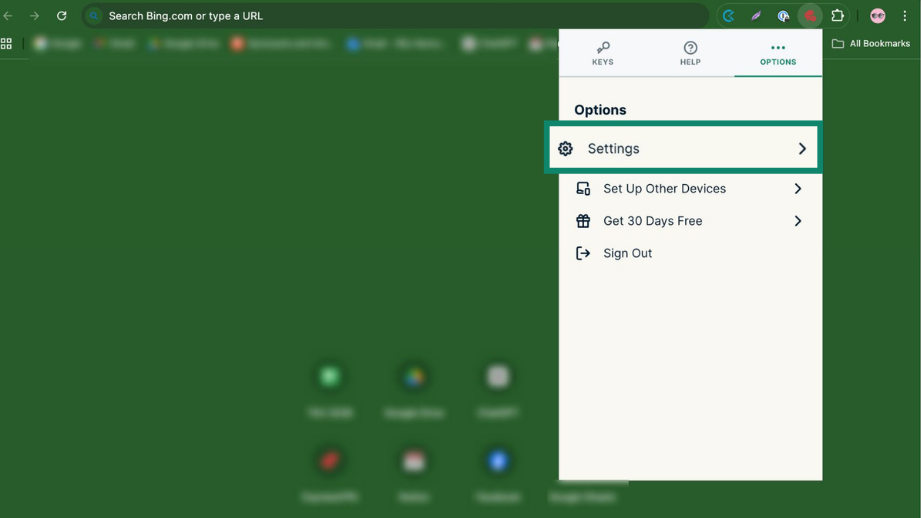
- Seleziona la scheda Opzioni > Impostazioni.

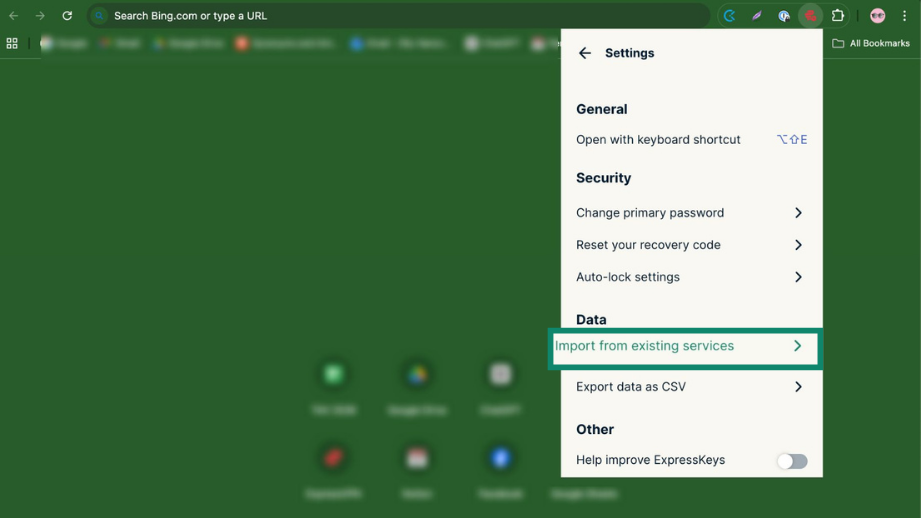
- Clicca su Importa da servizi esistenti.
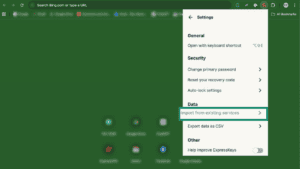
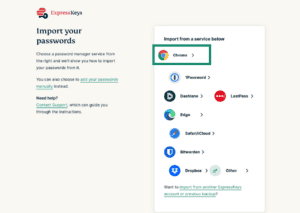
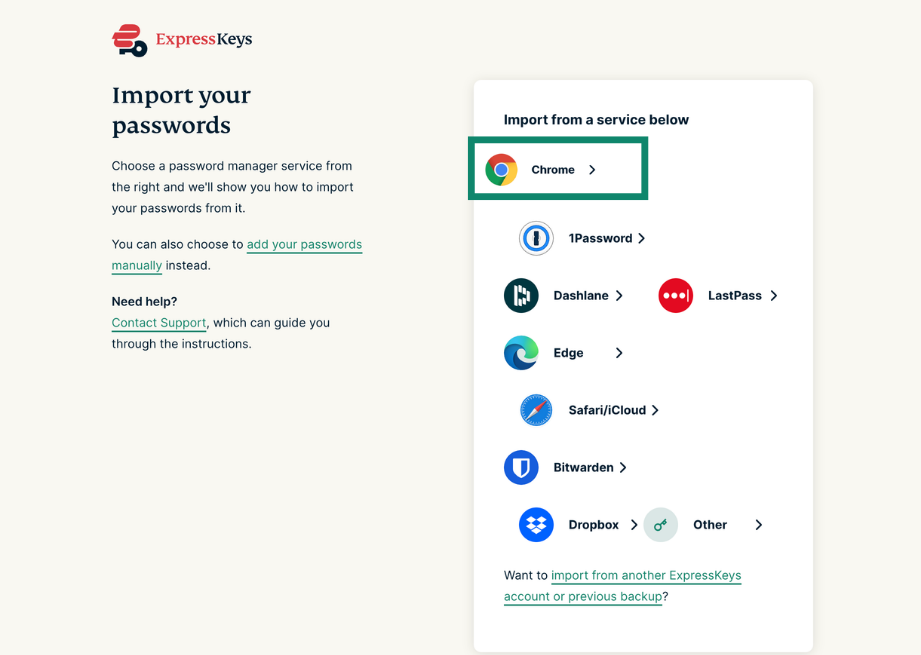
- Seleziona Chrome.

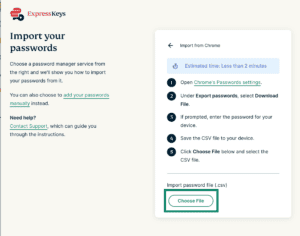
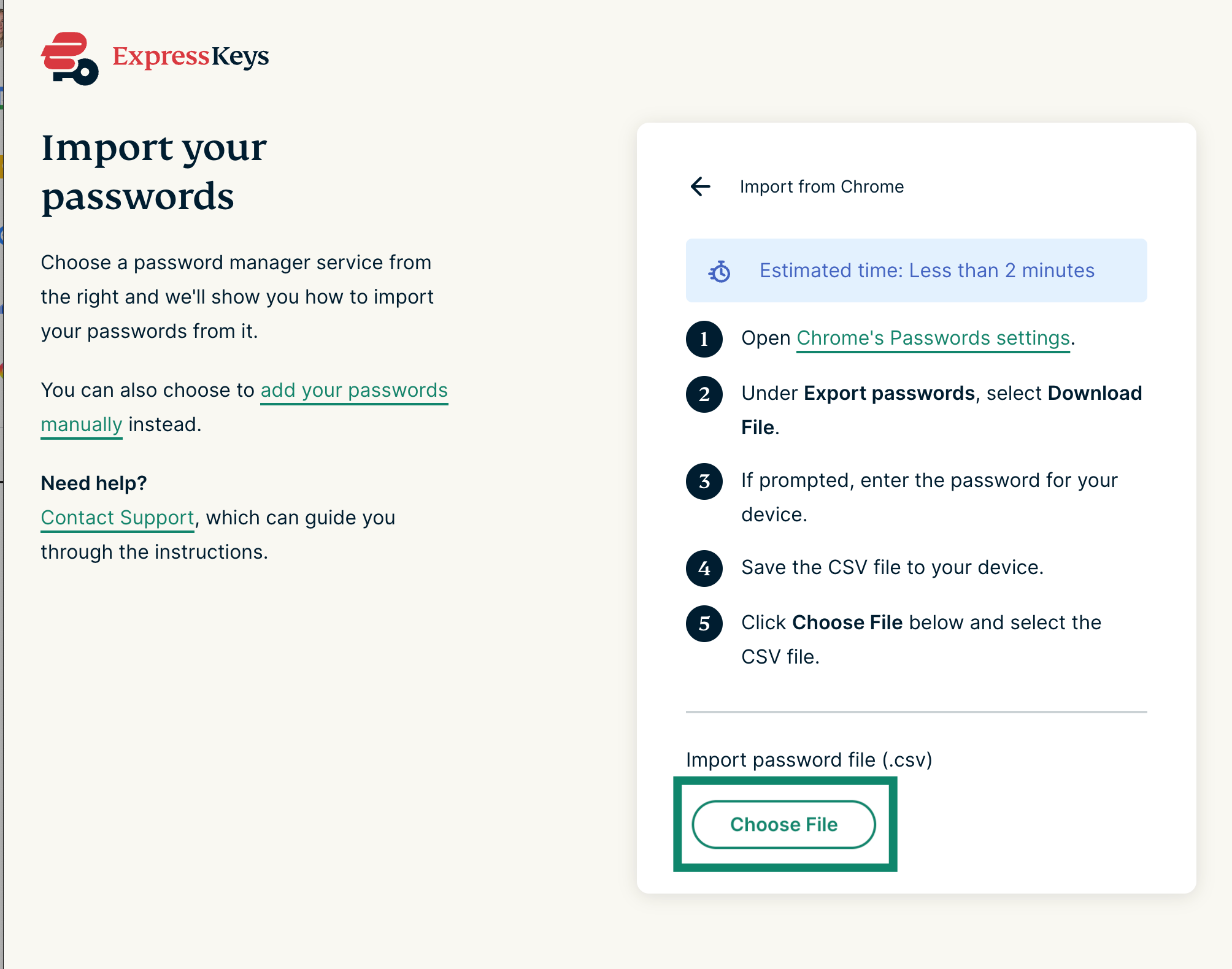
- Clicca su Scegli file.

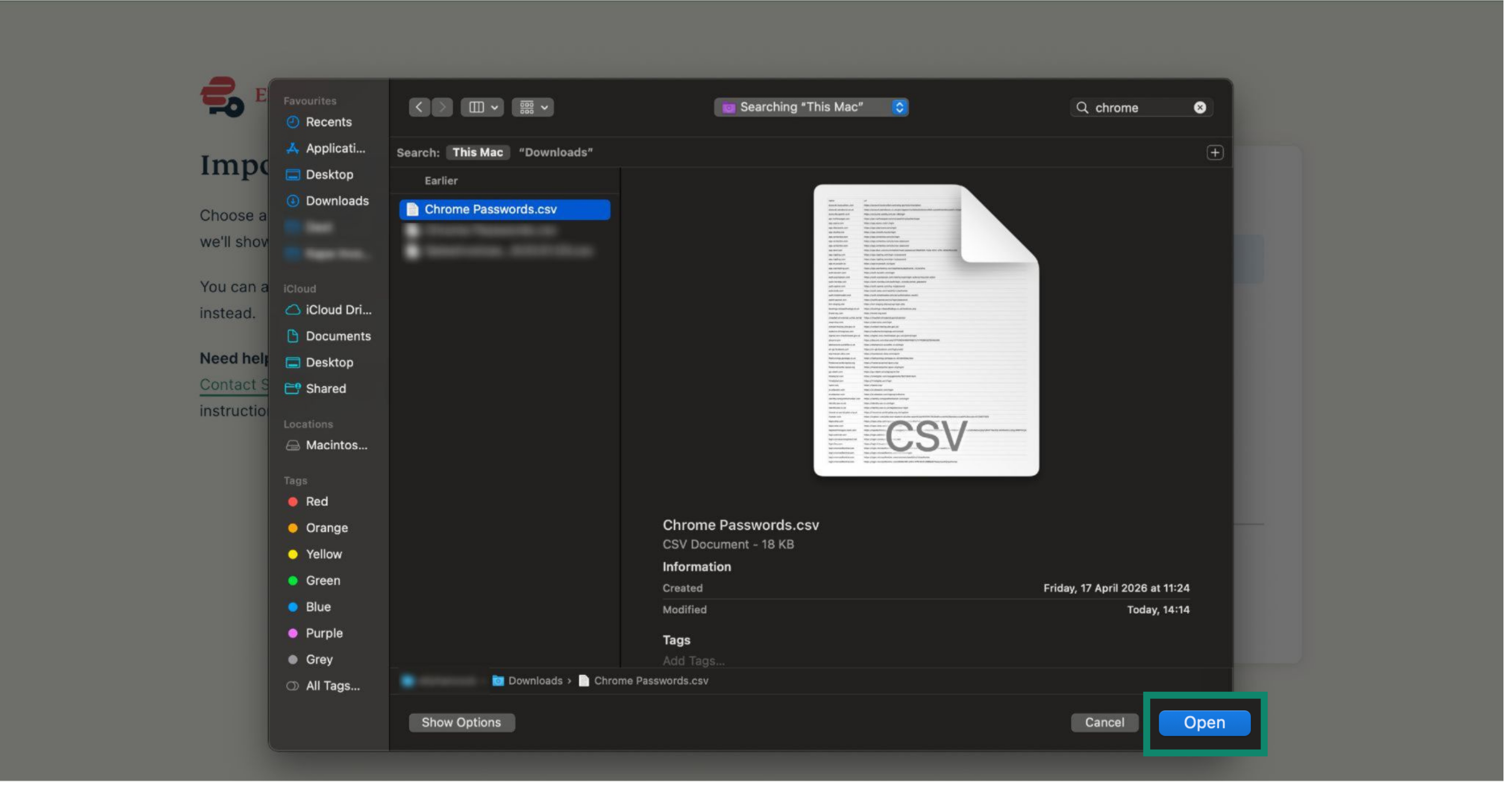
- Seleziona il file CSV esportato in precedenza e clicca su Apri.
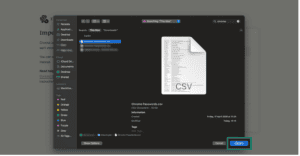

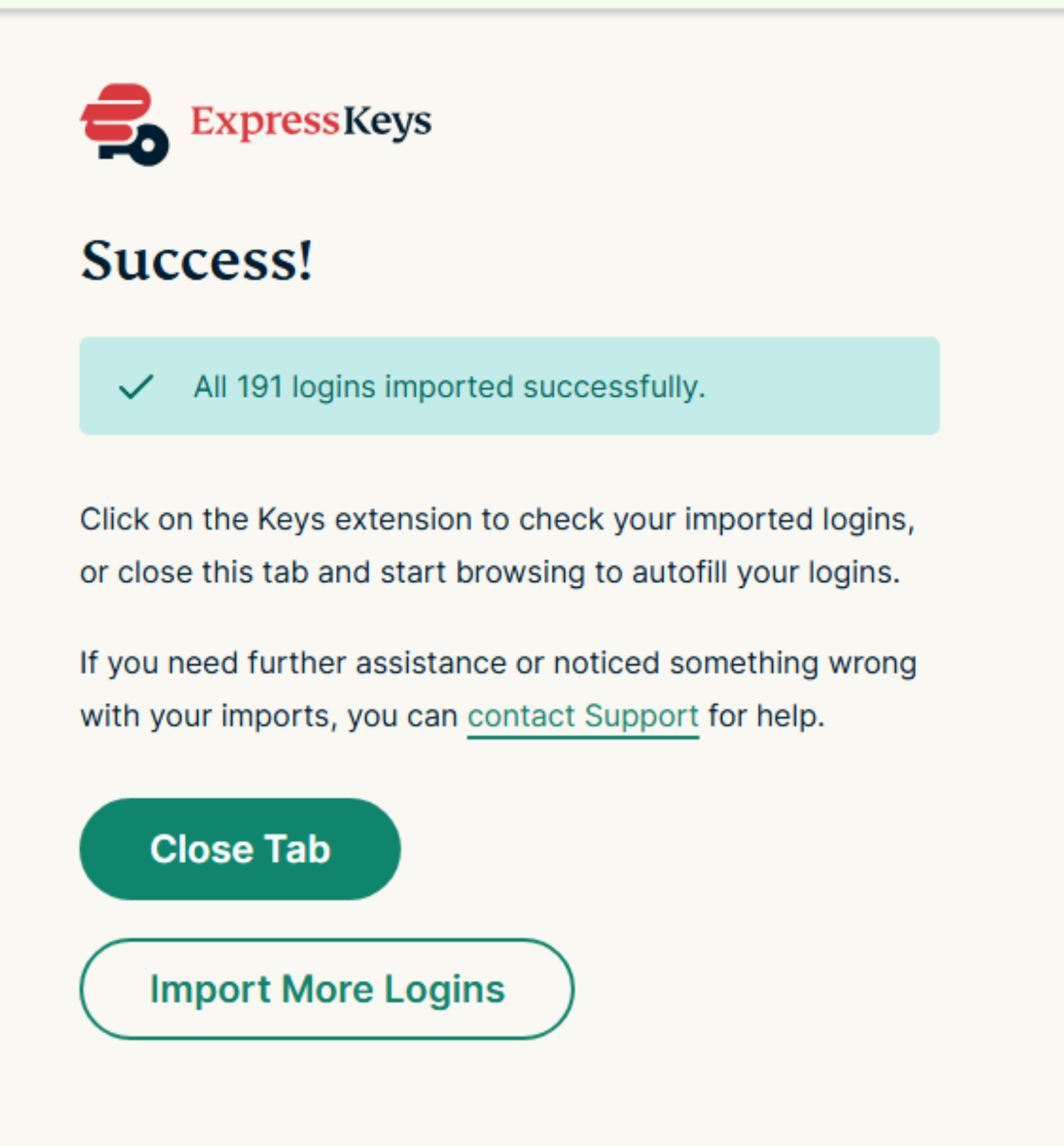
- I tuoi dati verranno importati automaticamente. Dovresti vedere un segno di spunta verde accanto al tuo file.


3. Elimina i tuoi dati di accesso da Chrome
Chrome continuerà a chiederti se vuoi compilare i tuoi dati di accesso per siti web o servizi, interferendo con ExpressKeys. Per evitarlo, elimina i tuoi accessi da Chrome.
Per eliminare tutti i tuoi dati di accesso in una volta sola, segui questi passaggi:
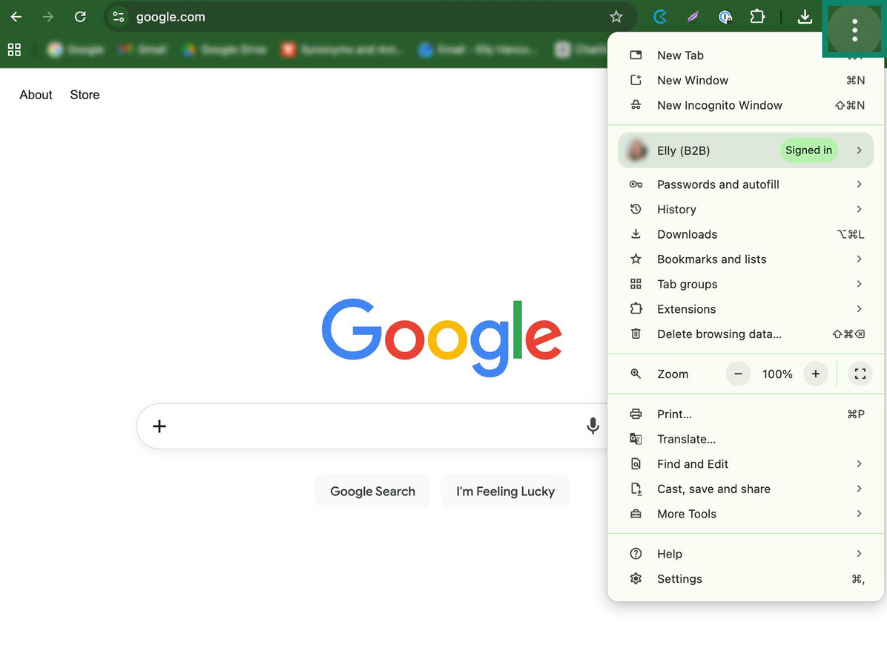
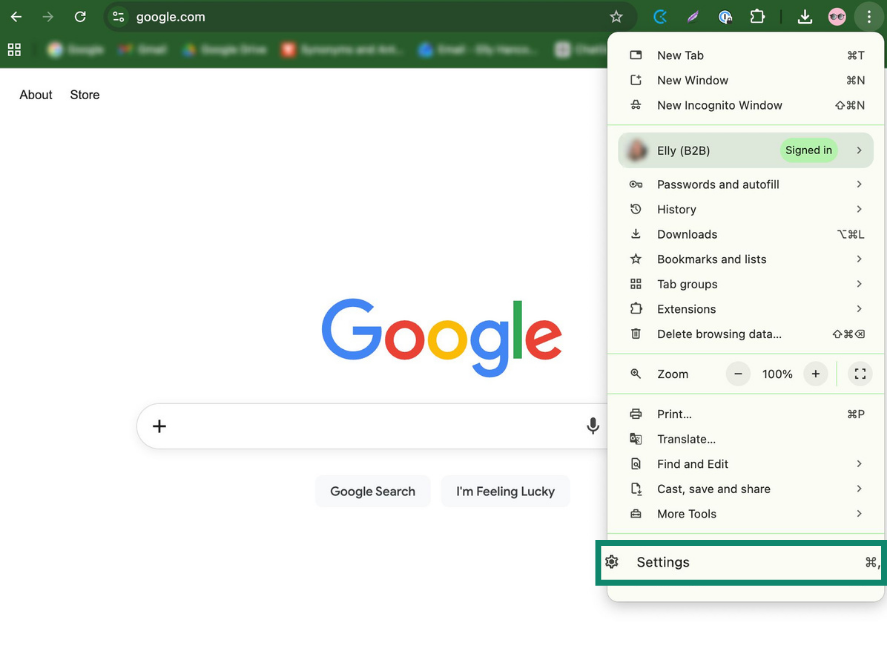
- In Chrome, clicca sui tre puntini ().
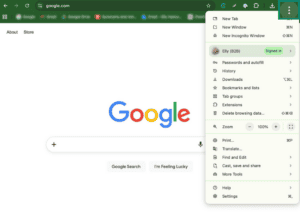
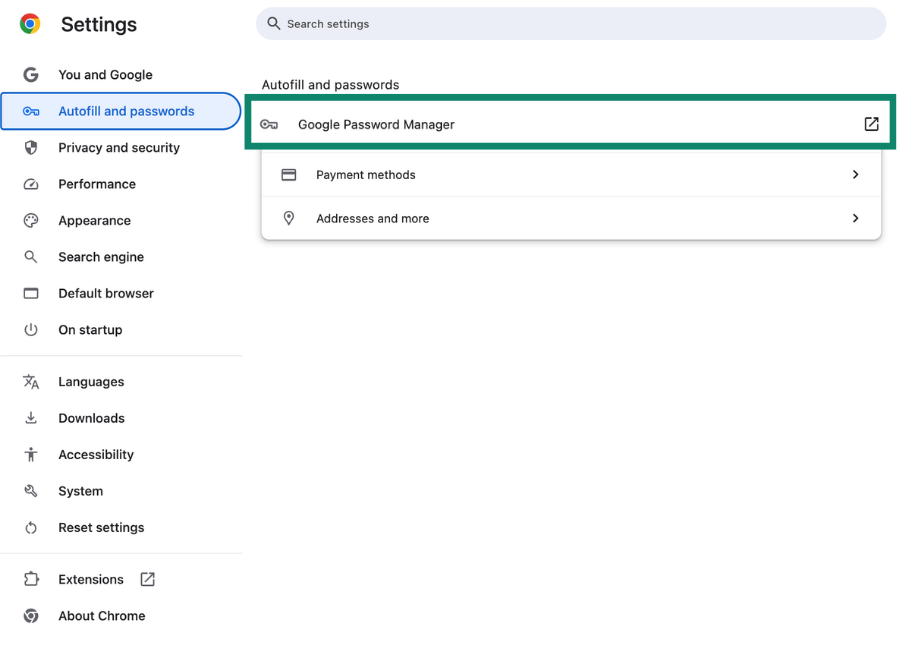
- Clicca su Impostazioni.
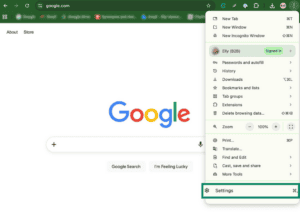
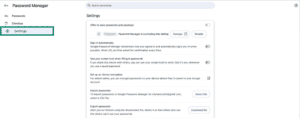
- Vai a Compilazione automatica e password > Gestore delle password di Google.

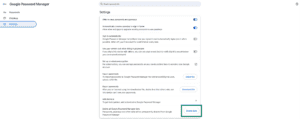
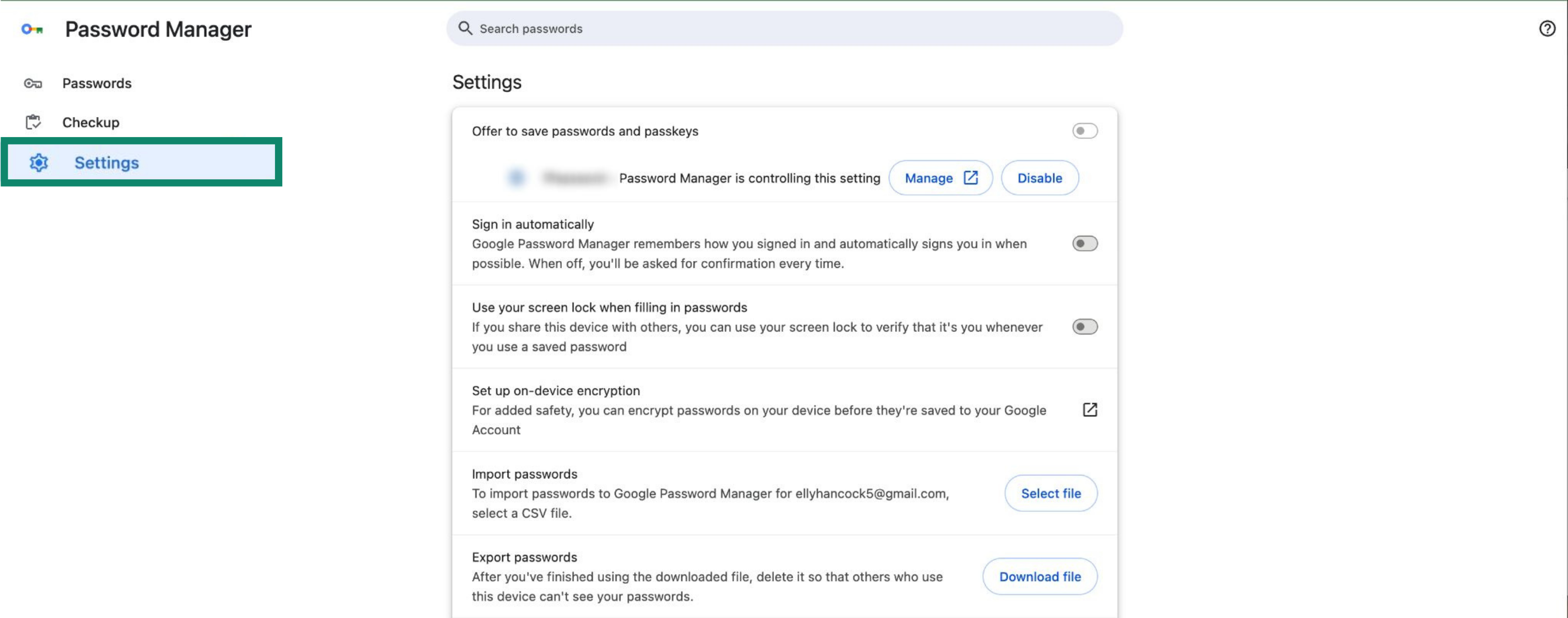
- Clicca su Impostazioni.
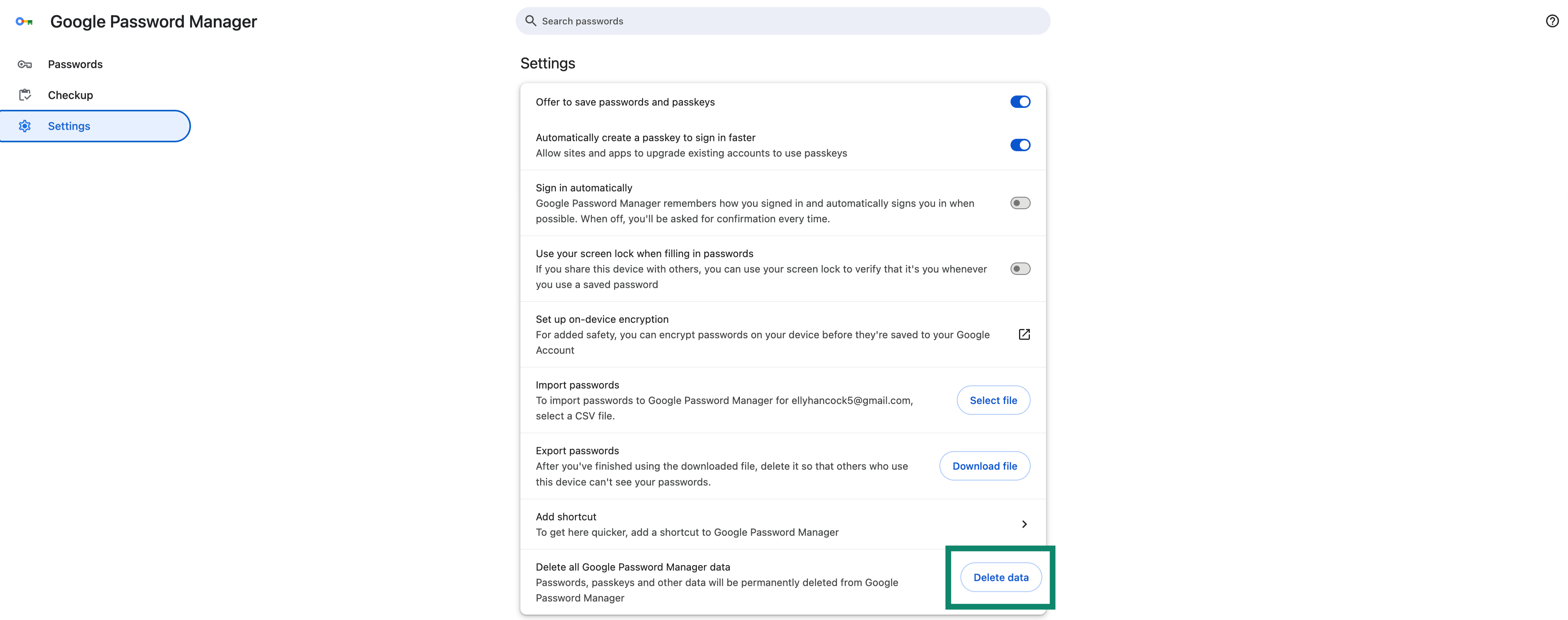
- Accanto a Elimina tutti i dati del Gestore delle password di Google, seleziona Elimina dati > Elimina.

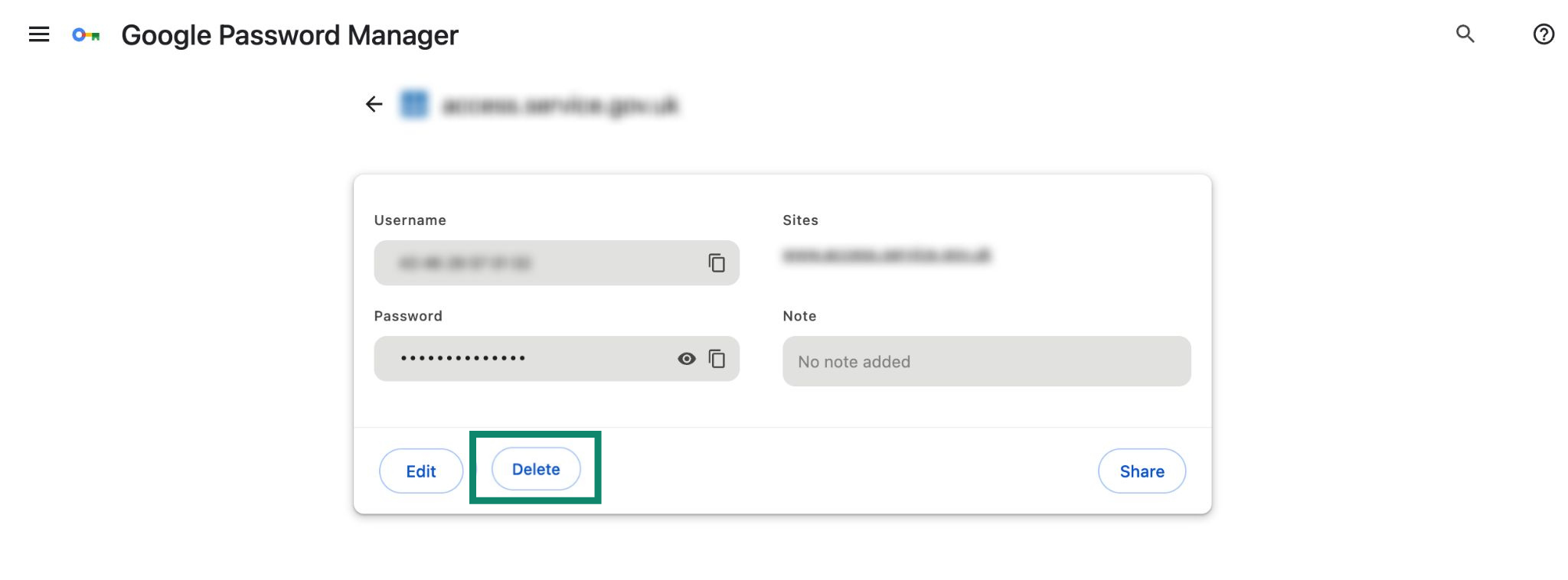
Per eliminare gli accessi singolarmente, segui questi passaggi:
- In Chrome, clicca sui tre puntini ().
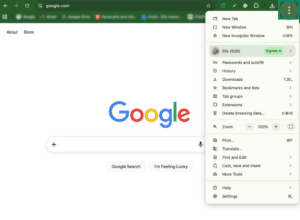
- Clicca su Impostazioni.
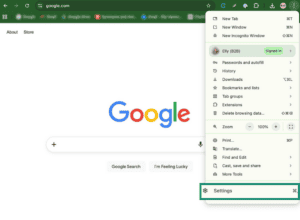
- Vai a Compilazione automatica e password > Gestore delle password di Google.

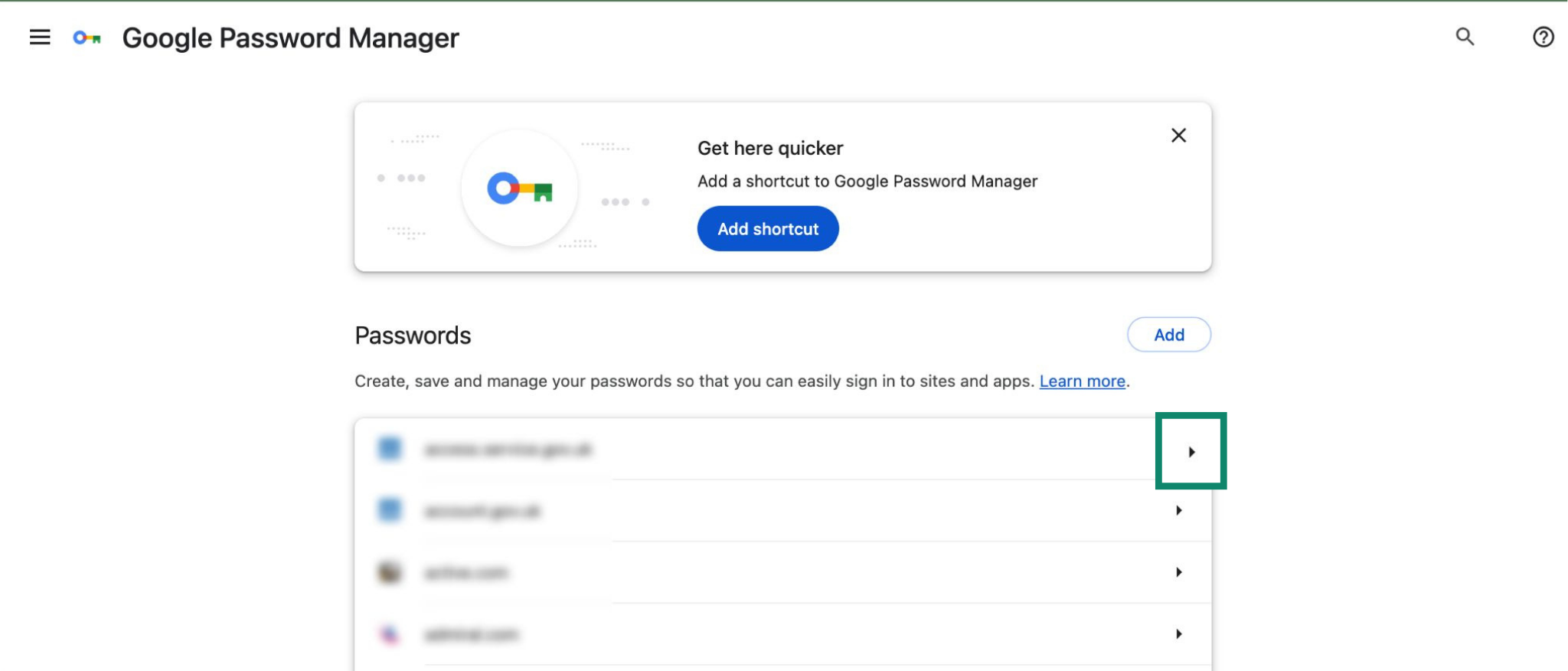
- Clicca sulla freccia (
 ) accanto all’accesso che vuoi eliminare.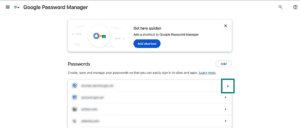

- Clicca su Elimina.
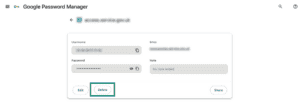

Per evitare che Chrome compili i campi di nomi, email e indirizzi, segui questi passaggi:
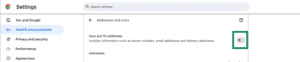
- In Chrome, digita chrome://settings/addresses nella barra di ricerca.


- Disattiva l’opzione Salva e compila indirizzi.


Hai bisogno di aiuto? Contatta il nostro Team di Supporto per ricevere assistenza immediata.
Importare i dati di accesso da Chrome tramite dispositivi iOS (v. 26+)
Importa i tuoi dati di accesso su ExpressKeys
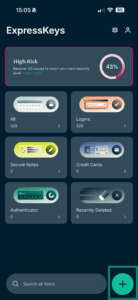
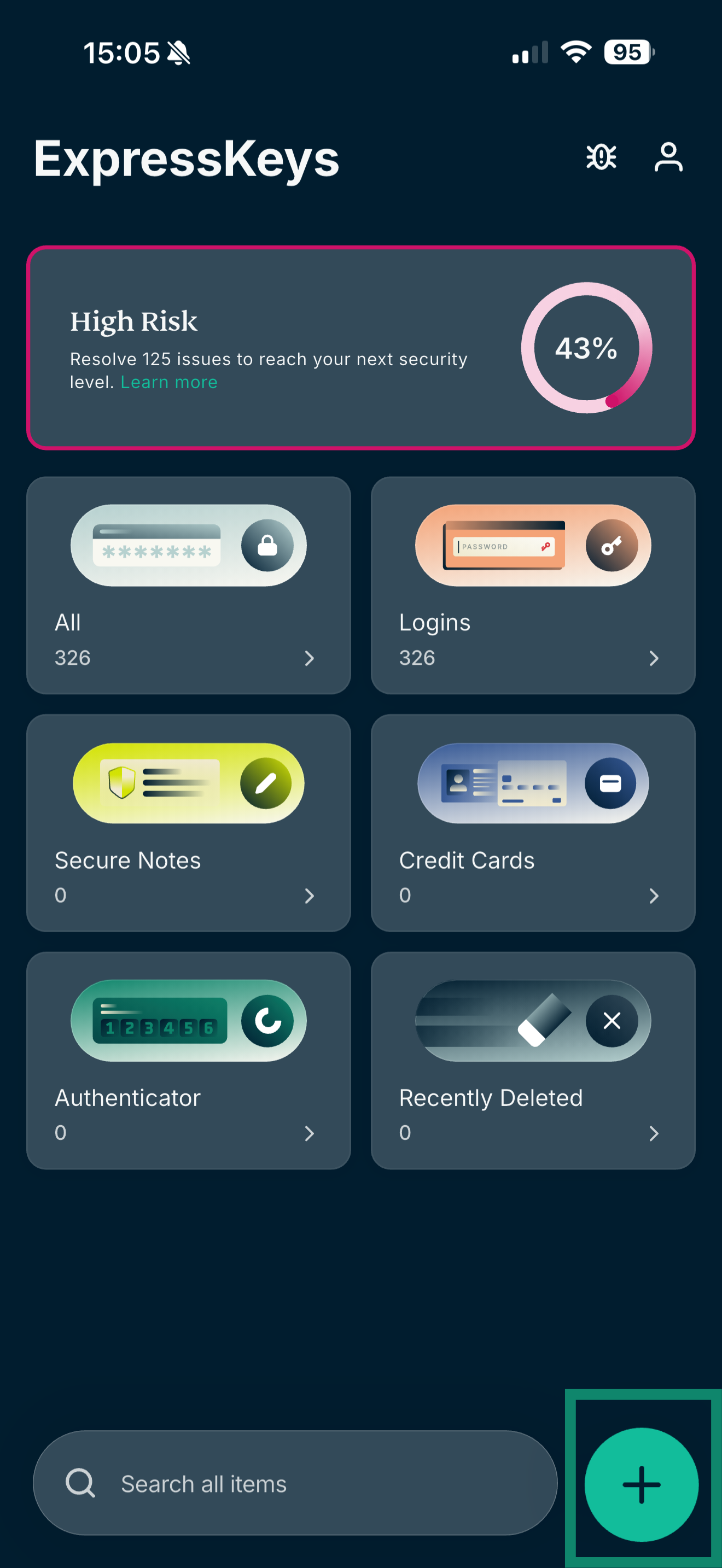
- Apri l’app ExpressKeys e tocca l’icona del più (
 ).
).

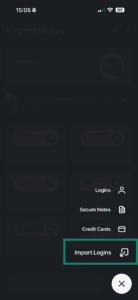
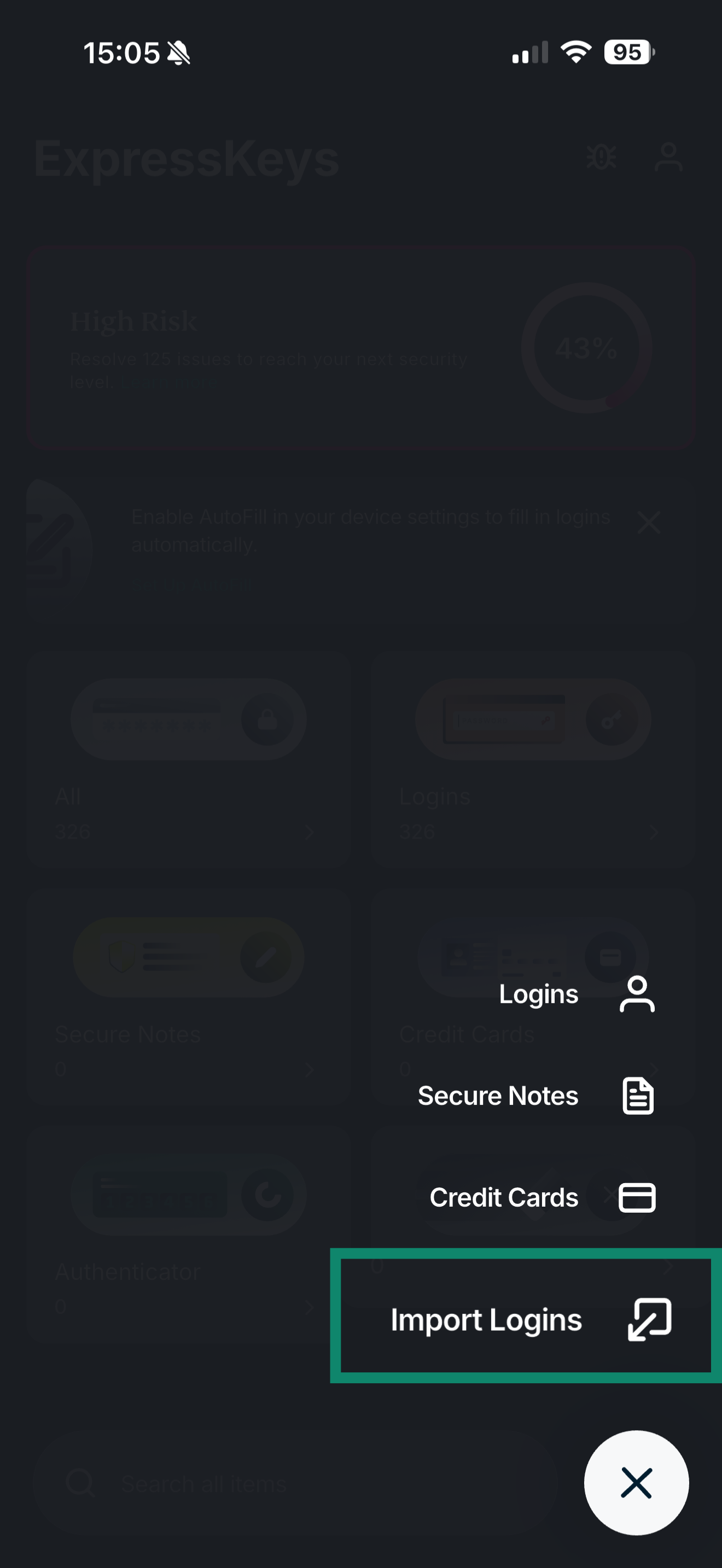
- Tocca Importa accessi.
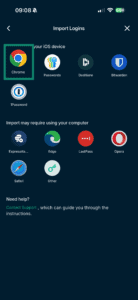
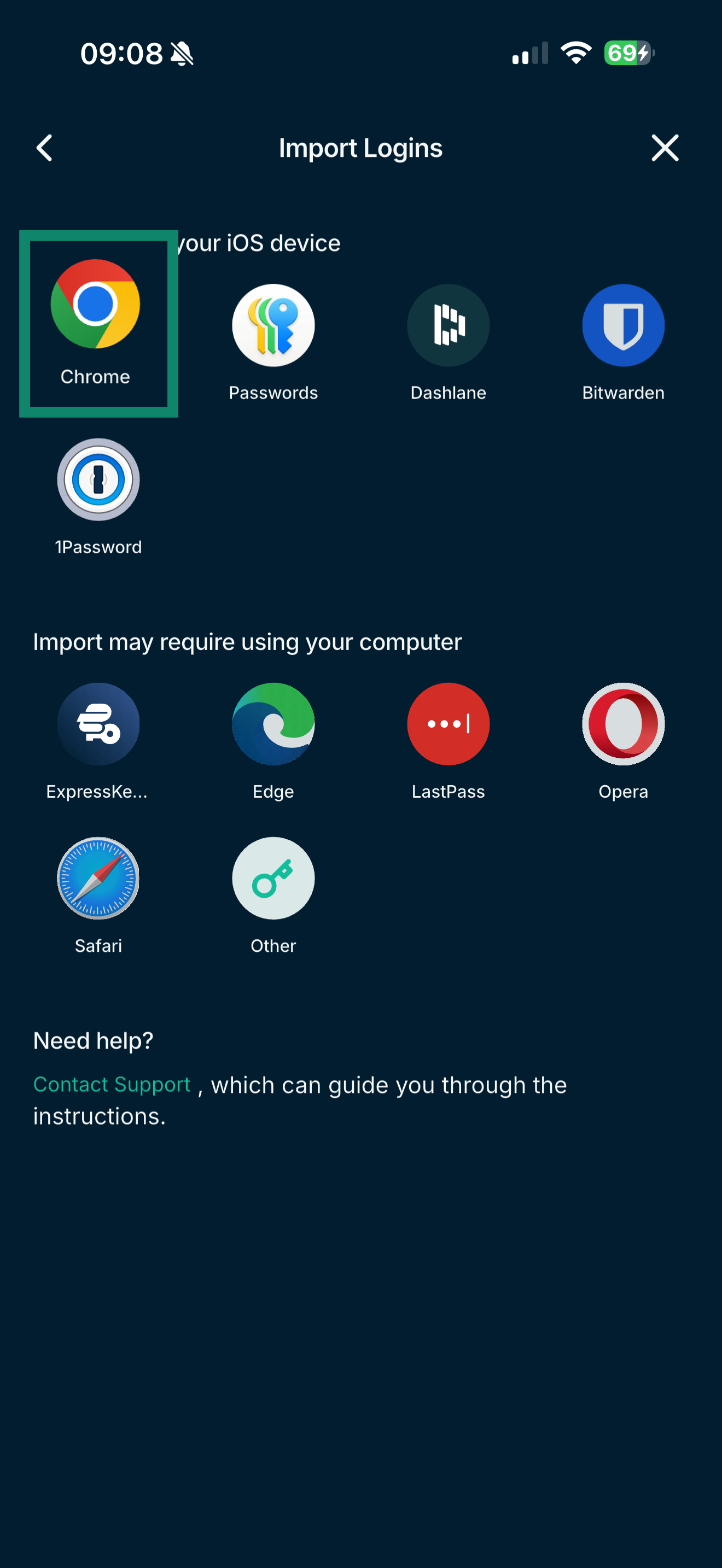
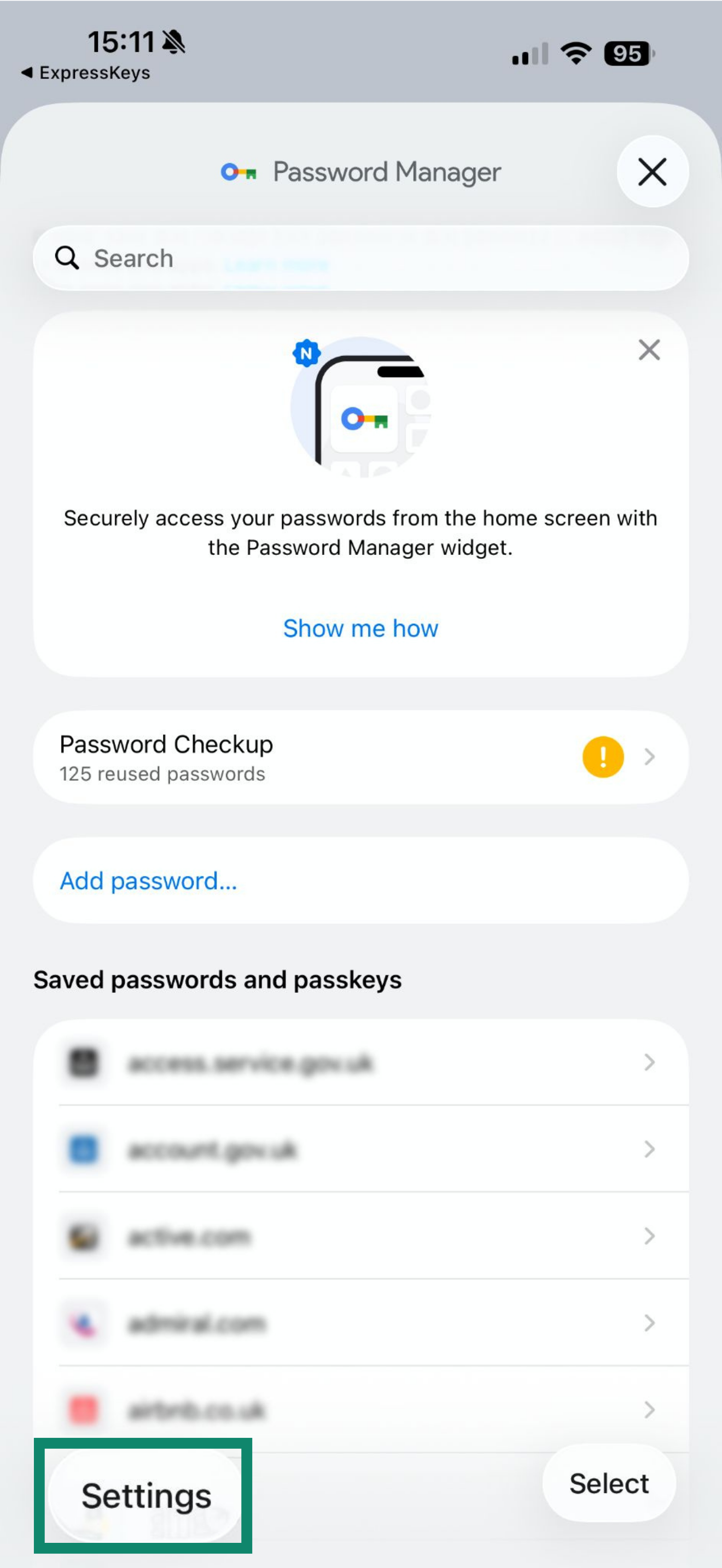
- Tocca Chrome > Apri Chrome.
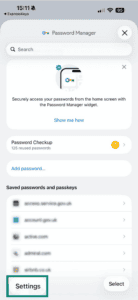
- Tocca Impostazioni.
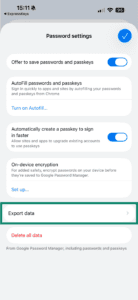
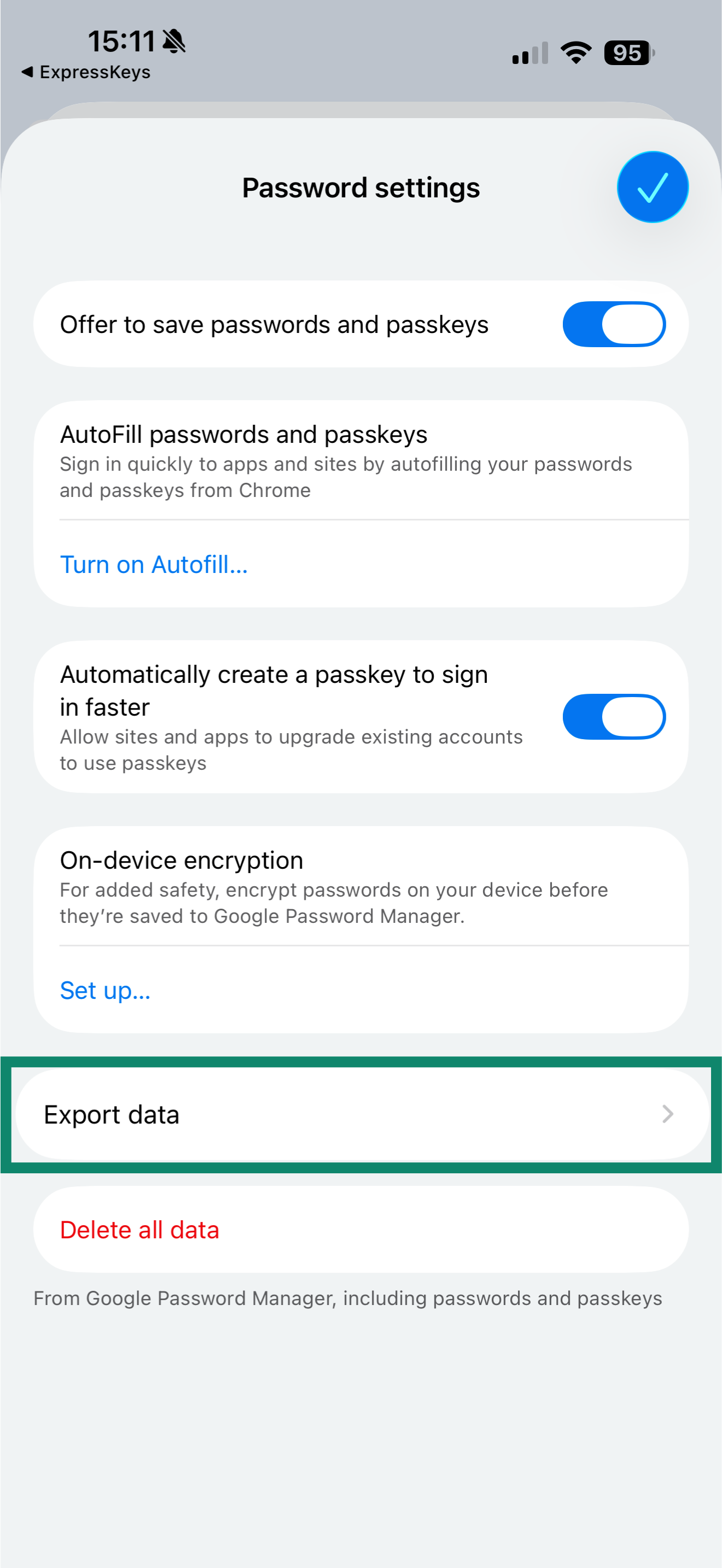
- Tocca Esporta dati.
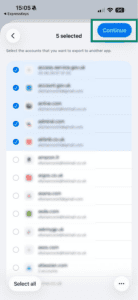
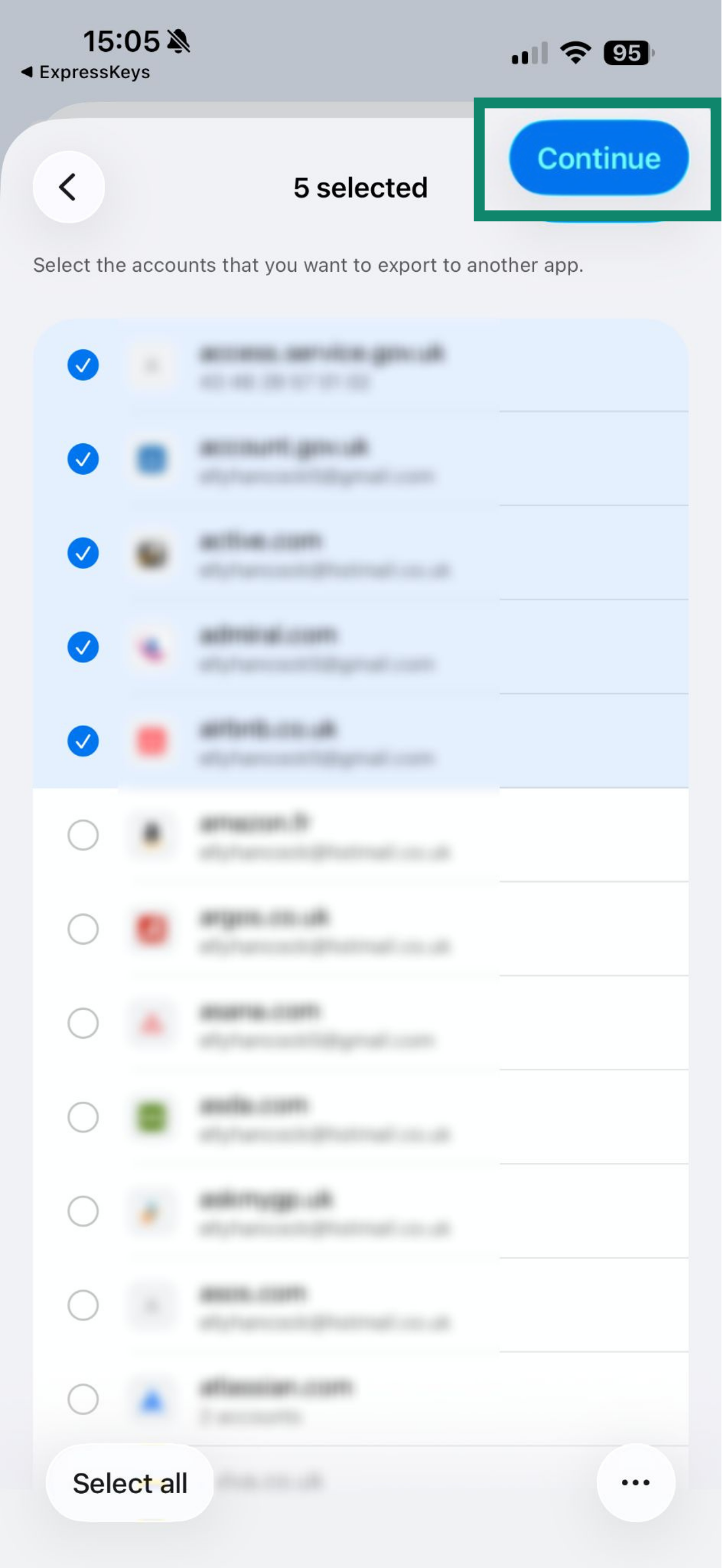
- Seleziona gli elementi che desideri esportare, quindi tocca Continua.
- Tocca Continua.
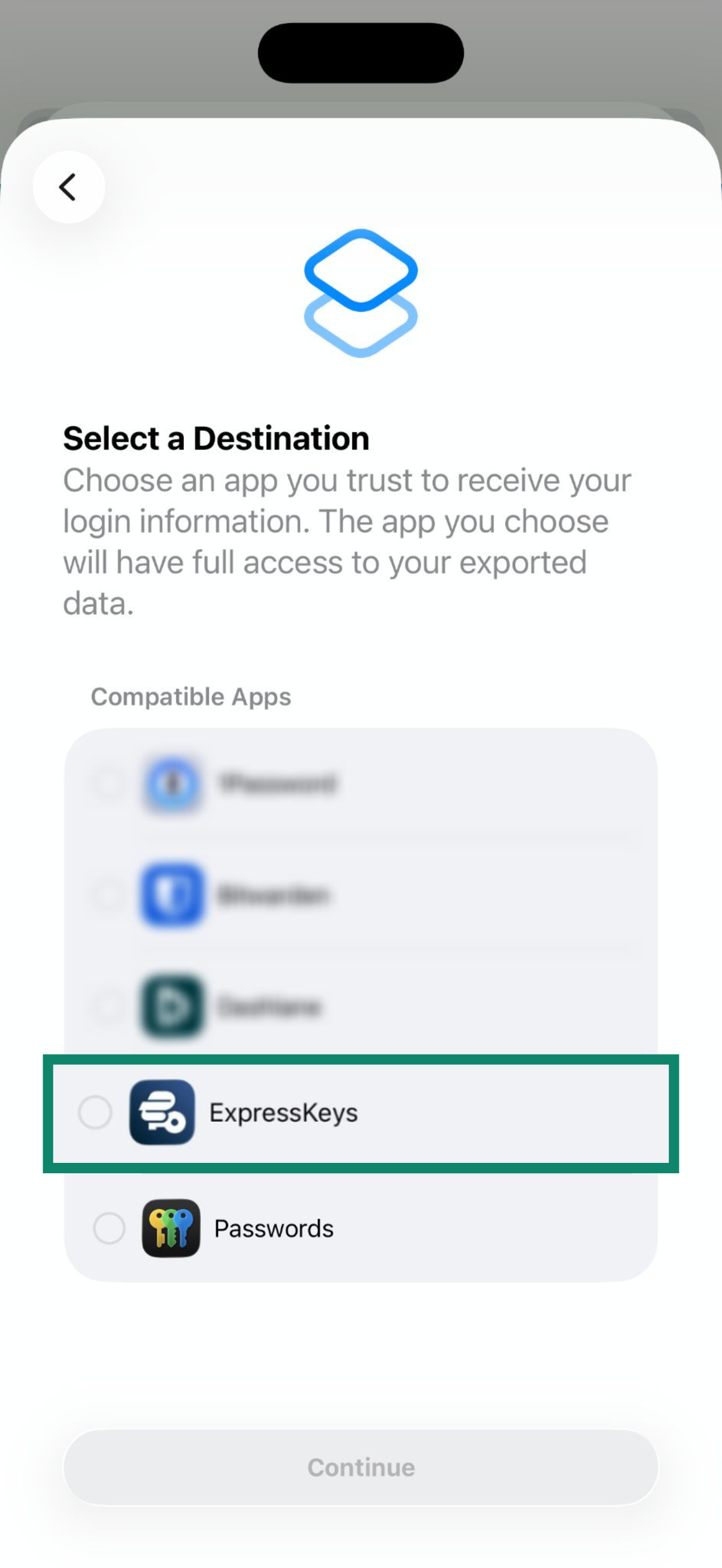
- Seleziona ExpressKeys dall’elenco, quindi tocca Continua.
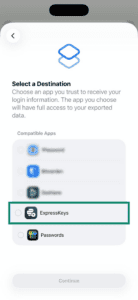
- Tocca Continua in “ExpressKeys”.
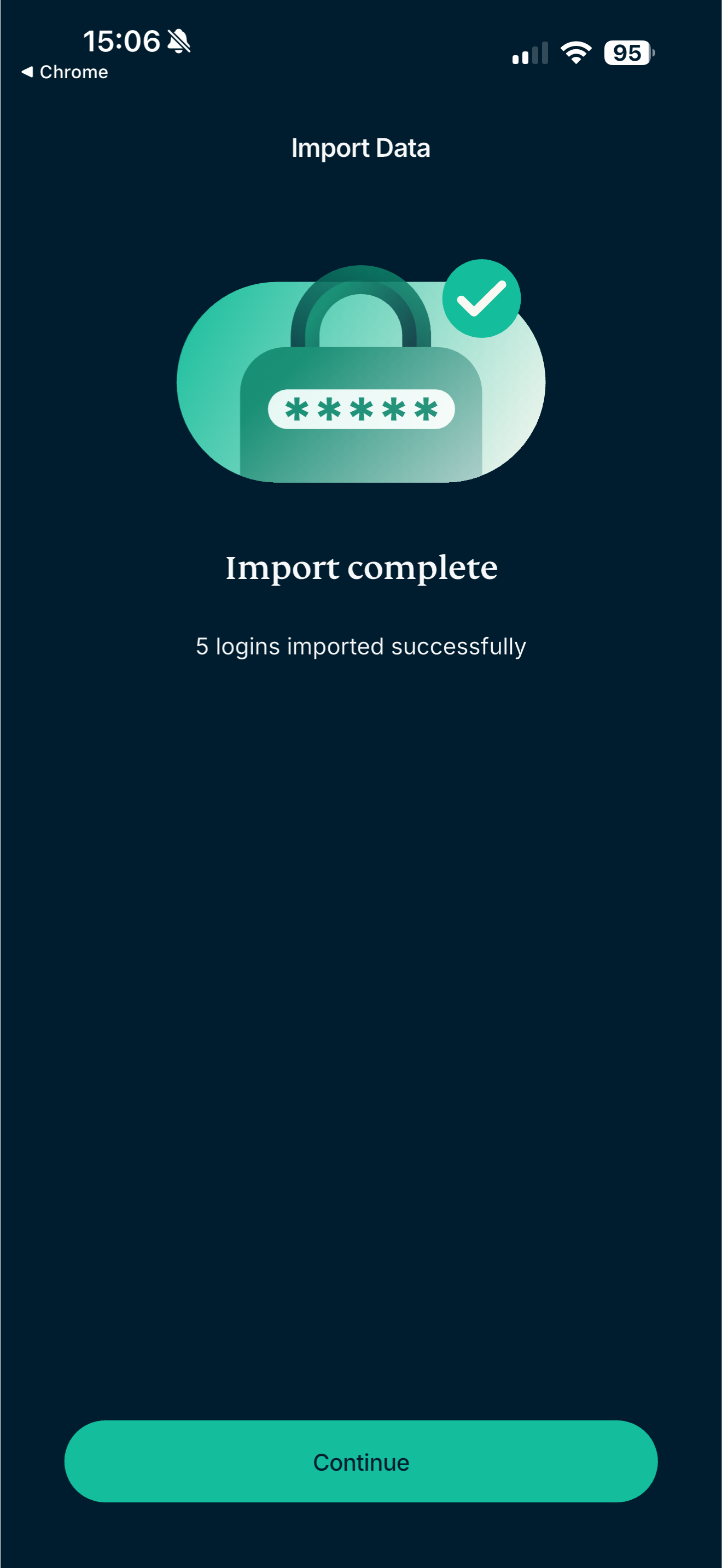
- Attendi che l’app importi le tue password, quindi tocca Continua.

2. Elimina i tuoi dati di accesso da Chrome
Chrome continuerà a chiederti se vuoi compilare i tuoi dati di accesso per siti web o servizi, interferendo con ExpressKeys. Per evitarlo, elimina i tuoi accessi da Chrome.
Per eliminare tutti i tuoi dati di accesso in una volta sola, segui questi passaggi:
- Nell’app Chrome, tocca
 .
. - Tocca Cancella dati di navigazione.
- Seleziona Intervallo di tempo > Sempre.
- Seleziona solo Password salvate.
- Tocca Cancella dati.
Per eliminare gli accessi singolarmente, segui questi passaggi:
- Nell’app Chrome, tocca .
- Tocca Gestore delle password.
- In alto, tocca Modifica.
- Tocca l’accesso desiderato, quindi seleziona Elimina.
Per evitare che Chrome ti chieda di salvare gli accessi in Gestore delle password di Google o che compili i campi di nomi, email e indirizzi, segui questi passaggi:
- Nell’app Chrome, tocca .
- Tocca Impostazioni.
- Tocca Indirizzi e altro, quindi disattiva l’opzione Salva e compila indirizzi.
- Torna alla schermata Impostazioni.
- Tocca Gestore delle password.
- Disattiva l’opzione Proponi di salvare le password.
Hai bisogno di aiuto? Contatta il nostro Team di Supporto per ricevere assistenza immediata.
Importare i dati di accesso da Chrome tramite dispositivi Android
Per importare gli accessi salvati in Chrome usando un dispositivo Android, segui questi passaggi:
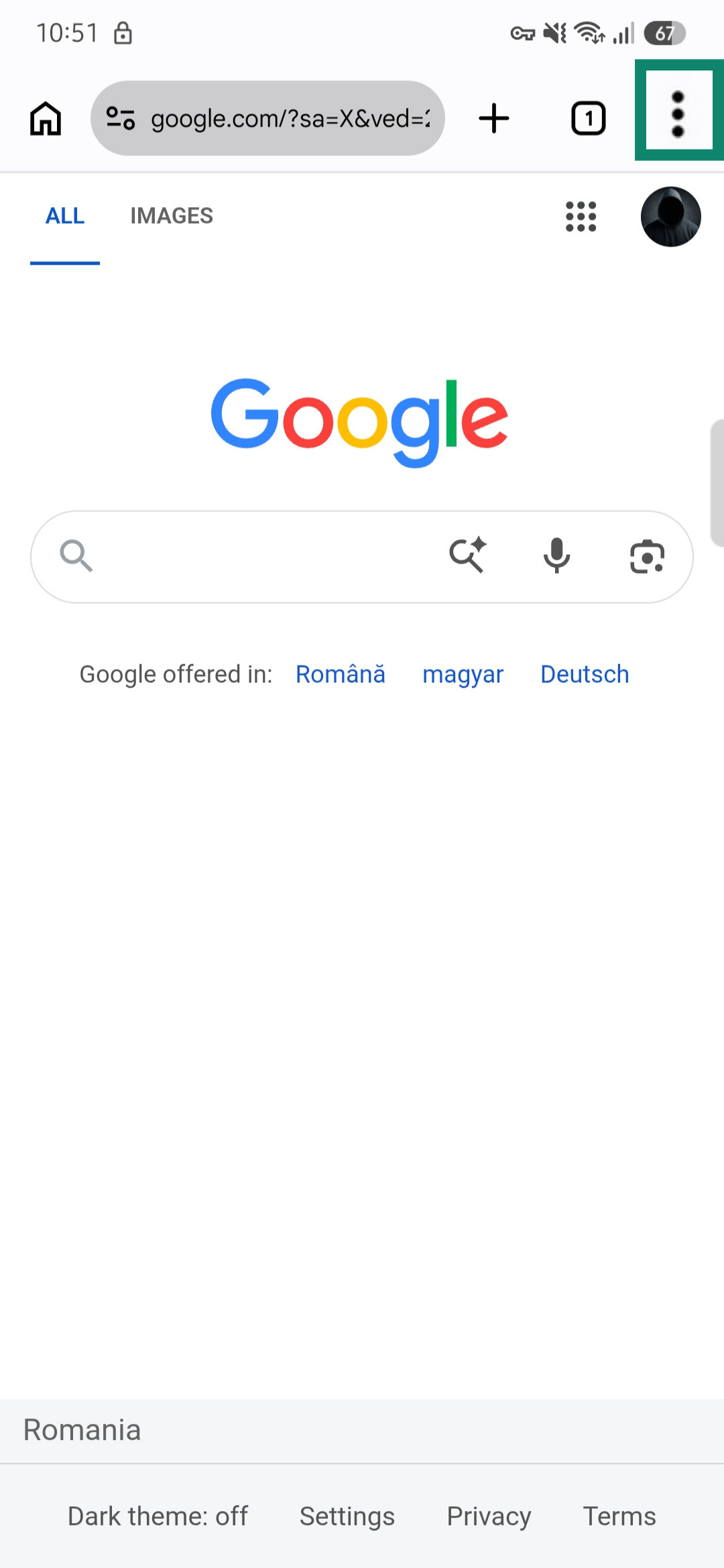
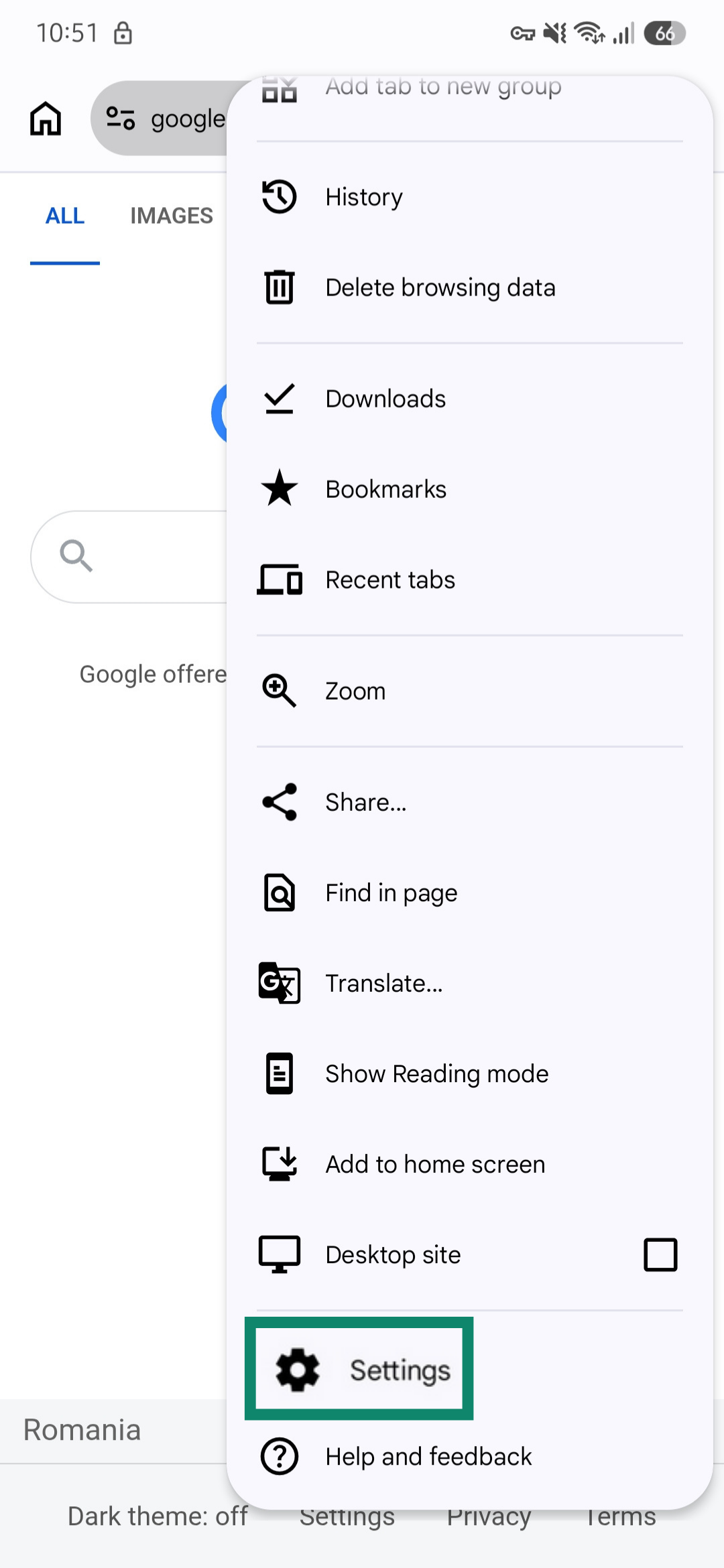
- In Google Chrome, tocca l’icona dei tre puntini presente in alto a destra.


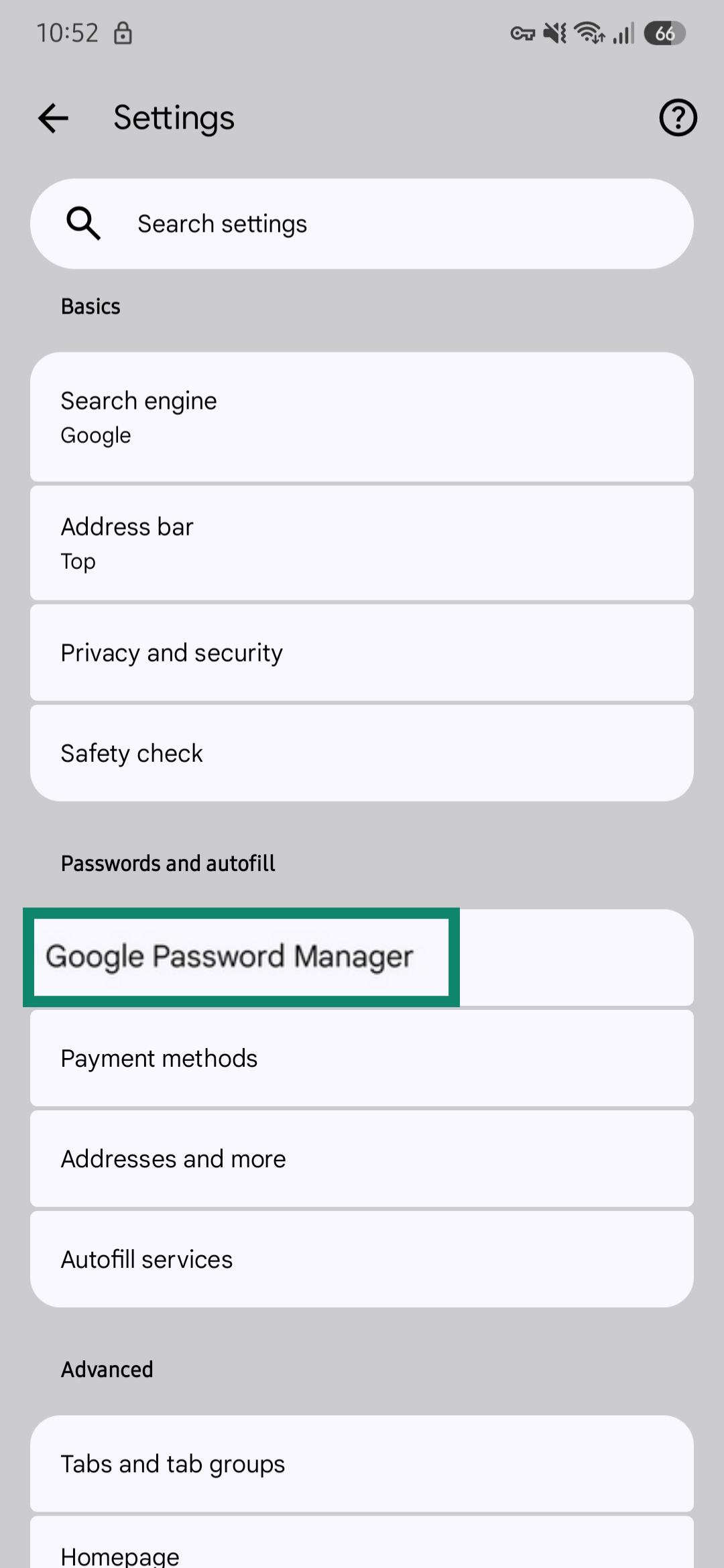
- Tocca Impostazioni.
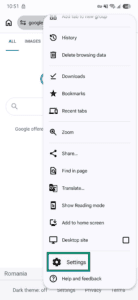
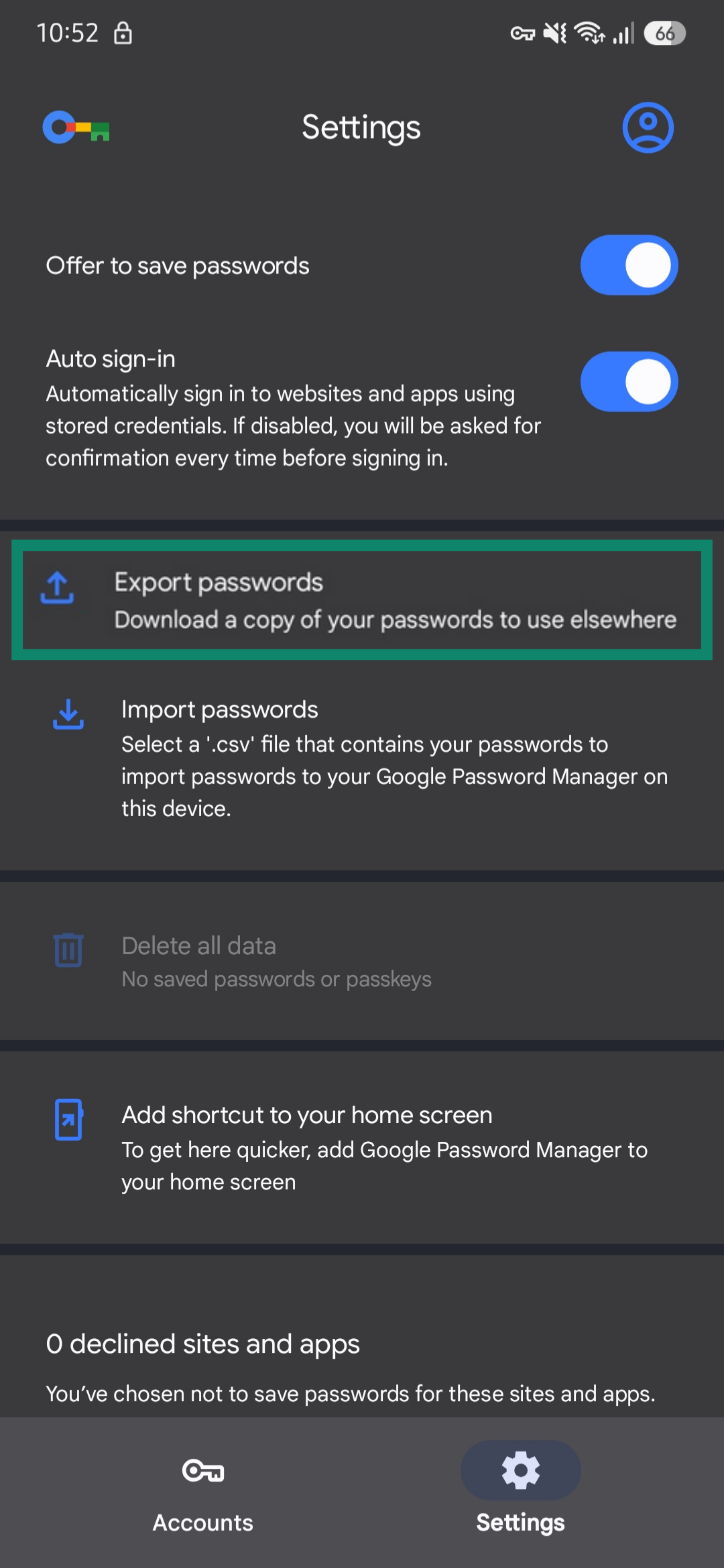
- Seleziona Gestore delle password di Google.
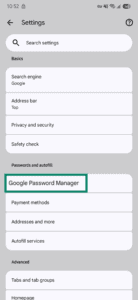
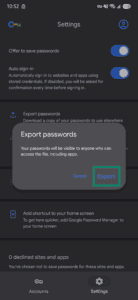
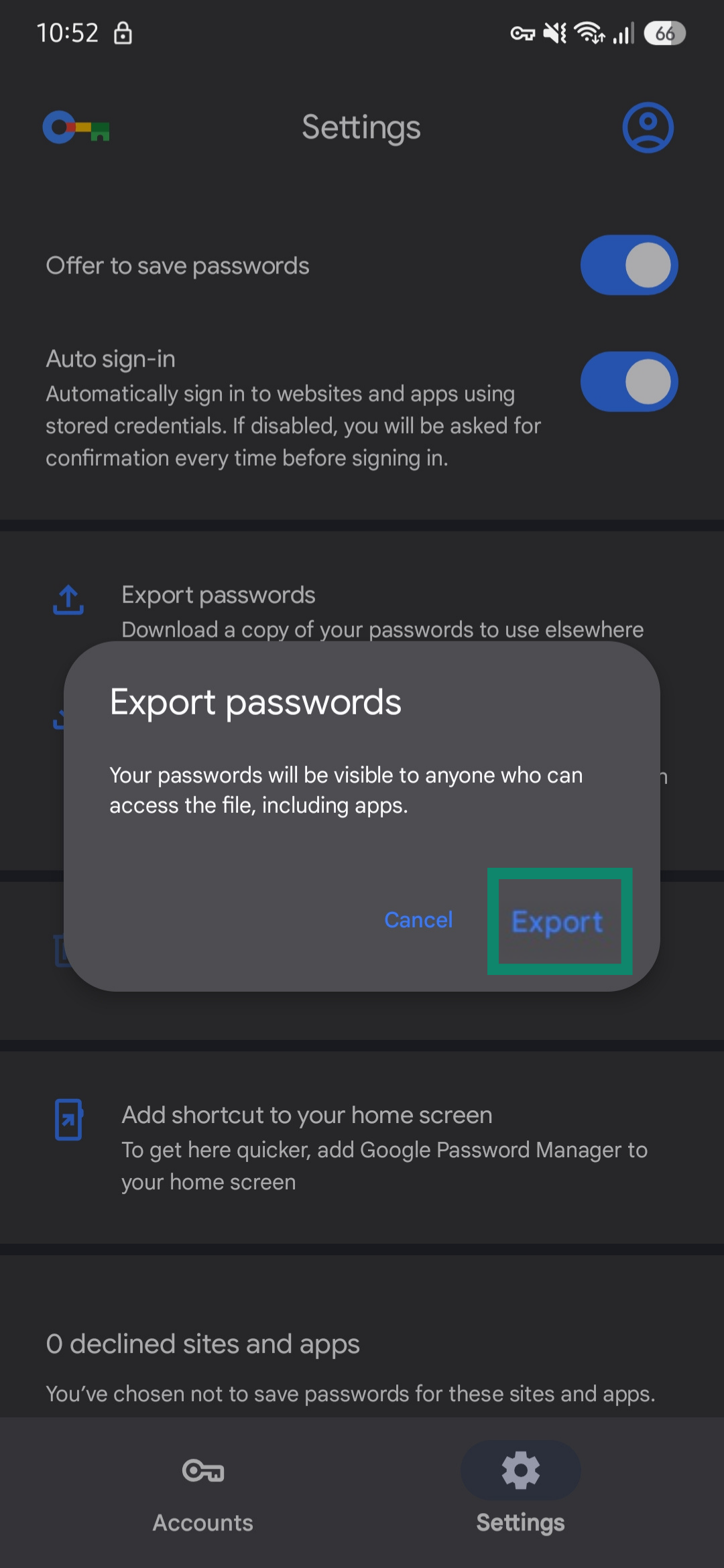
- Seleziona Esporta password.
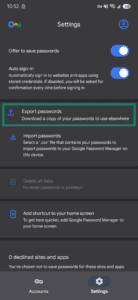
- Salva il file sul tuo dispositivo. Ricordane la posizione.
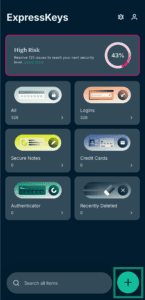
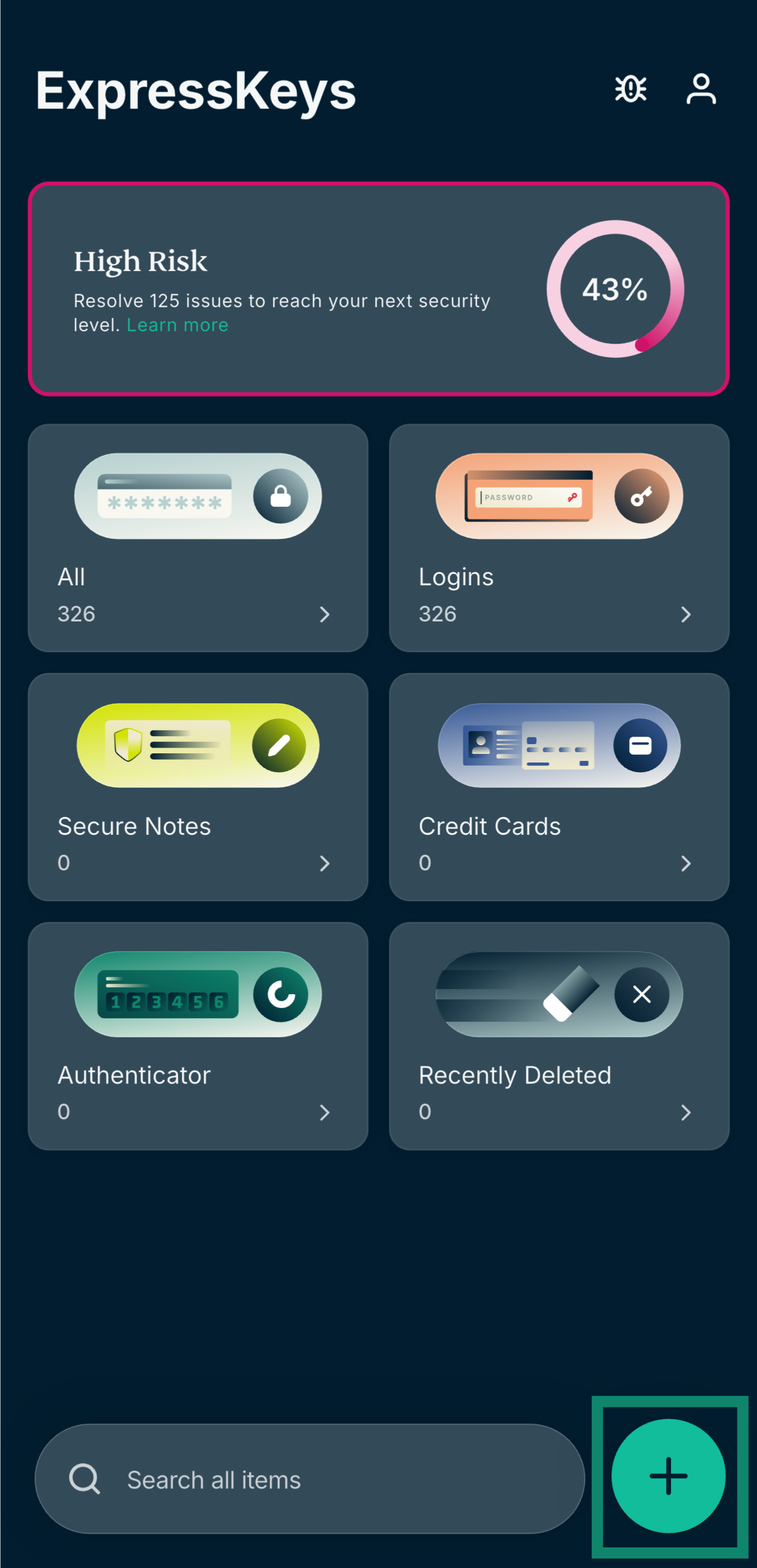
- Apri l’app ExpressKeys e tocca l’icona + presente in basso a destra.

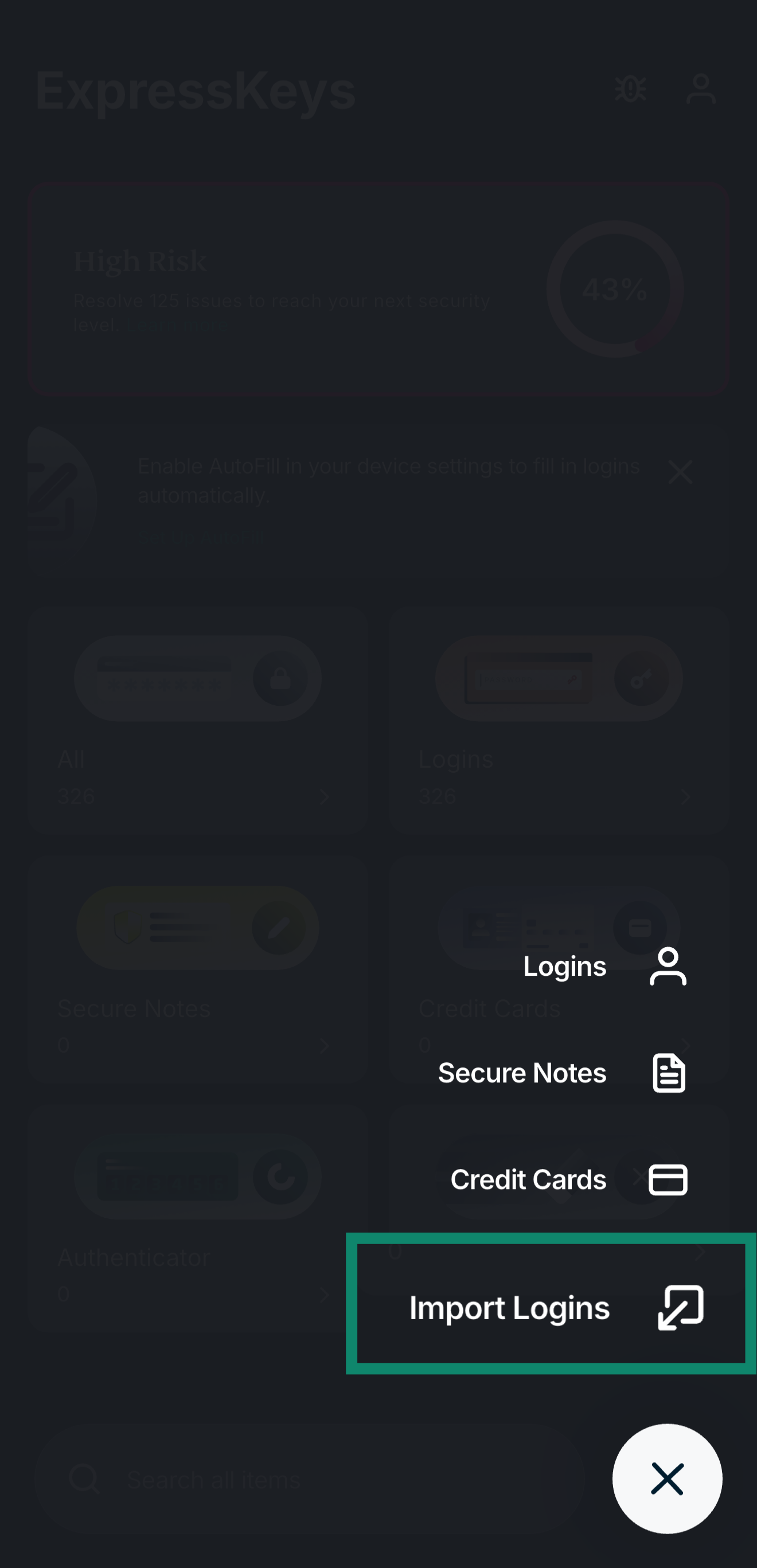
- Tocca Importa accessi.
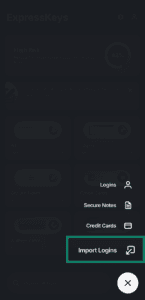
- Seleziona Chrome.
- Tocca Importa CSV. Seleziona il file CSV che hai appena scaricato.
- Attendi che si concluda l’upload del file, quindi tocca Continua.
Ti serve aiuto? Contatta il team di supporto ExpressVPN per ricevere assistenza immediata.