






Du kan importere innloggingsopplysninger fra Chrome til ExpressKeys på datamaskinen eller Android-/iOS-enheten din.
Når passordene er importert, kan du bruke ExpressKeys til å vurdere passordhelsen, identifisere svake eller gjenbrukte passord og oppdatere dem for å forbedre sikkerheten.
Gå til …
Importer Chrome-innlogginger via datamaskinen
Importer Chrome-innlogginger via iOS-enheten
Importer Chrome-innlogginger via Android-enheten
Importer Chrome-innlogginger via datamaskinen
1. Eksporter Chrome-innlogginger
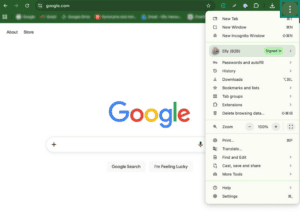
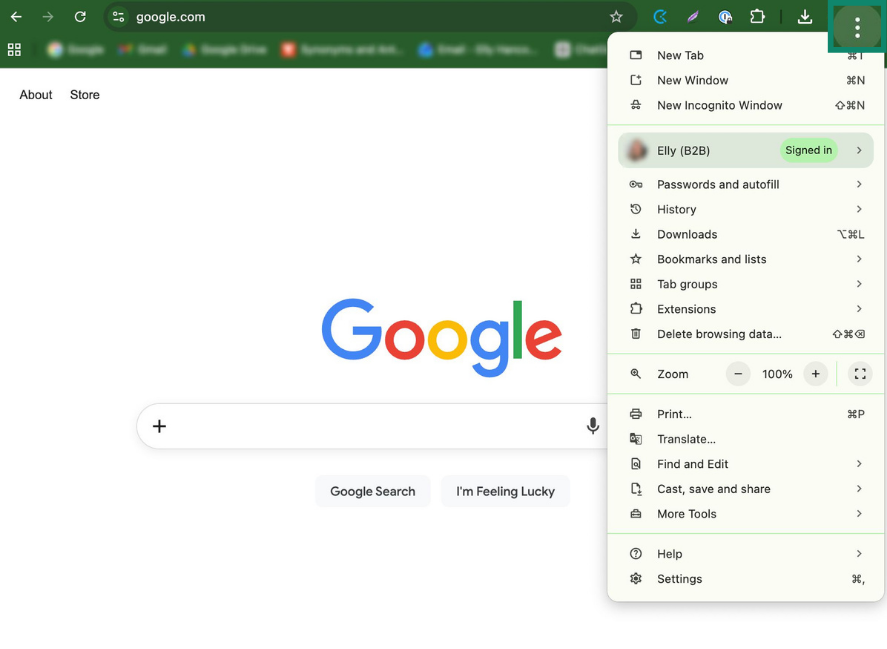
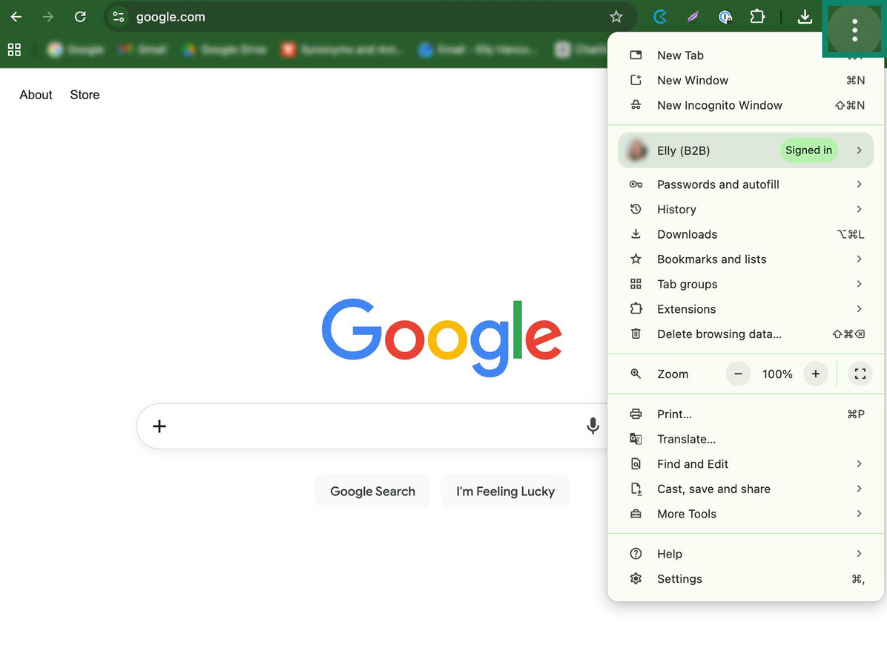
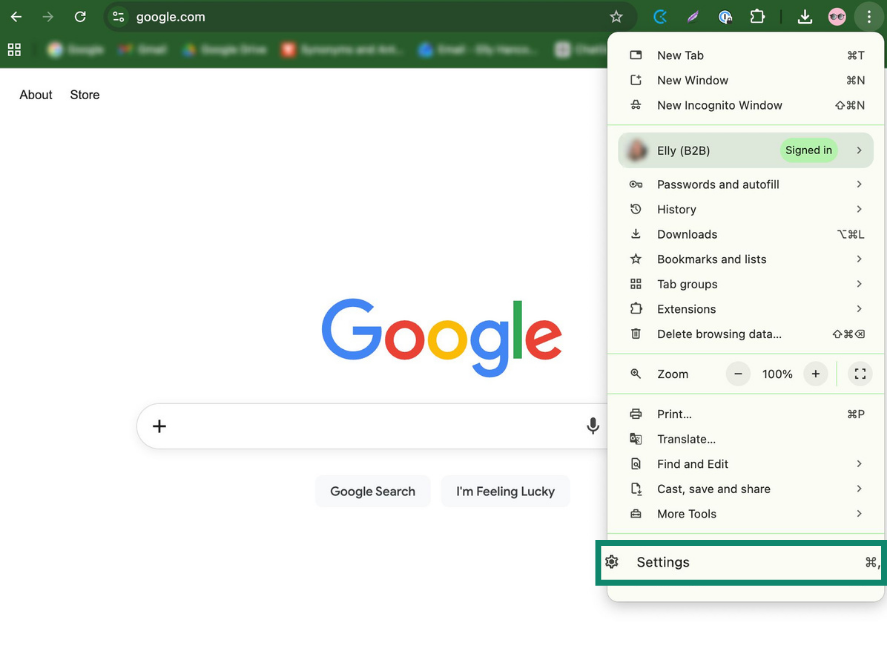
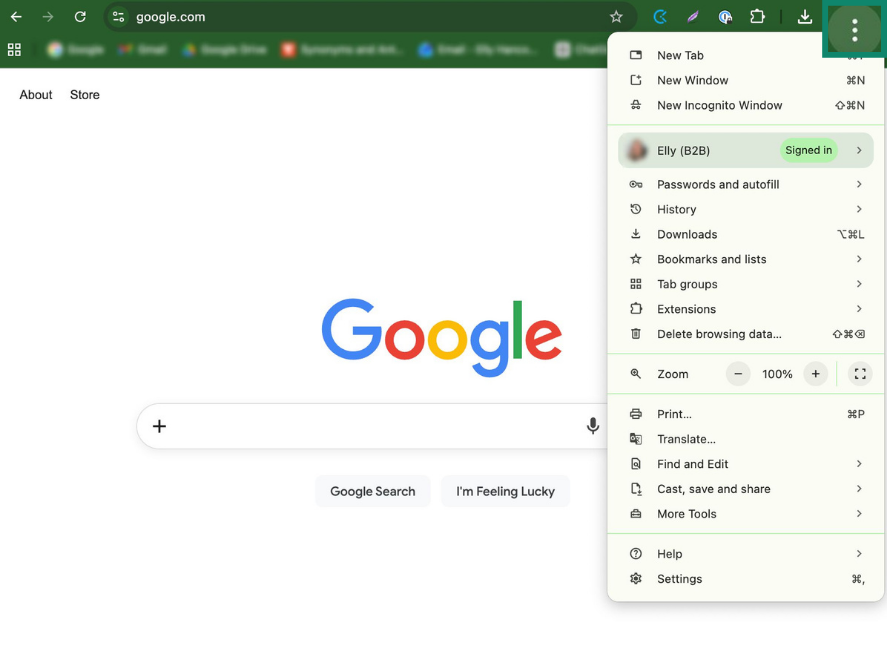
- Åpne Google Chrome og klikk på de tre prikkene (

 ).
).

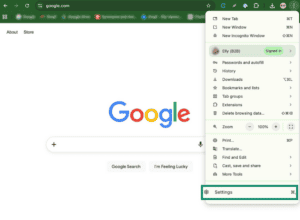
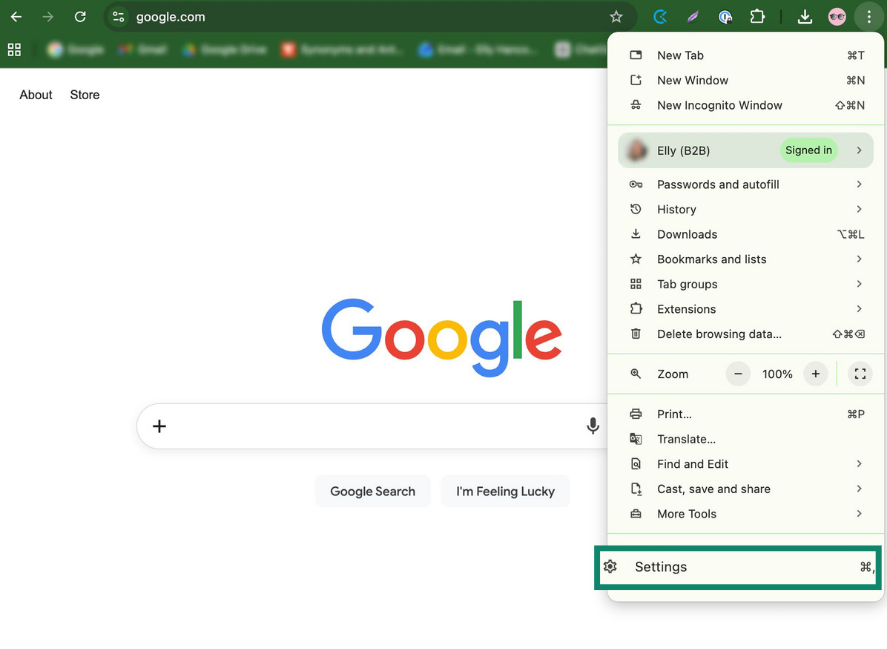
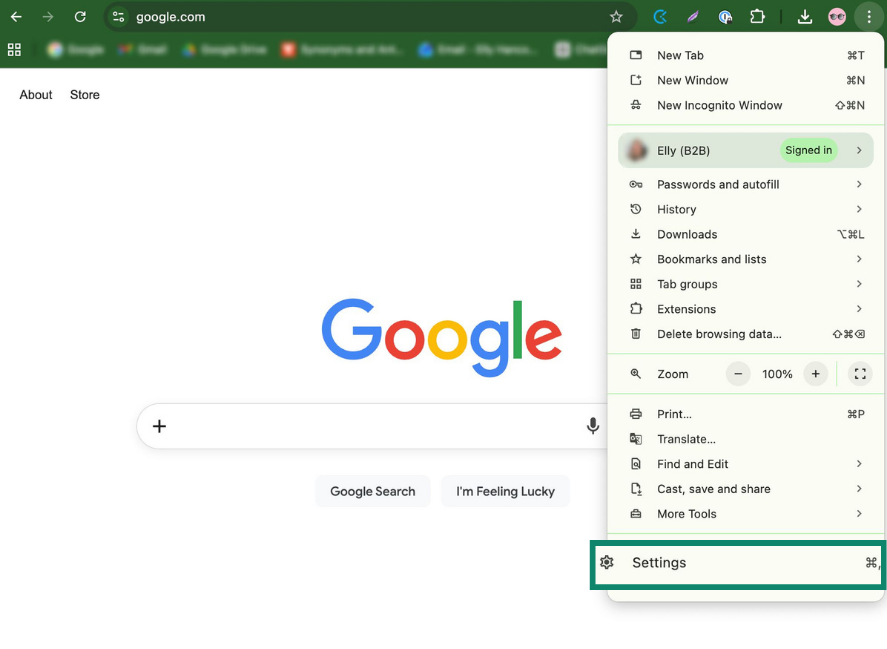
- Velg Innstillinger.
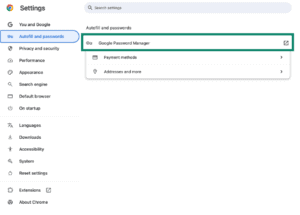
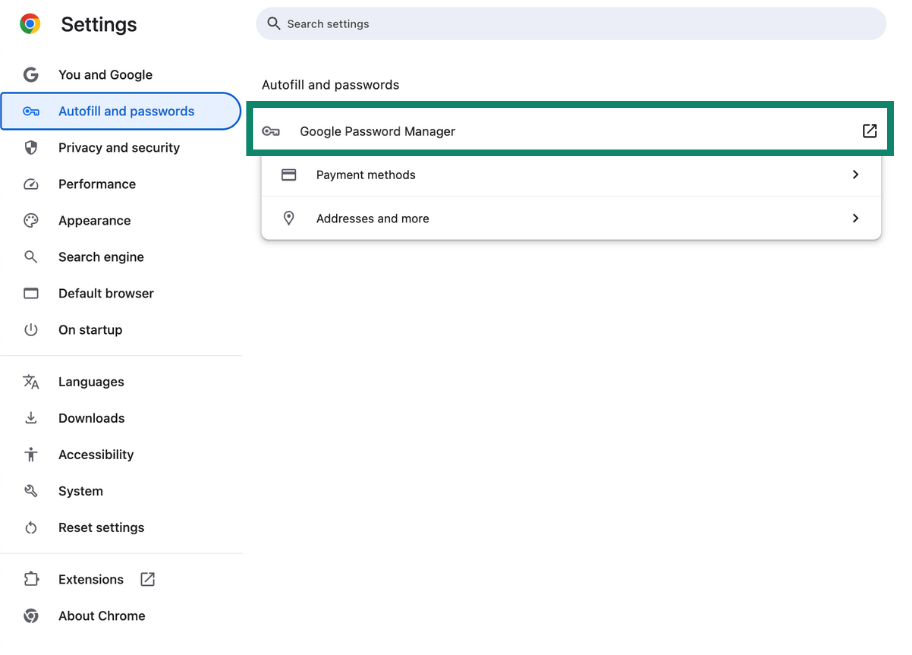
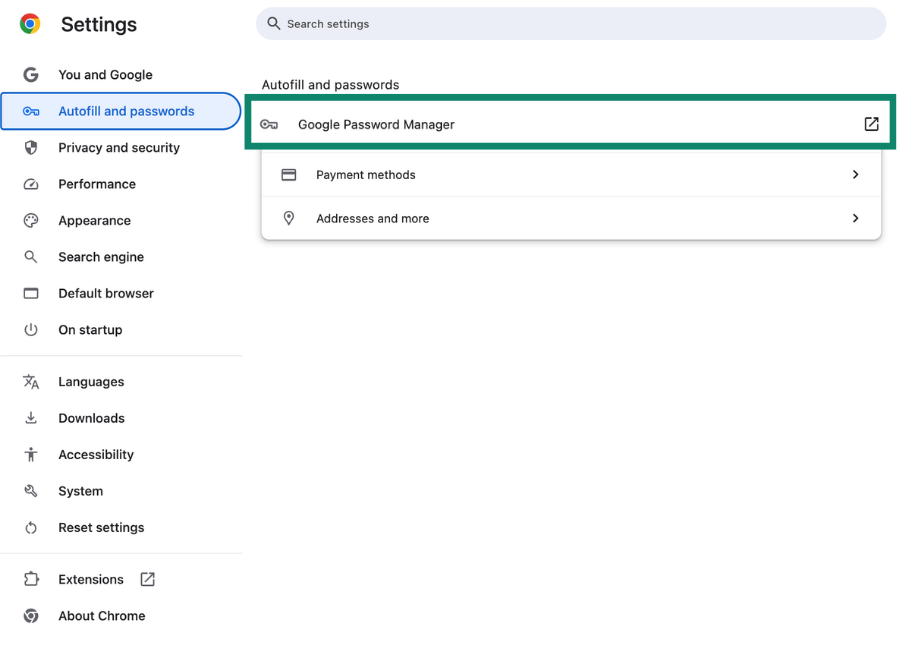
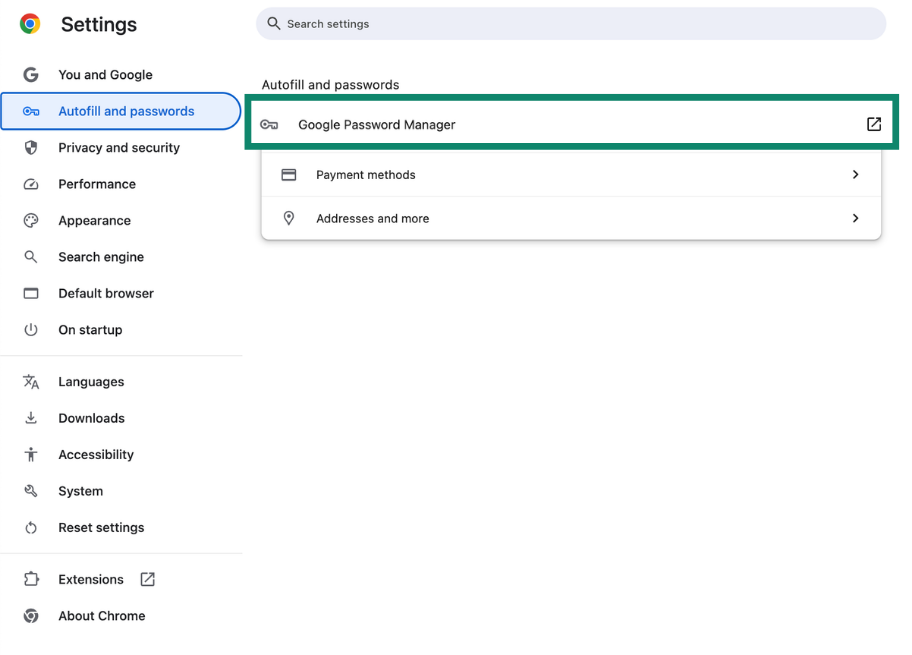
- Gå til Autofyll og passord > Google Passordlagring.

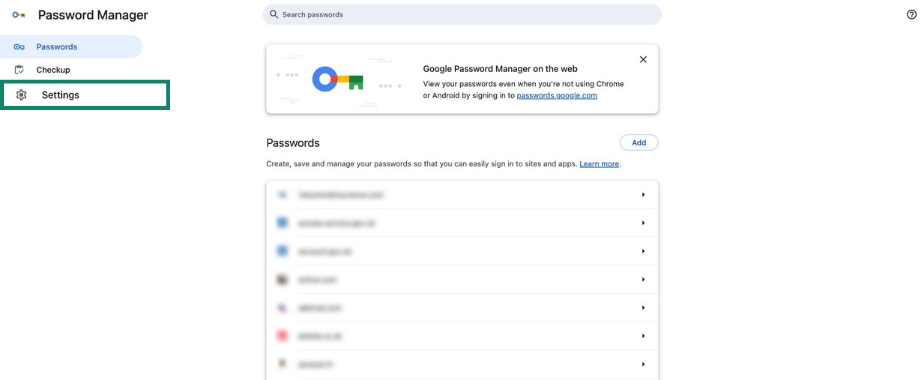
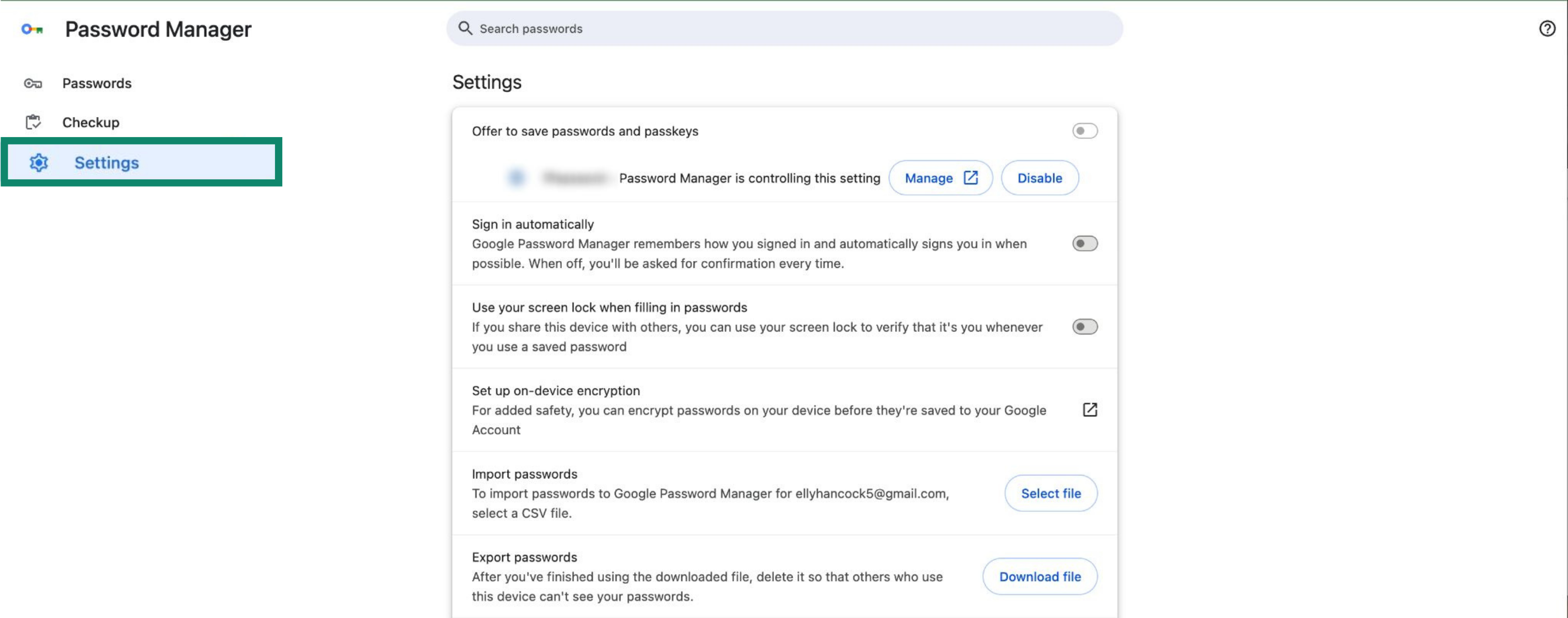
- Klikk på Innstillinger.
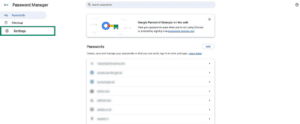

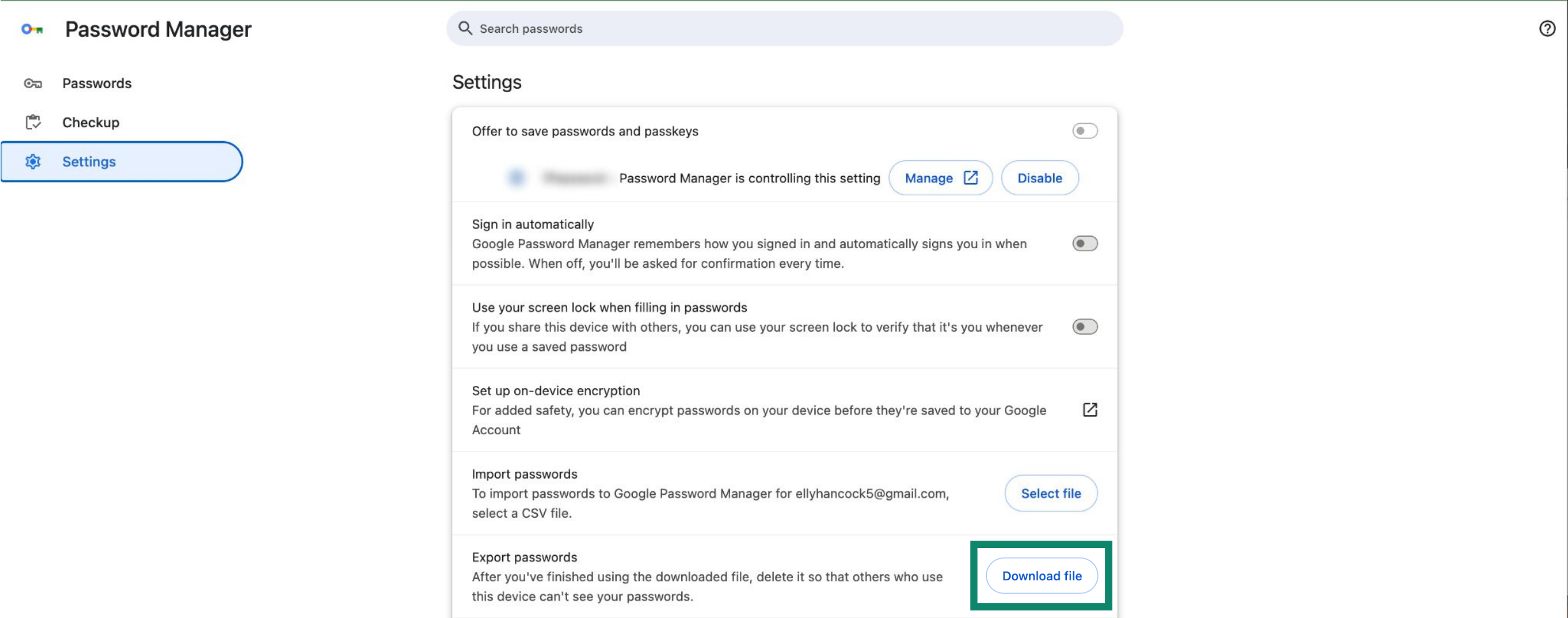
- Under Eksporter passord klikker du på Last ned filen.
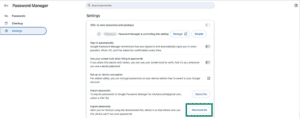

- Angi enhetspassordet ditt og lagre CSV-filen på datamaskinen.
2. Importer innlogginger i ExpressKeys
- I Chrome installerer du ExpressKeys’ nettleserutvidelse for Chrome.
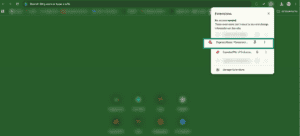
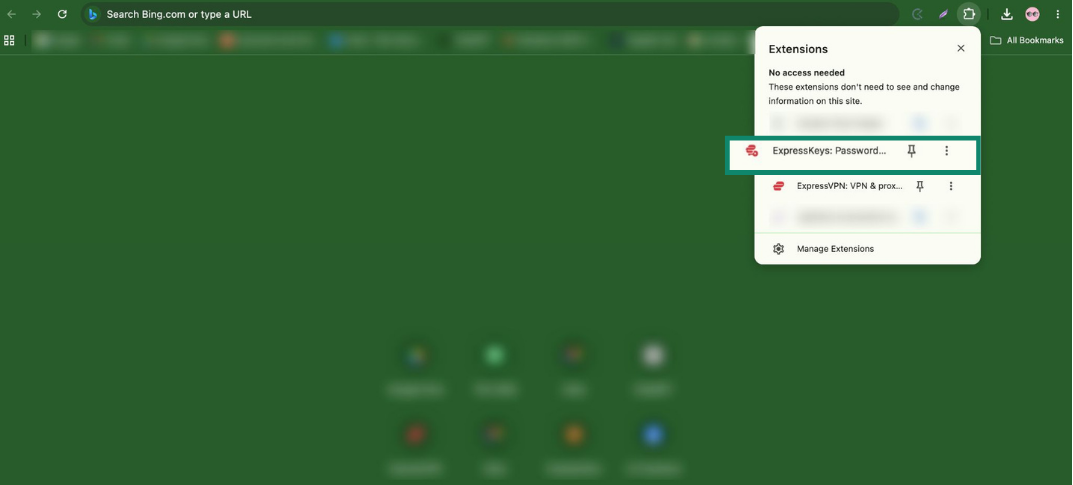
- I verktøylinjen åpner du Utvidelser (puslespillikon) og klikker på ExpressKeys.

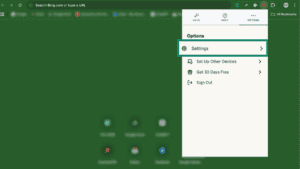
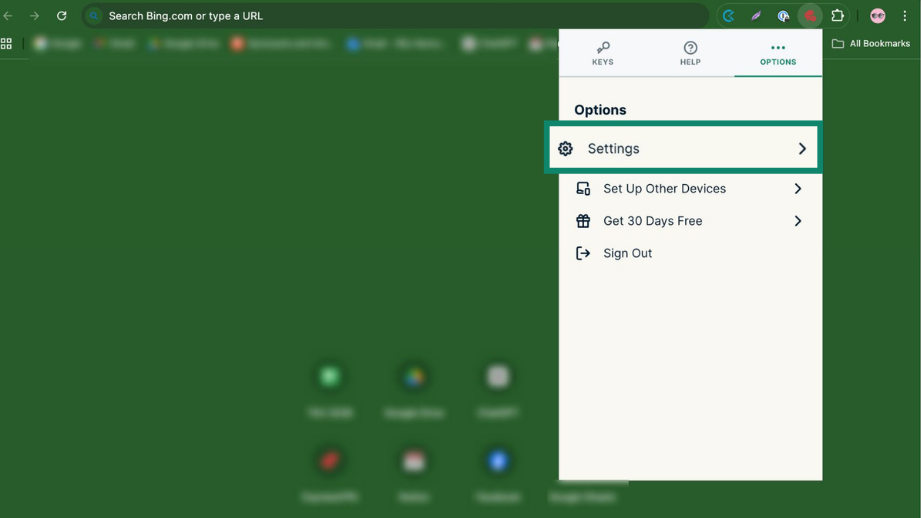
- Klikk på fanen Alternativer > Innstillinger.

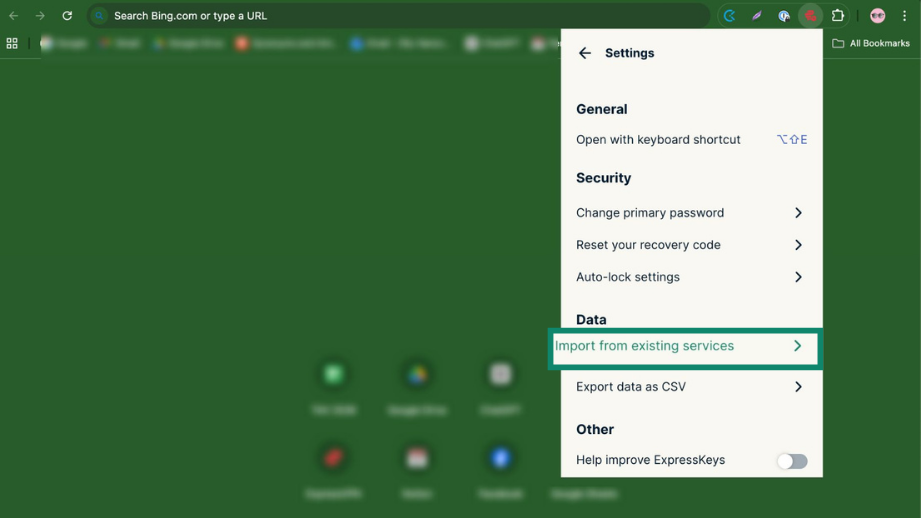
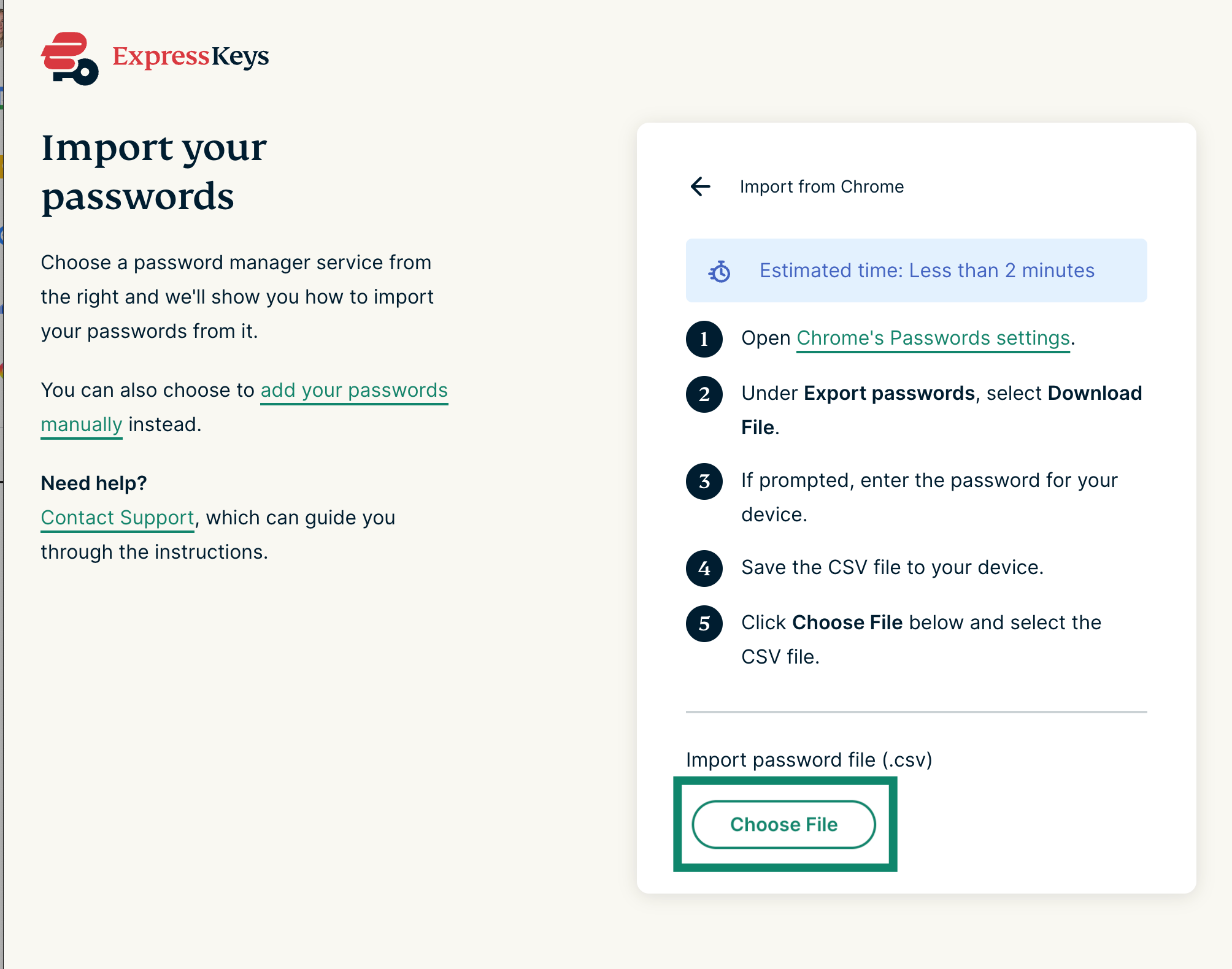
- Klikk på Importer fra eksisterende tjenester.
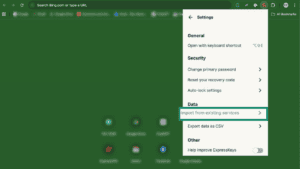
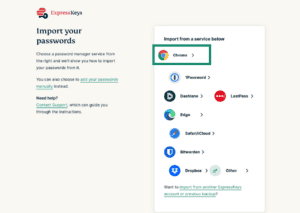
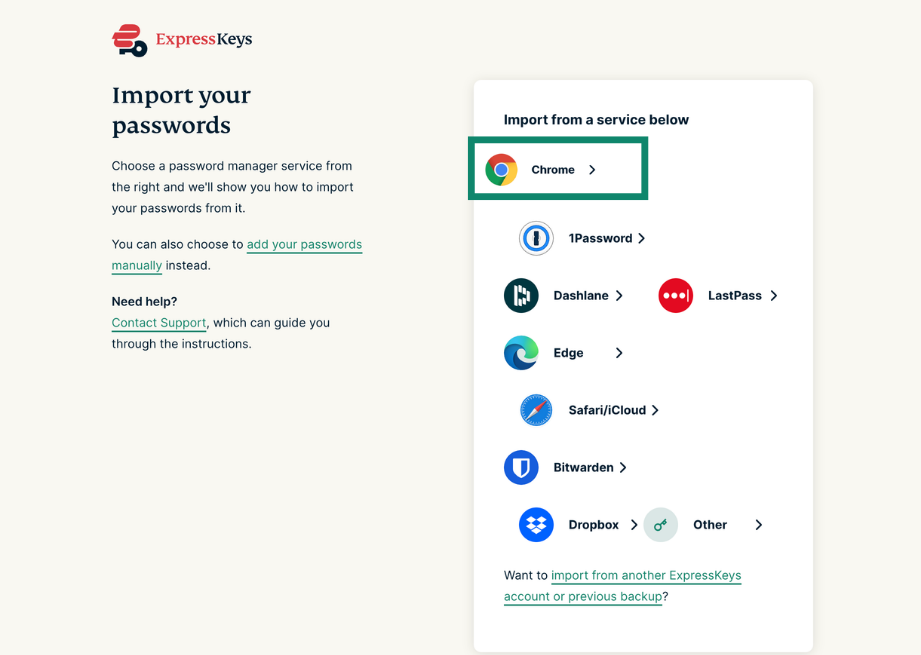
- Velg Chrome.

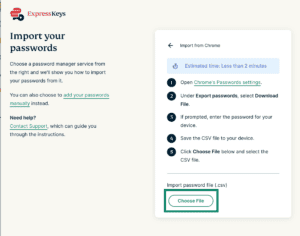
- Klikk på Velg fil.

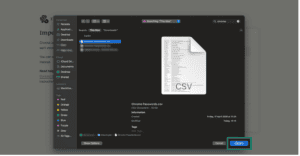
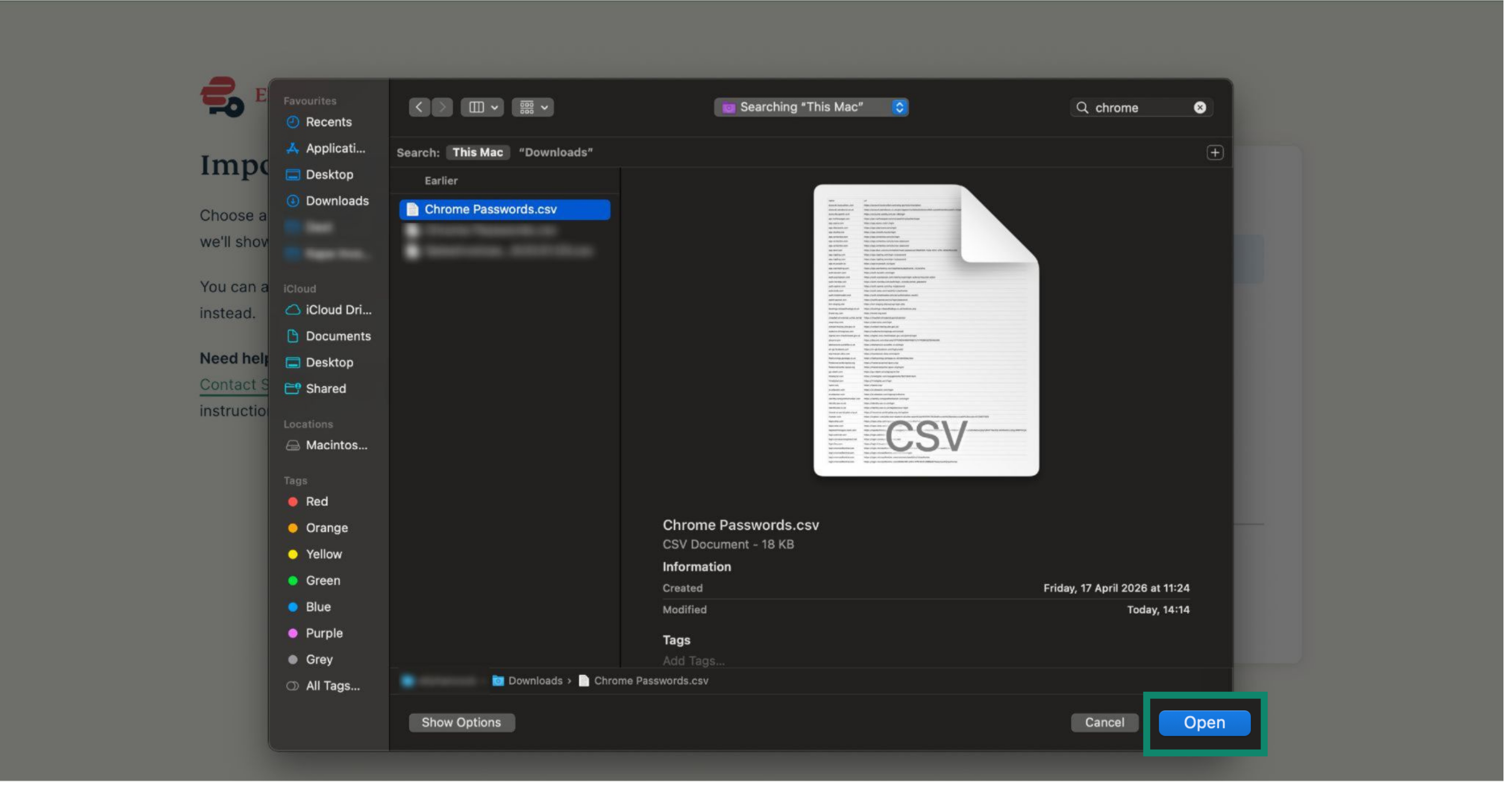
- Velg CSV-filen du eksporterte tidligere og klikk på Åpne.

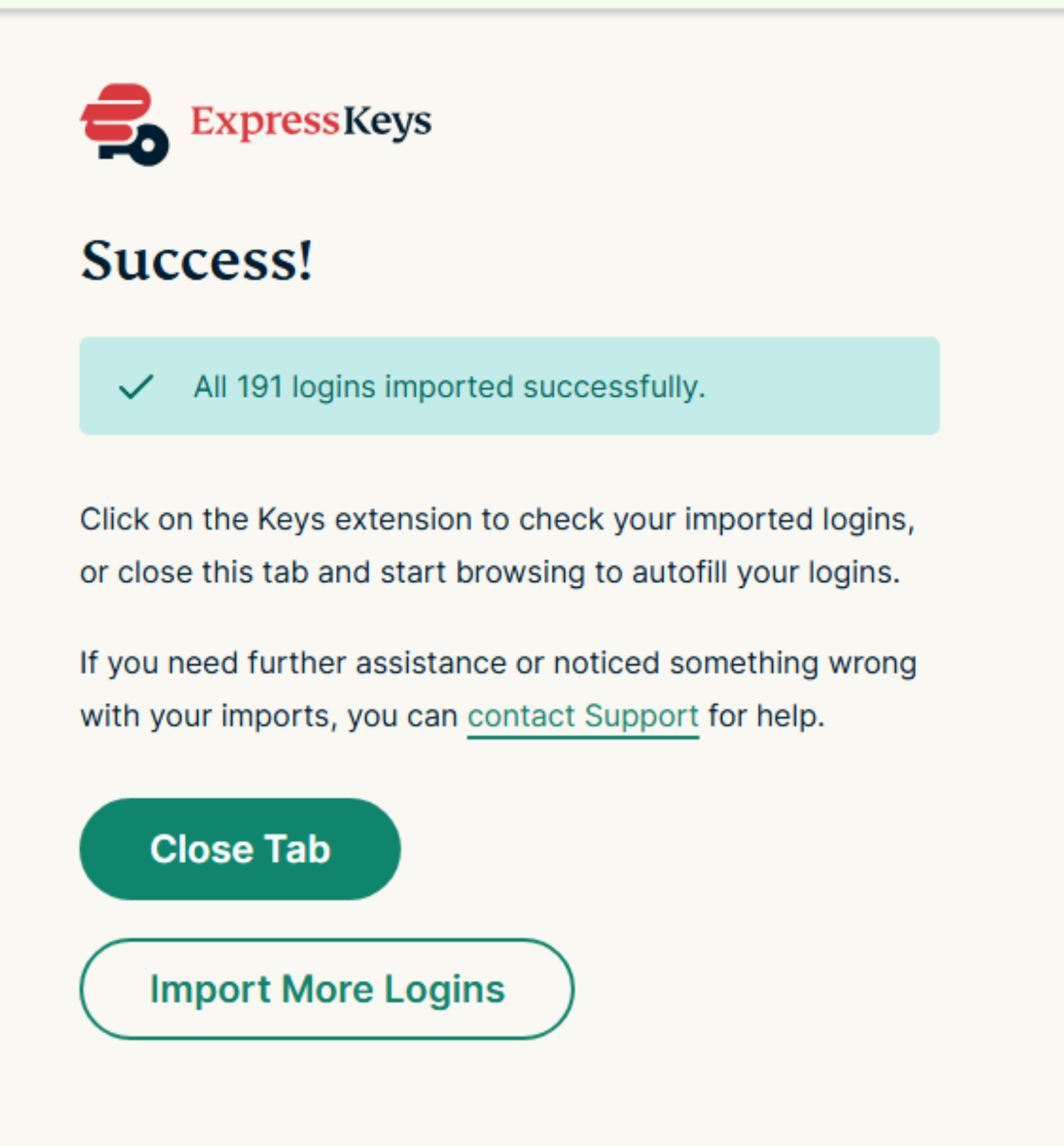
- Dataene dine importeres automatisk. Du vil se en grønn hake ved siden av filen din.


3. Slett innlogginger fra Chrome
Chrome vil fortsatt foreslå innlogginger for nettsider og tjenester, noe som kan forstyrre ExpressKeys. For å forhindre dette kan du slette innloggingene dine i Chrome.
Slik sletter du alle innlogginger på en gang:
- I Chrome klikker du på de tre prikkene ().
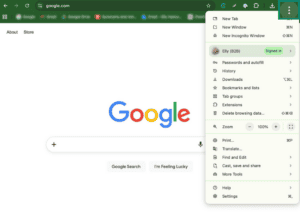
- Klikk på Innstillinger.
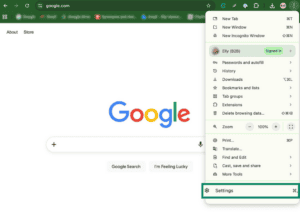
- Klikk på Autofyll og passord > Google Passordlagring.

- Klikk på Innstillinger.
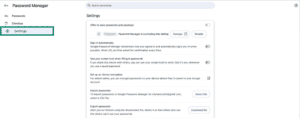
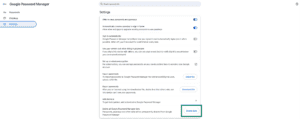
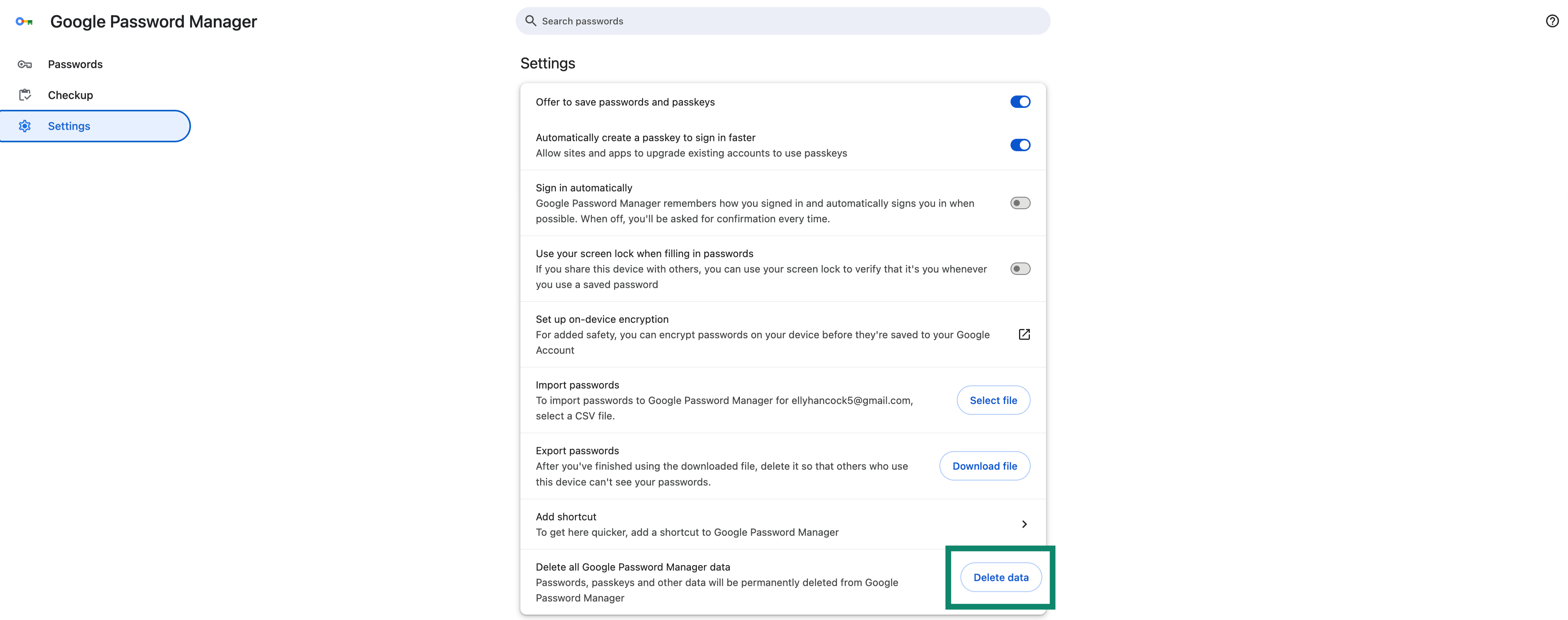
- Ved siden av Slett alle Google Passordlagring-dataene dine klikker du på Slett data > Slett.

Slik sletter du innlogginger enkeltvis:
- I Chrome klikker du på de tre prikkene ().
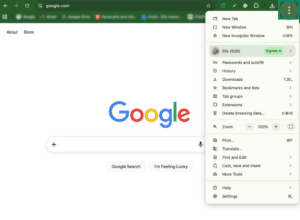
- Klikk på Innstillinger.
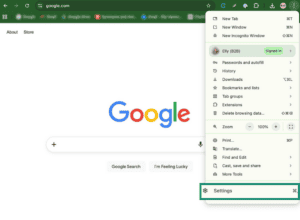
- Klikk på Autofyll og passord > Google Passordlagring.

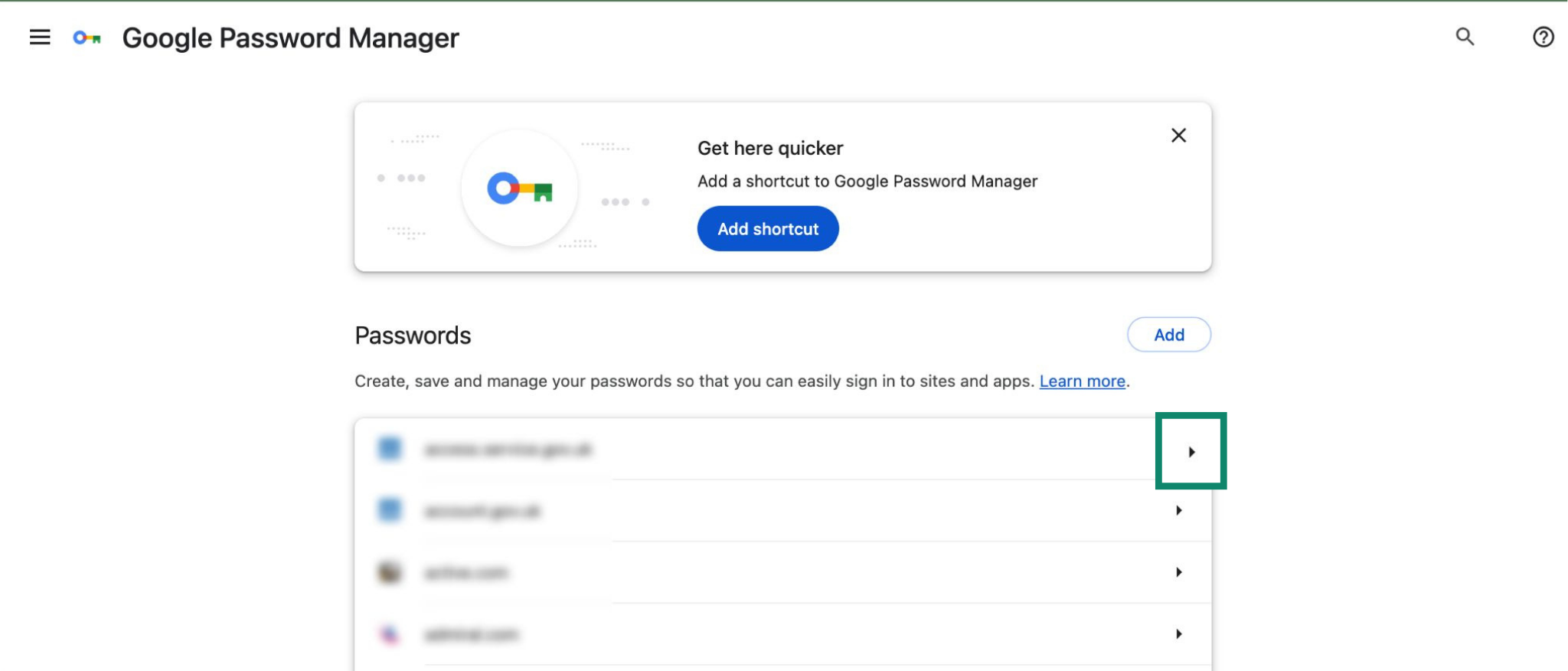
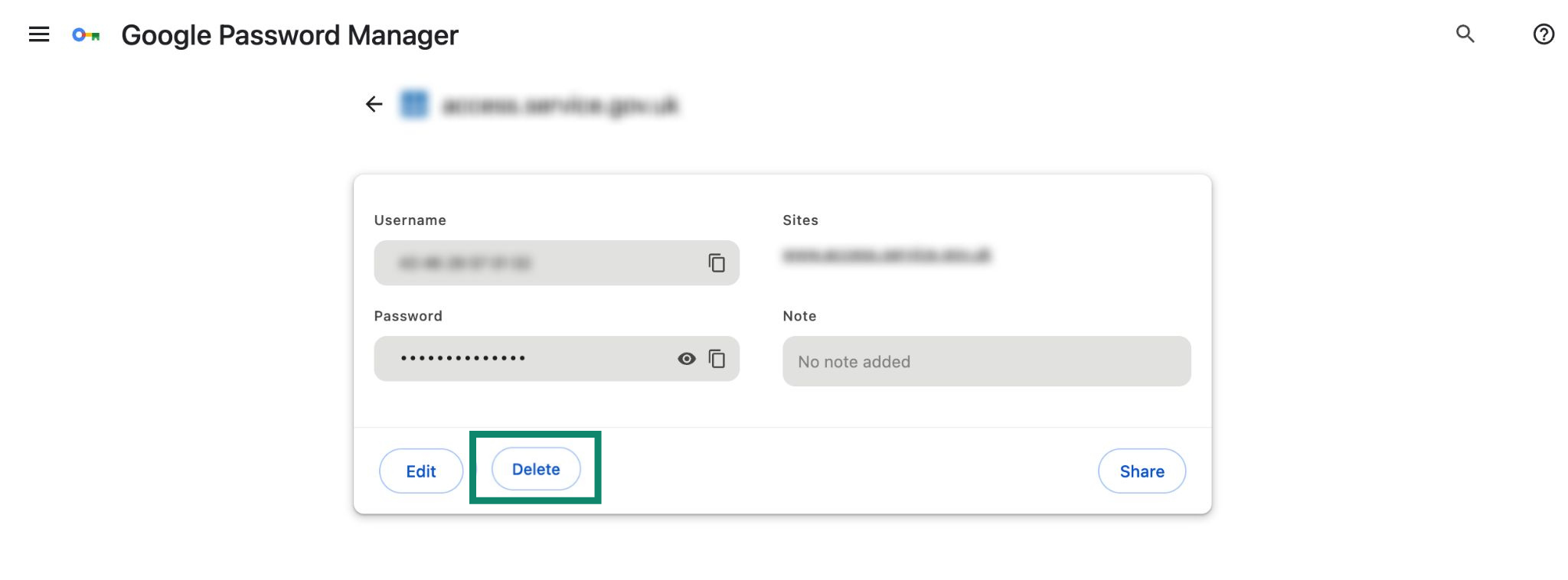
- Klikk på pilen (
 ) ved siden av innloggingen du vil slette.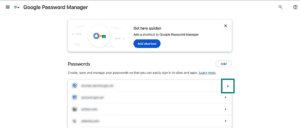

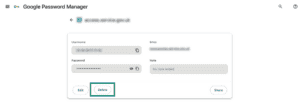
- Klikk på Slett.

Slik hindrer du at Chrome fyller inn navn, e-postadresser og adresser:
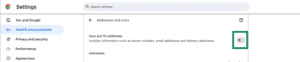
- I Chrome angir du chrome://settings/addresses i søkefeltet.


- Slå av Lagre og fyll inn adresser.


Står du fast? Kontakt kundestøtte for å få hjelp.
Importer Chrome-innlogginger via iOS-enheten (iOS 26 og nyere)
Importer innlogginger i ExpressKeys
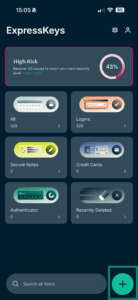
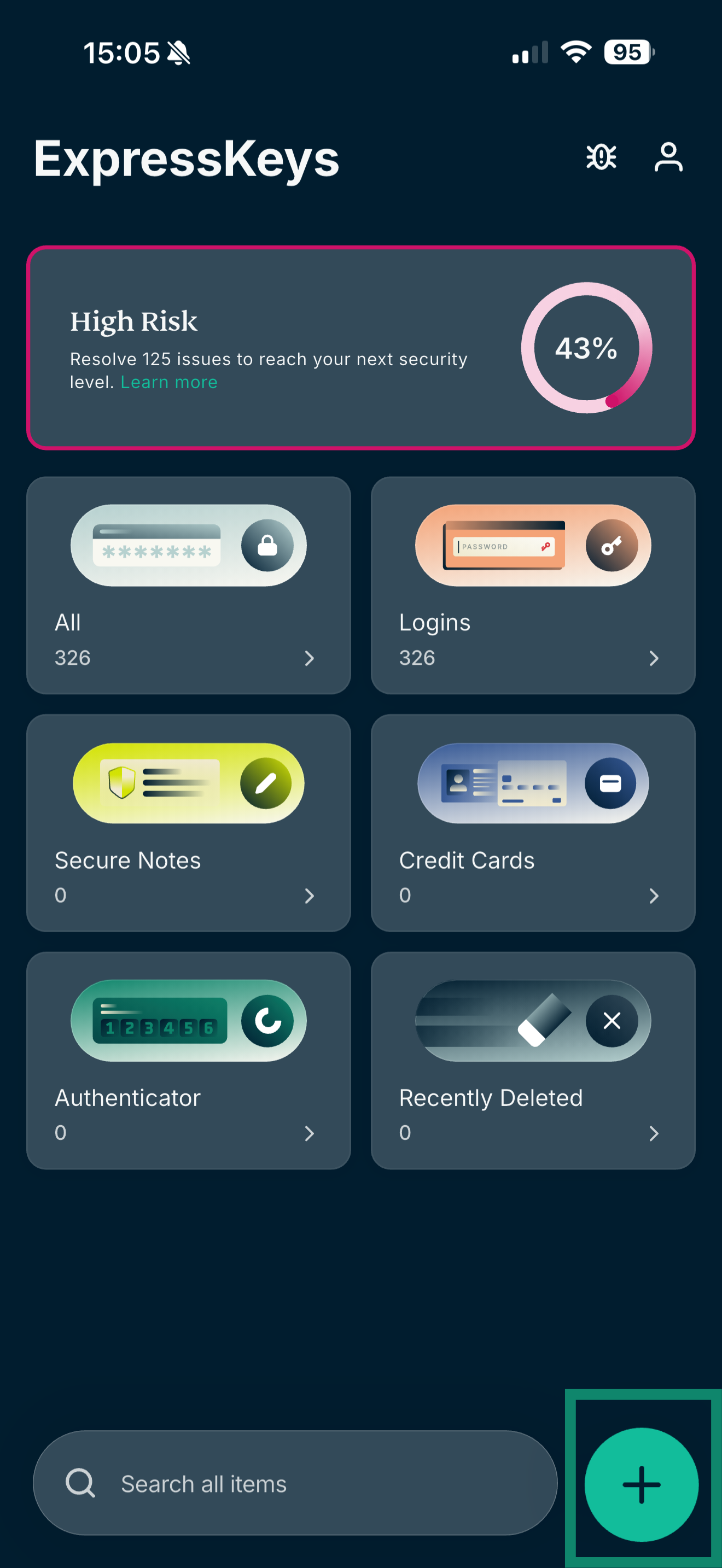
- Åpne ExpressKeys-appen og trykk på plussikonet (
 ).
).

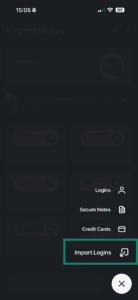
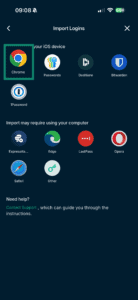
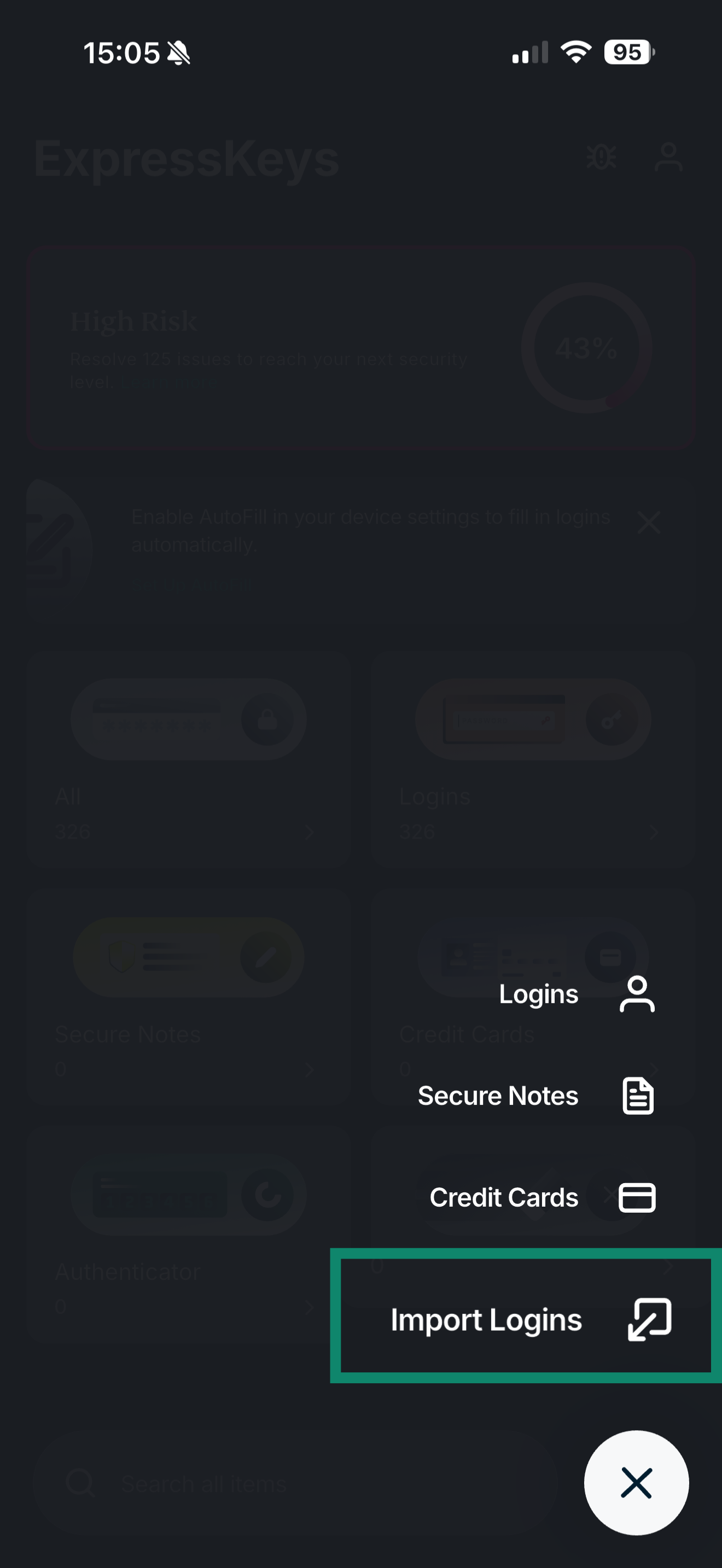
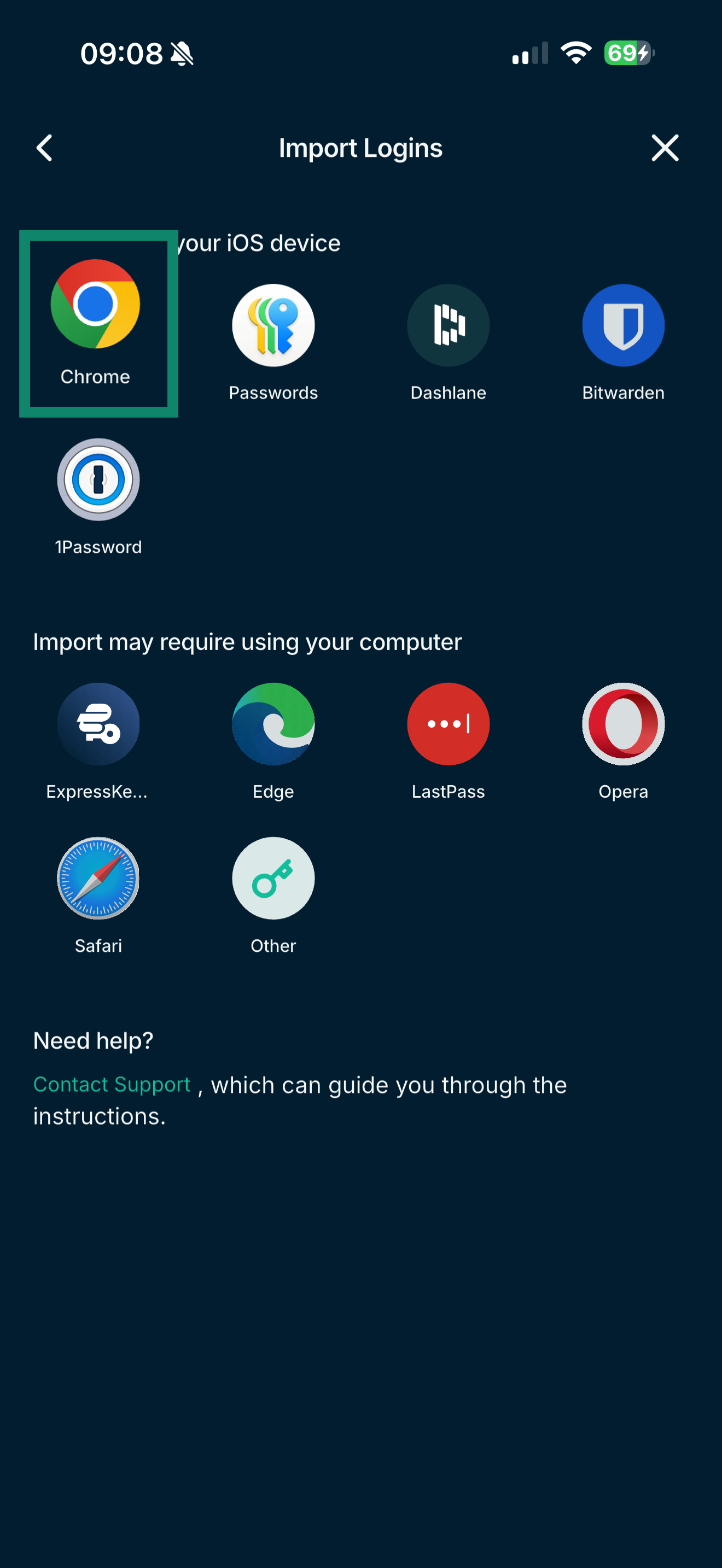
- Trykk på Importer innlogginger.
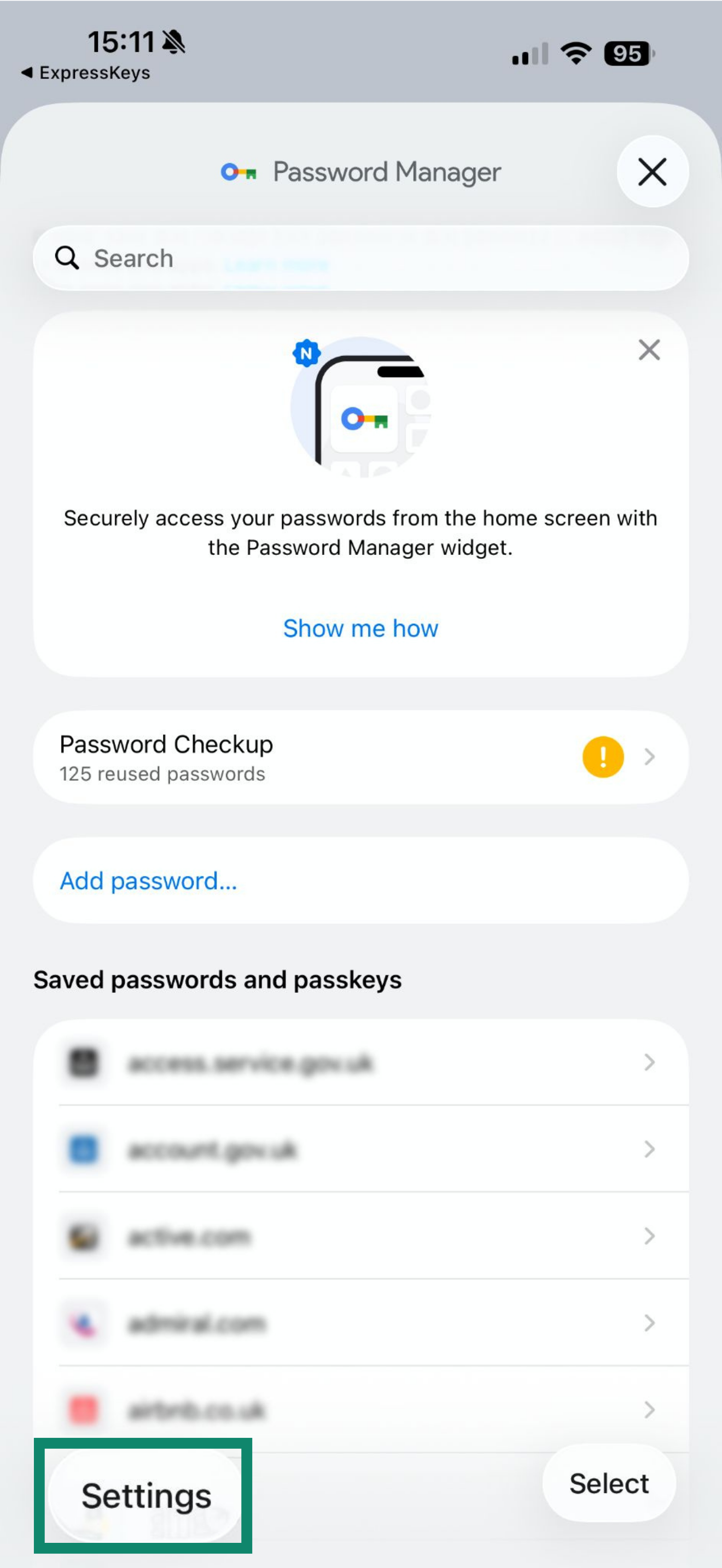
- Trykk på Chrome > Åpne Chrome.
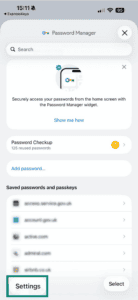
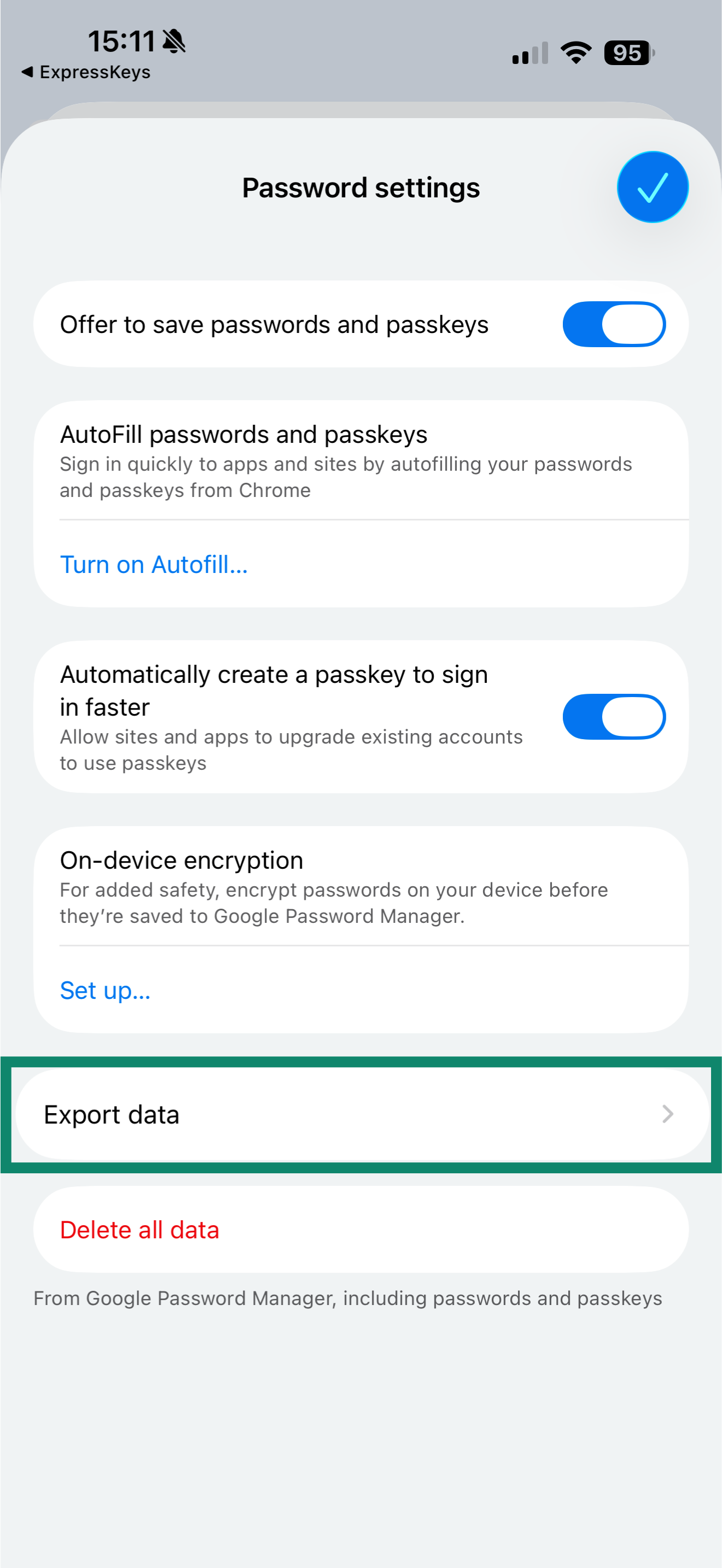
- Trykk på Innstillinger.
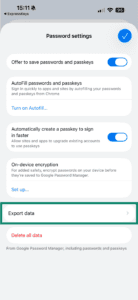
- Trykk på Eksporter data.
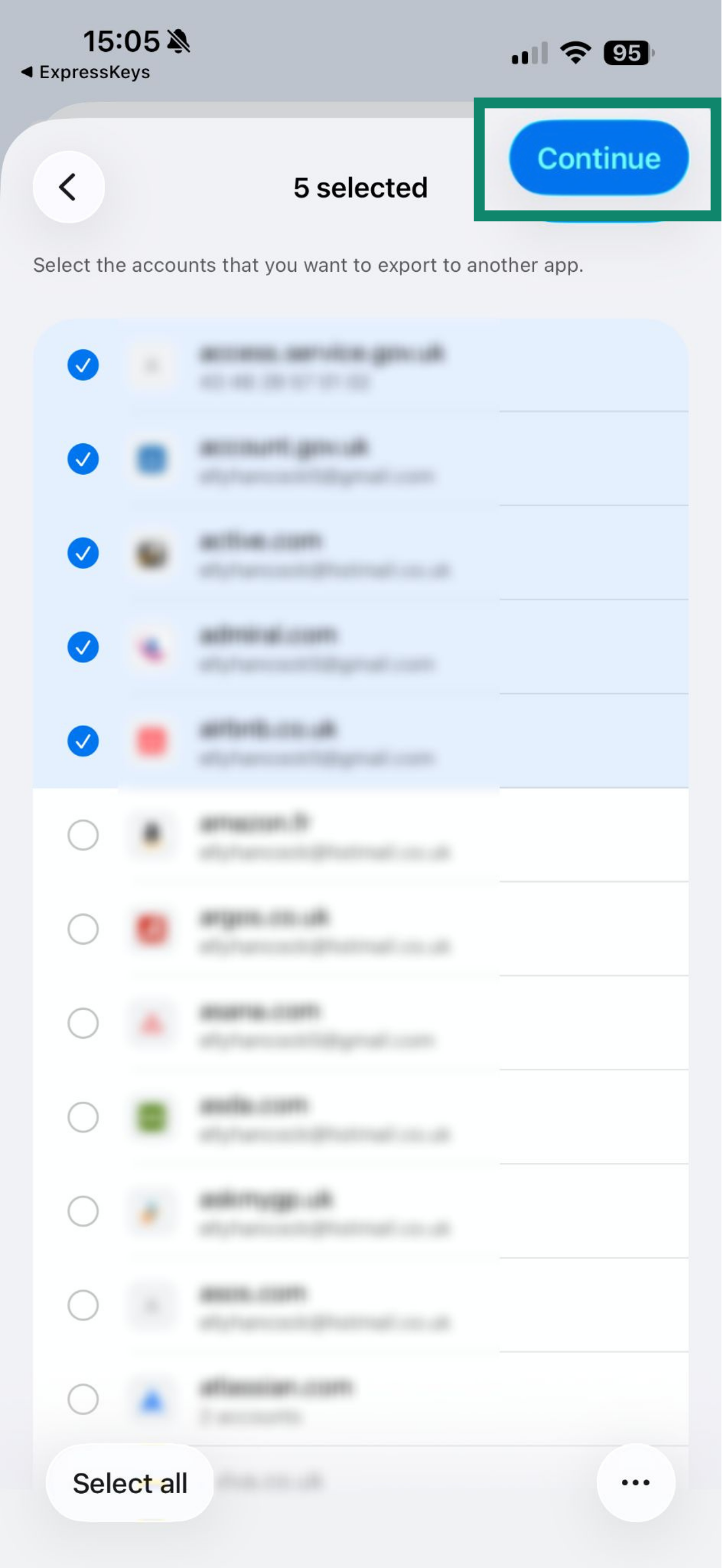
- Velg oppføringene du vil eksportere og trykk på Fortsett.
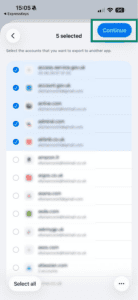
- Trykk på Fortsett.
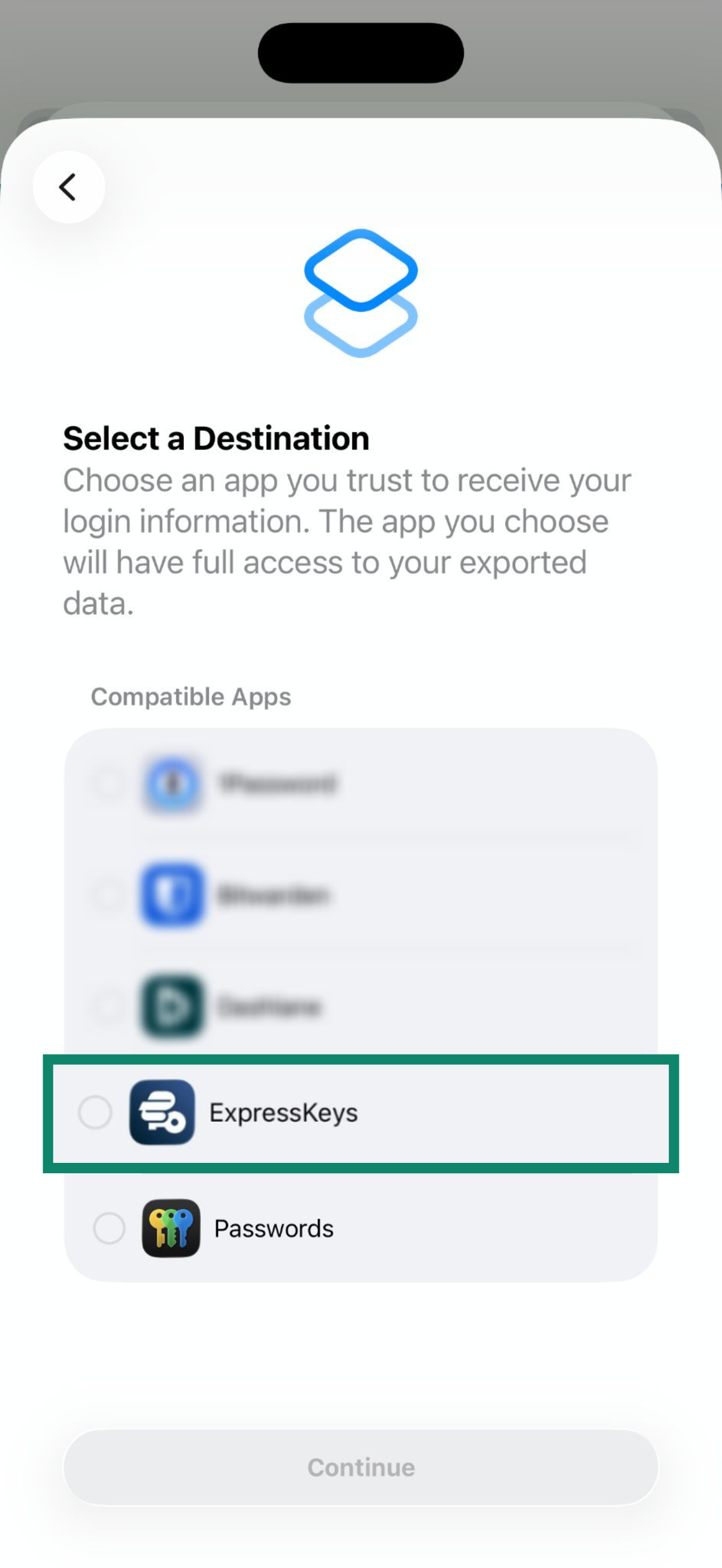
- Velg ExpressKeys fra listen og trykk på Fortsett.
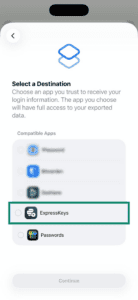
- Trykk på Fortsett i ExpressKeys.
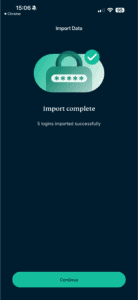
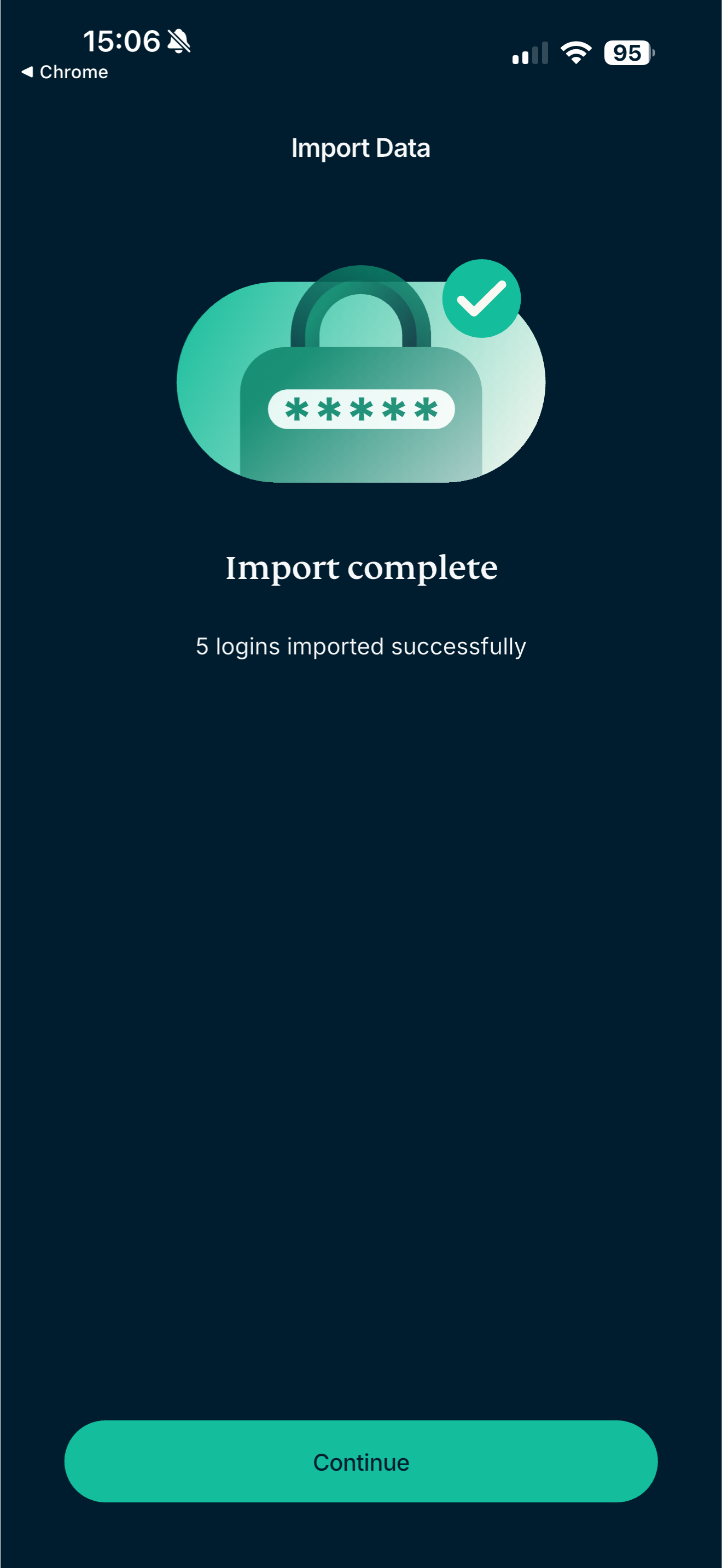
- Vent til appen importerer passordene dine og trykk på Fortsett.
2. Slett innlogginger fra Chrome
Chrome vil fortsatt foreslå innlogginger for nettsider og tjenester, noe som kan forstyrre ExpressKeys. For å forhindre dette kan du slette innloggingene dine i Chrome.
Slik sletter du alle innlogginger samtidig:
- I Chrome-appen trykker du på
 .
. - Trykk på Slett nettleserdata.
- Trykk på Tidsintervall > Alle datoer.
- Velg kun Lagrede passord.
- Trykk på Slett data.
Slik sletter du innlogginger enkeltvis:
- I Chrome-appen trykker du på .
- Trykk på Passordadministrator.
- Trykk på Rediger øverst.
- Trykk på innloggingen og deretter Slett.
Slik hindrer du at Chrome ber deg om å lagre innlogginger i Google Passordlagring eller automatisk fyller inn navn, e-postadresser og adresser:
- I Chrome-appen trykker du på .
- Trykk på Innstillinger.
- Trykk på Adresser og mer og slå av Lagre og fyll inn adresser.
- Gå tilbake til innstillinger.
- Trykk på Passordadministrator.
- Slå av Tilby å lagre passord.
Står du fast? Kontakt kundestøtte for å få hjelp.
Importer Chrome-innlogginger via Android-enheten
Slik importerer du Chrome-innloggingene dine på Android-enheten:
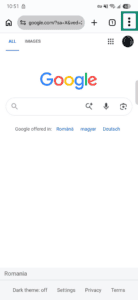
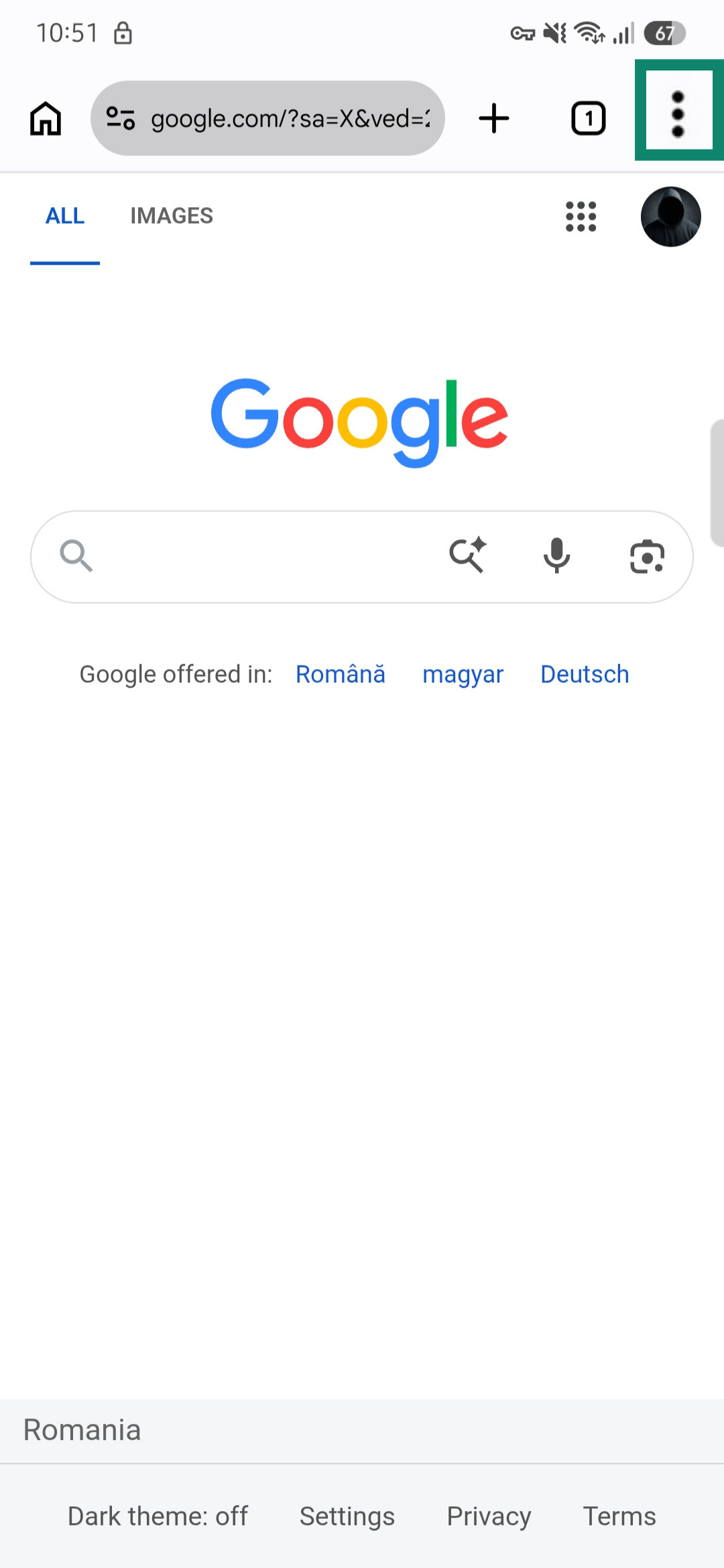
- I Google Chrome trykker du på de tre prikkene øverst til høyre.

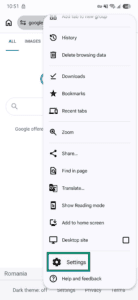
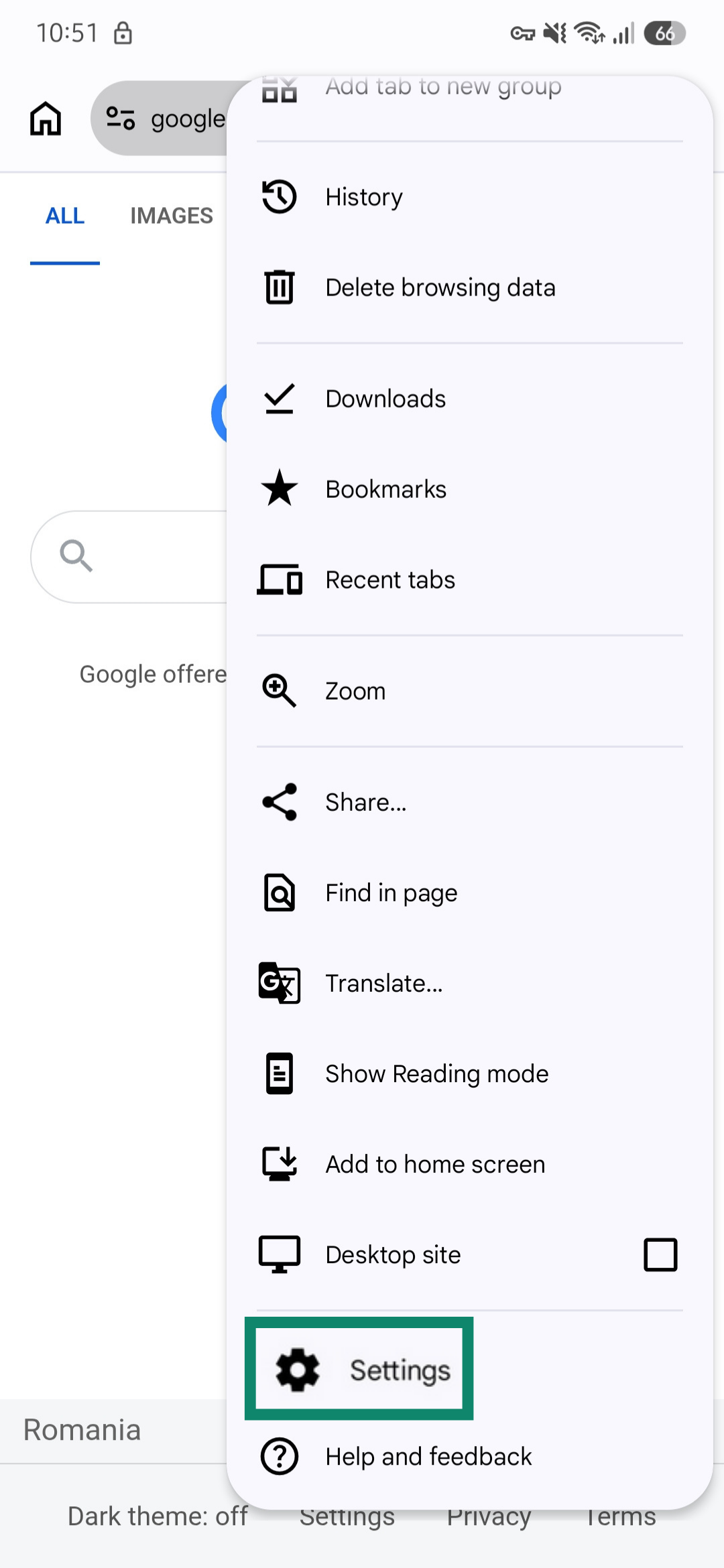
- Trykk på Innstillinger.
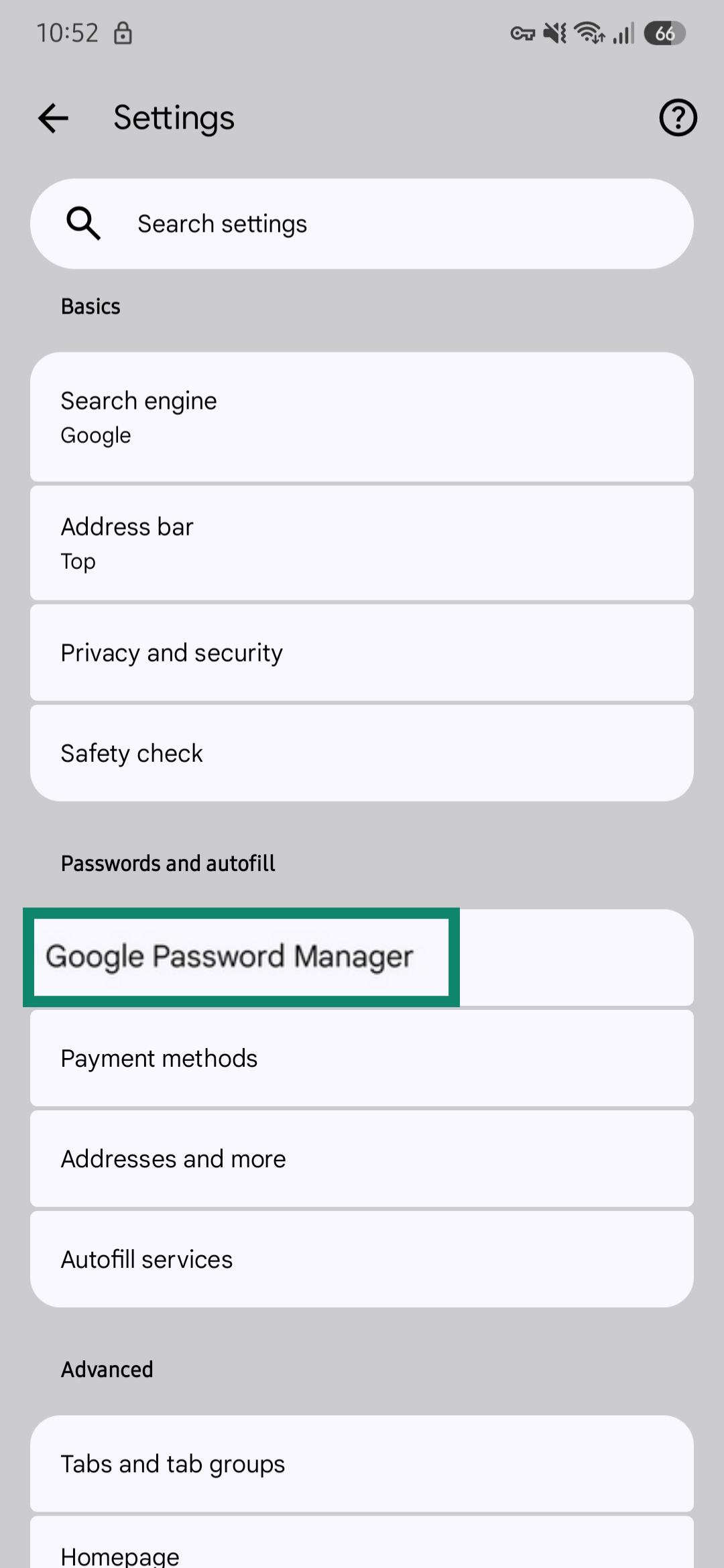
- Velg Google Passordlagring.
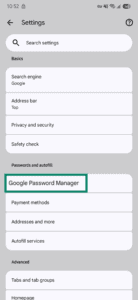
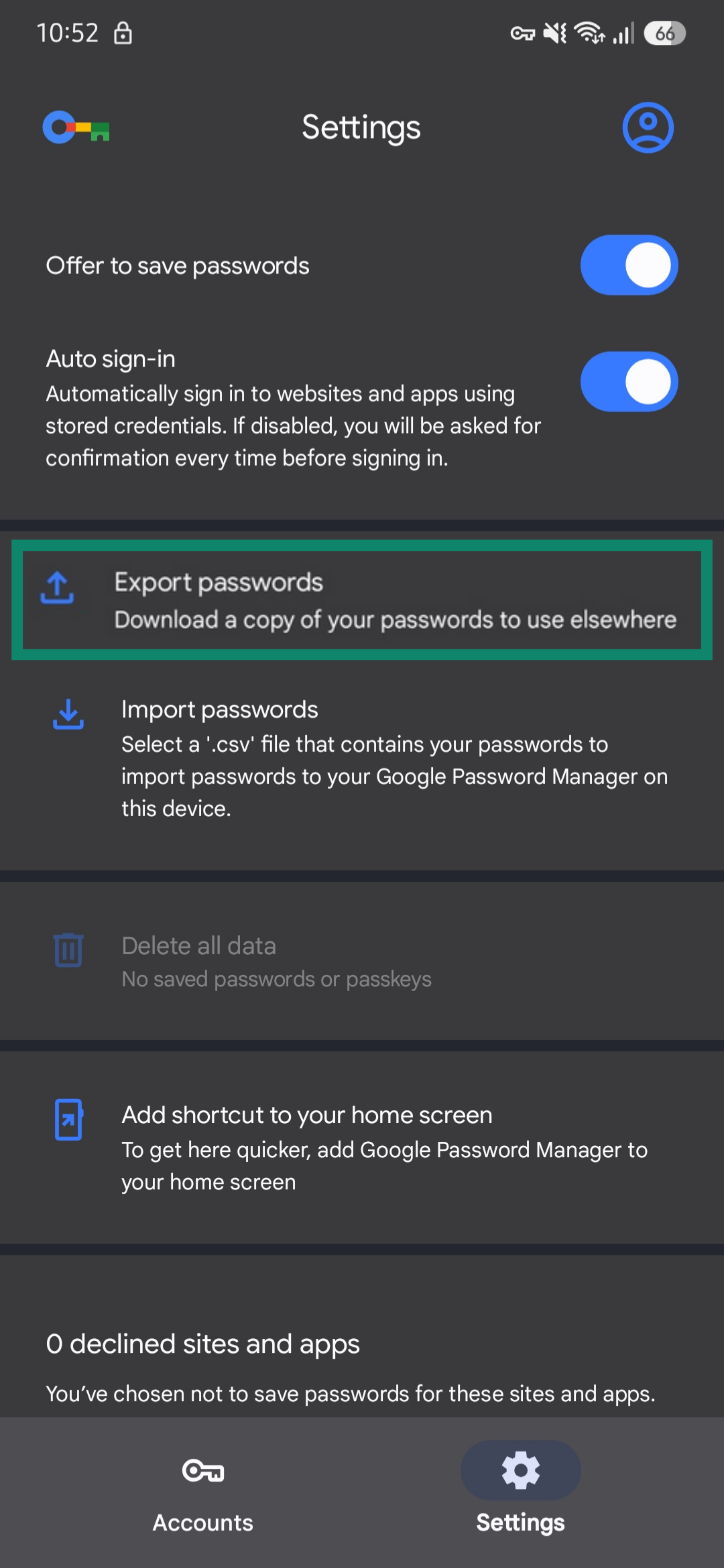
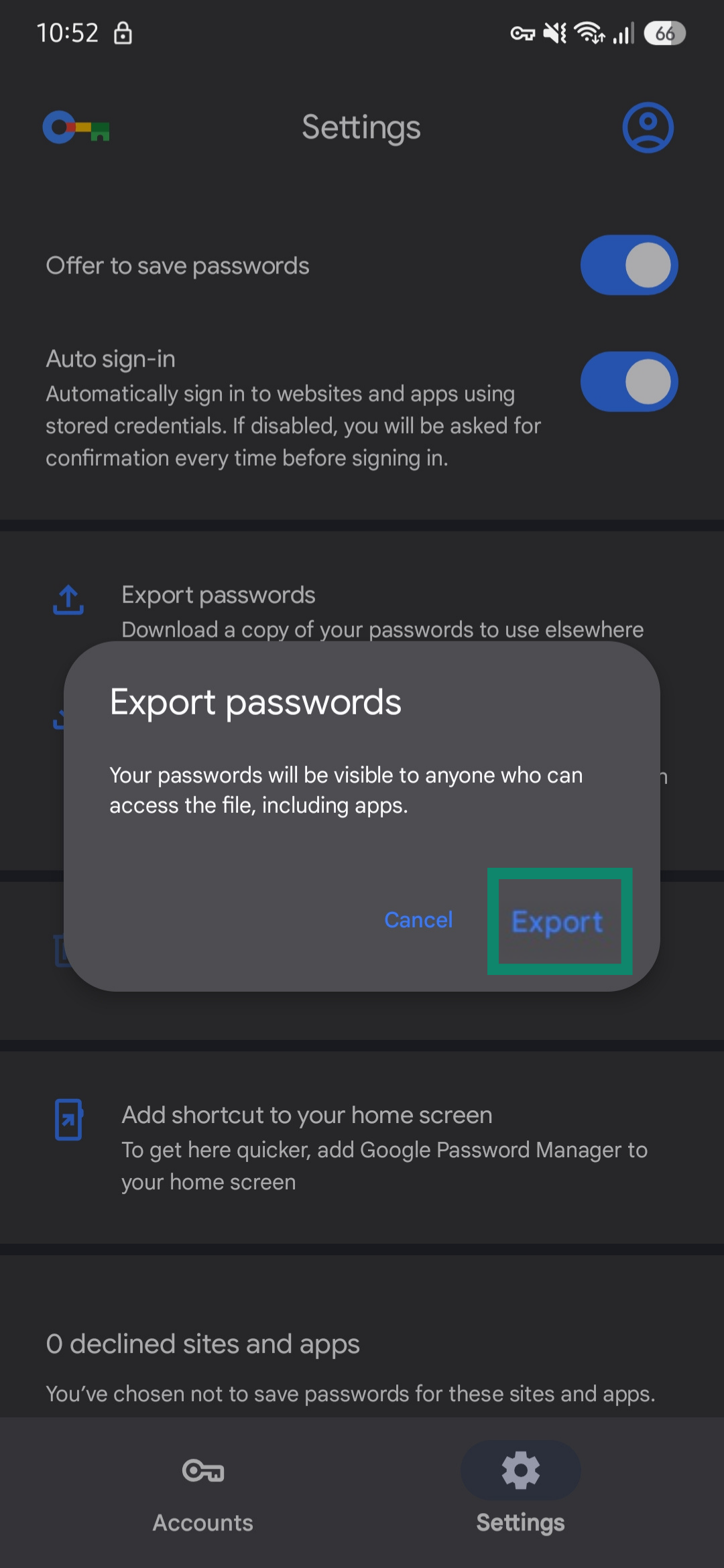
- Velg Eksporter passord.
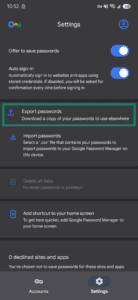
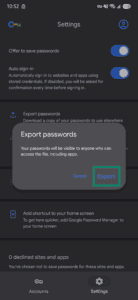
- Lagre filen på enheten din. Husk filplasseringen.
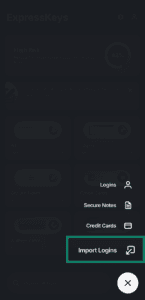
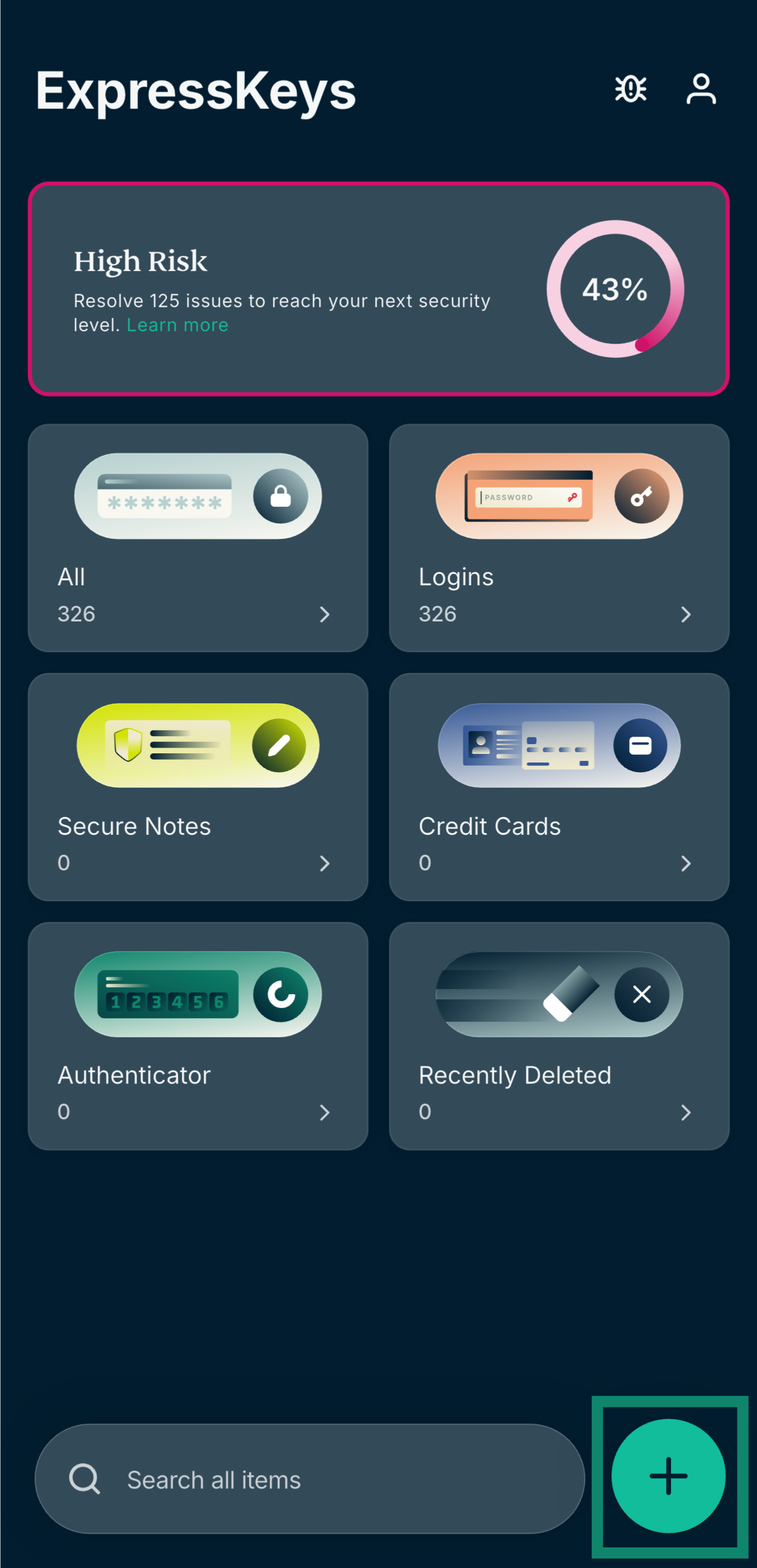
- Åpne ExpressKeys-appen og trykk på plussikonet (+) nederst i høyre hjørne.
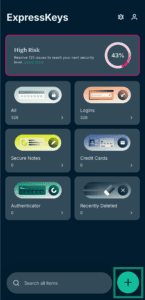

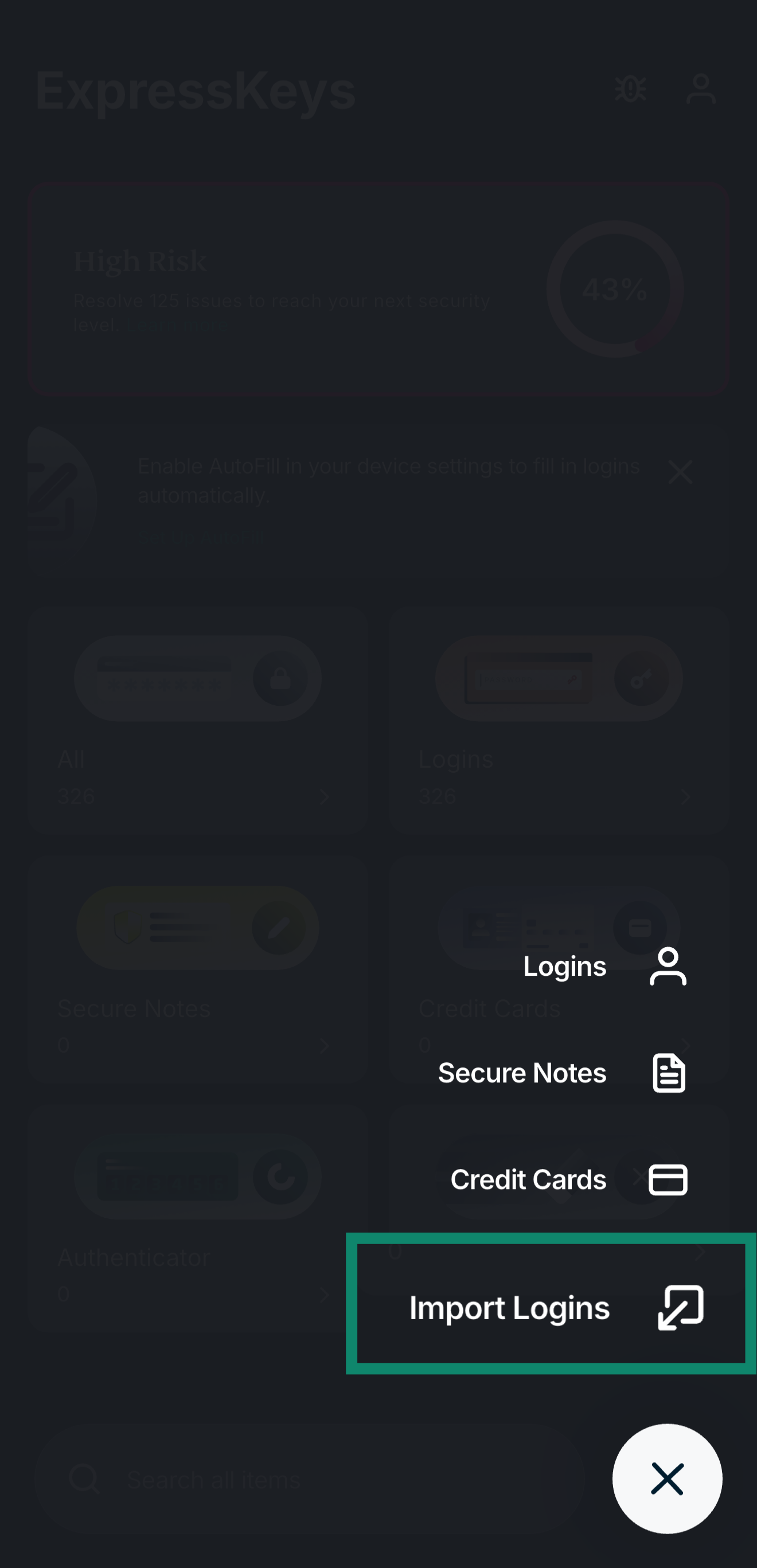
- Trykk på Importer innlogginger.
- Velg Chrome.
- Trykk på Importer CSV. Velg CSV-filen du nettopp lastet ned.
- Vent på at filen laster opp og trykk på Fortsett.
Trenger du hjelp? Kontakt ExpressVPNs kundestøtte for å få hjelp.