






Du kannst deine Login-Daten aus Chrome in ExpressKeys auf deinem Computer oder auf deinem Android- bzw. iOS-Gerät importieren.
Sobald deine Passwörter importiert sind, kannst du ExpressKeys verwenden, um den Zustand deiner Passwörter zu überprüfen, schwache oder wiederverwendete Passwörter zu identifizieren und diese zu aktualisieren, um deine Sicherheit zu verbessern.
Weiter zu…
Deine Chrome-Anmeldedaten über deinen Computer importieren
Deine Chrome-Anmeldedaten über dein iOS-Gerät importieren
Deine Chrome-Anmeldedaten über dein Android-Gerät importieren
Deine Chrome-Anmeldedaten über deinen Computer importieren
1. Exportiere deine Chrome-Anmeldedaten
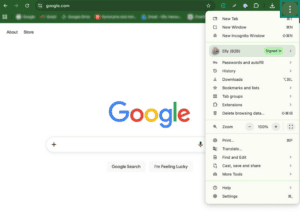
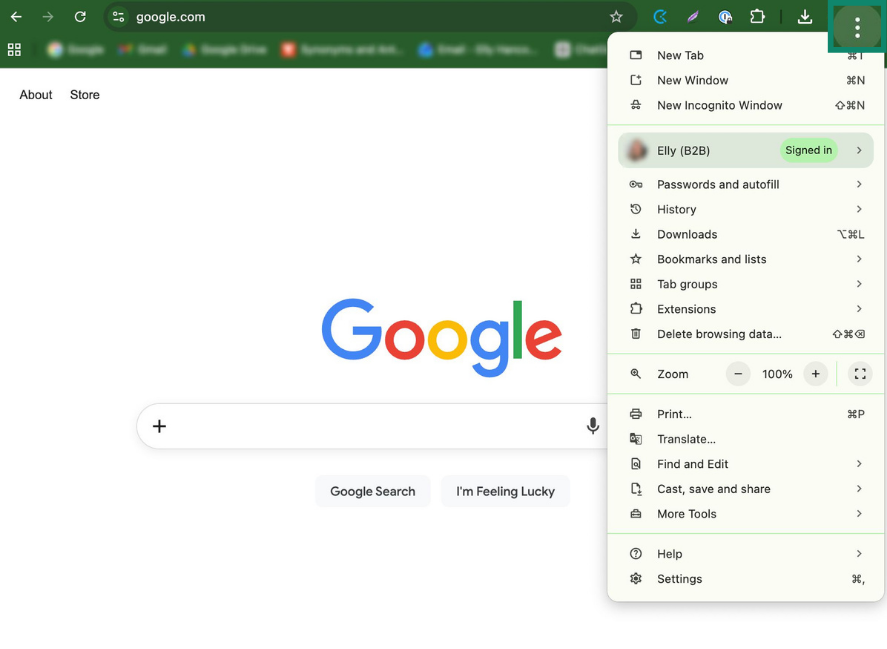
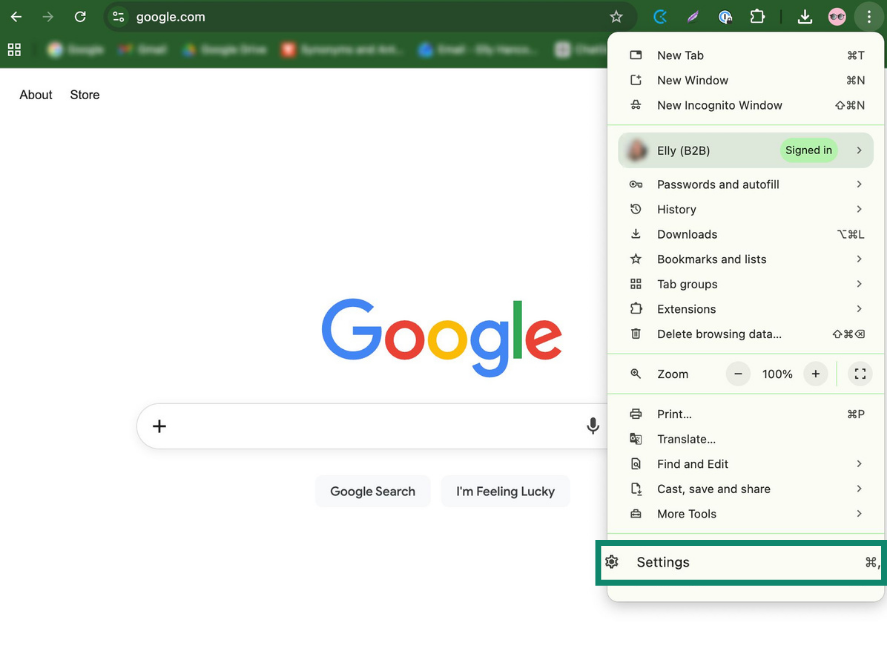
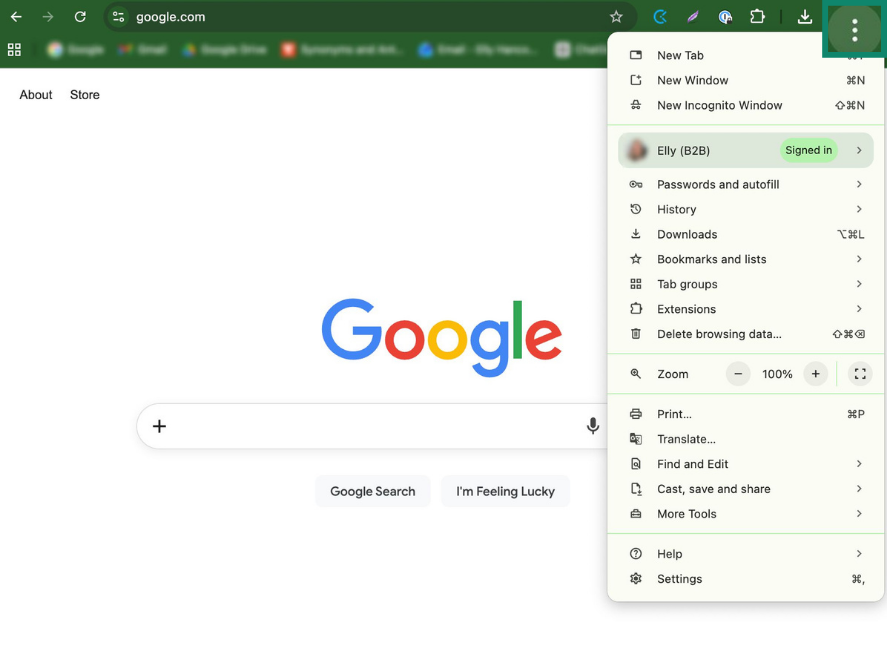
- Öffne Google Chrome und klicke auf die drei Punkte (

 ).
).

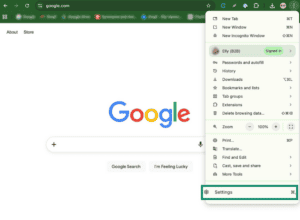
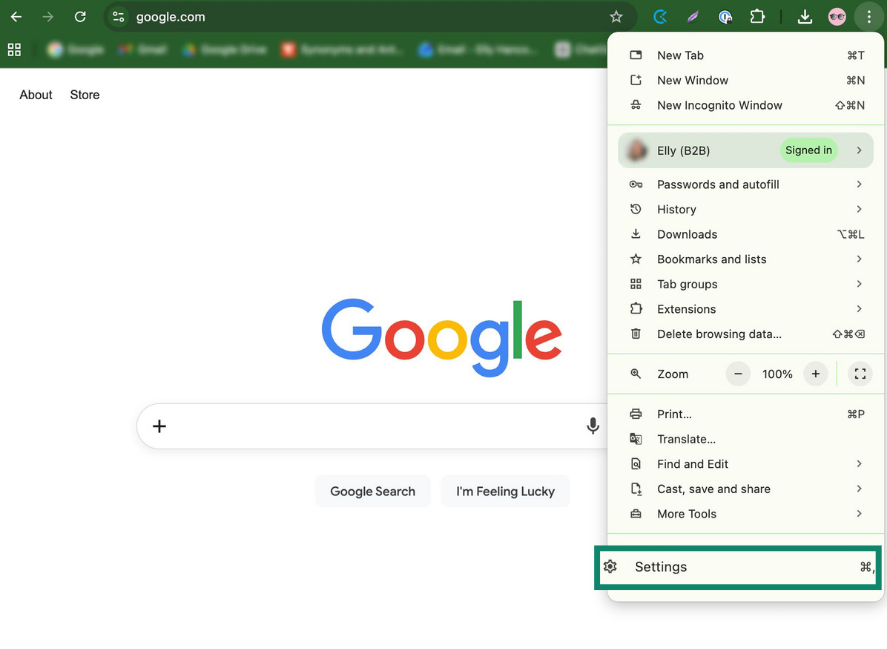
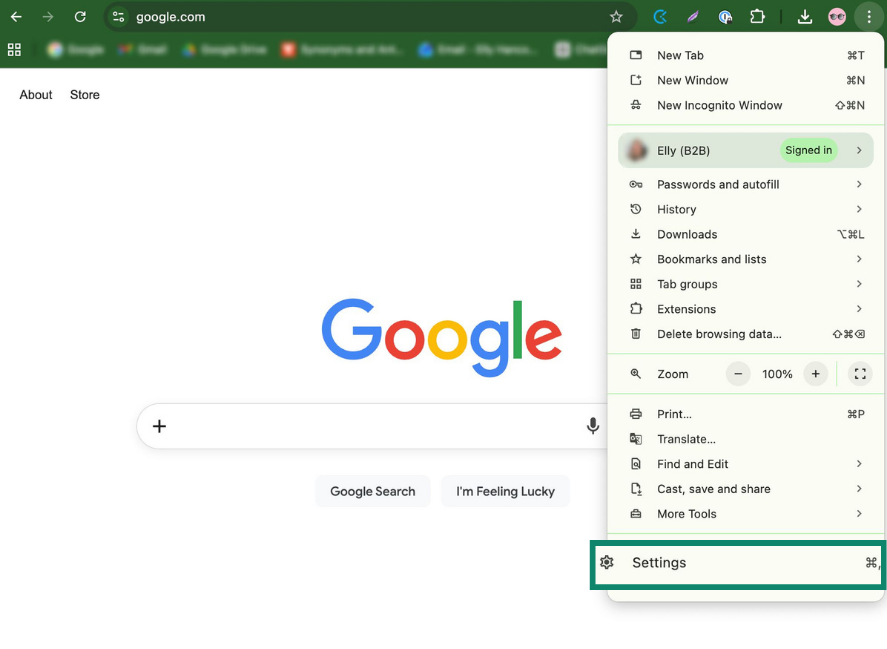
- Wähle Einstellungen.
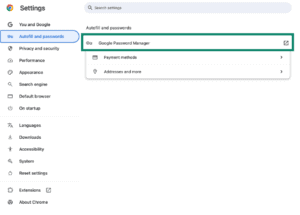
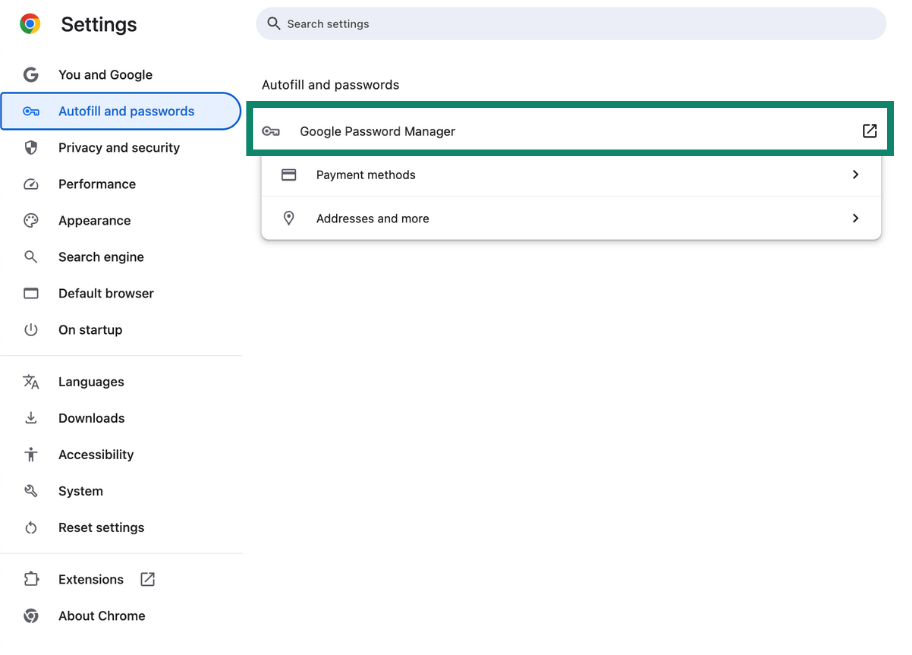
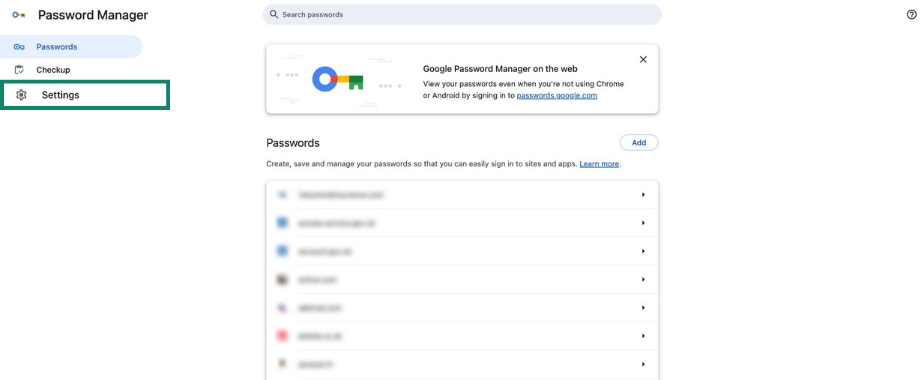
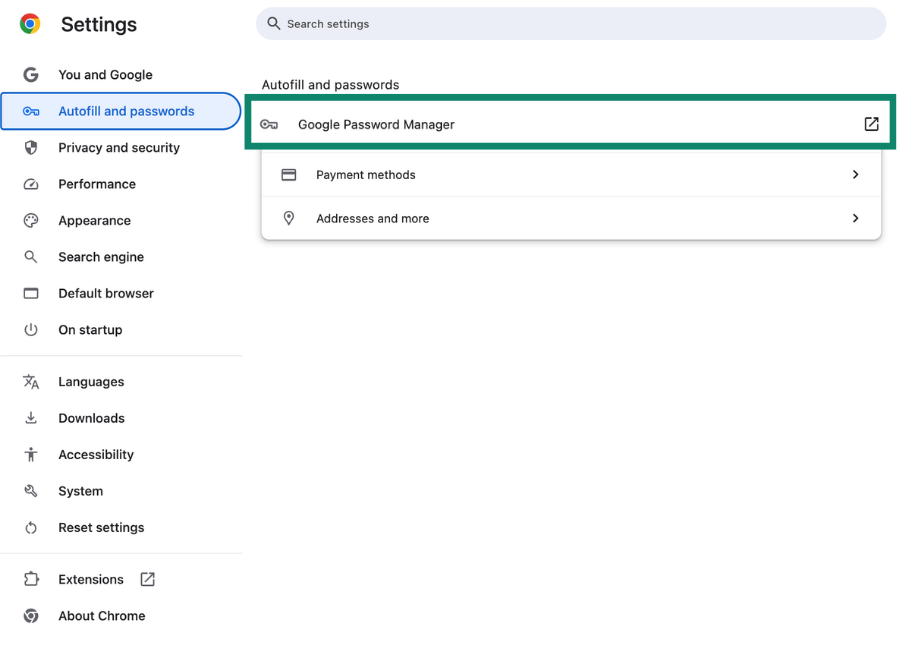
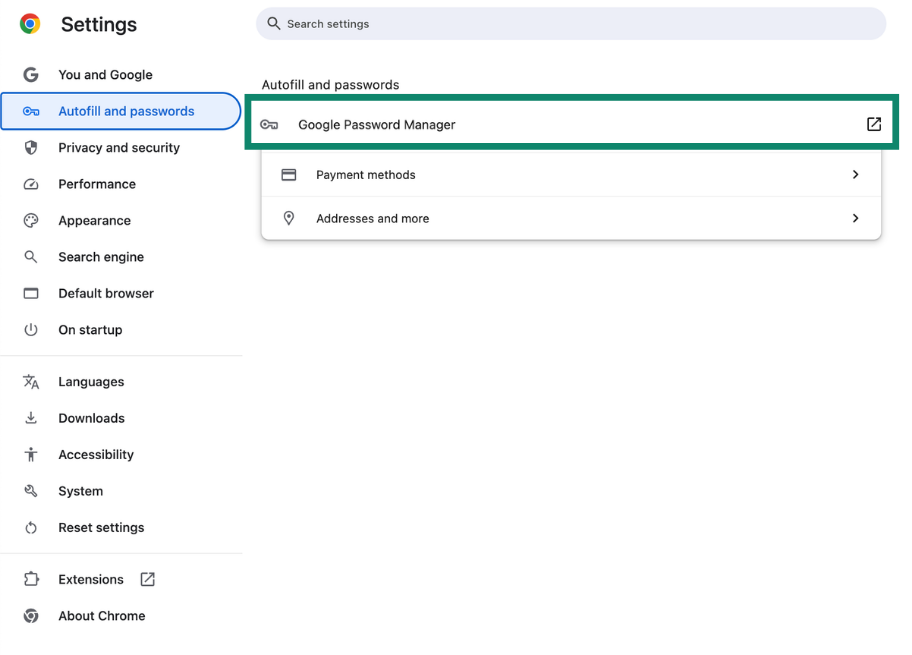
- Gehe zu „Automatisches Ausfüllen und Passwörter“ > „Google Passwortmanager“.

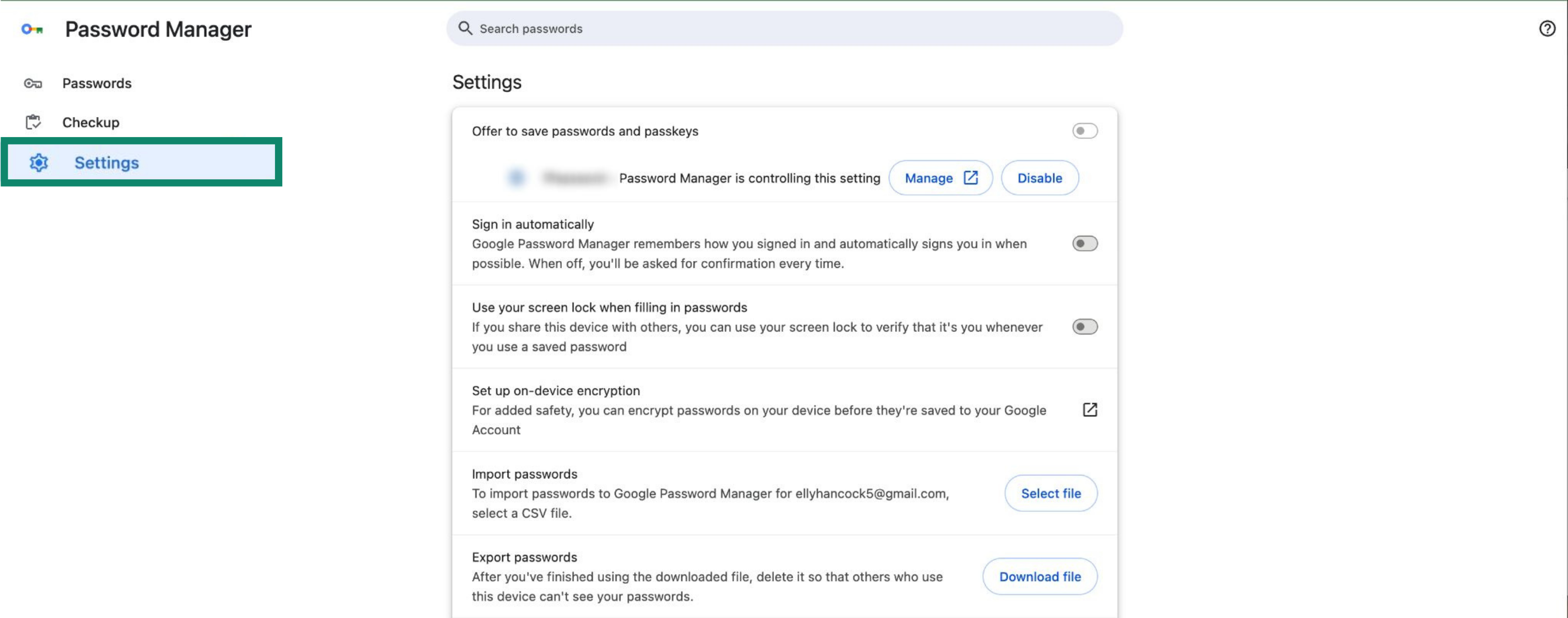
- Klicke auf Einstellungen.
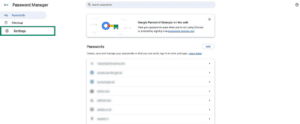

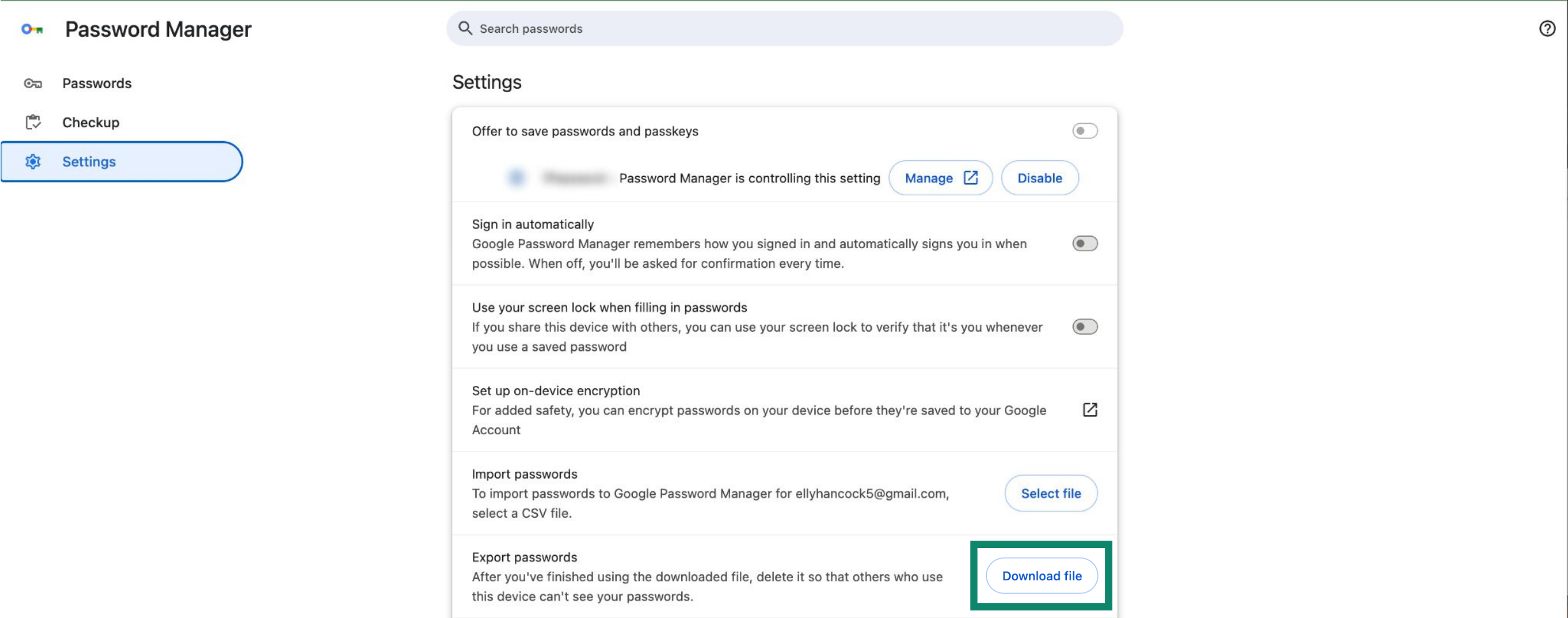
- Klicke unter „Passwörter exportieren“ auf „Datei herunterladen“.
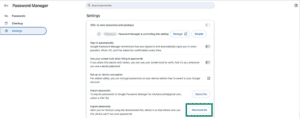

- Gib dein Gerätepasswort ein und speichere die CSV-Datei auf deinem Computer.
2. Importiere deine Anmeldedaten in ExpressKeys
- In Chrome: Installiere die ExpressKeys-Browsererweiterung für Chrome.
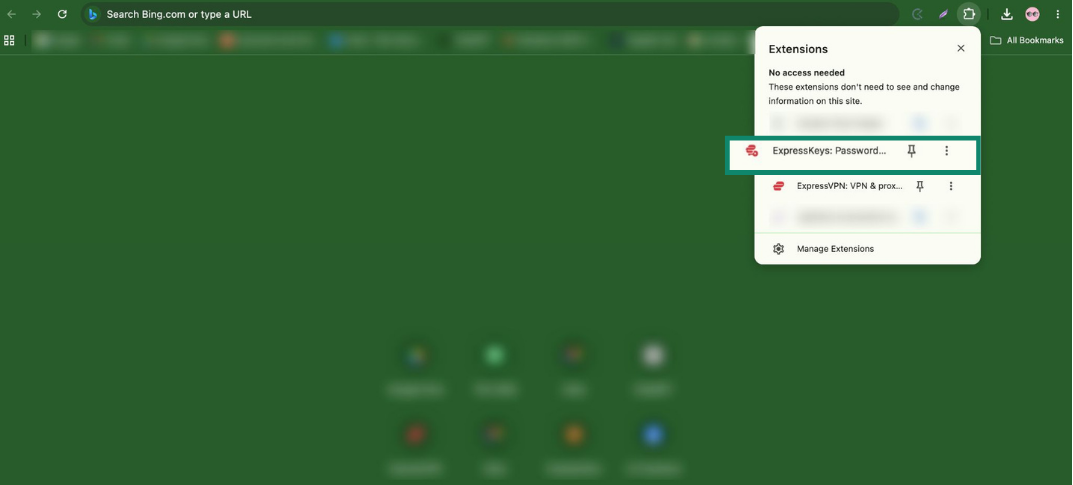
- Öffne in der Symbolleiste Erweiterungen (Puzzle-Symbol) und klicke auf „ExpressKeys“.

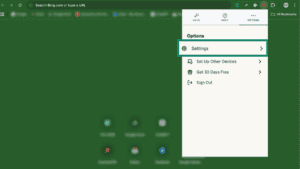
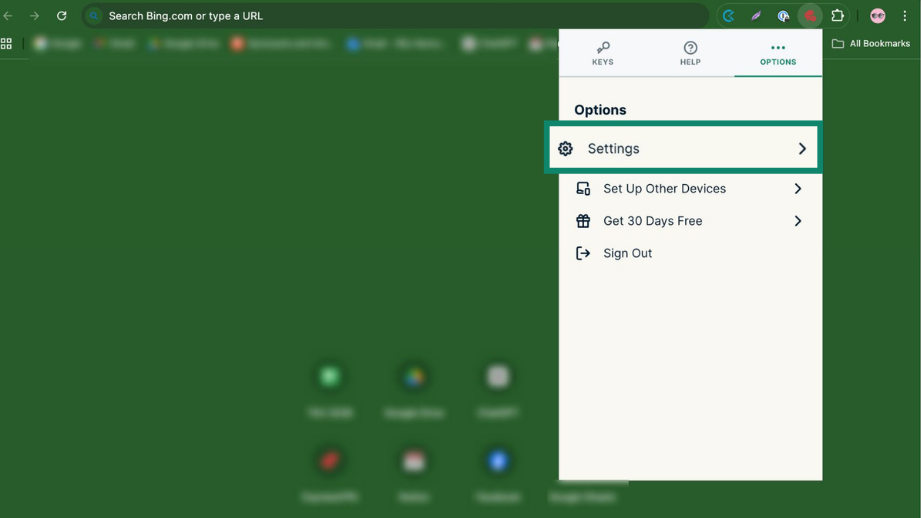
- Klicke auf den Tab Options (Optionen) > Settings (Einstellungen).

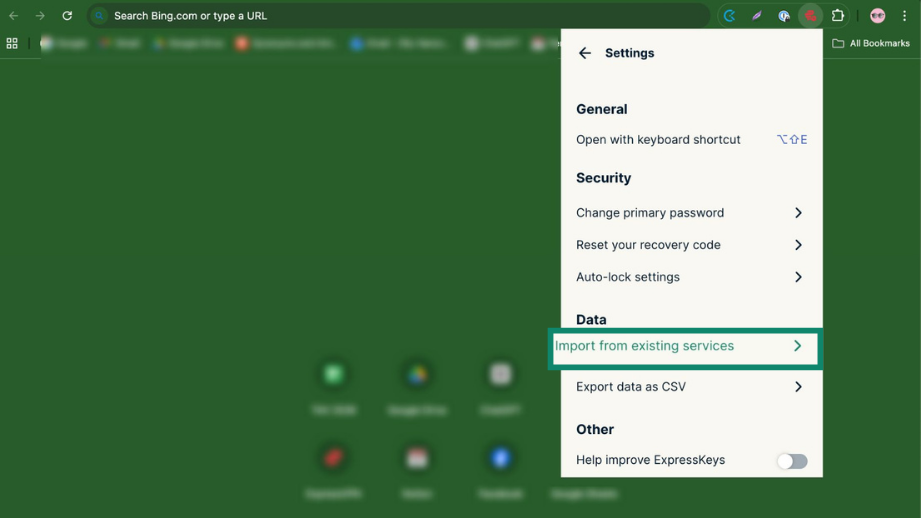
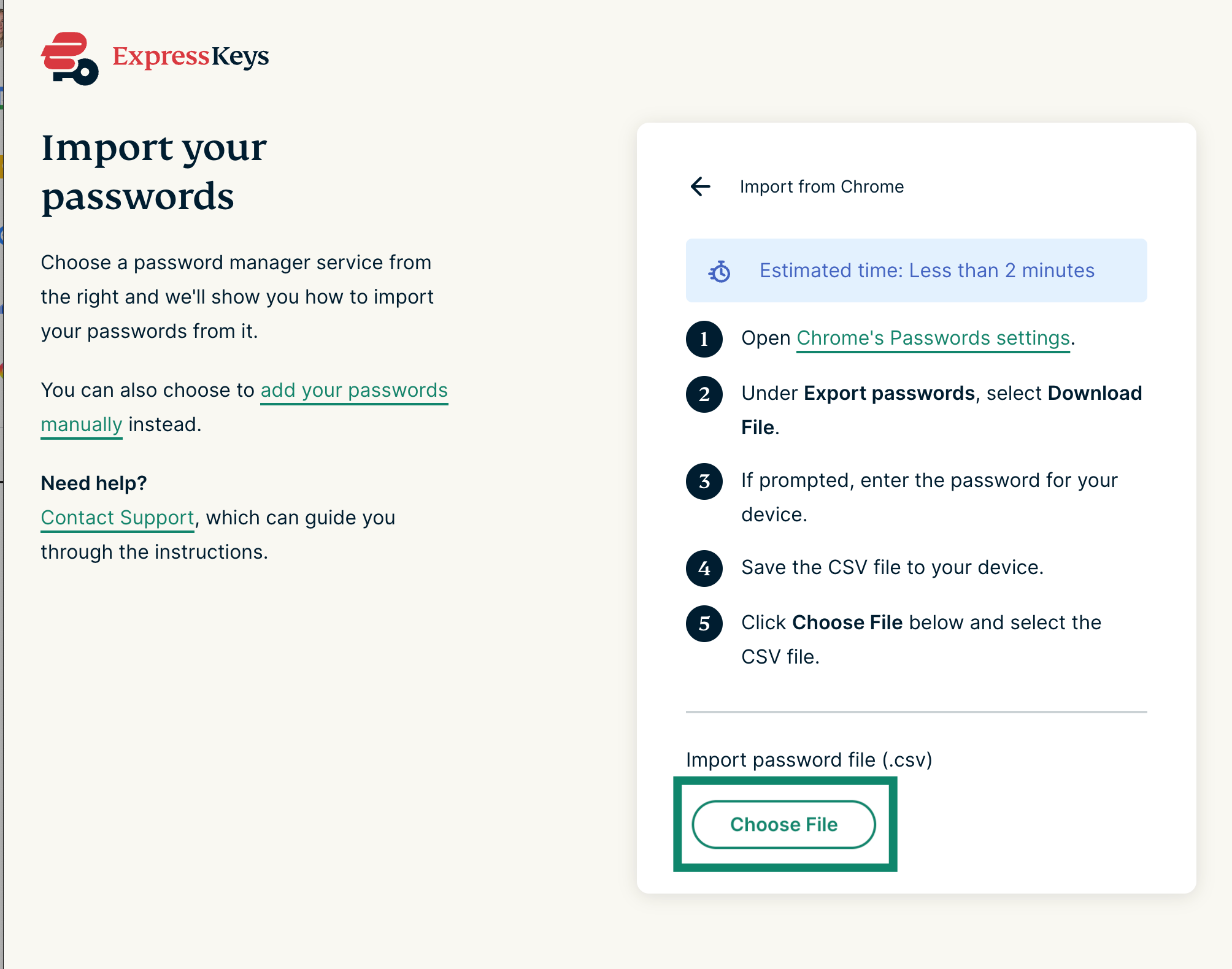
- Klicke auf Import from existing services (Aus bestehenden Diensten importieren).
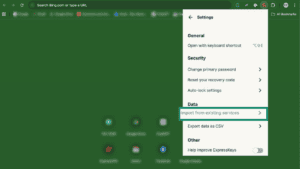
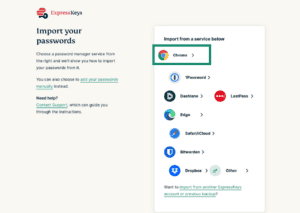
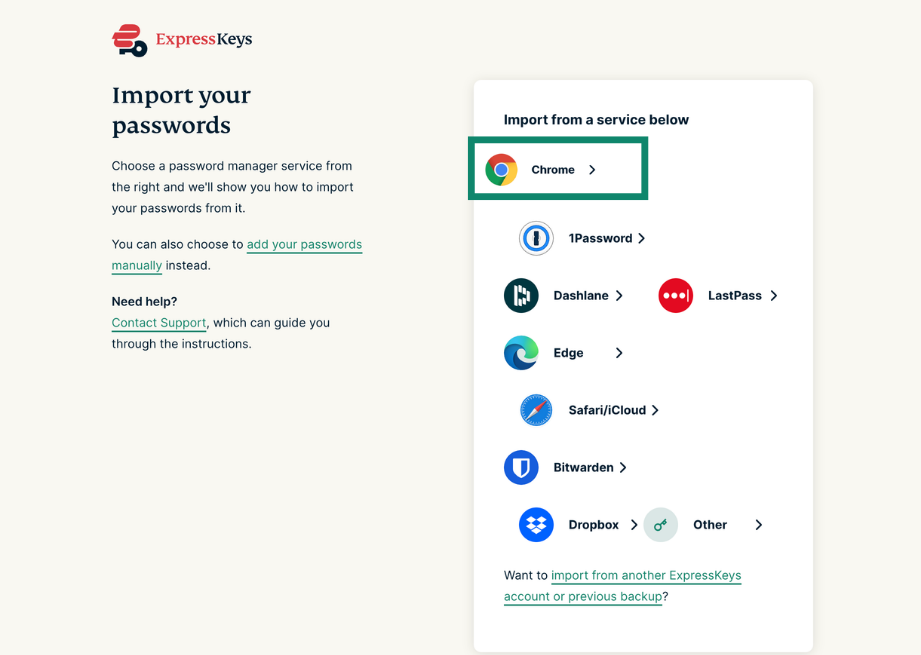
- Wähle Chrome.

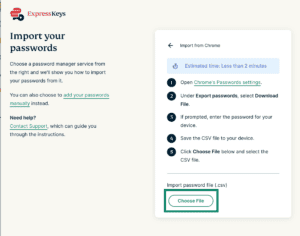
- Klicke auf Choose File (Datei auswählen).

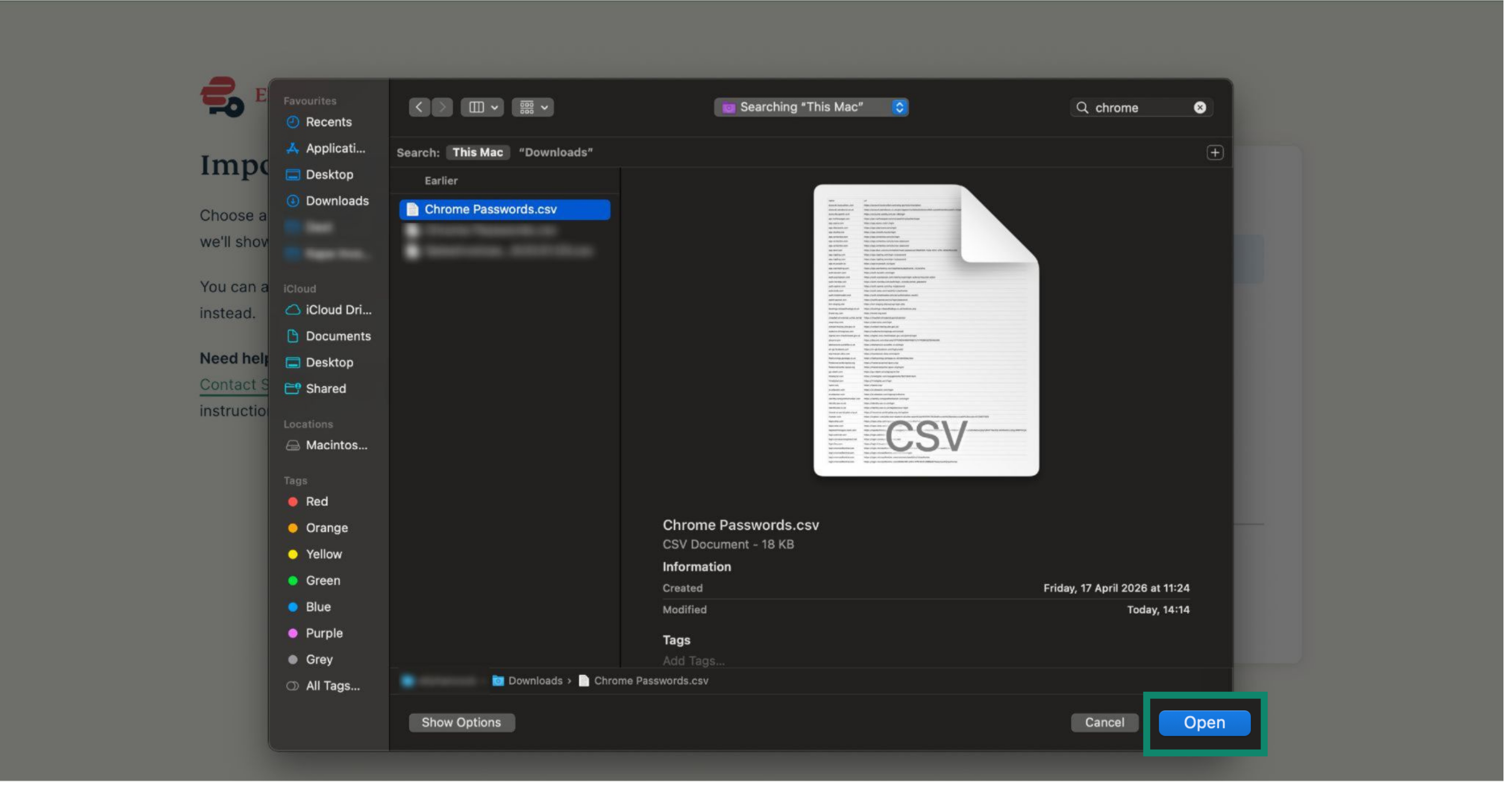
- Wähle die CSV-Datei aus, die du zuvor exportiert hast, und klicke auf Open (Öffnen).
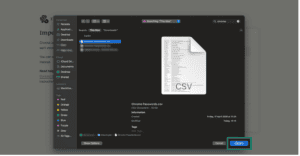

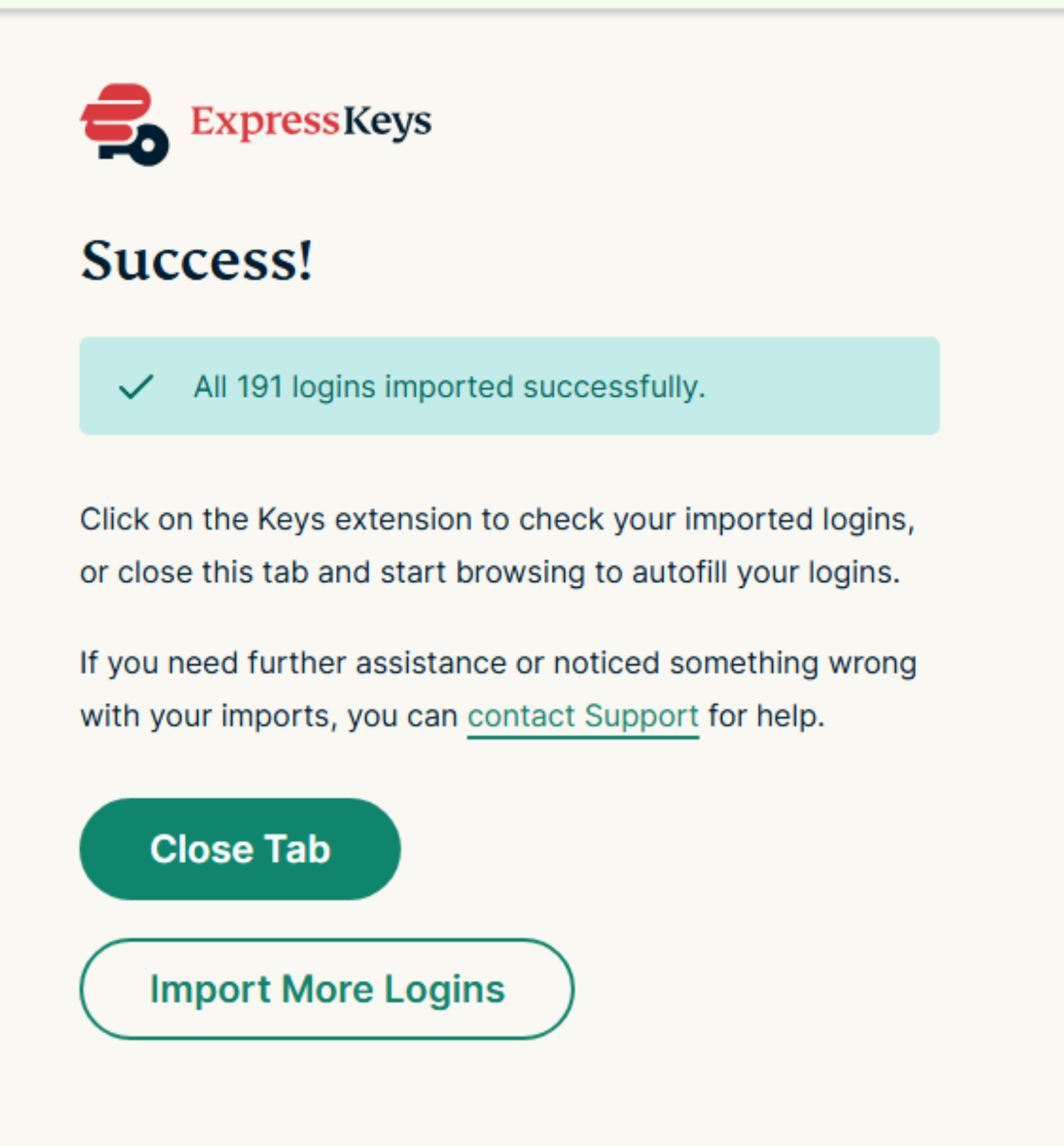
- Deine Daten werden automatisch importiert. Neben deiner Datei sollte ein grünes Häkchen zu sehen sein.


3. Lösche deine Anmeldedaten aus Chrome
Chrome wird dich weiterhin auffordern, deine Anmeldedaten für Webseiten oder Dienste einzugeben, was die Funktion von ExpressKeys beeinträchtigt. Um das zu verhindern, lösche deine Anmeldedaten aus Chrome.
Um alle deine Anmeldedaten auf einmal zu löschen, gehe wie folgt vor:
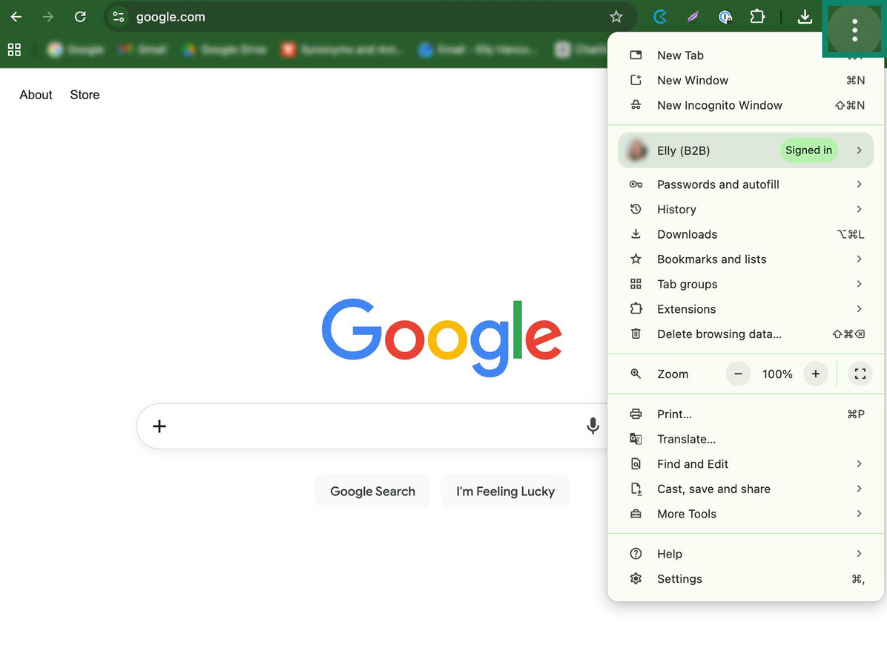
- Klicke in Chrome auf die drei Punkte ().
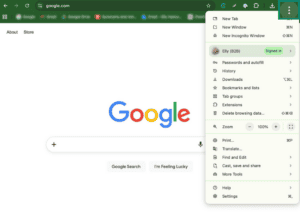
- Klicke auf Einstellungen.
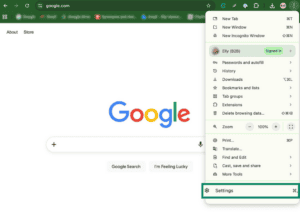
- Klicke auf „Automatisches Ausfüllen und Passwörter“ > „Google Passwortmanager“.

- Klicke auf Einstellungen.
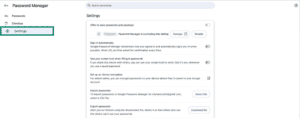
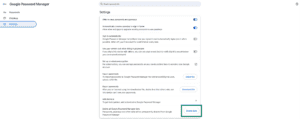
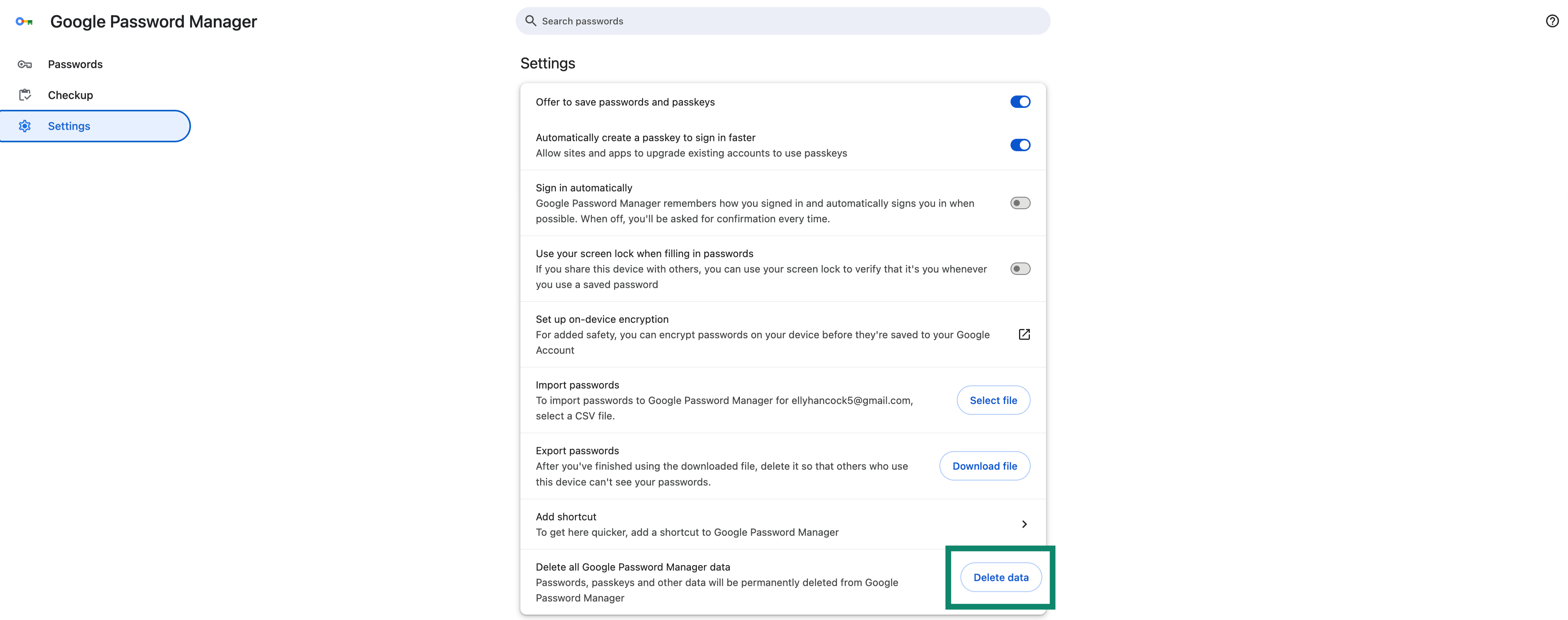
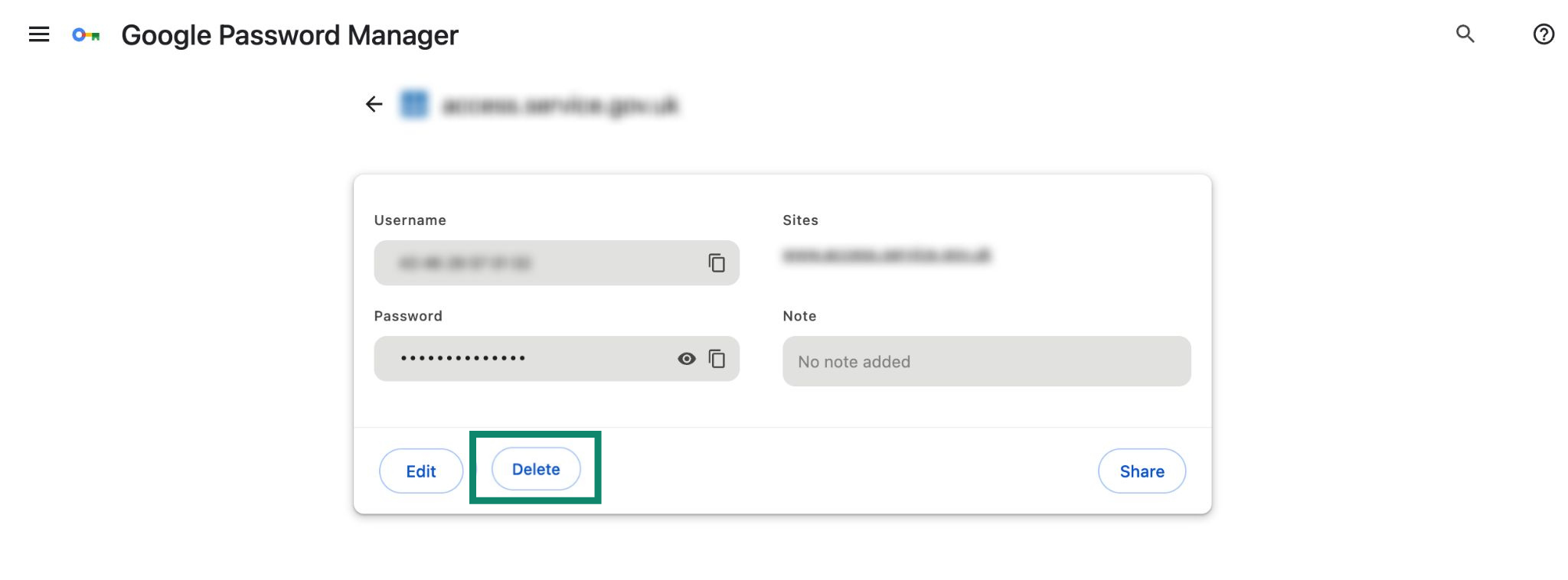
- Klicke neben „Alle Daten des Google-Passwortmanagers löschen“ auf „Daten löschen“ > „Löschen“.

Um deine Anmeldedaten einzeln zu löschen, gehe wie folgt vor:
- Klicke in Chrome auf die drei Punkte ().
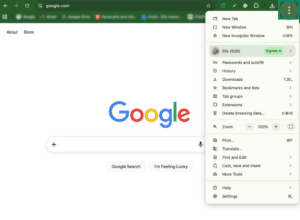
- Klicke auf Einstellungen.
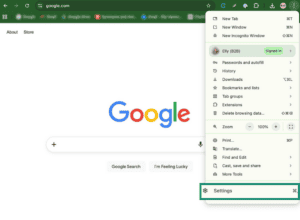
- Klicke auf „Automatisches Ausfüllen und Passwörter“ > „Google Passwortmanager“.

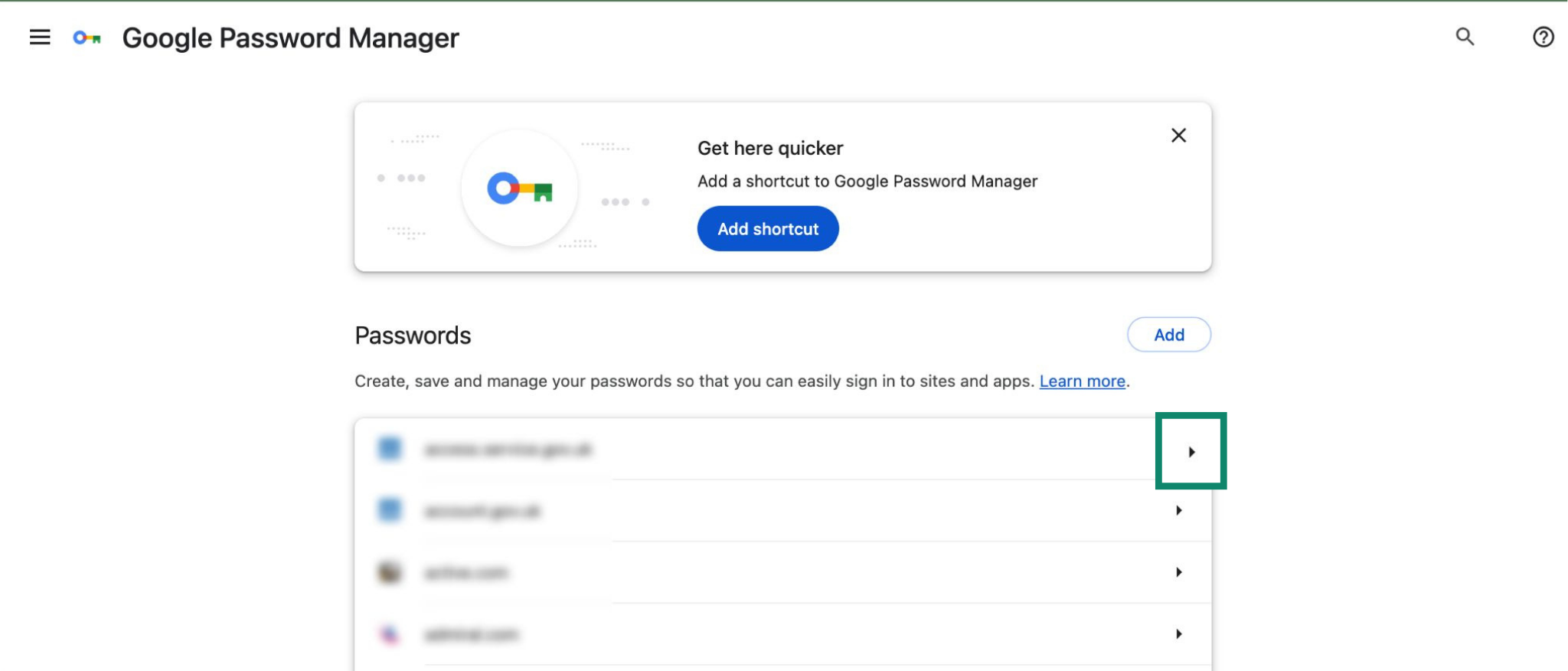
- Klicke auf den Pfeil (
 ) neben dem Login, den du löschen möchtest.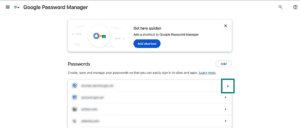

- Klicke auf Löschen.
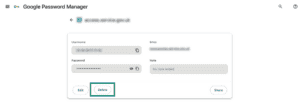

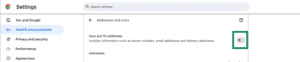
Um zu verhindern, dass Chrome Namen, E-Mail-Adressen und Anschriften automatisch ausfüllt, gehe wie folgt vor:
- Gib in Chrome „chrome://settings/addresses“ in die Suchleiste ein.


- Deaktiviere die Option „Adressen speichern und ausfüllen“.


Brauchst du etwas Unterstützung? Wende dich an unser Support-Team, um sofort Hilfe zu erhalten.
Deine Chrome-Anmeldedaten über dein iOS-Gerät importieren (iOS 26+)
Importiere deine Anmeldedaten in ExpressKeys
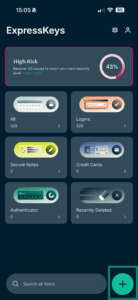
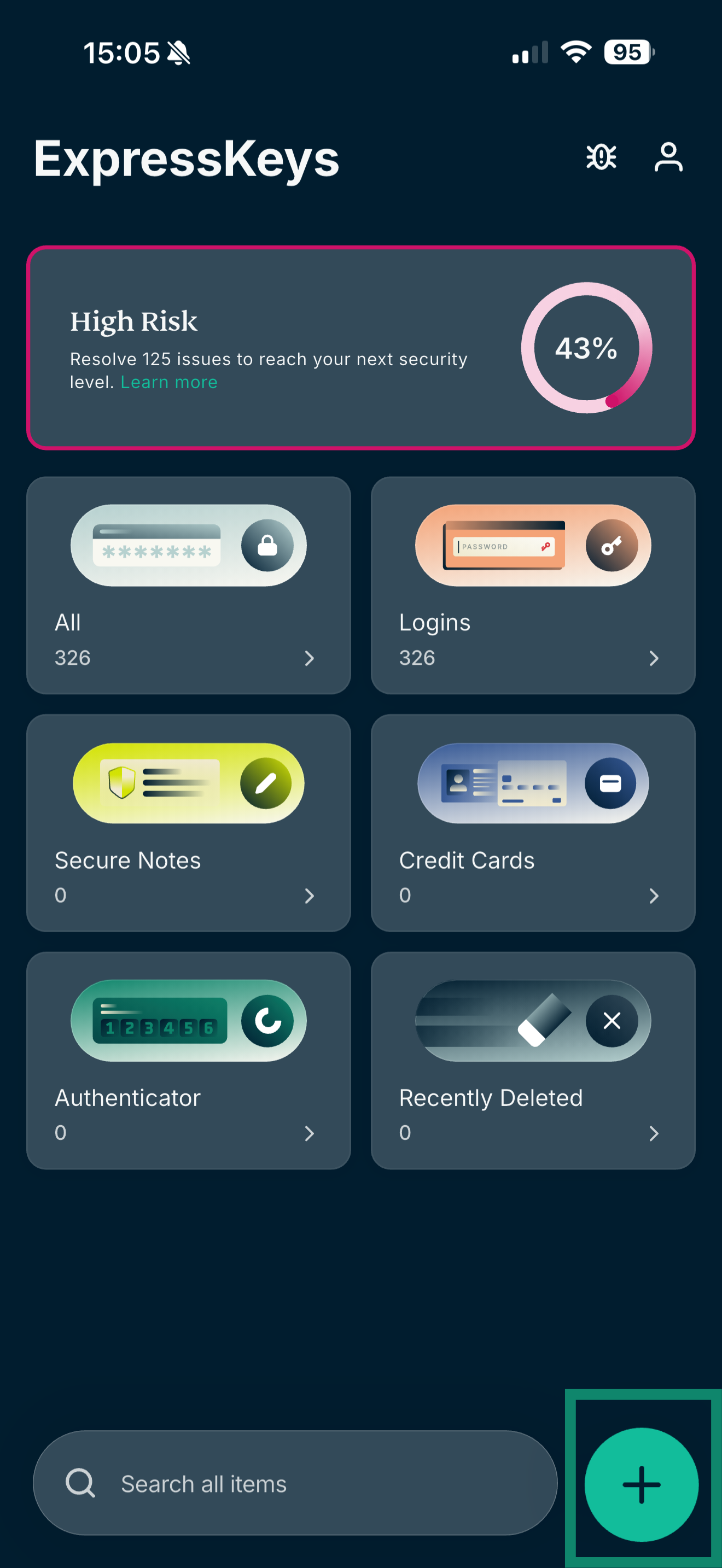
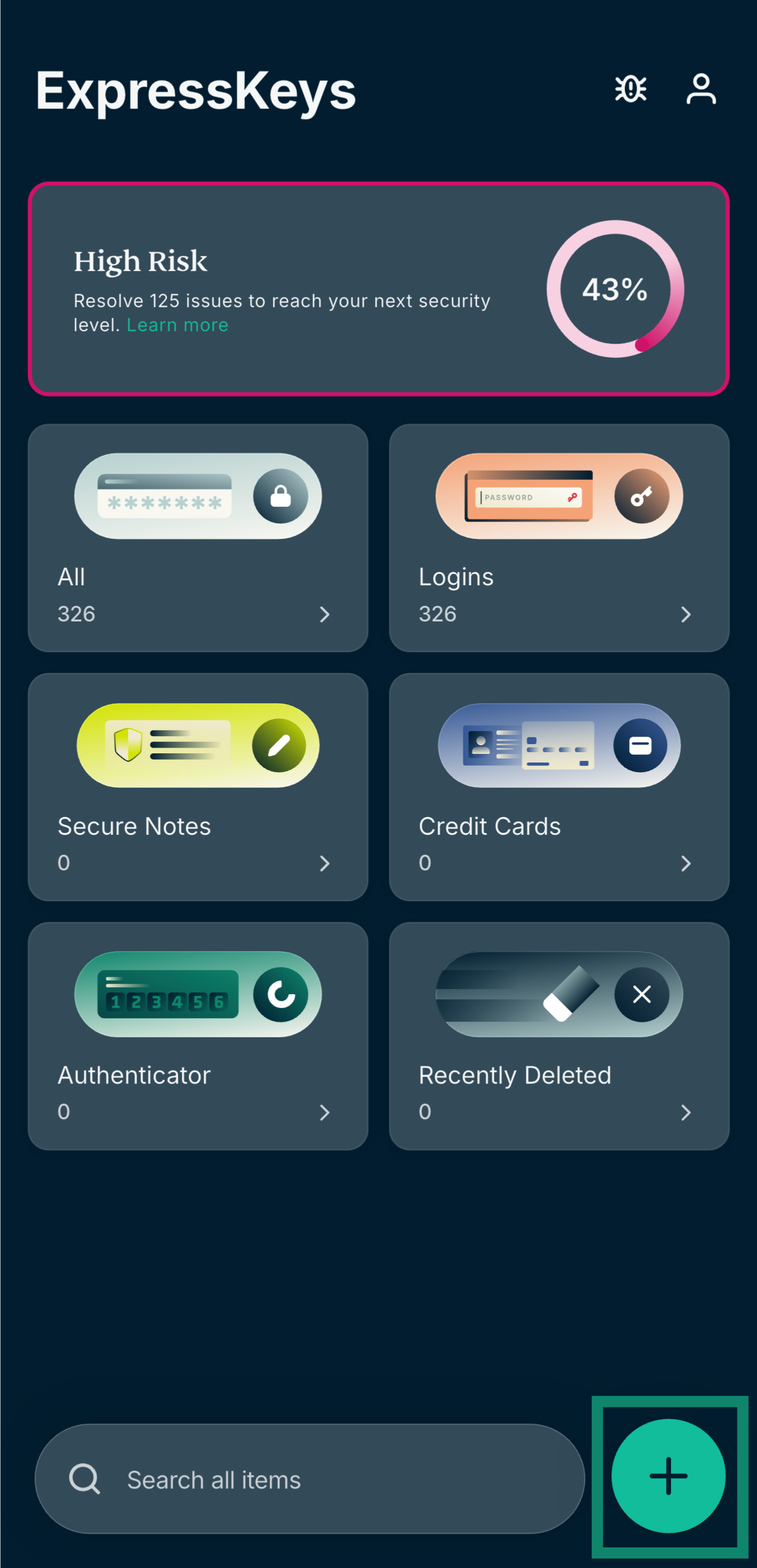
- Öffne die ExpressKeys-App und tippe auf das Plus-Symbol (
 ).
).

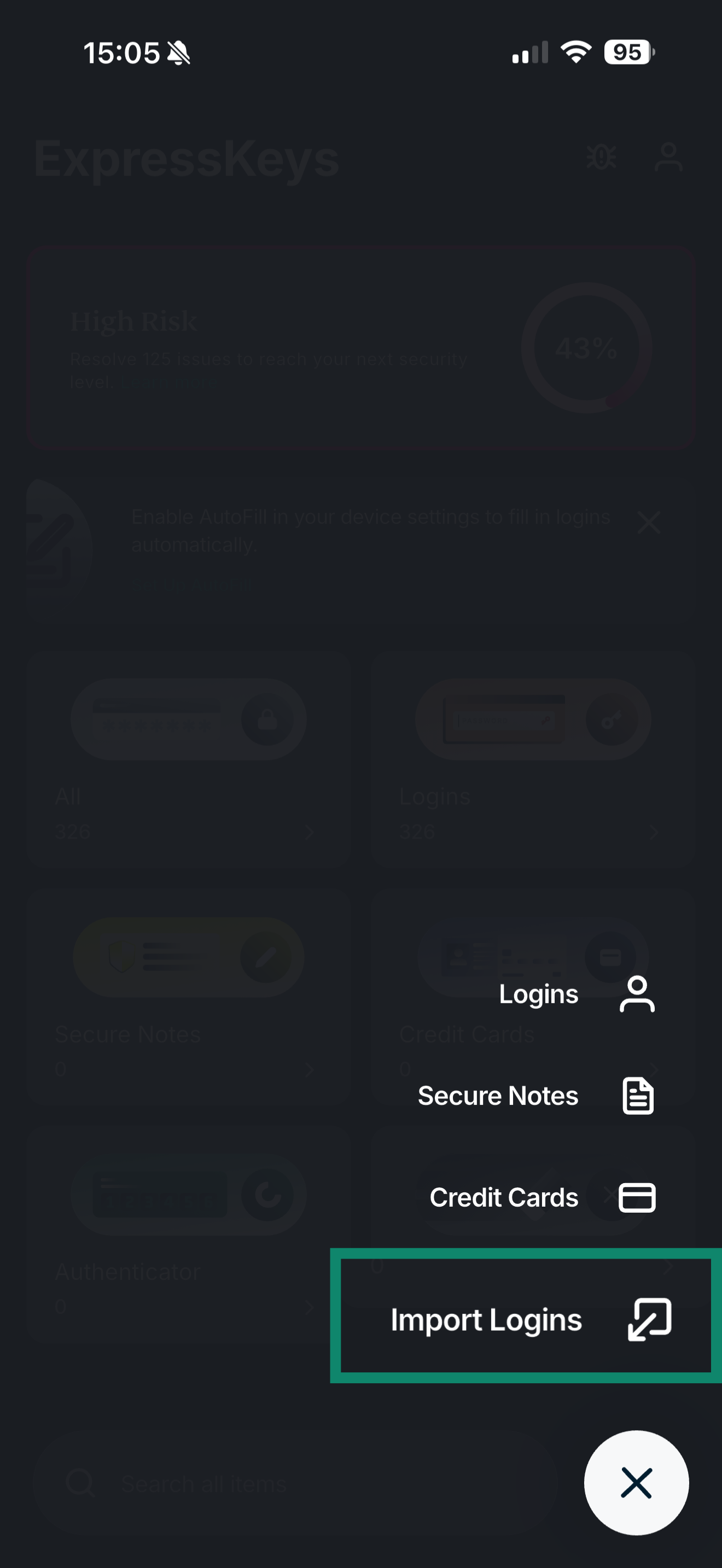
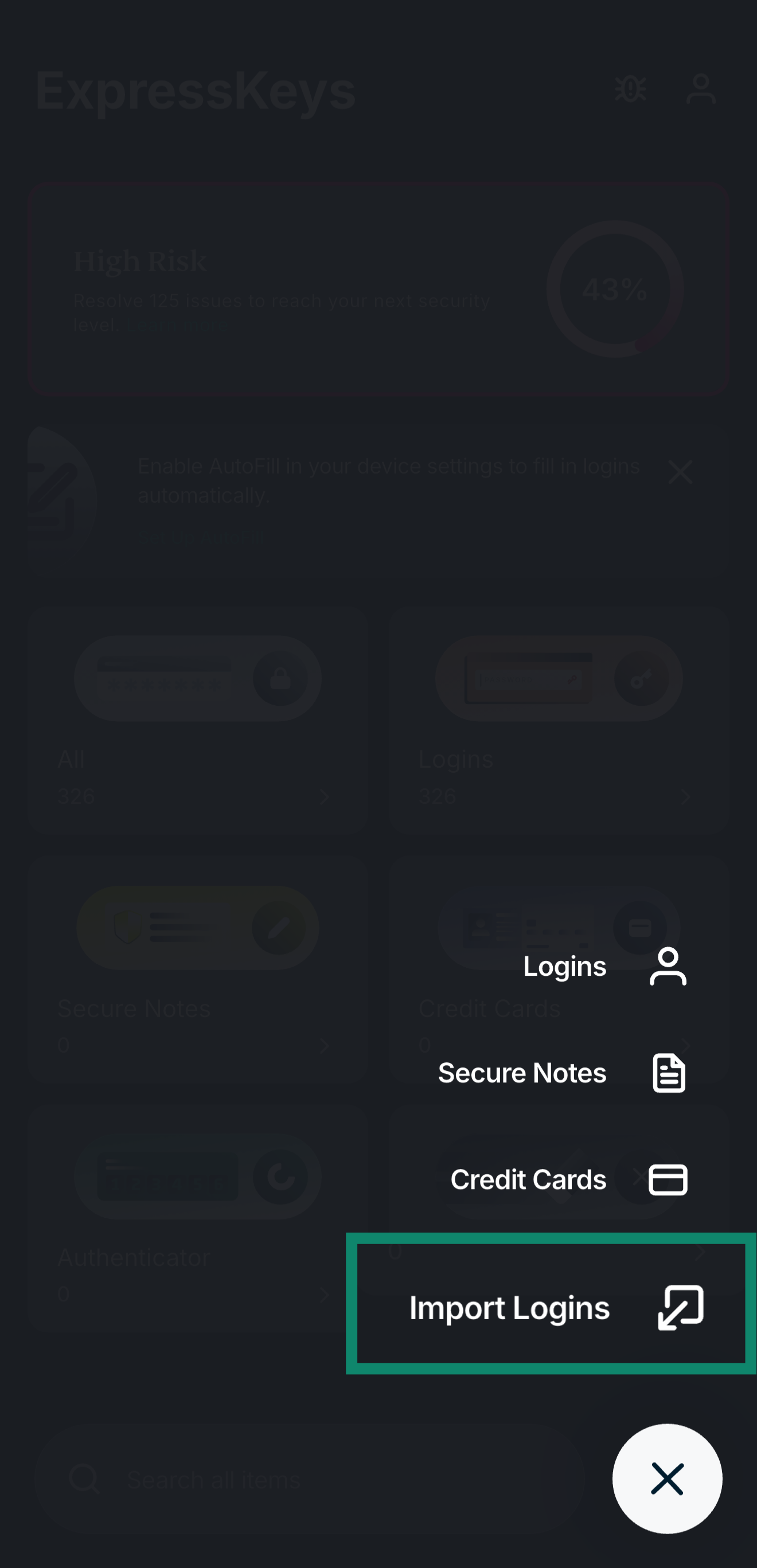
- Tippe auf Import Logins (Anmeldedaten importieren).
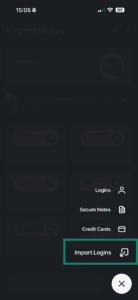
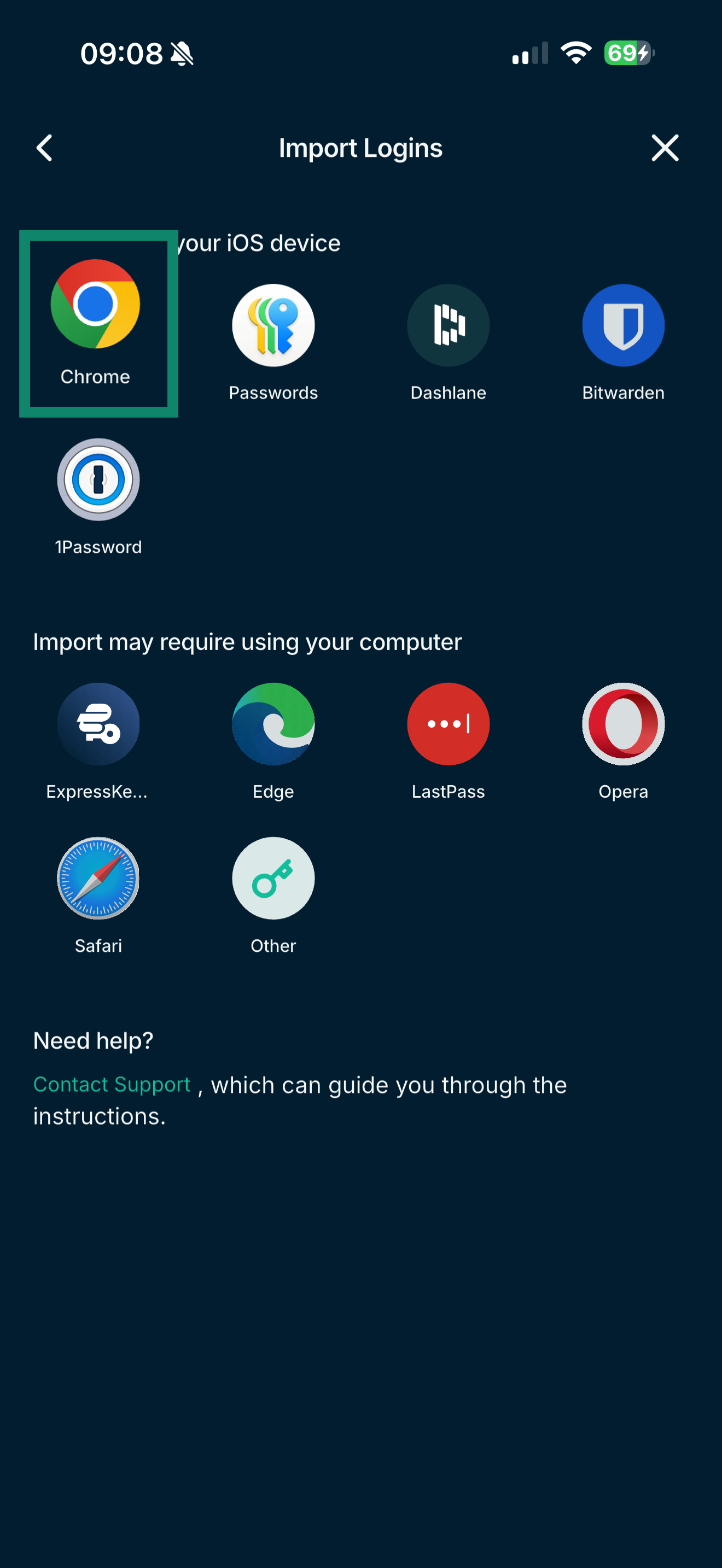
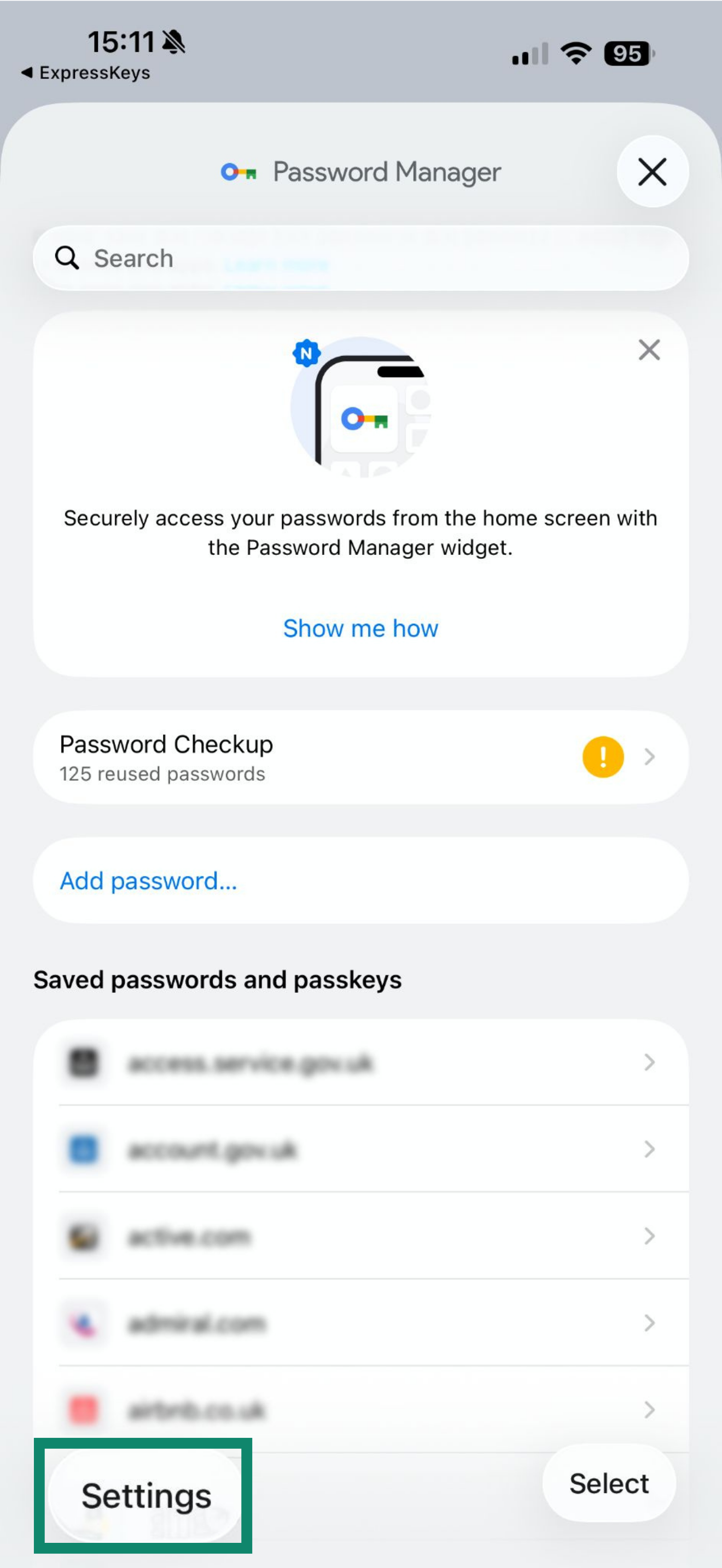
- Tippe auf Chrome > Open Chrome (Chrome > Chrome öffnen).
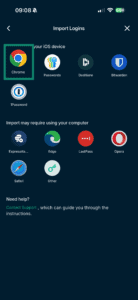
- Tippe auf Settings (Einstellungen).
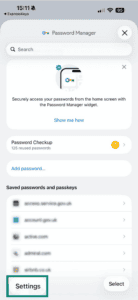
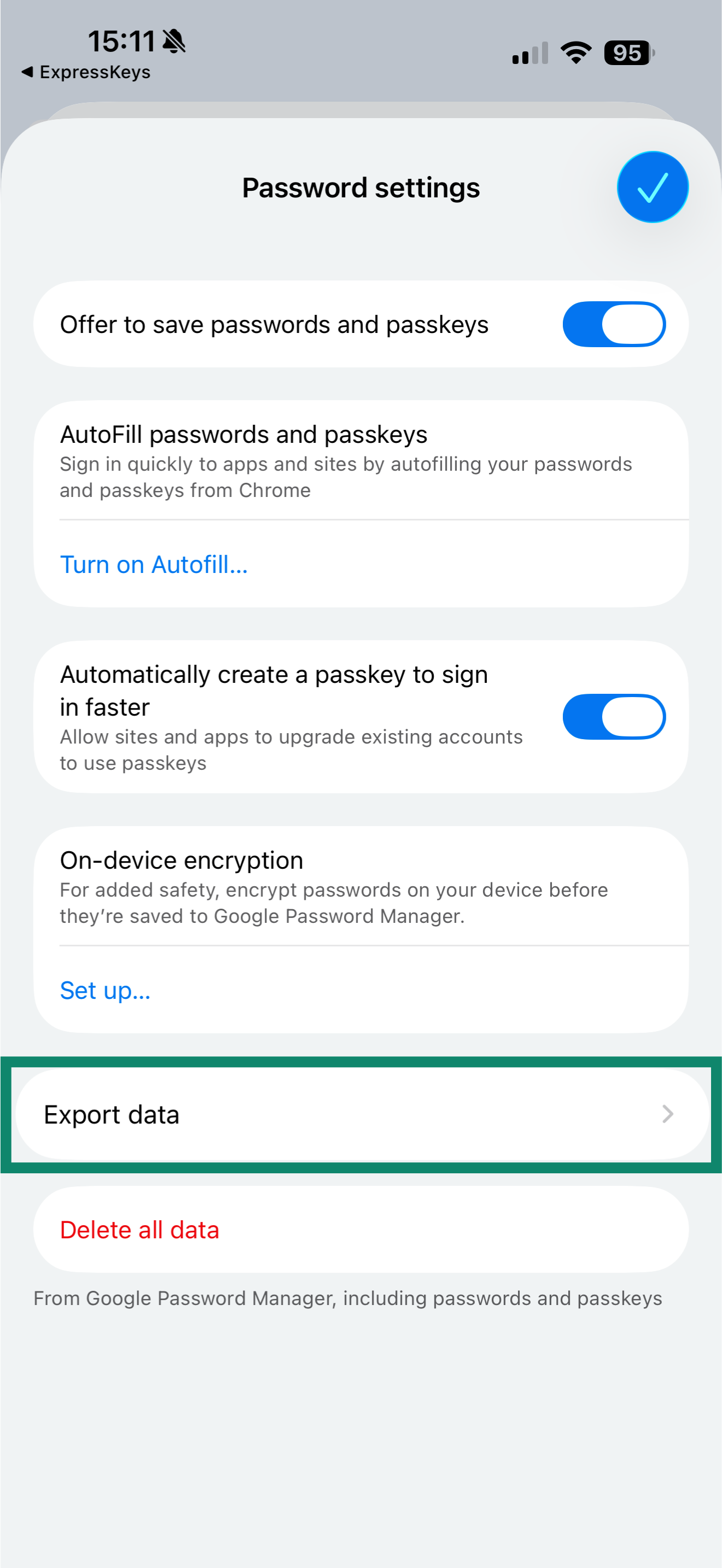
- Tippe auf Export data (Daten exportieren).
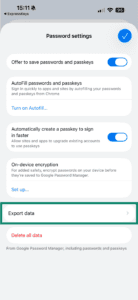
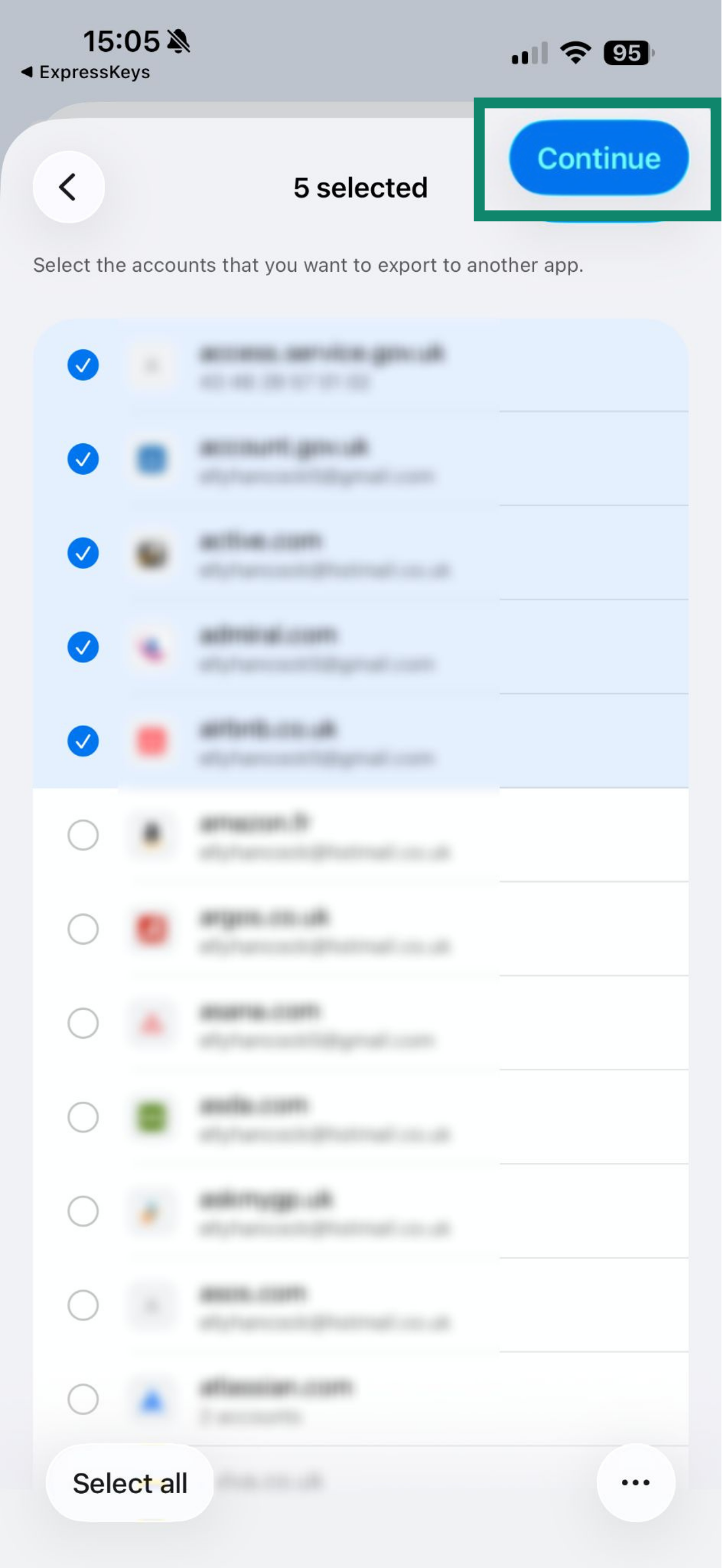
- Wähle die Einträge aus, die du exportieren möchtest, und tippe dann auf Continue (Weiter).
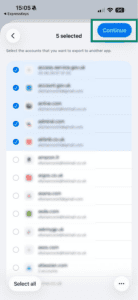
- Tippe auf Continue (Weiter).
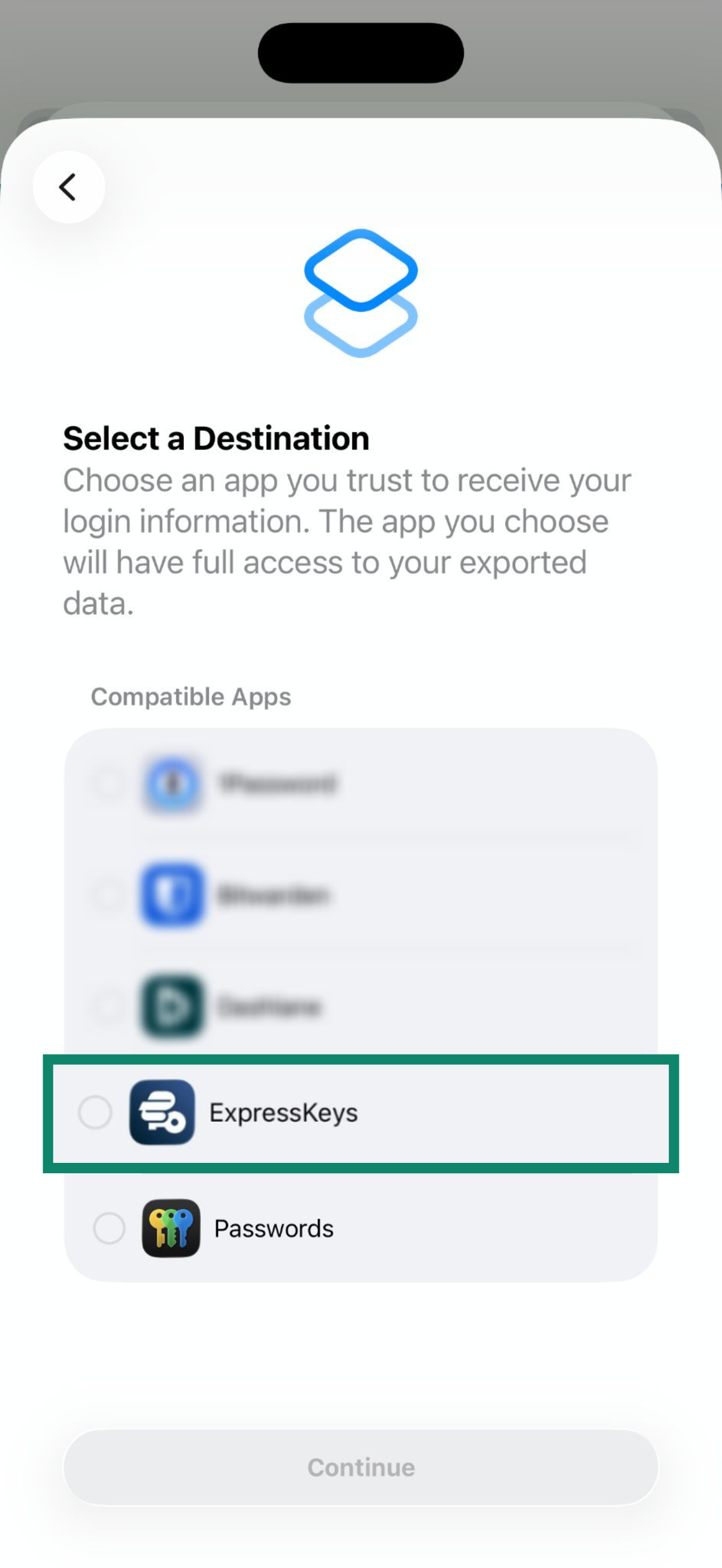
- Wähle „ExpressKeys“ aus der Liste aus und tippe dann auf Continue (Weiter).
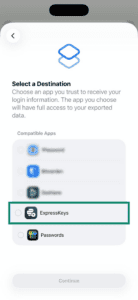
- Tippe in ExpressKeys auf Continue (Weiter).
- Warte, bis die App deine Passwörter importiert hat, und tippe dann auf Continue (Weiter).

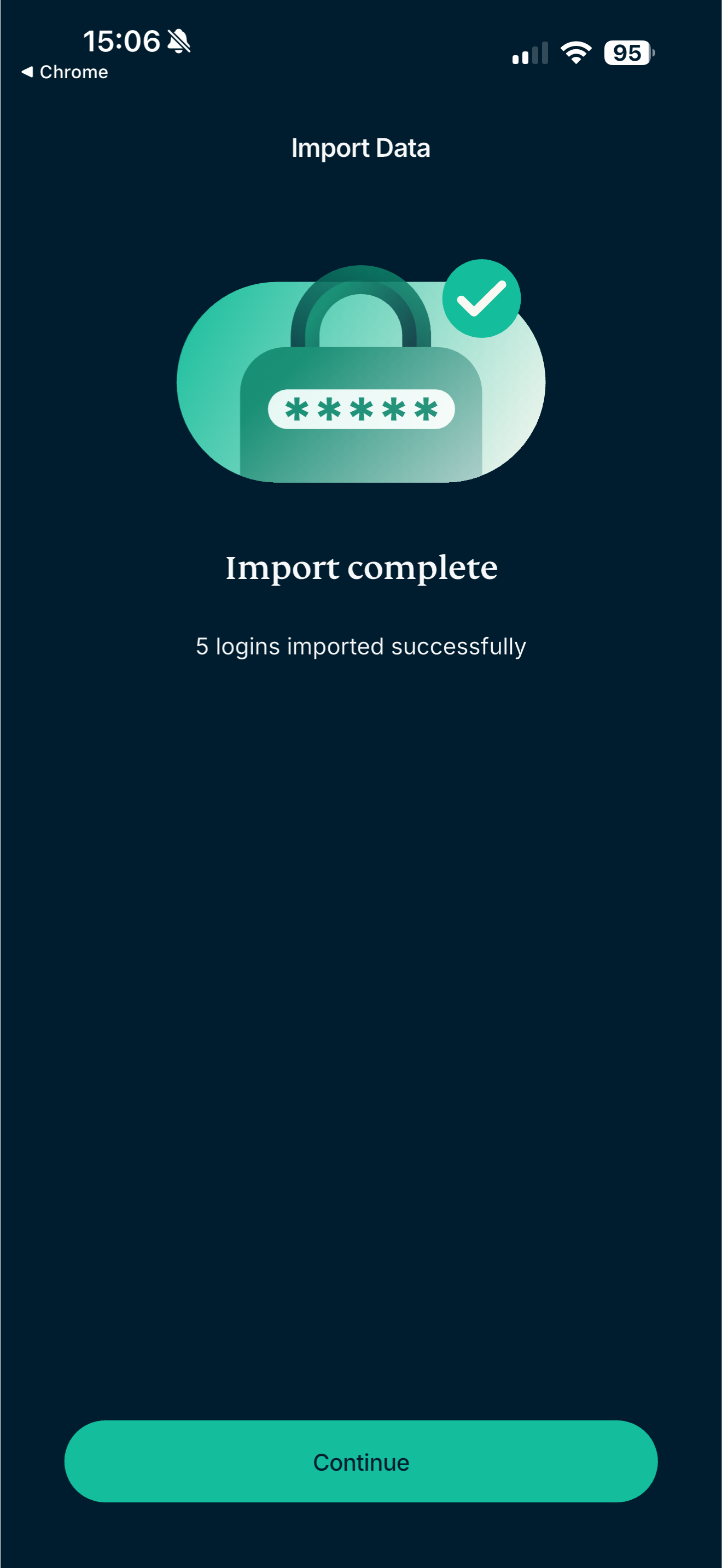
2. Lösche deine Anmeldedaten aus Chrome
Chrome wird dich weiterhin auffordern, deine Anmeldedaten für Webseiten oder Dienste einzugeben, was die Funktion von ExpressKeys beeinträchtigt. Um das zu verhindern, lösche deine Anmeldedaten aus Chrome.
Um alle deine Anmeldedaten auf einmal zu löschen, geh wie folgt vor:
- Tippe in der Chrome-App auf
 .
. - Tippe auf „Internetdaten löschen“.
- Tippe auf „Zeitraum“ > „Gesamter Zeitraum“.
- Wähle nur „Gespeicherte Passwörter“ aus.
- Tippe auf „Daten löschen“.
Um deine Anmeldedaten einzeln zu löschen, gehe wie folgt vor:
- Tippe in der Chrome-App auf .
- Tippe auf „Passwortmanager“.
- Tippe oben auf „Bearbeiten“.
- Tippe auf den Login und dann auf „Löschen“.
Damit Chrome dich nicht dazu auffordert, Anmeldedaten im Google-Passwortmanager zu speichern oder Namen, E-Mail-Adressen und Anschriften automatisch auszufüllen, gehe wie folgt vor:
- Tippe in der Chrome-App auf .
- Tippe auf „Einstellungen“.
- Tippe auf „Adressen und mehr“ und deaktiviere dann die Option „Adressen speichern und ausfüllen“.
- Geh zurück zum Einstellungsbildschirm.
- Tippe auf „Passwortmanager“.
- Deaktiviere die Option „Passwörter speichern“.
Brauchst du etwas Unterstützung? Wende dich an unser Support-Team, um sofort Hilfe zu erhalten.
Deine Chrome-Anmeldedaten über dein Android-Gerät importieren
Um deine Chrome-Anmeldedaten auf dein Android-Gerät zu importieren, führe die folgenden Schritte durch:
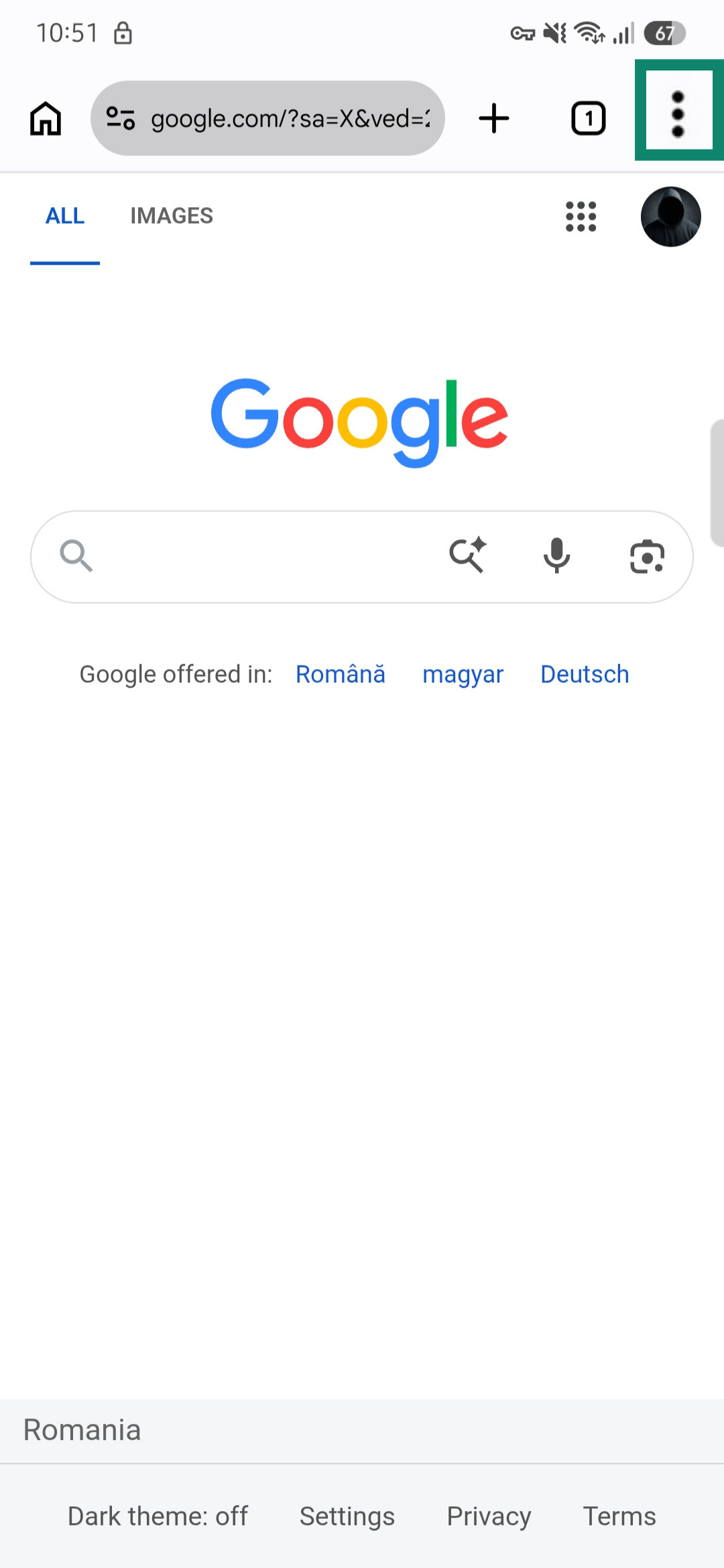
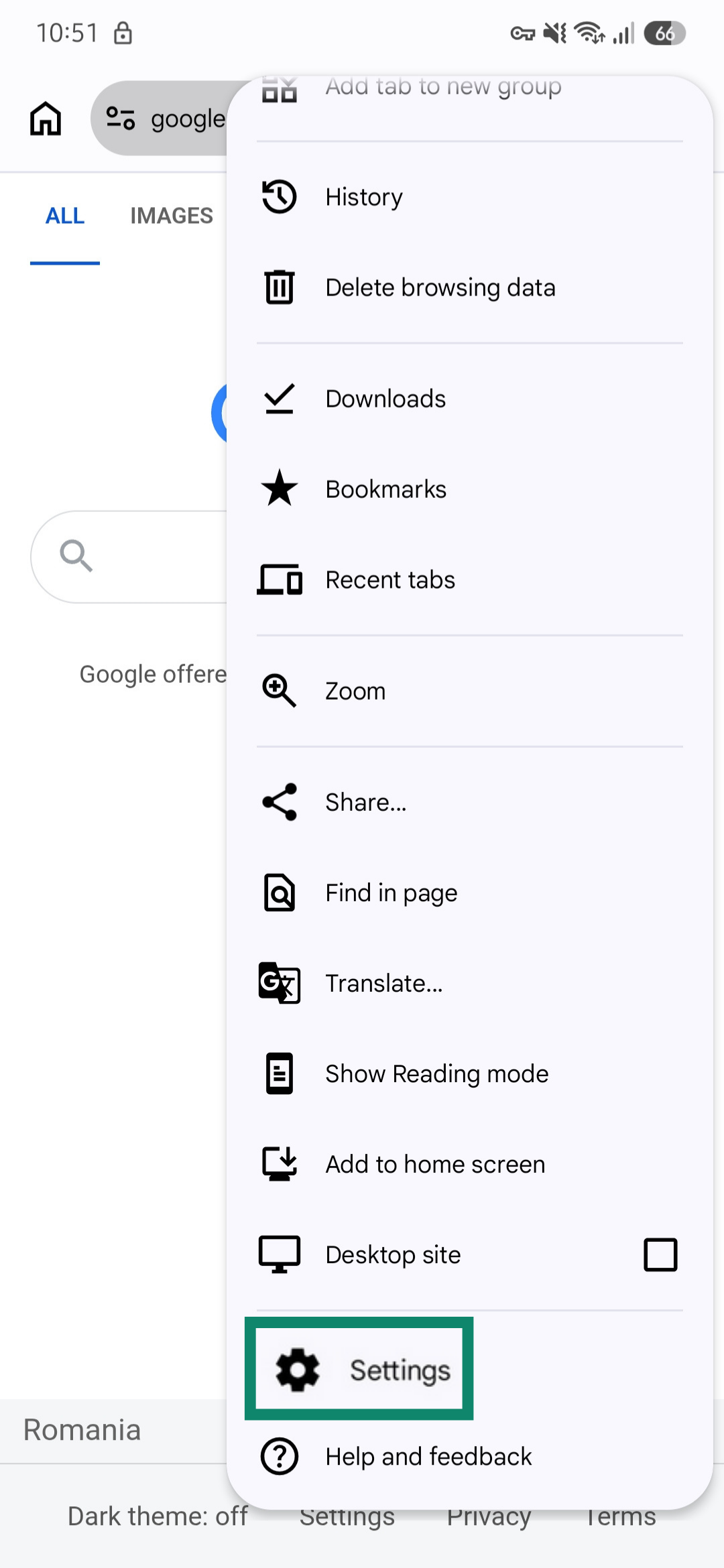
- Tippe in Google Chrome auf das Symbol mit den drei Punkten oben rechts.


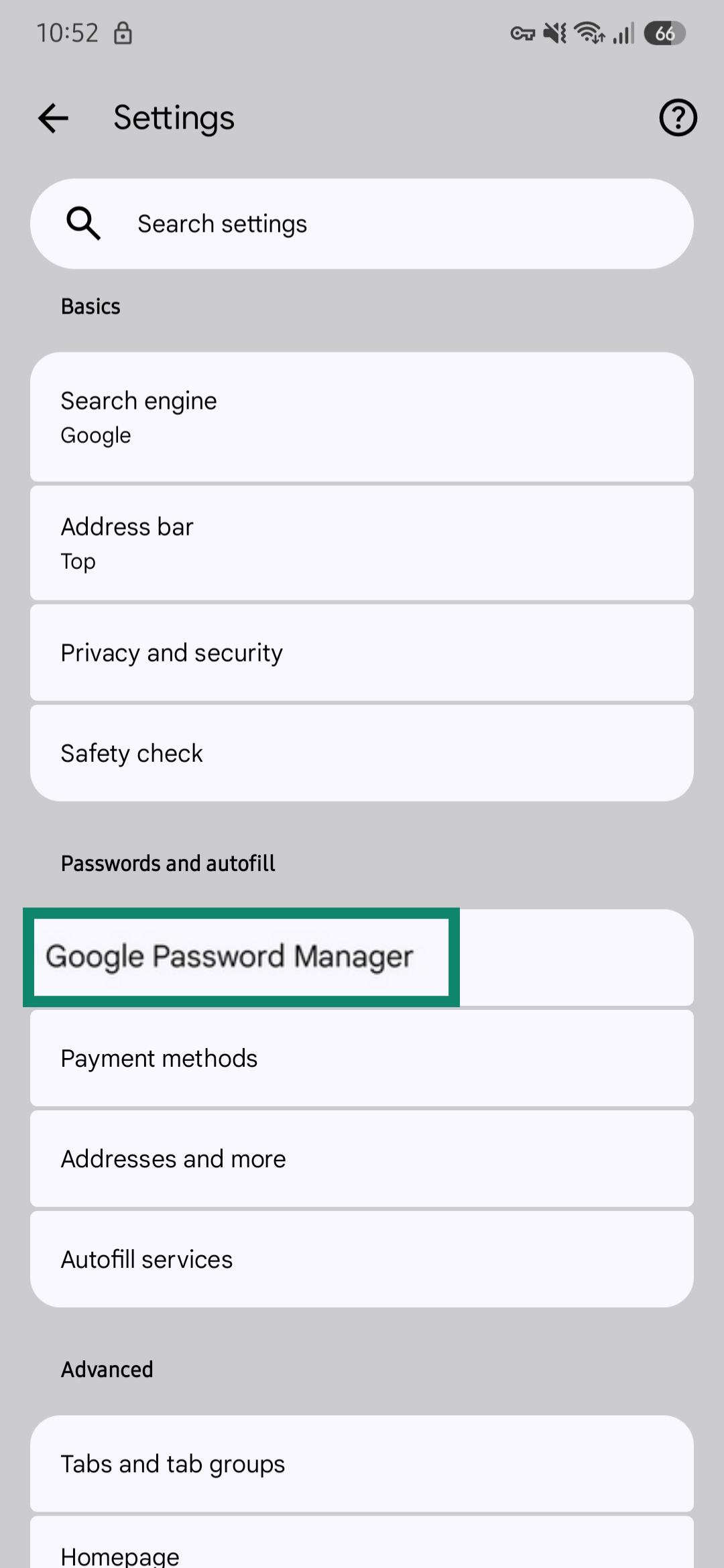
- Tippe auf „Einstellungen“.
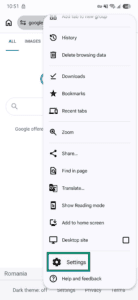
- Wähle den Google-Passwortmanager aus.
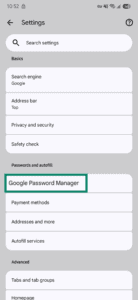
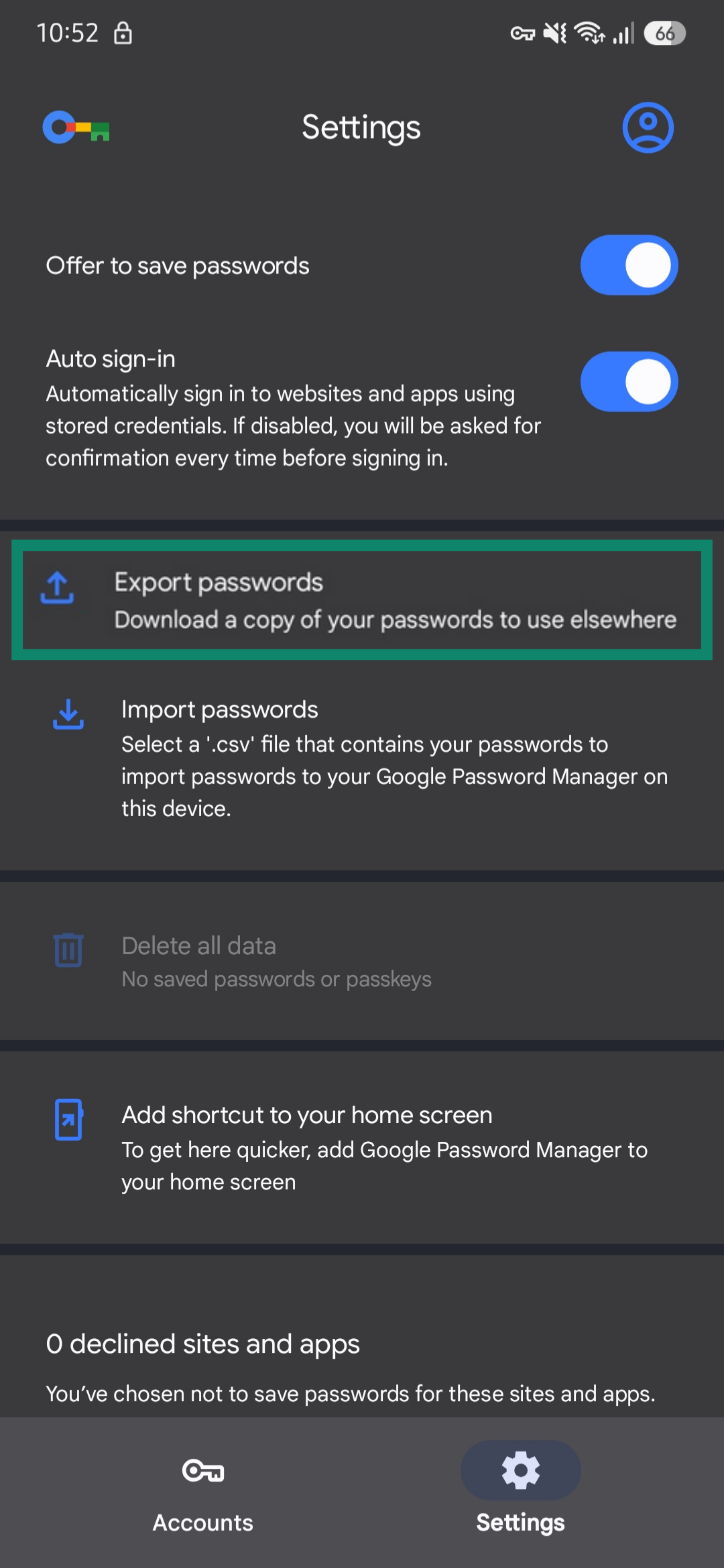
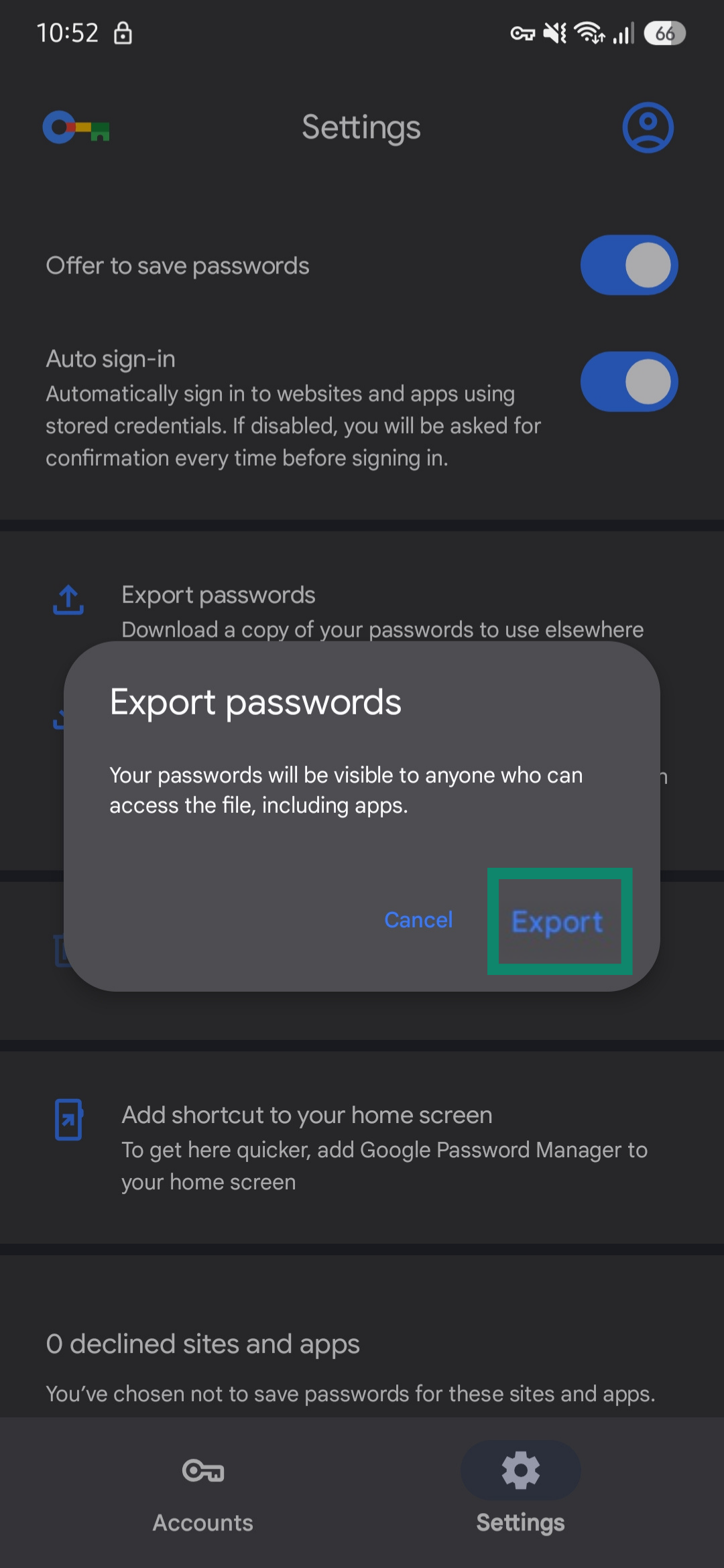
- Wähle Passwörter exportieren.
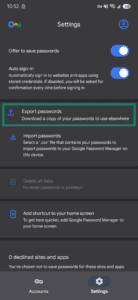
- Speichere die Datei auf deinem Gerät. Merk dir den Speicherort.
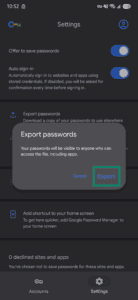
- Öffne die ExpressKeys-App und tippe auf das +-Symbol in der unteren rechten Ecke.
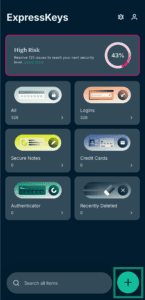

- Tippe auf Import Logins (Anmeldedaten importieren).
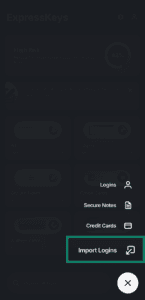
- Wähle Chrome aus.
- Tippe auf Import CSV (CSV importieren). Wähle die CSV-Datei aus, die du gerade heruntergeladen hast.
- Warte, bis der Upload der Datei abgeschlossen ist, und tippe auf Continue (Weiter).
Hilfe benötigt? Kontaktieren Sie das Support-Team von ExpressVPN, um sofort Hilfe zu erhalten.