






คุณสามารถนำเข้าข้อมูลการเข้าสู่ระบบของคุณจาก Chrome ไปยัง ExpressKeys บนคอมพิวเตอร์หรืออุปกรณ์ Android และ iOS ของคุณได้
เมื่อคุณนำเข้ารหัสผ่านแล้ว คุณจะสามารถใช้ ExpressKeys เพื่อตรวจสอบสุขภาพรหัสผ่านของคุณ ค้นหารหัสผ่านที่อ่อนแอหรือมีการใช้ซ้ำ และอัปเดตรหัสผ่านเพื่อเพิ่มความปลอดภัยได้
ข้ามไปที่…
นำเข้าข้อมูลการเข้าสู่ระบบบน Chrome ของคุณด้วยการใช้คอมพิวเตอร์
นำเข้าข้อมูลการเข้าสู่ระบบบน Chrome ของคุณด้วยการใช้อุปกรณ์ iOS
นำเข้าข้อมูลการเข้าสู่ระบบบน Chrome ของคุณด้วยการใช้อุปกรณ์ Android
นำเข้าข้อมูลการเข้าสู่ระบบบน Chrome ของคุณด้วยการใช้คอมพิวเตอร์
1. ส่งออกข้อมูลการเข้าสู่ระบบบน Chrome ของคุณ
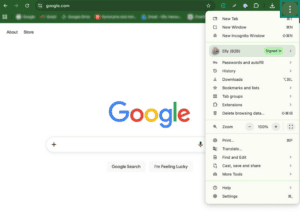
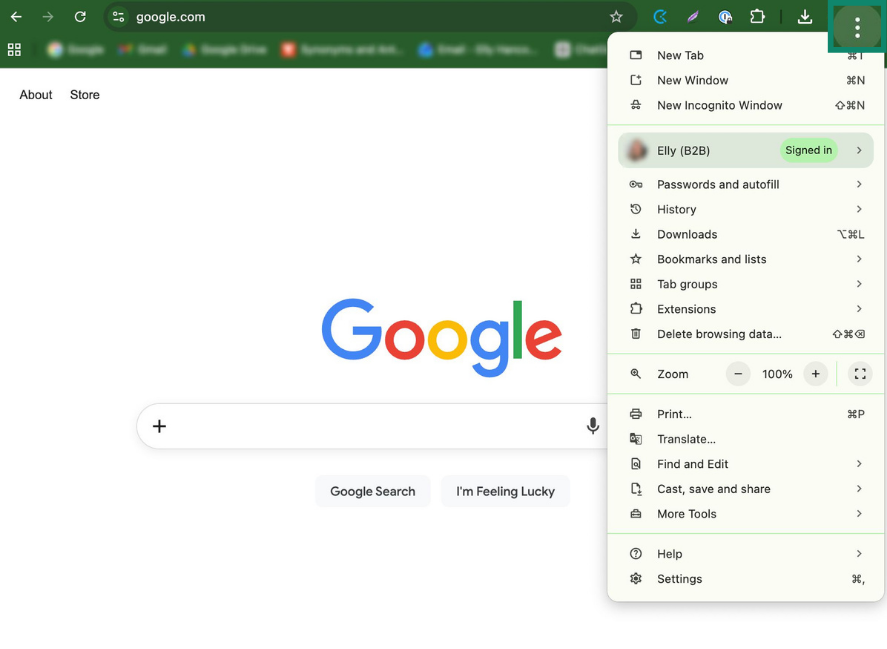
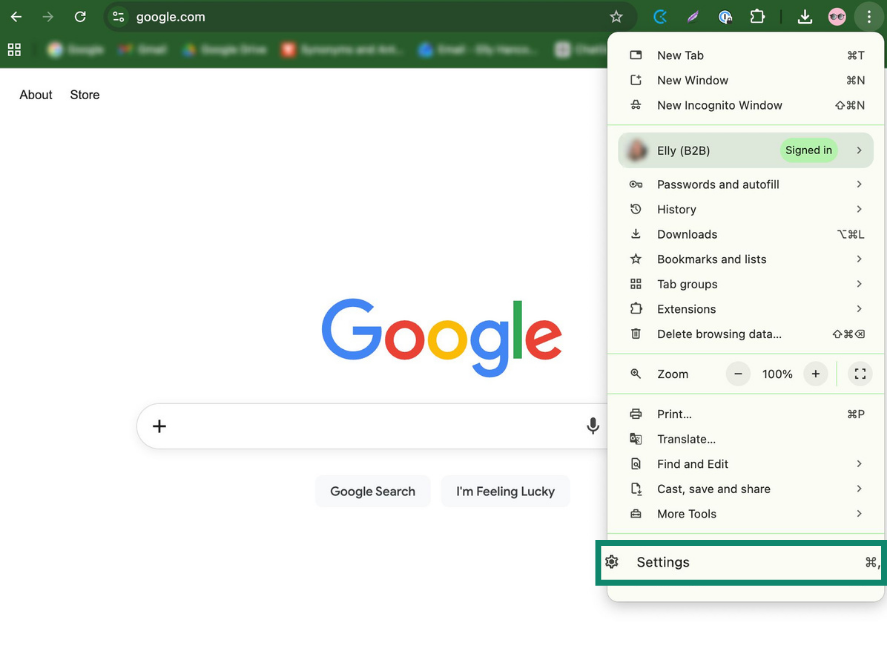
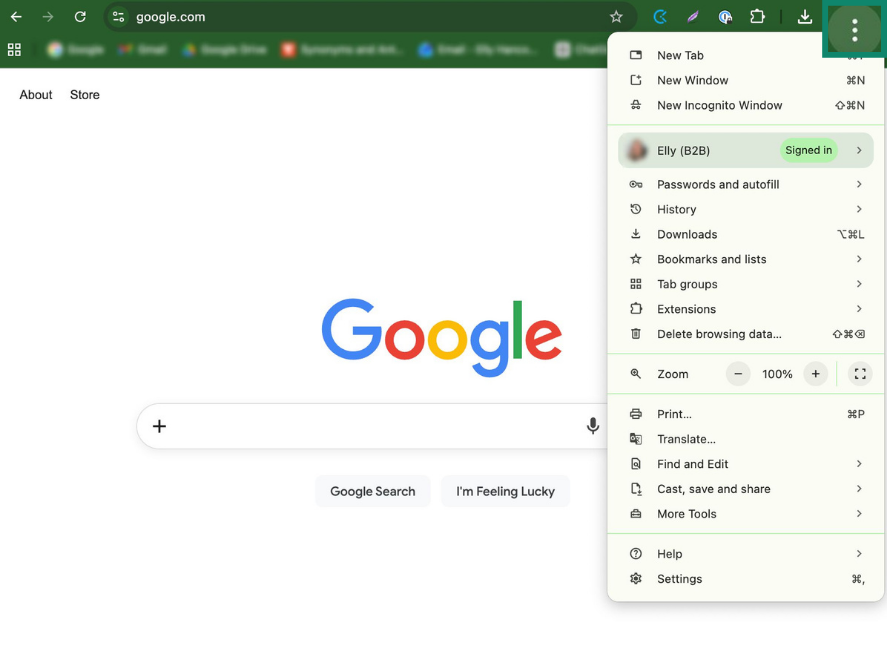
- เปิด Google Chrome และคลิก จุดสามจุด (

 )
)

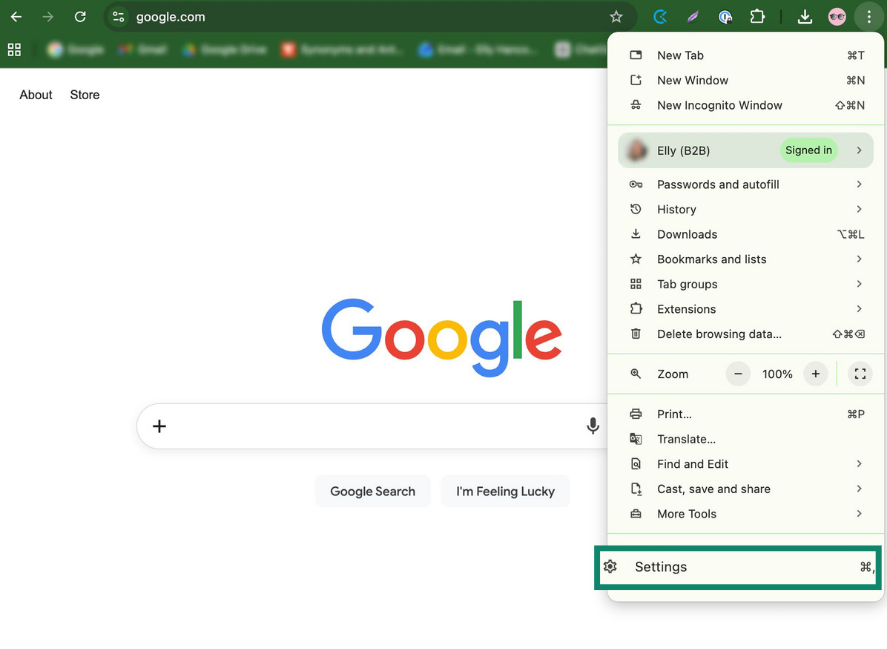
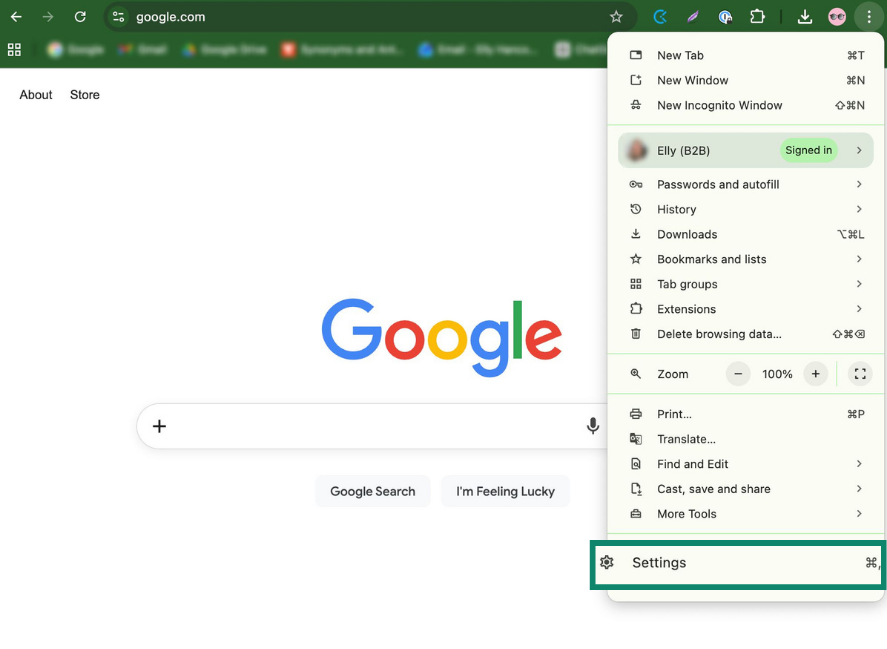
- เลือก การตั้งค่า
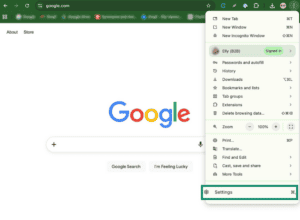
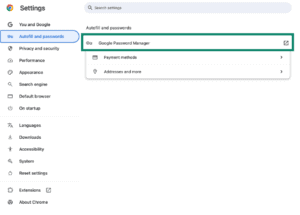
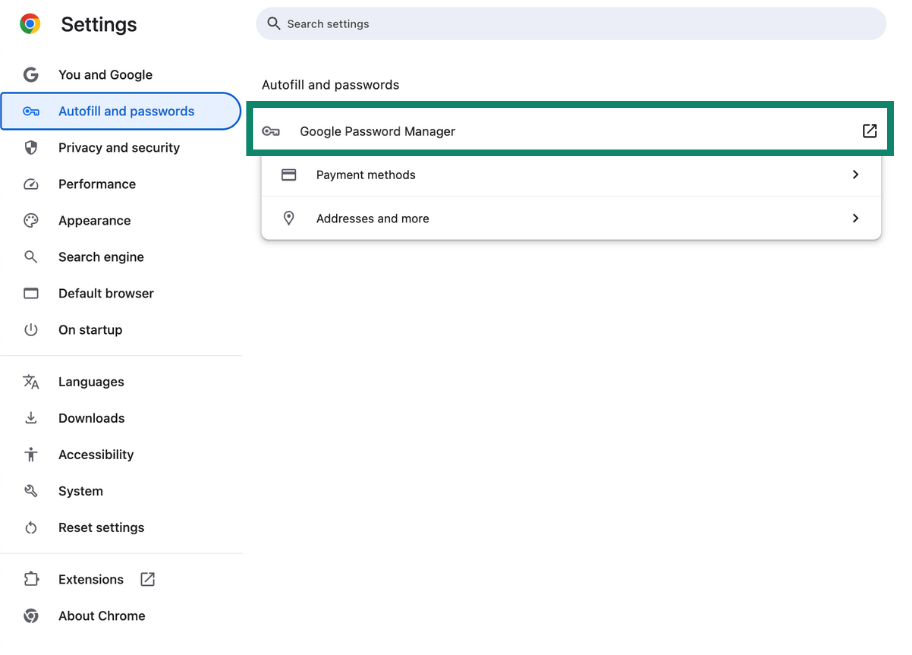
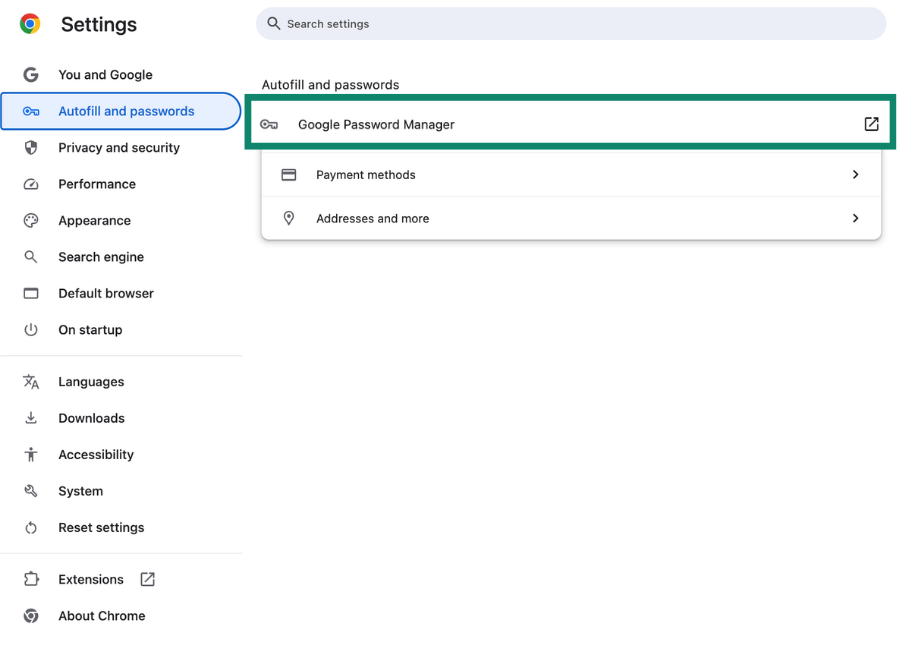
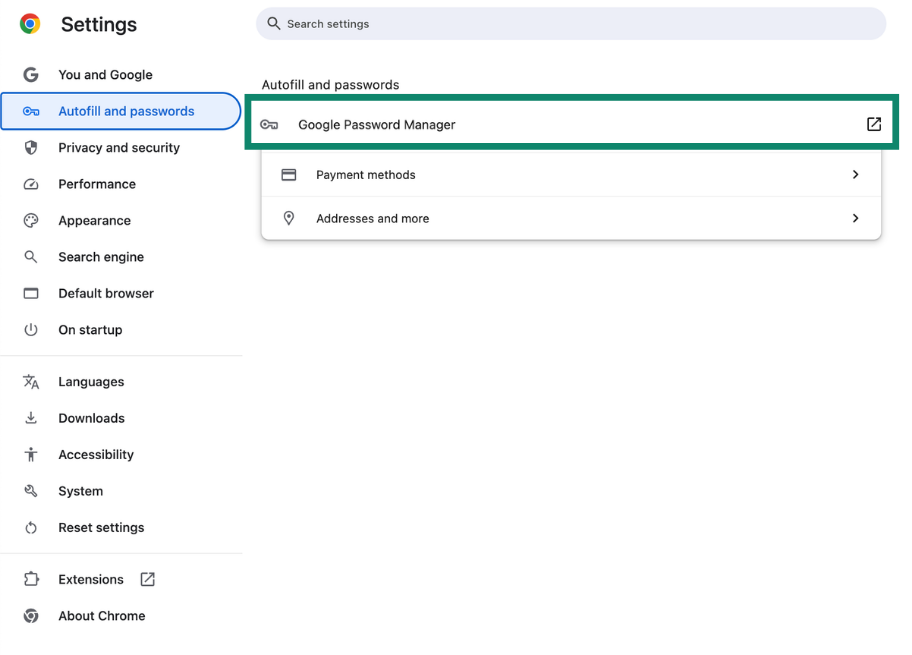
- ไปที่ การป้อนข้อความอัตโนมัติและรหัสผ่าน > เครื่องมือจัดการรหัสผ่านบน Google

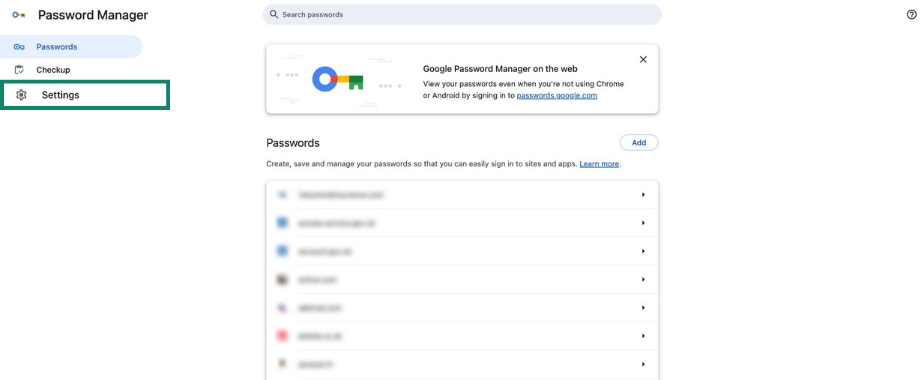
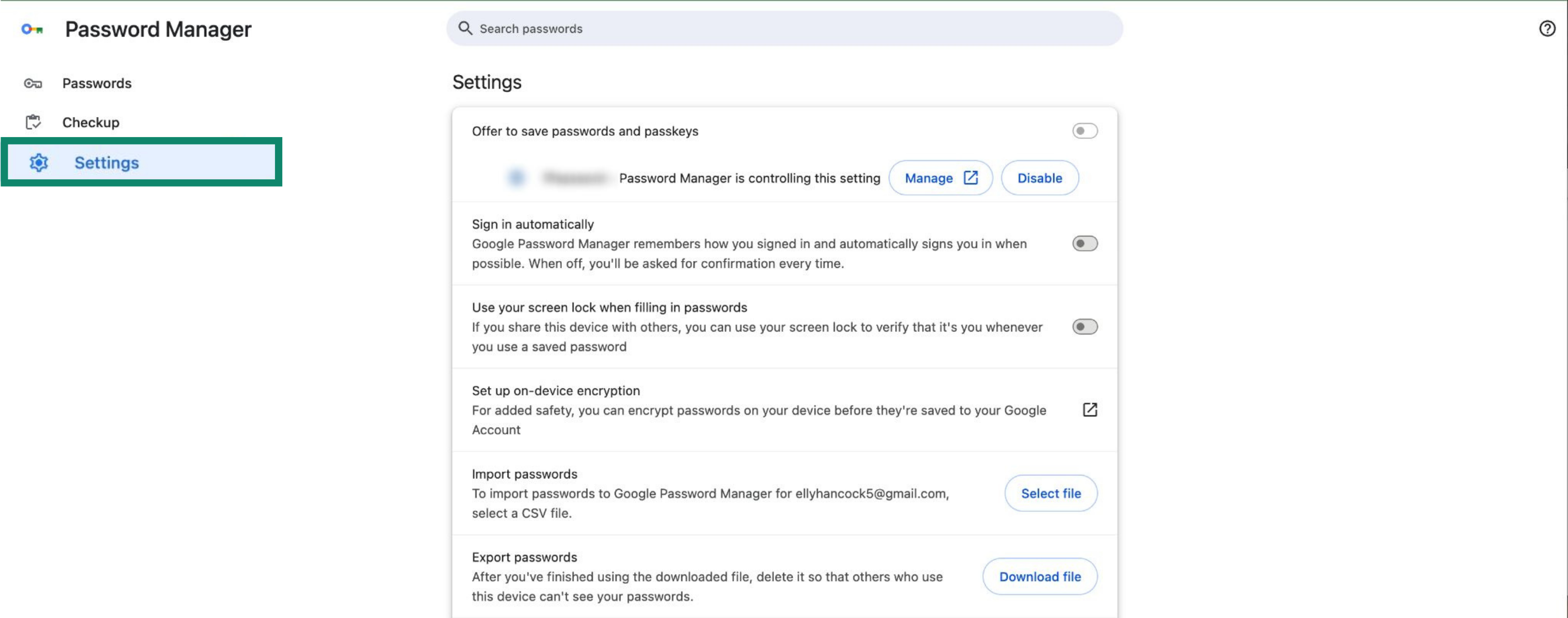
- คลิกที่ การตั้งค่า
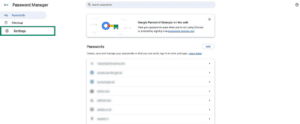

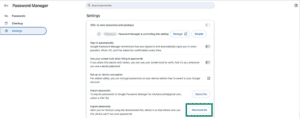
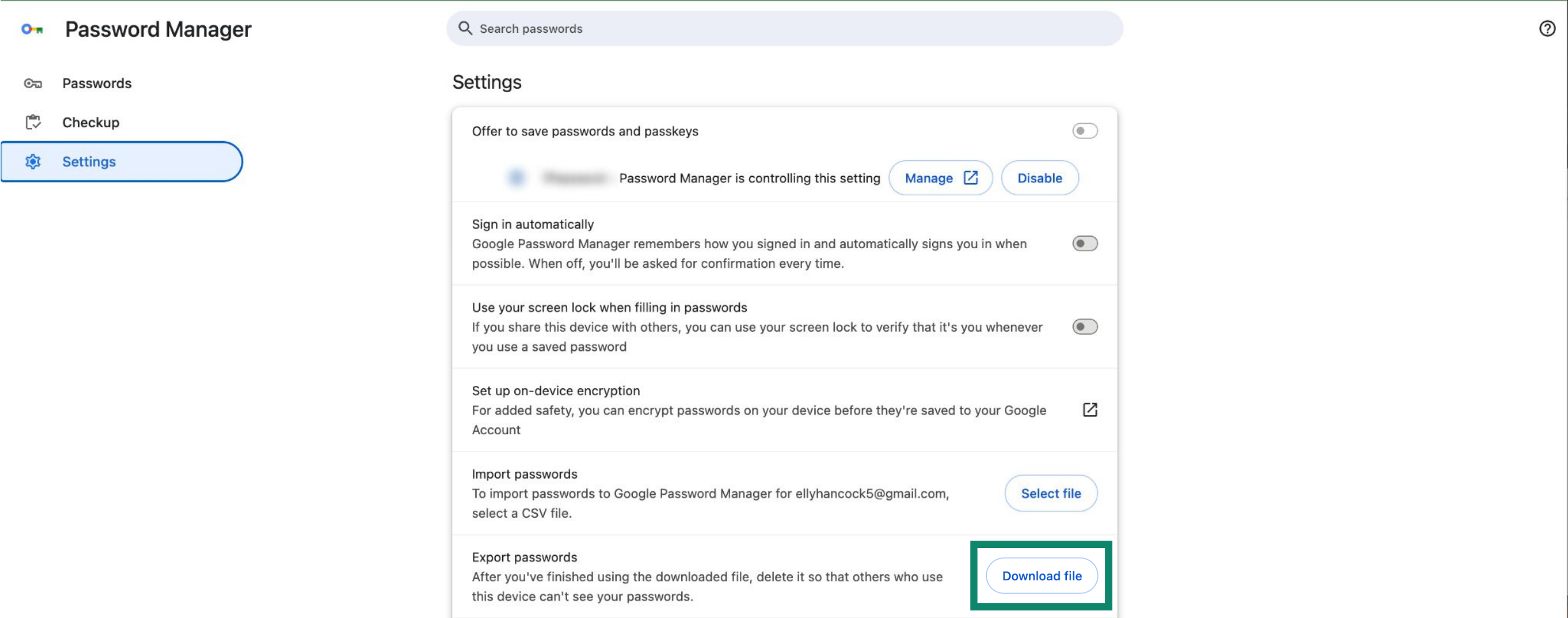
- ภายใต้ ส่งออกรหัสผ่าน ให้คลิกที่ ดาวน์โหลดไฟล์

- กรอกรหัสผ่านอุปกรณ์ของคุณและบันทึกไฟล์ CSV ใส่คอมพิวเตอร์ของคุณ
2. นำเข้าข้อมูลการเข้าสู่ระบบไปยัง ExpressKeys
- ใน Chrome ให้ติดตั้งส่วนขยาย ExpressKeys สำหรับเบราว์เซอร์ Chrome
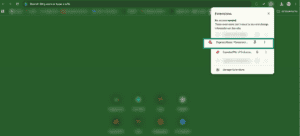
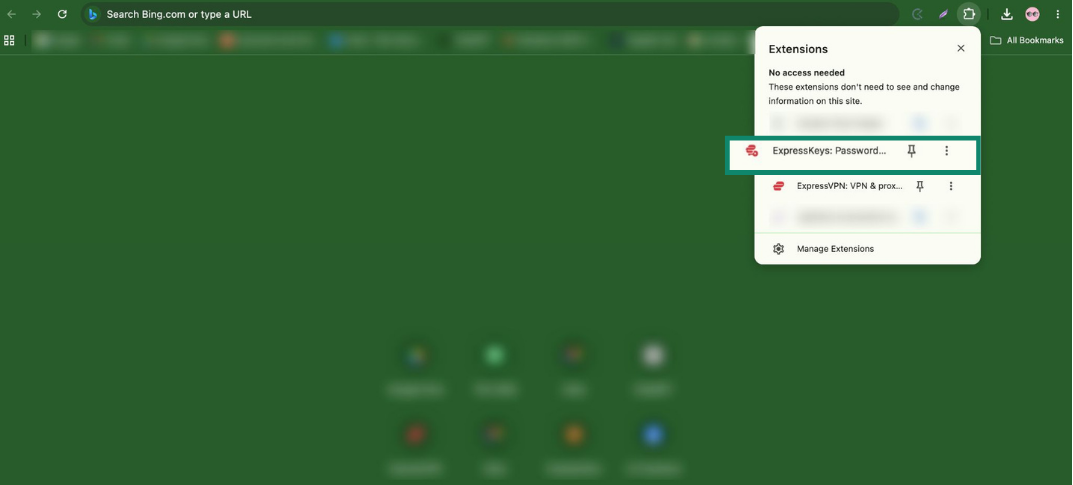
- ในแถบเครื่องมือให้เปิด ส่วนขยาย (ไอคอนจิ๊กซอว์) และคลิกที่ ExpressKeys

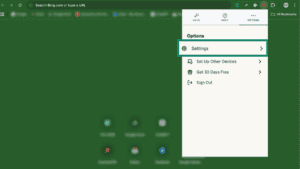
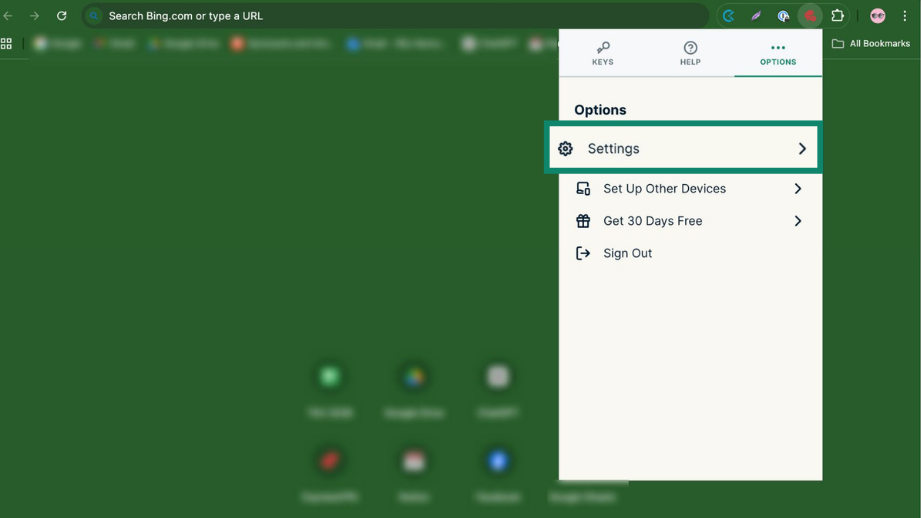
- คลิกที่แท็บ ตัวเลือก > การตั้งค่า

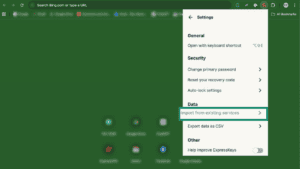
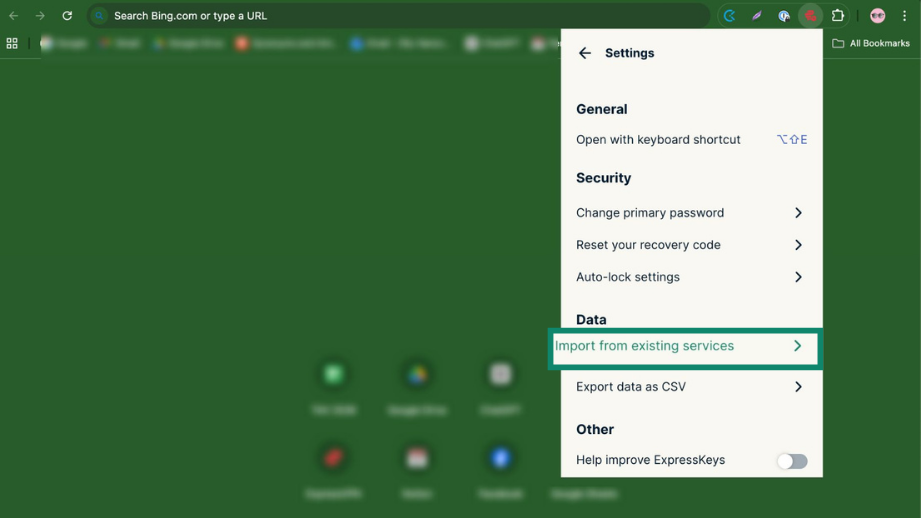
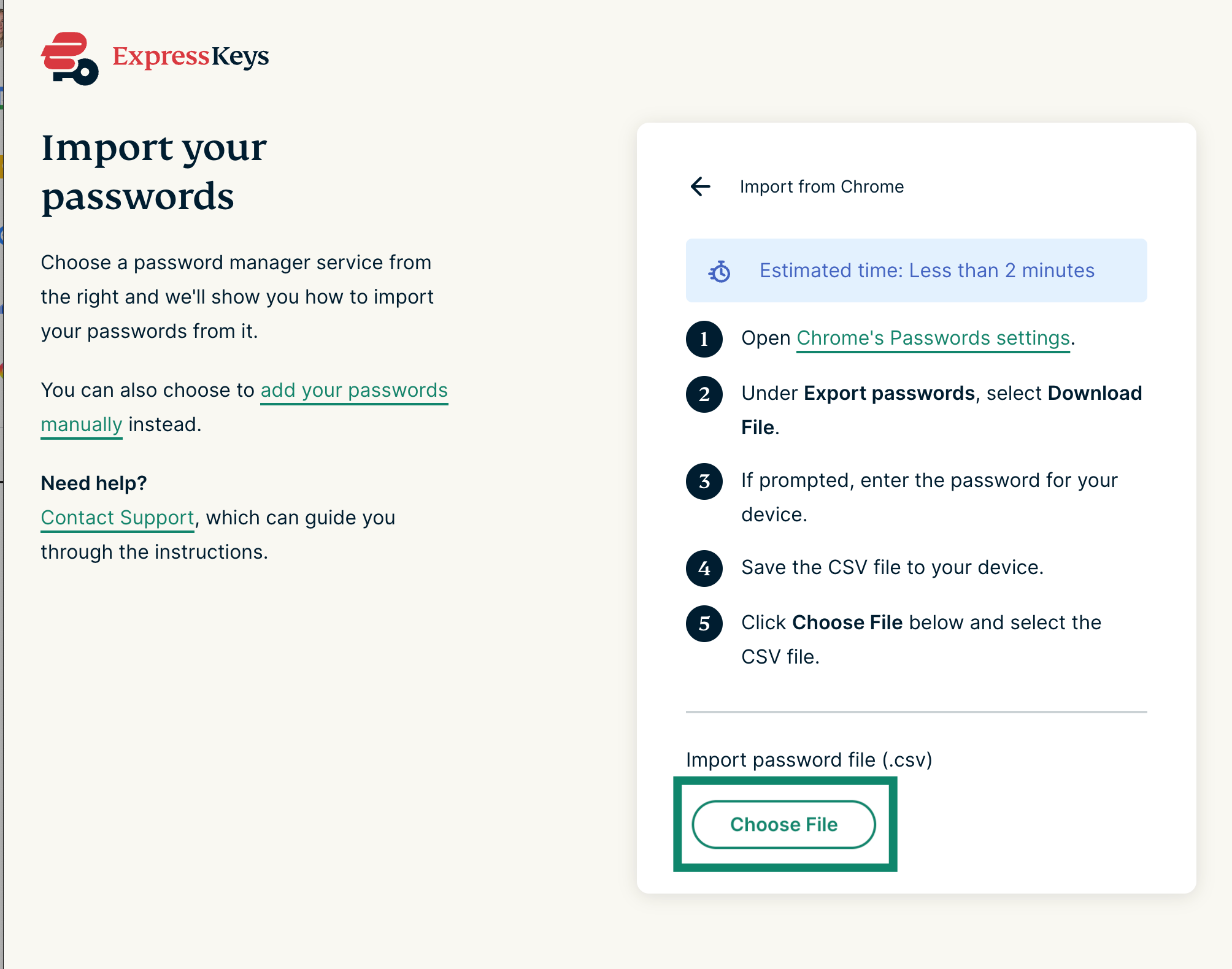
- คลิกที่ นำเข้าจากบริการที่มีอยู่
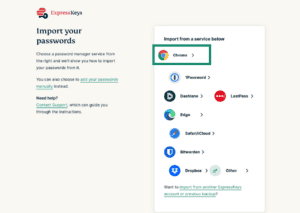
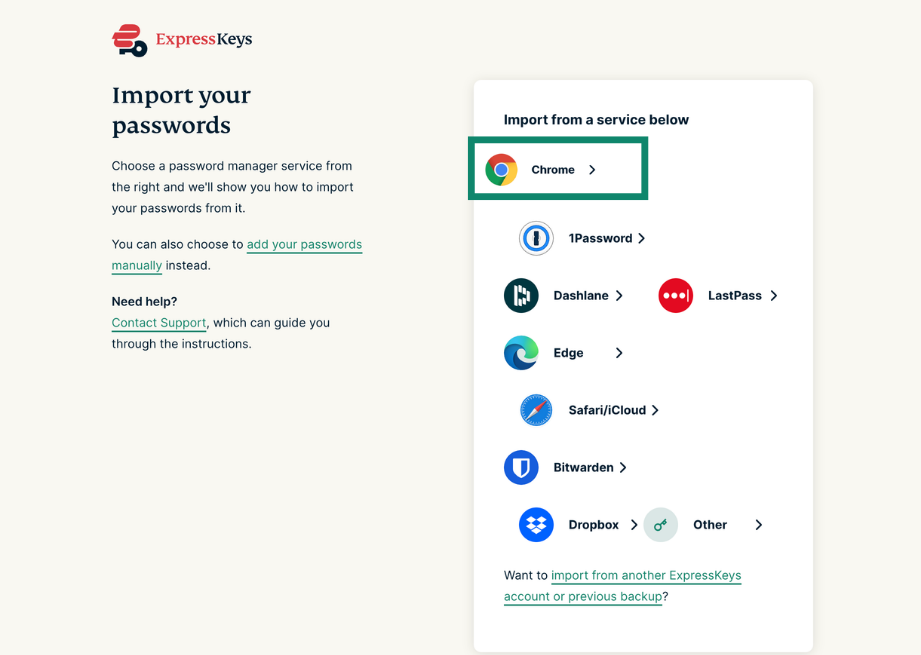
- เลือก Chrome

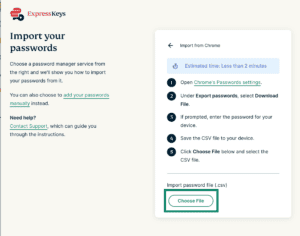
- คลิกที่ เลือกไฟล์

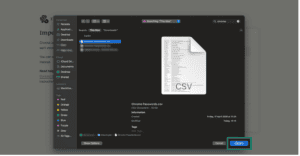
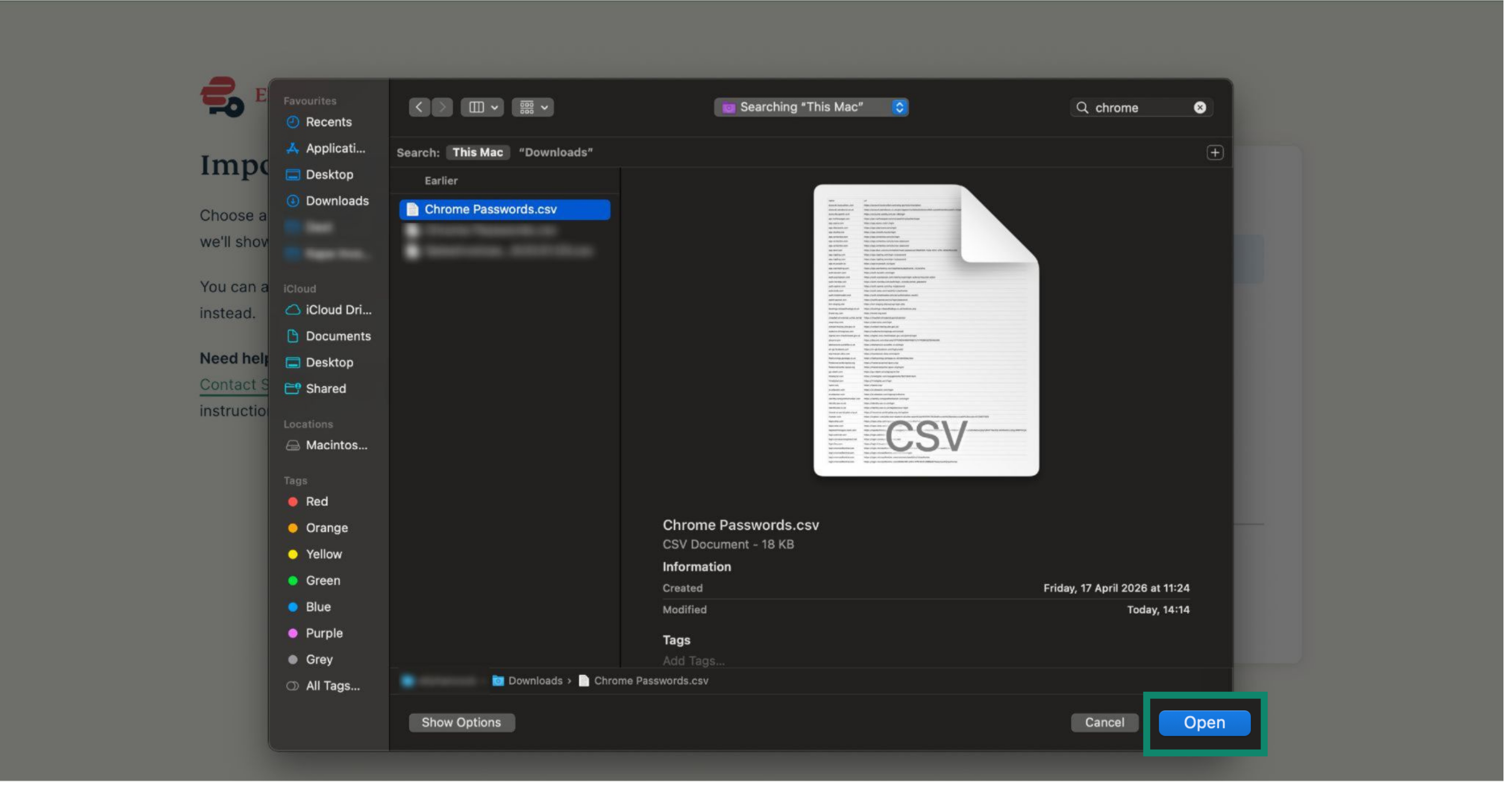
- เลือกไฟล์ CSV ที่คุณส่งออกมาก่อนหน้านี้และคลิกที่ เปิด

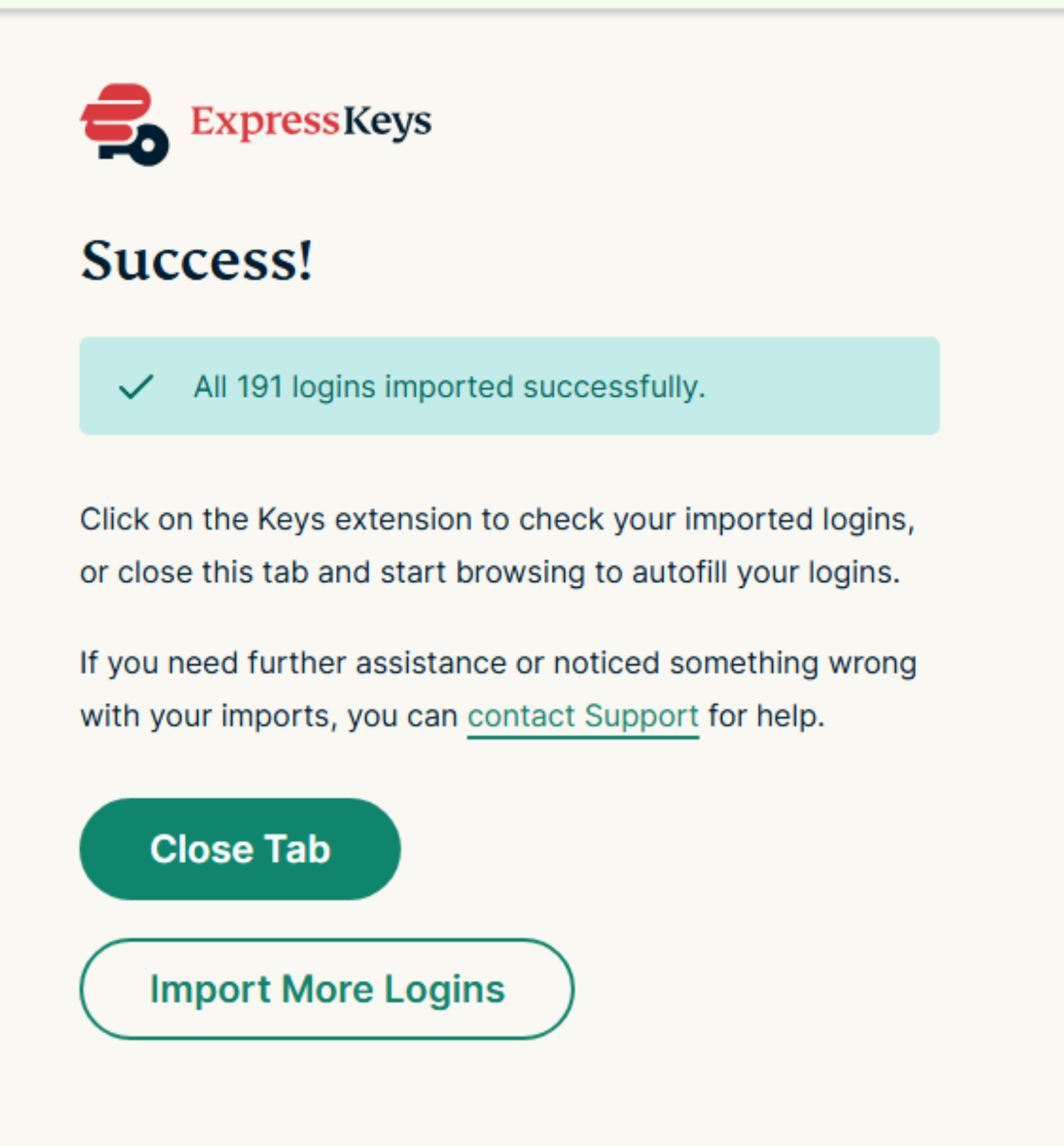
- ข้อมูลของคุณจะถูกนำเข้าโดยอัตโนมัติ คุณควรจะเห็นเครื่องหมายติ๊กถูกสีเขียวอยู่ด้านข้างไฟล์ของคุณ


3. ลบข้อมูลการเข้าสู่ระบบของคุณออกจาก Chrome
Chrome จะยังคงเป็นผู้ขอป้อนข้อมูลการเข้าสู่ระบบสำหรับเว็บไซต์และบริการต่าง ๆ อยู่ซึ่งจะแทรกแซงการทำงานของ ExpressKeys ในการจะป้องกันเรื่องนี้ ให้คุณลบข้อมูลการเข้าสู่ระบบของคุณออกจาก Chrome
ในการจะลบข้อมูลการเข้าสู่ระบบทั้งหมดในคราวเดียว ให้ทำตามขั้นตอนต่อไปนี้ :
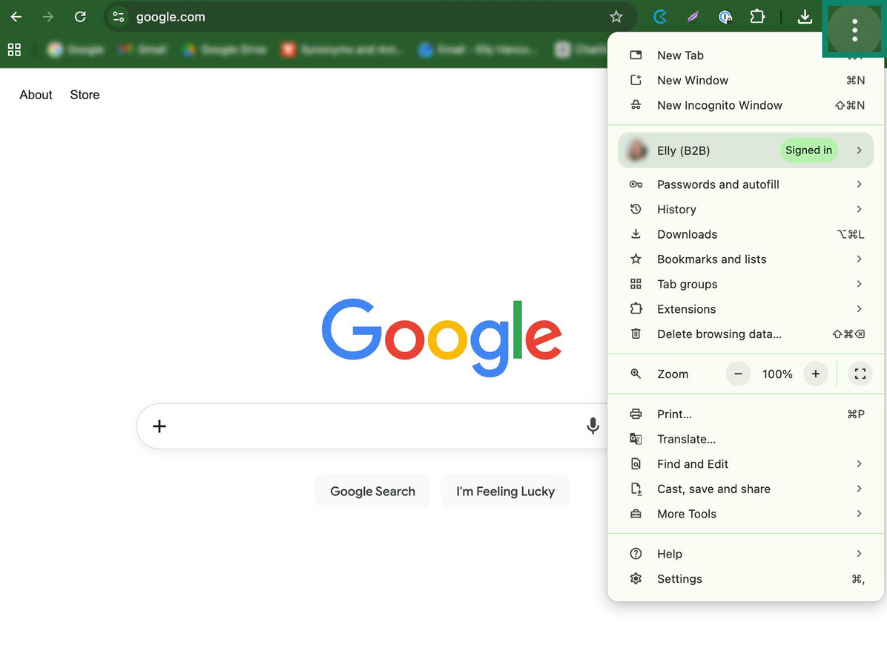
- ใน Chrome ให้คลิกที่ จุดสามจุด ()
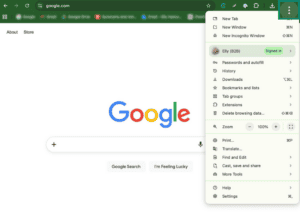
- คลิกที่ การตั้งค่า
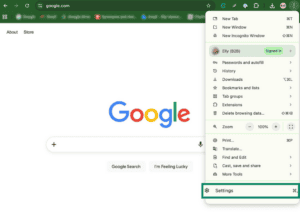
- คลิกที่ การป้อนข้อความอัตโนมัติและรหัสผ่าน > เครื่องมือจัดการรหัสผ่านบน Google

- คลิกที่ การตั้งค่า
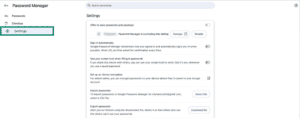
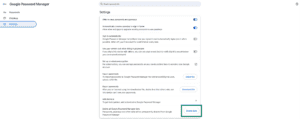
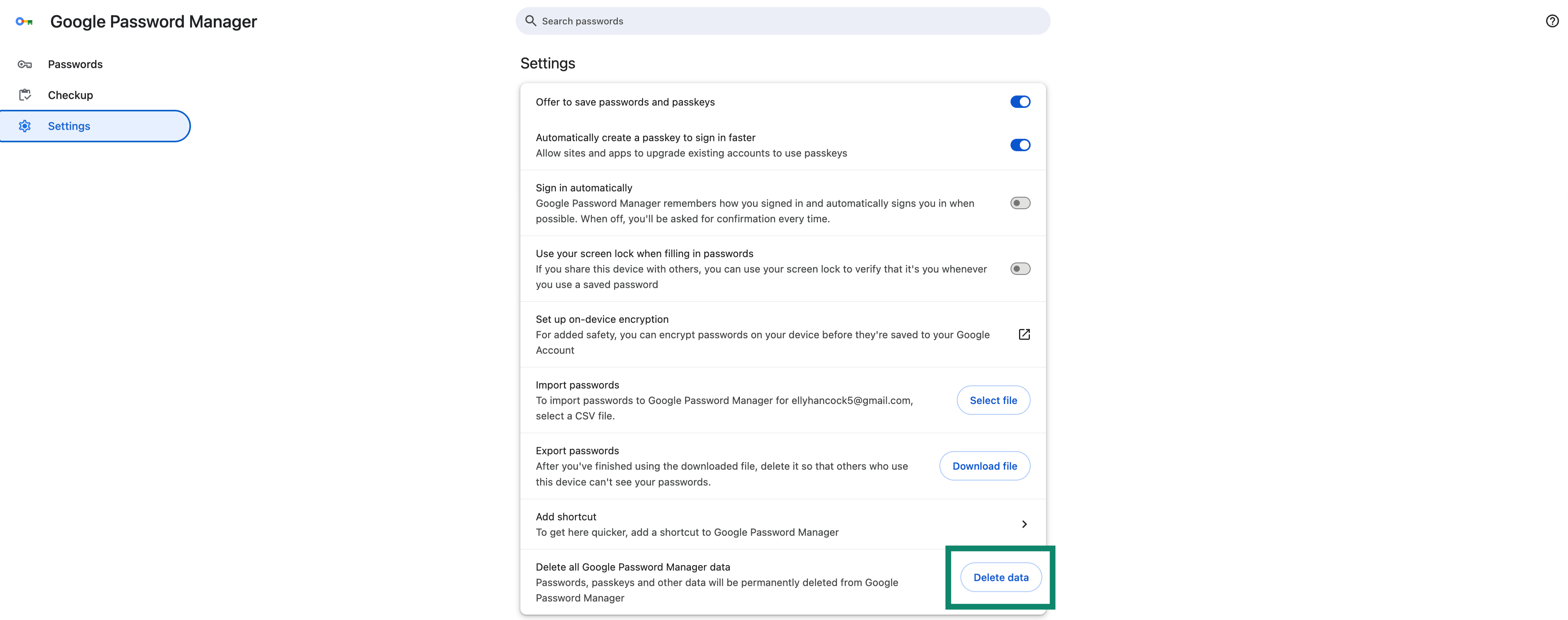
- ด้านข้าง ลบข้อมูลเครื่องมือจัดการรหัสผ่านบน Google ทั้งหมด ให้คลิกที่ ลบข้อมูล > ลบ

ในการจะลบข้อมูลการเข้าสู่ระบบแยกแต่ละรายการ ให้ทำตามขั้นตอนต่อไปนี้ :
- ใน Chrome ให้คลิกที่ จุดสามจุด ()
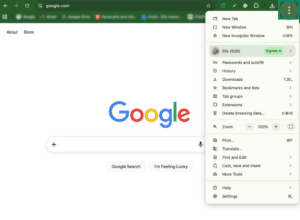
- คลิกที่ การตั้งค่า
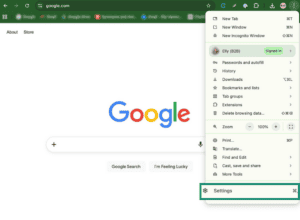
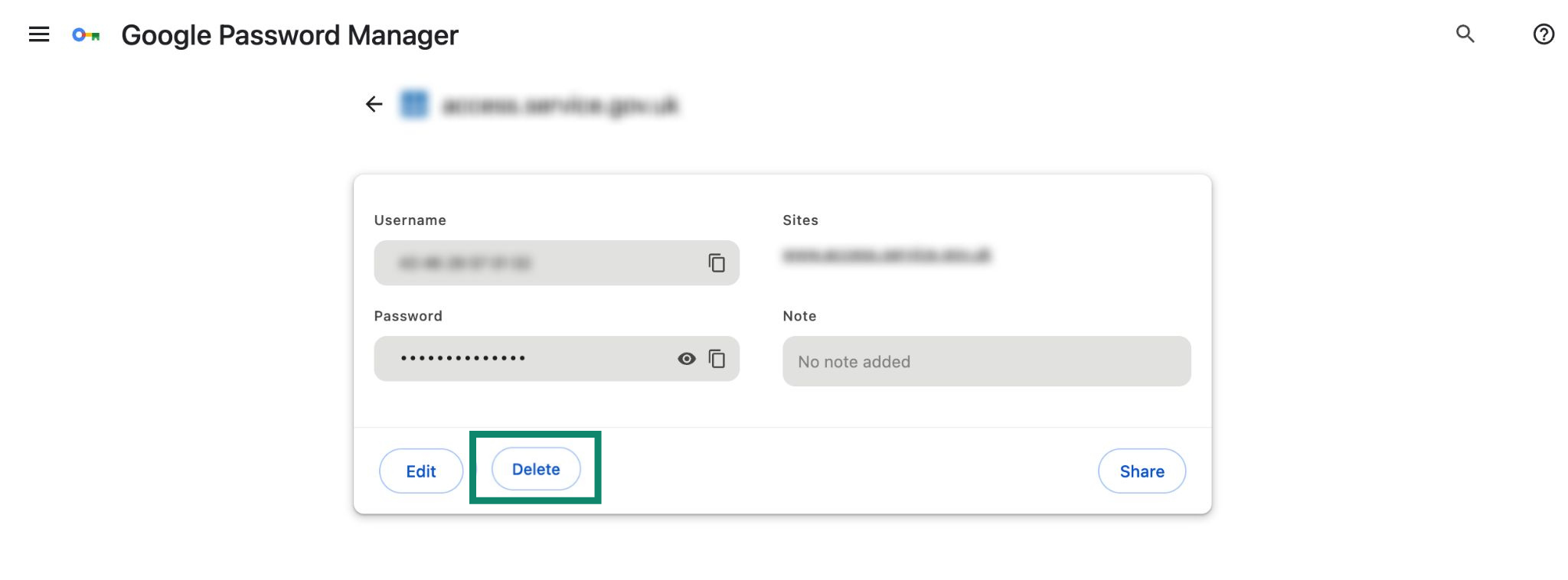
- คลิกที่ การป้อนข้อความอัตโนมัติและรหัสผ่าน > เครื่องมือจัดการรหัสผ่านบน Google

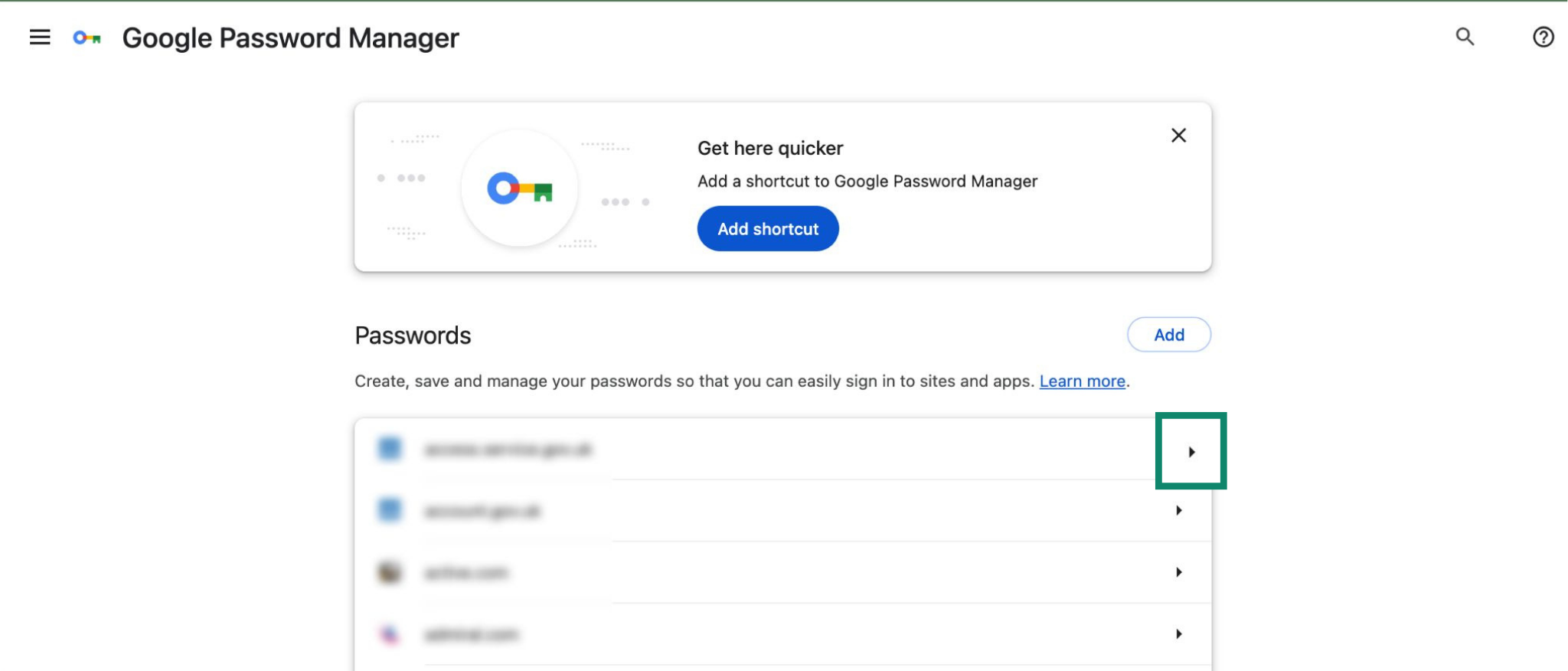
- คลิกที่ ลูกศร (
 ) ด้านข้างข้อมูลการเข้าสู่ระบบที่คุณต้องการลบ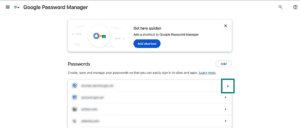

- คลิกที่ ลบ
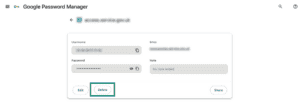

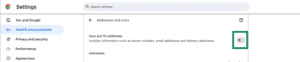
ในการจะป้องกันไม่ให้ Chrome ป้อนข้อมูลชื่อ อีเมล และที่อยู่ ให้ทำตามขั้นตอนต่อไปนี้ :
- ใน Chrome ให้กรอก chrome://settings/addresses ลงในแถบค้นหา


- ปิดสวิตช์ บันทึกและกรอกที่อยู่


ต้องการความช่วยเหลือ? ติดต่อทีมสนับสนุนของเราเพื่อขอความช่วยเหลือได้ในทันที
นำเข้าข้อมูลการเข้าสู่ระบบบน Chrome ของคุณด้วยการใช้อุปกรณ์ IOS (iOS 26+)
นำเข้าข้อมูลการเข้าสู่ระบบไปยัง ExpressKeys
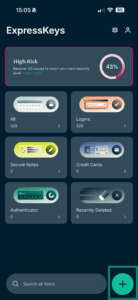
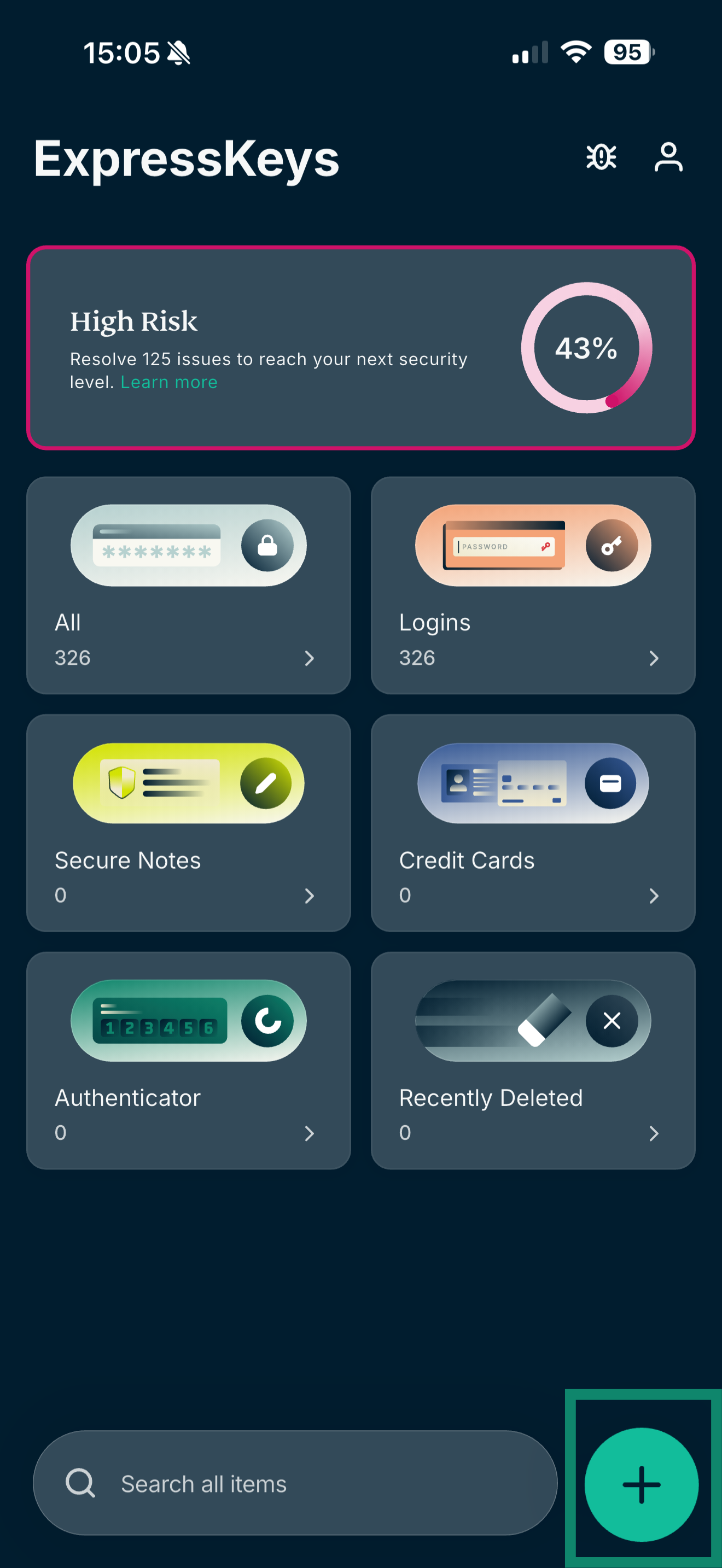
- เปิดแอป ExpressKeys และแตะที่ ไอคอนบวก (
 )
)

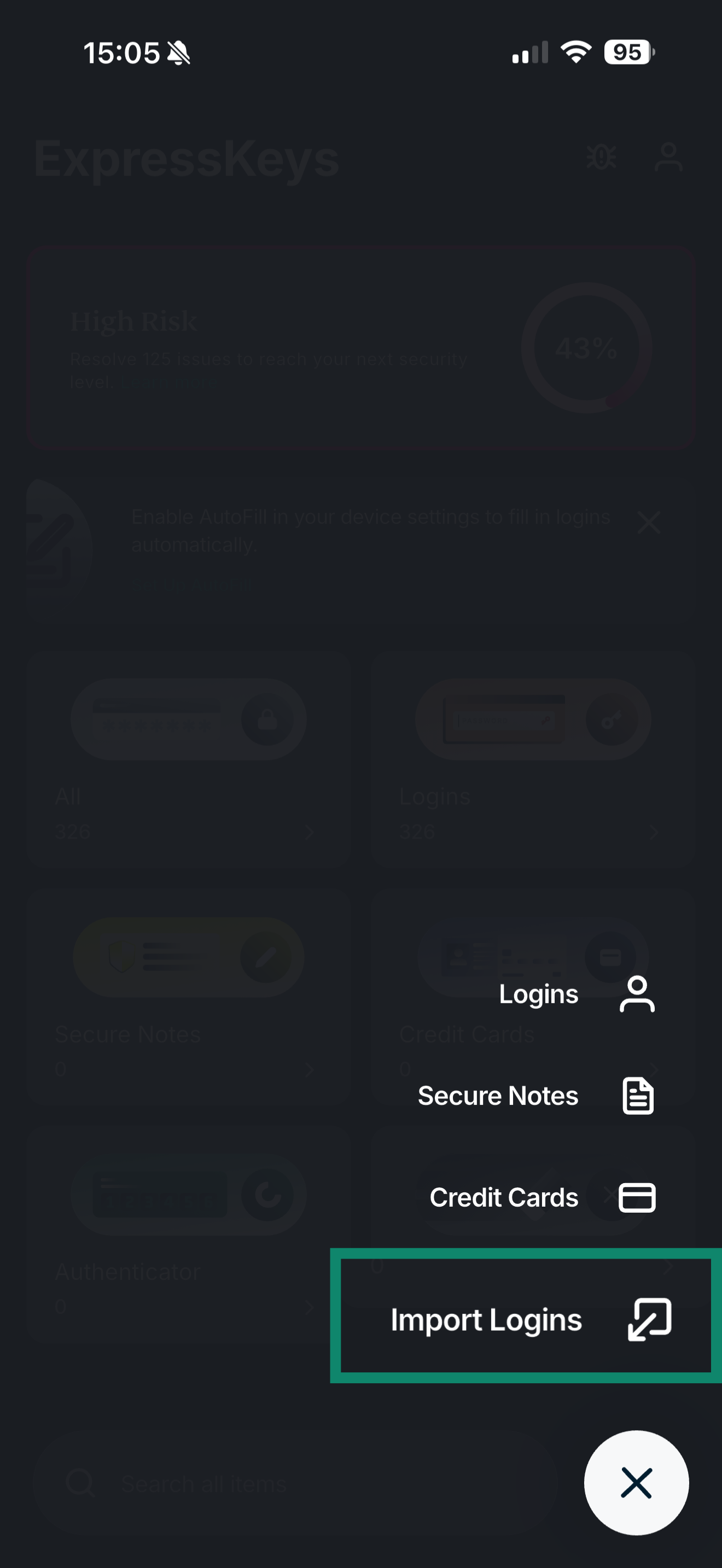
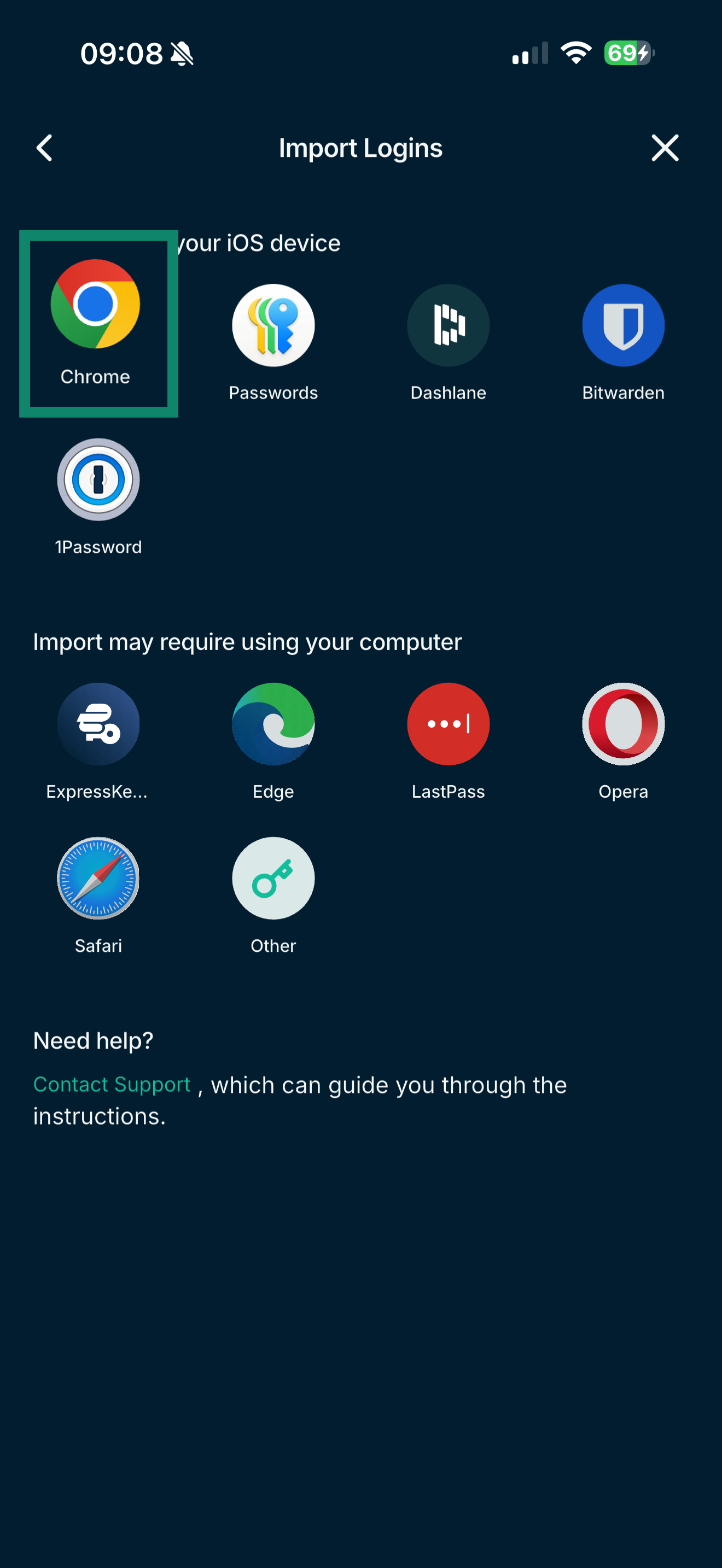
- แตะที่ นำเข้าข้อมูลการเข้าสู่ระบบ
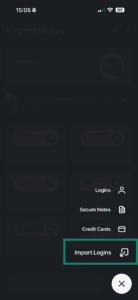
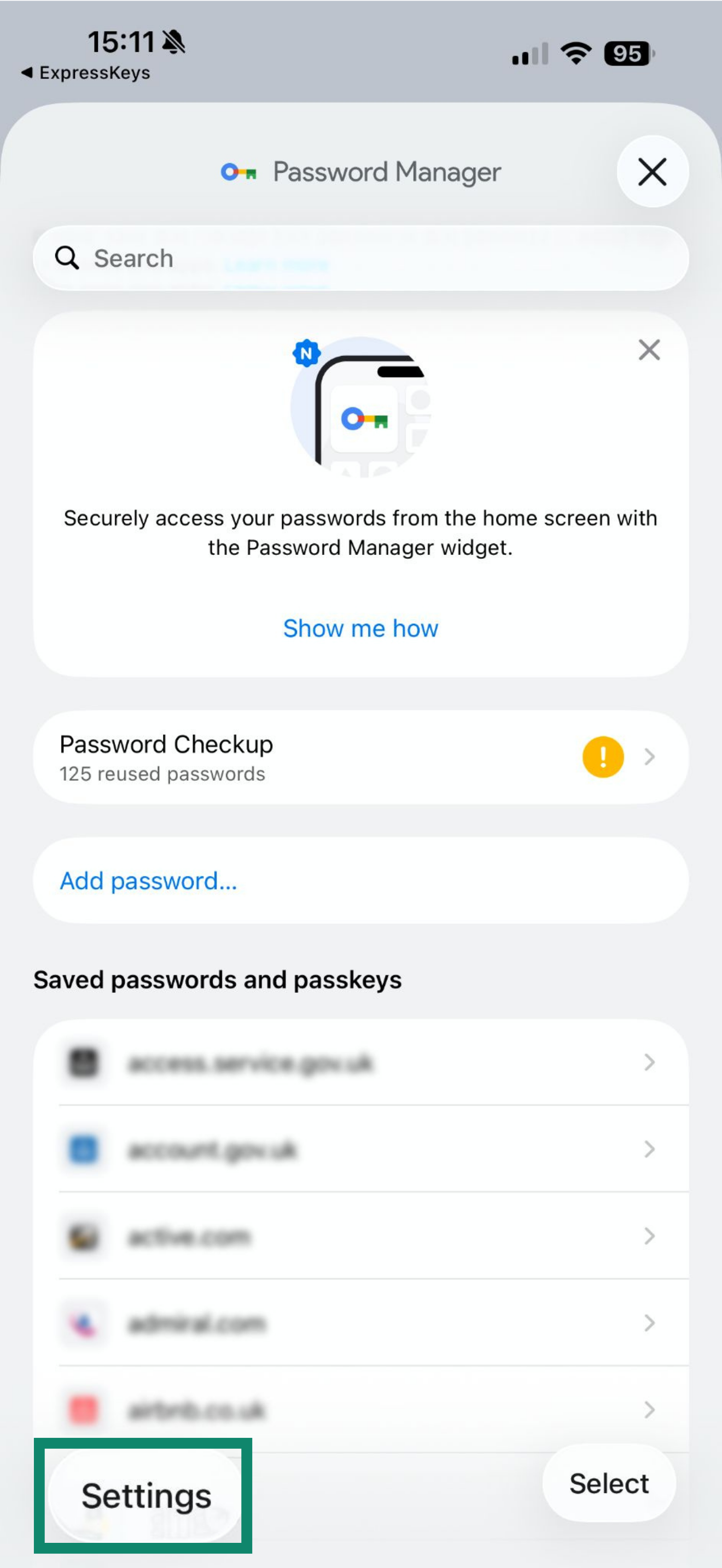
- แตะที่ Chrome > เปิด Chrome
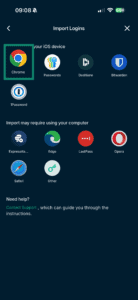
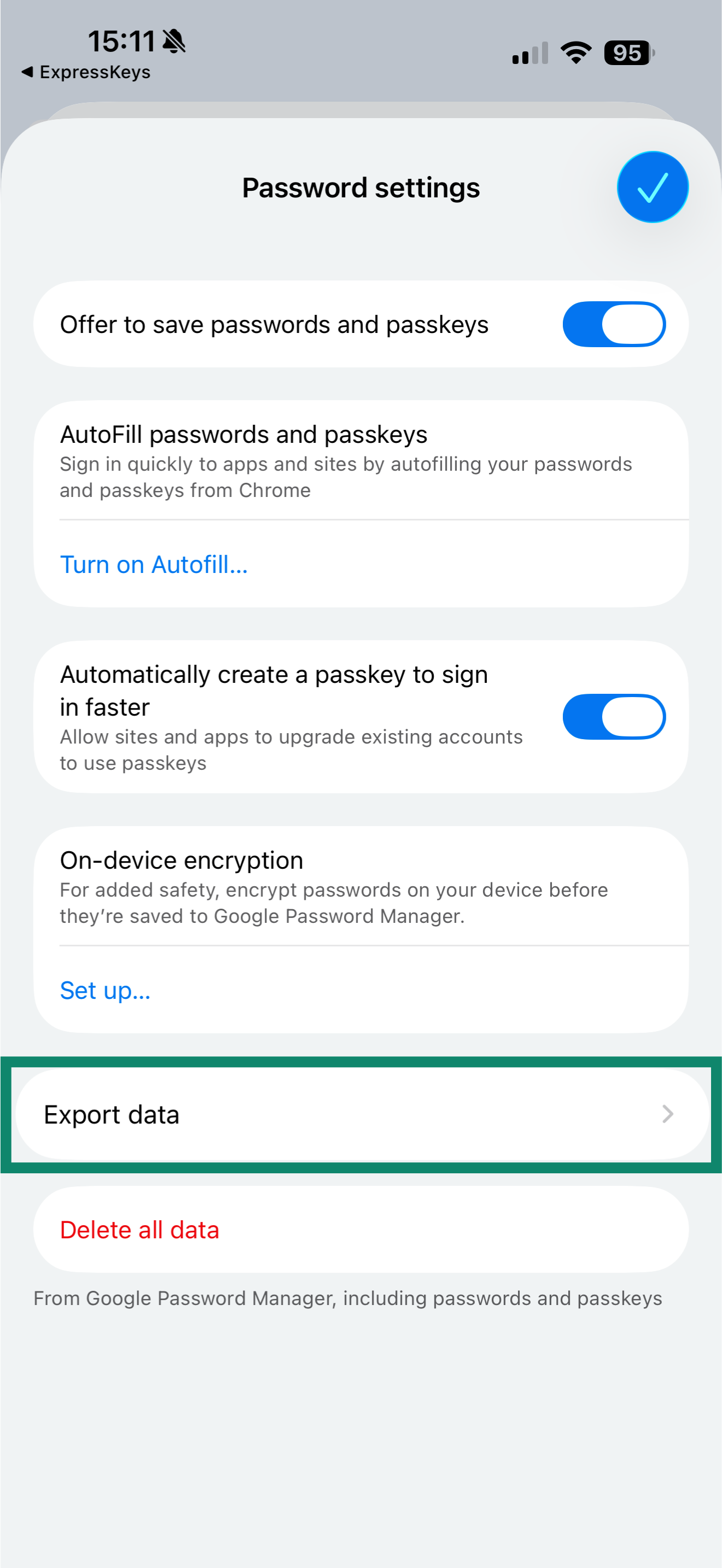
- แตะที่ การตั้งค่า
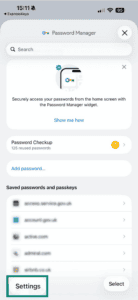
- แตะที่ ส่งออกข้อมูล
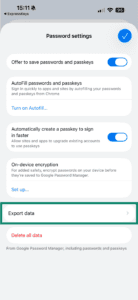
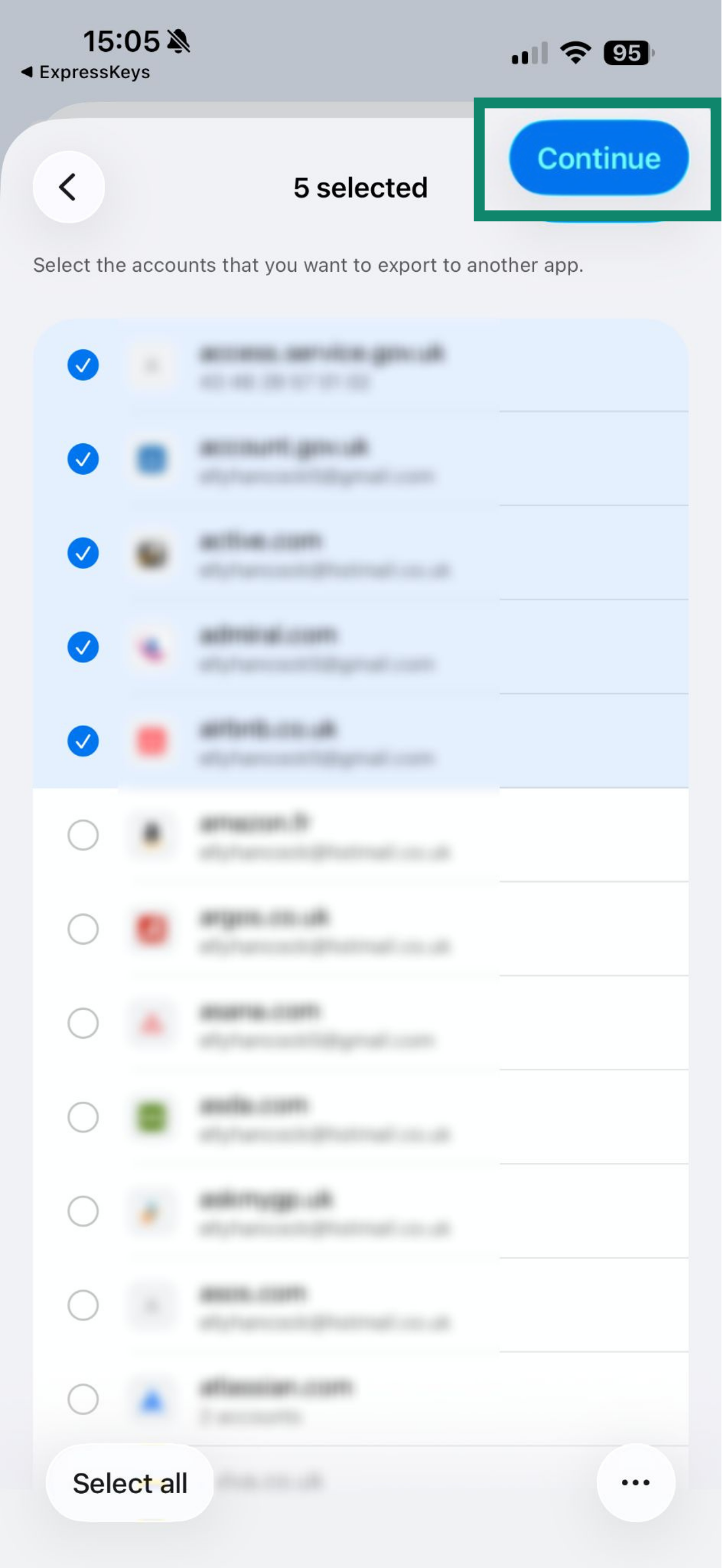
- เลือกรายการที่คุณต้องการส่งออก จากนั้นแตะที่ ดำเนินการต่อ
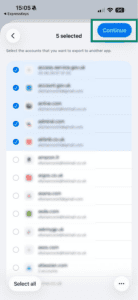
- แตะที่ ดำเนินการต่อ
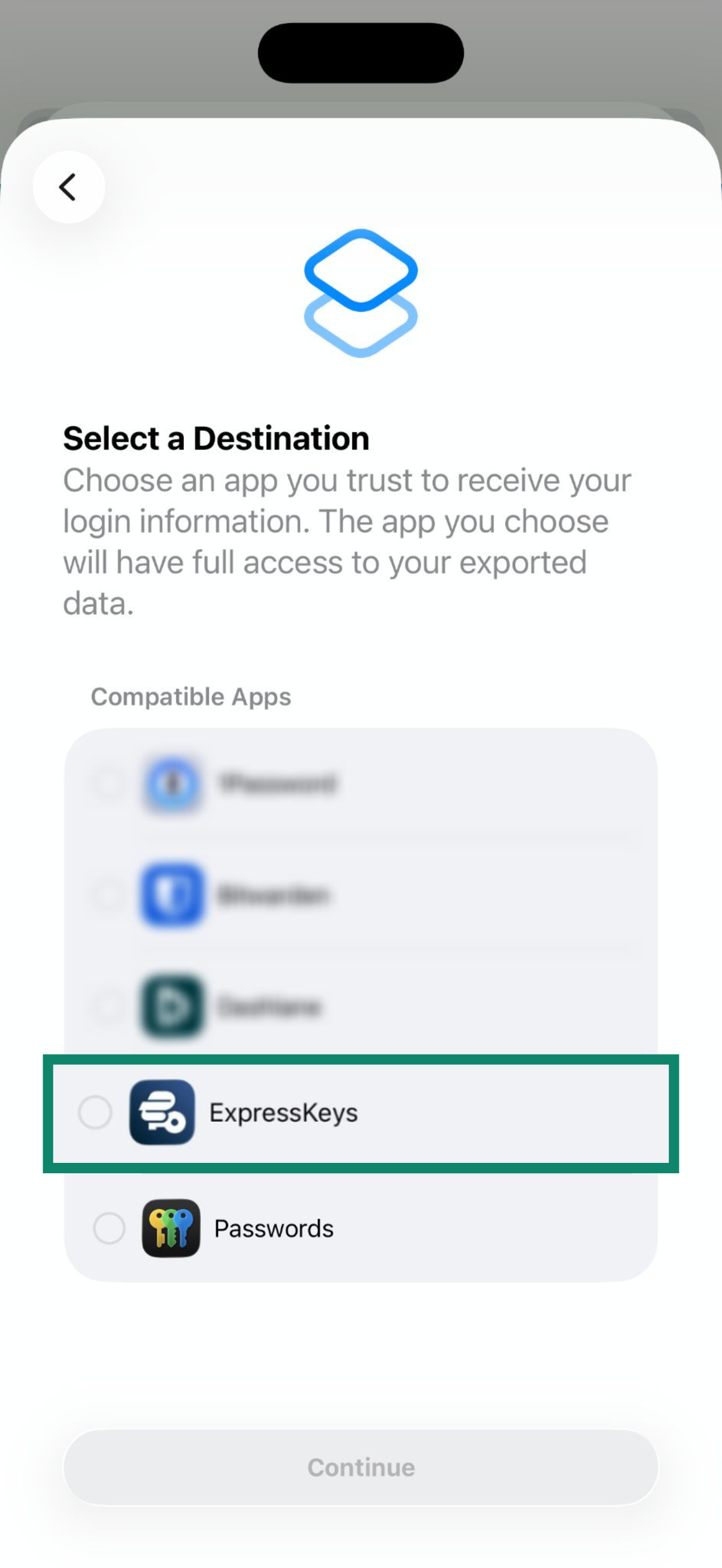
- เลือก ExpressKeys จากรายการ จากนั้นแตะที่ ดำเนินการต่อ
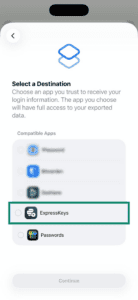
- แตะที่ ดำเนินการต่อใน “ExpressKeys”
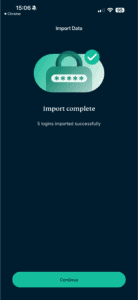
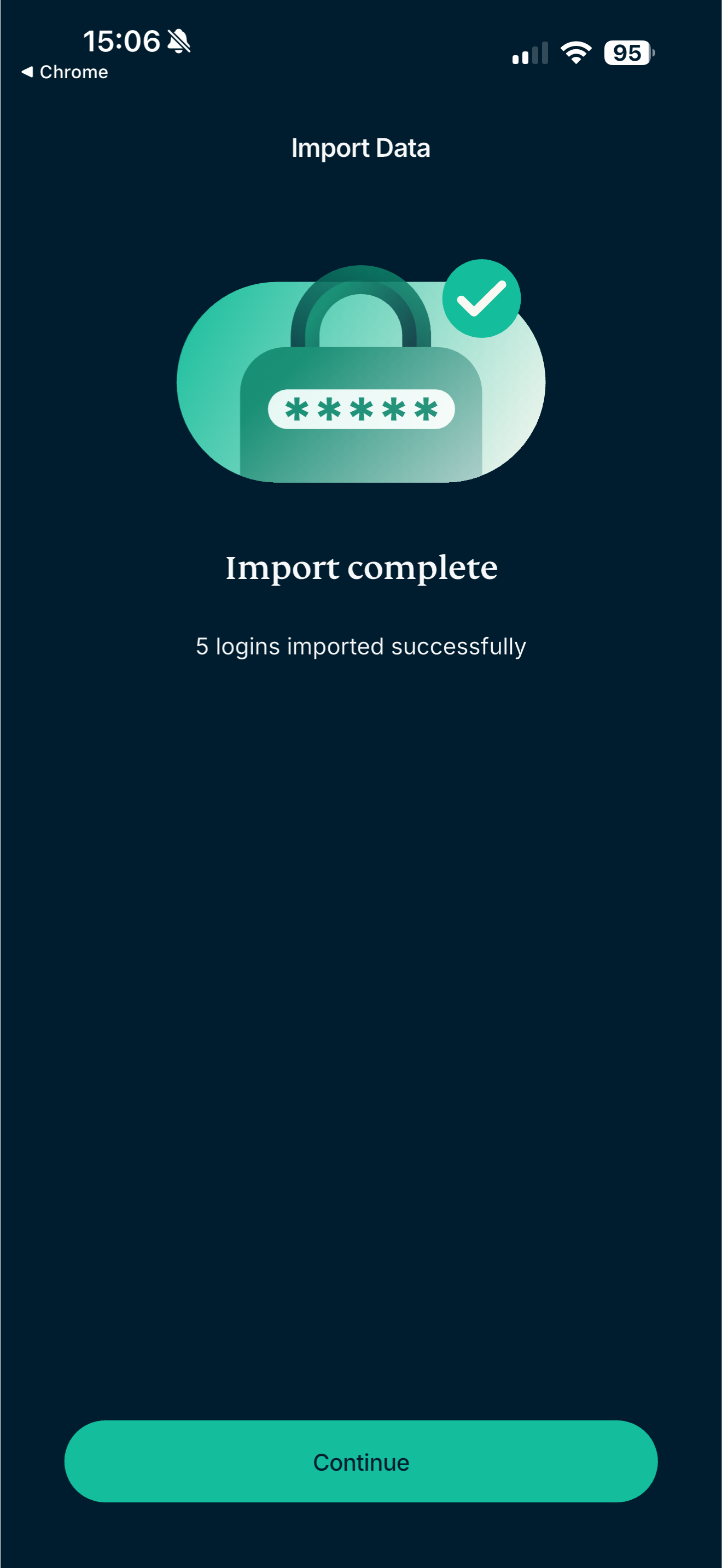
- รอให้แอปนำเข้ารหัสผ่านของคุณ จากนั้นแตะที่ ดำเนินการต่อ
2. ลบข้อมูลการเข้าสู่ระบบของคุณออกจาก Chrome
Chrome จะยังคงเป็นผู้ขอป้อนข้อมูลการเข้าสู่ระบบสำหรับเว็บไซต์และบริการต่าง ๆ อยู่ซึ่งจะแทรกแซงการทำงานของ ExpressKeys ในการจะป้องกันเรื่องนี้ ให้คุณลบข้อมูลการเข้าสู่ระบบของคุณออกจาก Chrome
ในการจะลบข้อมูลการเข้าสู่ระบบทั้งหมดในคราวเดียว ให้ทำตามขั้นตอนต่อไปนี้ :
- ในแอป Chrome ให้แตะที่
 .
. - แตะที่ ลบข้อมูลการท่องเว็บ
- แตะที่ ระยะเวลา > ตลอดเวลา
- เลือกเฉพาะ รหัสผ่านที่บันทึกไว้
- แตะที่ ลบข้อมูล
ในการจะลบข้อมูลการเข้าสู่ระบบแยกแต่ละรายการ ให้ทำตามขั้นตอนต่อไปนี้ :
- ในแอป Chrome ให้แตะที่ .
- แตะที่ เครื่องมือจัดการรหัสผ่าน
- ด้านบน แตะที่ แก้ไข
- แตะที่ข้อมูลการเข้าสู่ระบบ จากนั้นแตะที่ ลบ
ในการจะป้องกันไม่ให้ Chrome ขอบันทึกข้อมูลการเข้าสู่ระบบในเครื่องมือจัดการรหัสผ่านบน Google หรือป้อนชื่อ อีเมล และที่อยู่ ให้ทำตามขั้นตอนต่อไปนี้ :
- ในแอป Chrome ให้แตะที่ .
- แตะที่ การตั้งค่า
- แตะที่ ที่อยู่และอื่น ๆ จากนั้นให้ปิดสวิตช์ บันทึกและกรอกที่อยู่
- กลับไปที่หน้า การตั้งค่า
- แตะที่ เครื่องมือจัดการรหัสผ่าน
- ปิดสวิตช์ เสนอให้บันทึกรหัสผ่าน
ต้องการความช่วยเหลือ? ติดต่อฝ่ายสนับสนุน เพื่อขอความช่วยเหลือในทันที
นำเข้าข้อมูลการเข้าสู่ระบบบน Chrome ของคุณด้วยการใช้อุปกรณ์ Android
ในการจะนำเข้าข้อมูลการเข้าสู่ระบบบน Chrome ของคุณด้วยการใช้อุปกรณ์ Android ให้ทำตามขั้นตอนต่อไปนี้ :
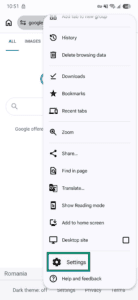
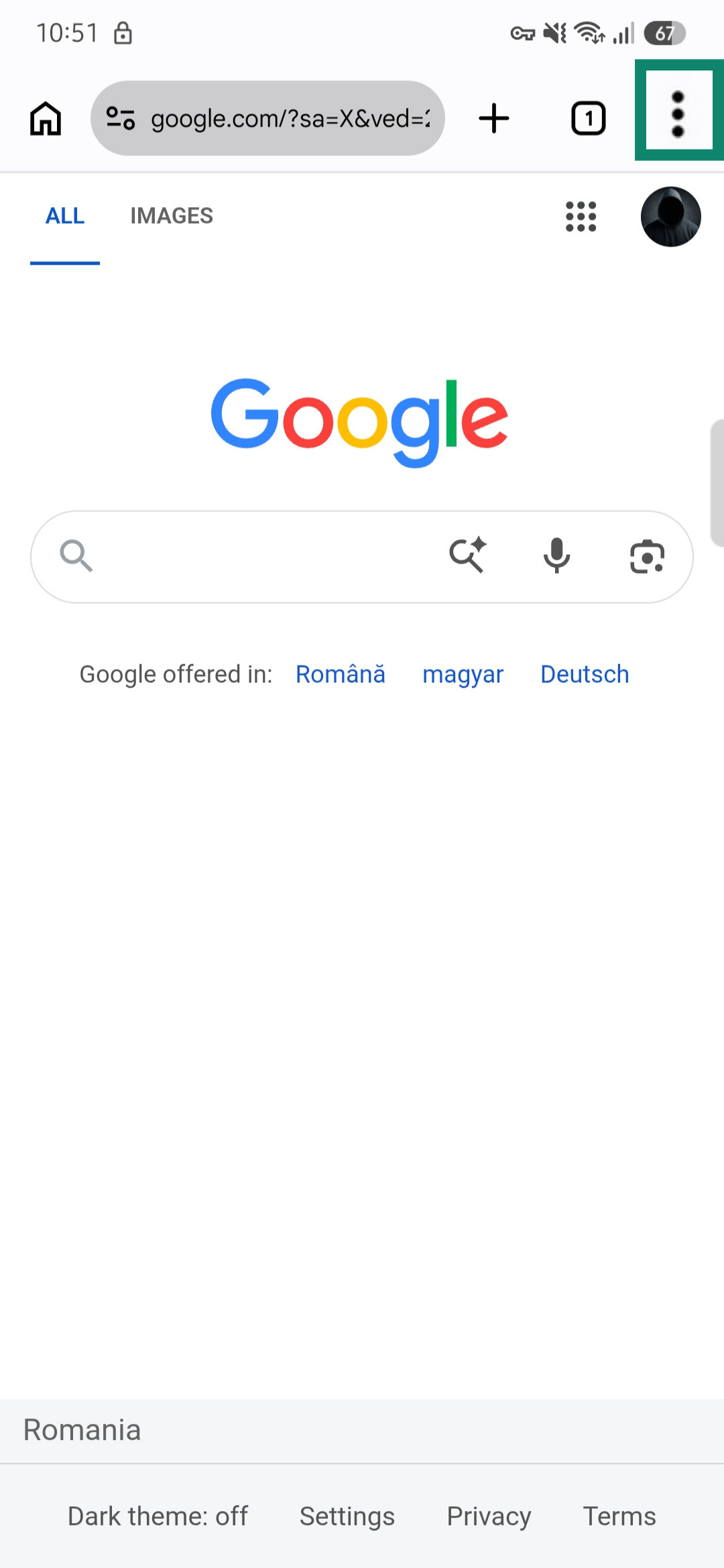
- ใน Google Chrome ให้แตะที่ ไอคอนจุดสามจุด ตรงมุมขวาบน


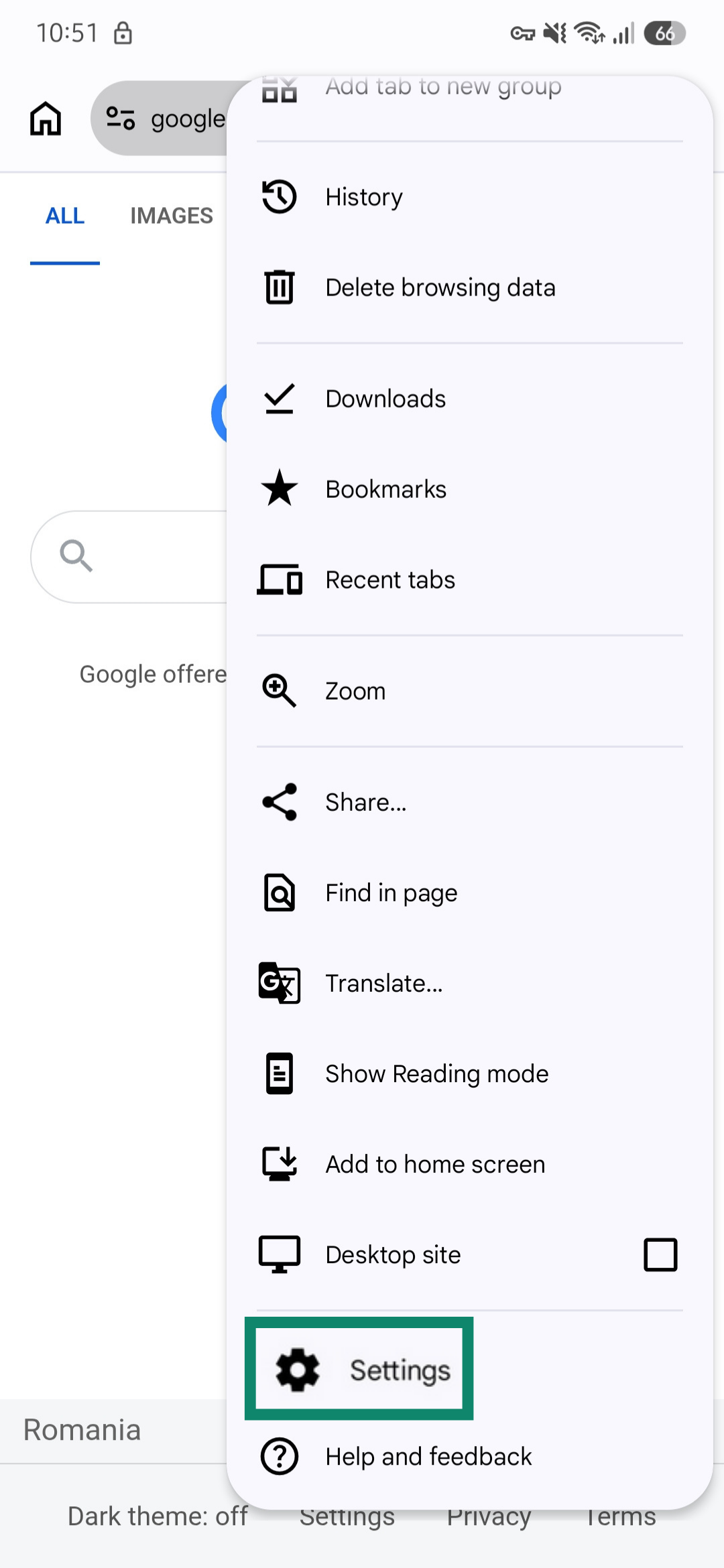
- แตะที่ การตั้งค่า
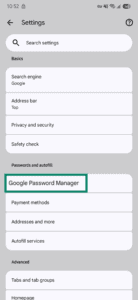
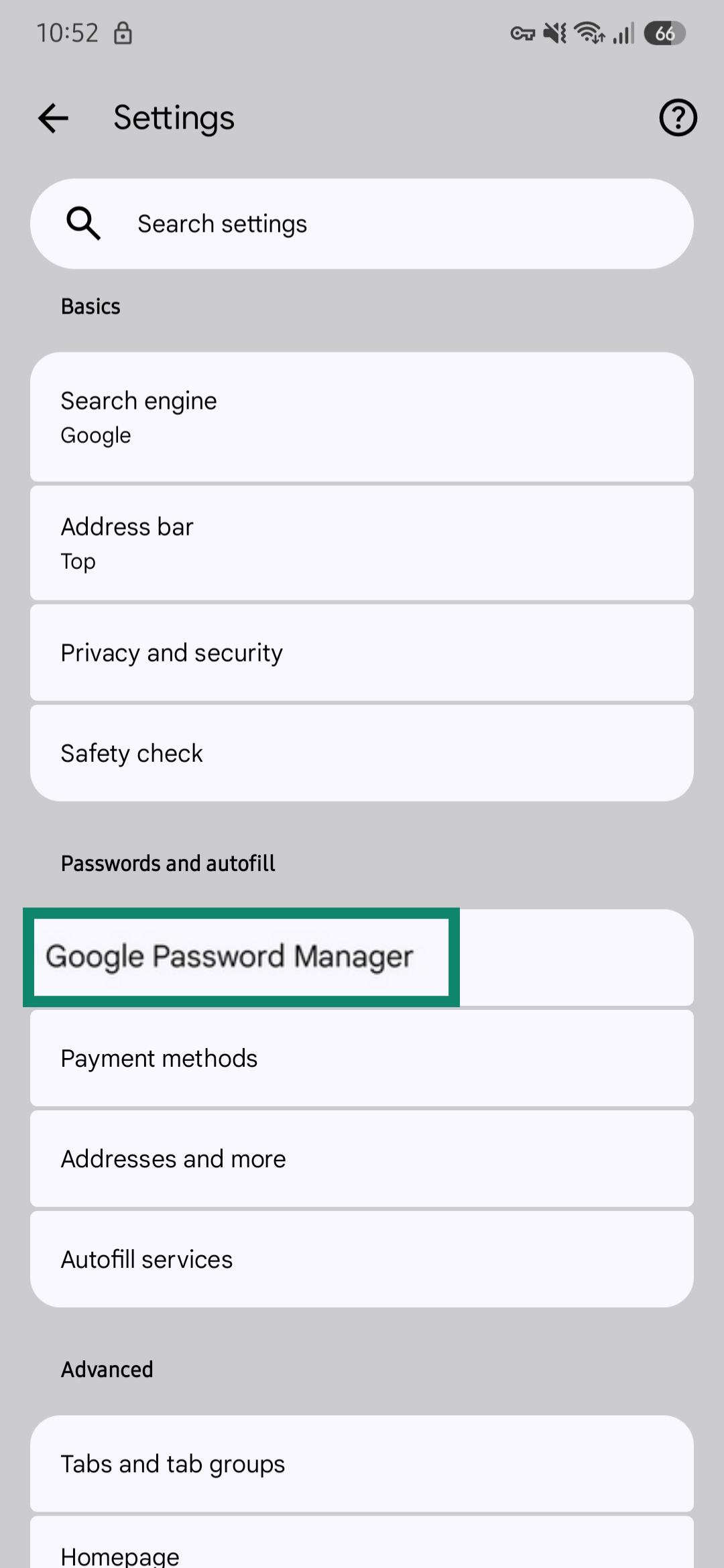
- เลือก เครื่องมือจัดการรหัสผ่านบน Google
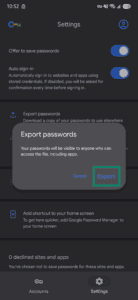
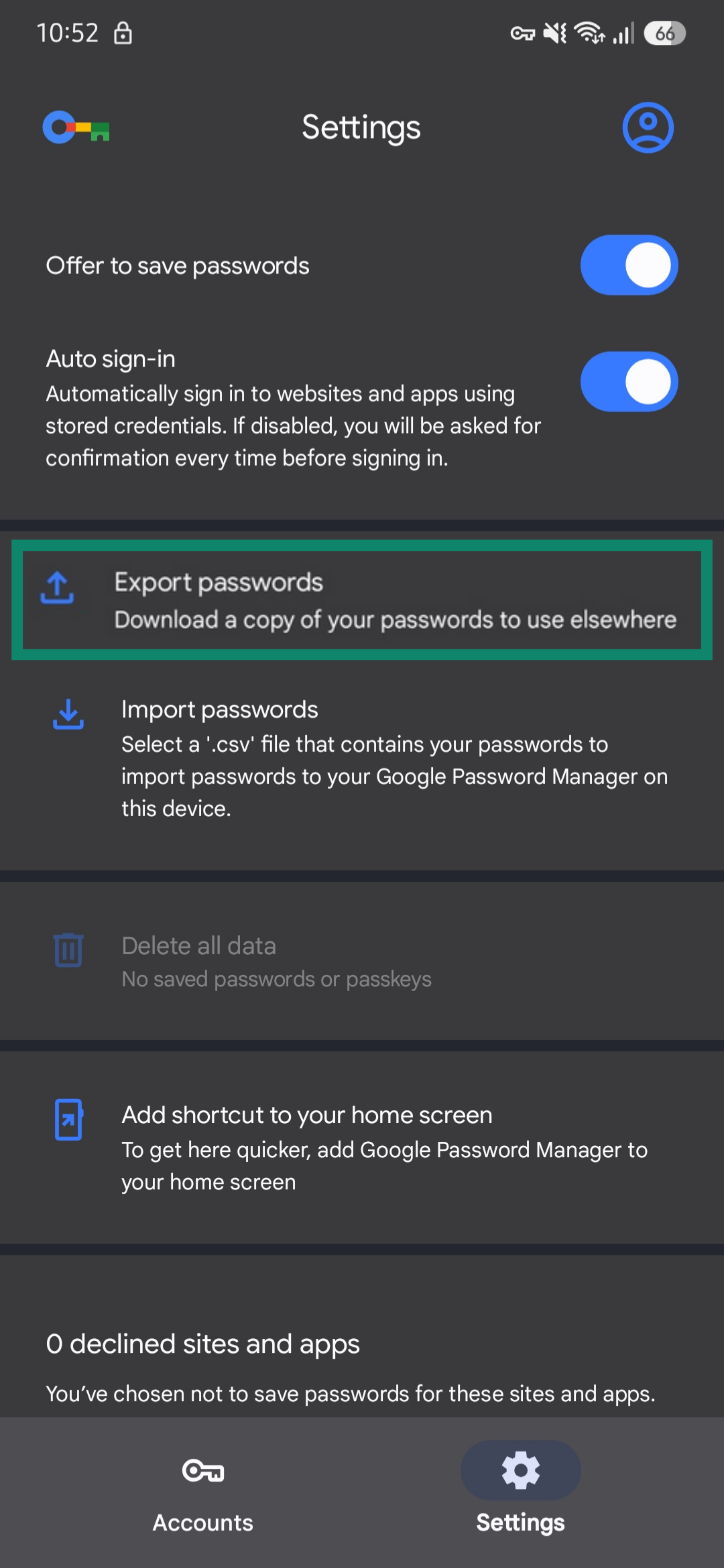
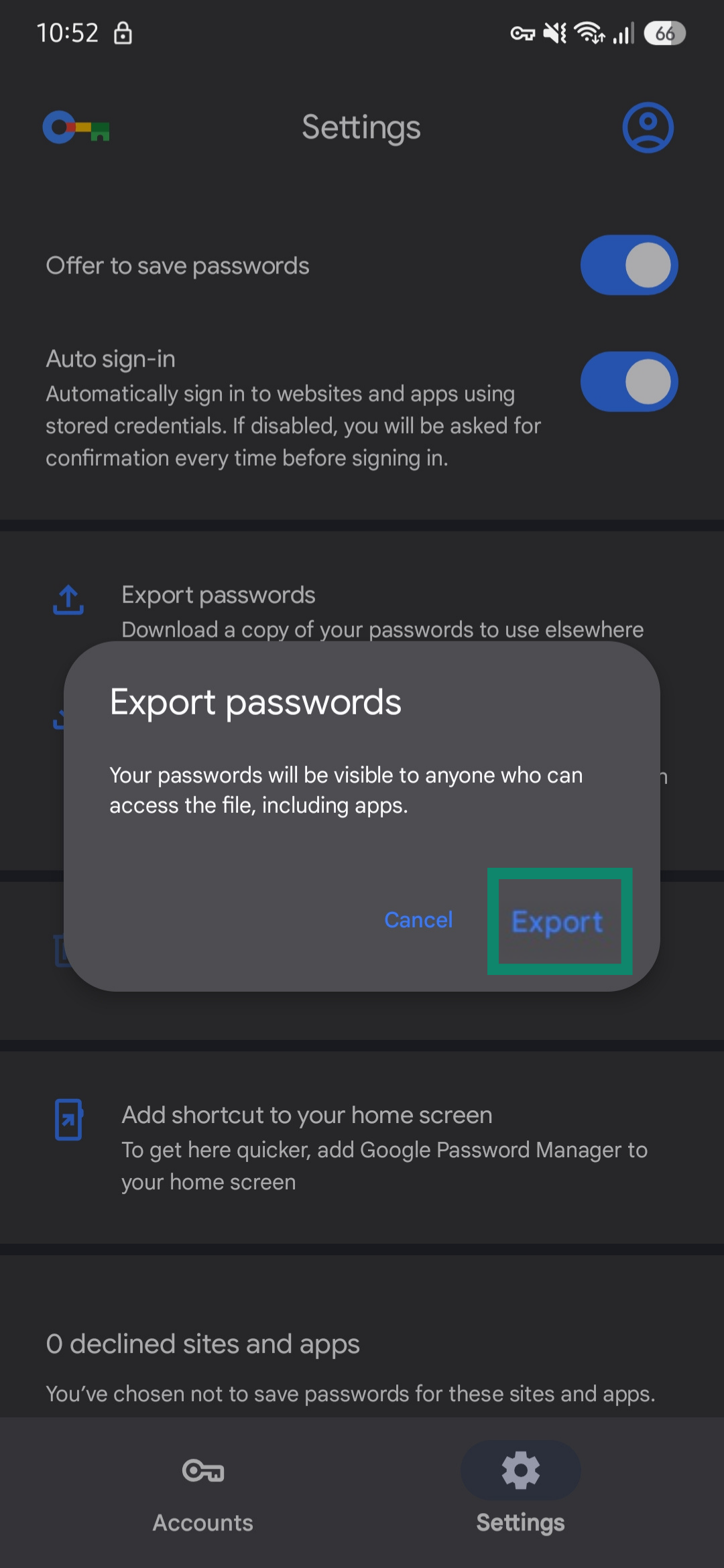
- เลือก ส่งออกรหัสผ่าน
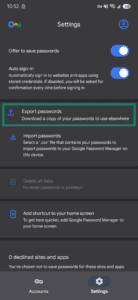
- บันทึกไฟล์ไว้บนอุปกรณ์ของคุณ จำตำแหน่งเอาไว้
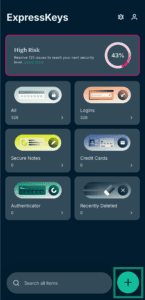
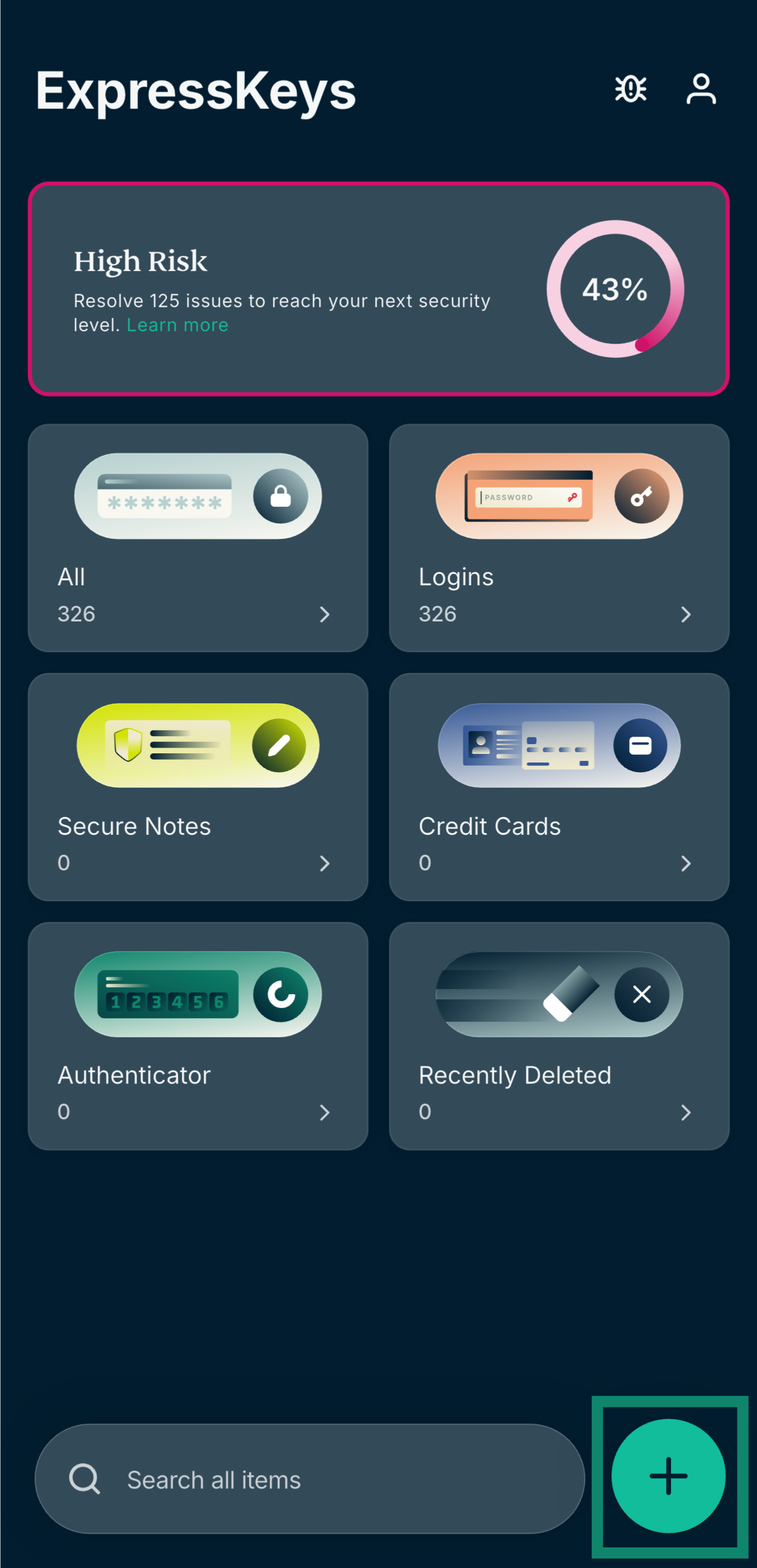
- เปิดแอป ExpressKeys และแตะที่ ไอคอน + ตรงมุมขวาล่าง

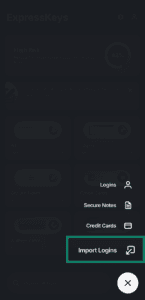
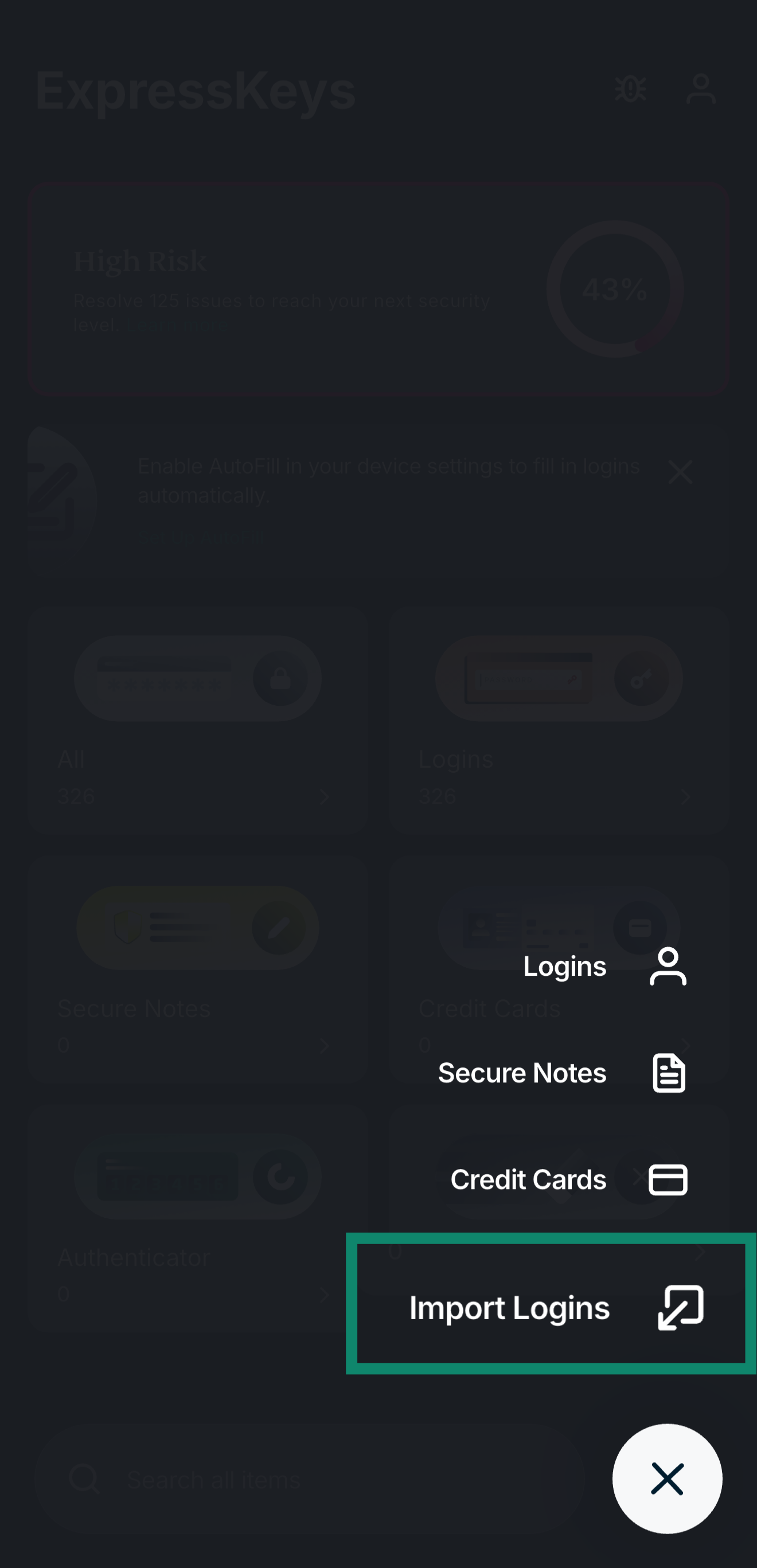
- แตะที่ นำเข้าข้อมูลการเข้าสู่ระบบ
- เลือก Chrome
- แตะที่ นำเข้า CSV เลือกไฟล์ CSV ที่คุณพึ่งจะดาวน์โหลดมา
- รอให้ไฟล์อัปโหลดเสร็จและแตะที่ ดำเนินการต่อ
ต้องการความช่วยเหลือ? ติดต่อทีมสนับสนุนของ ExpressVPN เพื่อขอความช่วยเหลือในทันที