






Você pode importar seus logins do Chrome no ExpressKeys em seu computador ou dispositivo Android ou iOS.
Após importar suas senhas, você pode usar o ExpressKeys para verificar a segurança das suas senhas, identificar senhas fracas ou reutilizadas e atualizá-las para melhorar sua segurança.
Pular para…
Importar seus logins do Chrome usando seu computador
Importar seus logins do Chrome usando seu dispositivo iOS
Importar seus logins do Chrome usando seu dispositivo Android
Importar seus logins do Chrome usando seu computador
1. Exporte seus logins do Chrome
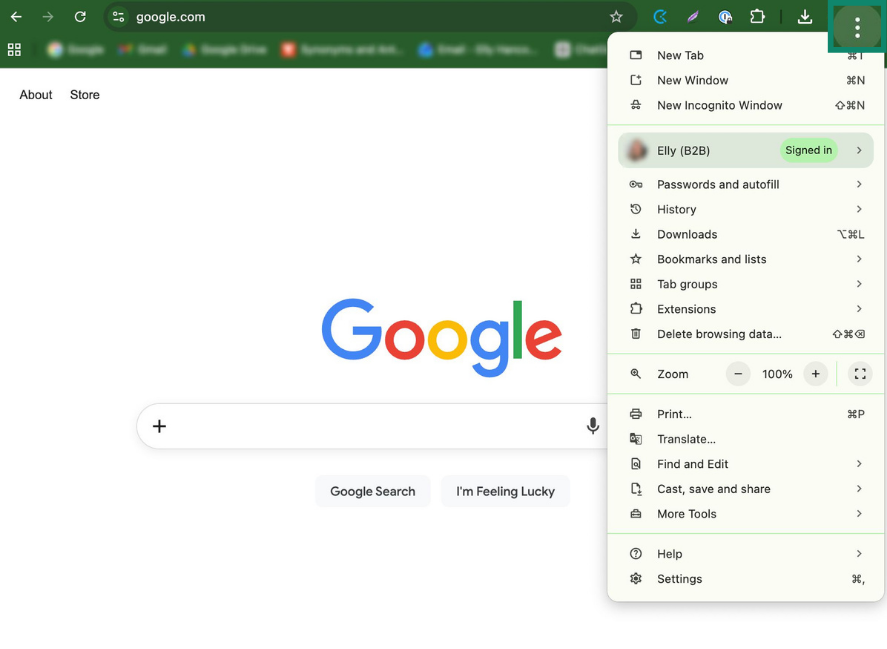
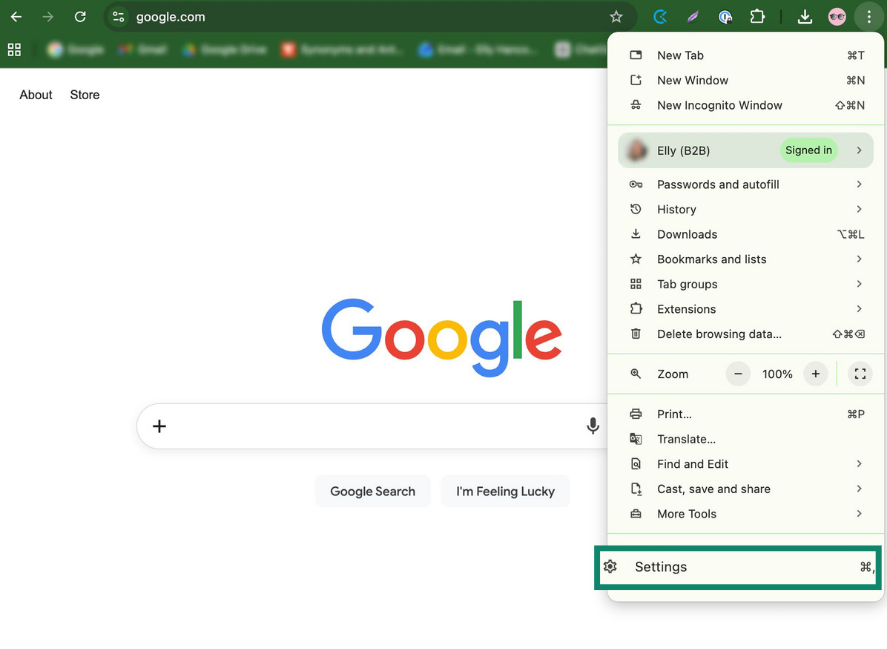
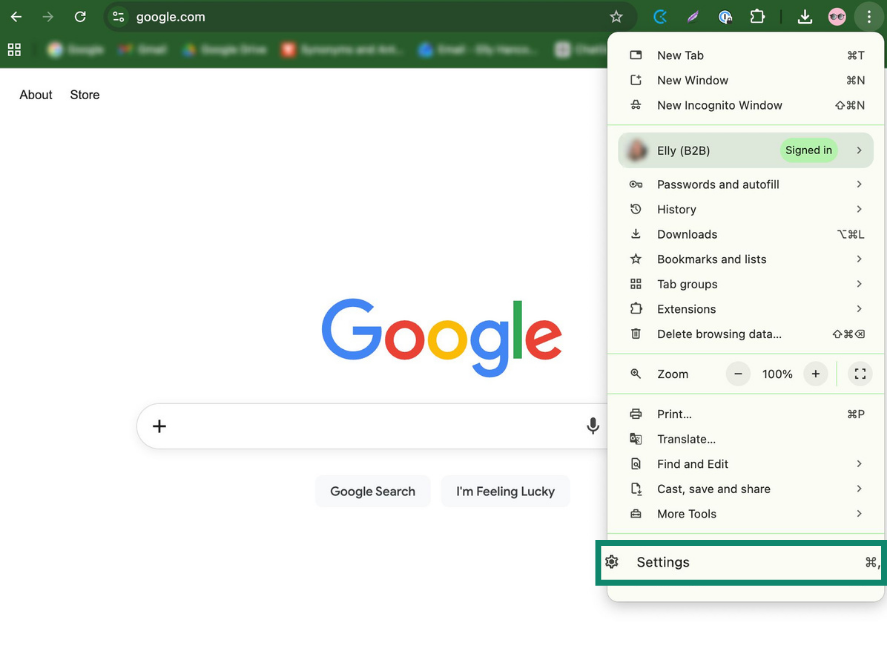
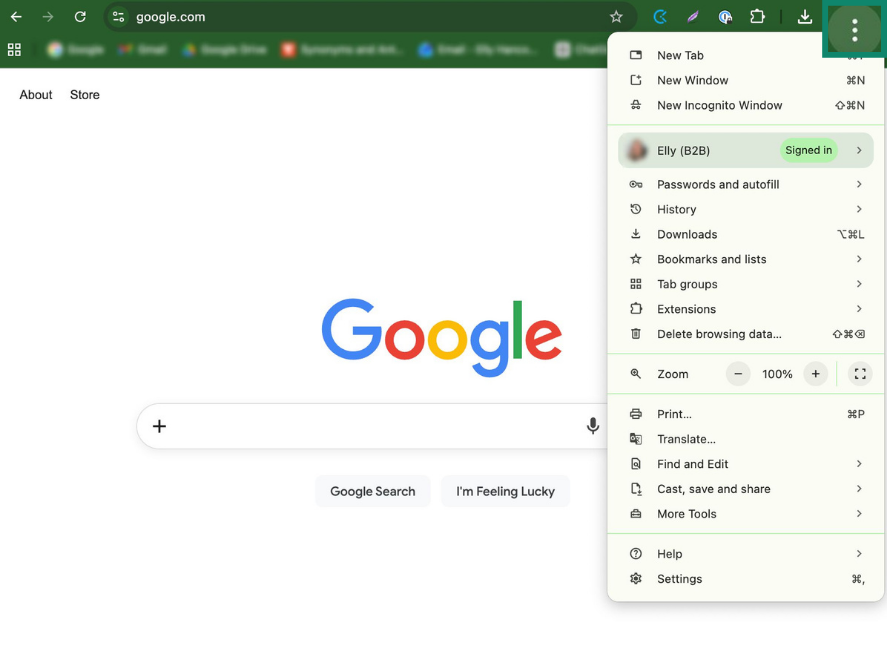
- Abra o Google Chrome e clique nos três pontos (

 ).
).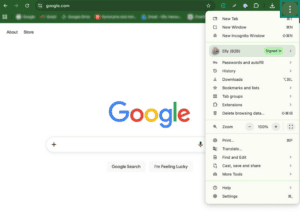

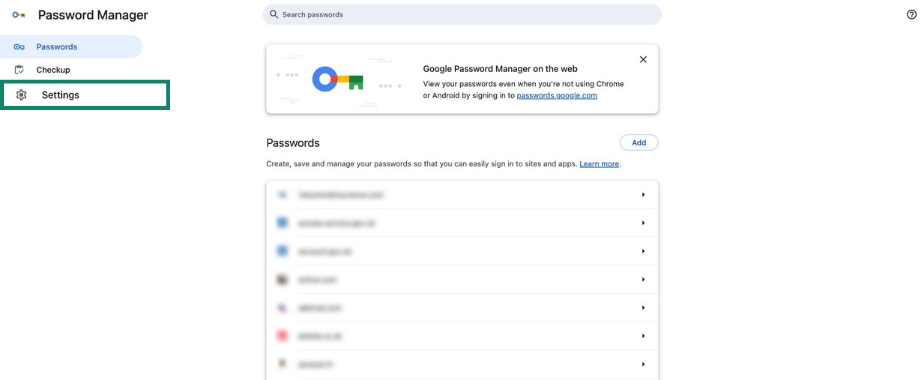
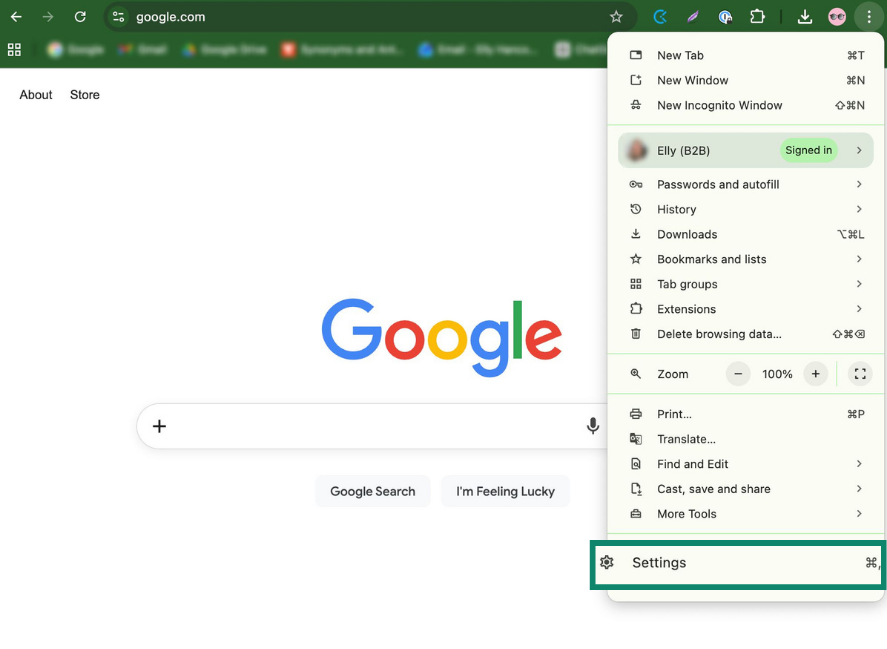
- Selecione Settings (Configurações).
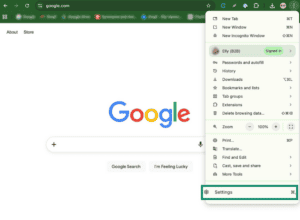
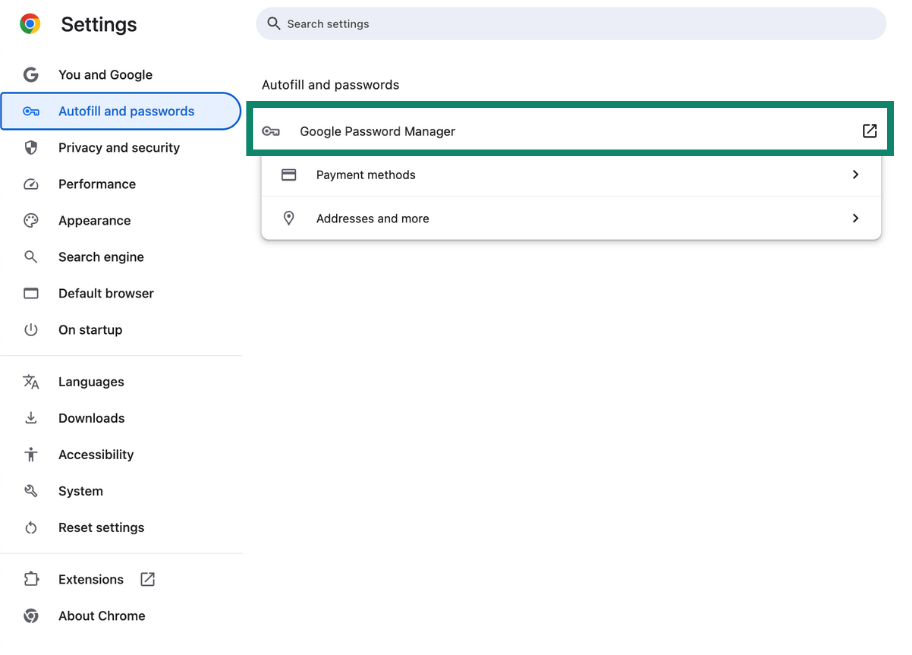
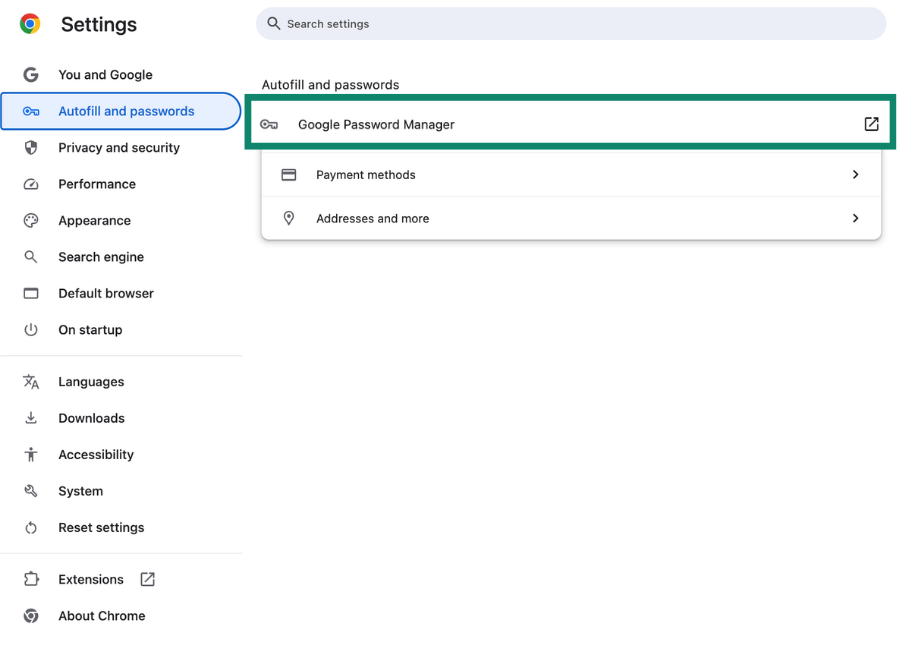
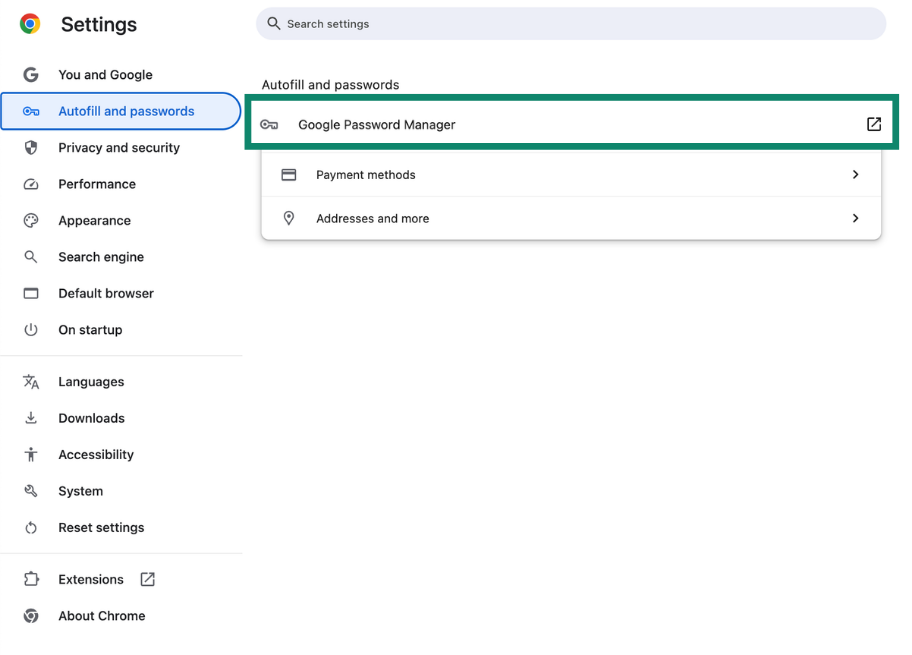
- Acesse Autofill and passwords (Preenchimento automático e senhas) > Google Password Manager (Gerenciador de Senhas do Google).
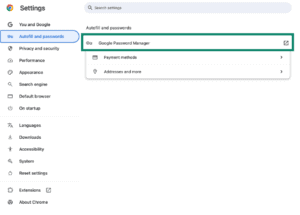

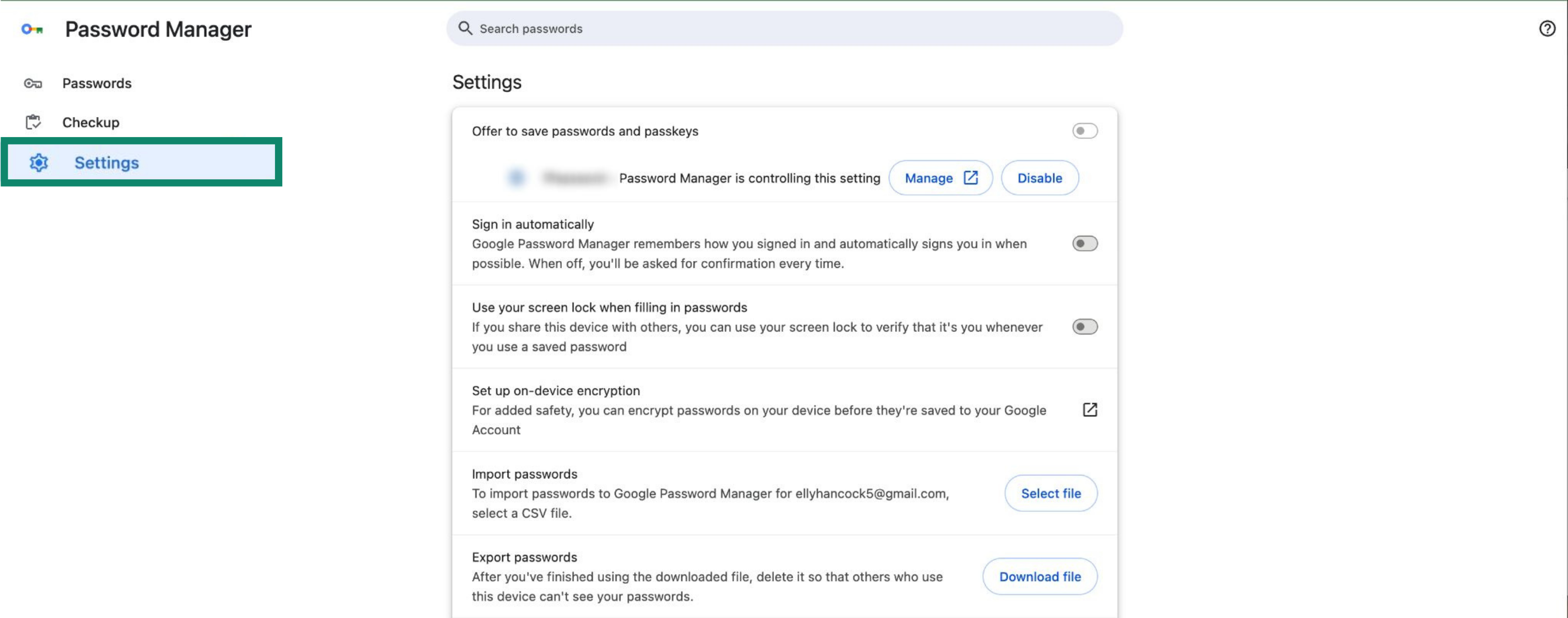
- Clique em Settings (Configurações).
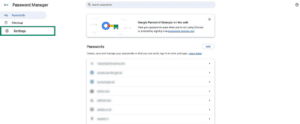

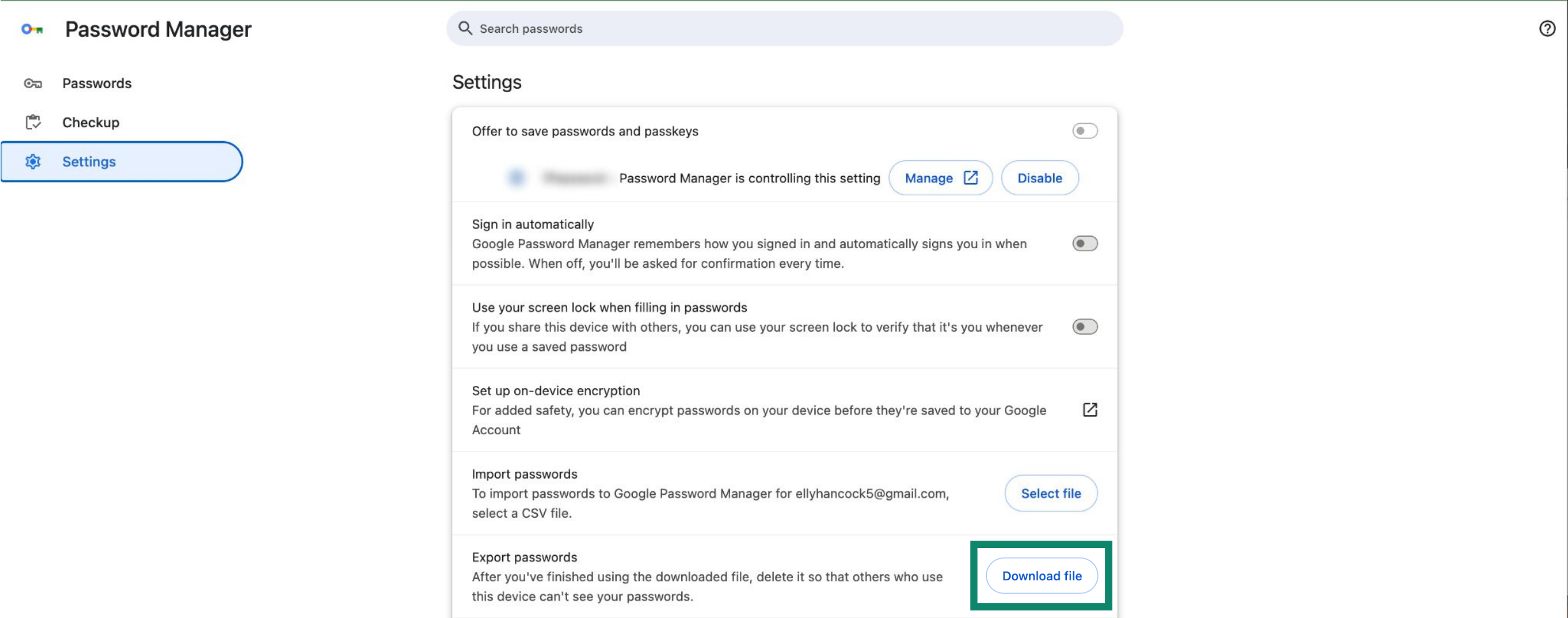
- Em Export passwords (Exportar senhas), clique em Download file (Baixar arquivo).
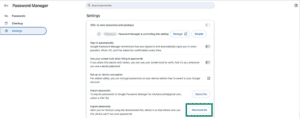

- Insira a senha do seu dispositivo e salve o arquivo CSV no seu computador.
2. Importe seus logins no ExpressKeys
- No Chrome, instale a extensão do ExpressKeys para Chrome.
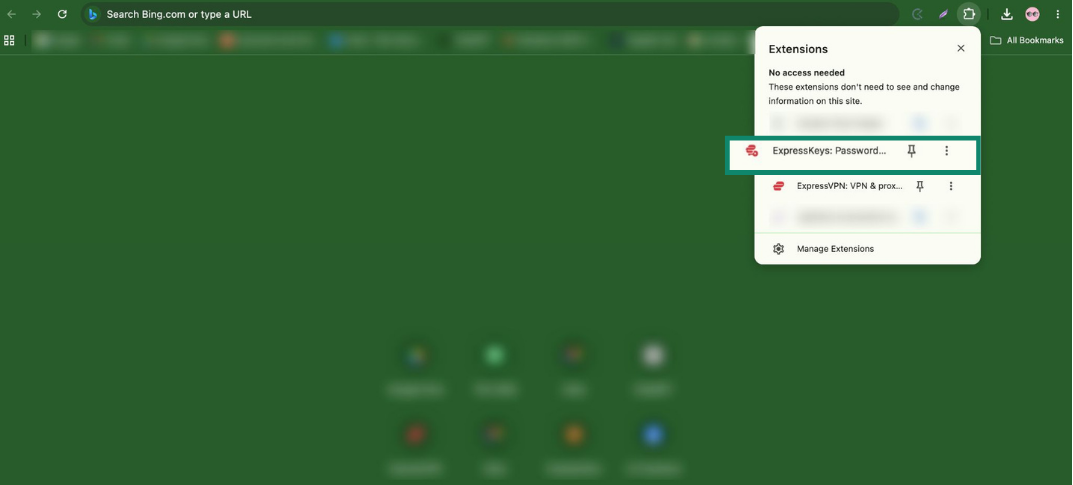
- Na barra de ferramentas, abra a opção Extensions (Extensões) (ícone de quebra-cabeças) e clique em ExpressKeys.
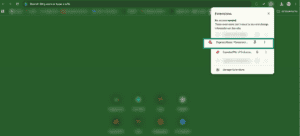

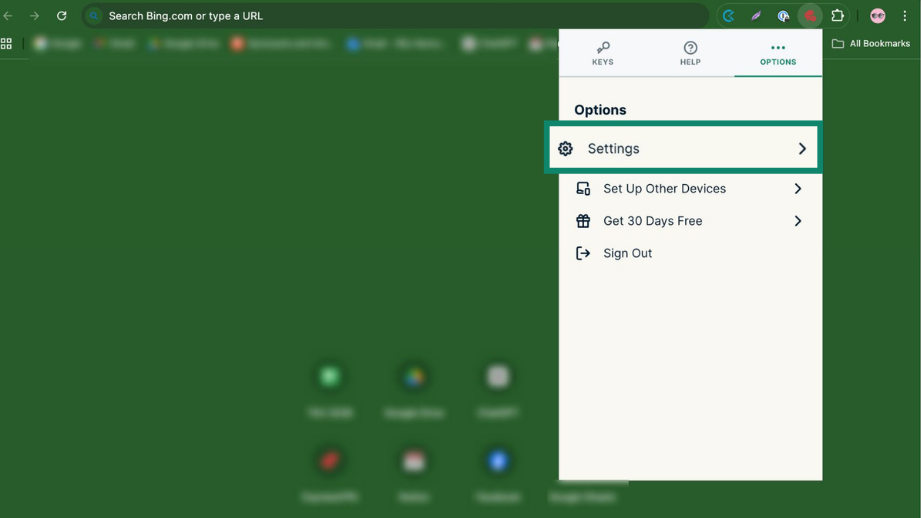
- Clique na aba Options (Opções) > Settings (Configurações).
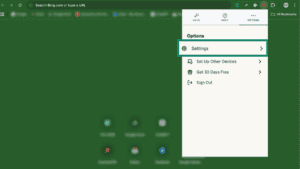

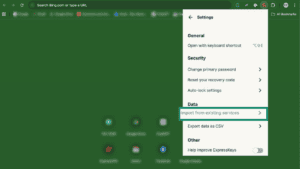
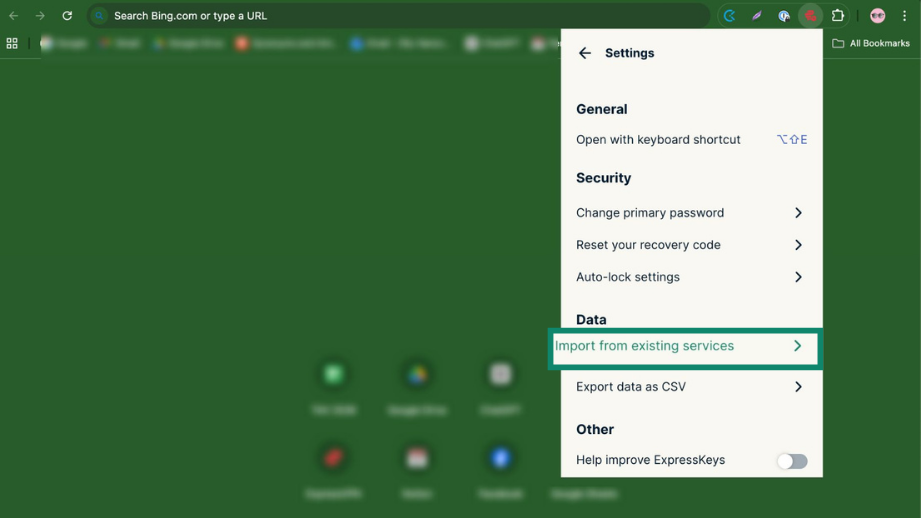
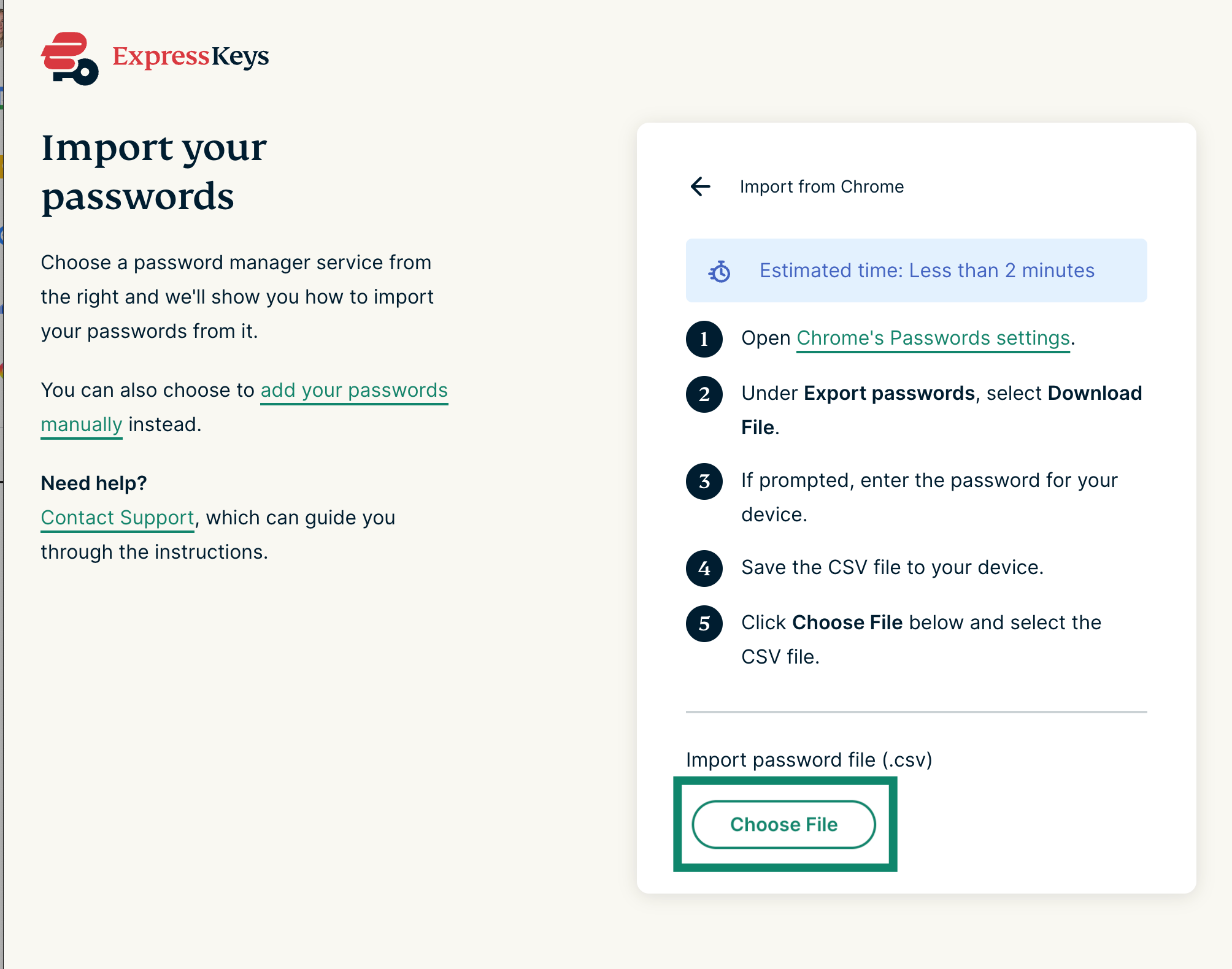
- Clique em Import from existing services (Importar de serviços existentes).
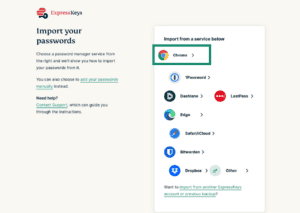
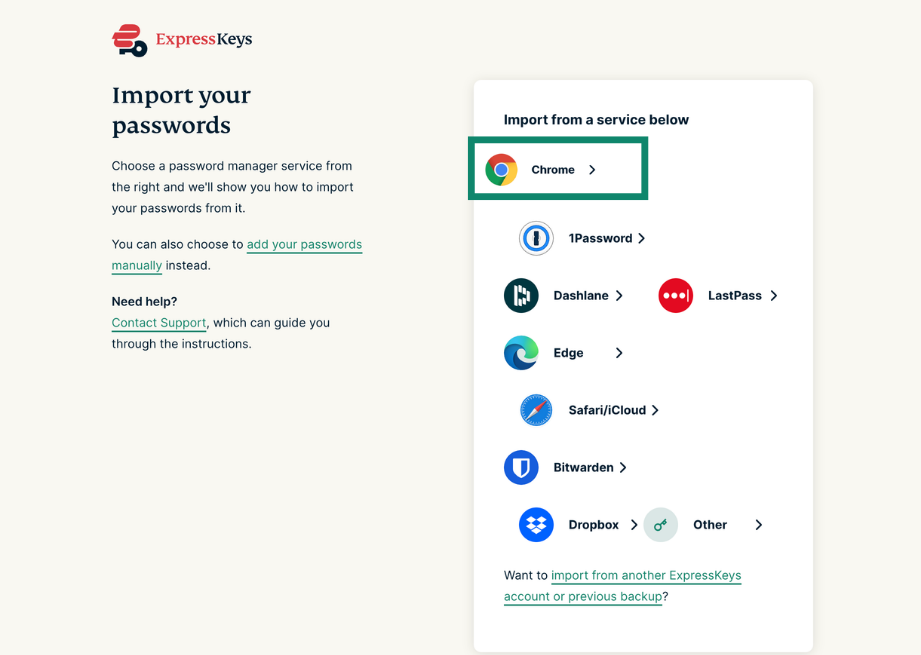
- Selecione Chrome.

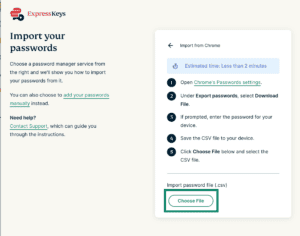
- Clique em Choose File (Selecionar arquivo).

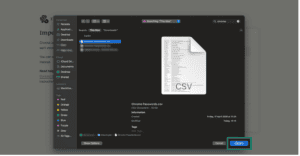
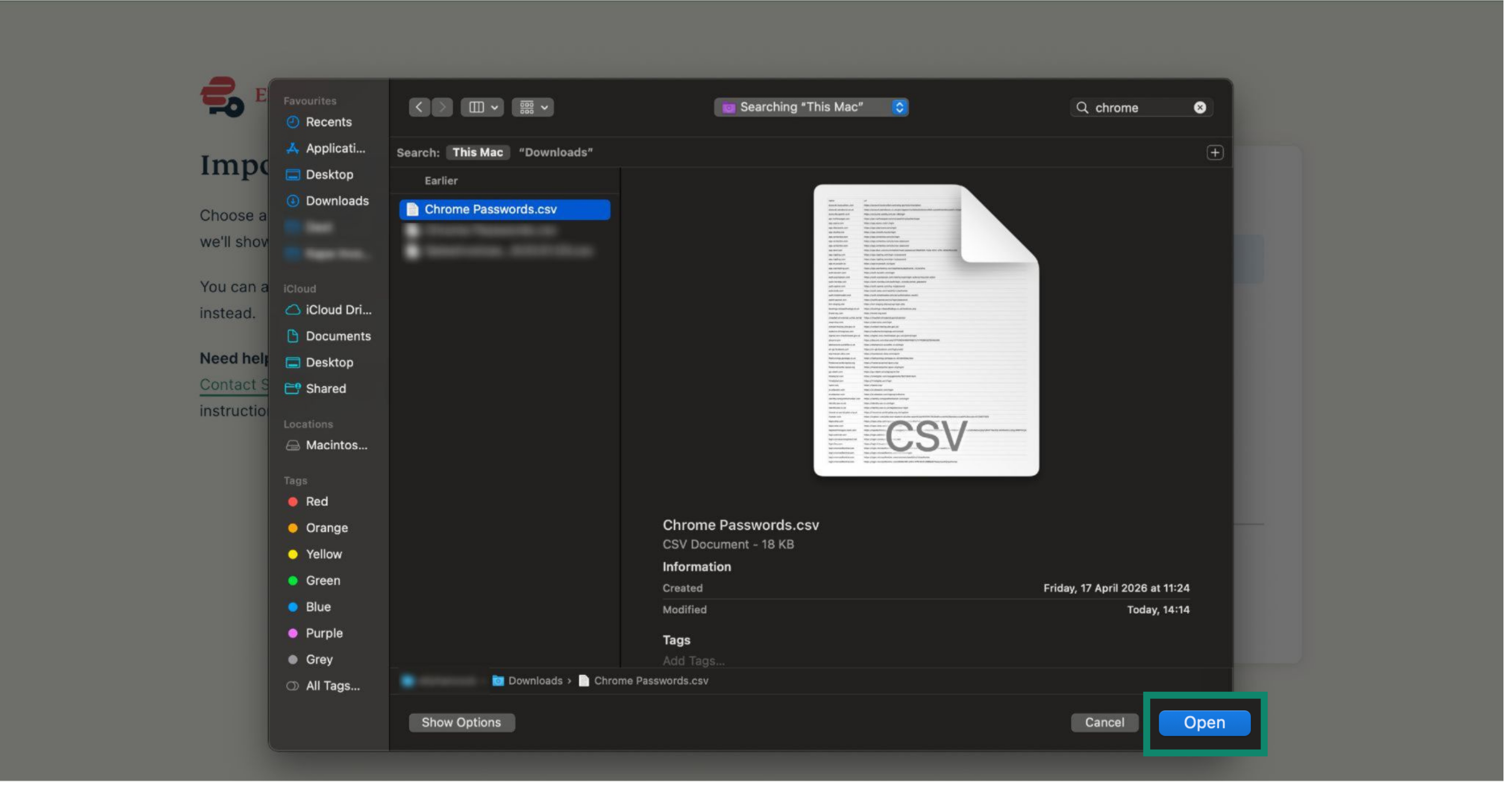
- Selecione o arquivo CSV que você exportou anteriormente e clique em Open (Abrir).

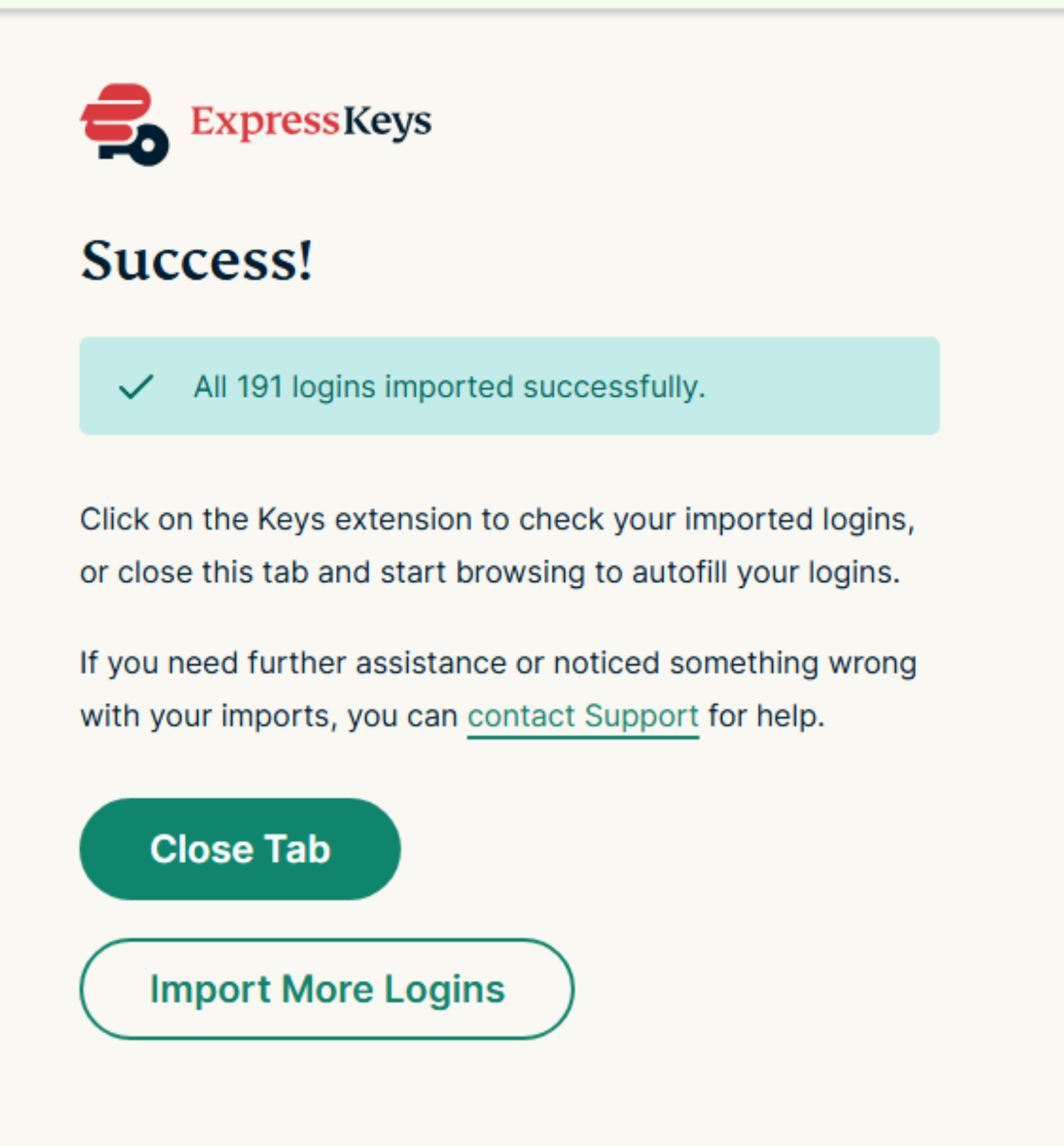
- Seus dados serão importados automaticamente. Você deverá ver um sinal de verificação verde ao lado do seu arquivo.


3. Exclua seus logins do Chrome
O Chrome continuará solicitando que você insira seus dados de login em sites ou serviços, interferindo no funcionamento do ExpressKeys. Para evitar isso, exclua seus dados de login do Chrome.
Para excluir todos os seus logins de uma só vez, siga estas etapas:
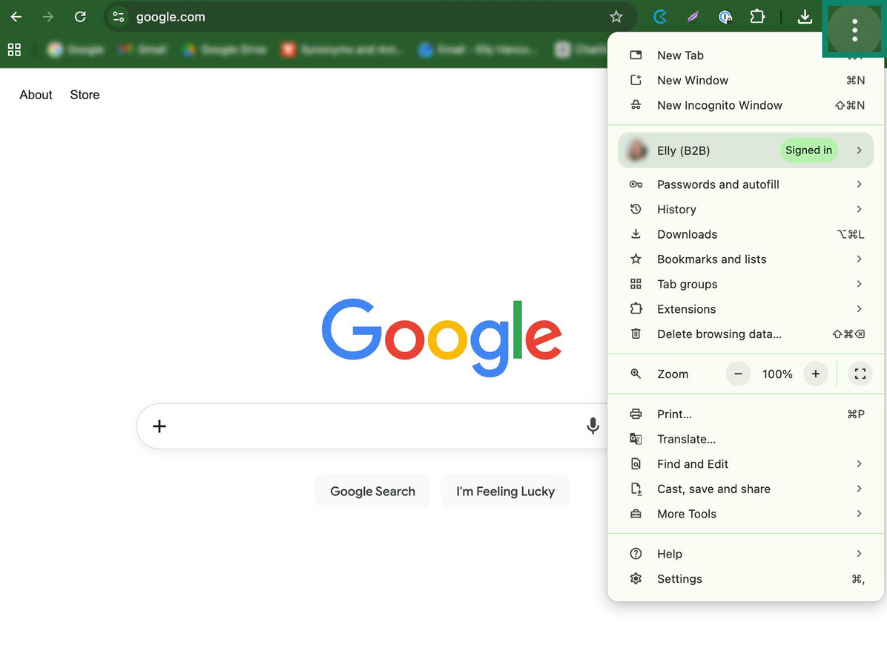
- No Chrome, clique nos três pontos ().
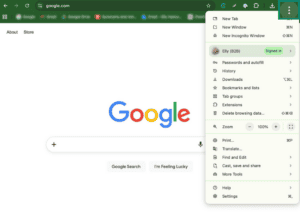
- Clique em Settings (Configurações).
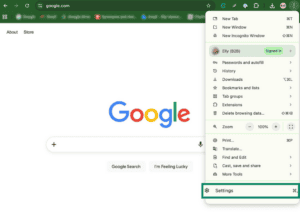
- Clique em Autofill and passwords (Preenchimento automático e senhas) > Google Password Manager (Gerenciador de Senhas do Google).

- Clique em Settings (Configurações).
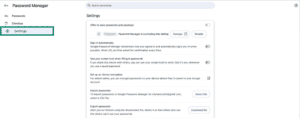
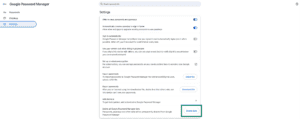
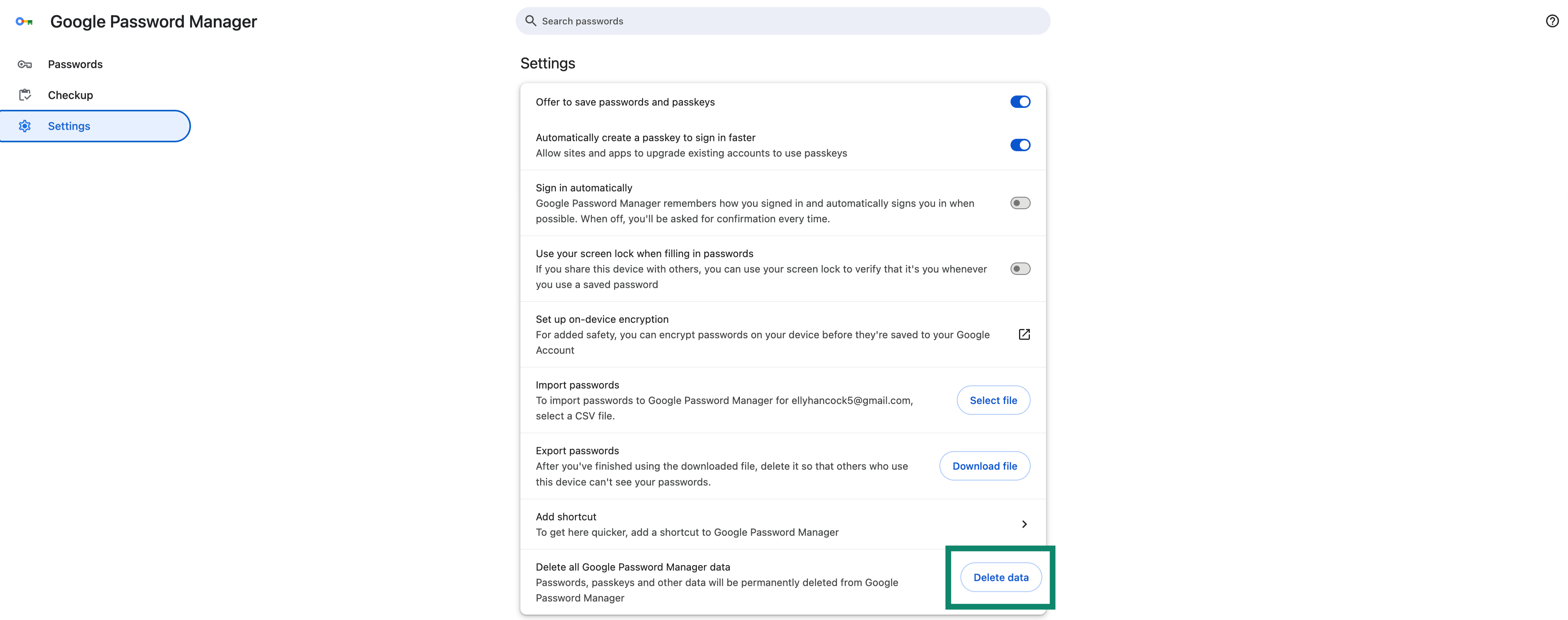
- Ao lado de Delete all Google Password Manager data (Excluir todos os dados do Gerenciador de Senhas do Google), clique em Delete data (Excluir dados) > Delete (Excluir).

Para excluir seus logins individualmente, siga estas etapas:
- No Chrome, clique nos três pontos ().
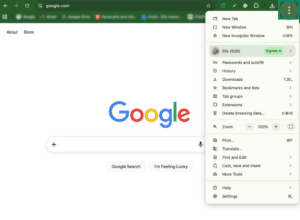
- Clique em Settings (Configurações).
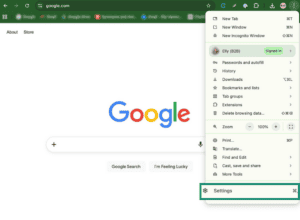
- Clique em Autofill and passwords (Preenchimento automático e senhas) > Google Password Manager (Gerenciador de Senhas do Google).

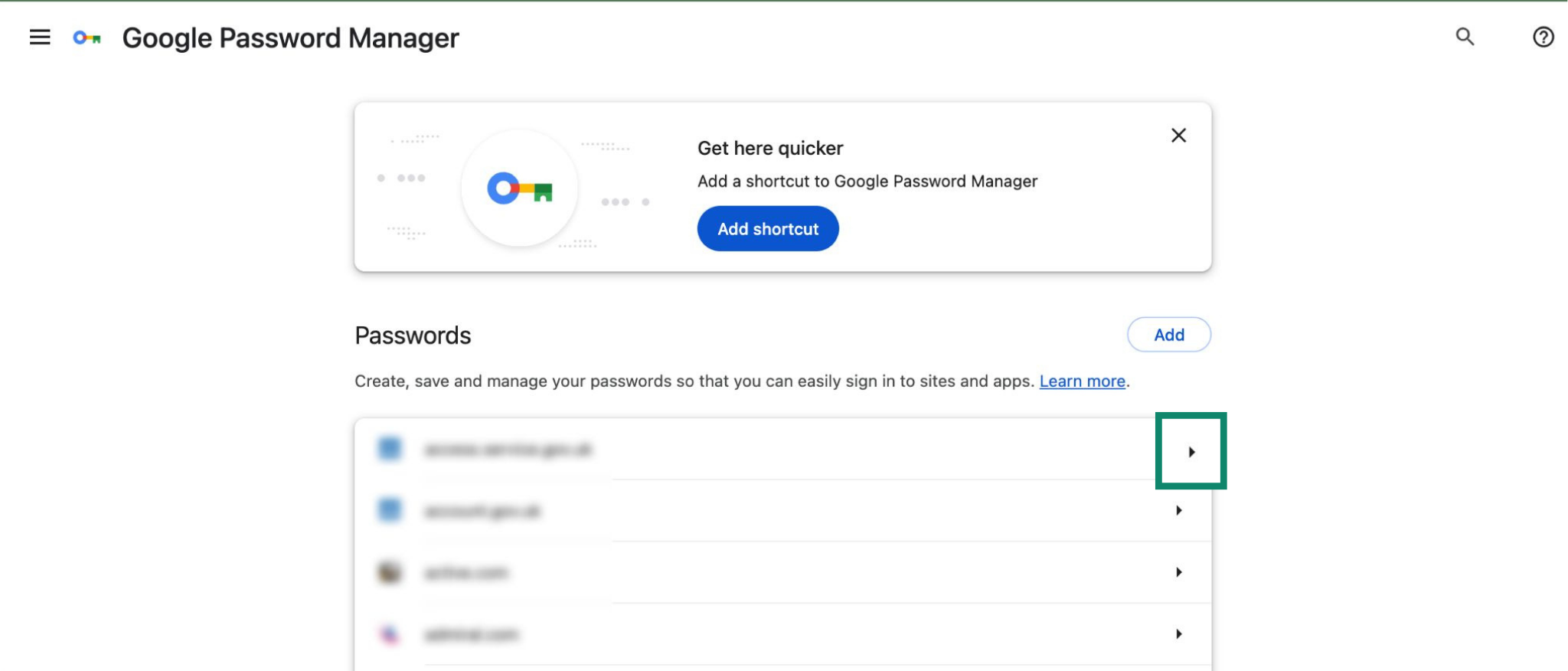
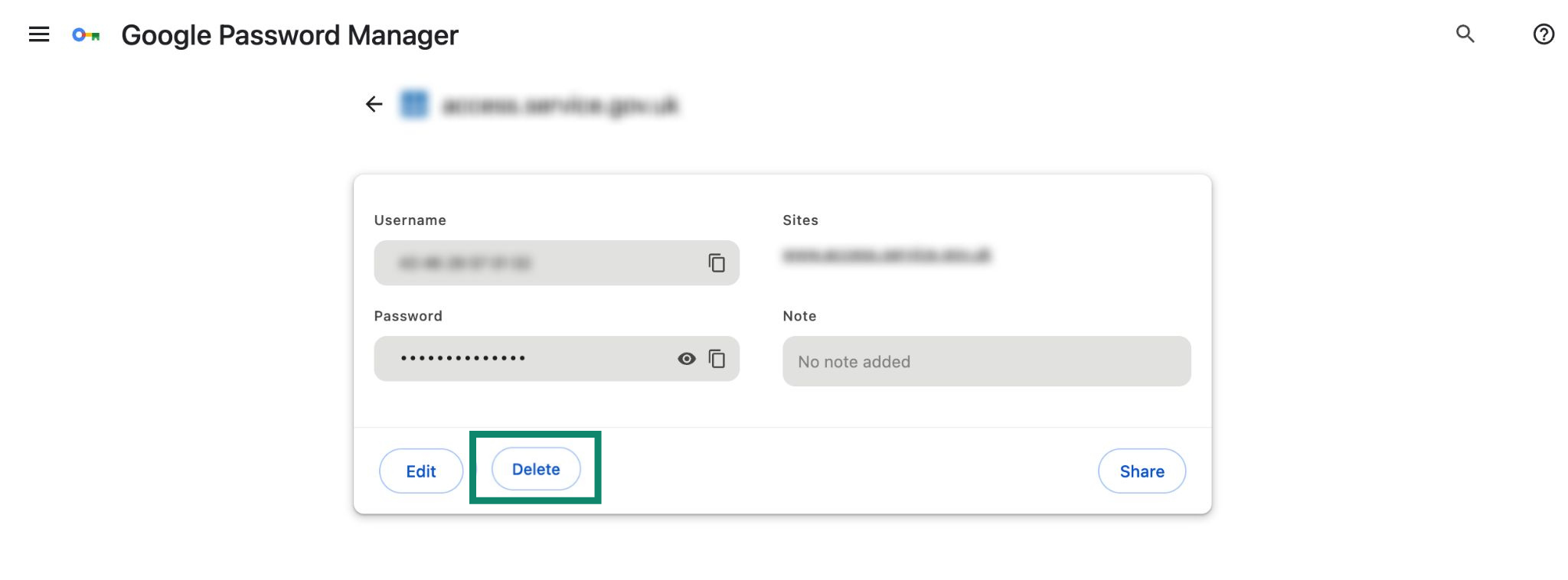
- Clique na seta (
 ) ao lado do login que deseja excluir.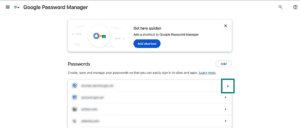

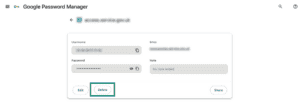
- Clique em Delete (Excluir).

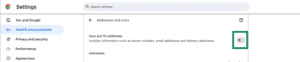
Para impedir que o Chrome preencha nomes, e-mails e endereços, siga estas etapas:
- No Chrome, digite chrome://settings/addresses na barra de pesquisa.


- Desabilite a opção Save and fill addresses (Salvar e preencher endereços).


Precisa de ajuda? Contate nossa equipe de suporte para obter assistência imediata.
Importar seus logins do Chrome usando seu dispositivo iOS (iOS 26+)
Importe seus logins no ExpressKeys
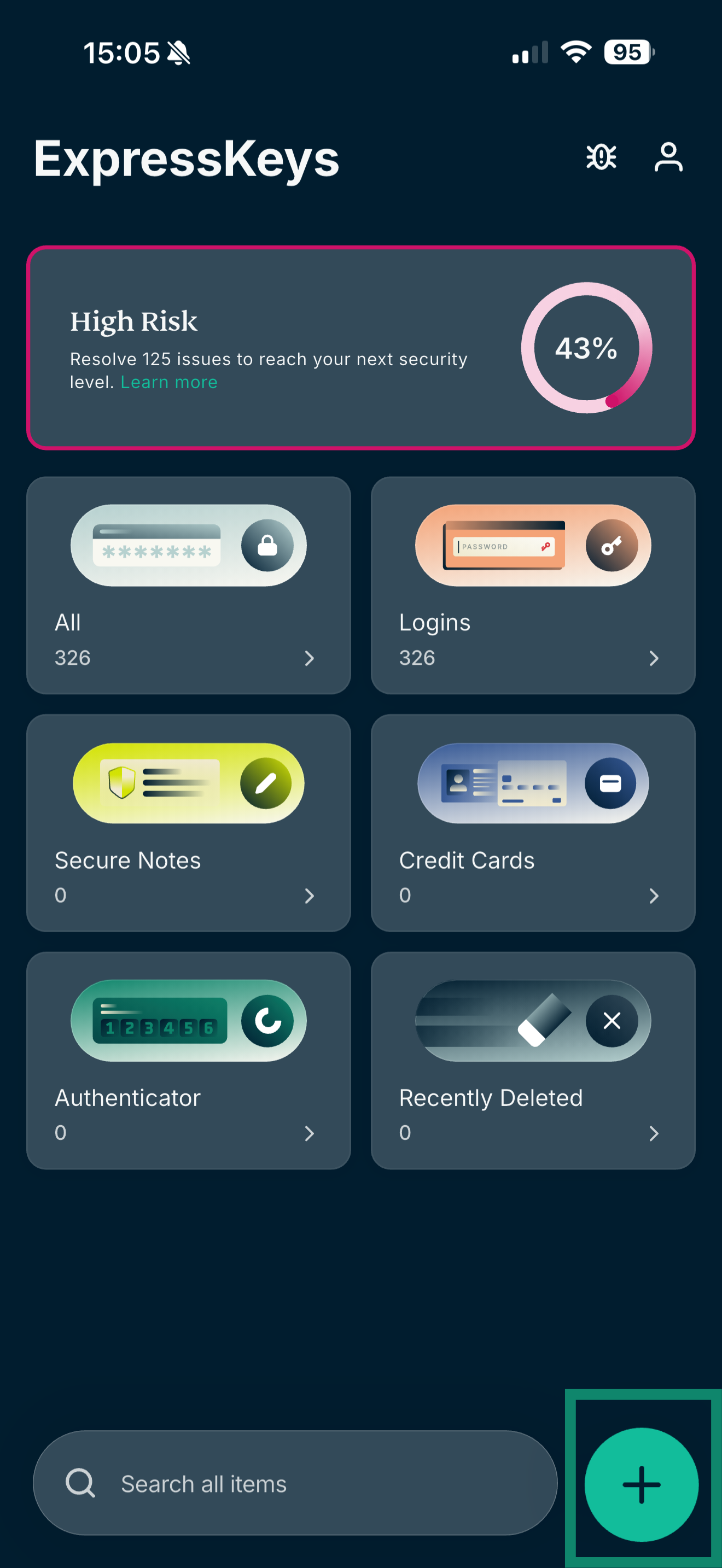
- Abra o aplicativo ExpressKeys e toque no ícone de (
 ) sinal de adição.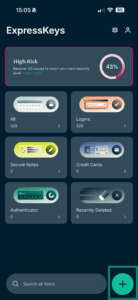

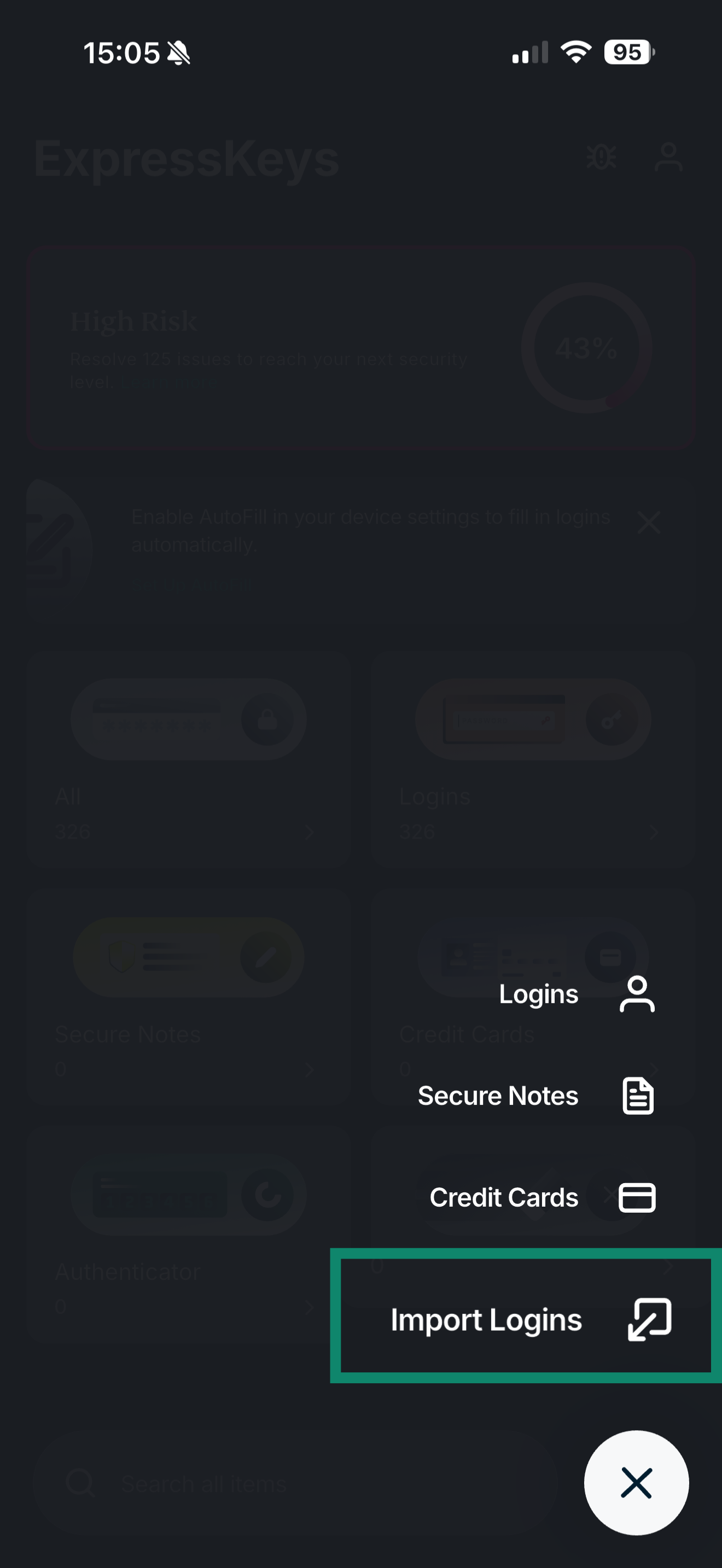
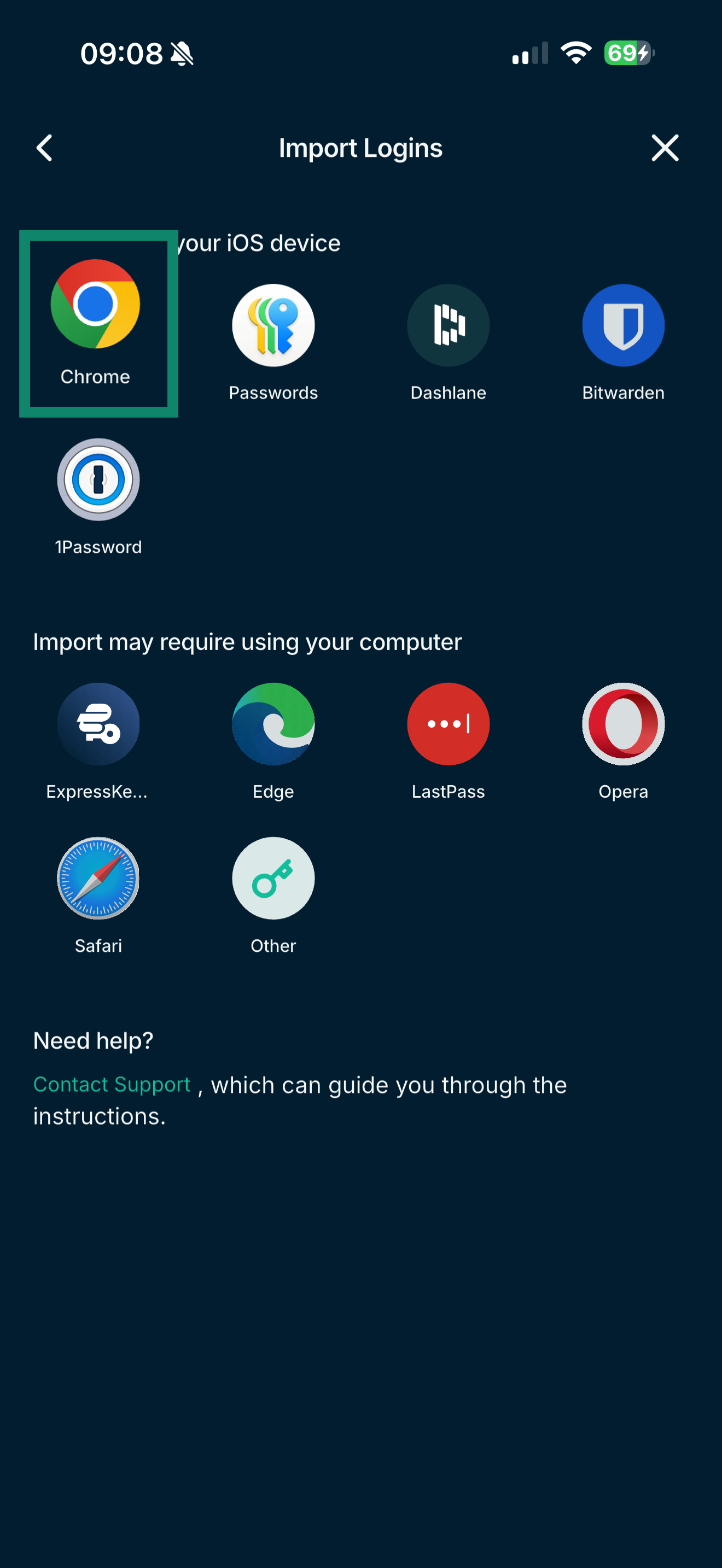
- Toque em Import Logins (Importar logins).
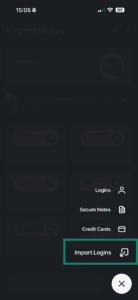
- Toque em Chrome > Open Chrome (Abrir o Chrome).
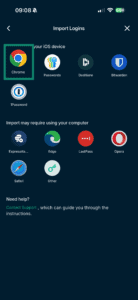
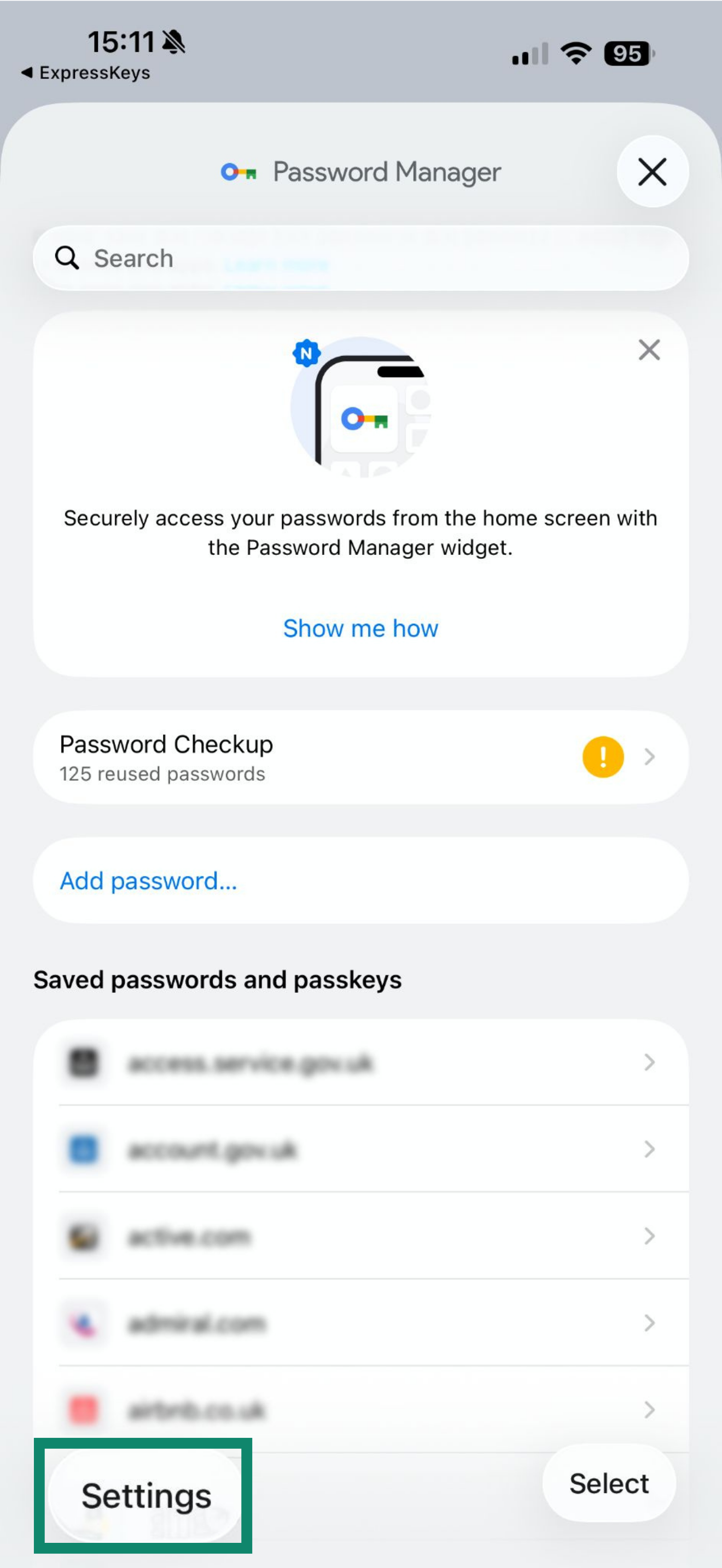
- Toque em Settings (Configurações).
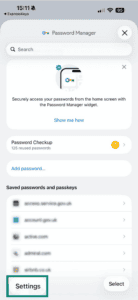
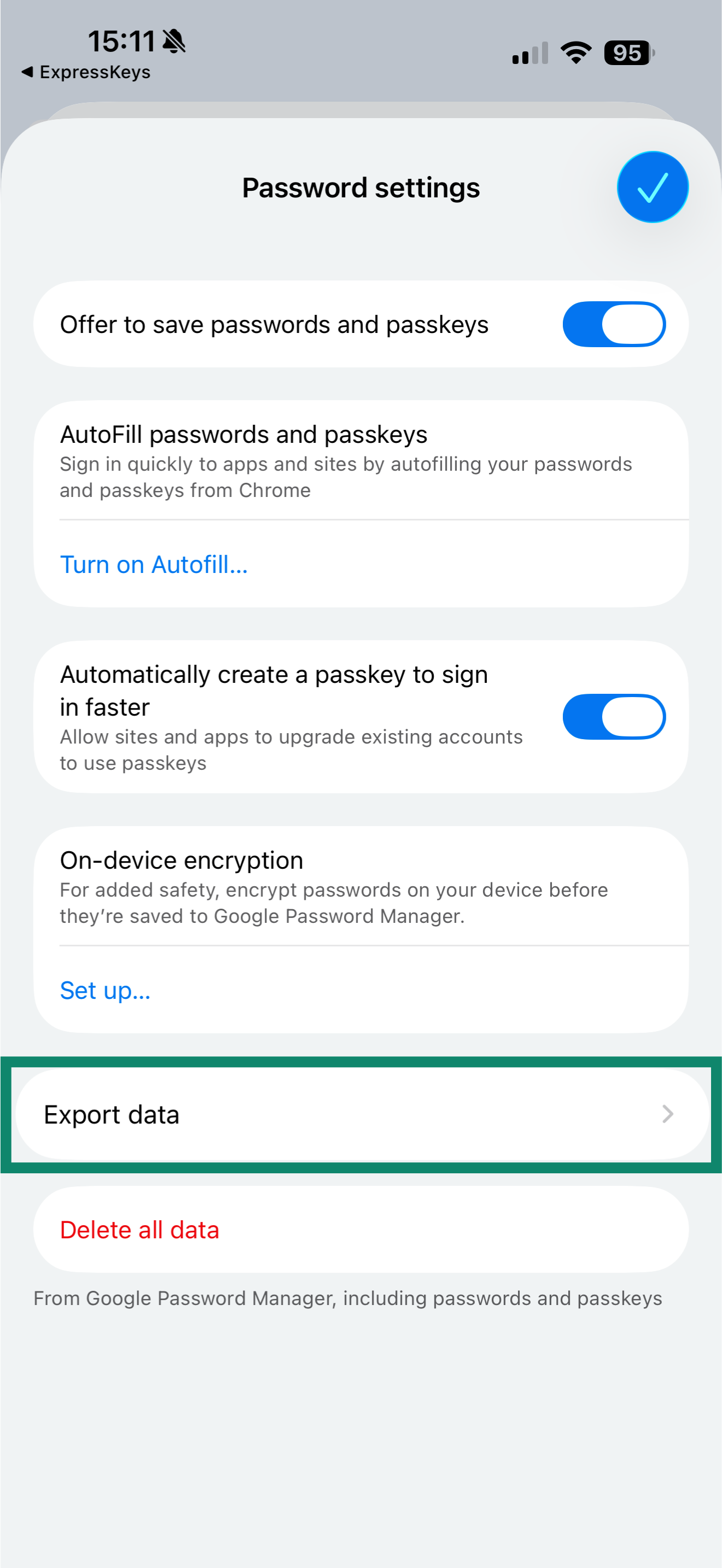
- Toque em Export data (Exportar dados).
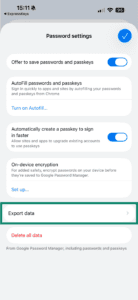
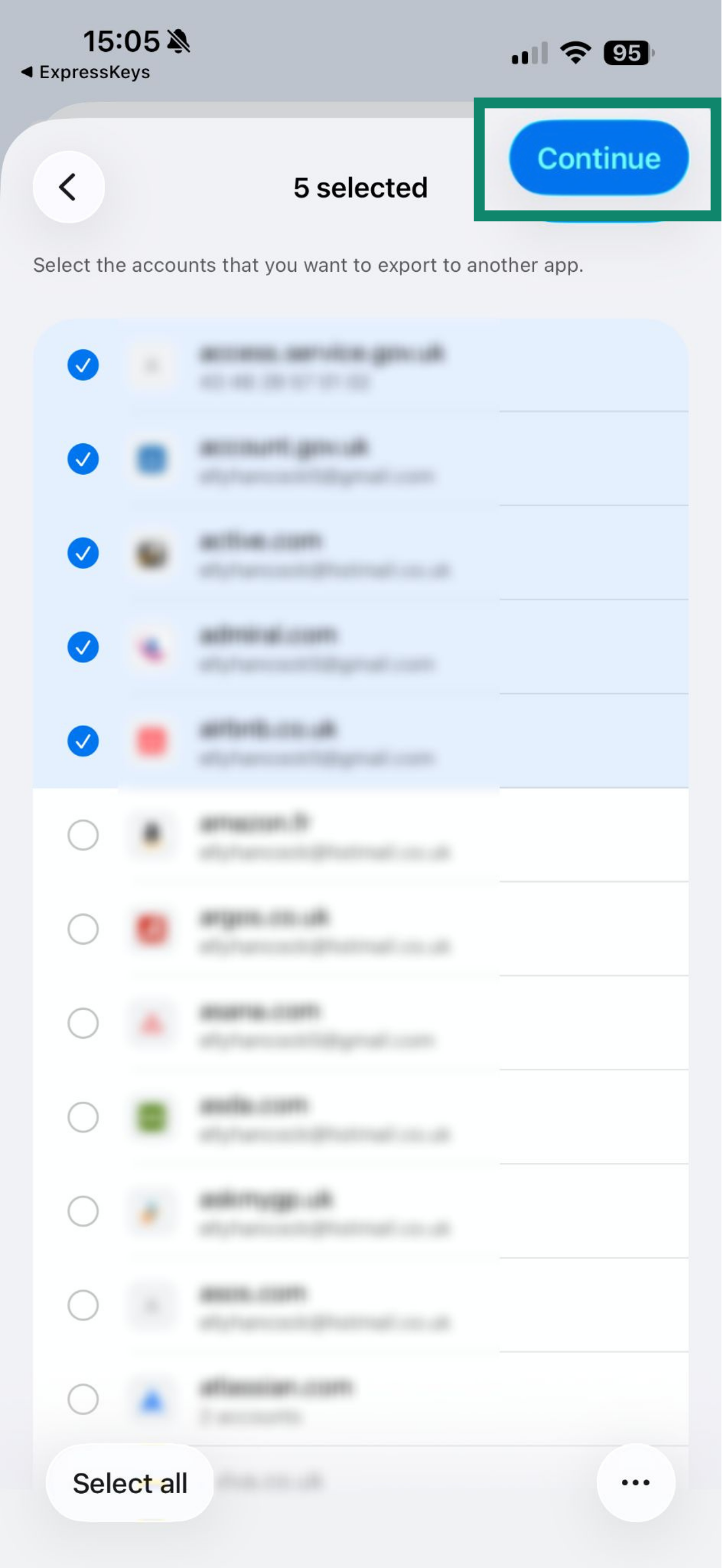
- Selecione as entradas que deseja exportar e toque em Continue (Continuar).
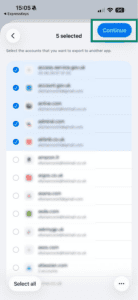
- Toque em Continue (Continuar).
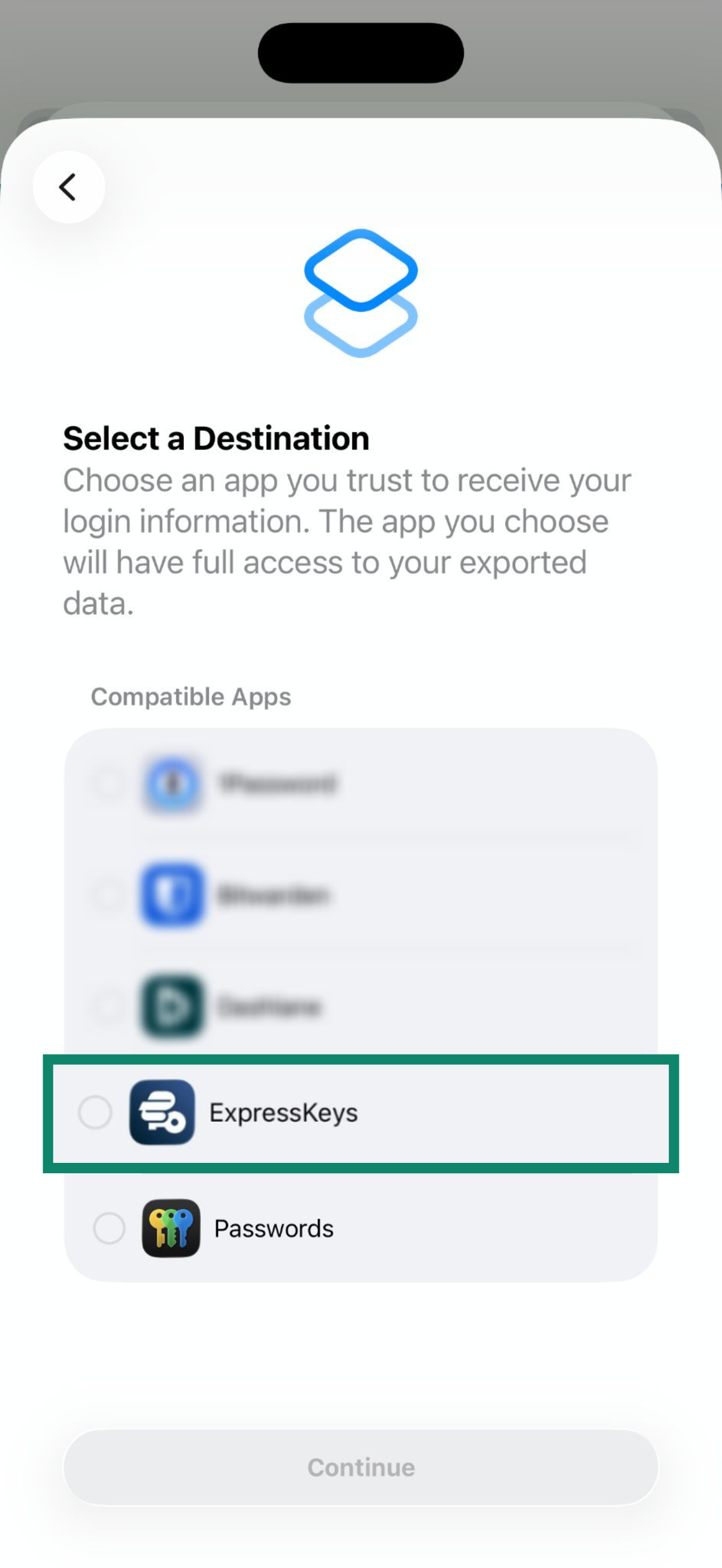
- Selecione ExpressKeys na lista e toque em Continue (Continuar).
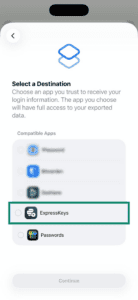
- Toque em Continue (Continuar) em “ExpressKeys”.
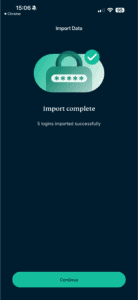
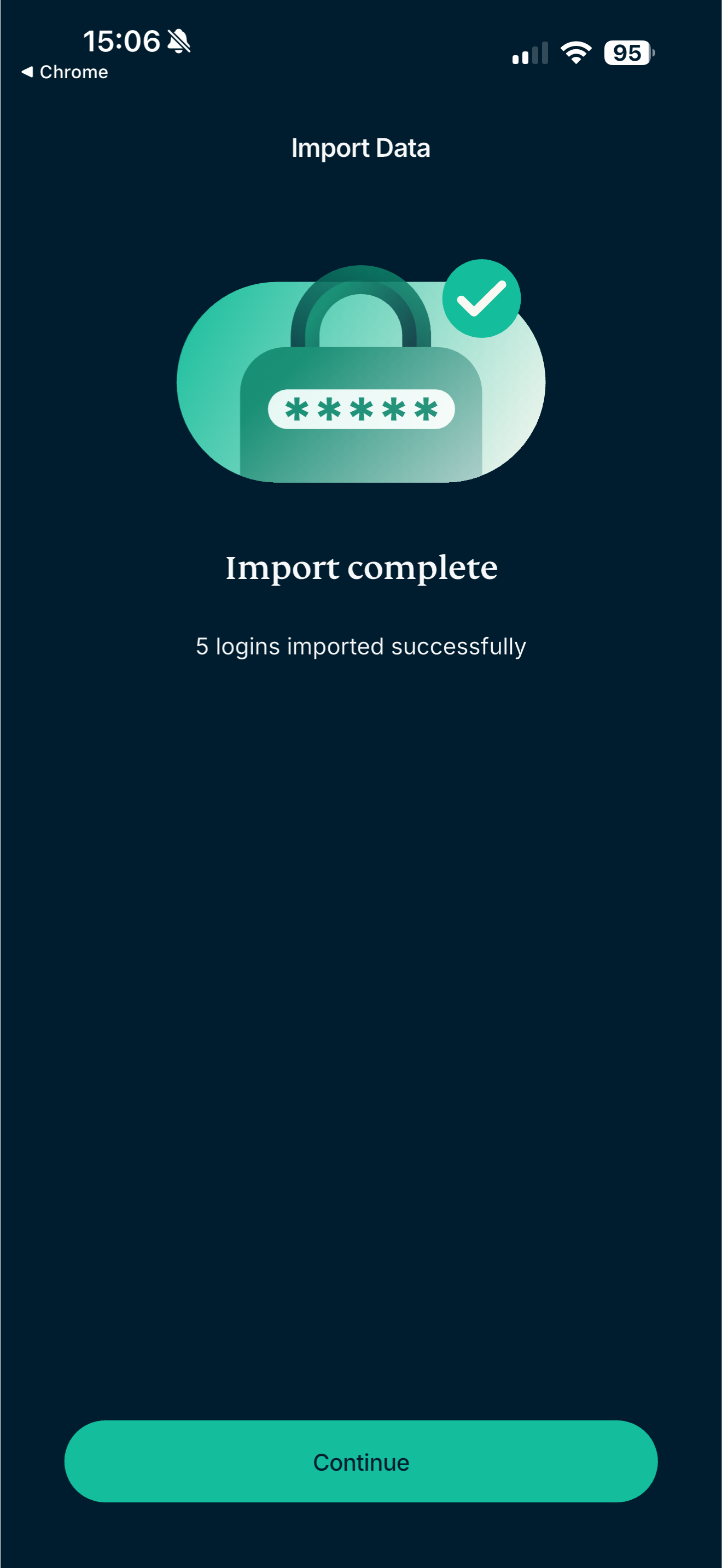
- Aguarde o aplicativo importar suas senhas e toque em Continue (Continuar).
2. Exclua seus logins do Chrome
O Chrome continuará solicitando que você insira seus dados de login em sites ou serviços, interferindo no funcionamento do ExpressKeys. Para evitar isso, exclua seus dados de login do Chrome.
Para excluir todos os seus logins de uma só vez, siga estas etapas:
- No aplicativo Chrome, toque em
 .
. - Toque em Delete browsing data (Excluir dados de navegação).
- Toque em Time range (Período) > All time (Todo o período).
- Selecione somente Saved Passwords (Senhas salvas).
- Toque em Delete data (Excluir dados).
Para excluir seus logins individualmente, siga estas etapas:
- No aplicativo Chrome, toque em .
- Toque em Password Manager (Gerenciador de senhas).
- No topo, toque em Edit (Editar).
- Toque no login e selecione Delete (Excluir).
Para impedir que o Chrome peça para você salvar logins no Gerenciador de Senhas do Google ou preencher nomes, e-mails e endereços, siga estas etapas:
- No aplicativo Chrome, toque em .
- Toque em Settings (Configurações).
- Toque em Addresses and more (Endereços e mais), e desabilite a opção Save and fill addresses (Salvar e preencher endereços).
- Retorne à tela Settings (Configurações).
- Toque em Password Manager (Gerenciador de senhas).
- Desabilite a opção Offer to save Passwords (Oferecer para salvar senhas).
Precisa de ajuda? Contate nossa equipe de suporte para obter assistência imediata.
Importar seus logins do Chrome usando seu dispositivo Android
Para importar seus logins do Chrome no seu dispositivo Android, siga as etapas abaixo:
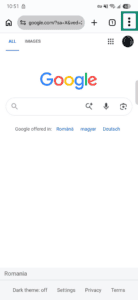
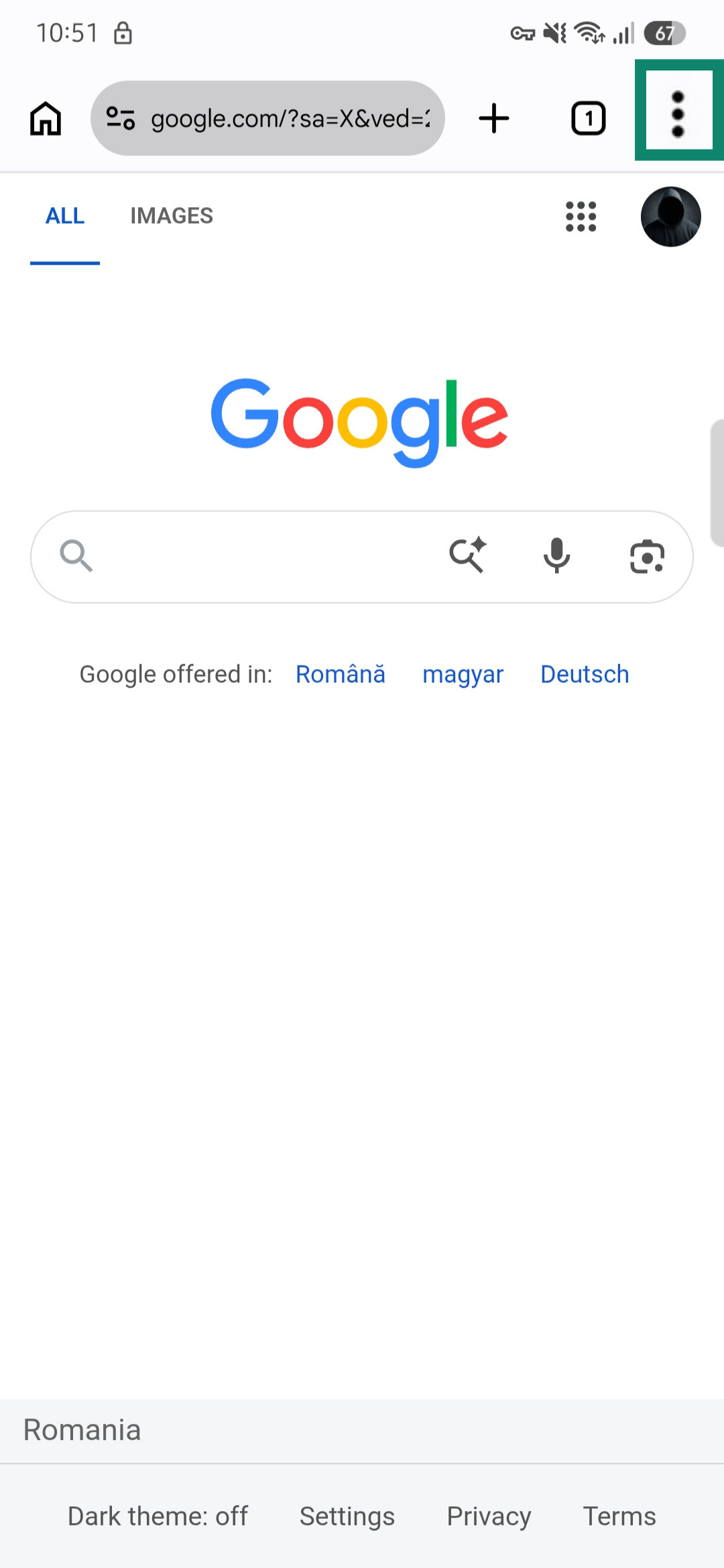
- No Google Chrome, toque no ícone de três pontos no canto superior direito.

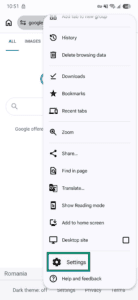
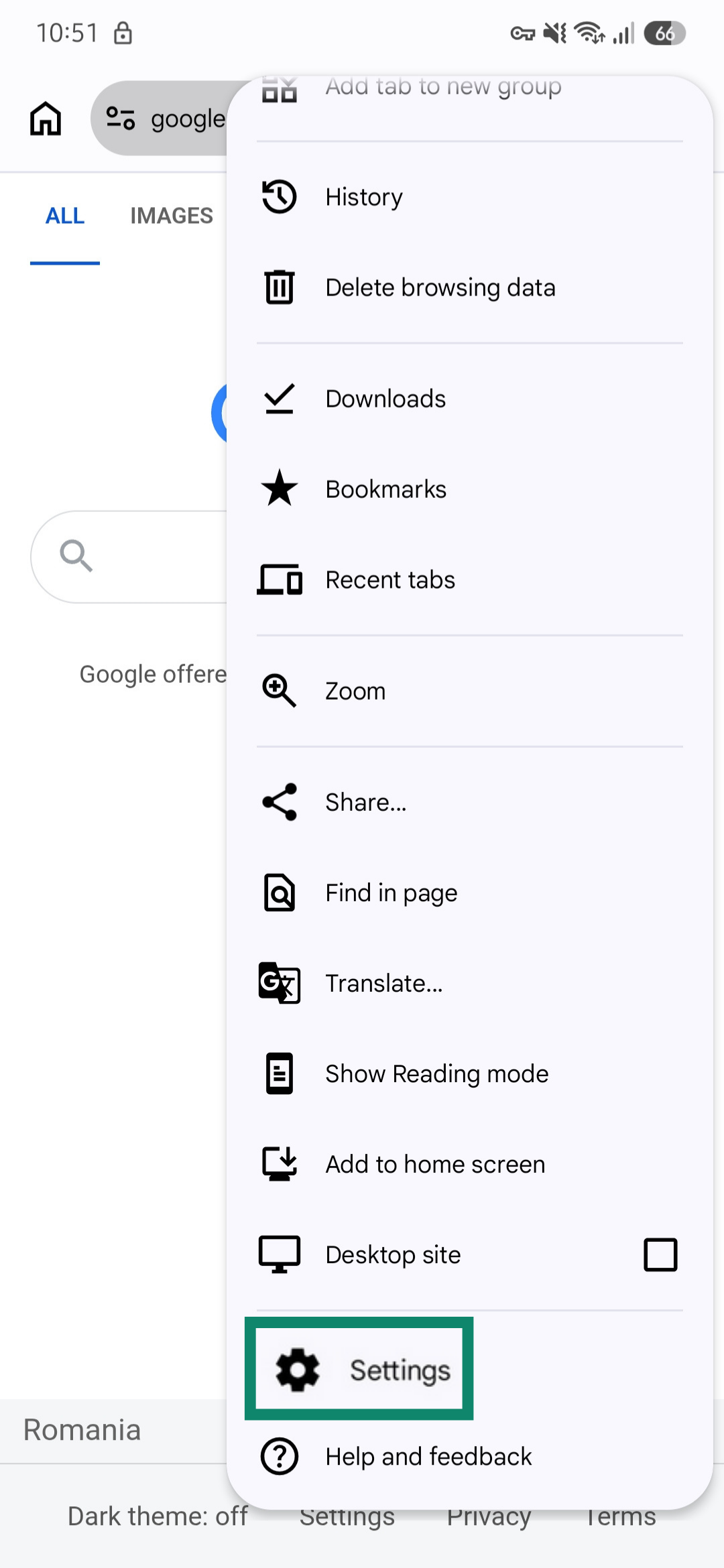
- Toque em Settings (Configurações).
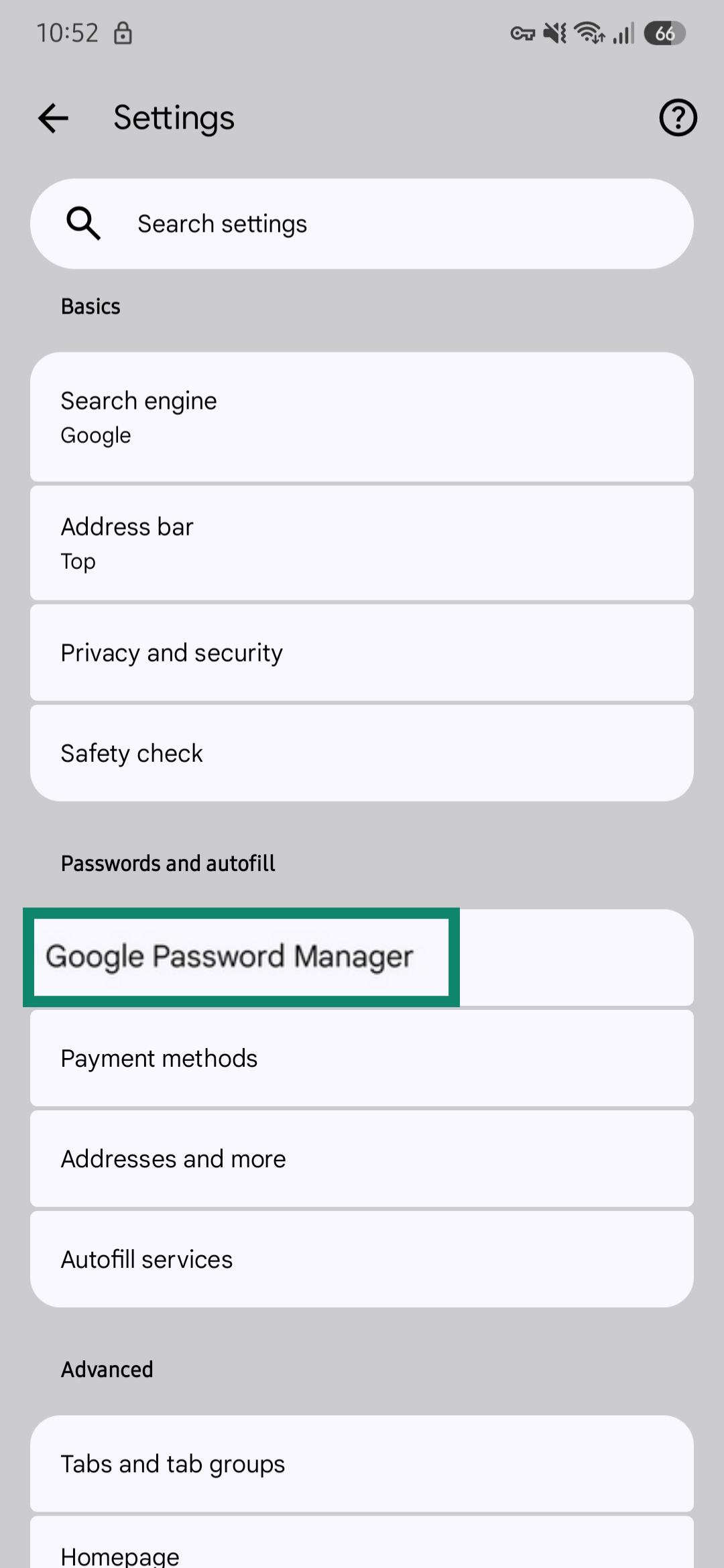
- Selecione Google Password Manager (Gerenciador de Senhas do Google).
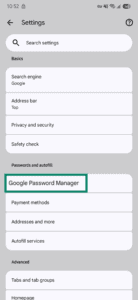
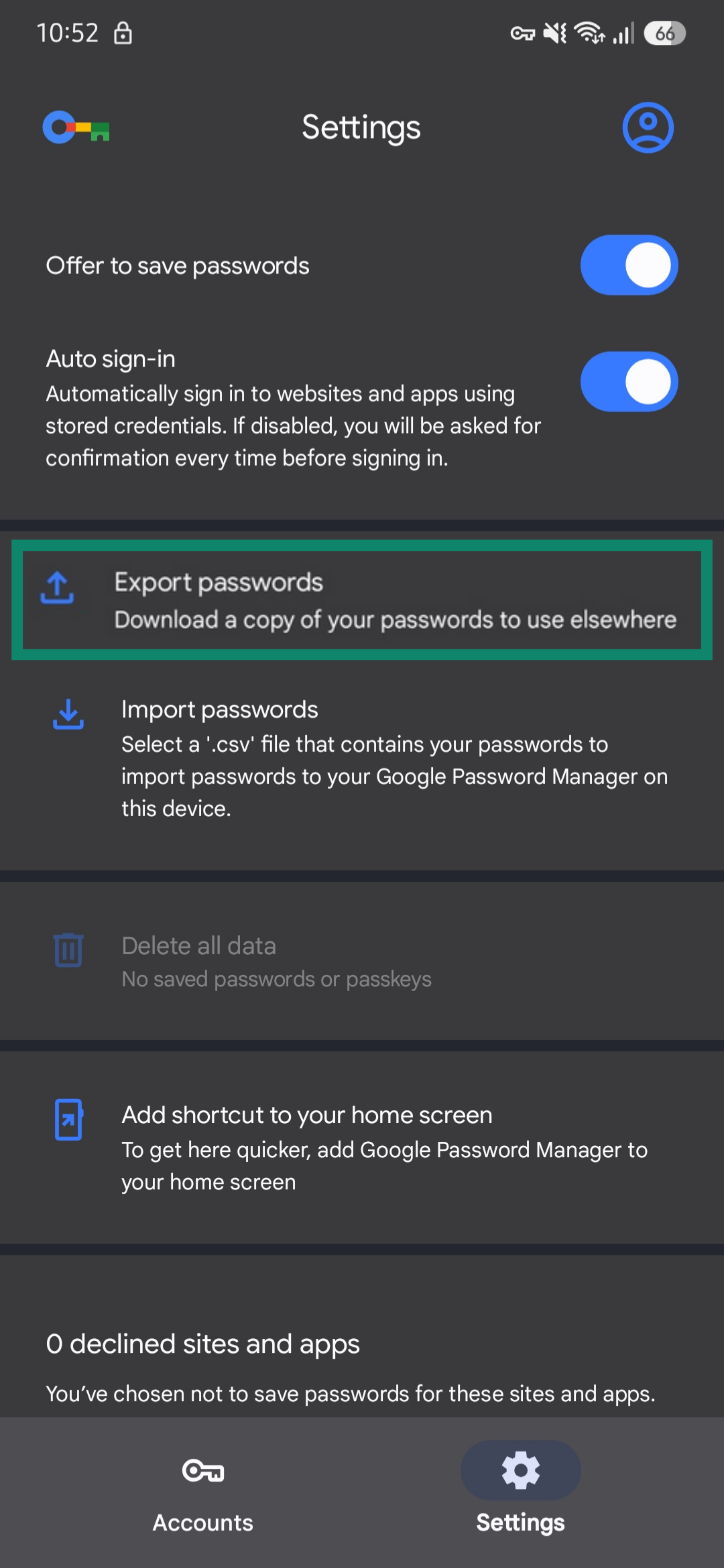
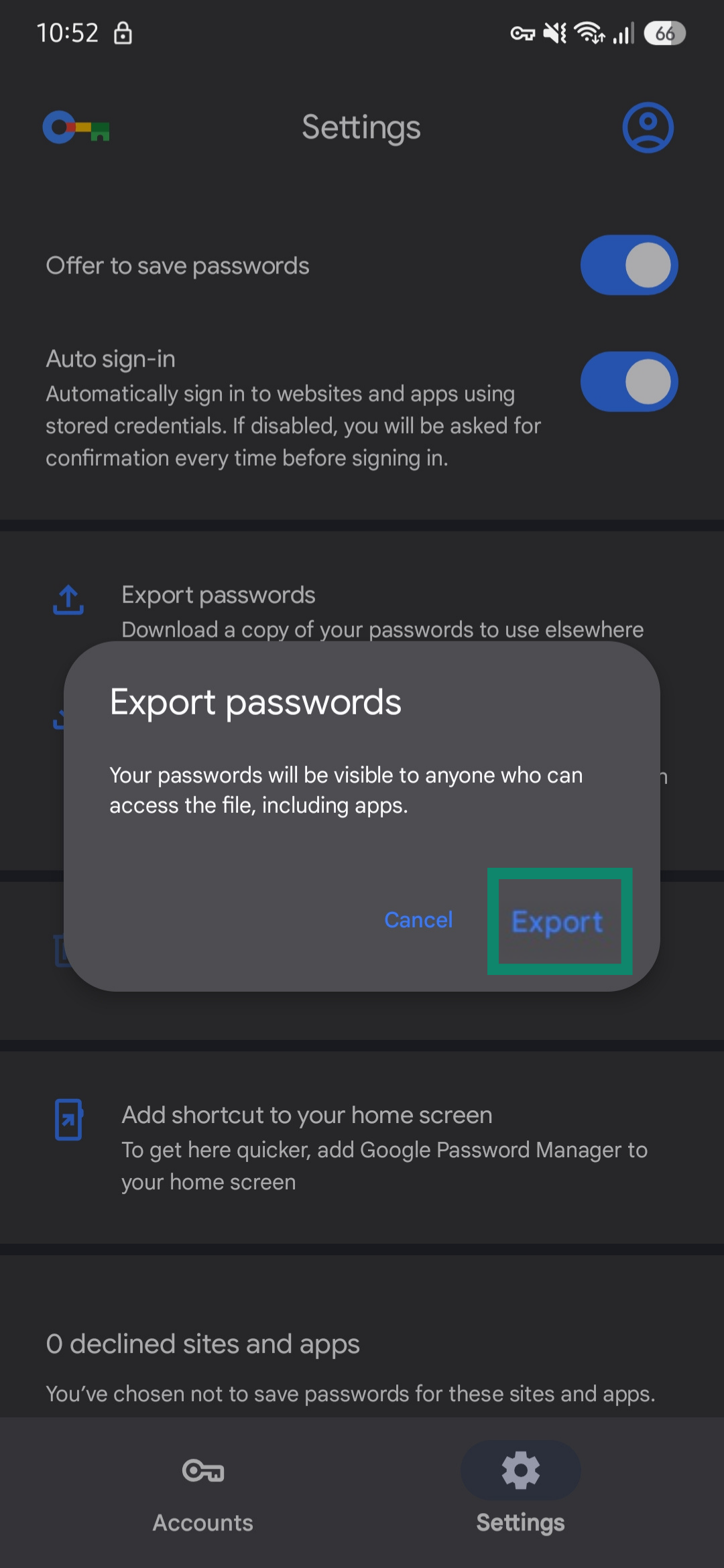
- Selecione Export passwords (Exportar senhas).
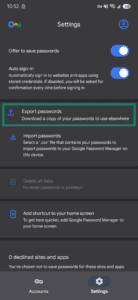
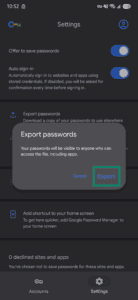
- Salve o arquivo no seu dispositivo. Lembre-se da localização.
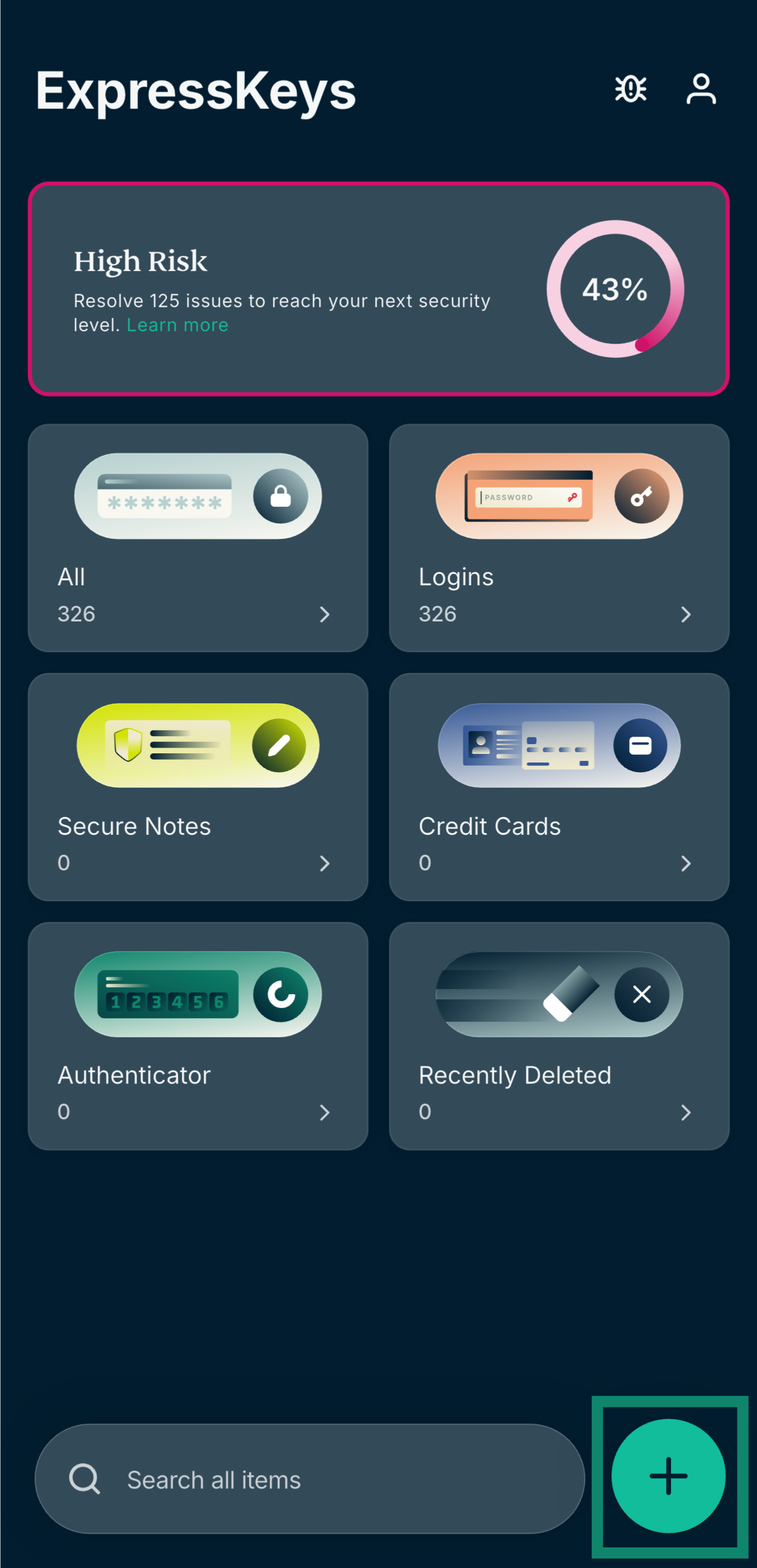
- Abra o aplicativo ExpressKeys e toque no ícone + no canto inferior direito.
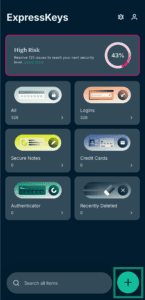

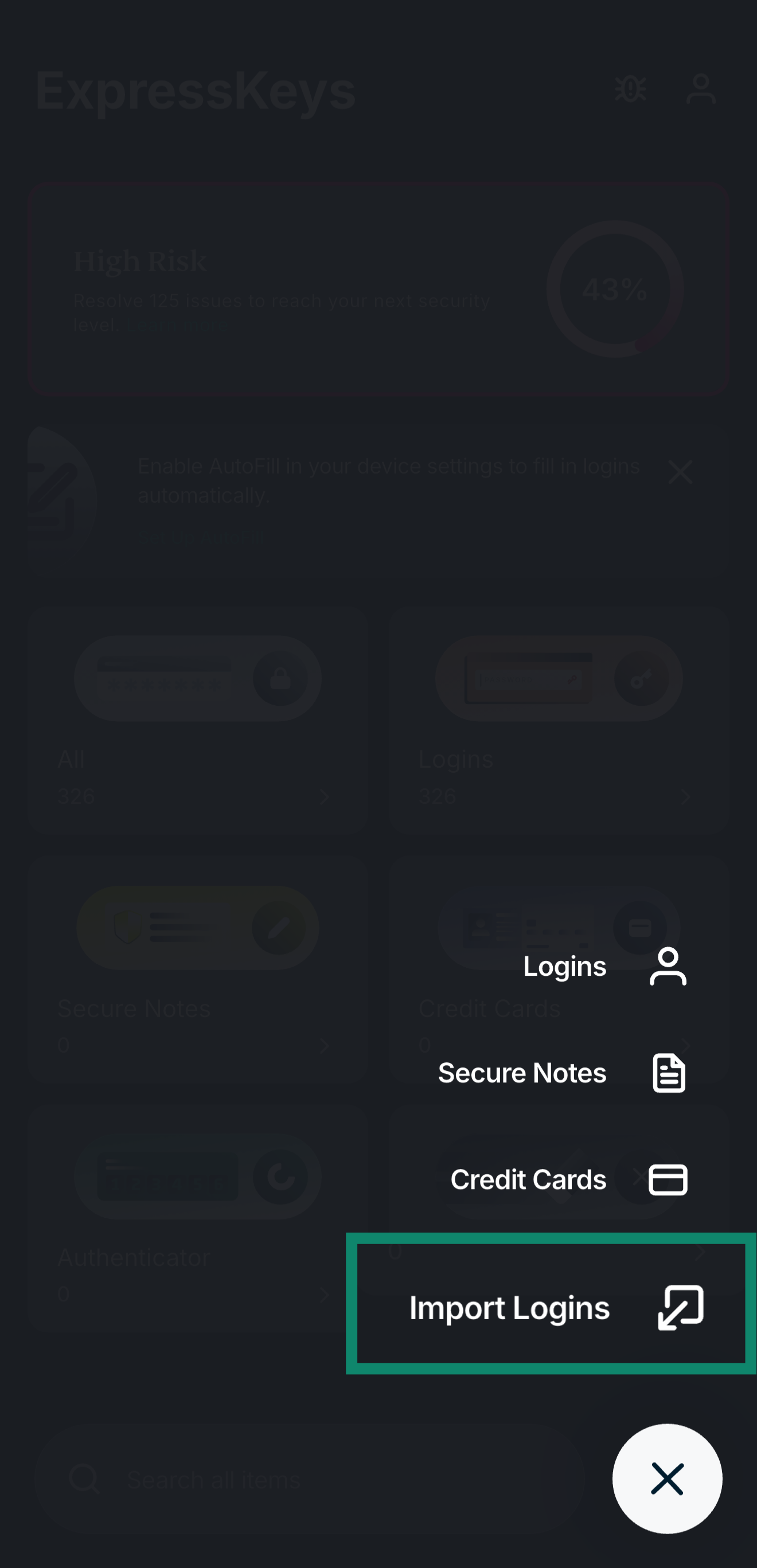
- Toque em Import Logins (Importar logins).
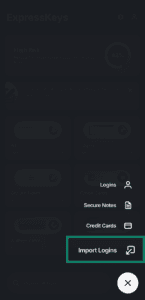
- Selecione Chrome.
- Toque em Import CSV (Importar CSV). Selecione o arquivo CSV que você acabou de baixar.
- Aguarde o término do upload do arquivo e toque em Continue (Continuar).
Precisa de ajuda? Contate a equipe de suporte da ExpressVPN para obter assistência imediata.