






Je kunt je inloggegevens uit Chrome importeren in ExpressKeys op je computer of op je Android- of iOS-apparaat.
Zodra je wachtwoorden zijn geïmporteerd, kun je ExpressKeys gebruiken om de gezondheid van je wachtwoorden te controleren, zwakke of hergebruikte wachtwoorden te identificeren en deze bij te werken om je beveiliging te verbeteren.
Ga naar…
Je Chrome-inloggegevens importeren via je computer
Je Chrome-inloggegevens importeren via je iOS-apparaat
Je Chrome-inloggegevens importeren via je Android-apparaat
Je Chrome-inloggegevens importeren via je computer
1. Je Chrome-inloggegevens exporteren
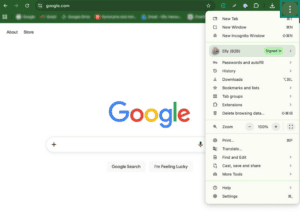
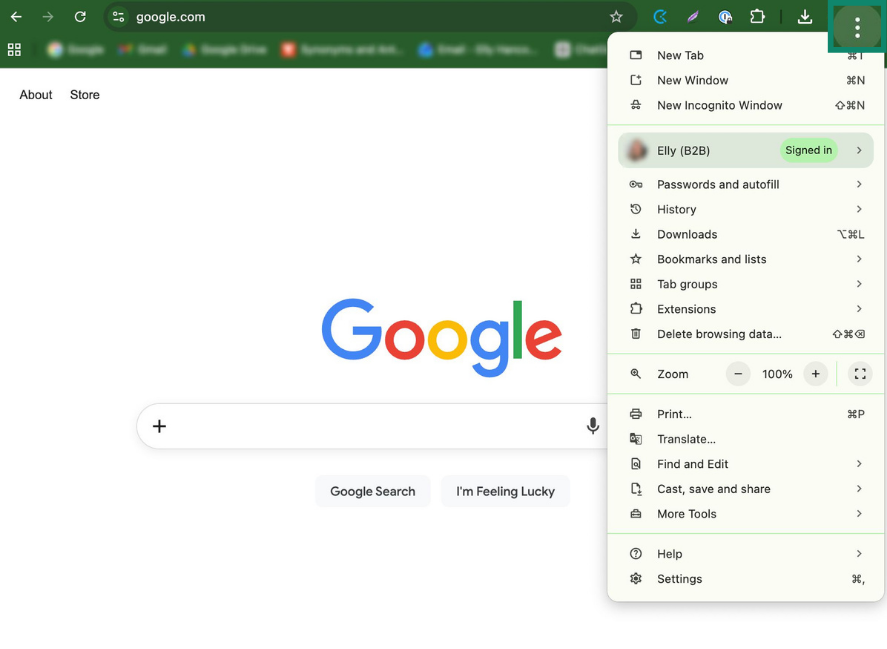
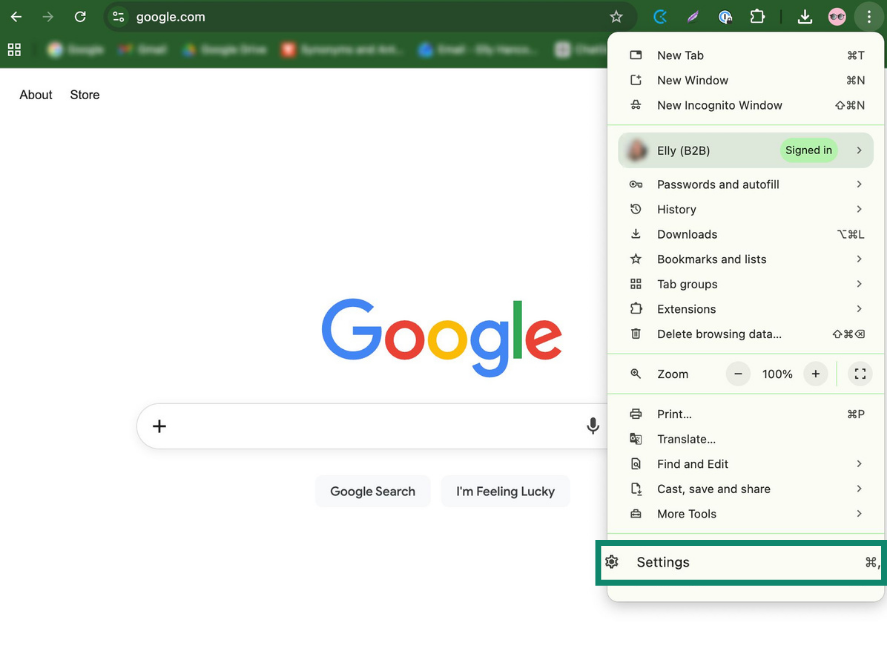
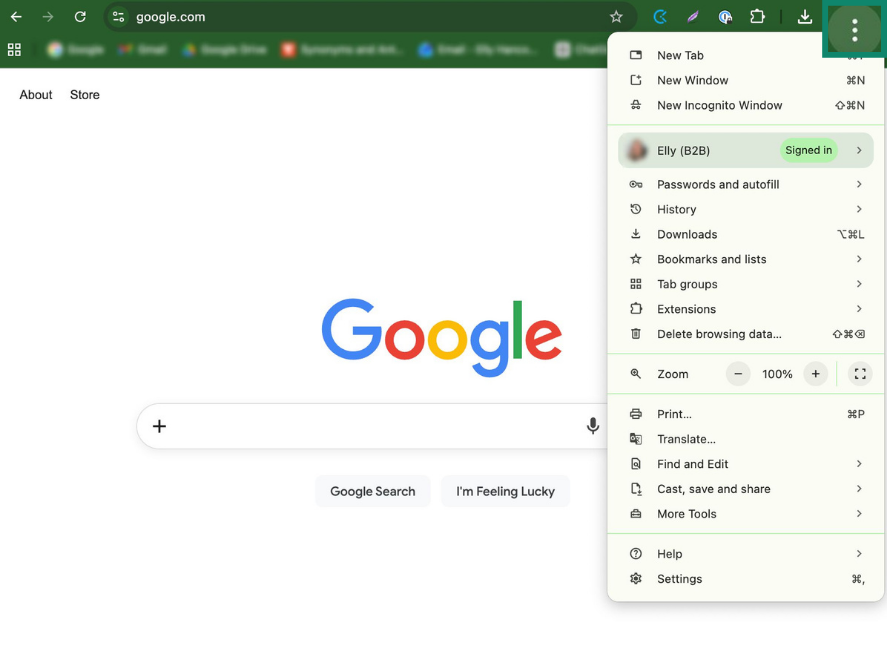
- Open Google Chrome en klik op de drie puntjes (

 ).
).

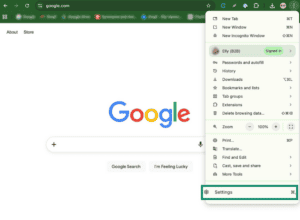
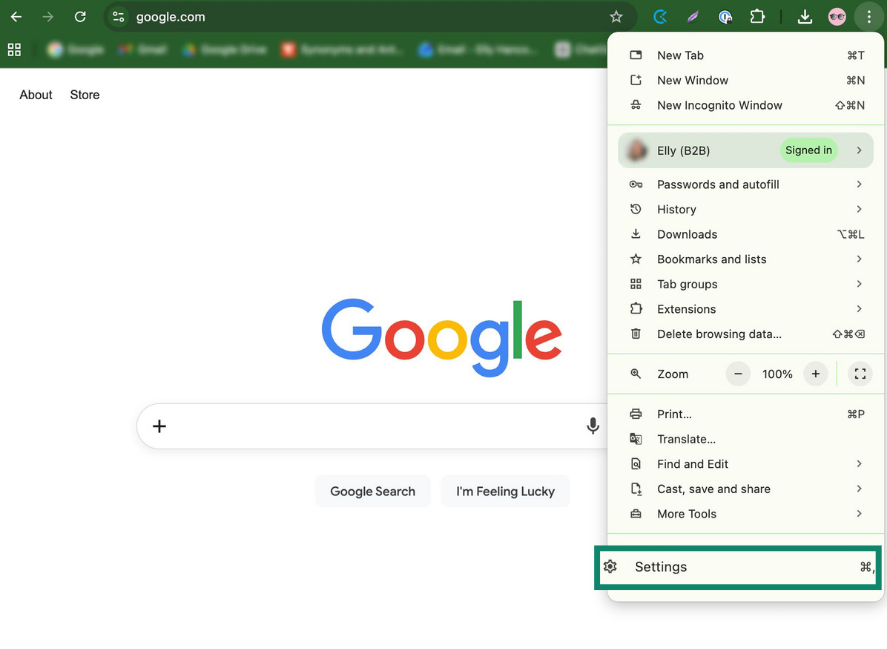
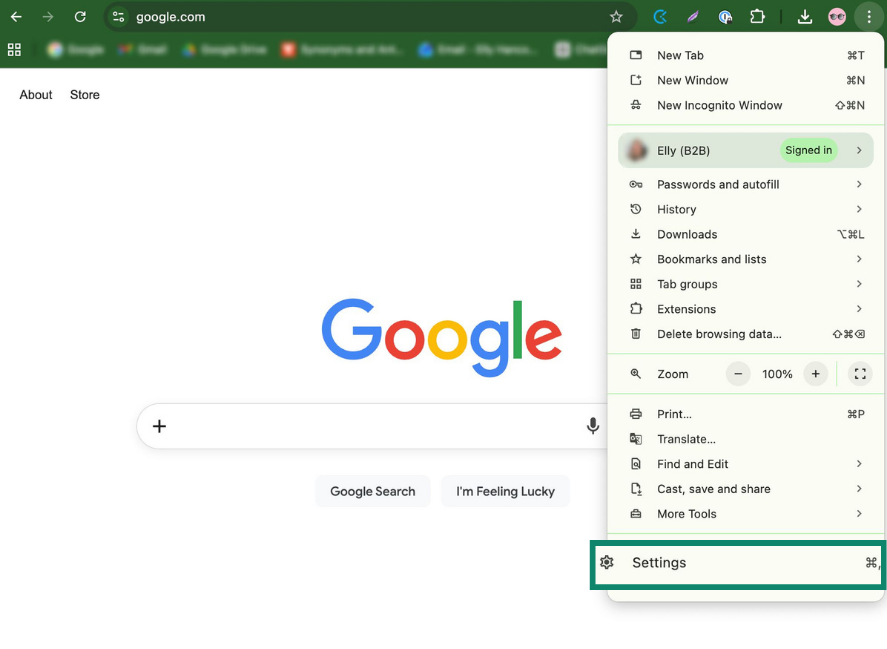
- Kies Instellingen.
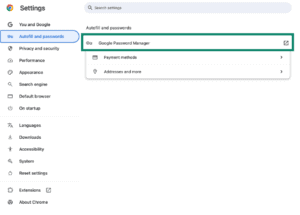
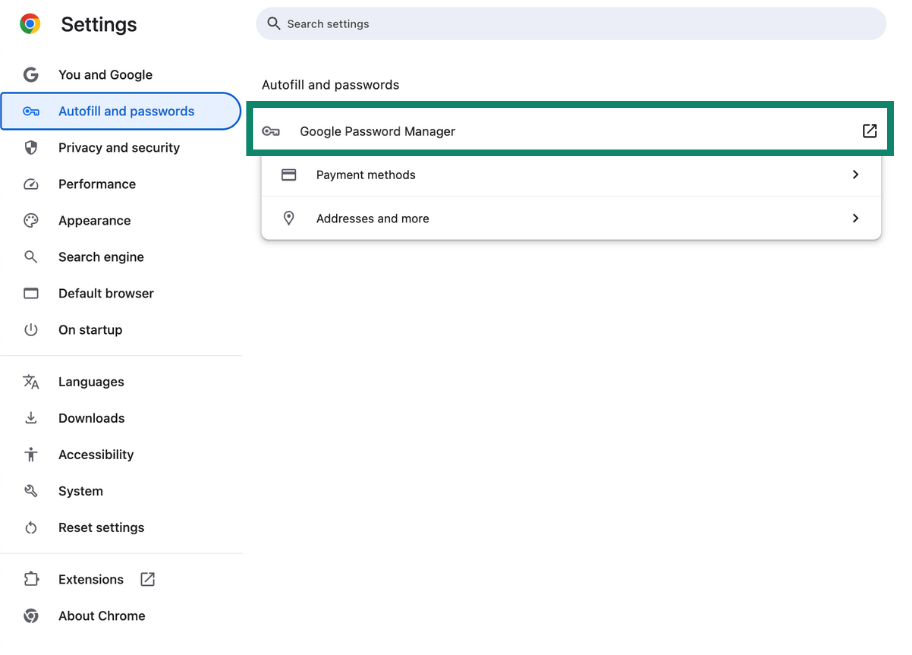
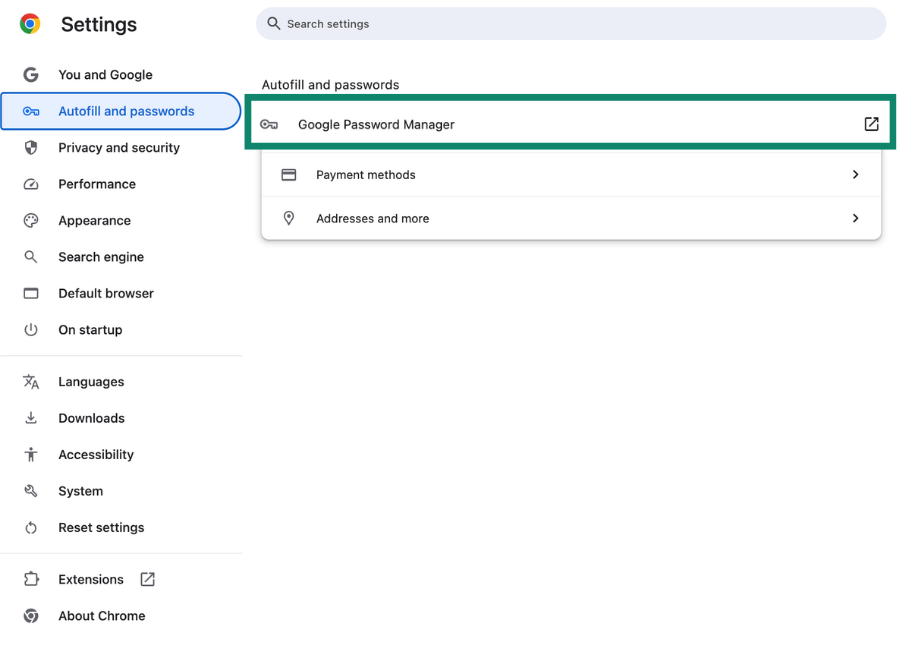
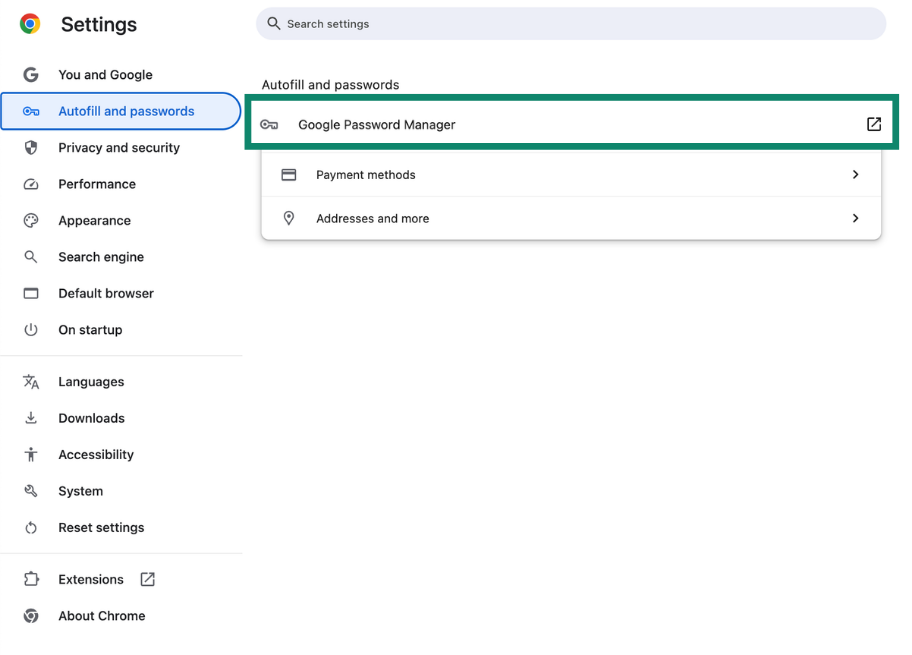
- Ga naar Automatisch invullen en wachtwoorden > Google Password Manager.

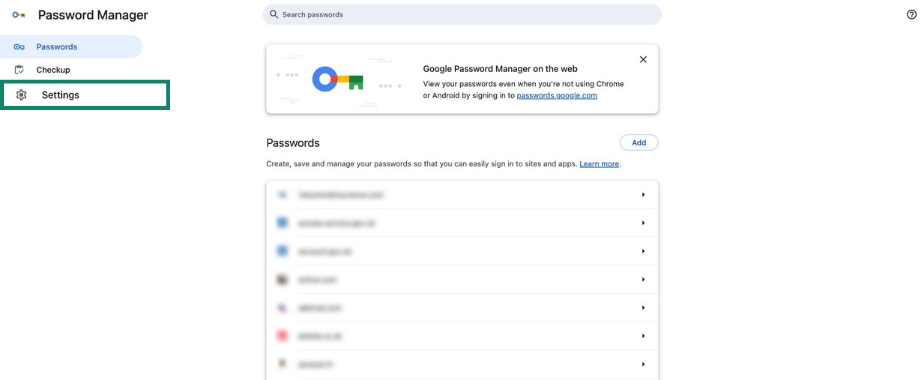
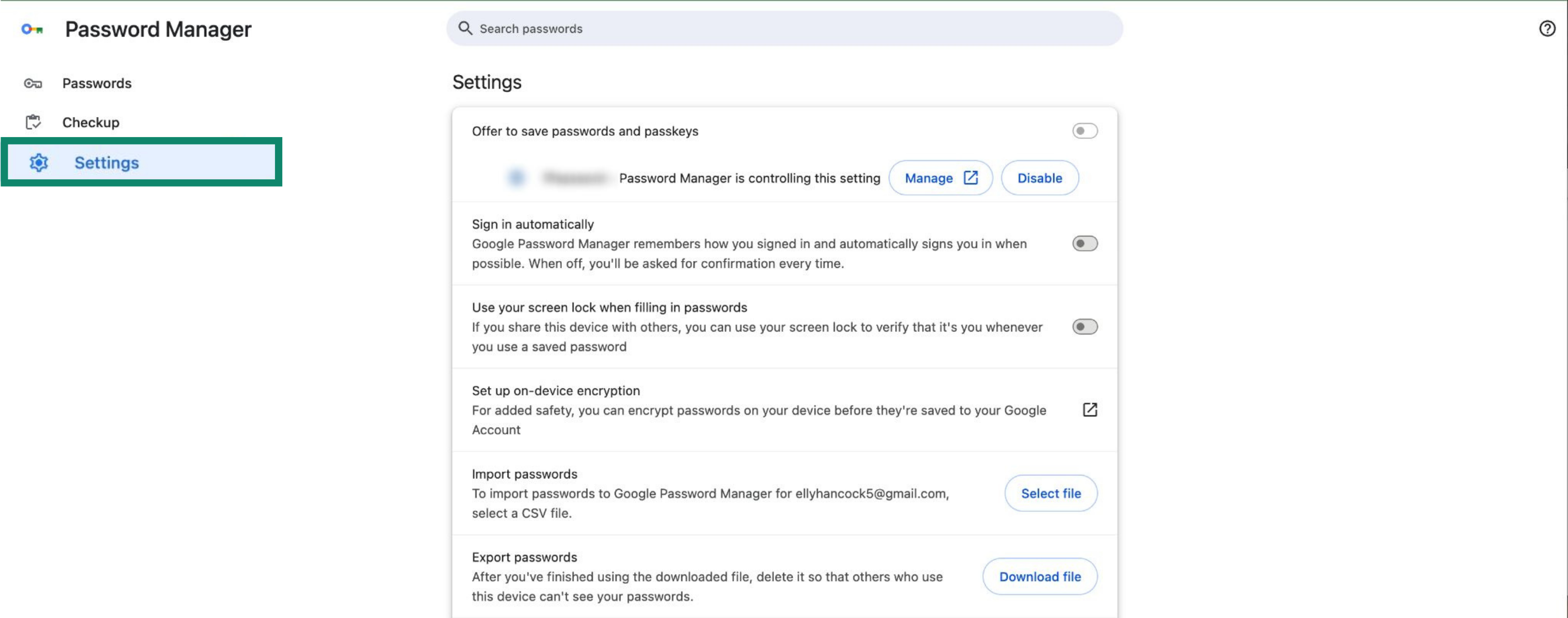
- Klik op Instellingen.
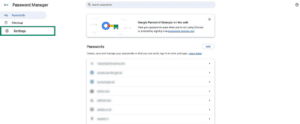

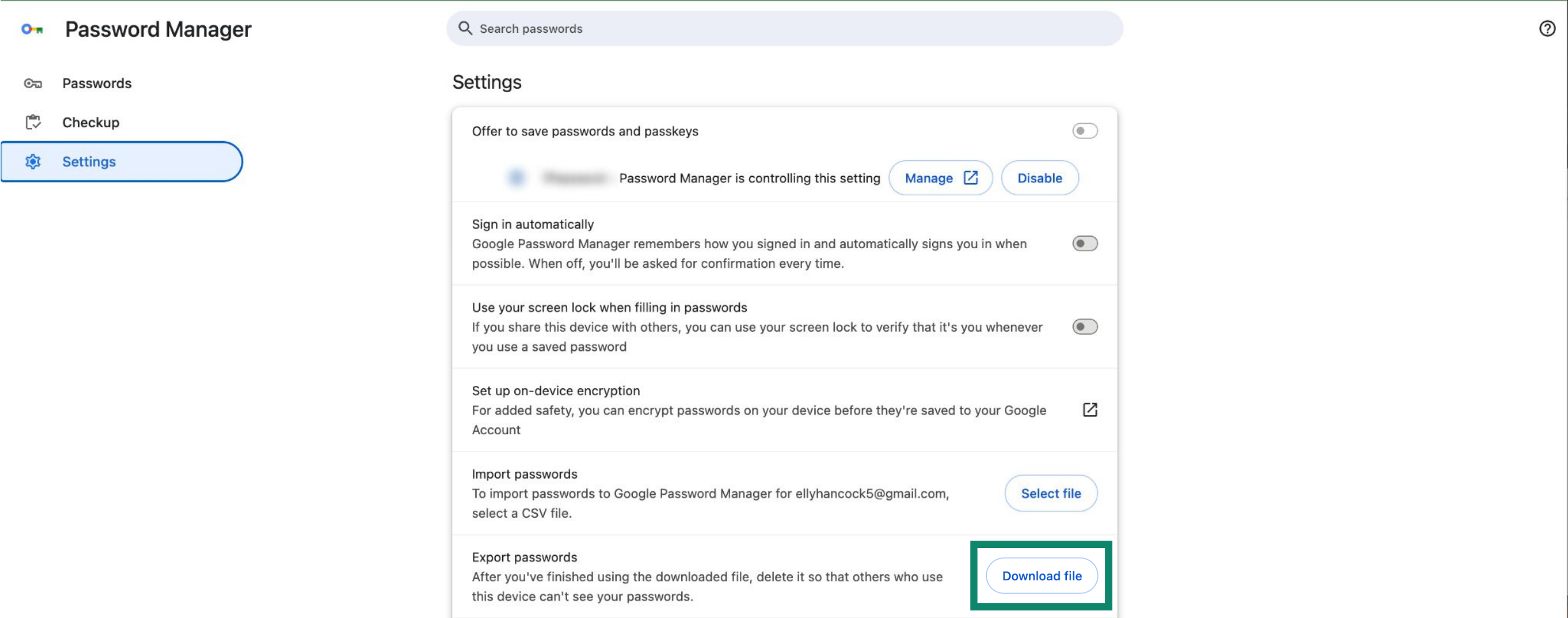
- Klik onder Wachtwoorden exporteren op Bestand downloaden.
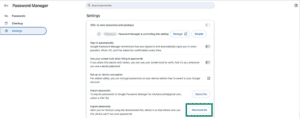

- Voer het wachtwoord van je apparaat in en sla het CSV-bestand op je computer op.
2. Je inloggegevens importeren naar ExpressKeys
- Installeer de ExpressKeys-browserextensie voor Chrome.
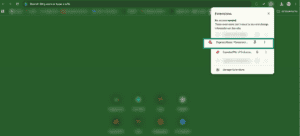
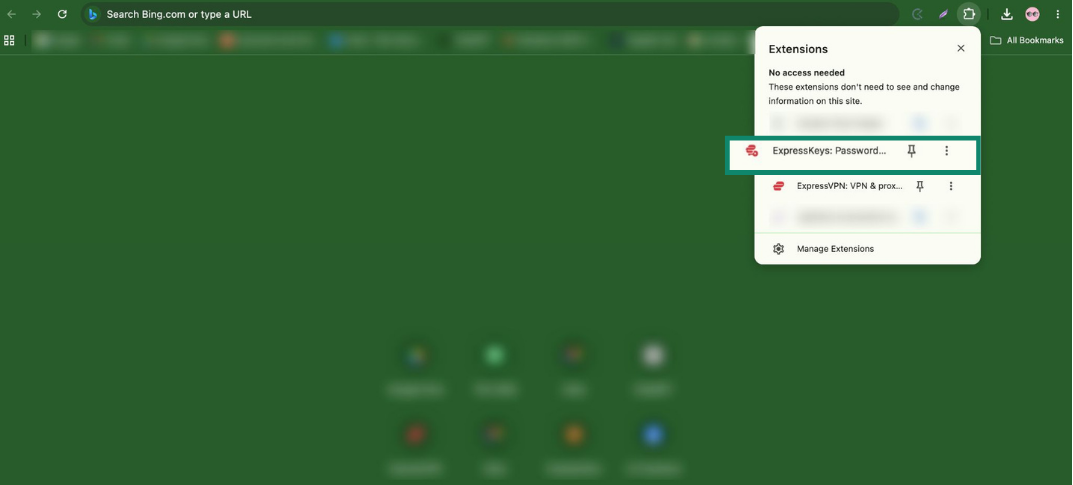
- Open in de werkbalk Extensies (het puzzelstukpictogram) en klik op ExpressKeys.

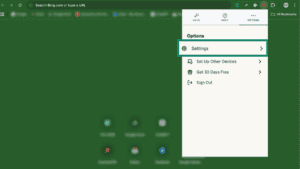
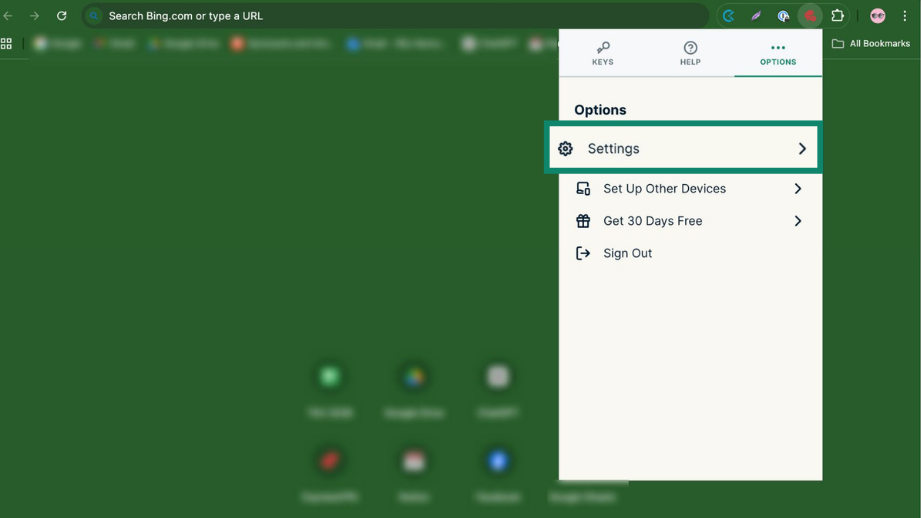
- Klik op het tabblad Opties > Instellingen.

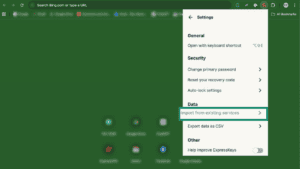
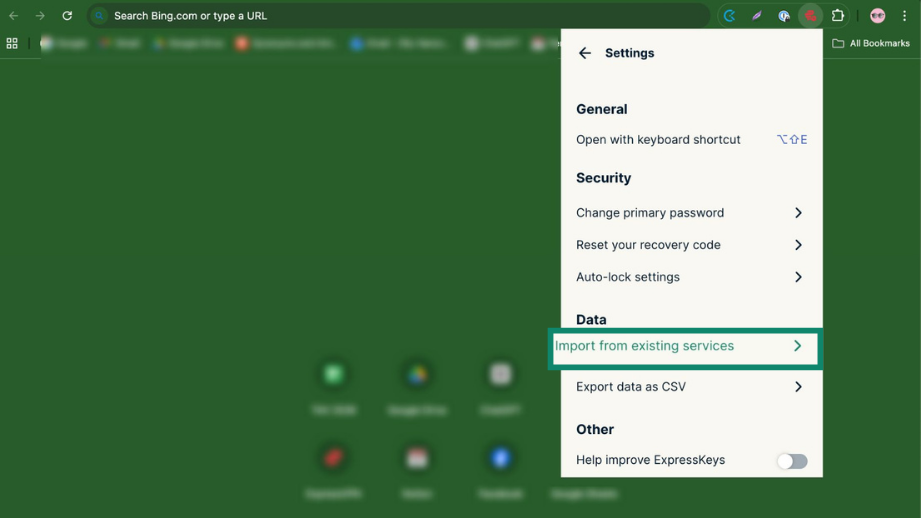
- Klik op Importeren vanuit bestaande diensten.
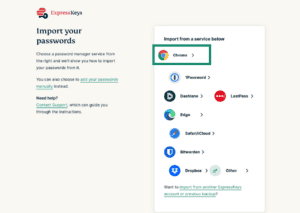
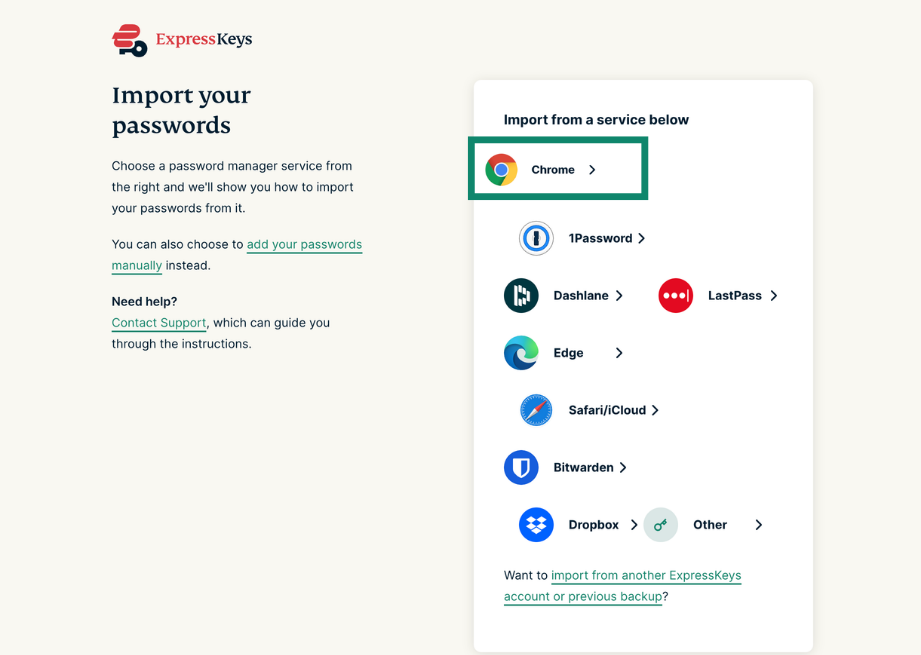
- Kies Chrome.

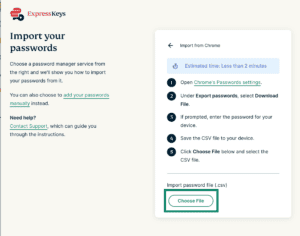
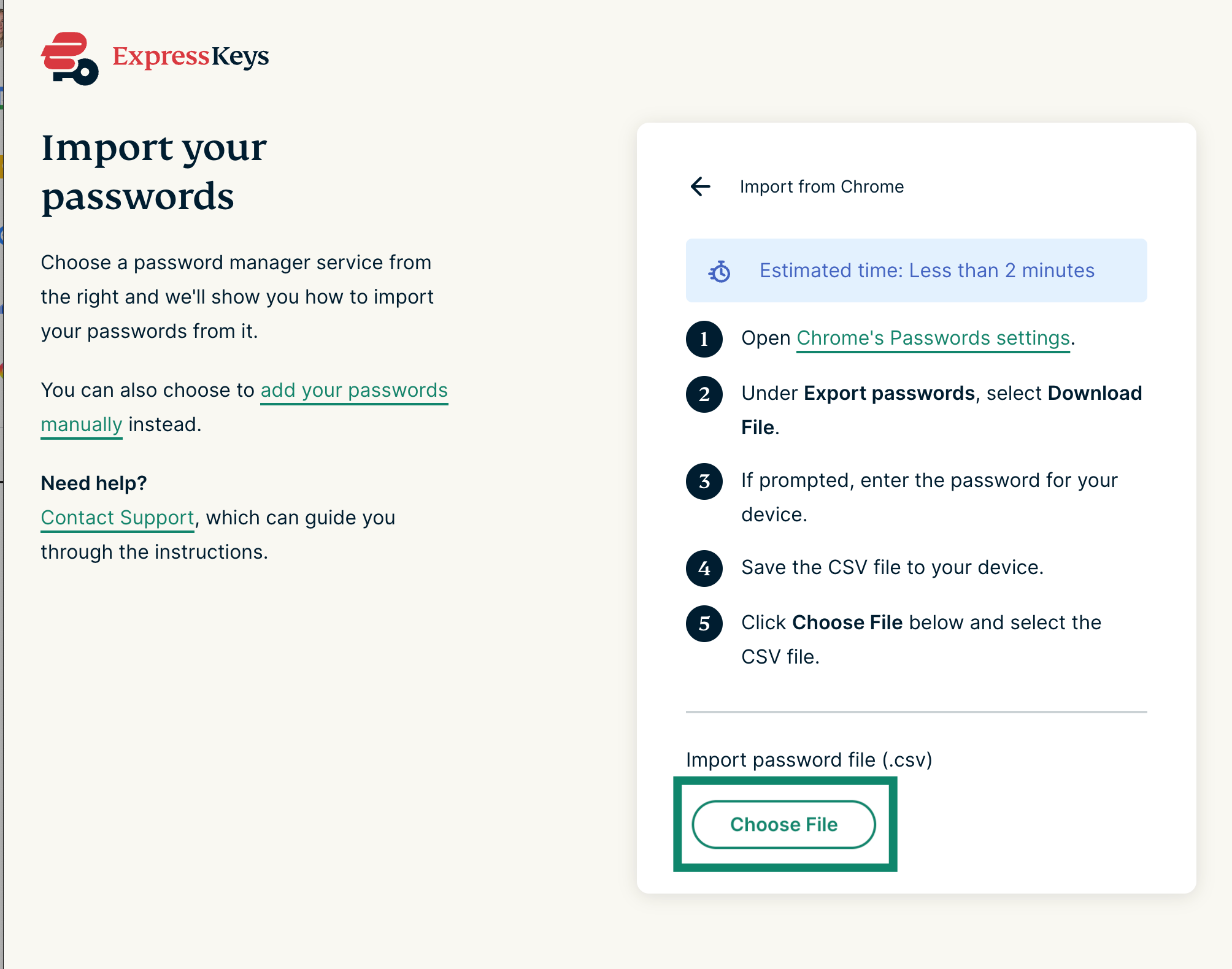
- Klik op Bestand kiezen.

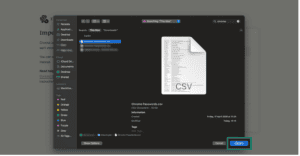
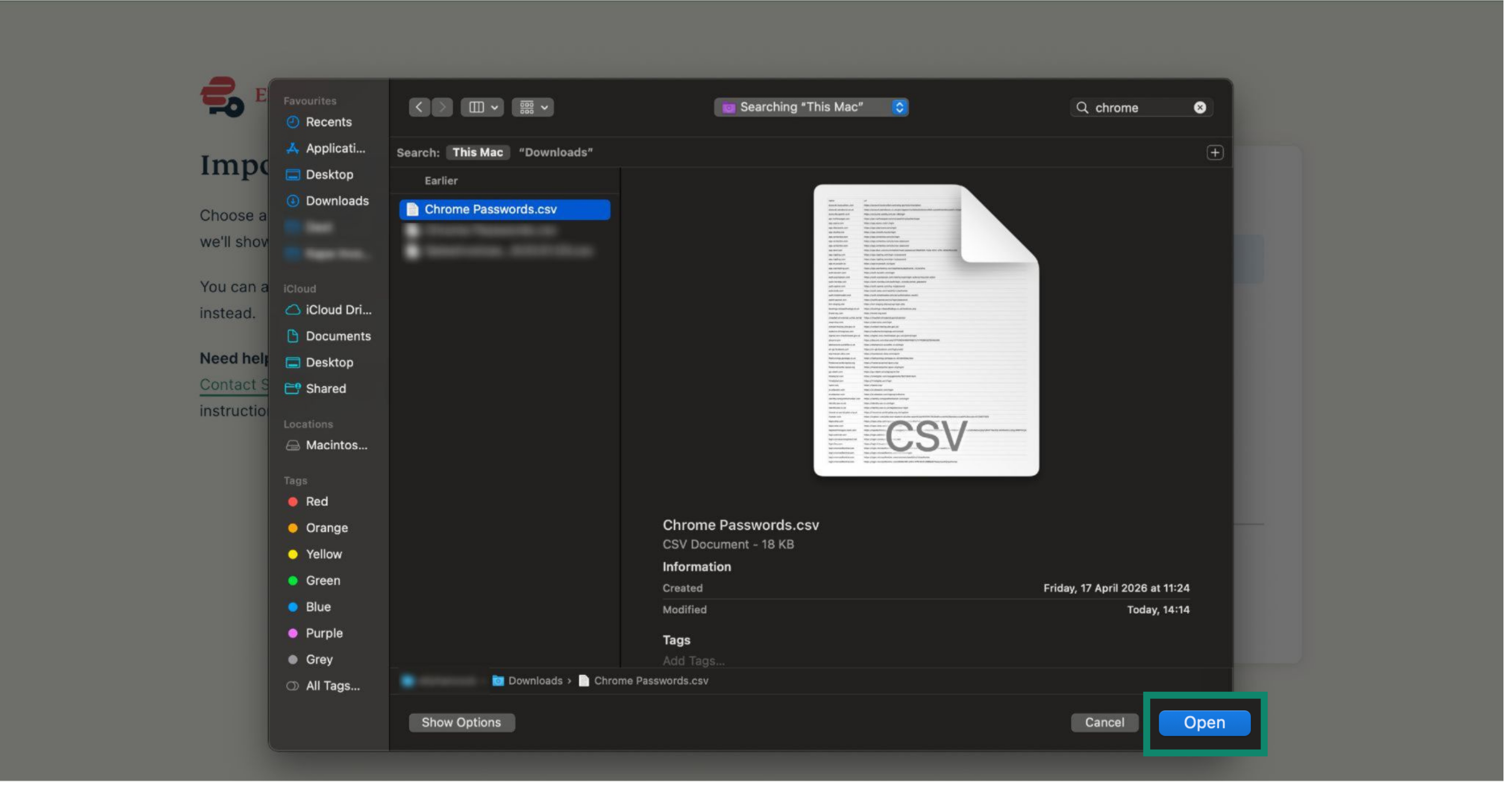
- Selecteer het CSV-bestand dat je eerder hebt geëxporteerd en klik op Openen.

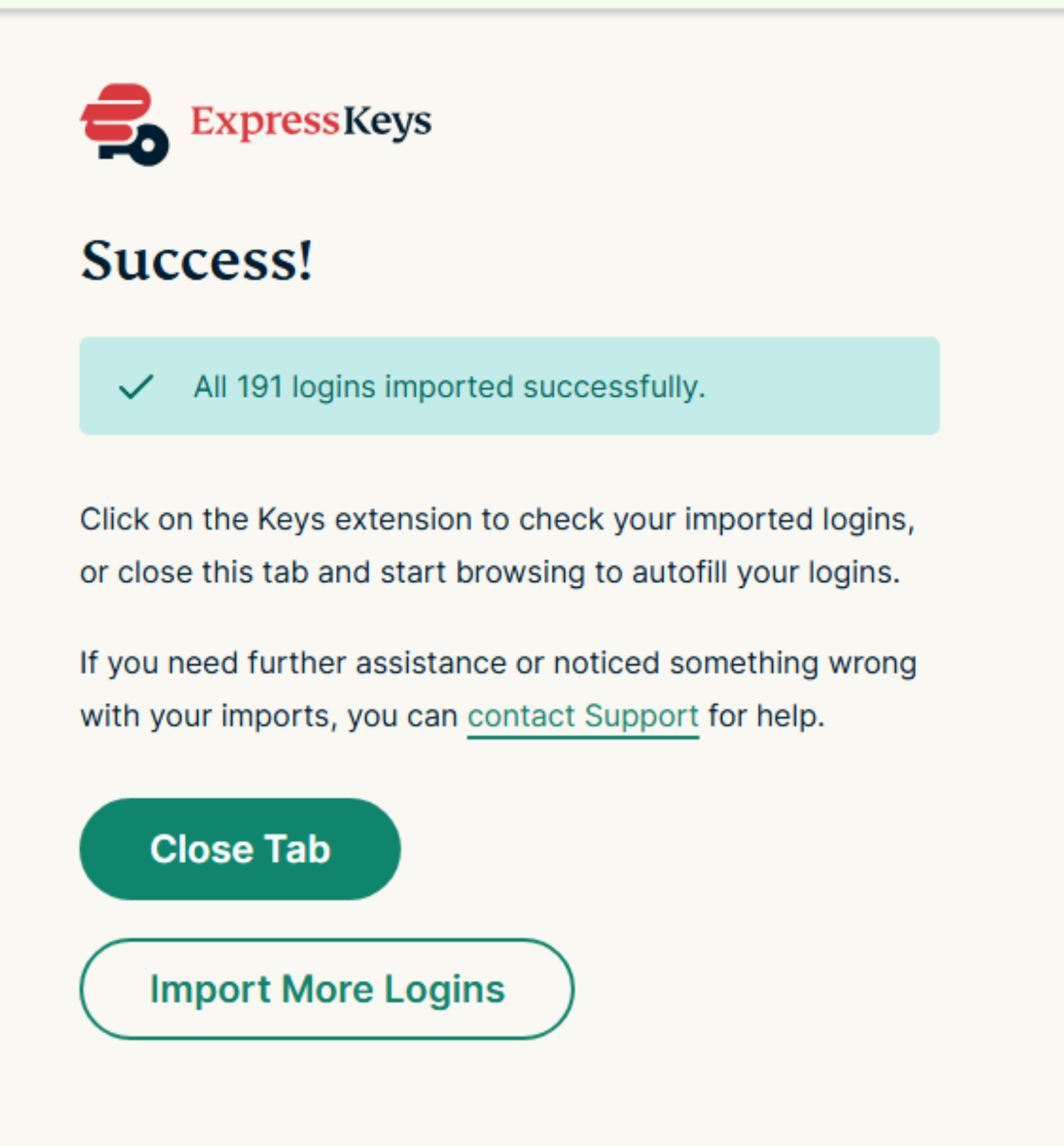
- Je gegevens worden automatisch geïmporteerd. Je ziet een groen vinkje naast je bestand wanneer het importeren is voltooid.


3. Je inloggegevens uit Chrome verwijderen
Chrome blijft aanbieden om je inloggegevens voor websites en services automatisch in te vullen. Dit kan ExpressKeys verstoren. Om dit te voorkomen, verwijder je je inloggegevens uit Chrome.
Volg deze stappen om al je inloggegevens in één keer te verwijderen:
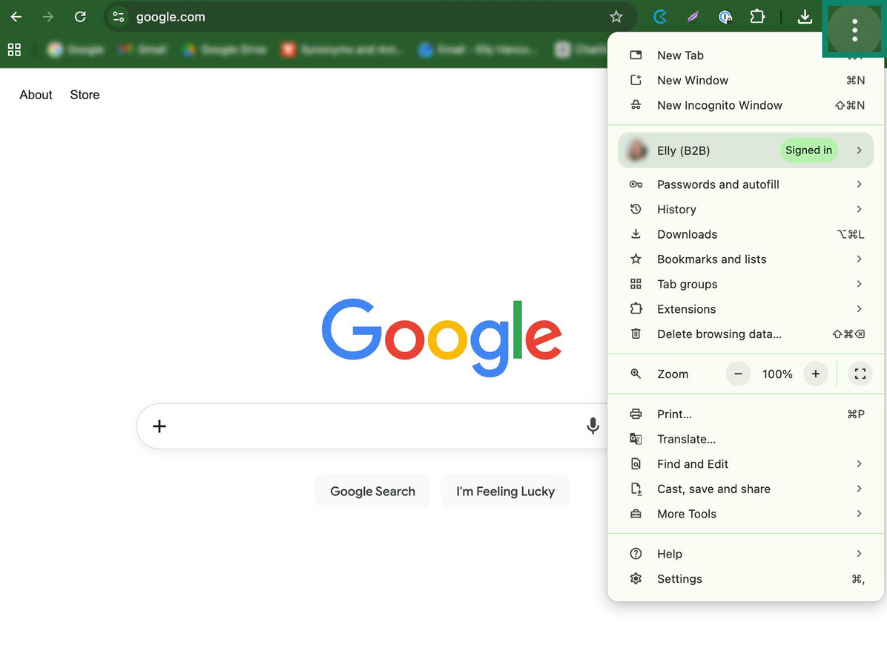
- Klik in Chrome op de drie puntjes ().
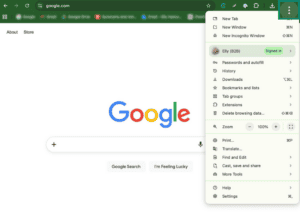
- Klik op Instellingen.
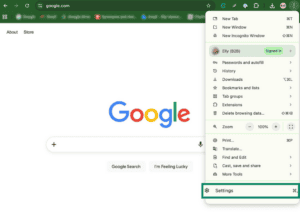
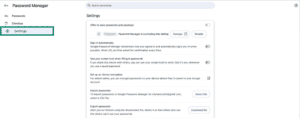
- Klik op Automatisch invullen en wachtwoorden > Google Password Manager.

- Klik op Instellingen.
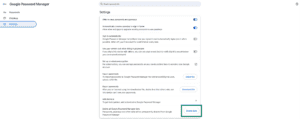
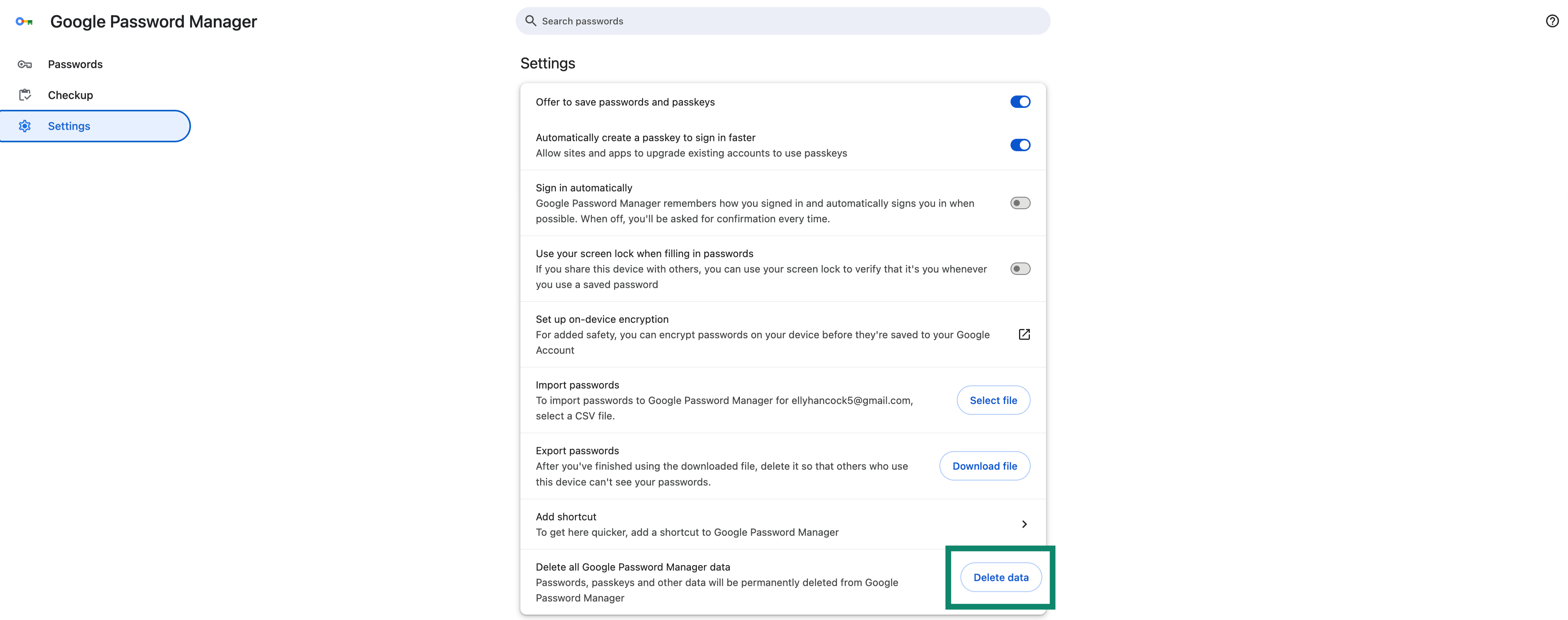
- Klik naast Alle gegevens van Google Password Manager verwijderen op Gegevens verwijderen > Verwijderen.

Volg deze stappen om je inloggegevens één voor één te verwijderen:
- Klik in Chrome op de drie puntjes ().
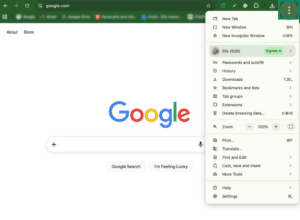
- Klik op Instellingen.
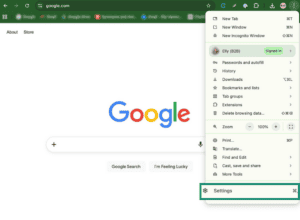
- Klik op Automatisch invullen en wachtwoorden > Google Password Manager.

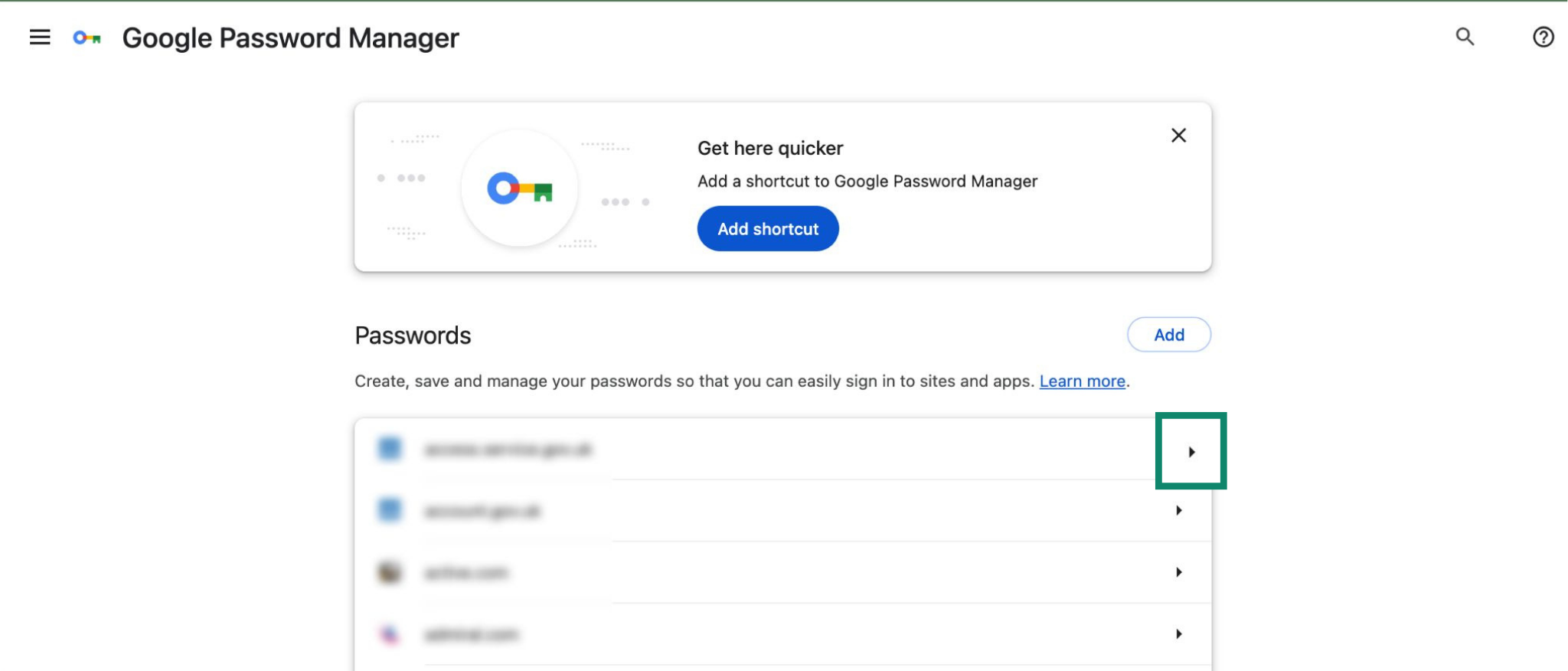
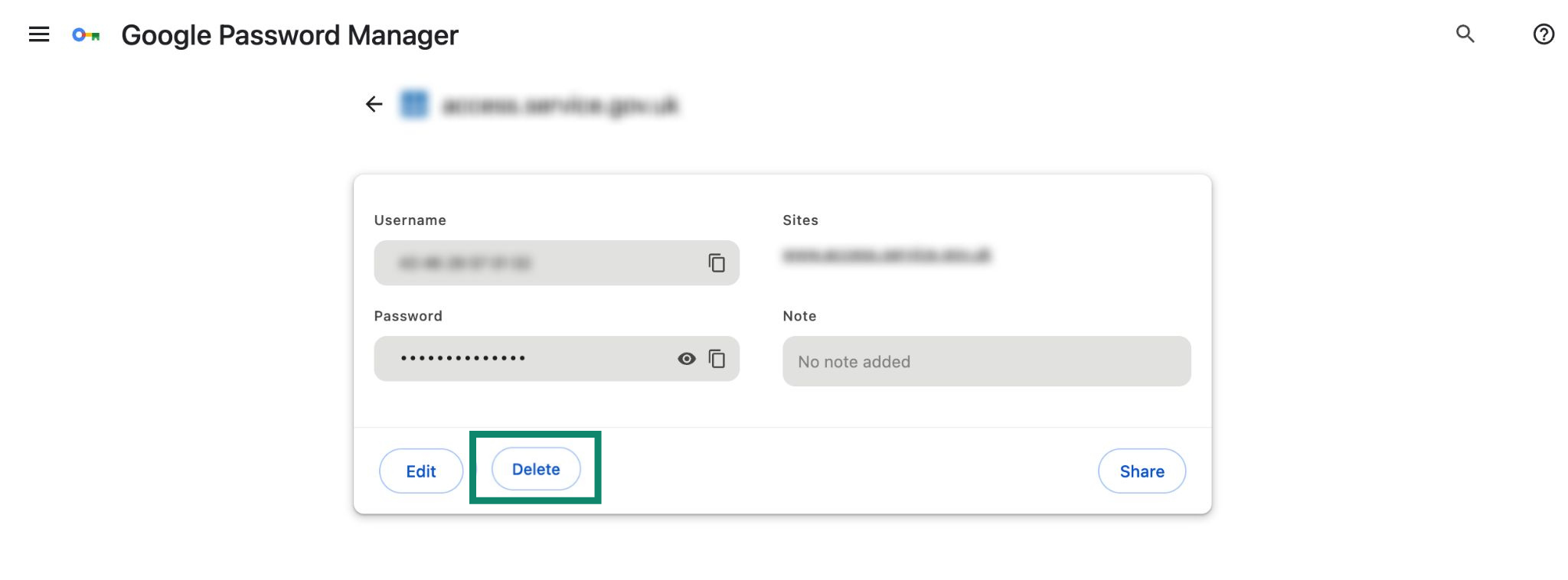
- Klik op de pijl (
 ) naast de login die je wilt verwijderen.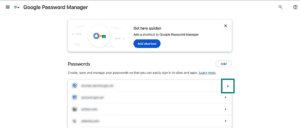

- Klik op Verwijderen.
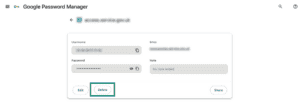

Volg deze stappen om te voorkomen dat Chrome namen, e-mailadressen en adressen automatisch invult:
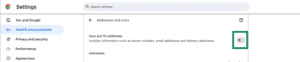
- Voer in Chrome chrome://settings/addresses in de adresbalk in.


- Schakel Adressen opslaan en automatisch invullen uit.


Hulp nodig? Neem contact op met onze helpdesk voor directe ondersteuning.
Je Chrome-inloggegevens importeren via je iOS-apparaat (iOS 26+)
Je inloggegevens importeren in ExpressKeys
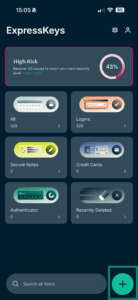
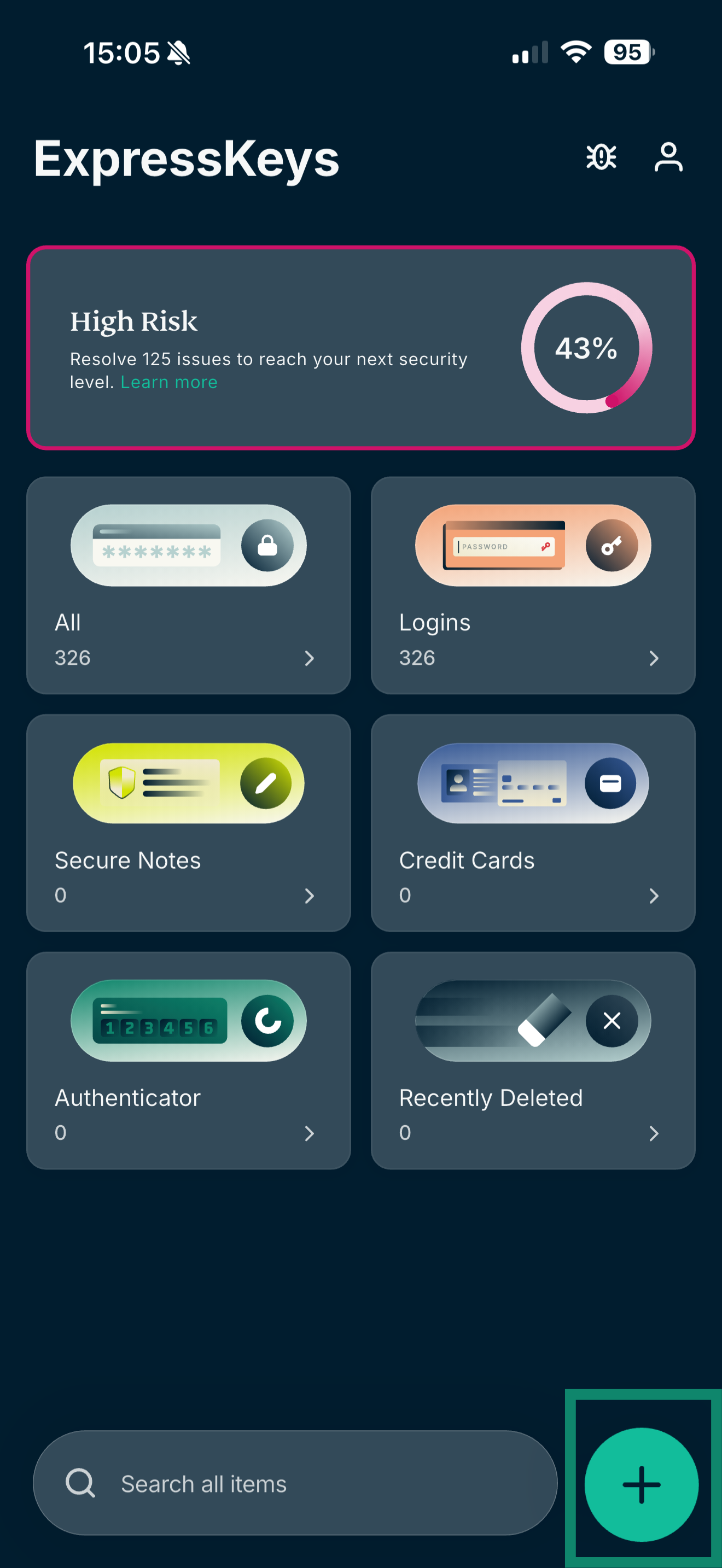
- Open de ExpressKeys-app en tik op het plusteken (
 ).
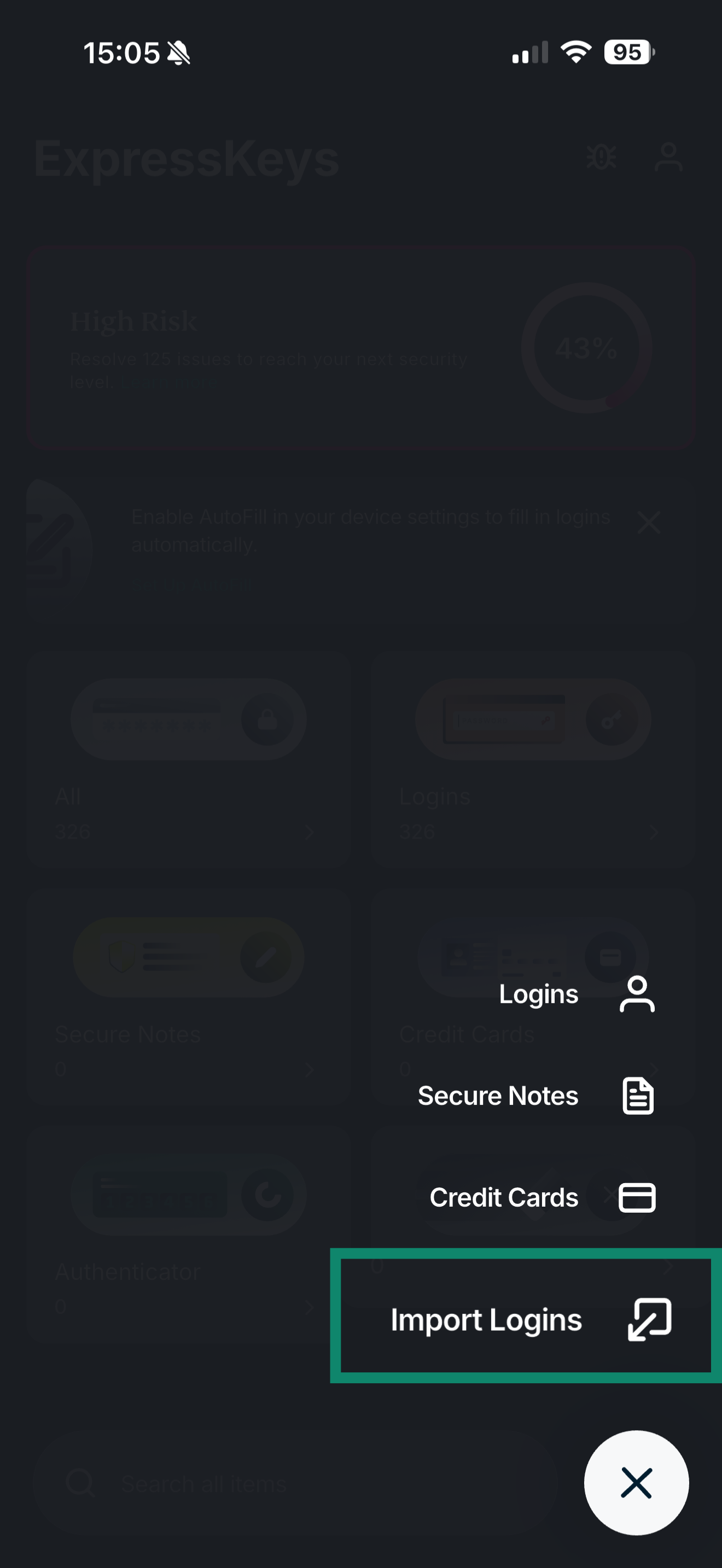
).

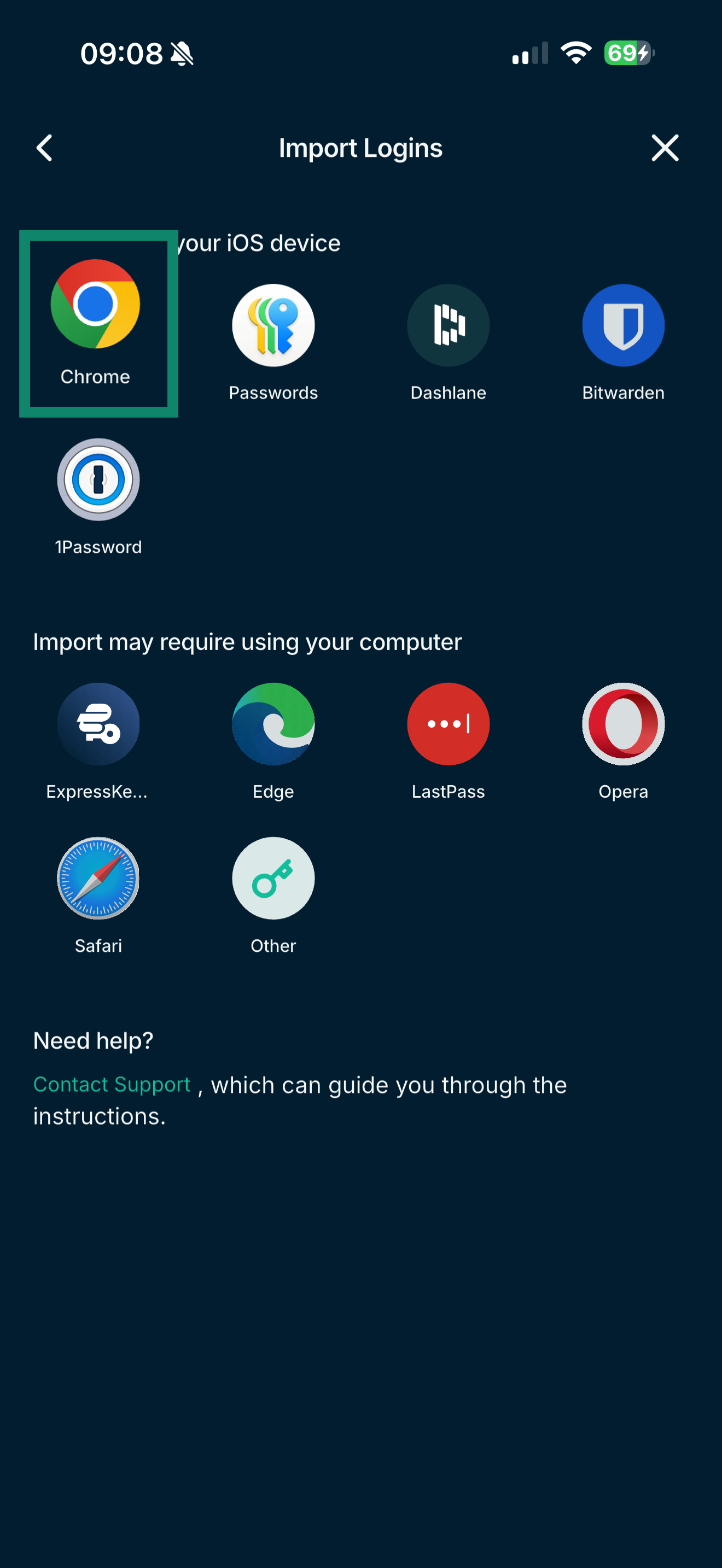
- Tik op Inloggegevens importeren.
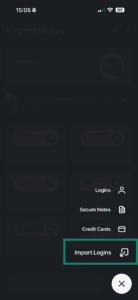
- Tik op Chrome > Chrome openen.
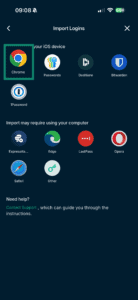
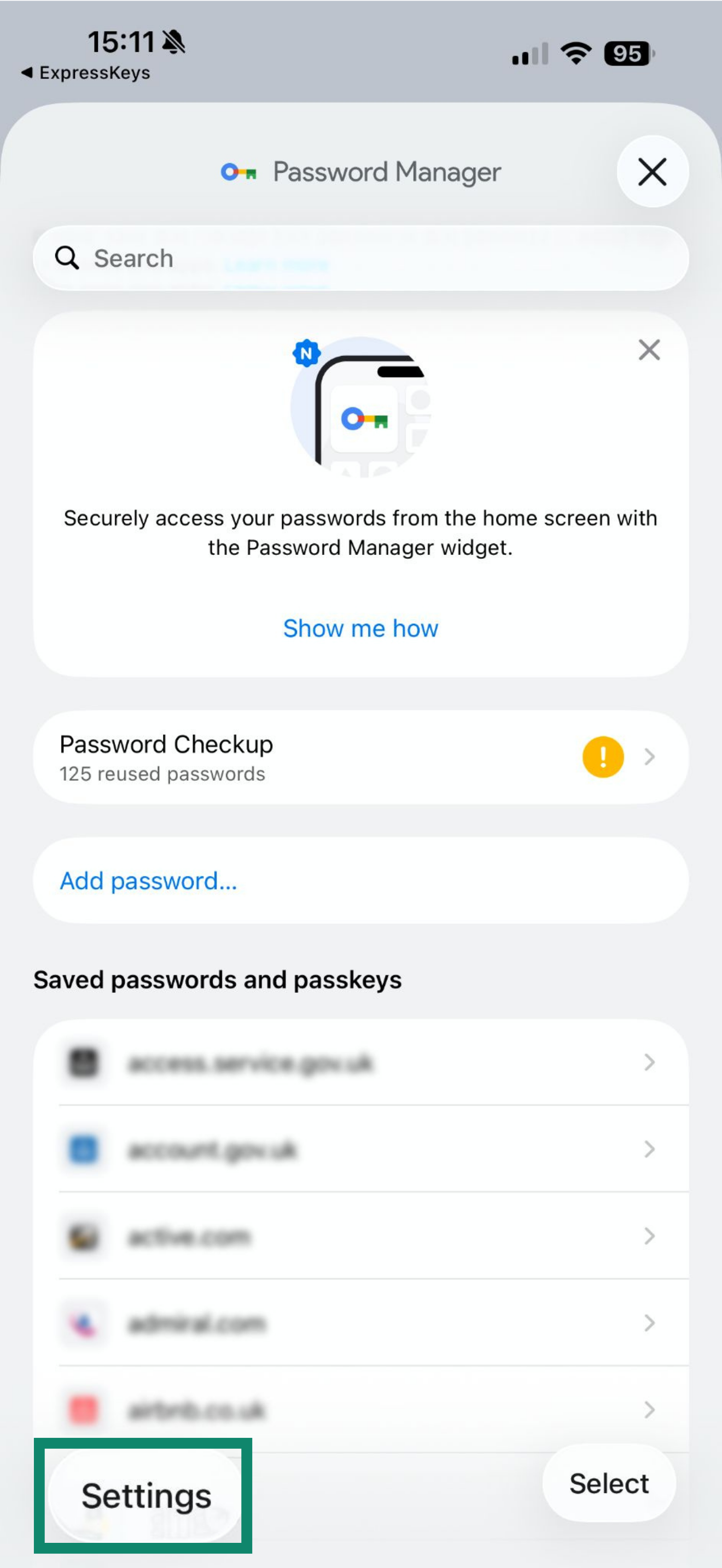
- Tik op Instellingen.
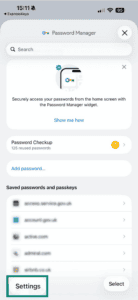
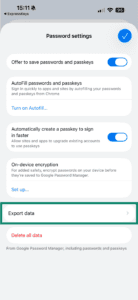
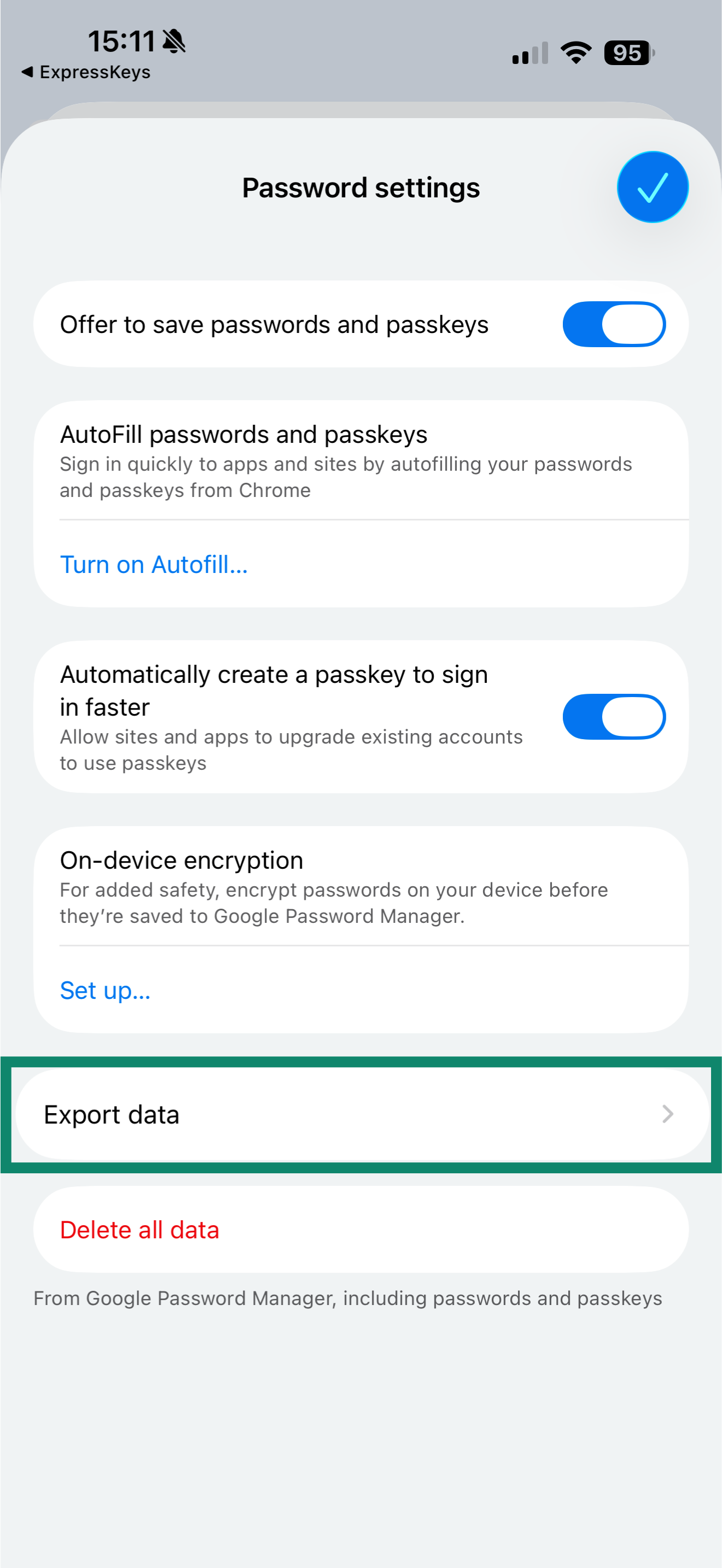
- Tik op Gegevens exporteren.
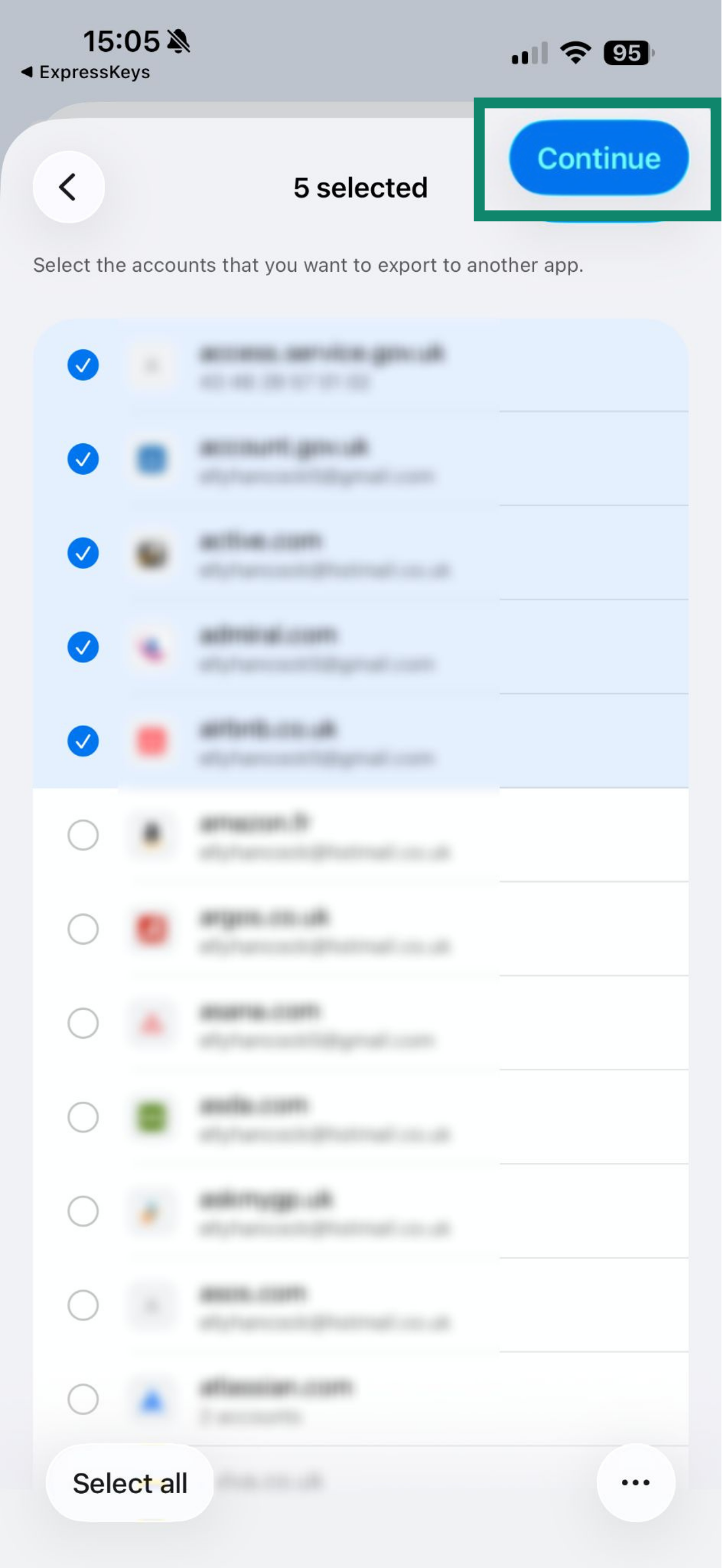
- Selecteer de gegevens die je wilt exporteren en tik vervolgens op Doorgaan.
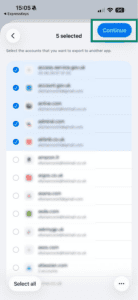
- Tik op Doorgaan.
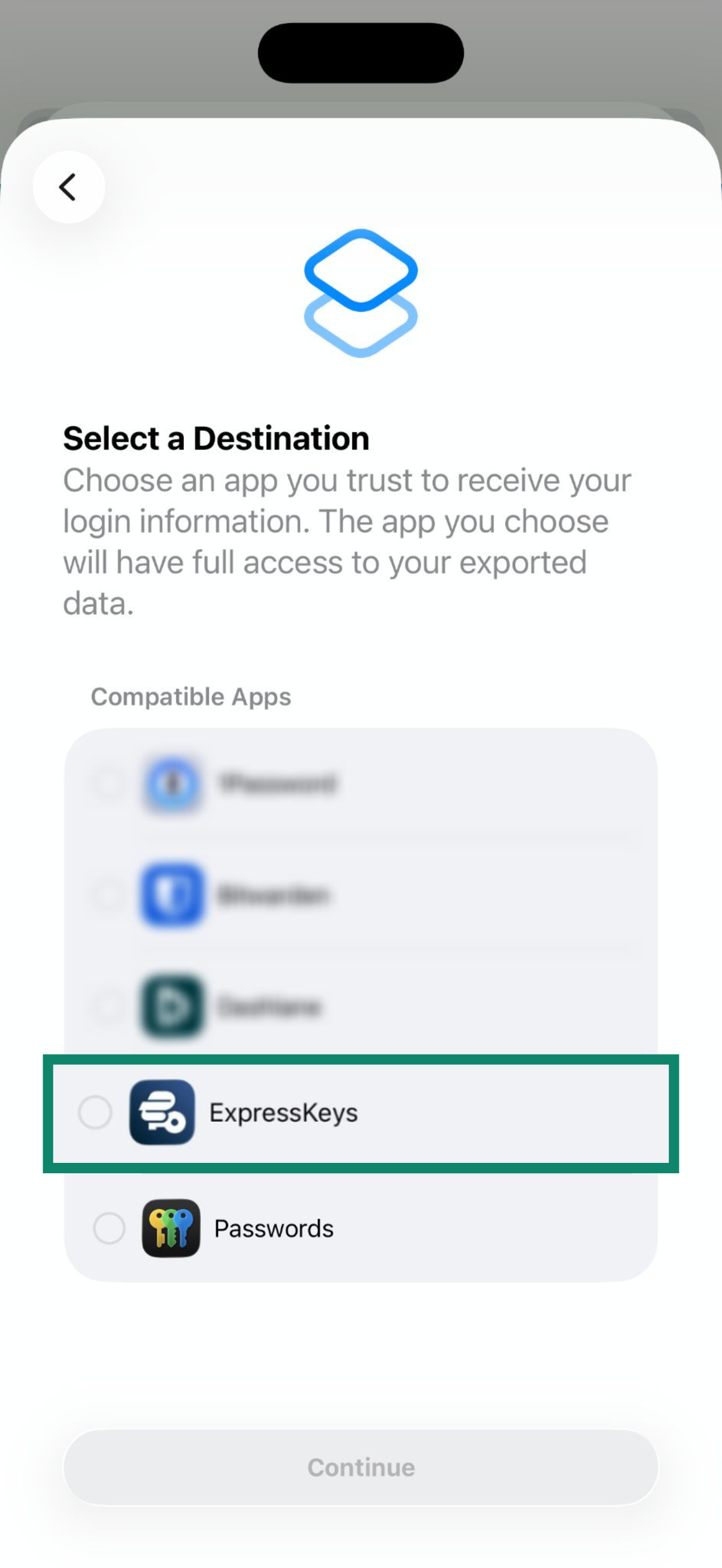
- Selecteer ExpressKeys uit de lijst en tik op Doorgaan.
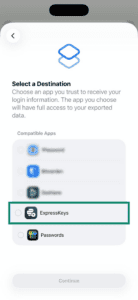
- Tik op Doorgaan in “ExpressKeys”.
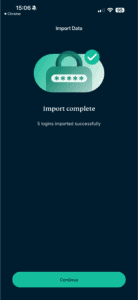
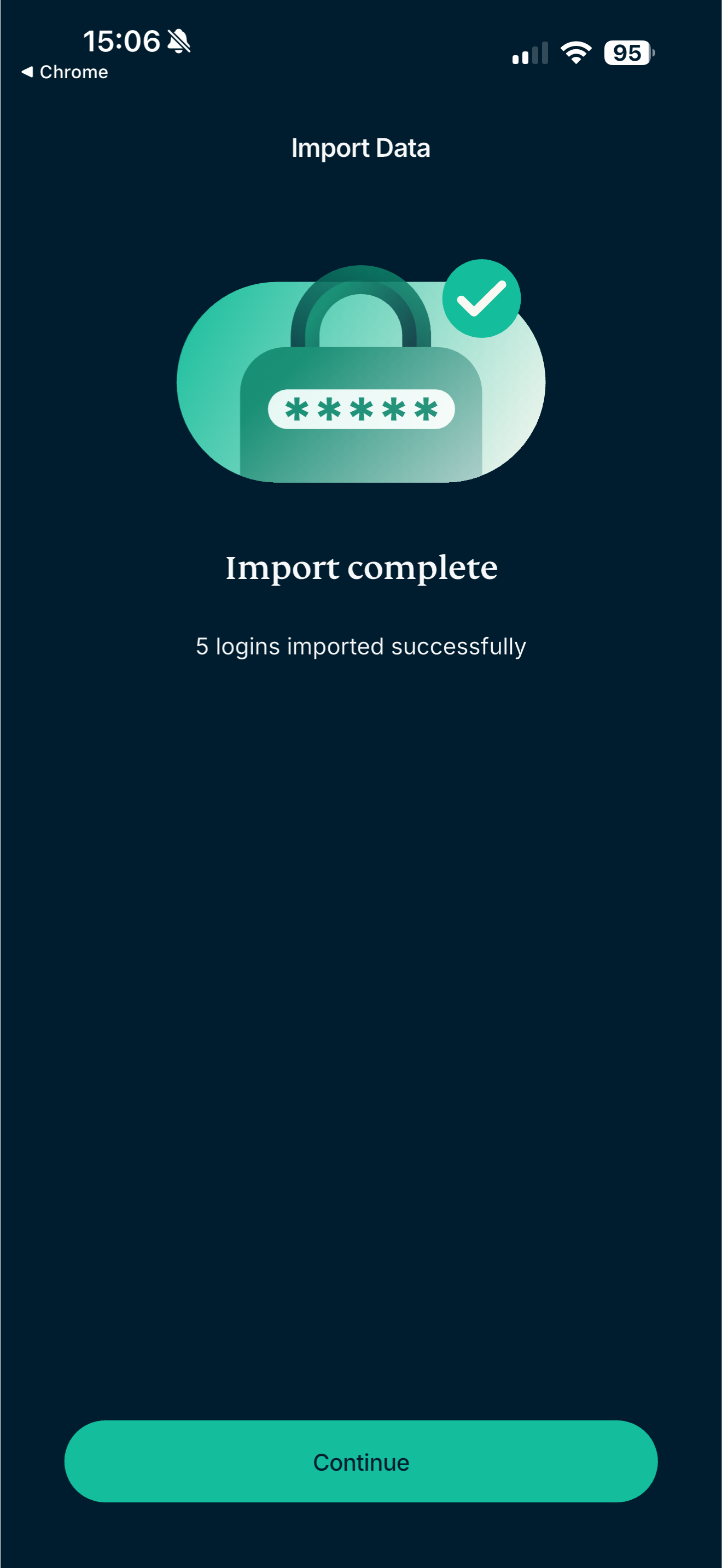
- Wacht terwijl de app je wachtwoorden importeert en tik vervolgens op Doorgaan.
2. Je inloggegevens uit Chrome verwijderen
Chrome blijft voorstellen om je inloggegevens voor websites en services automatisch in te vullen. Dit kan ExpressKeys verstoren. Om dit te voorkomen, verwijder je je Inloggegevens uit Chrome.
Volg deze stappen om al je inloggegevens in één keer te verwijderen:
- Tik in de Chrome-app op het pictogram Meer
 .
. - Tik op Browsegegevens verwijderen.
- Tik op Tijdsperiode > Altijd.
- Selecteer alleen Opgeslagen wachtwoorden..
- Tik op Gegevens verwijderen.
Volg deze stappen om je inloggegevens één voor één te verwijderen:
- Tik in de Chrome-app op het pictogram Meer .
- Tik op Wachtwoordmanager.
- Tik bovenaan op Wijzigen.
- Tik op de login en daarna op Verwijderen.
Volg deze stappen om te voorkomen dat Chrome vraagt om inloggegevens in Google Password Manager op te slaan of namen, e-mailadressen en adressen in te vullen
- Tik de Chrome-app op het pictogram Meer .
- Tik op Instellingen.
- Tik op Adressen en meer en schakel Adressen opslaan en automatisch invullen uit.
- Ga terug naar het scherm Instellingen.
- Tik op Wachtwoordmanager.
- Schakel Aanbieden om wachtwoorden op te slaan uit.
Hulp nodig? Neem contact op met onze helpdesk voor directe ondersteuning.
Je Chrome-inloggegevens importeren via je Android-apparaat
Volg onderstaande stappen om je Chrome-Inloggegevens op je Android-apparaat te importeren:
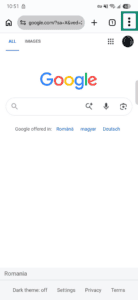
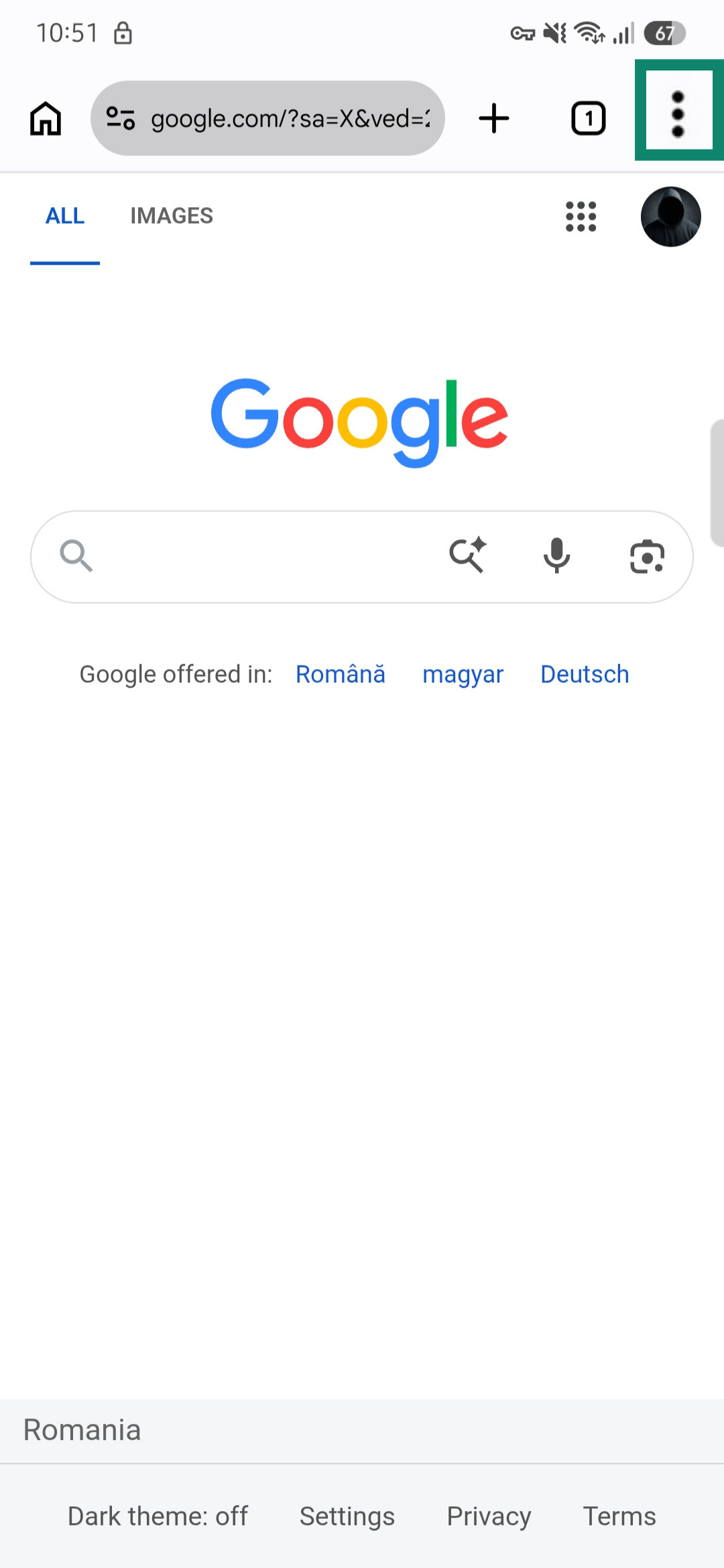
- Tik in Google Chrome op het pictogram met de drie puntjes rechtsboven.

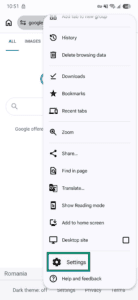
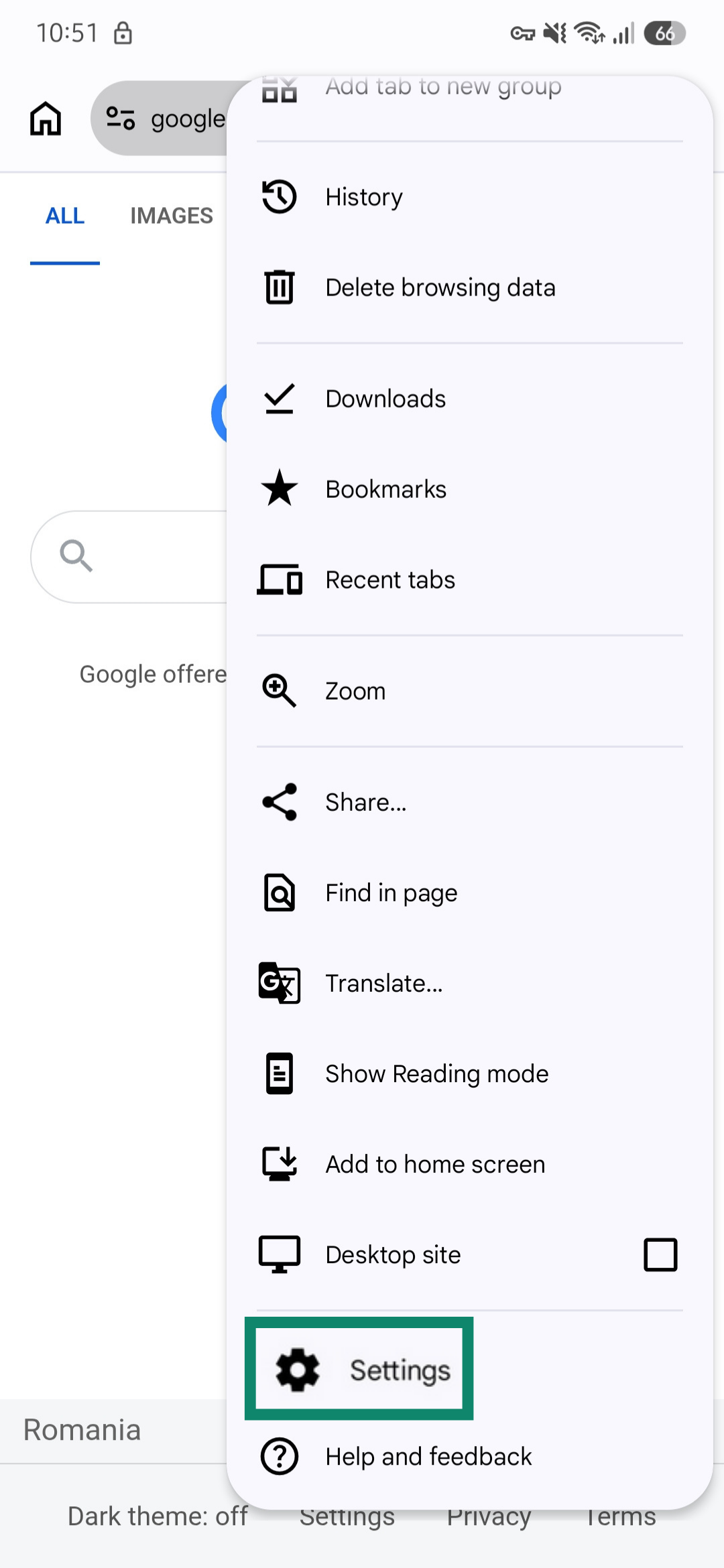
- Tik op Instellingen.
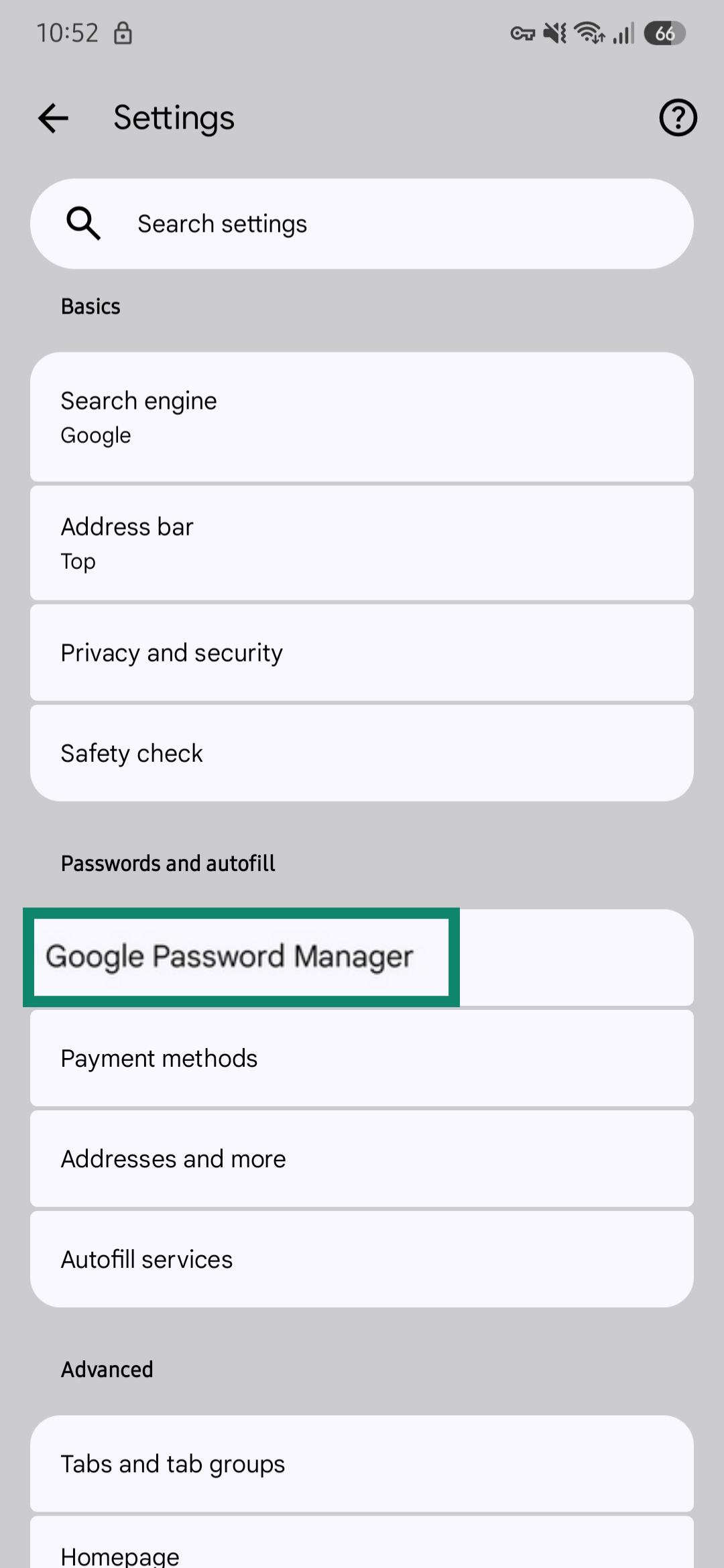
- Kies Google Password Manager.
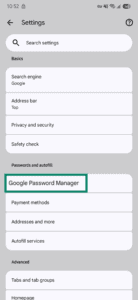
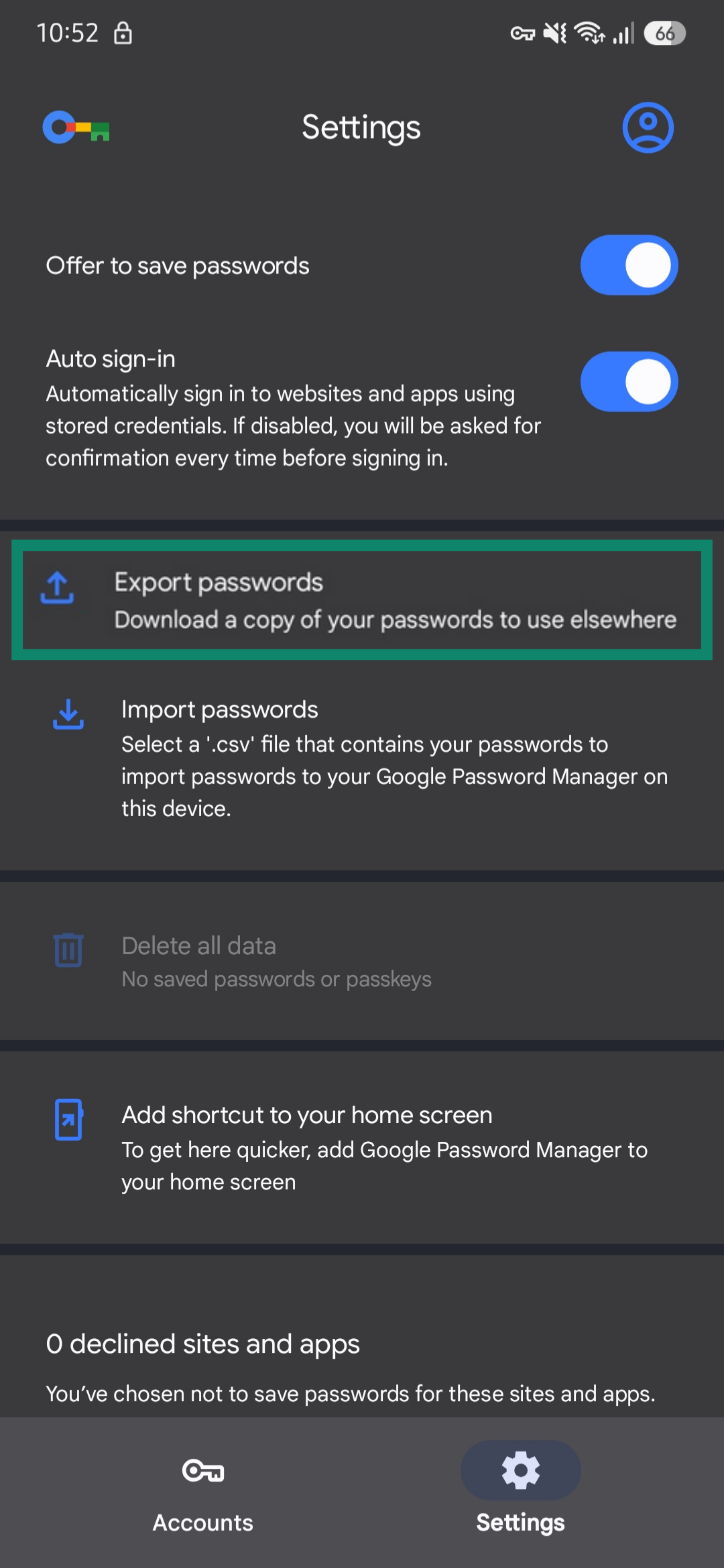
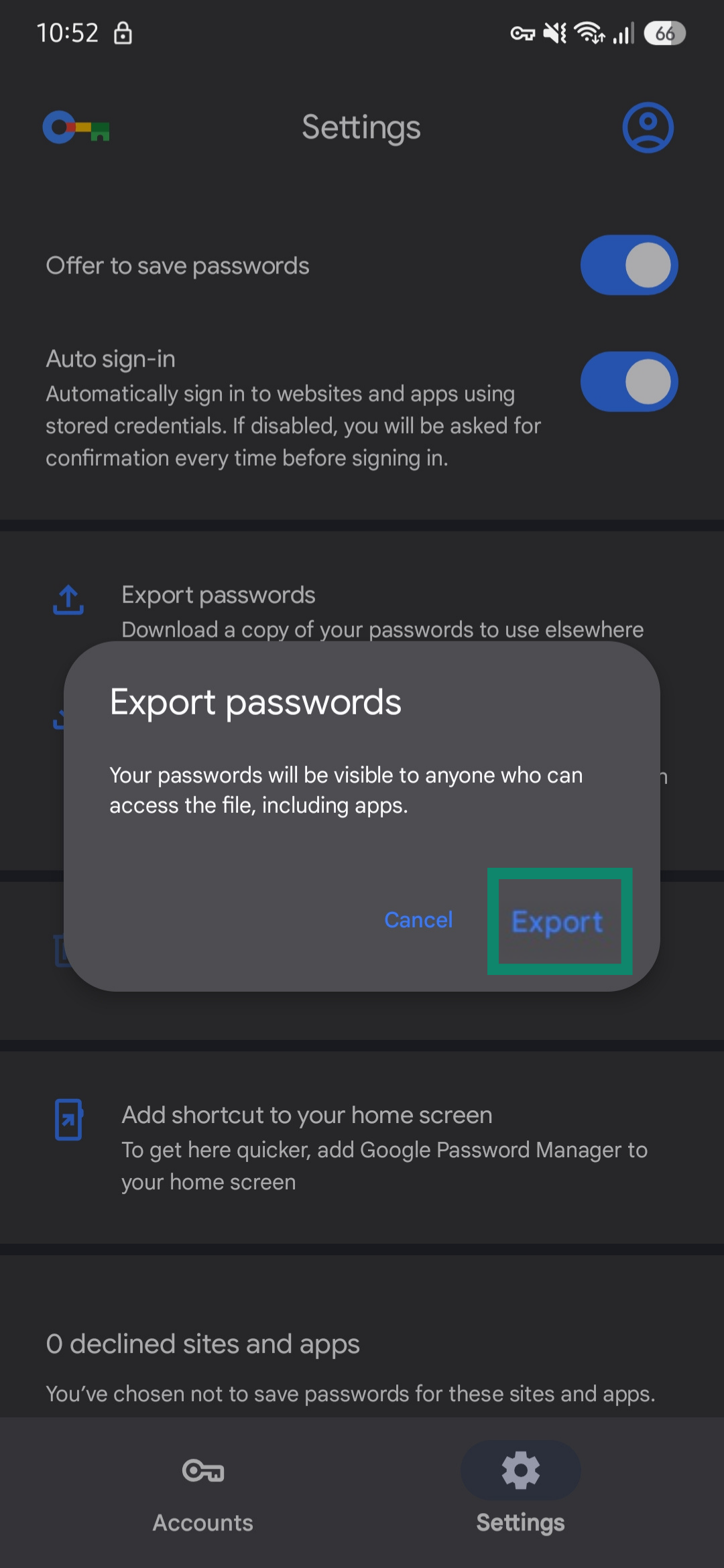
- Selecteer Wachtwoorden exporteren.
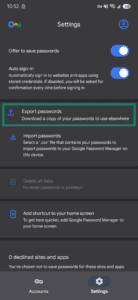
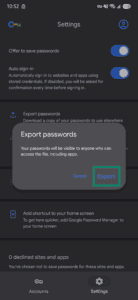
- Sla het bestand op je apparaat op. Onthoud waar je het hebt opgeslagen.
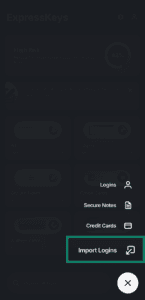
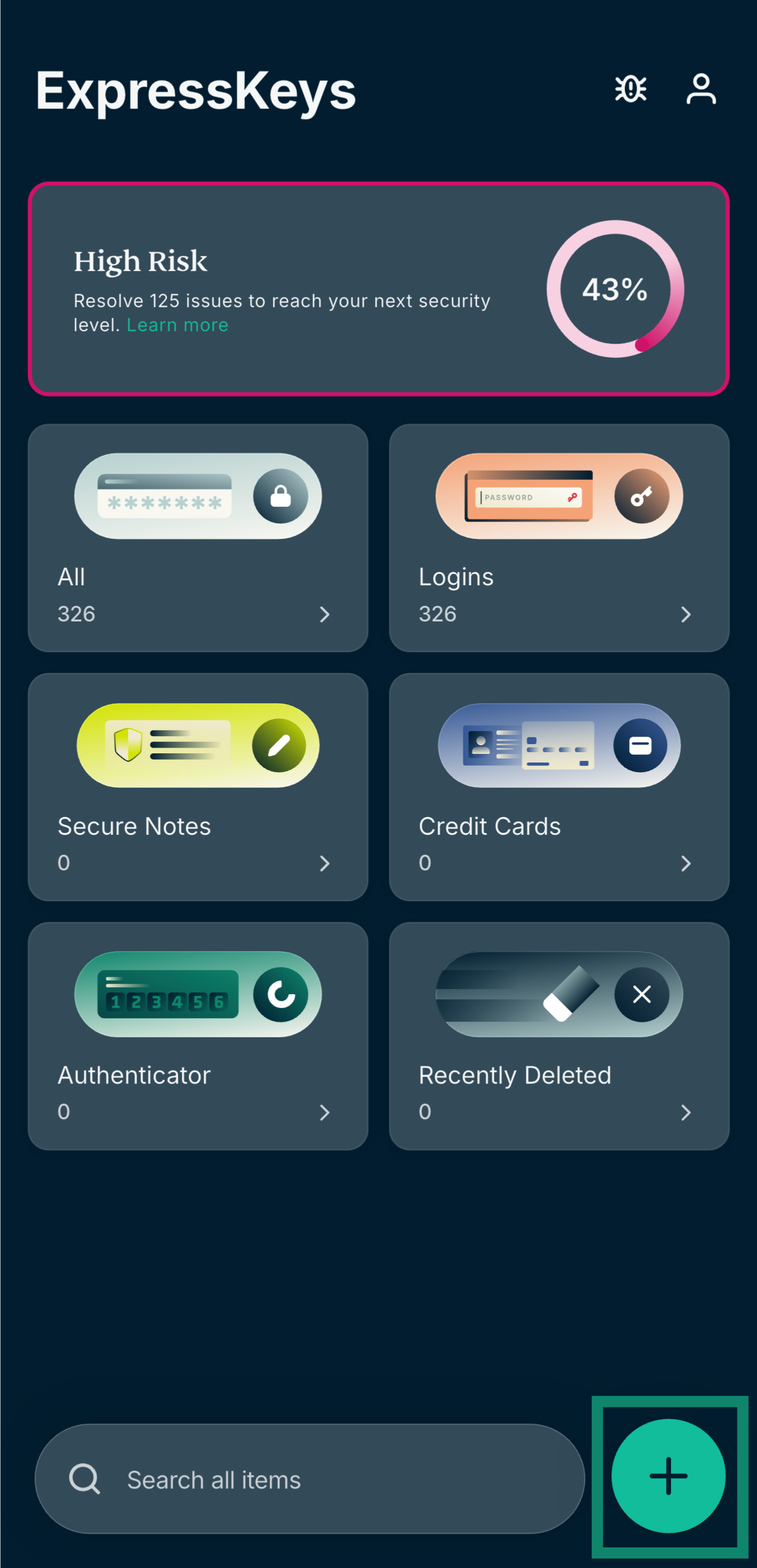
- Open de ExpressKeys-app en tik op het pictogram + rechtsonder.
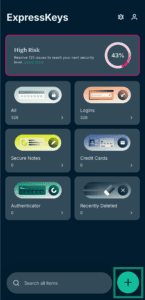

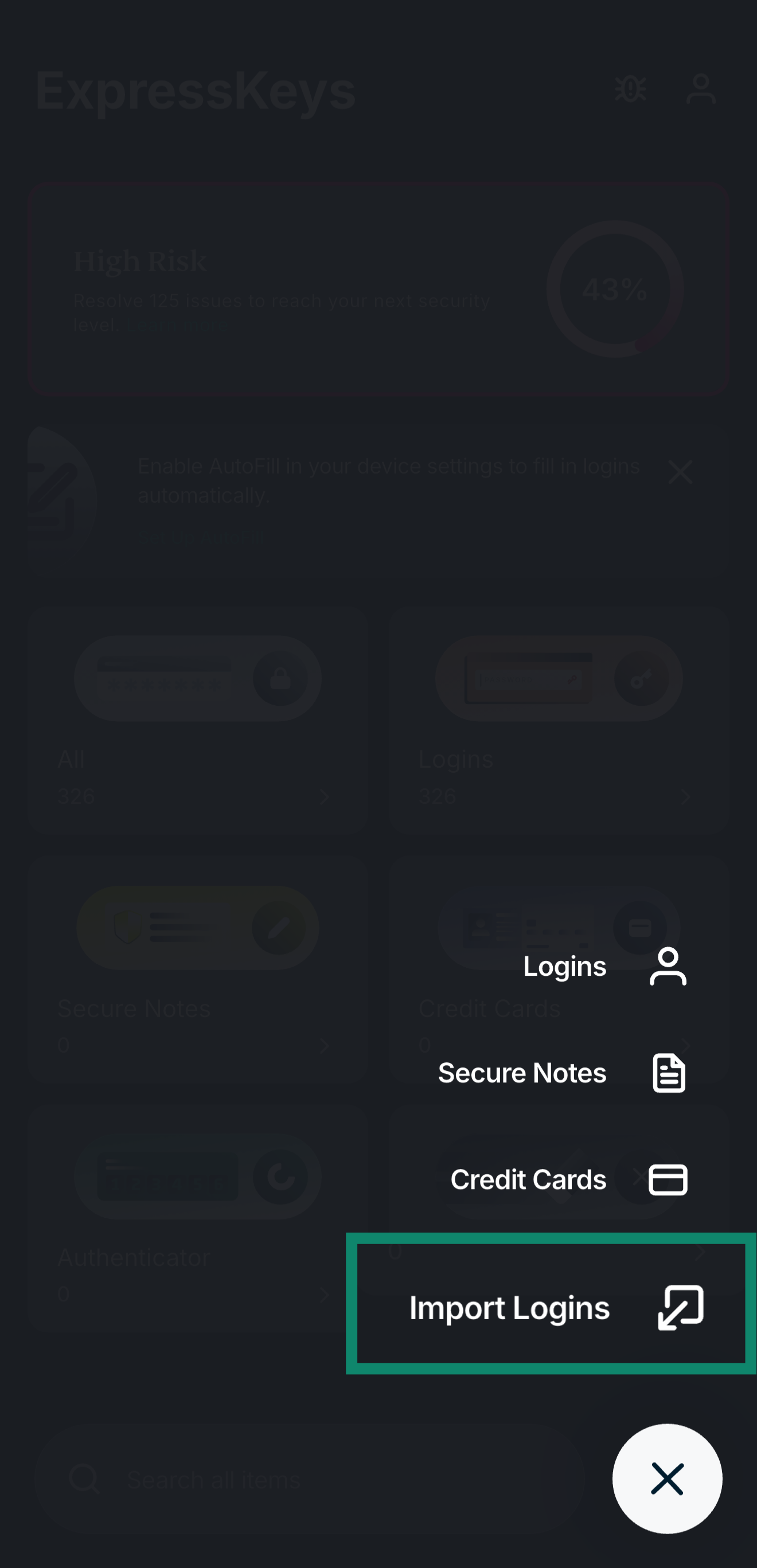
- Tik op Inloggegevens importeren.
- Selecteer Chrome.
- Tik op CSV importeren en selecteer het CSV-bestand dat je zojuist hebt gedownload.
- Wacht totdat het bestand volledig is geüpload en tik vervolgens op Doorgaan.
Hulp nodig? Neem contact op met de helpdesk van ExpressVPN voor directe ondersteuning.