






Puedes importar tus datos de acceso de Chrome a ExpressKeys en PC, Android o iOS.
Tras importar las contraseñas, puedes usar ExpressKeys para comprobar el nivel de seguridad de las contraseñas, detectar las que sean débiles o hayas reutilizado y actualizarlas para aumentar la seguridad.
Ir a:
Importar datos de acceso de Chrome desde el PC
Importar datos de acceso de Chrome desde iOS
Importar datos de acceso de Chrome desde Android
Importar datos de acceso de Chrome desde el PC
1. Exportar datos de acceso desde Chrome
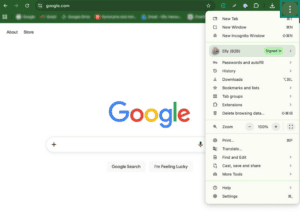
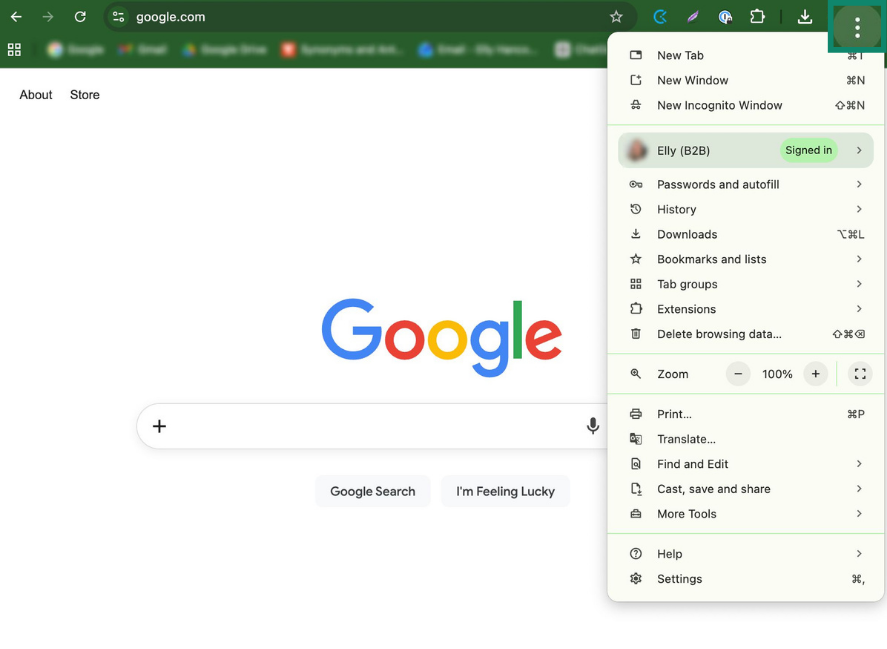
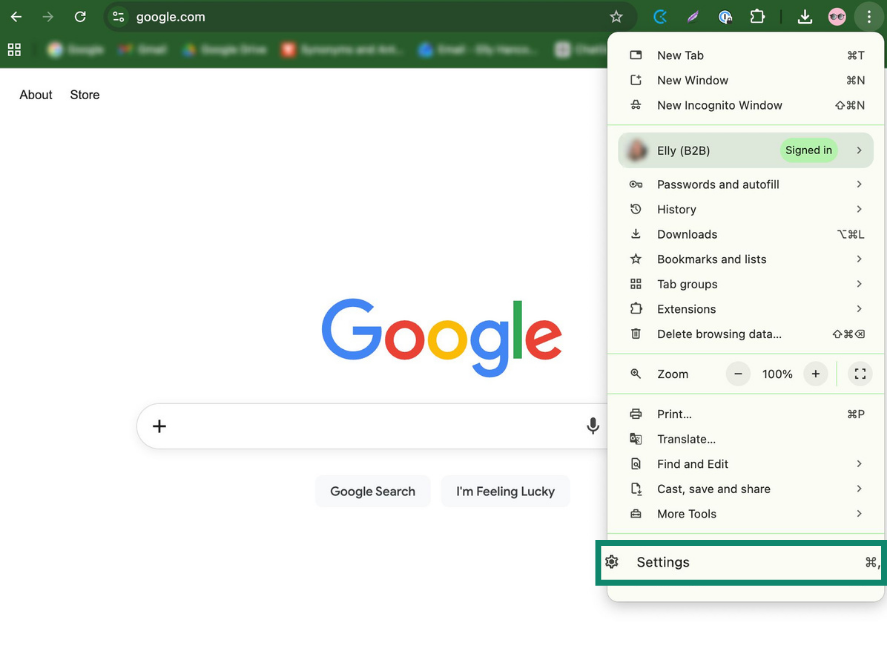
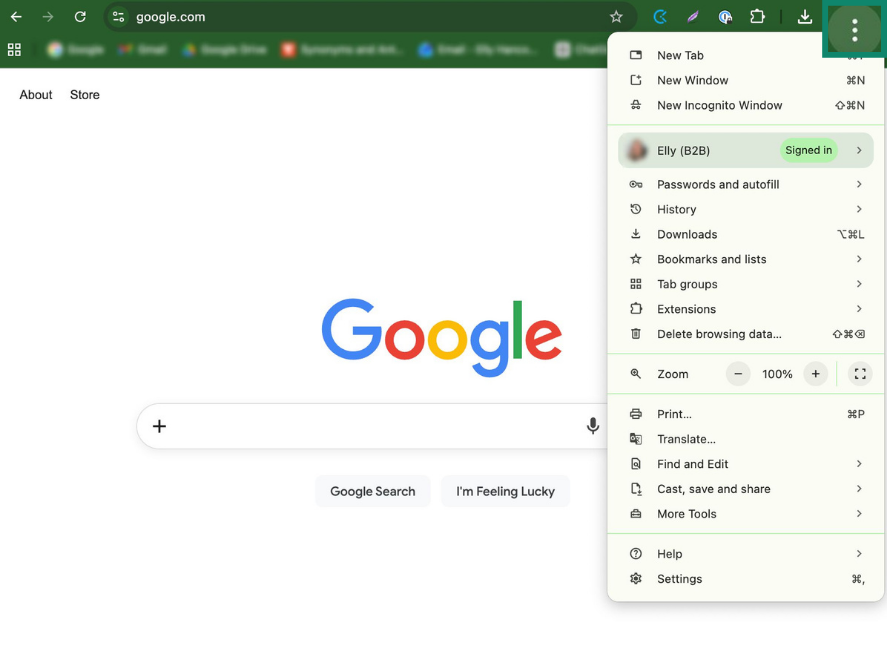
- Abre Google Chrome y pulsa los tres puntos (

 ).
).

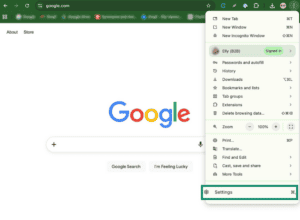
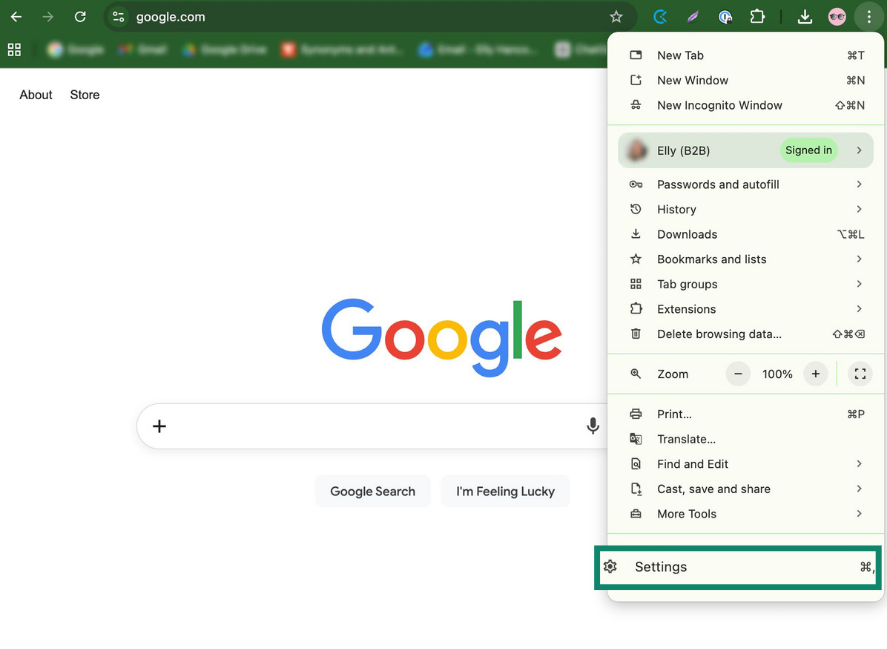
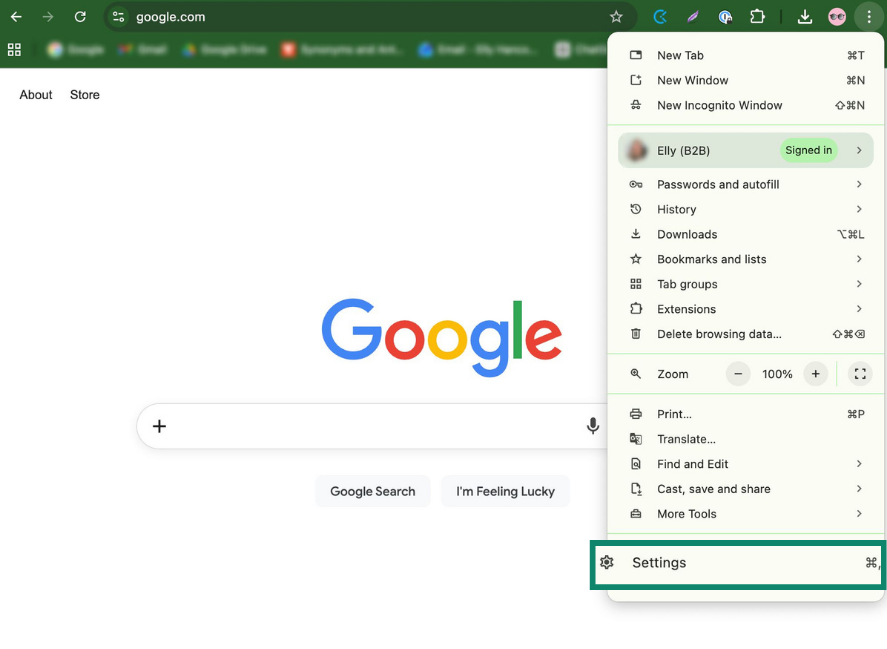
- Accede a Configuración.
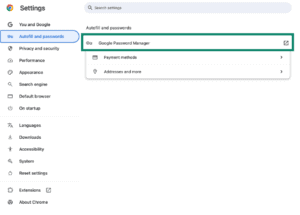
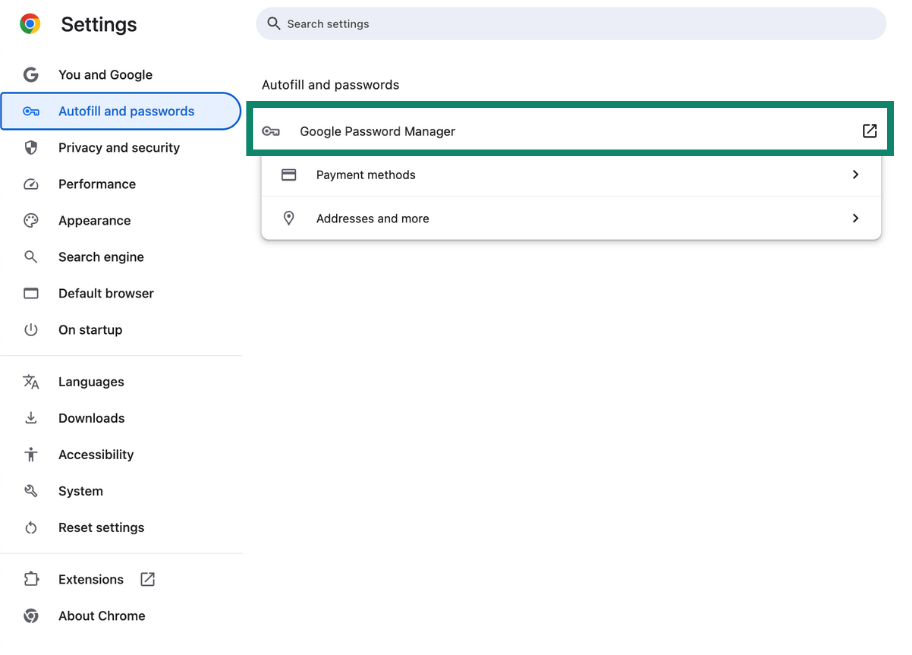
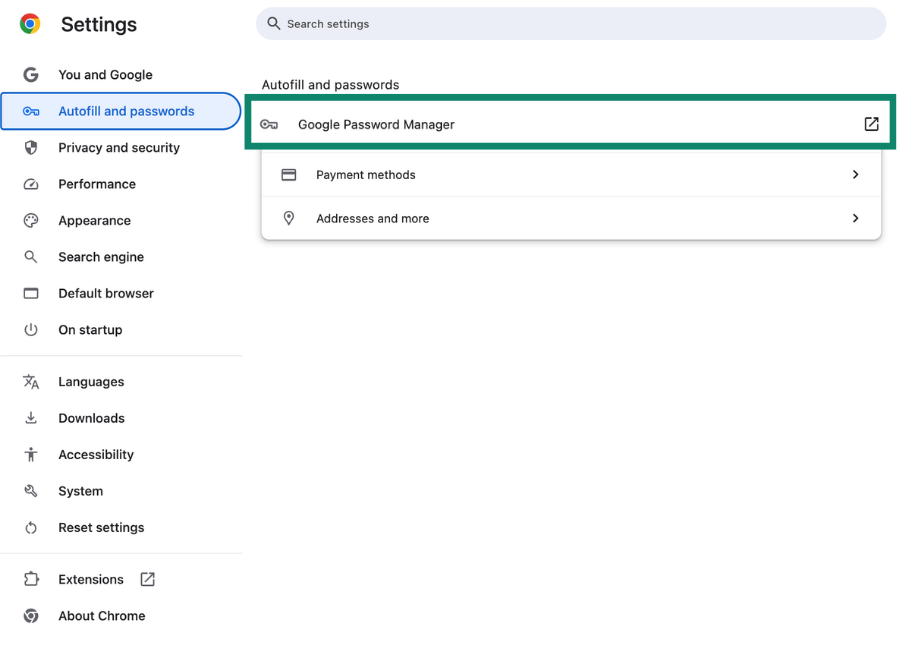
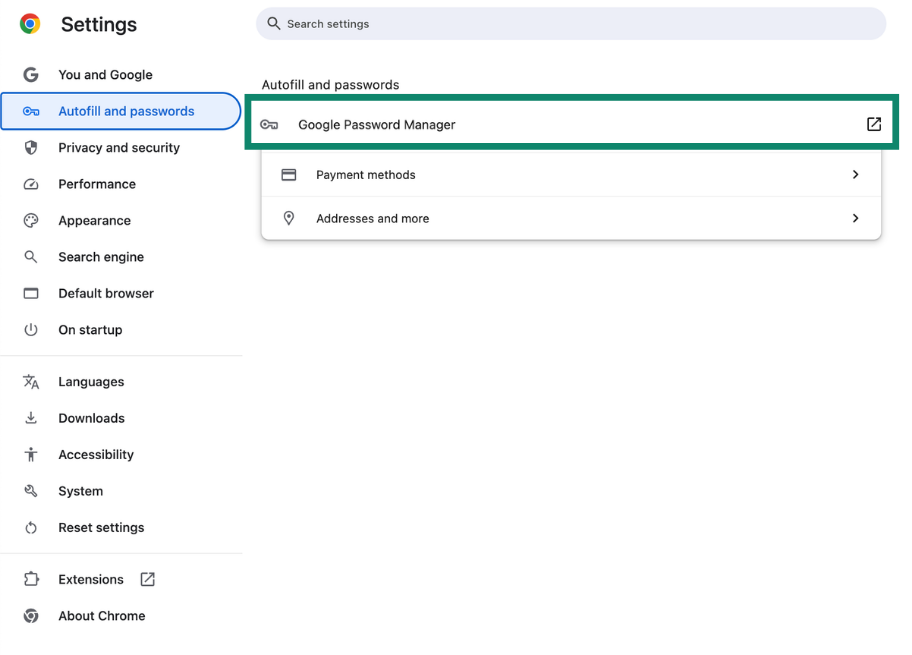
- Entra en Autocompletar y contraseñas > Gestor de contraseñas de Google.

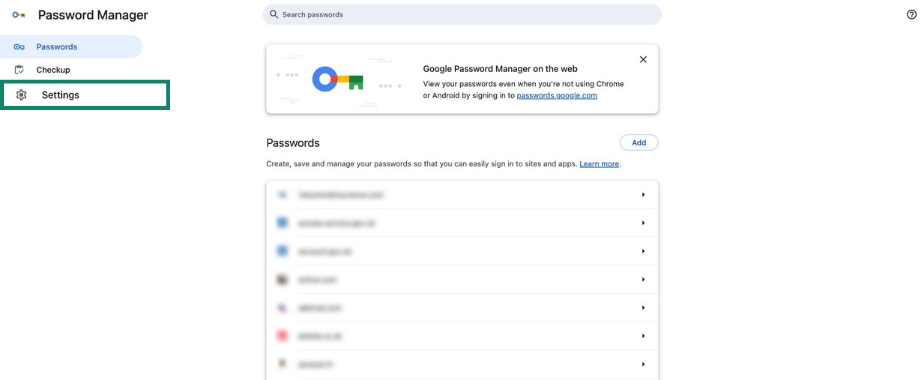
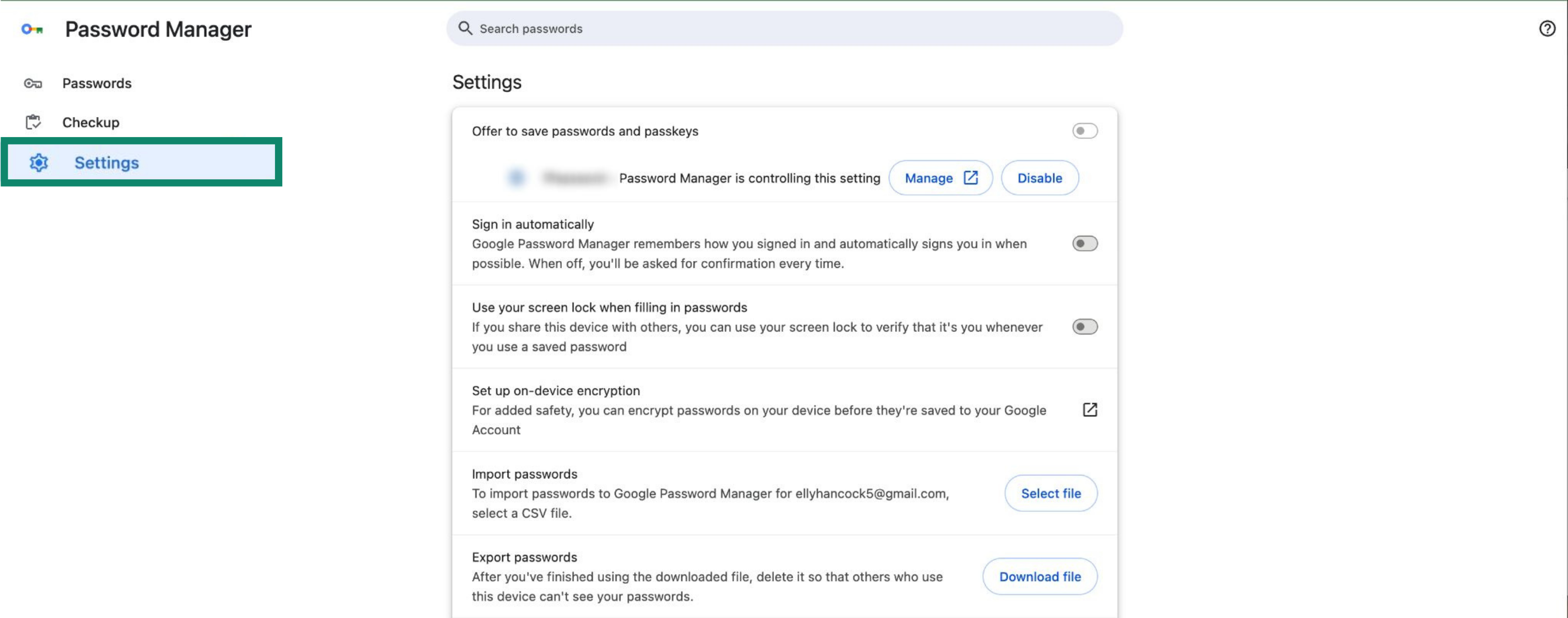
- Haz clic en Configuración.
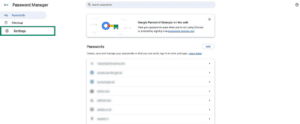

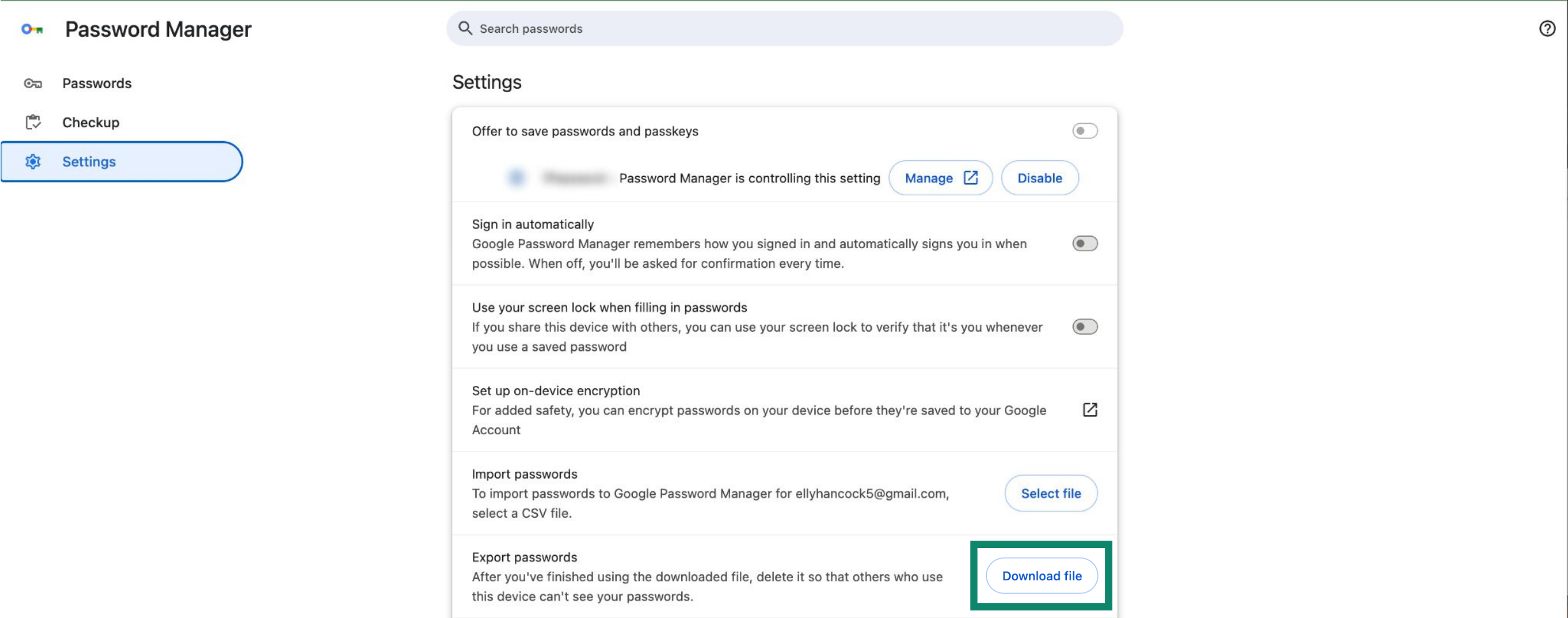
- En Exportar contraseñas, pulsa Descargar archivo.
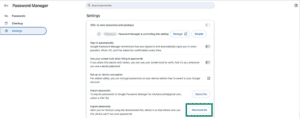

- Escribe la contraseña del dispositivo y guarda el archivo .csv en tu equipo.
2. Importar datos de acceso a ExpressKeys
- En Chrome, instala la extensión de navegador para Chrome de ExpressKeys.
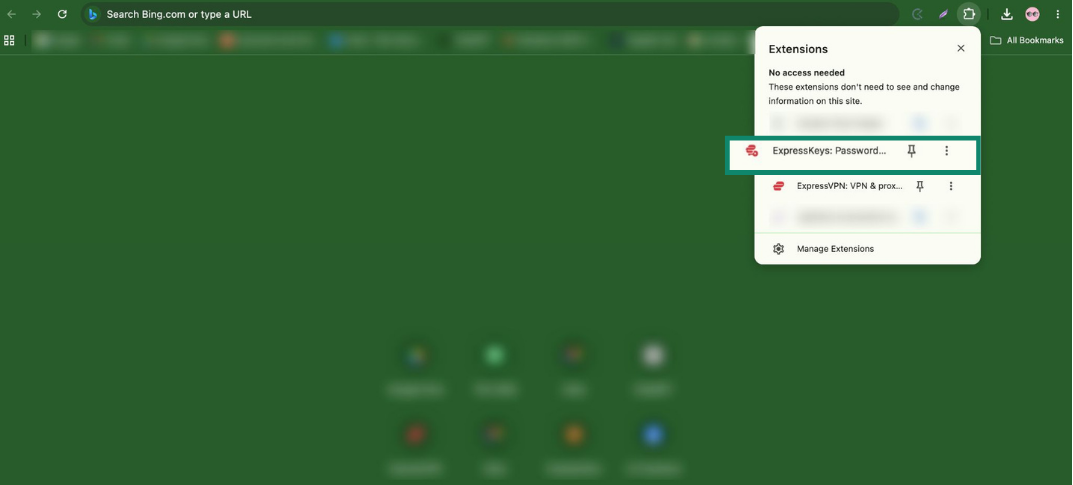
- En la barra de herramientas, abre la sección Extensiones (el icono del puzle) y pulsa ExpressKeys.
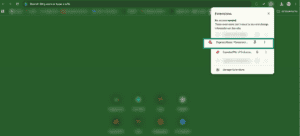

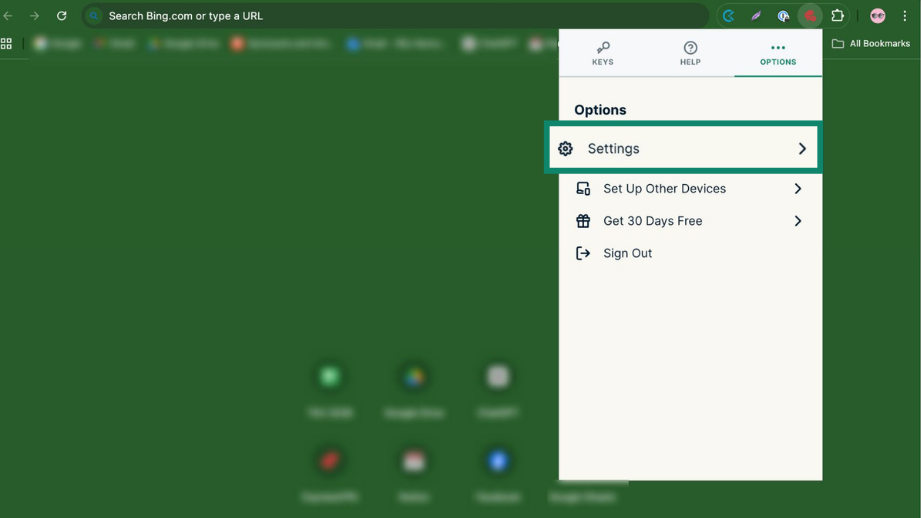
- Haz clic en la pestaña Opciones y luego en Configuración.
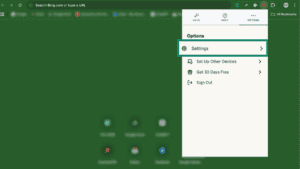

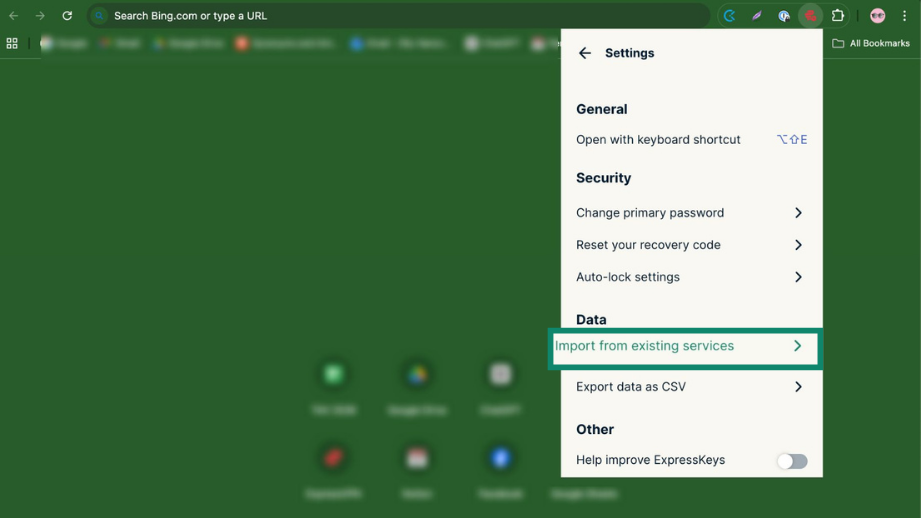
- Clica en Importar servicios existentes.
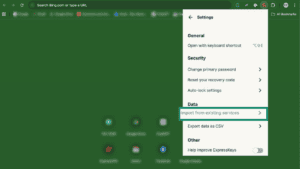
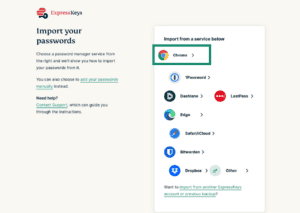
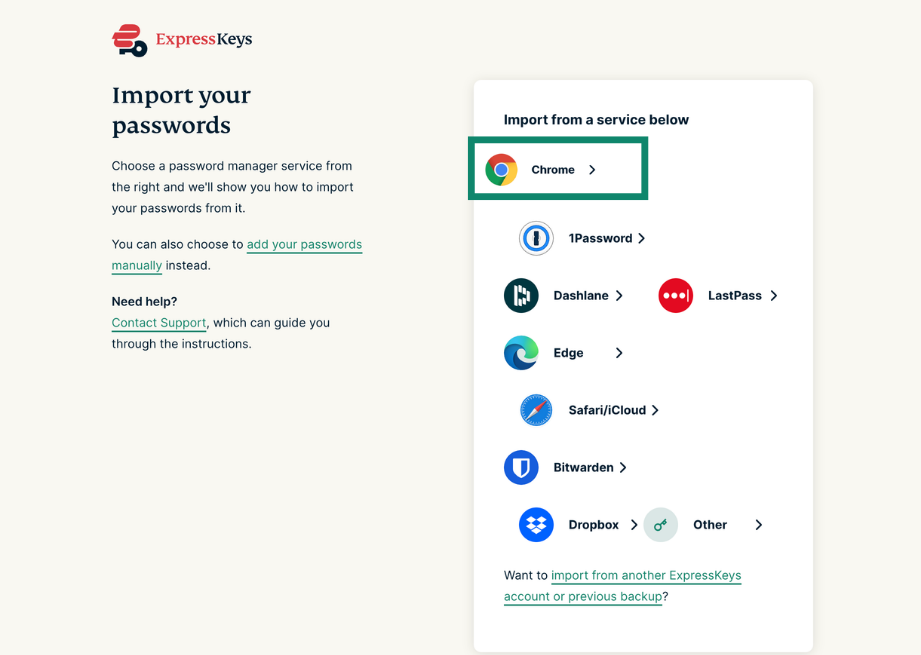
- Selecciona Chrome.

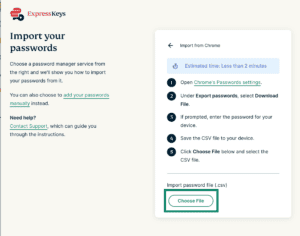
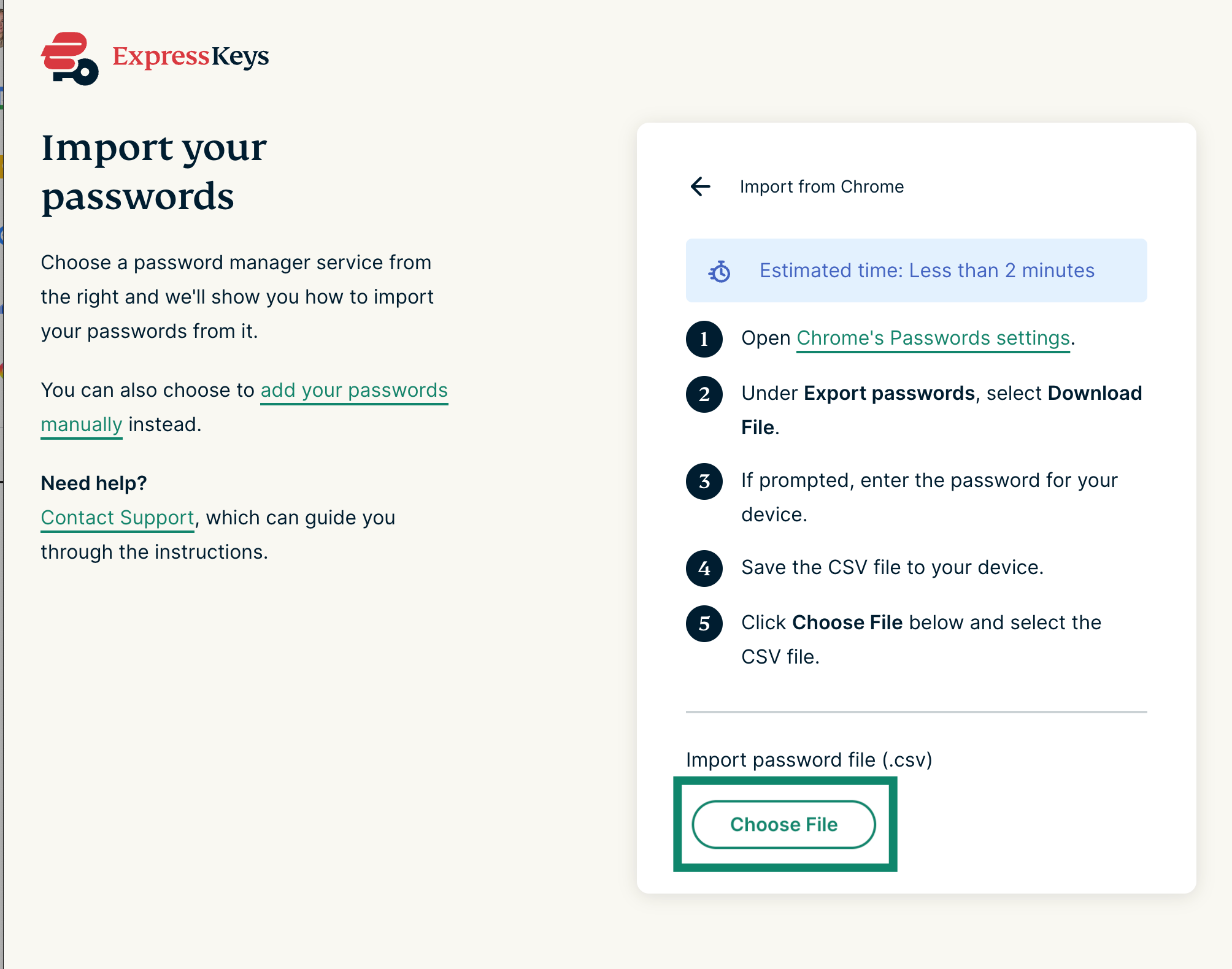
- Haz clic en Elegir archivo.

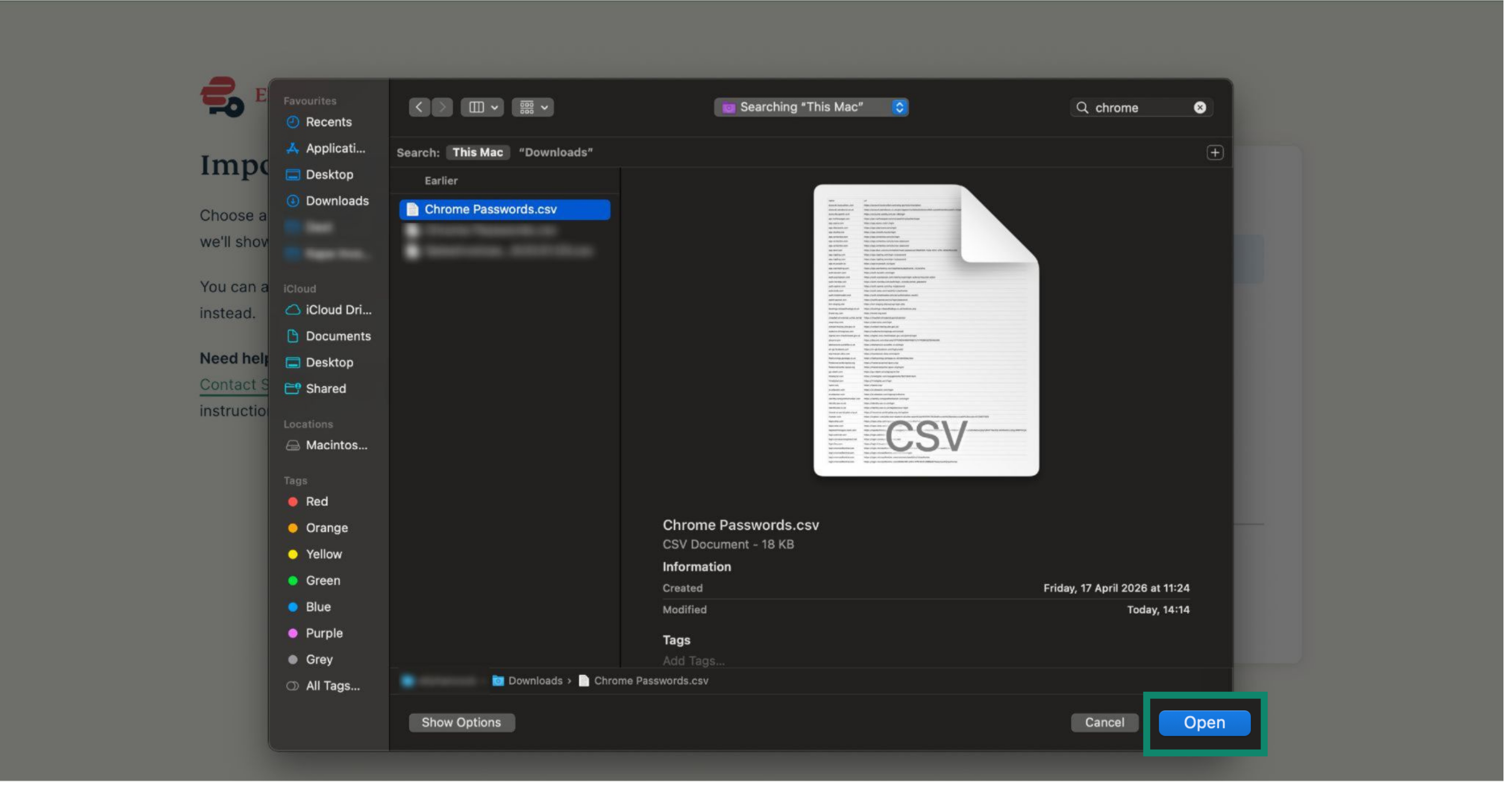
- Selecciona el archivo .csv que has exportado antes y pulsa Abrir.
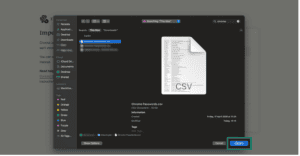

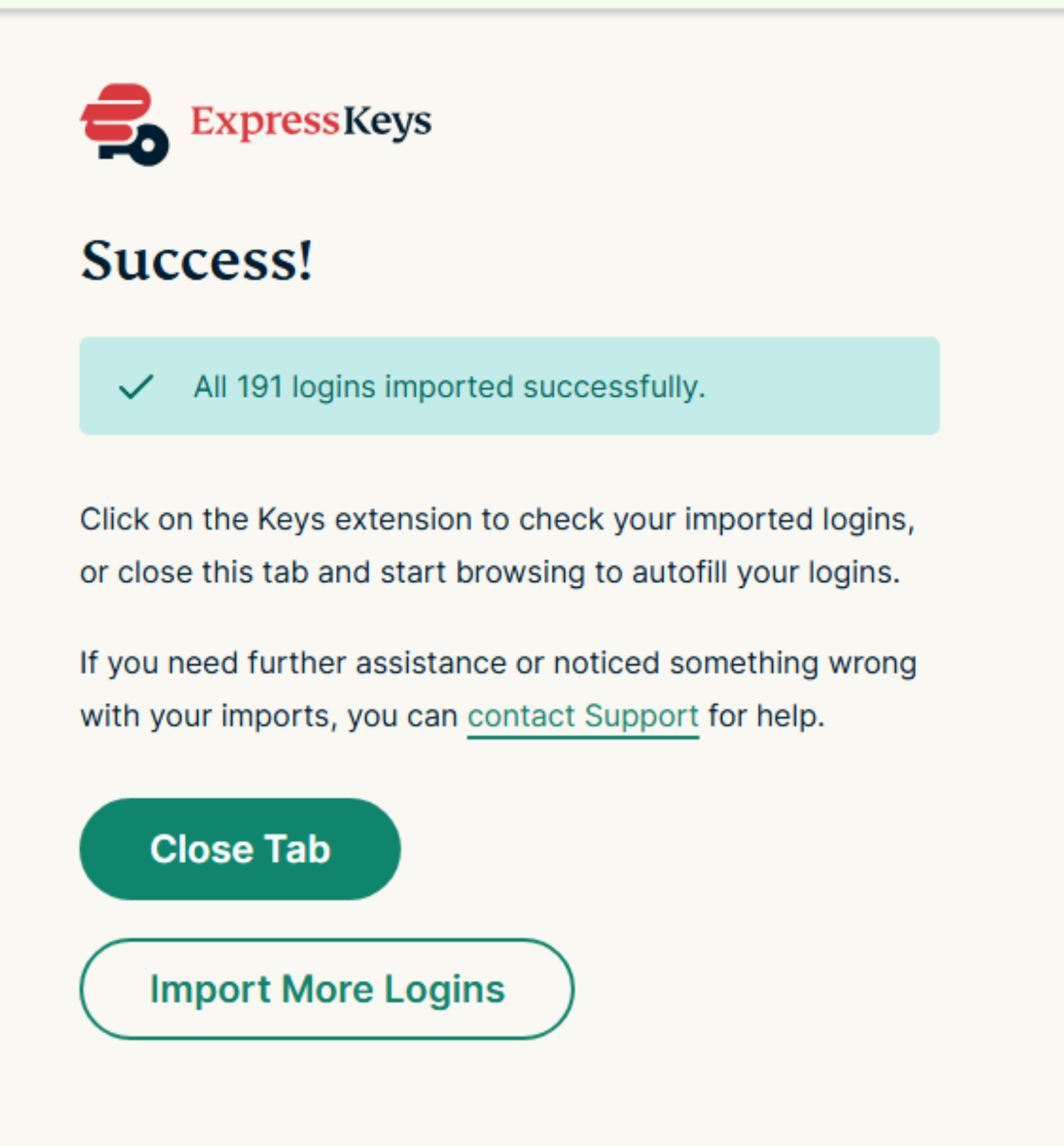
- Los datos se importarán automáticamente. Debería aparecer un tic verde junto al archivo.


3. Eliminar datos de acceso de Chrome
Chrome seguirá intentando completar tus datos de acceso a los distintos servicios y sitios web que visites, por lo que interferiría con ExpressKeys. Para evitarlo, borra los datos de acceso de Chrome.
Si quieres eliminar todos tus datos de acceso al mismo tiempo, haz lo siguiente:
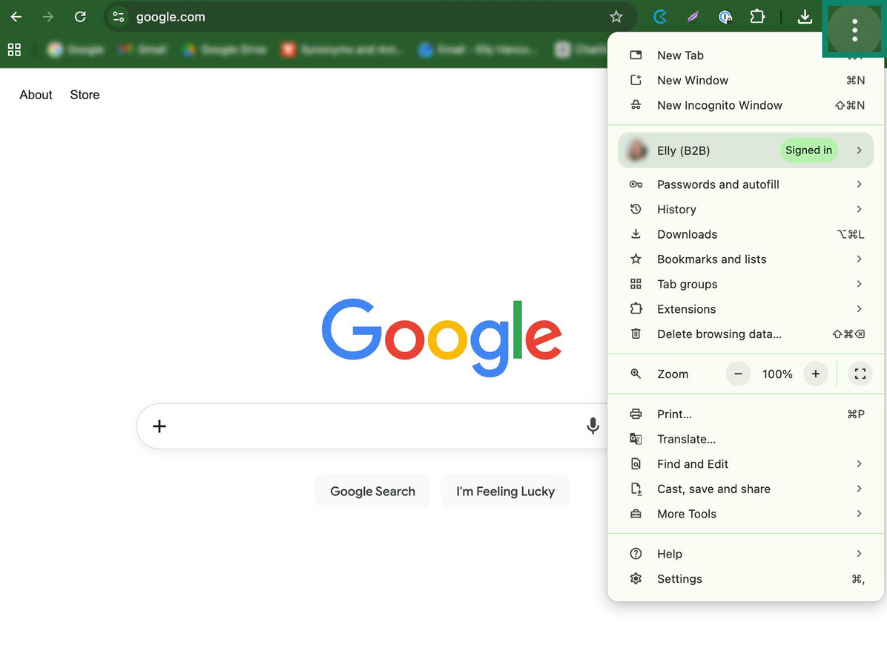
- En Chrome, haz clic en los tres puntos ().
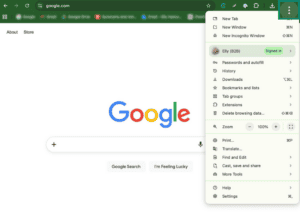
- Haz clic en Configuración.
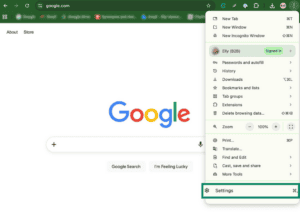
- Entra en Autocompletar y contraseñas > Gestor de contraseñas de Google.

- Haz clic en Configuración.
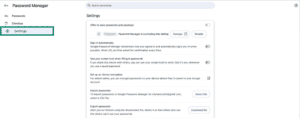
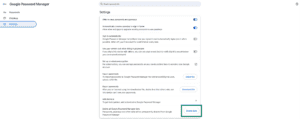
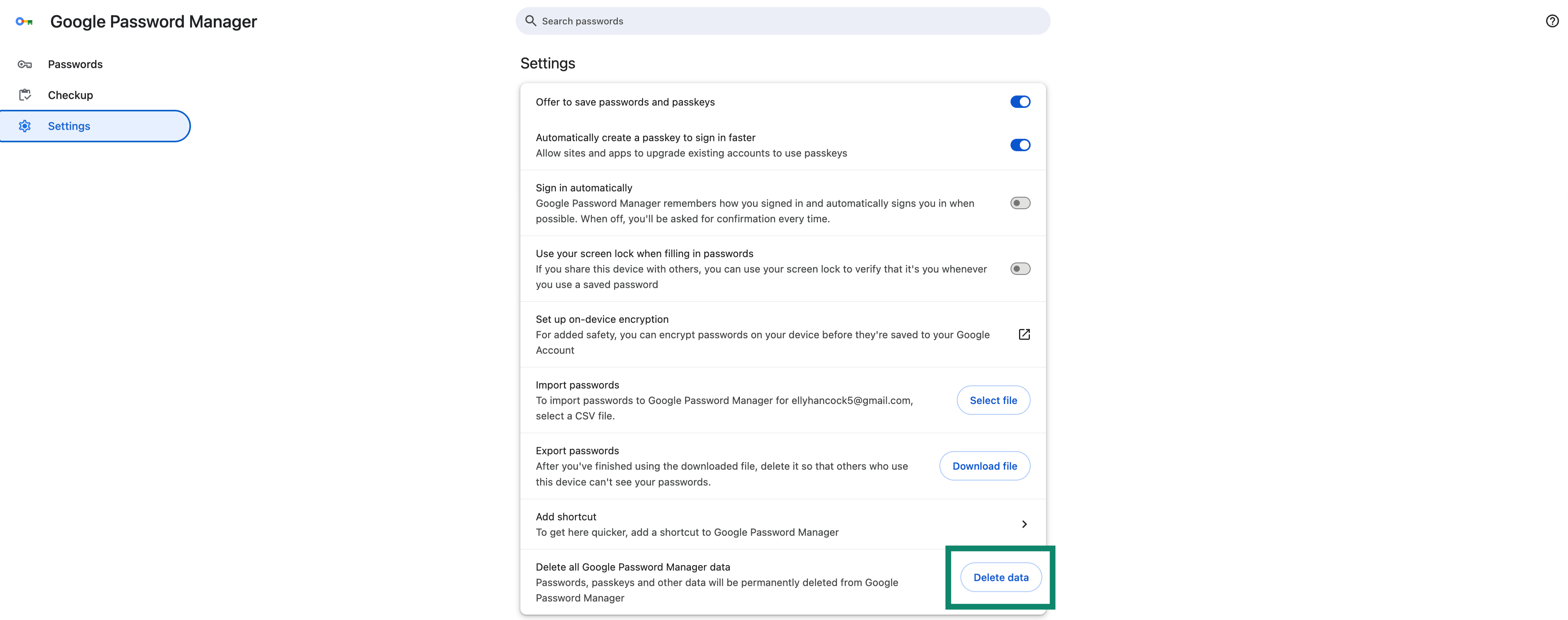
- Junto a Eliminar todos los datos de Gestor de contraseñas de Google, pulsa Eliminar datos > Eliminar.

Si quieres eliminar los datos de acceso uno a uno, sigue estos pasos:
- En Chrome, pulsa los tres puntos ().
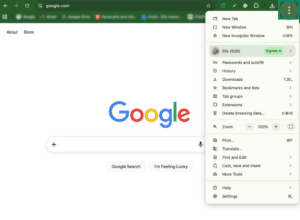
- Haz clic en Configuración.
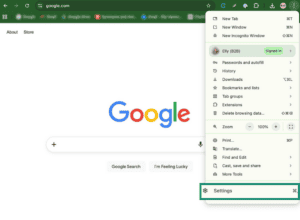
- Entra en Autocompletar y contraseñas > Gestor de contraseñas de Google.

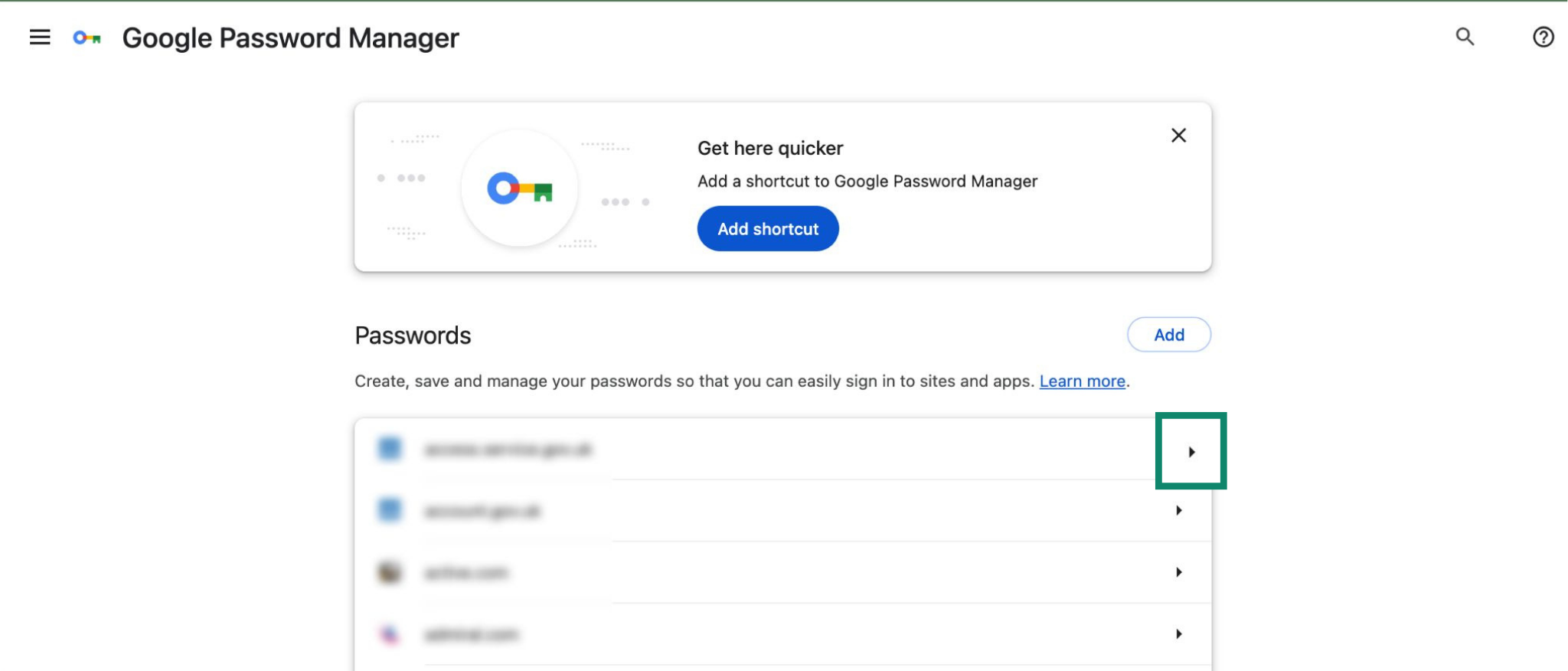
- Clica en la flecha (
 ) junto al dato de acceso que quieras eliminar.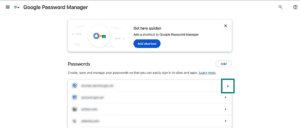

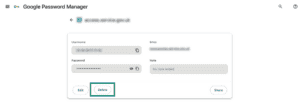
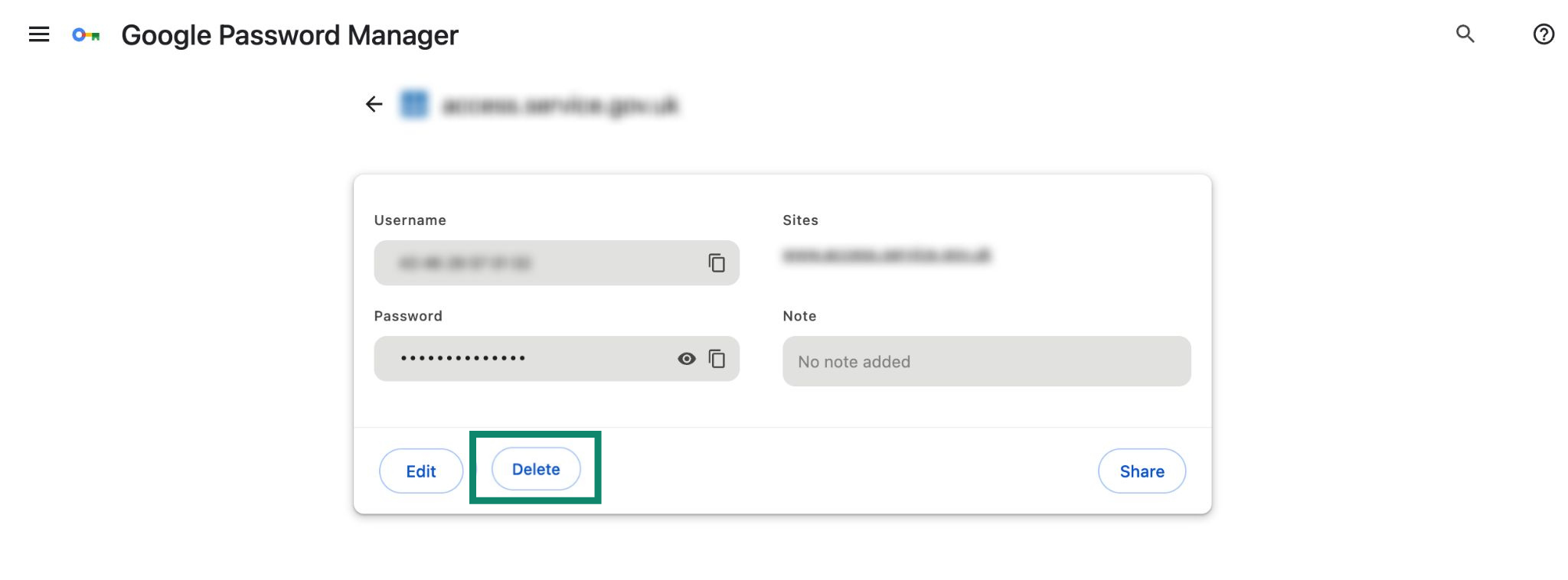
- Haz clic en Eliminar.

Para evitar que Chrome complete nombres, correos y direcciones de correo, haz lo siguiente:
- En Chrome, escribe chrome://settings/addresses en la barra de búsqueda.


- Desactiva la opción Guardar y autocompletar direcciones.


¿Necesitas ayuda? Contacta con nuestro equipo de asistencia para recibir ayuda al instante.
Importar datos de acceso de Chrome desde iOS (iOS 26 o superior)
Importar datos de acceso a ExpressKeys
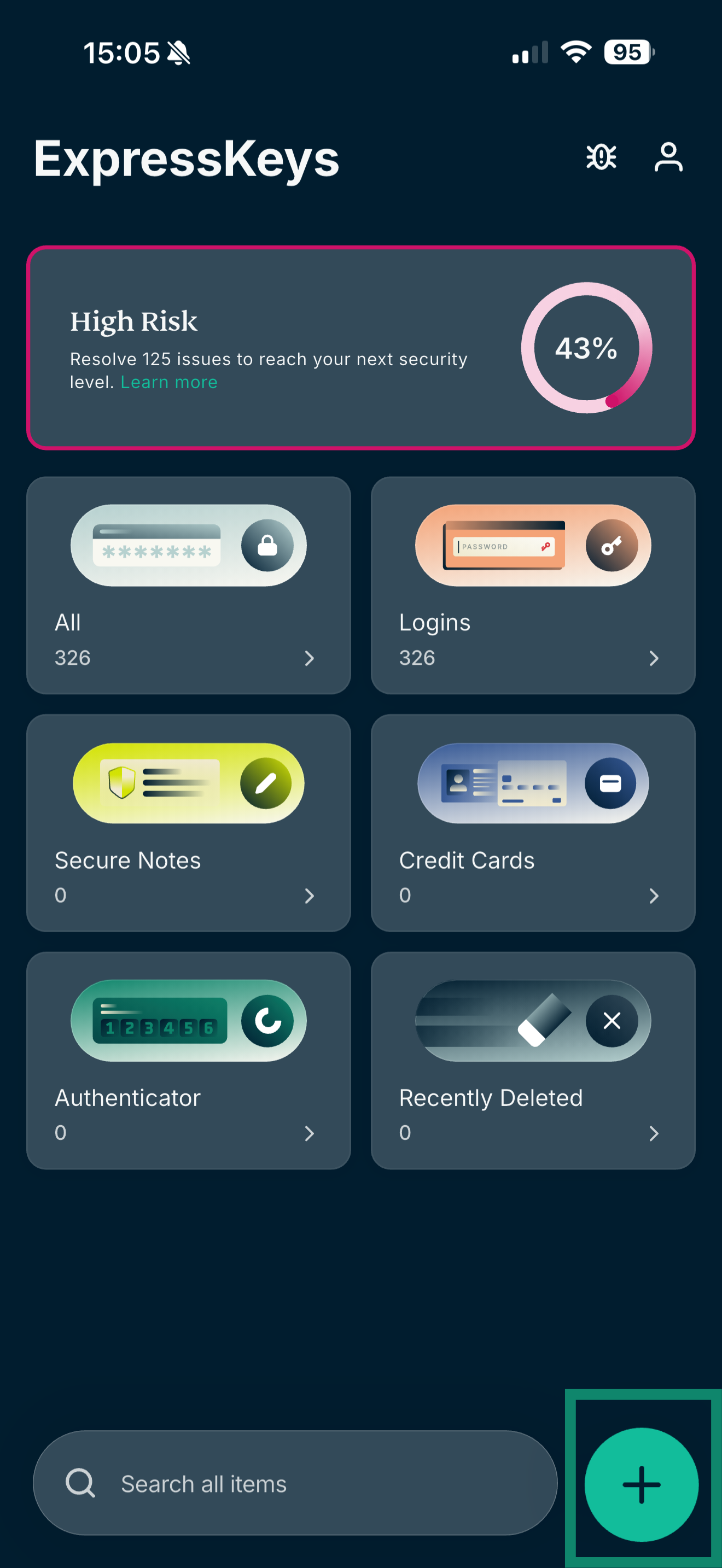
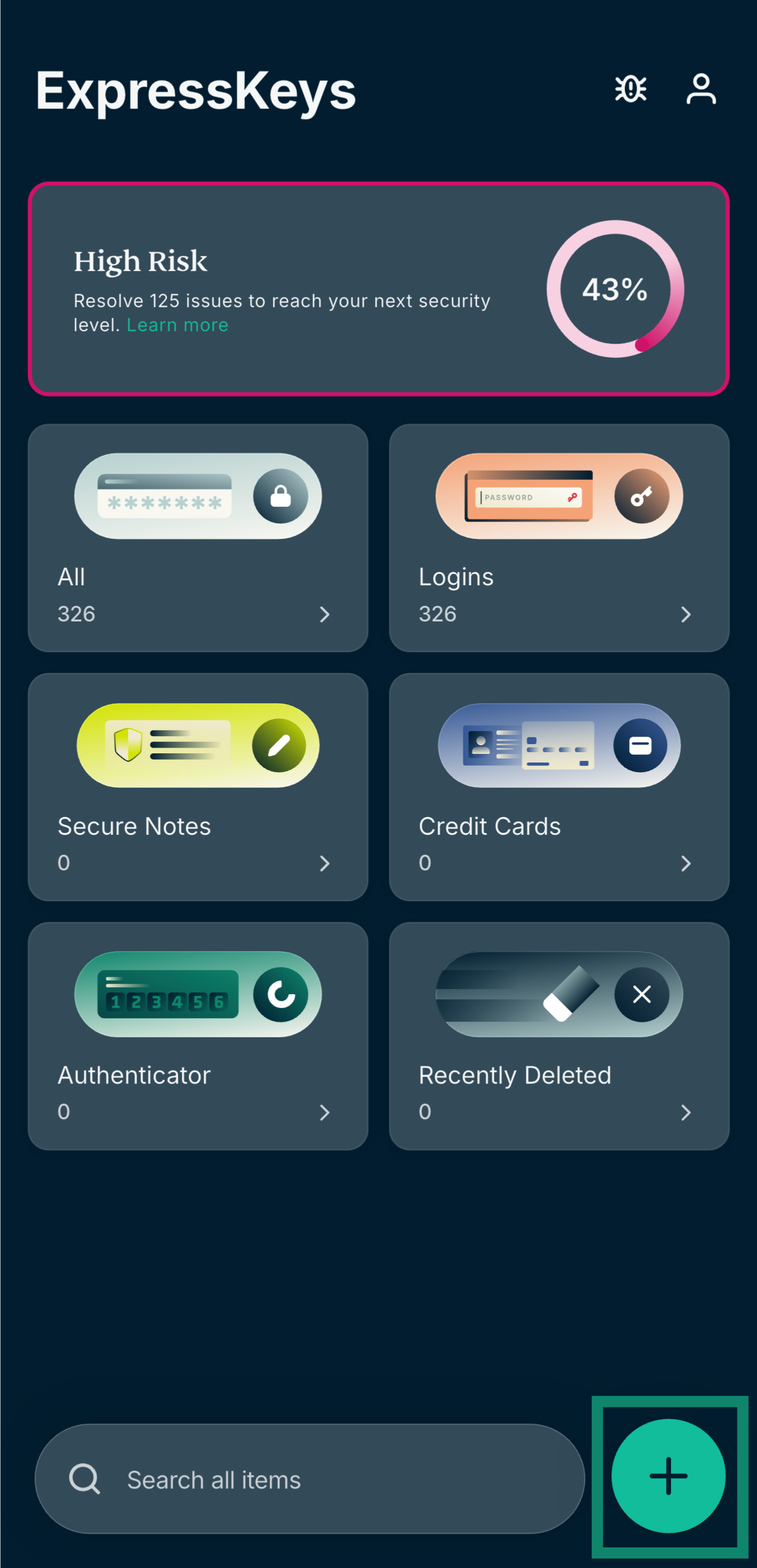
- Abre la aplicación de ExpressKeys y toca en el símbolo más (
 ).
).

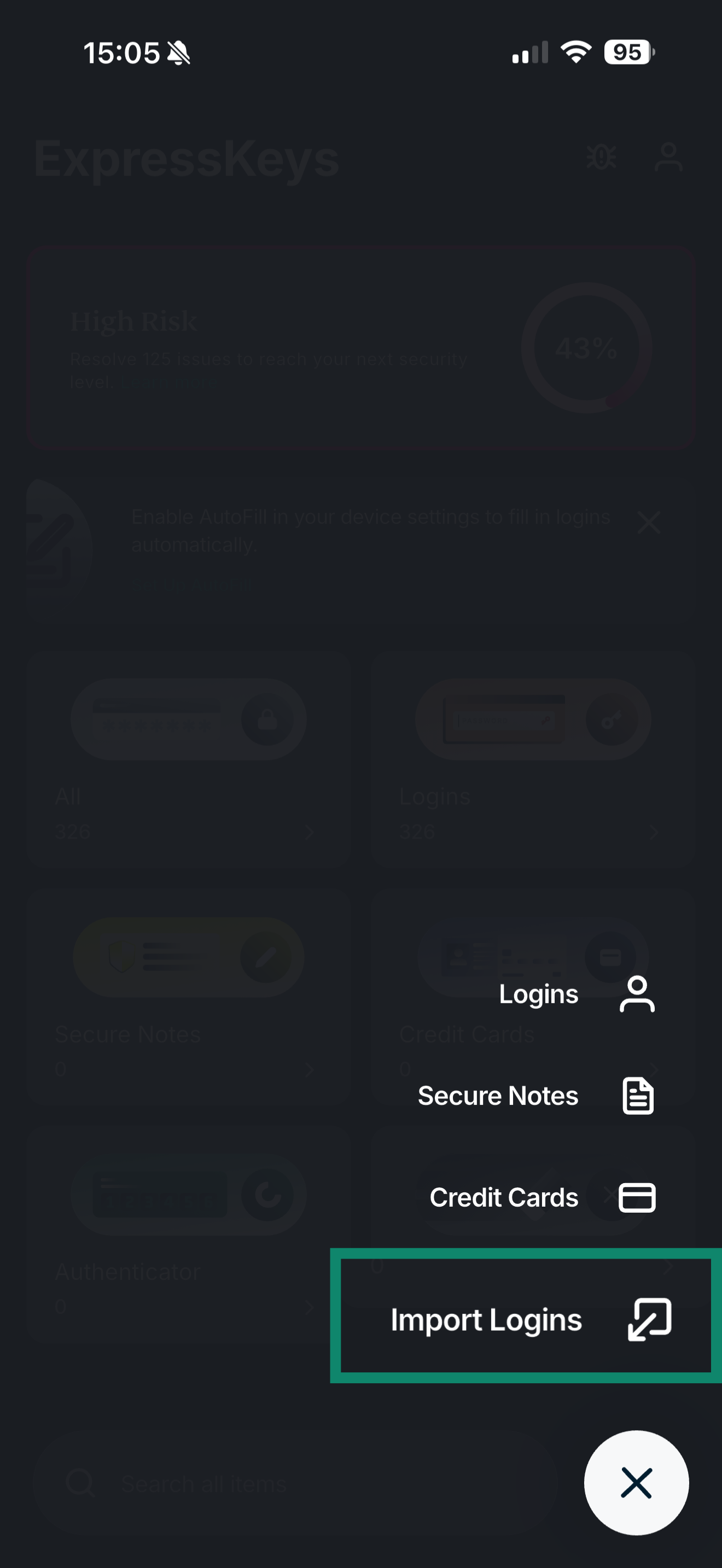
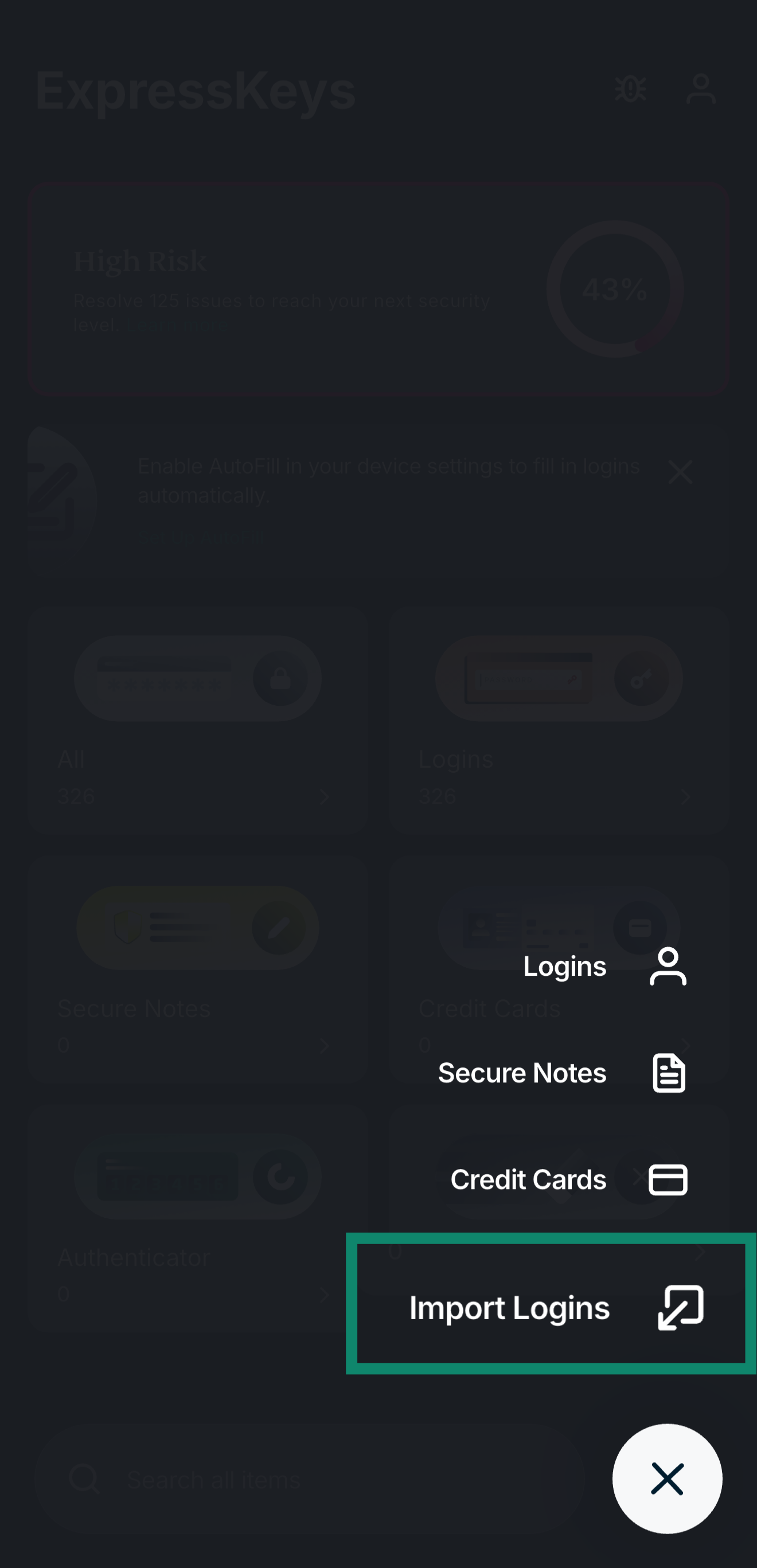
- Toca en Importar datos de acceso.
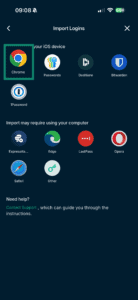
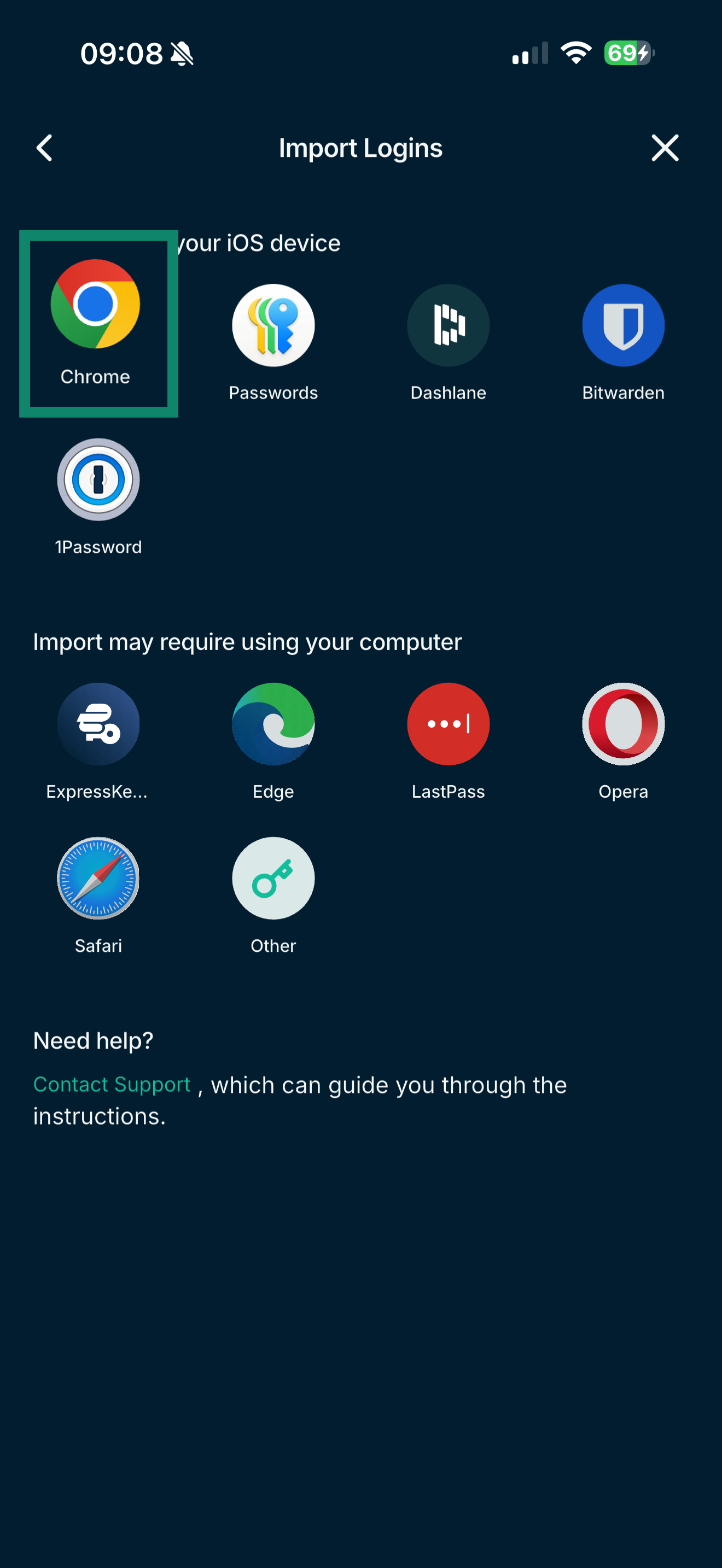
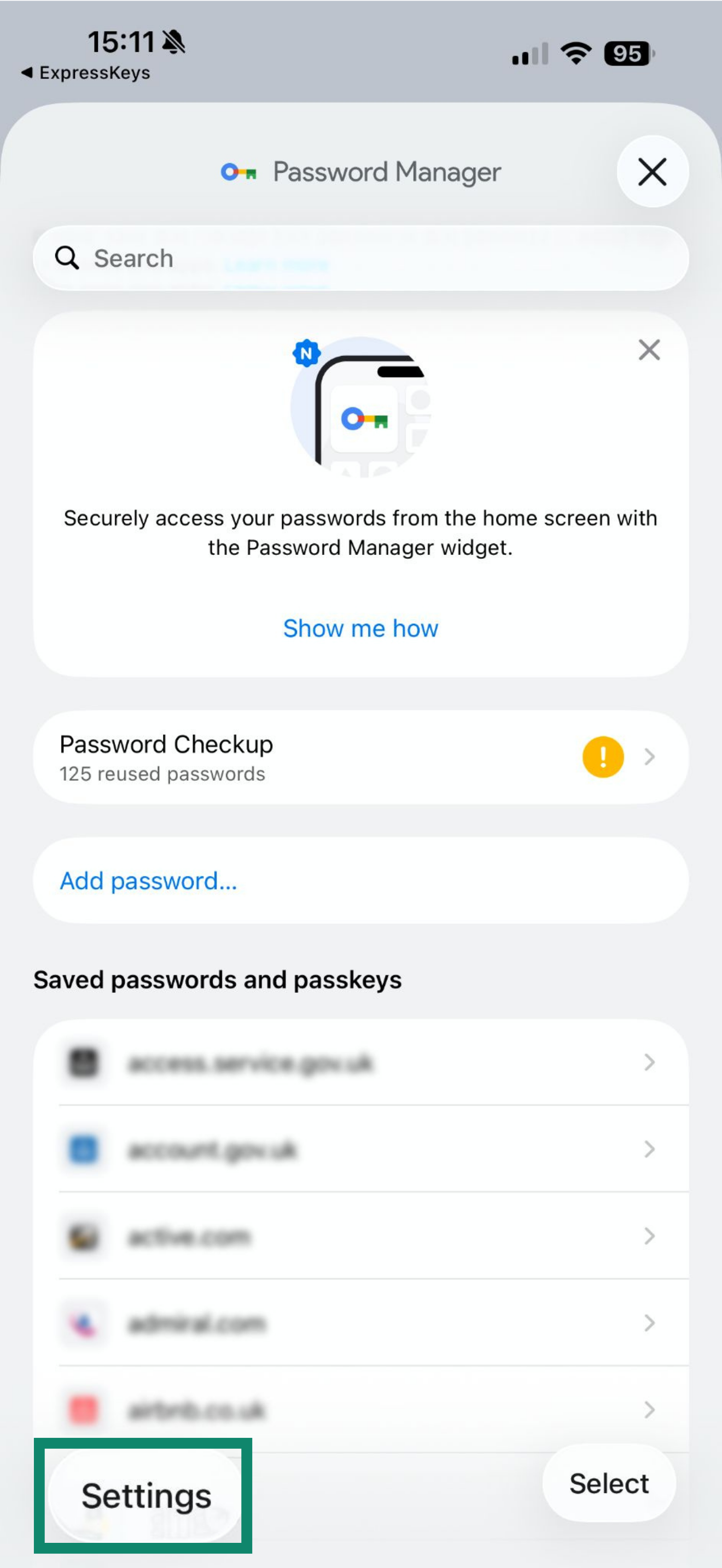
- Pulsa Chrome > Abrir Chrome.
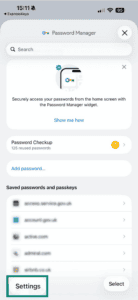
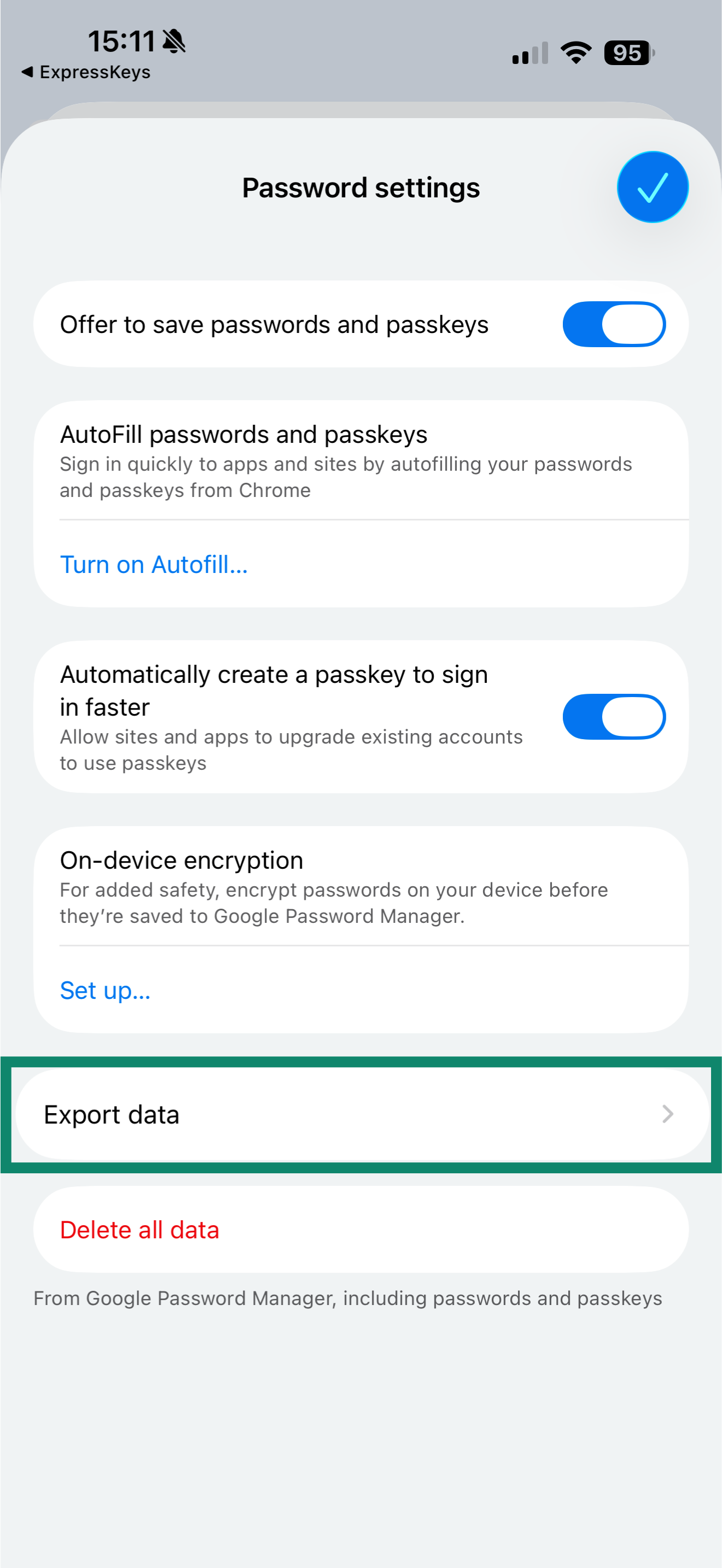
- Toca en Configuración.
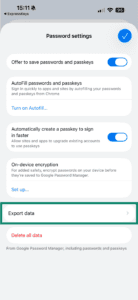
- Pulsa Exportar datos.
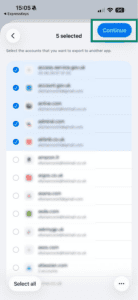
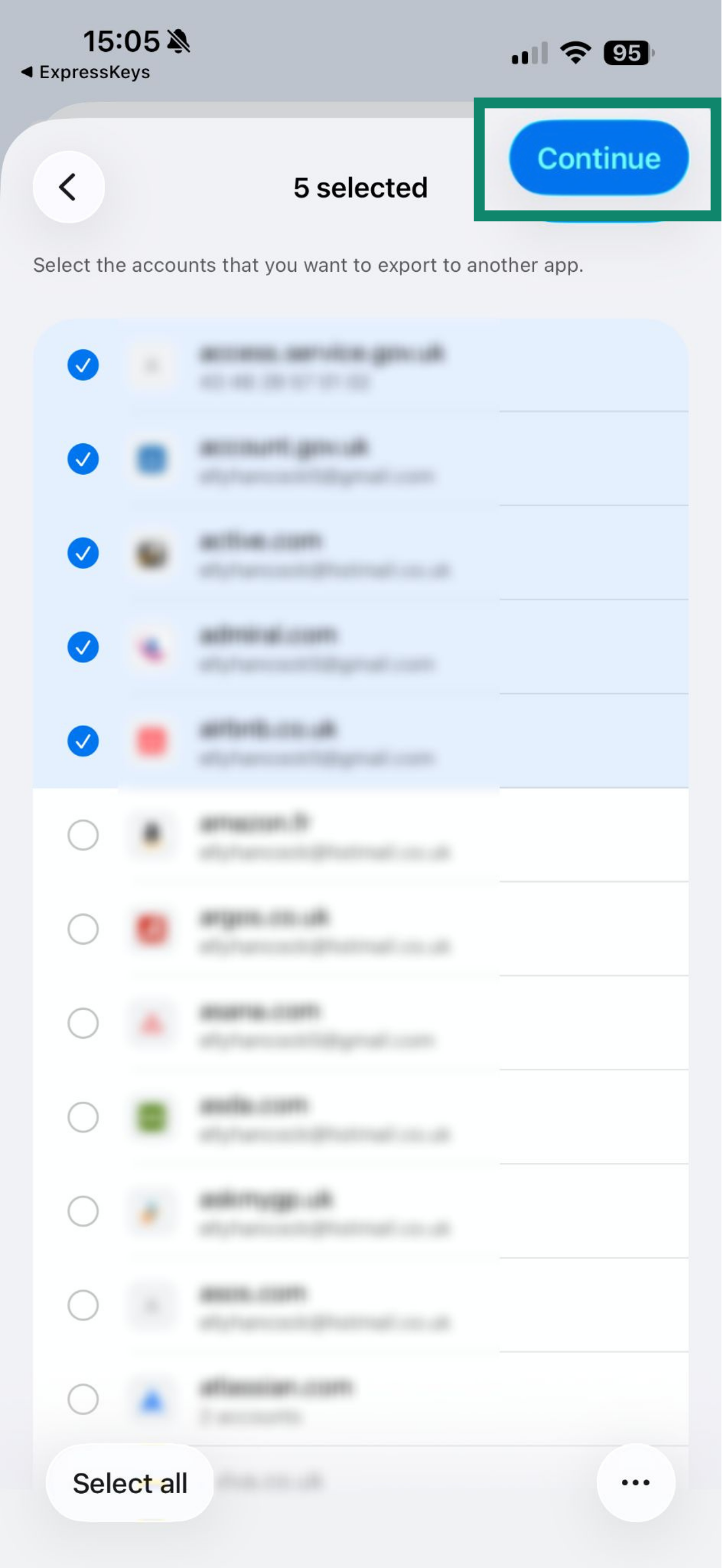
- Selecciona las entradas que quieras exportar y pulsa Continuar.
- Toca en Continuar.
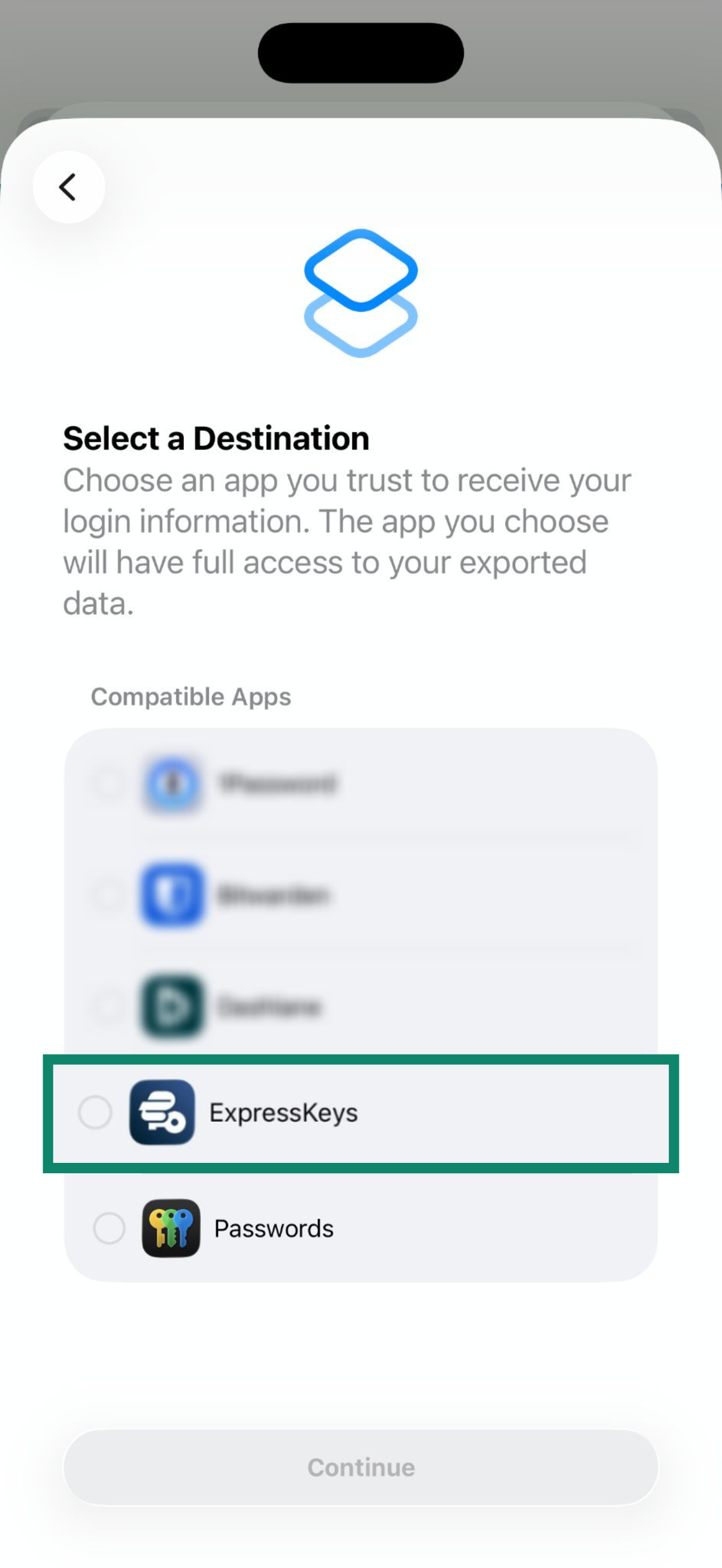
- Elige ExpressKeys en la lista y pulsa Continuar.
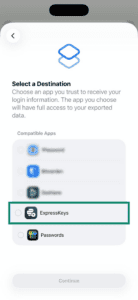
- Toca en Continuar en “ExpressKeys”.
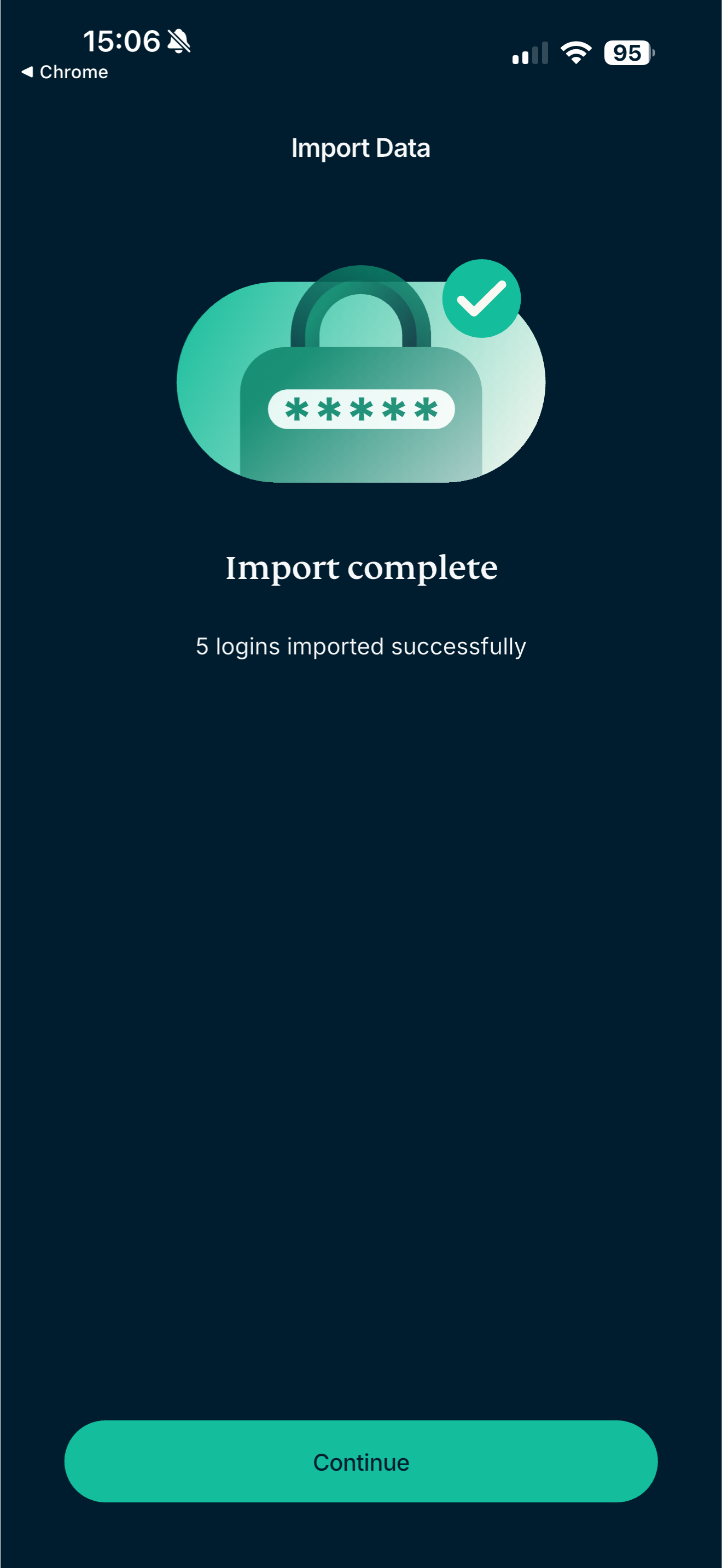
- Espera a que la aplicación importe las contraseñas y pulsa Continuar.

2. Eliminar datos de acceso de Chrome
Chrome seguirá intentando completar tus datos de acceso a los distintos servicios y sitios web que visites, por lo que interferiría con ExpressKeys. Para evitarlo, borra los datos de acceso de Chrome.
Si quieres eliminar todos tus datos de acceso al mismo tiempo, haz lo siguiente:
- En la aplicación de Chrome, toca en
 .
. - Pulsa Eliminar datos de navegación.
- Toca en Rango de tiempo > Desde siempre.
- Selecciona solo las Contraseñas guardadas.
- Pulsa Eliminar datos de navegación.
Si quieres eliminar los datos de acceso uno a uno, sigue estos pasos:
- En la aplicación de Chrome, toca en .
- Toca en Gestor de contraseñas.
- En la parte superior, pulsa Editar.
- Toca en los datos de acceso y luego en Eliminar.
Si quieres evitar que Chrome te pida guardar los datos de acceso en el Gestor de contraseñas de Google o completar nombres, correos y direcciones, sigue estos pasos:
- En la aplicación de Chrome, toca en .
- Toca en Configuración.
- Pulsa Direcciones y más y desactiva Guardar y completar direcciones.
- Vuelve a Configuración.
- Toca en Gestor de contraseñas.
- Desactiva la opción Ofrecer guarda contraseñas.
¿Necesitas ayuda? Contacta con nuestro equipo de asistencia para recibir ayuda al instante.
Importar datos de acceso de Chrome desde Android
Si quieres Importar tus datos de acceso de Chrome desde tu dispositivo Android, sigue estos pasos:
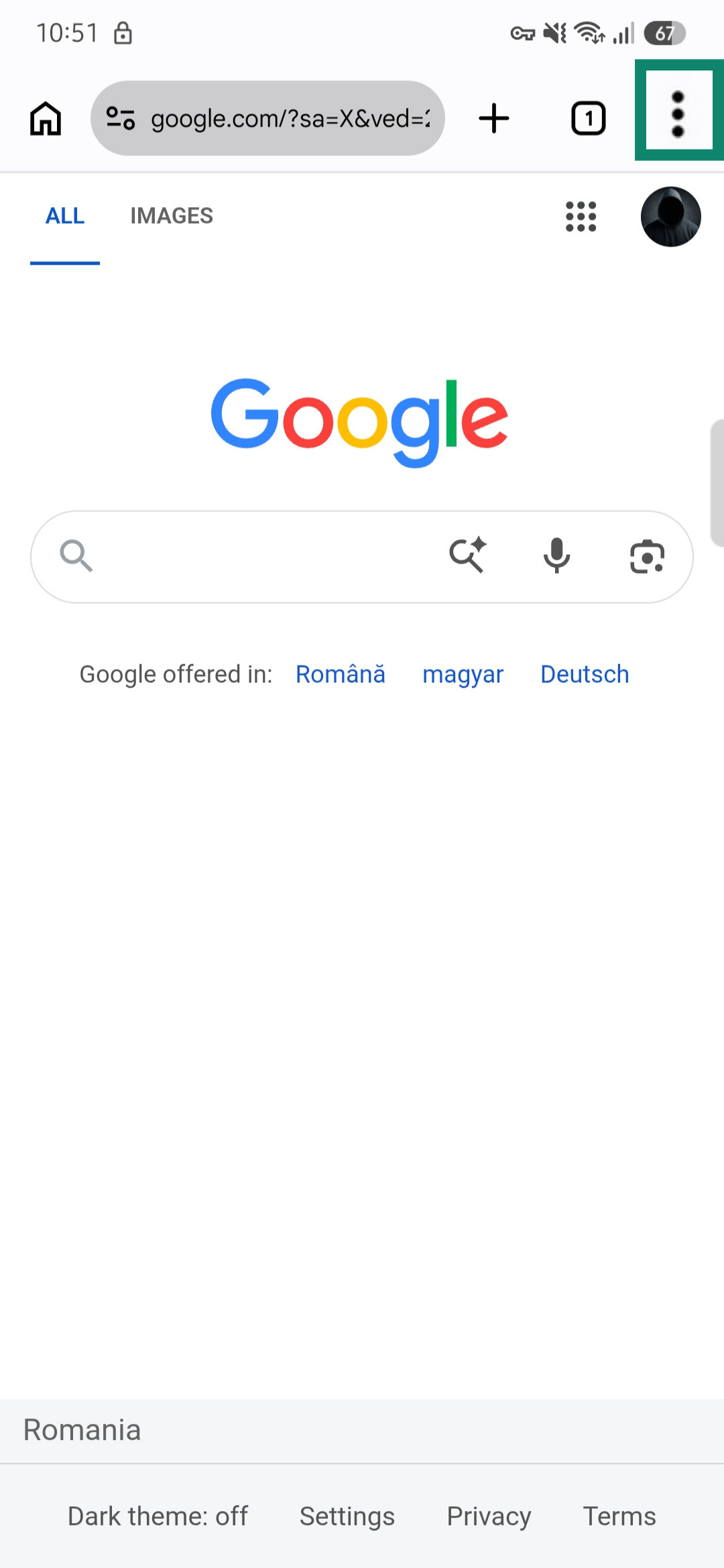
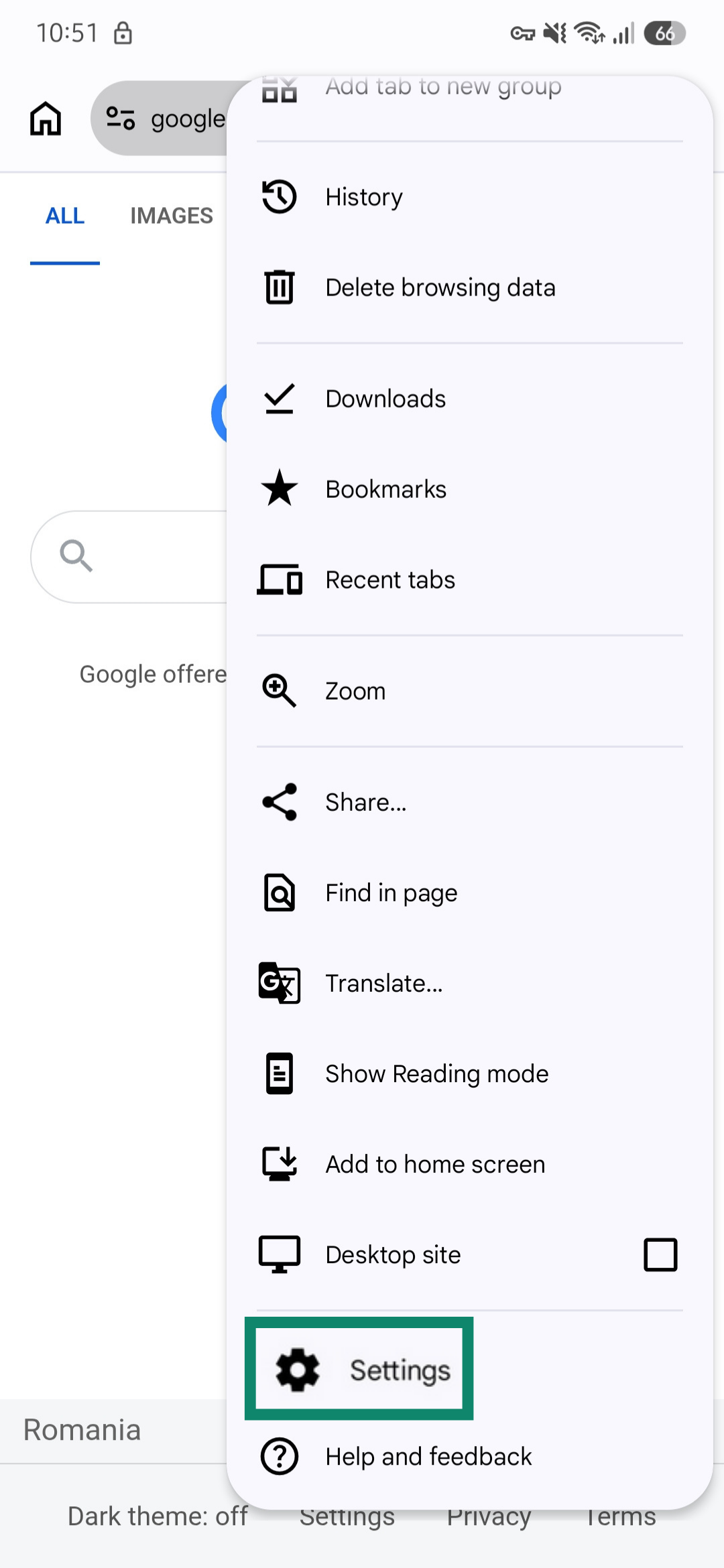
- En Google Chrome, pulsa en el icono de los tres puntos en la esquina superior derecha.


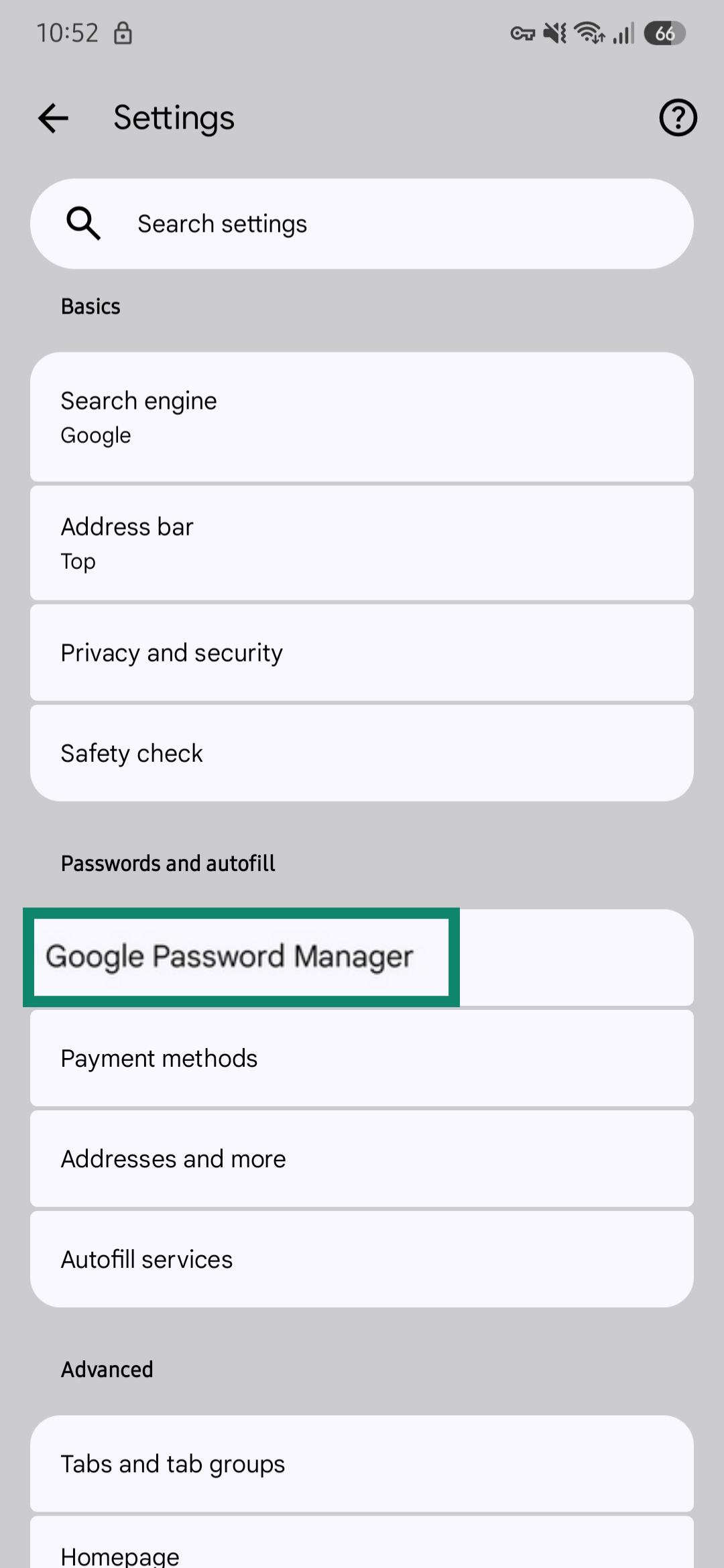
- Toca en Configuración.
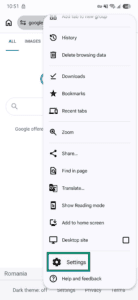
- Selecciona Gestor de contraseñas de Google.
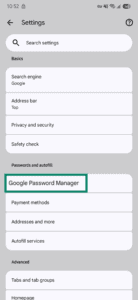
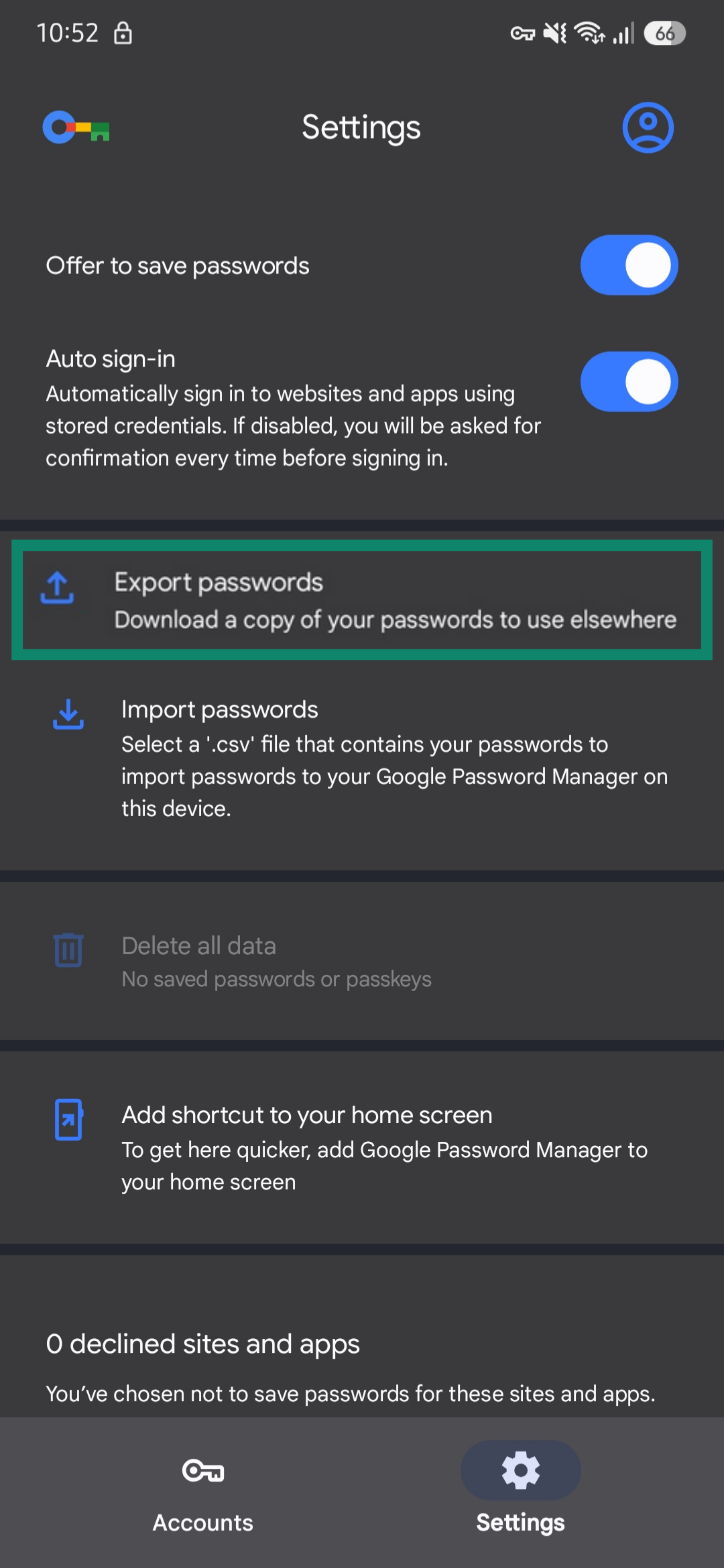
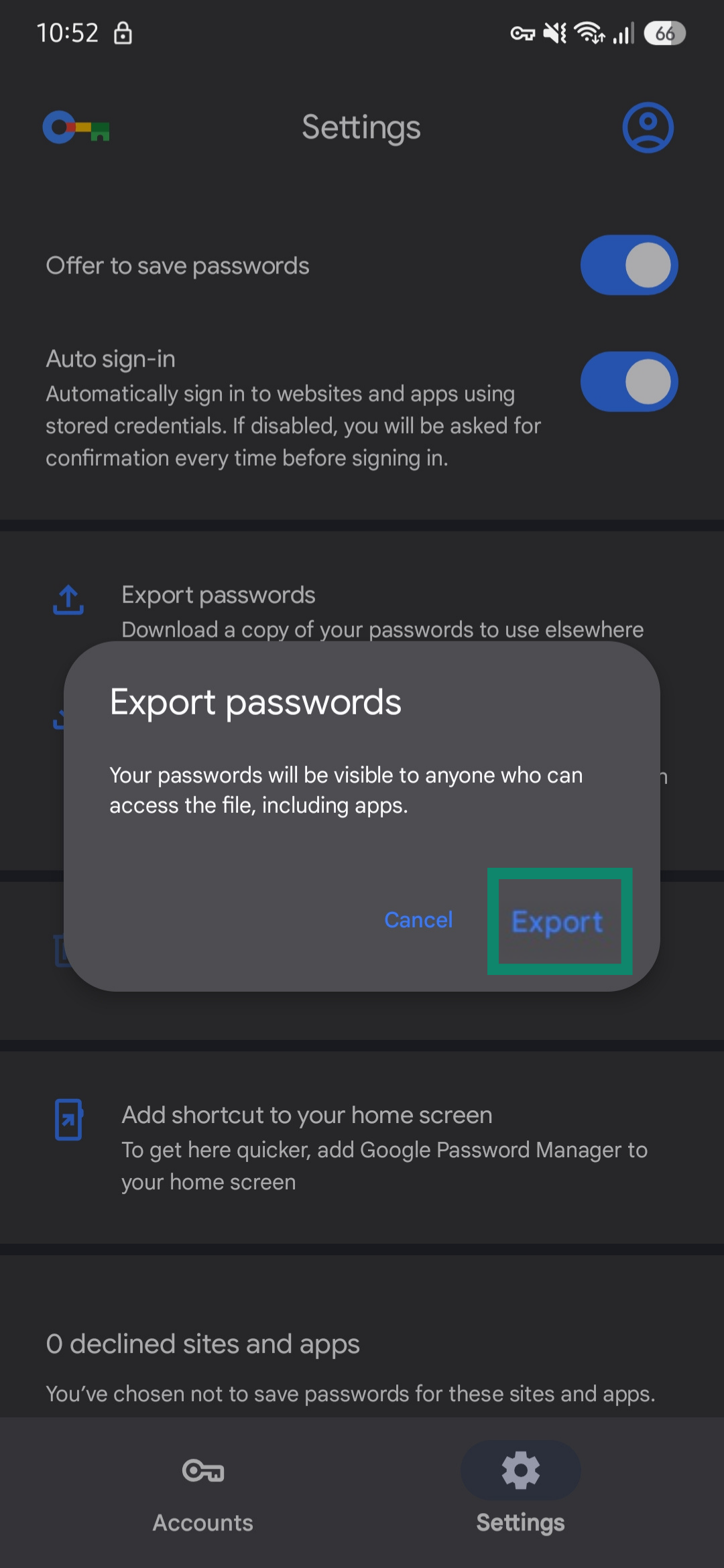
- Elige Exportar contraseñas.
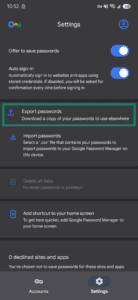
- Guarda el archivo en tu dispositivo. Recuerda dónde lo has guardado.
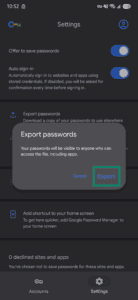
- Abre la aplicación de ExpressKeys y toca en el icono + situado en la esquina inferior derecha.
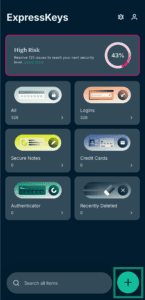

- Toca en Importar datos de acceso.
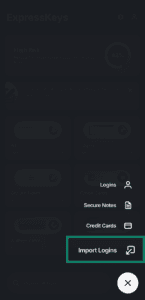
- Selecciona Chrome.
- Pulsa Importar CSV. Elige el archivo .csv que acabas de descargar.
- Espera a que el archivo termine de cargarse y toca en Continuar.
¿Necesitas ayuda? Ponte en contacto con el equipo de soporte de ExpressVPN para recibir asistencia inmediata.