






Możesz zaimportować swoje loginy z Chrome do ExpressKeys na komputerze lub urządzeniu z Androidem lub iOS.
Po zaimportowaniu haseł możesz użyć ExpressKeys, aby sprawdzić stan hasła, zidentyfikować słabe lub powtarzające się hasła oraz zaktualizować je w celu zwiększenia bezpieczeństwa.
Przejdź do…
Importuj swoje loginy Chrome za pomocą komputera
Importuj swoje loginy Chrome za pomocą urządzenia z systemem iOS
Importuj swoje loginy Chrome za pomocą urządzenia z systemem Android
Zaimportuj swoje loginy do Chrome za pomocą komputera
1. Eksportuj swoje loginy z Chrome
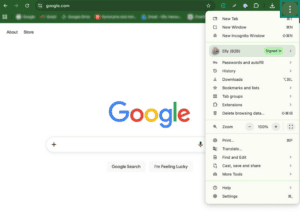
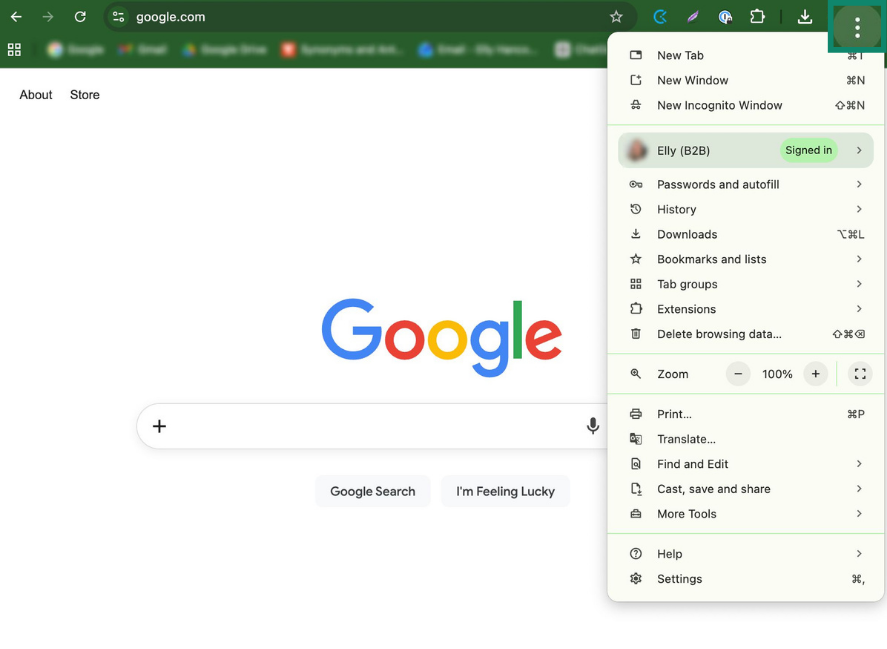
- Otwórz Google Chrome i kliknij trzy kropki (

 ).
).

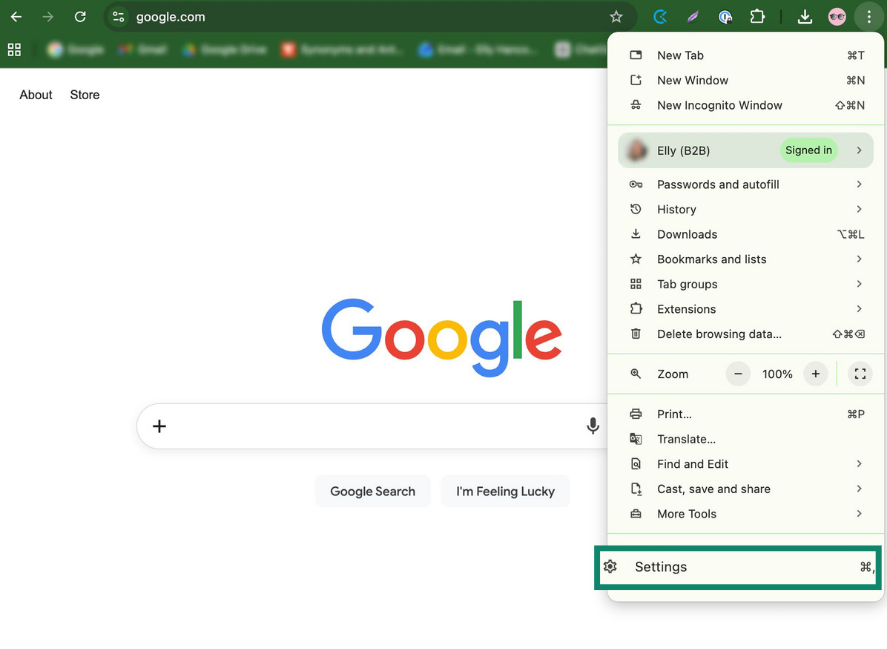
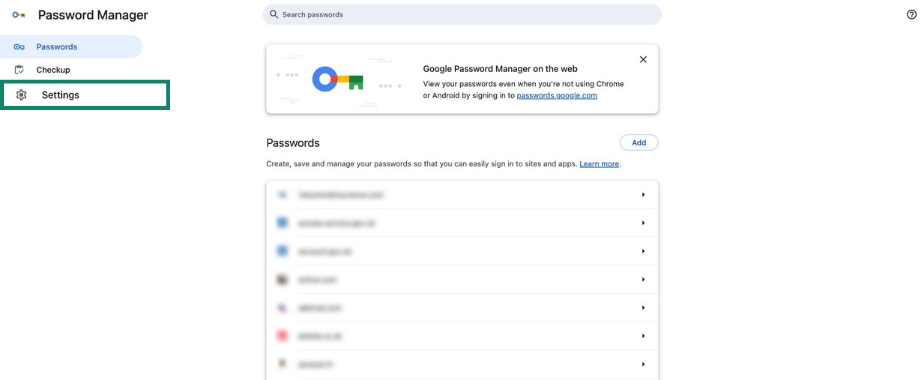
- Wybierz Ustawienia.
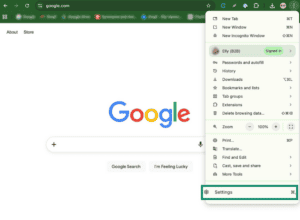
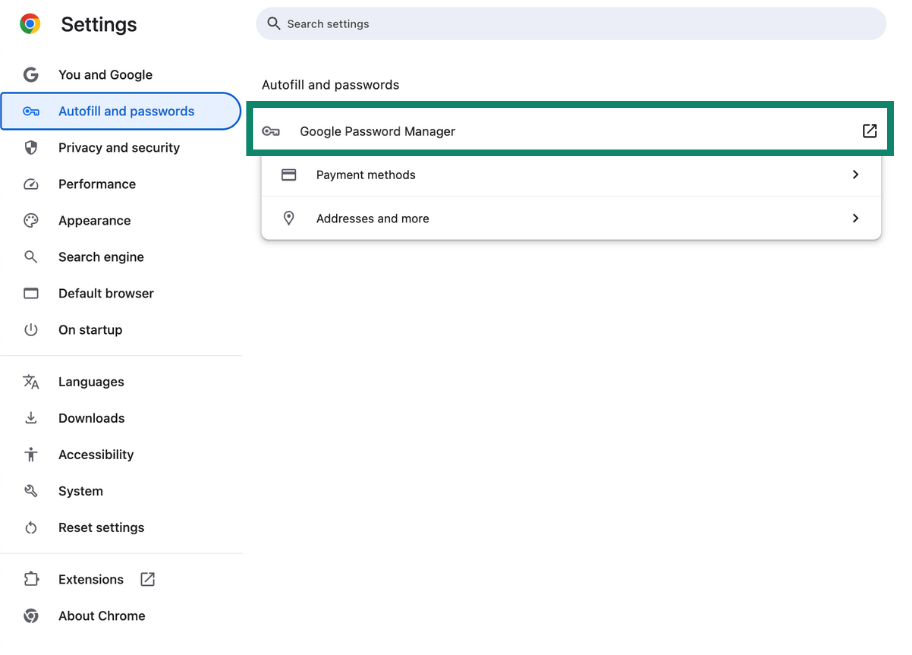
- Przejdź do sekcji Autouzupełnianie i hasła > Menedżer haseł Google.
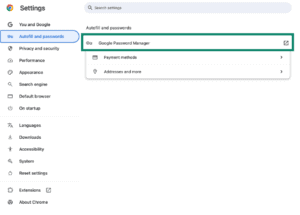

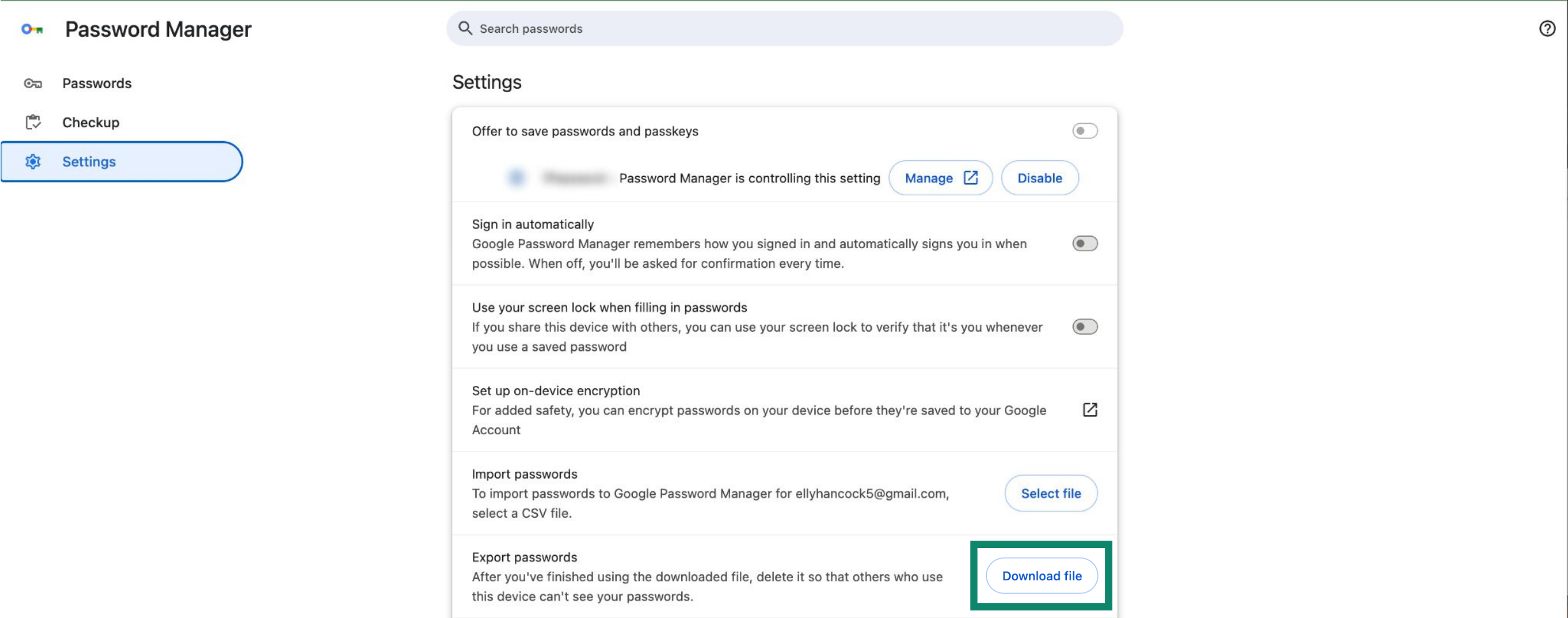
- Wybierz Ustawienia.
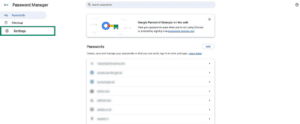

- W sekcji Eksportuj hasła kliknij Pobierz plik.
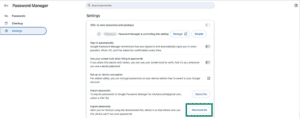

- Wprowadź hasło do urządzenia i zapisz plik CSV na komputerze.
2. Zaimportuj swoje loginy do ExpressKeys
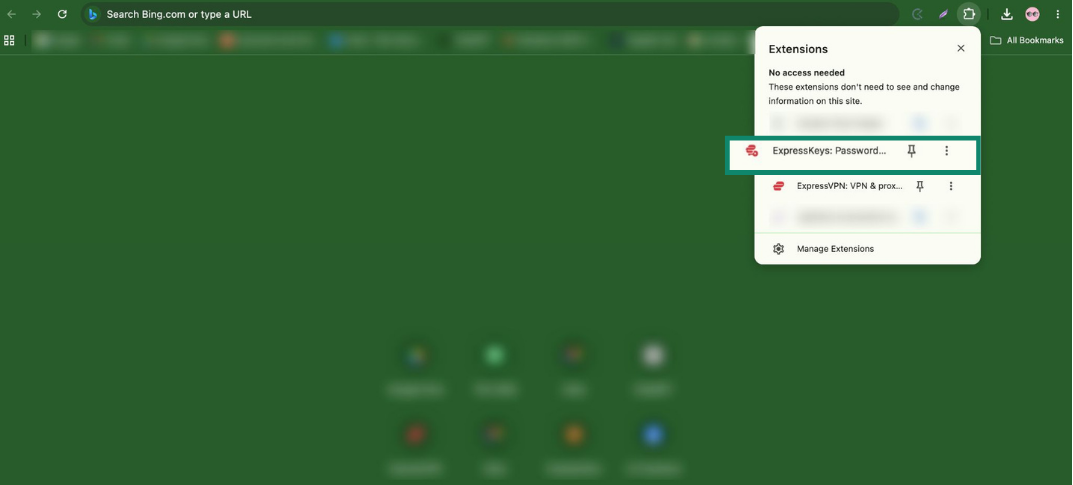
- W Chrome zainstaluj rozszerzenie przeglądarki ExpressKeys dla Chrome.
- Na pasku narzędzi otwórz Rozszerzenia (ikona układanki) i kliknij ExpressKeys.
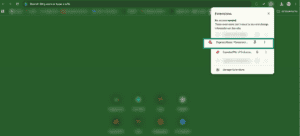

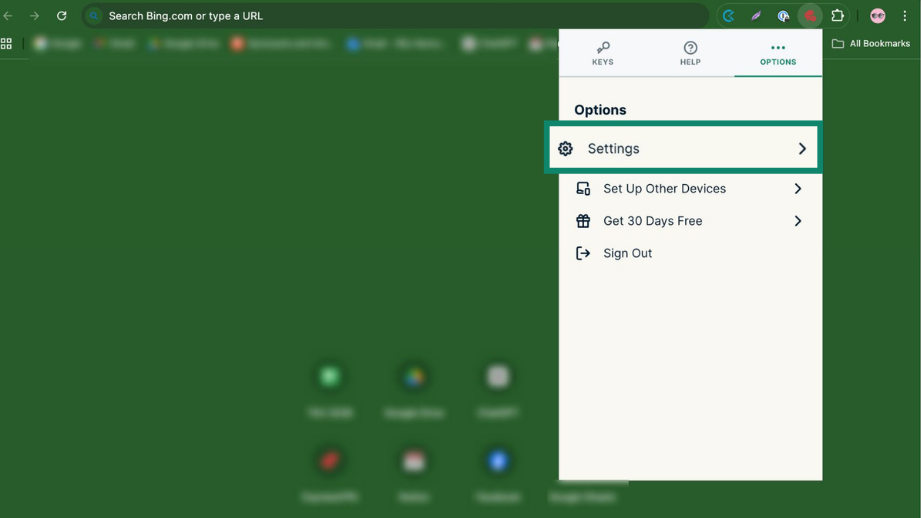
- Kliknij kartę Opcje > Ustawienia.
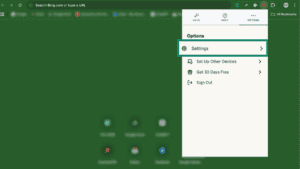

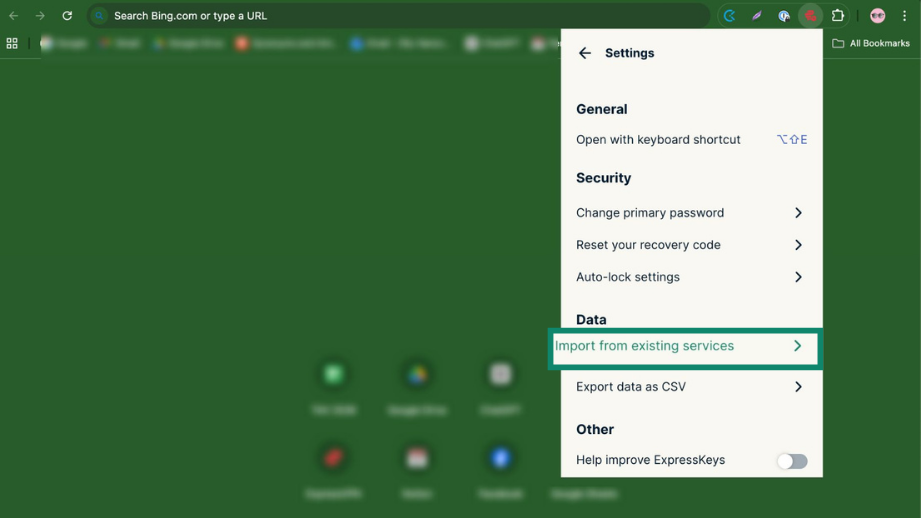
- Kliknij Importuj z istniejących usług.
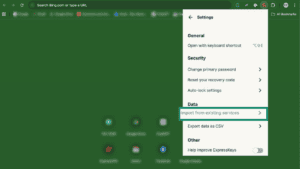
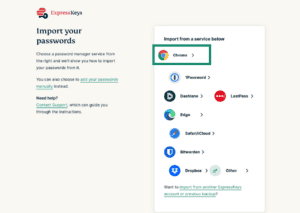
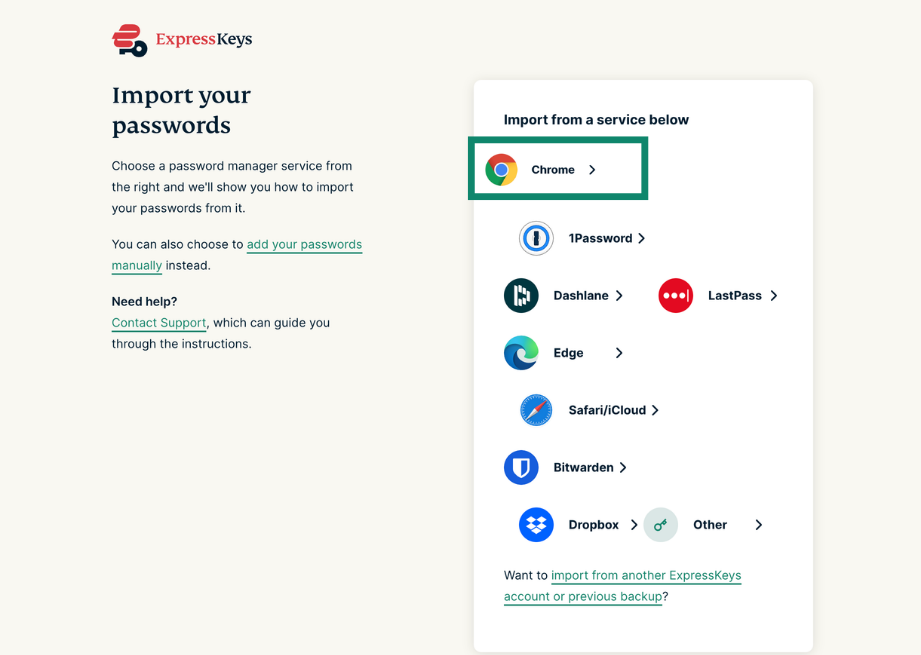
- Wybierz Chrome.

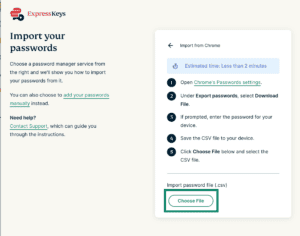
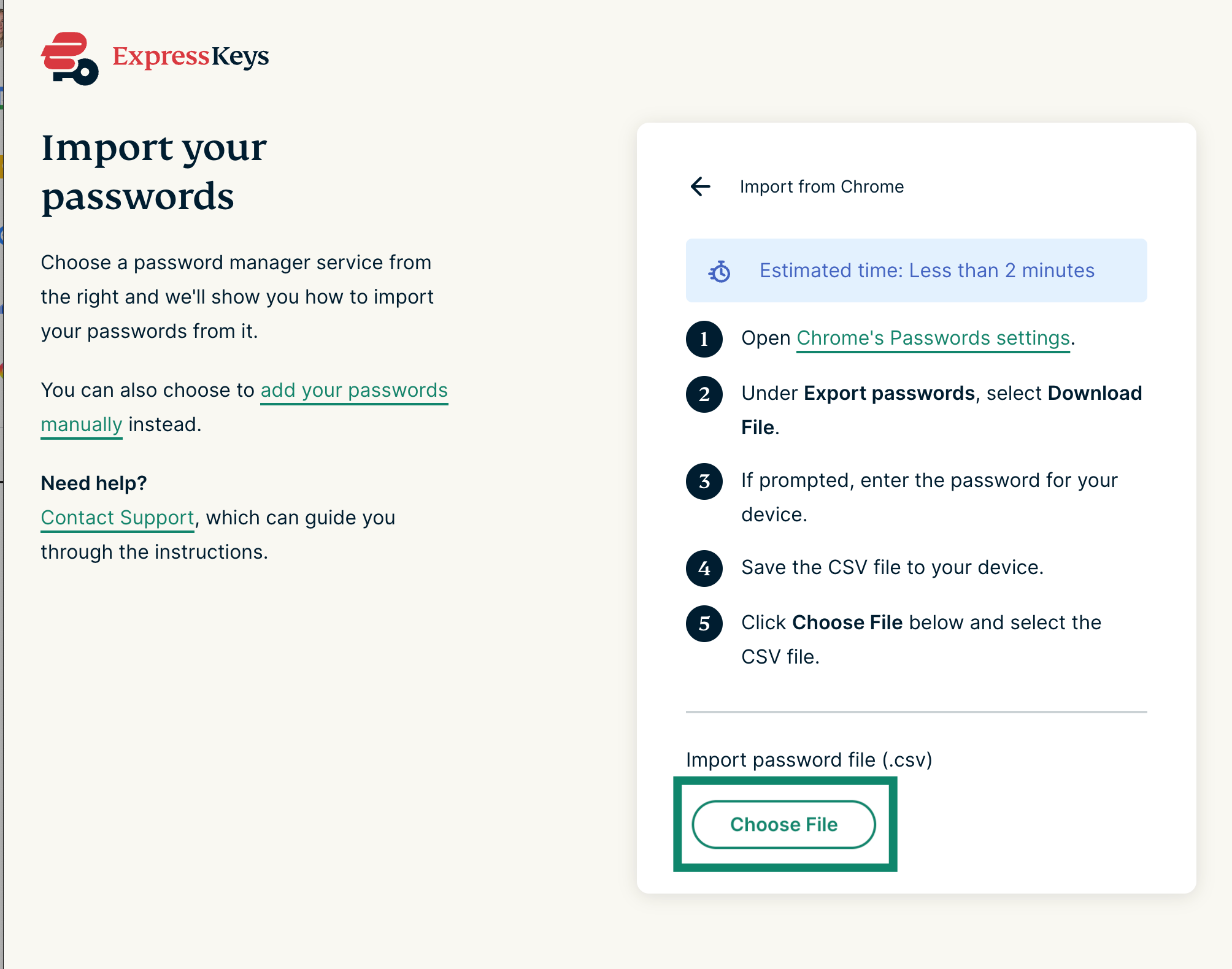
- Kliknij Wybierz plik.

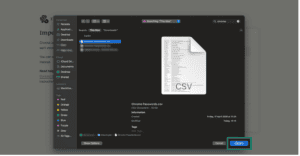
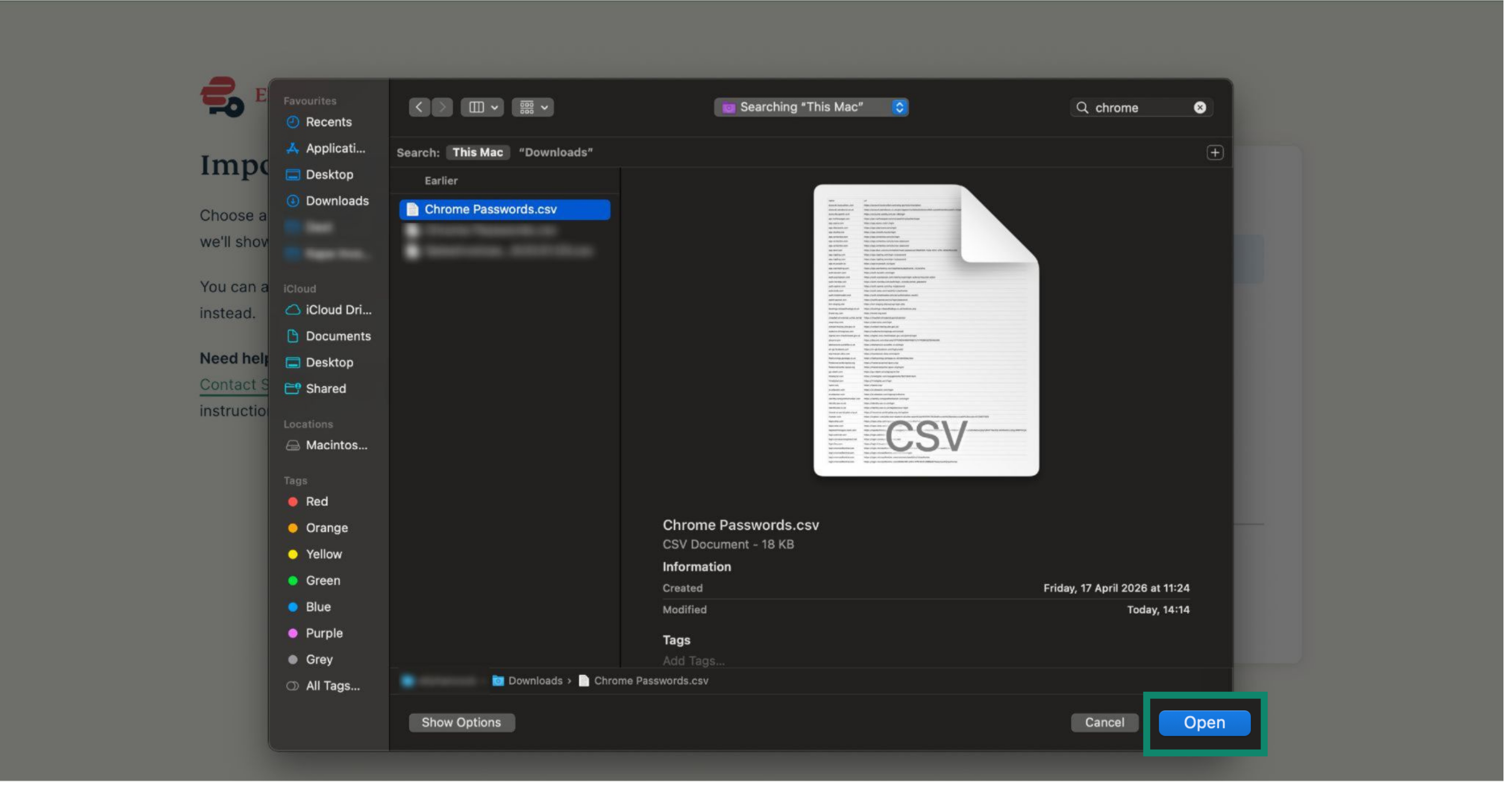
- Wybierz wyeksportowany wcześniej plik CSV i kliknij Otwórz.

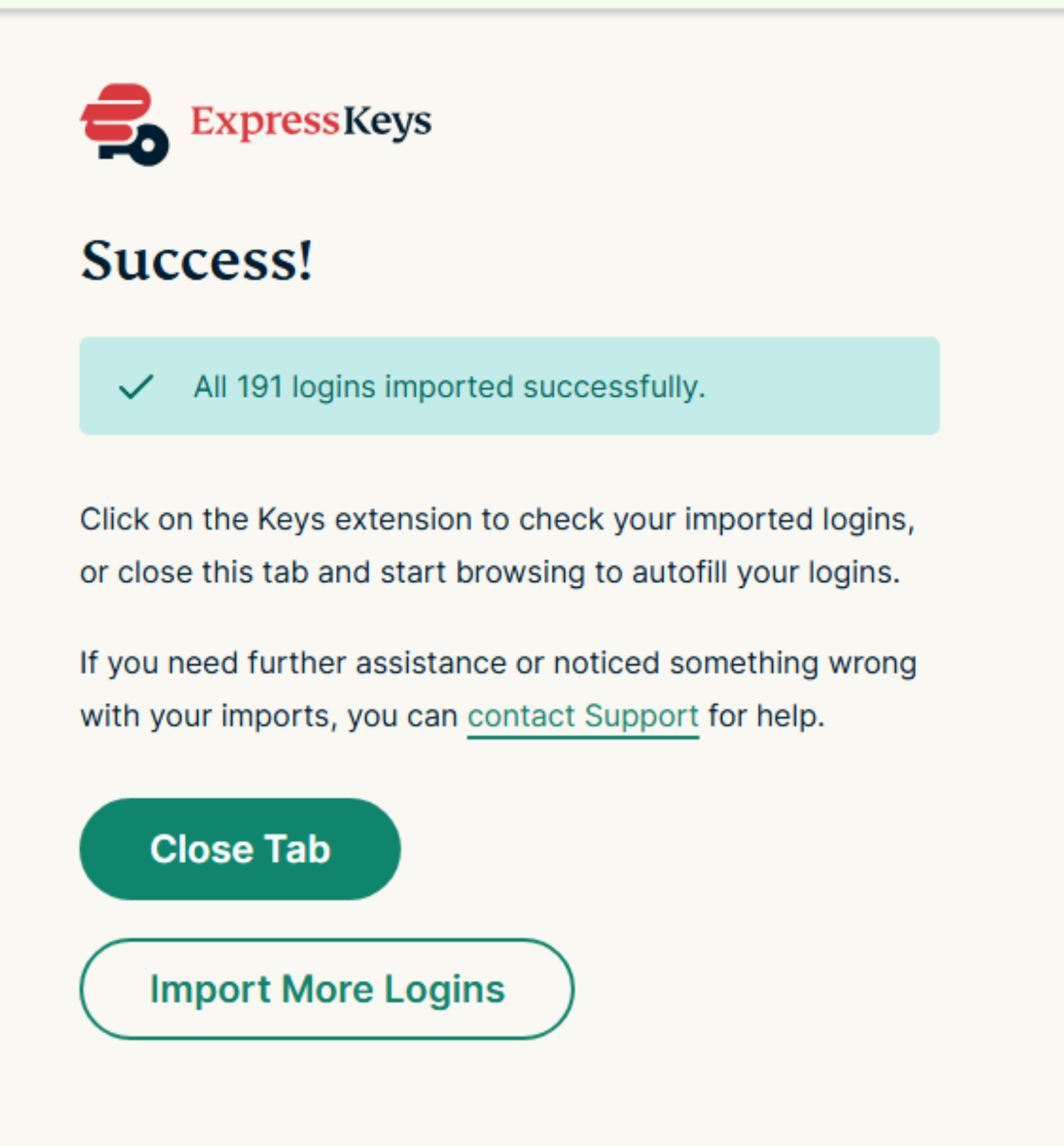
- Twoje dane zostaną zaimportowane automatycznie. Obok pliku powinien być widoczny zielony znacznik.


3. Usuń swoje loginy z Chrome
Chrome będzie nadal wyświetlał monity o wypełnienie danych logowania do witryn lub usług, zakłócając działanie ExpressKeys. Aby temu zapobiec, usuń loginy z Chrome.
Aby usunąć wszystkie dane logowania jednocześnie, wykonaj następujące czynności:
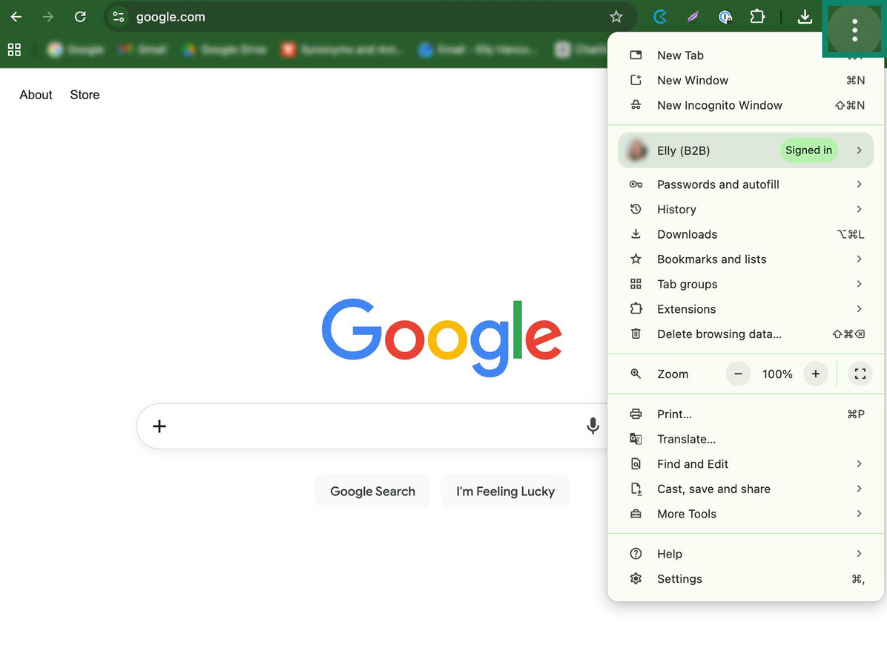
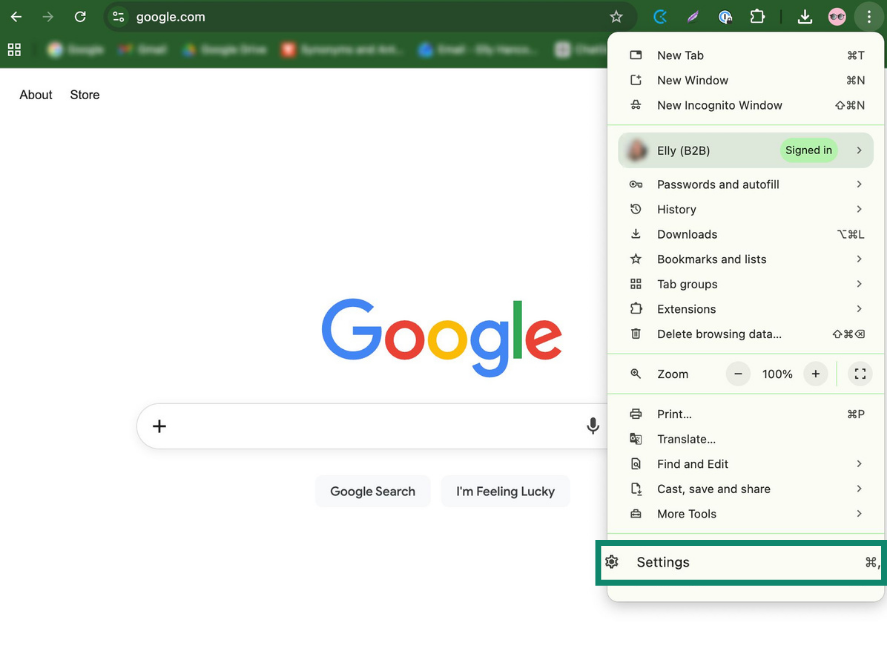
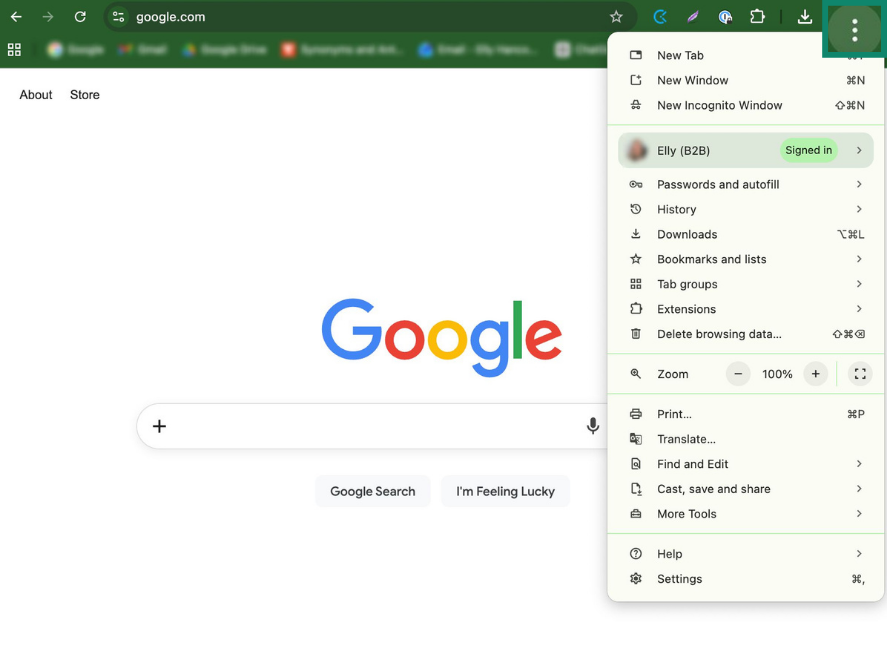
- Otwórz Google Chrome i kliknij trzy kropki ().
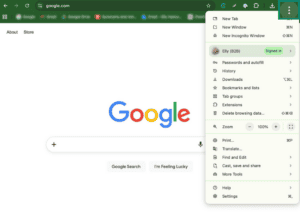
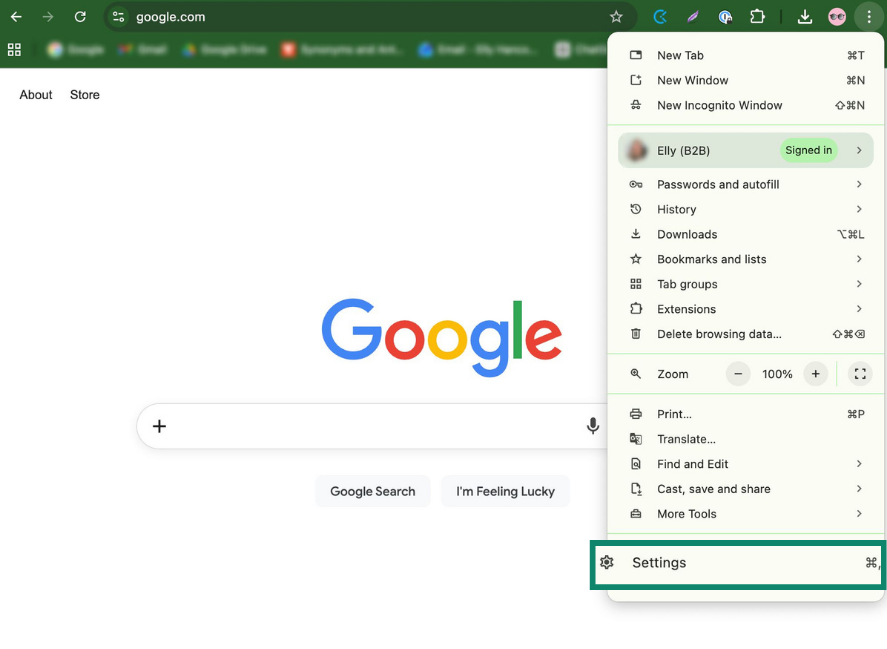
- Wybierz Ustawienia.
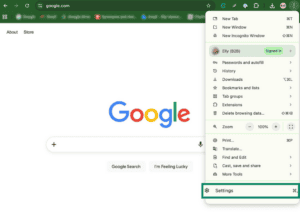
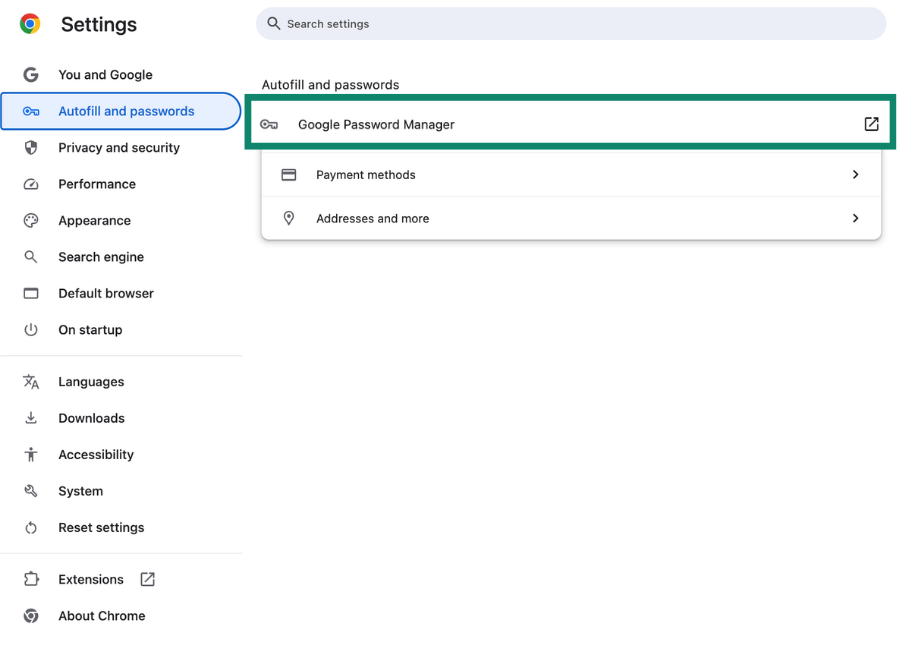
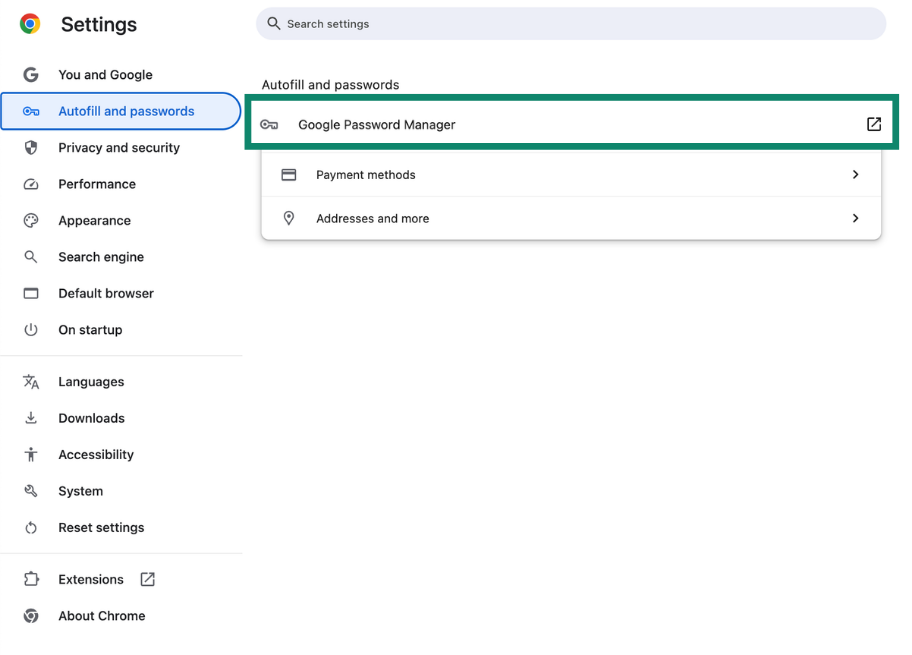
- Przejdź do sekcji Autouzupełnianie i hasła > Menedżer haseł Google.

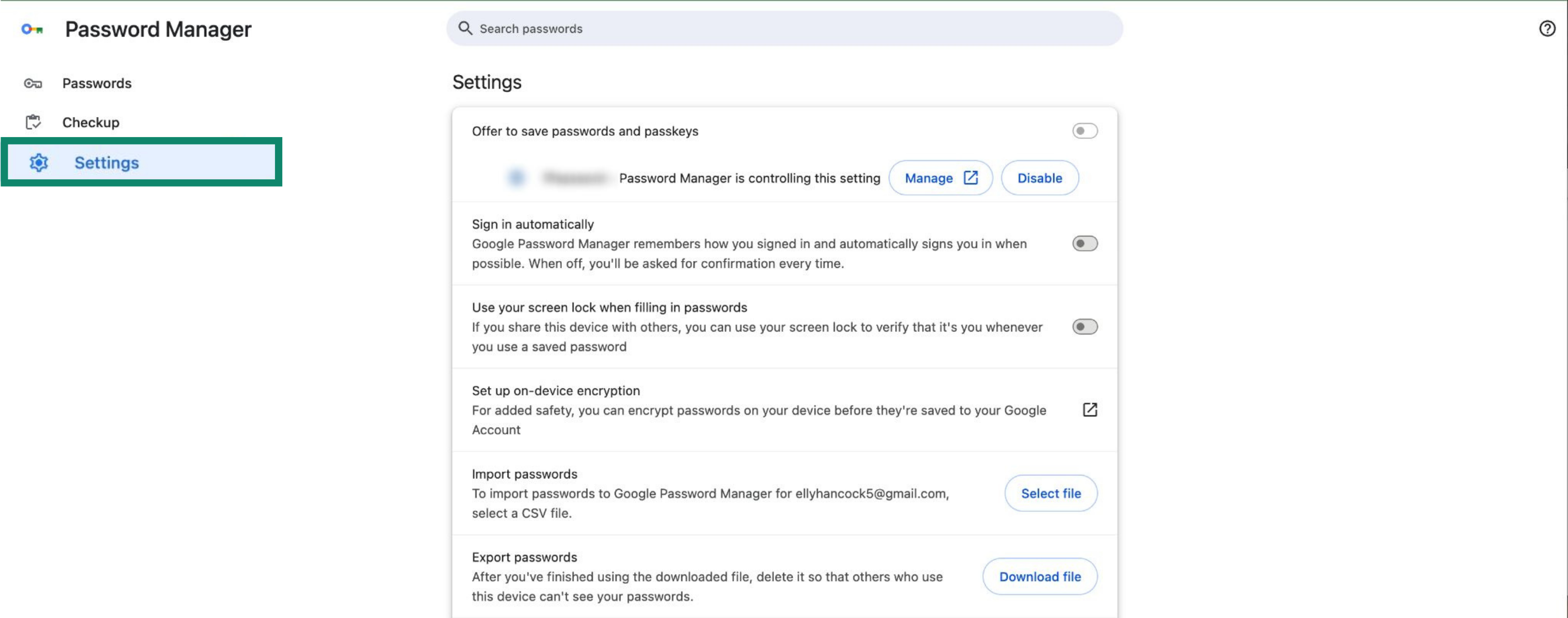
- Wybierz Ustawienia.
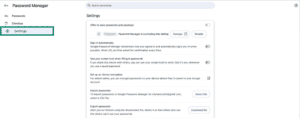
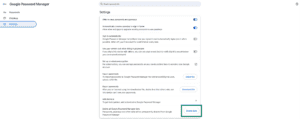
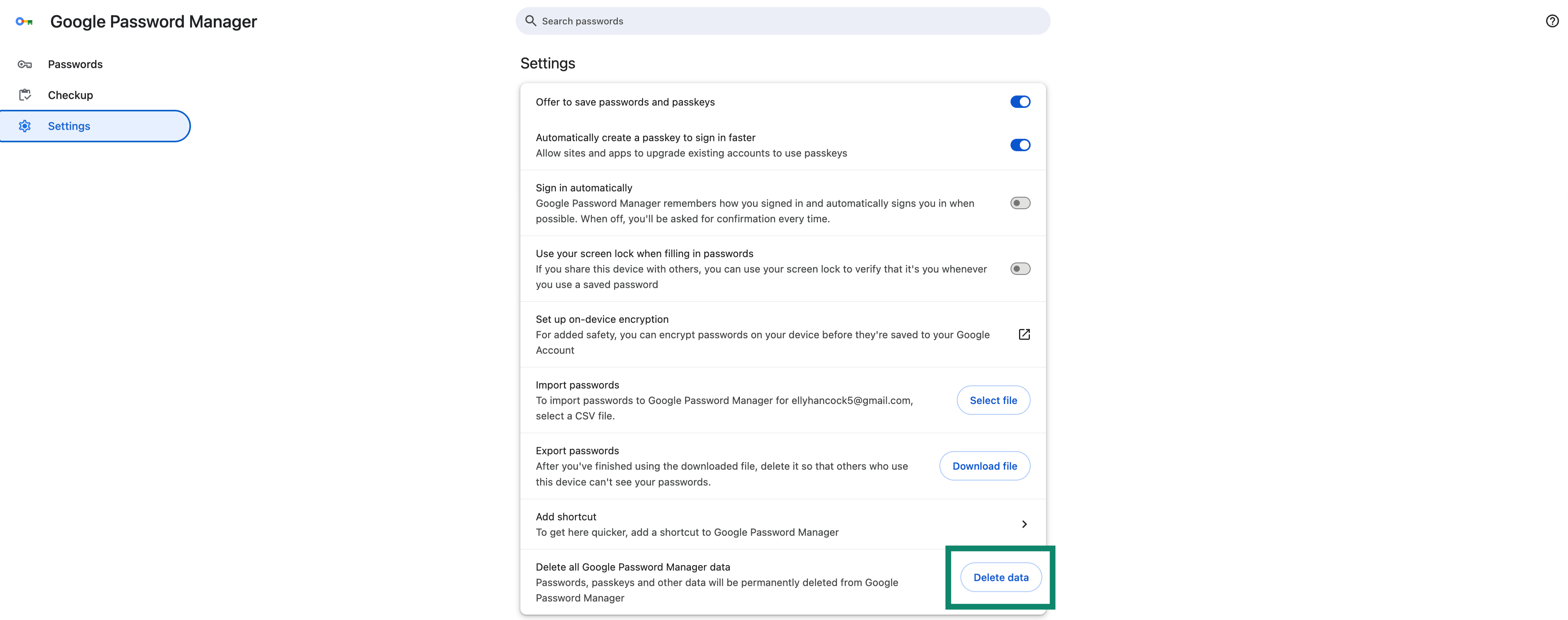
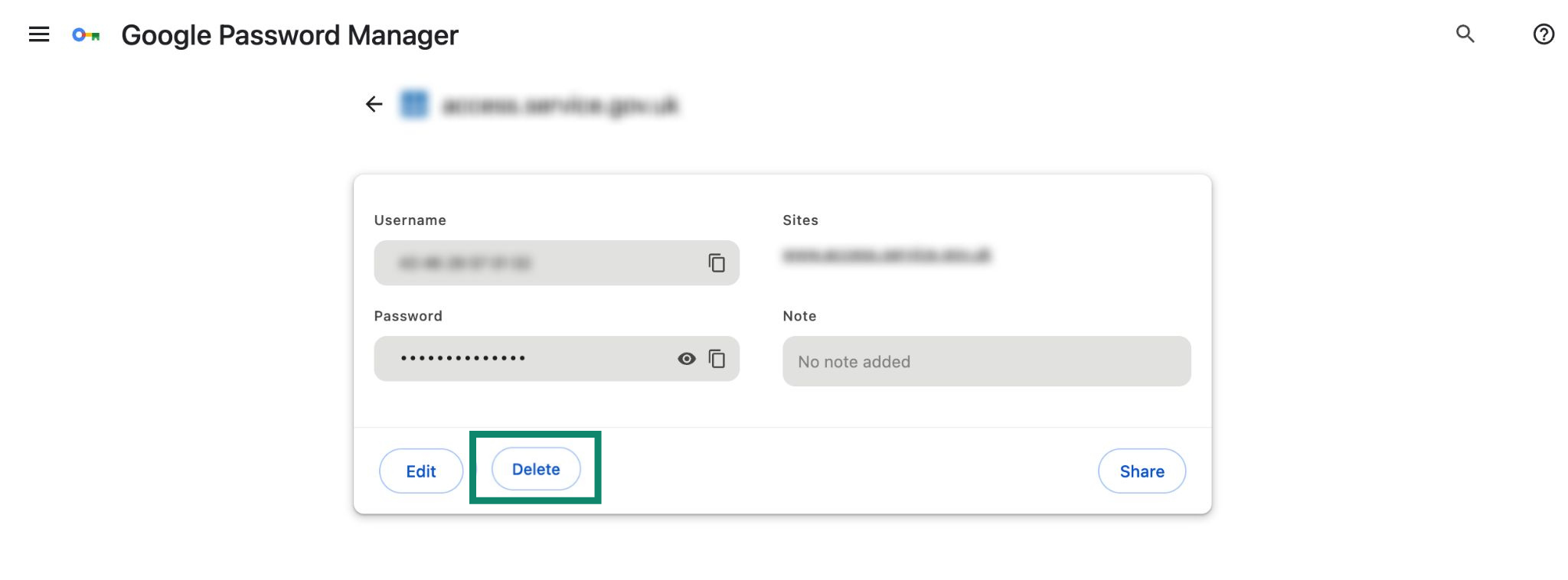
- Obok Usuń wszystkie dane Menedżera haseł Google, kliknij Usuń dane > Usuń.

Aby usunąć loginy pojedynczo, wykonaj następujące czynności:
- Otwórz Google Chrome i kliknij trzy kropki ().
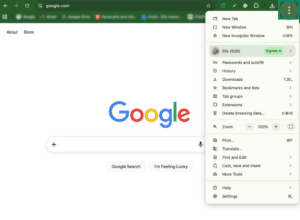
- Wybierz Ustawienia.
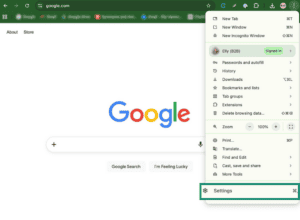
- Przejdź do sekcji Autouzupełnianie i hasła > Menedżer haseł Google.

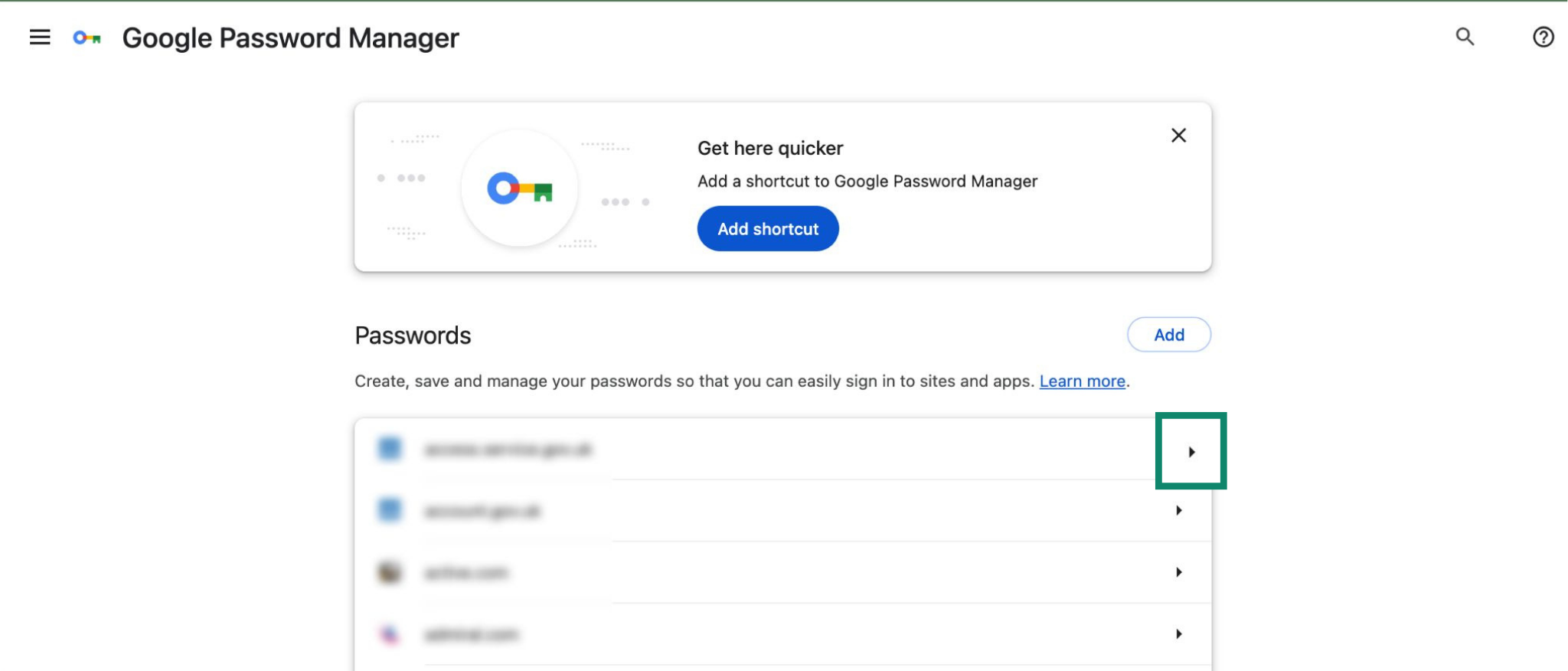
- Kliknij strzałkę (
 ) obok loginu, który masz zamiar usunąć.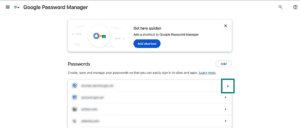

- Wybierz Usuń.
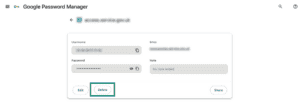

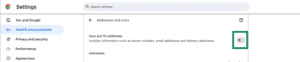
Aby uniemożliwić Chrome wypełnianie nazwisk, adresów e-mail i adresów, wykonaj następujące czynności:
- W Chrome – wpisz chrome://settings/addresses w pasku wyszukiwania.


- Wyłącz zapisywanie i wypełnianie adresów.


Potrzebujesz pomocy? Skontaktuj się z naszym zespołem pomocy, aby uzyskać natychmiastową pomoc.
Zaimportuj swoje loginy do Chrome za pomocą urządzenia z systemem iOS (iOS 26+)
Zaimportuj swoje loginy do ExpressKeys
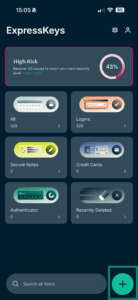
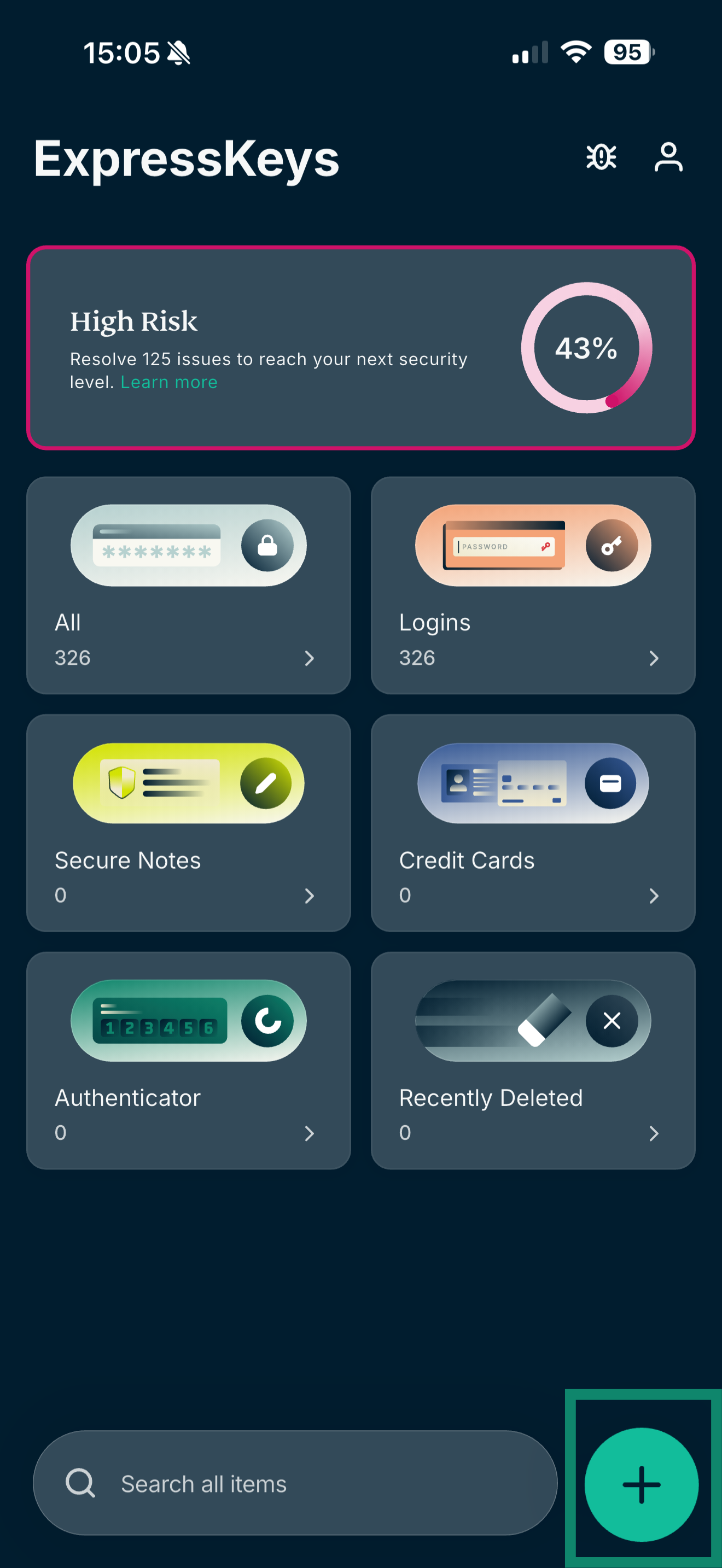
- Otwórz aplikację ExpressKeys i dotknij ikony plusa (
 ).
).

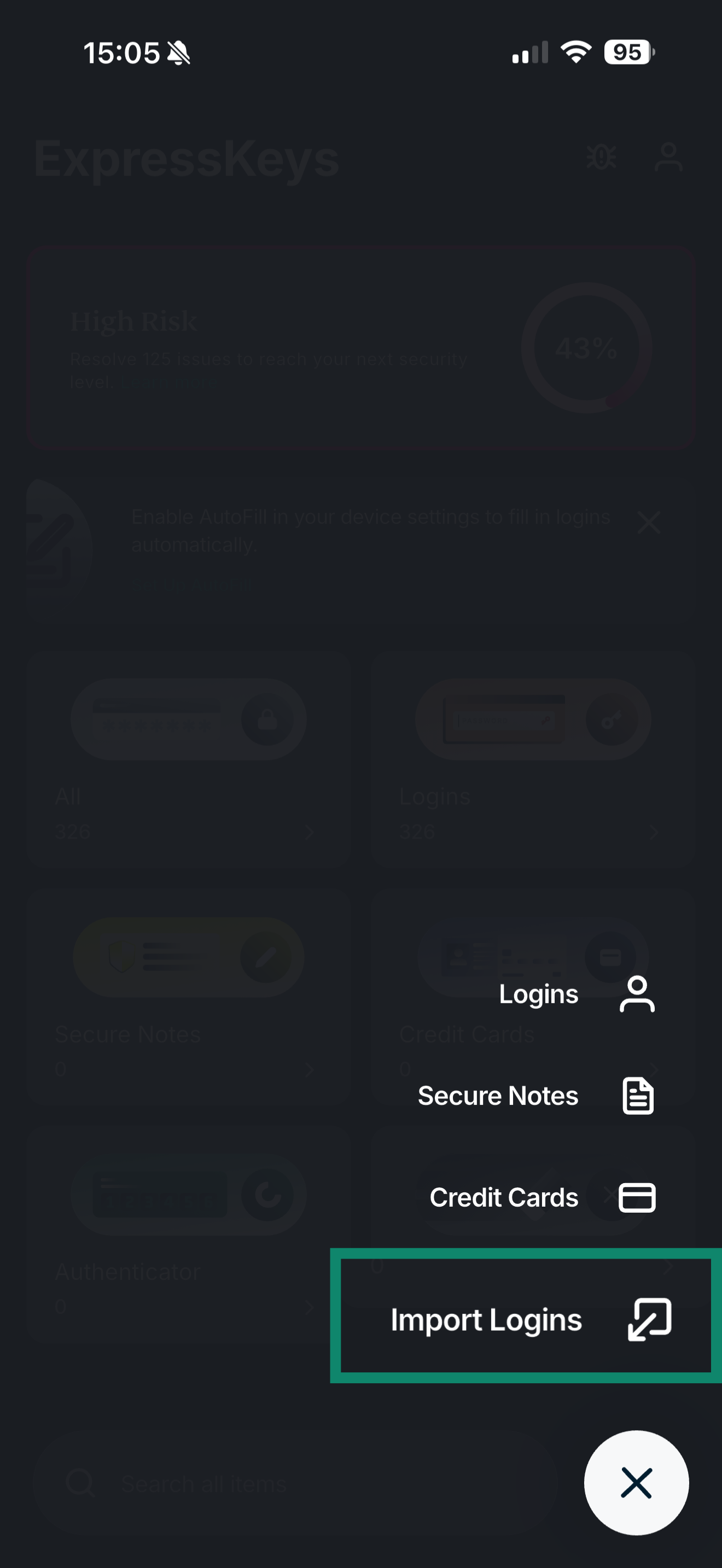
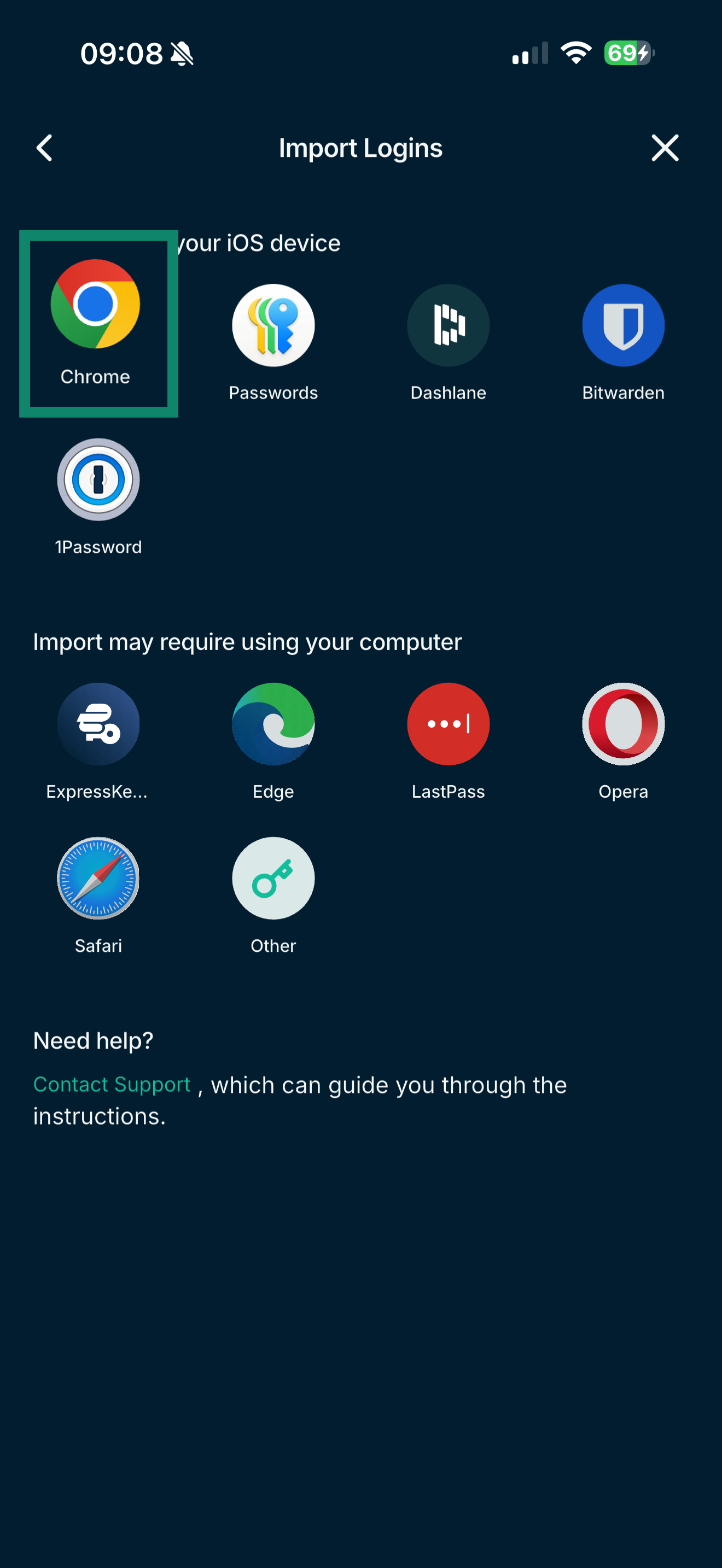
- Kliknij Importuj loginy.
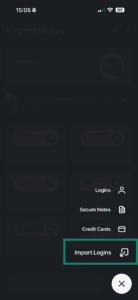
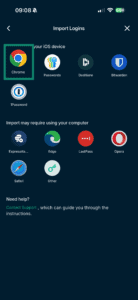
- Stuknij Chrome > Otwórz Chrome.
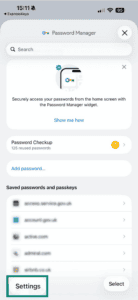
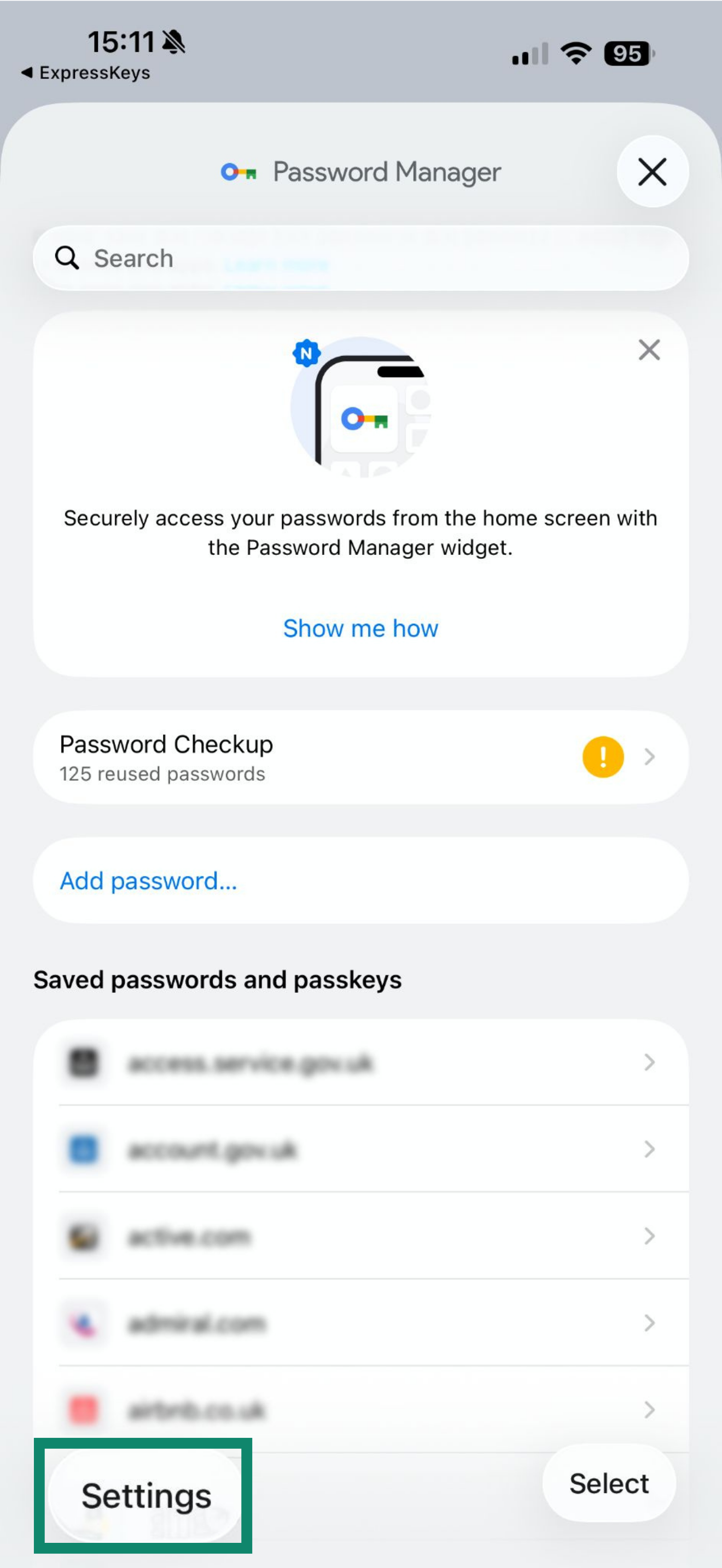
- Kliknij Ustawienia.
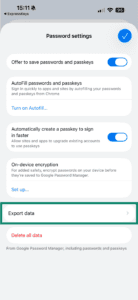
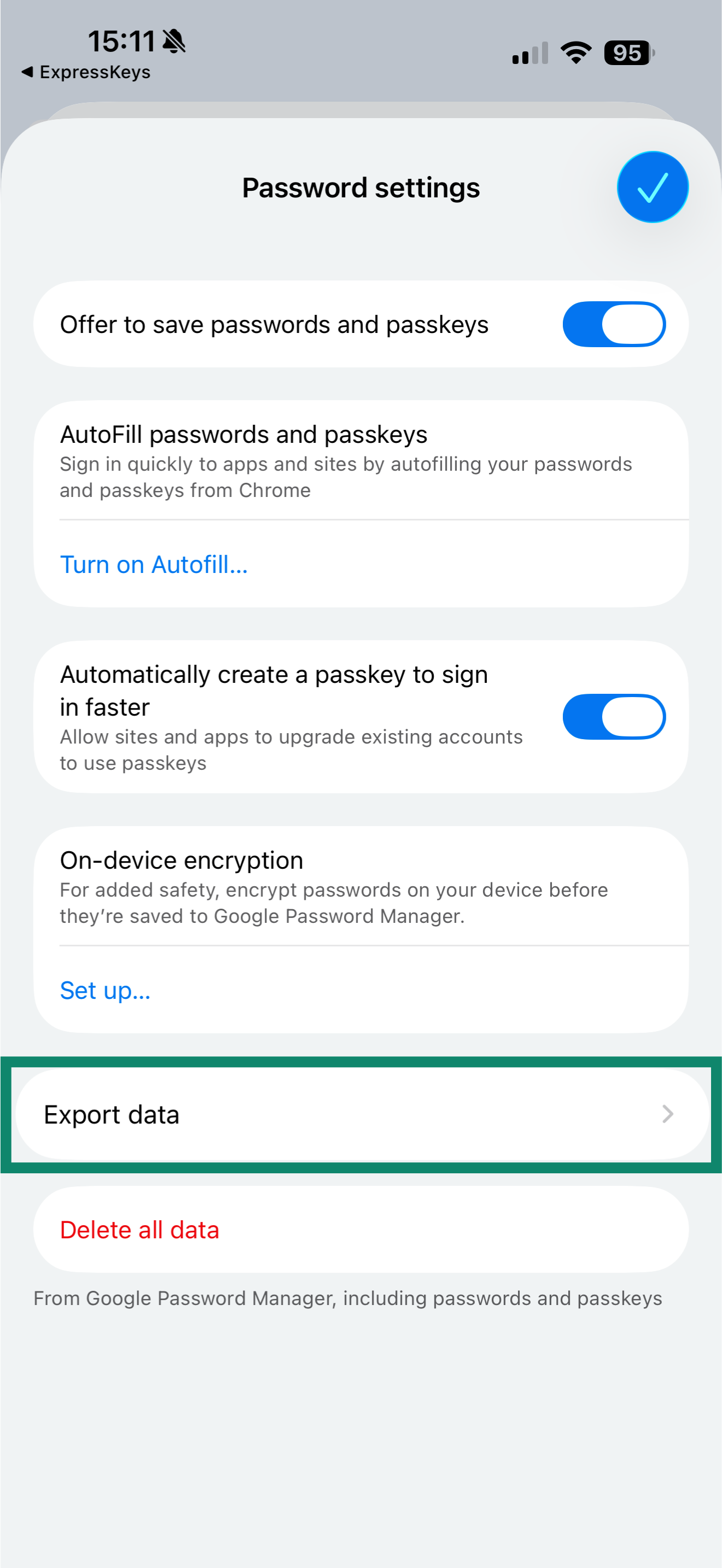
- Kliknij Eksportuj dane.
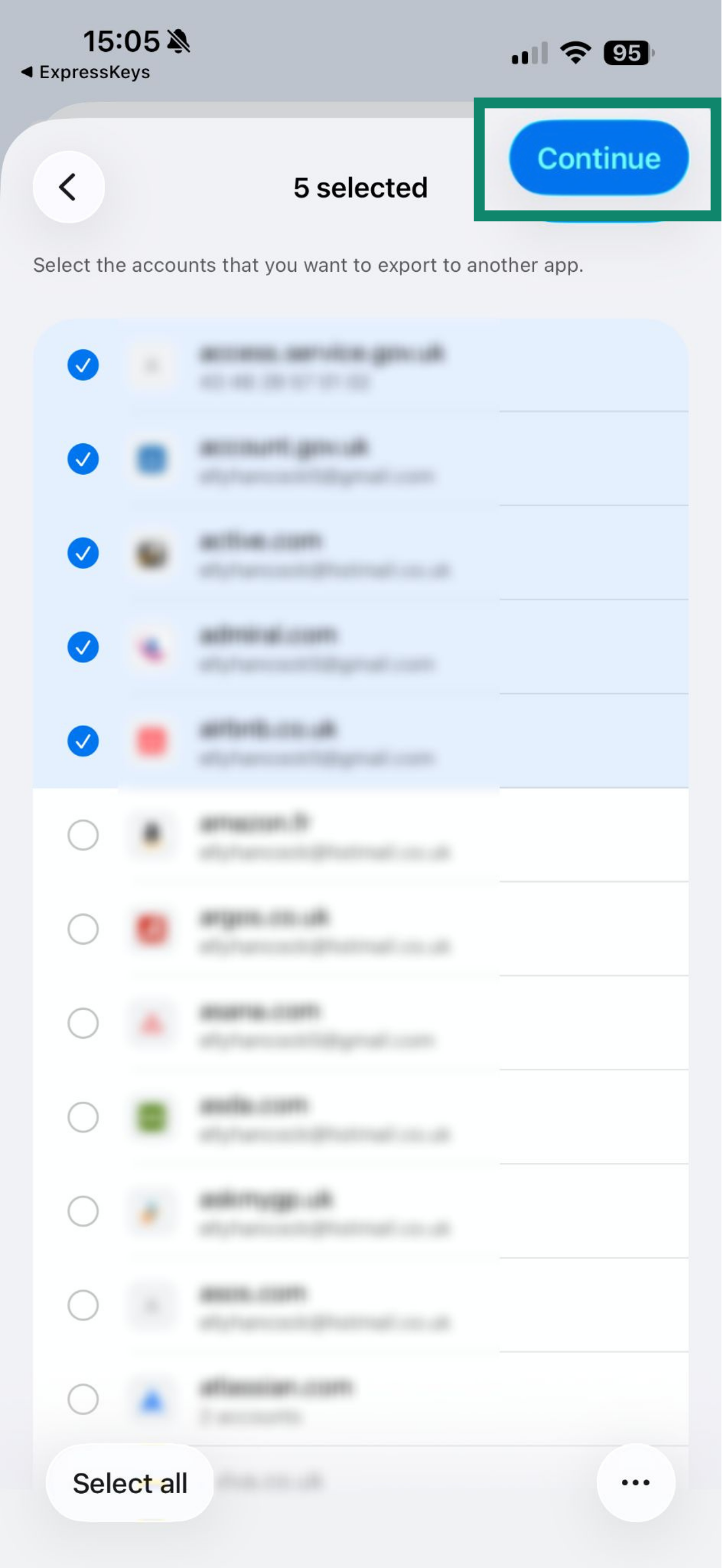
- Wybierz pozycje, które chcesz wyeksportować, a następnie naciśnij Kontynuuj.
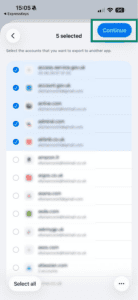
- Kliknij Kontynuuj.
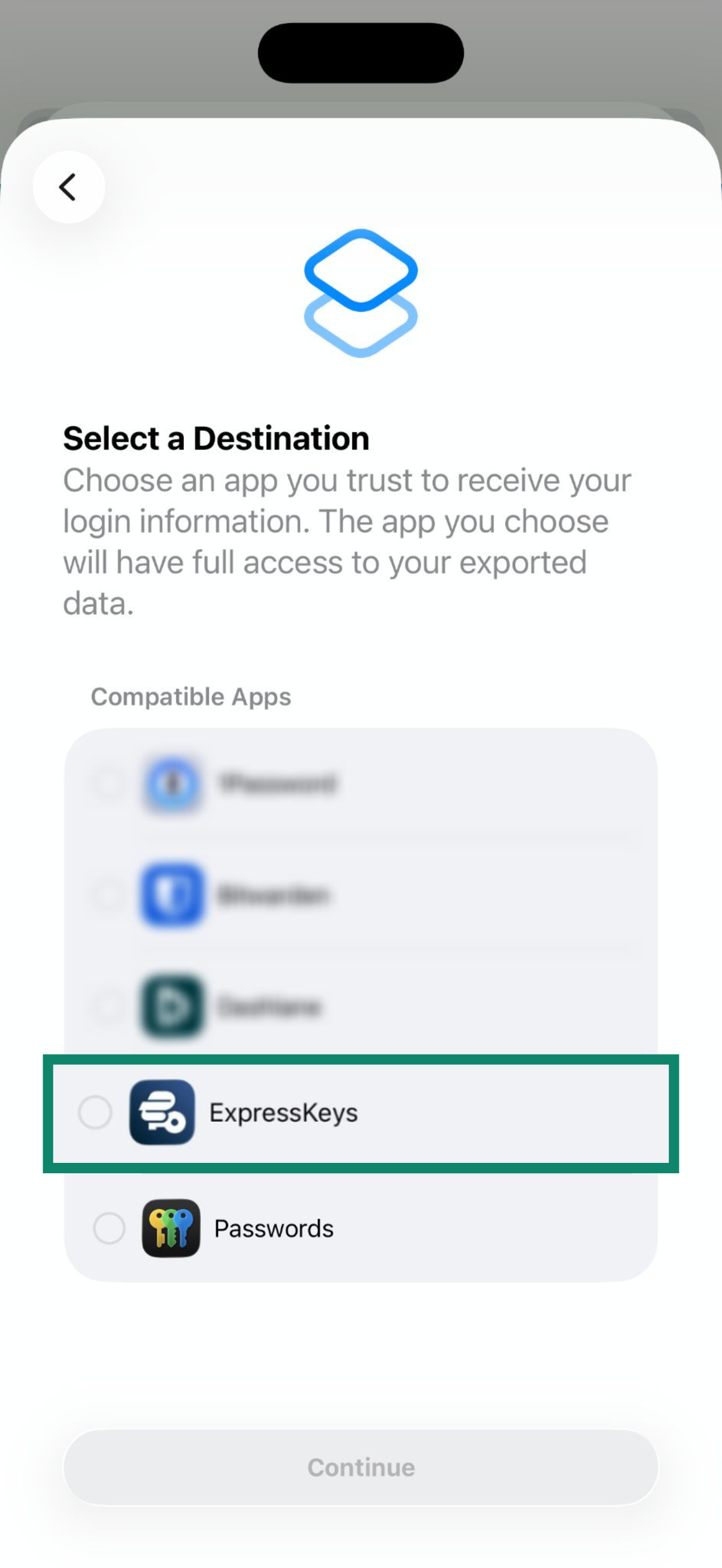
- Wybierz opcję ExpressKeys z listy, a następnie naciśnij Kontynuuj.
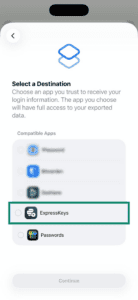
- Kliknij Kontynuuj w „ExpressKeys”.
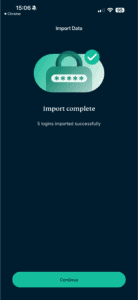
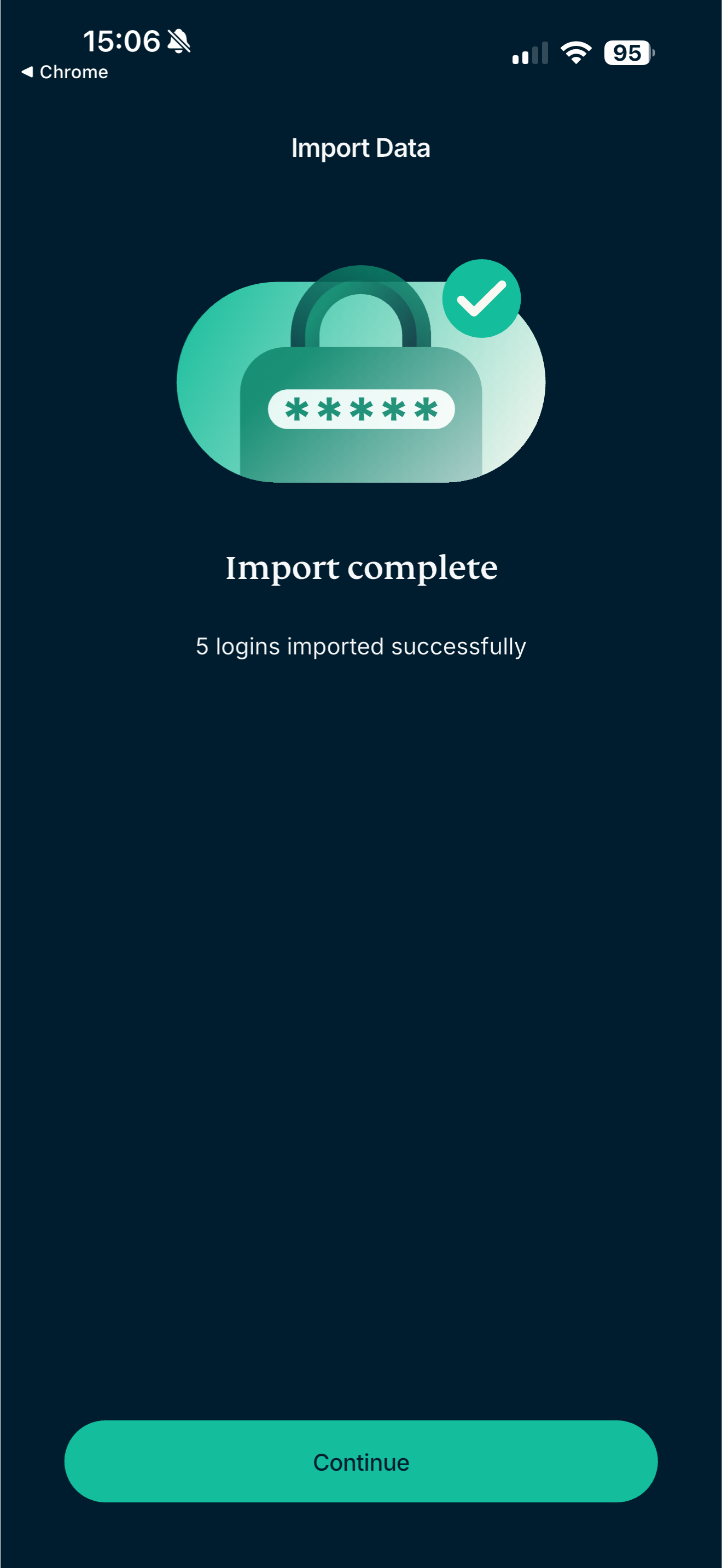
- Poczekaj, aż aplikacja zaimportuje Twoje hasła, a następnie kliknij Kontynuuj.
2. Usuń swoje dane logowania z Chrome
Chrome będzie nadal wyświetlał monity o wypełnienie danych logowania do witryn lub usług, zakłócając działanie ExpressKeys. Aby temu zapobiec, usuń loginy z Chrome.
Aby usunąć wszystkie dane logowania jednocześnie, wykonaj następujące czynności:
- W aplikacji Chrome stuknij
 .
. - Kliknij Usuń dane przeglądania.
- Kliknij Zakres czasu > Cały czas.
- Wybierz tylko Zapisane hasła.
- Kliknij Usuń dane przeglądania.
Aby usunąć loginy pojedynczo, wykonaj następujące czynności:
- W aplikacji Chrome stuknij .
- Kliknij Menedżer haseł.
- U góry kliknij Edytuj.
- Stuknij login, a następnie stuknij Usuń.
Aby zapobiec sytuacji, w której Chrome poprosi Cię o zapisanie danych logowania w Menedżerze haseł Google lub wypełnienie imion i nazwisk, adresów e-mail i adresów, wykonaj następujące czynności:
- W aplikacji Chrome stuknij .
- Kliknij Ustawienia.
- Kliknij Adresy i więcej, a następnie wyłącz opcję Zapisz i wypełnij adresy.
- Wróć do ekranu Ustawienia.
- Kliknij Menedżer haseł.
- Wyłącz opcję Zapisuj hasła.
Potrzebujesz pomocy? Skontaktuj się z naszym Zespołem pomocy, aby uzyskać natychmiastową pomoc.
Zaimportuj swoje loginy z Chrome za pomocą urządzenia z Androidem
Aby zaimportować loginy z Chrome na urządzenie z Androidem, wykonaj następujące czynności:
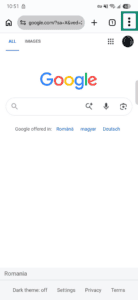
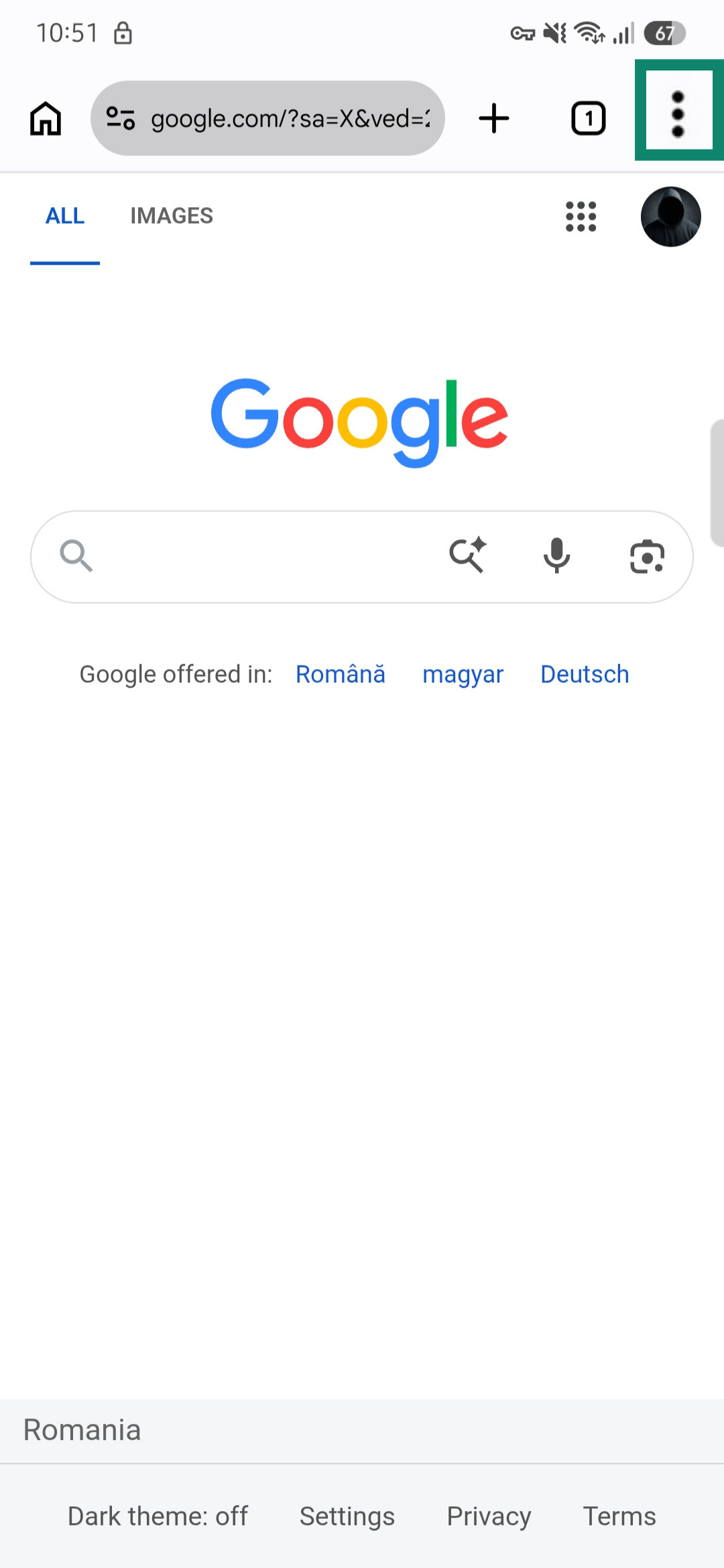
- W przeglądarce Google Chrome dotknij ikony z trzema kropkami w prawym górnym rogu.

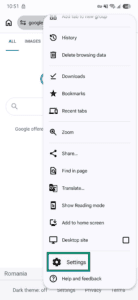
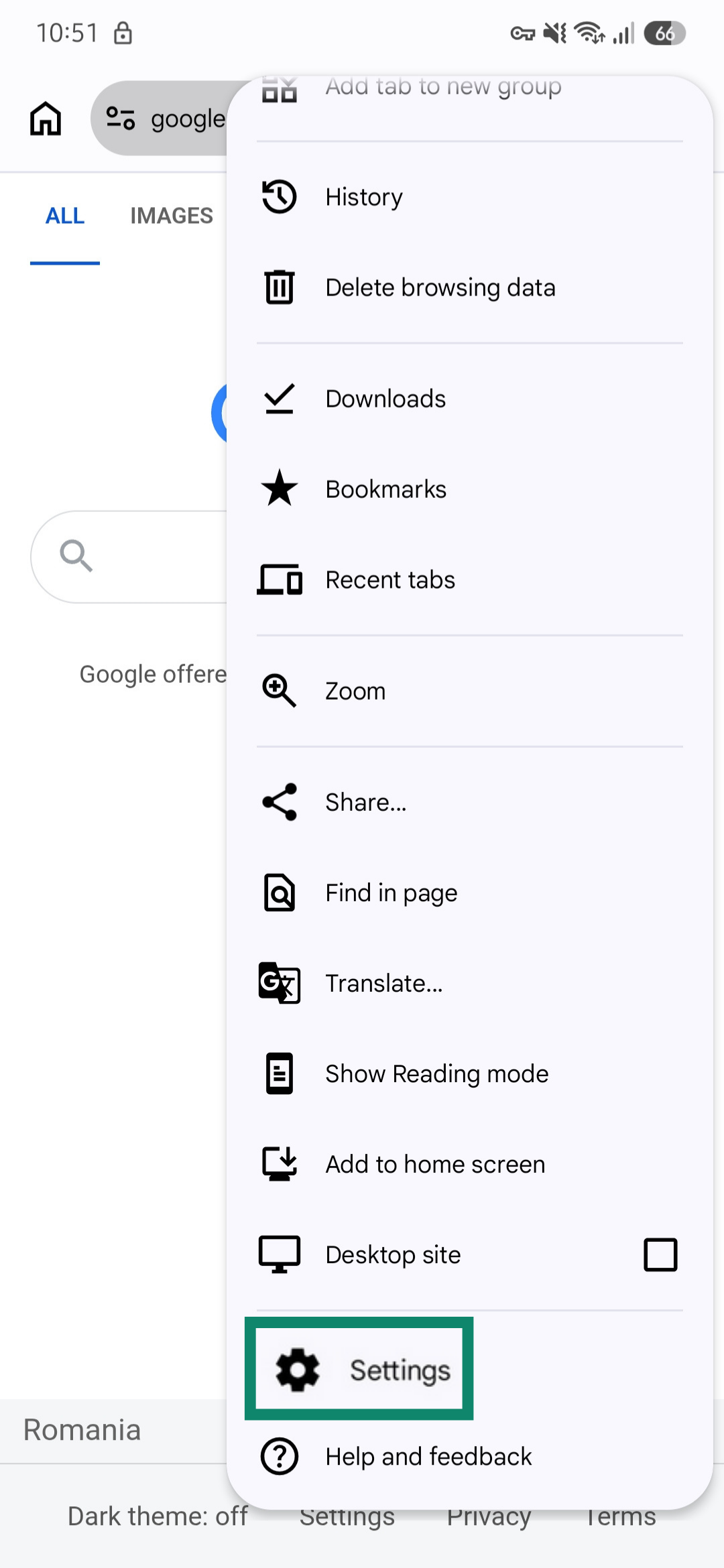
- Kliknij Ustawienia.
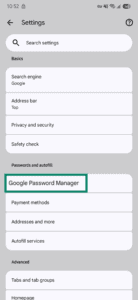
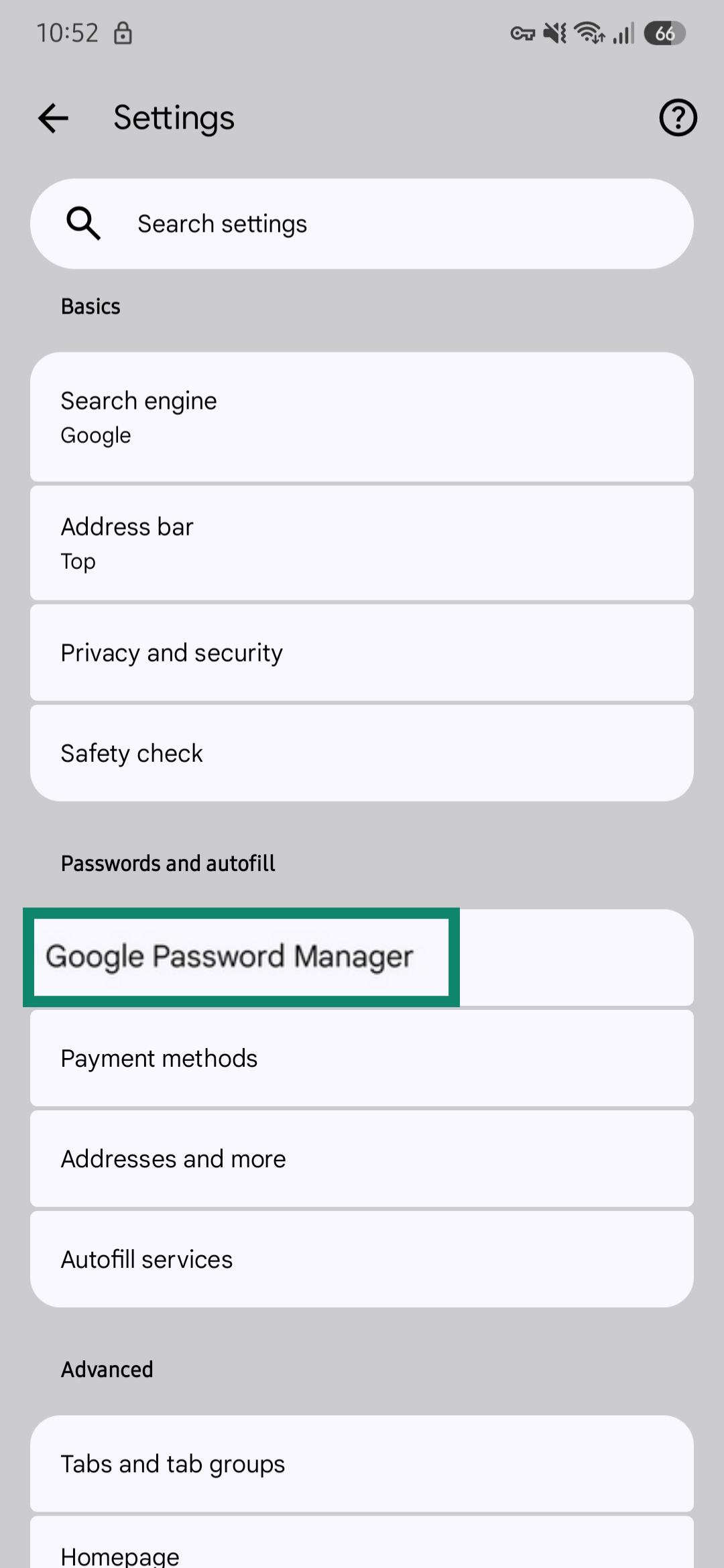
- Wybierz Menedżera haseł Google.
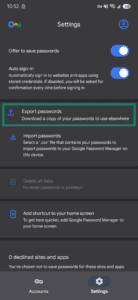
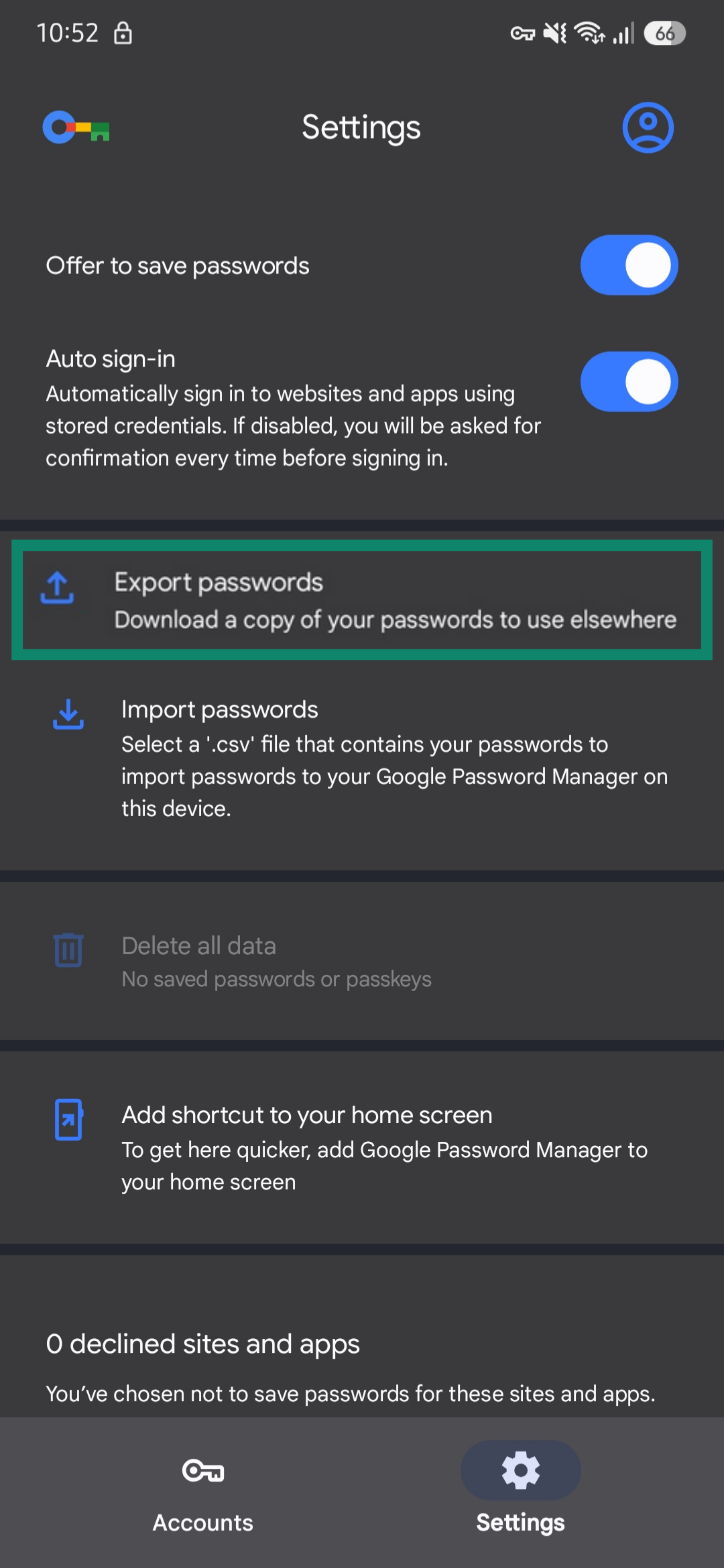
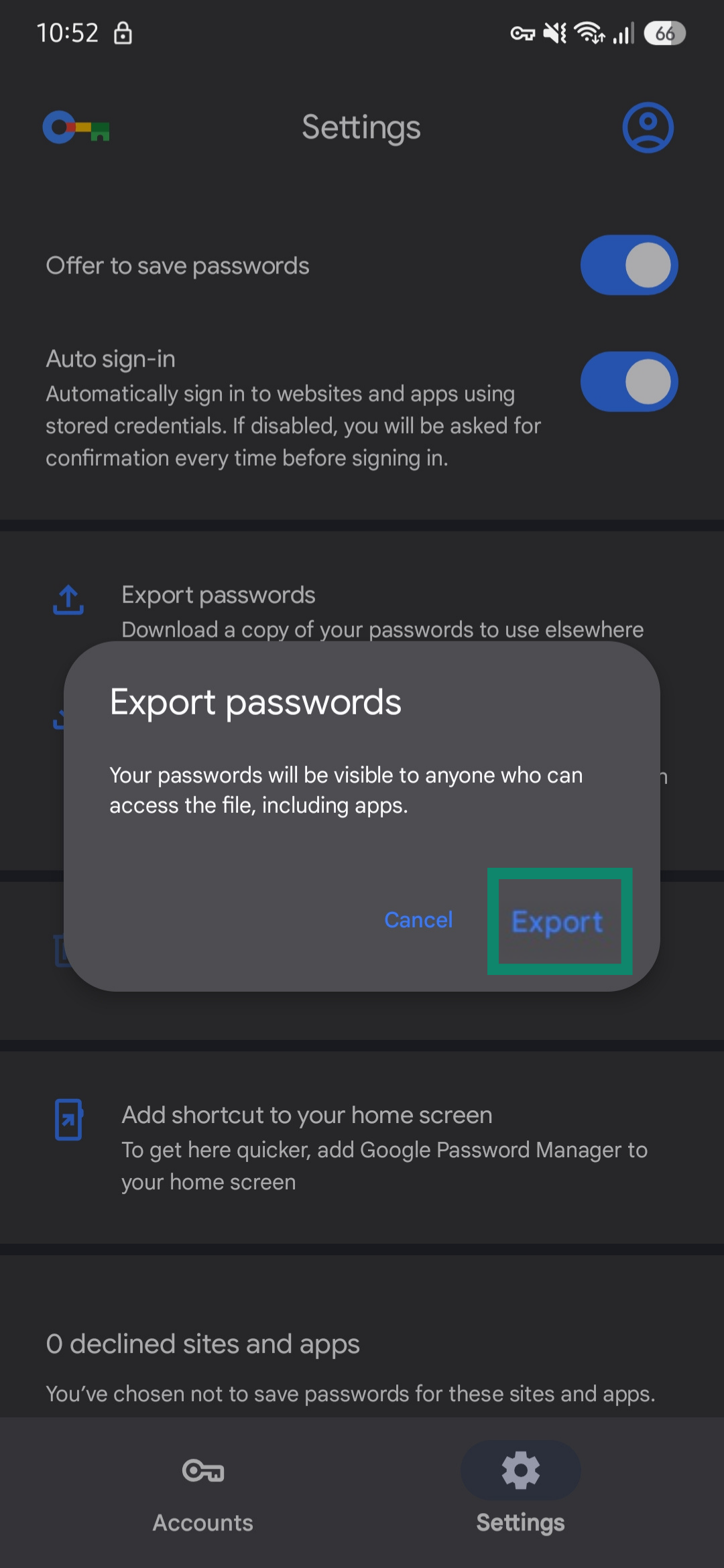
- Wybierz opcję Eksportuj hasła.
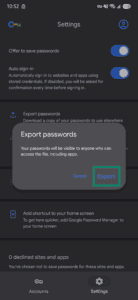
- Zapisz plik na swoim urządzeniu. Zapamiętaj lokalizację.
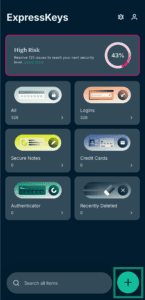
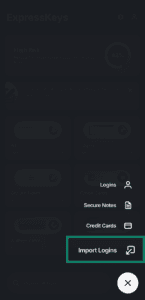
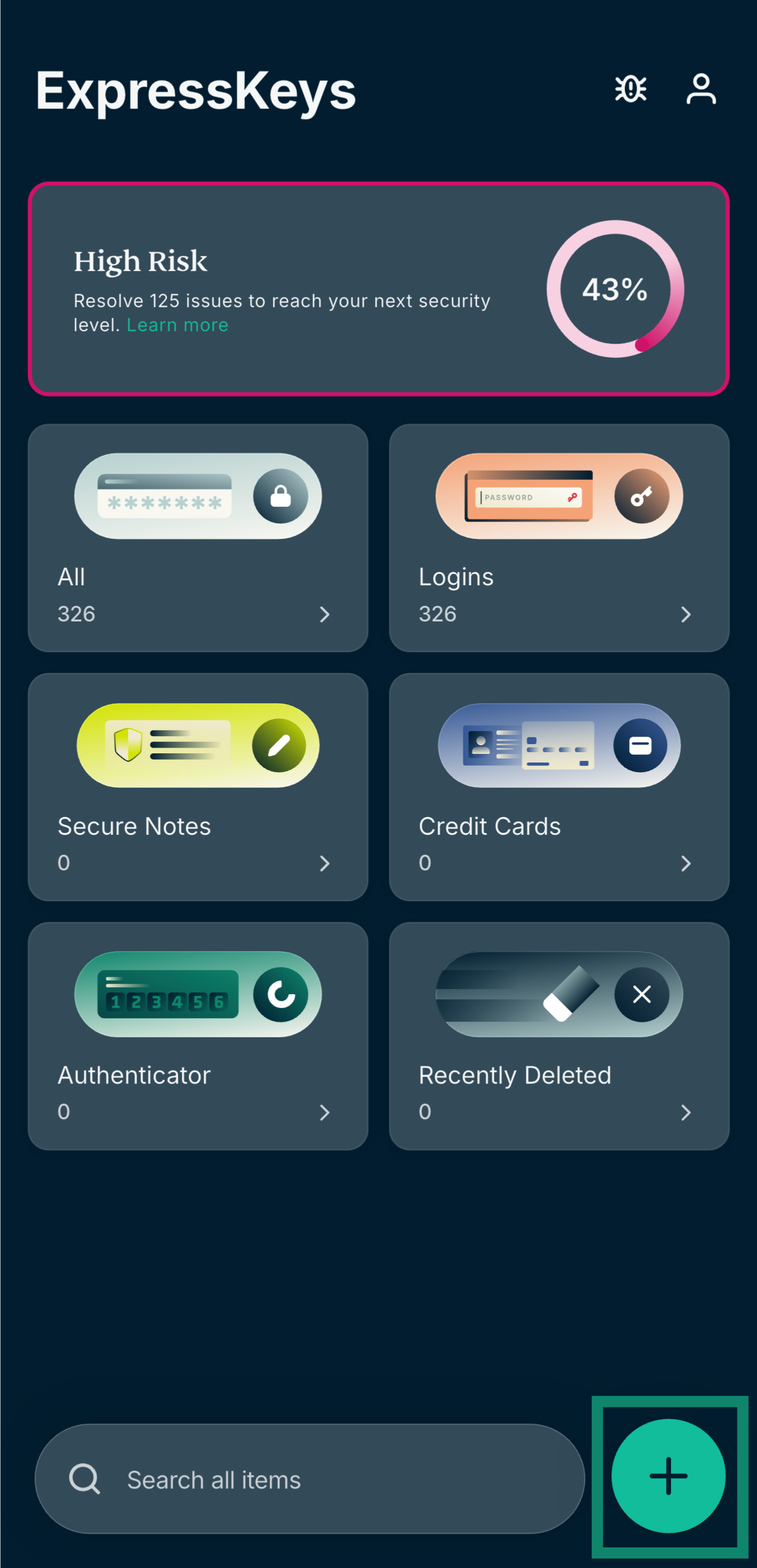
- Otwórz aplikację ExpressKeys i dotknij ikony + w prawym dolnym rogu.

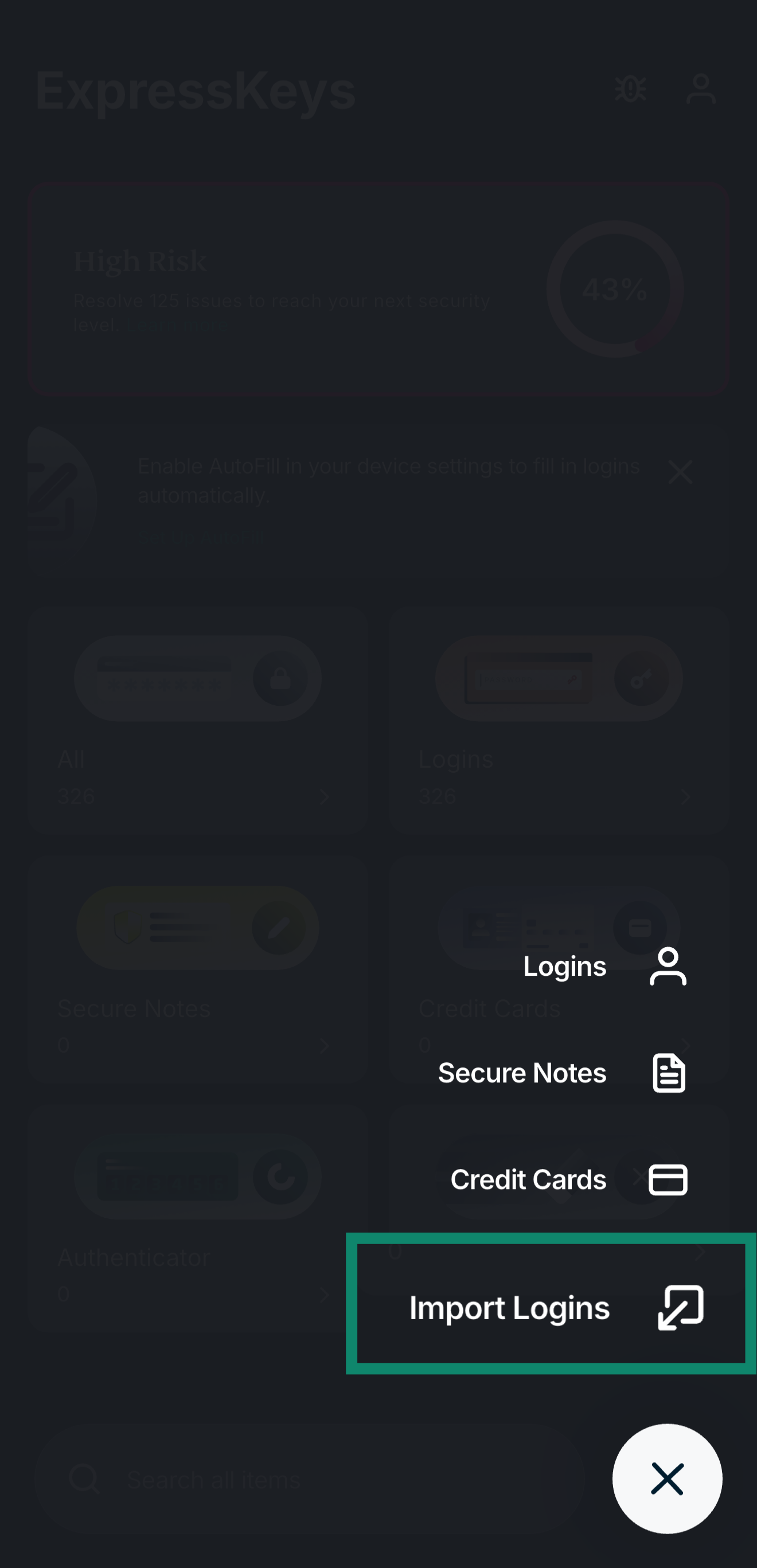
- Kliknij Importuj loginy.
- Wybierz Chrome.
- Kliknij Importuj CSV. Wybierz pobrany plik CSV.
- Poczekaj, aż plik się w całości prześle, a następnie dotknij opcji Kontynuuj.
Potrzebujesz pomocy? Skontaktuj się z zespołem pomocy ExpressVPN, aby uzyskać natychmiastową pomoc.