






Sitelere giriş bilgileri, kredi ve banka kartı bilgileri ve güvenli notları Bitwarden’dan ExpressKeys’e bilgisayar ya da iOS cihazlardan aktarabilirsiniz.
Parolaları içe aktardıktan sonra ExpressKeys ile parola güvenliğini kontrol ederek zayıf ya da tekrar tekrar kullanılan parolaları tespit edip güncelleyebilir ve güvenliğinizi artırabilirsiniz.
Şuraya atlayın
Bitwarden verilerini bilgisayarla içe aktarın
Bitwarden verilerini iOS cihazla içe aktarın
Bitwarden verilerini Android cihazla içe aktarın
Bitwarden verilerini bilgsiyarla içe aktarın
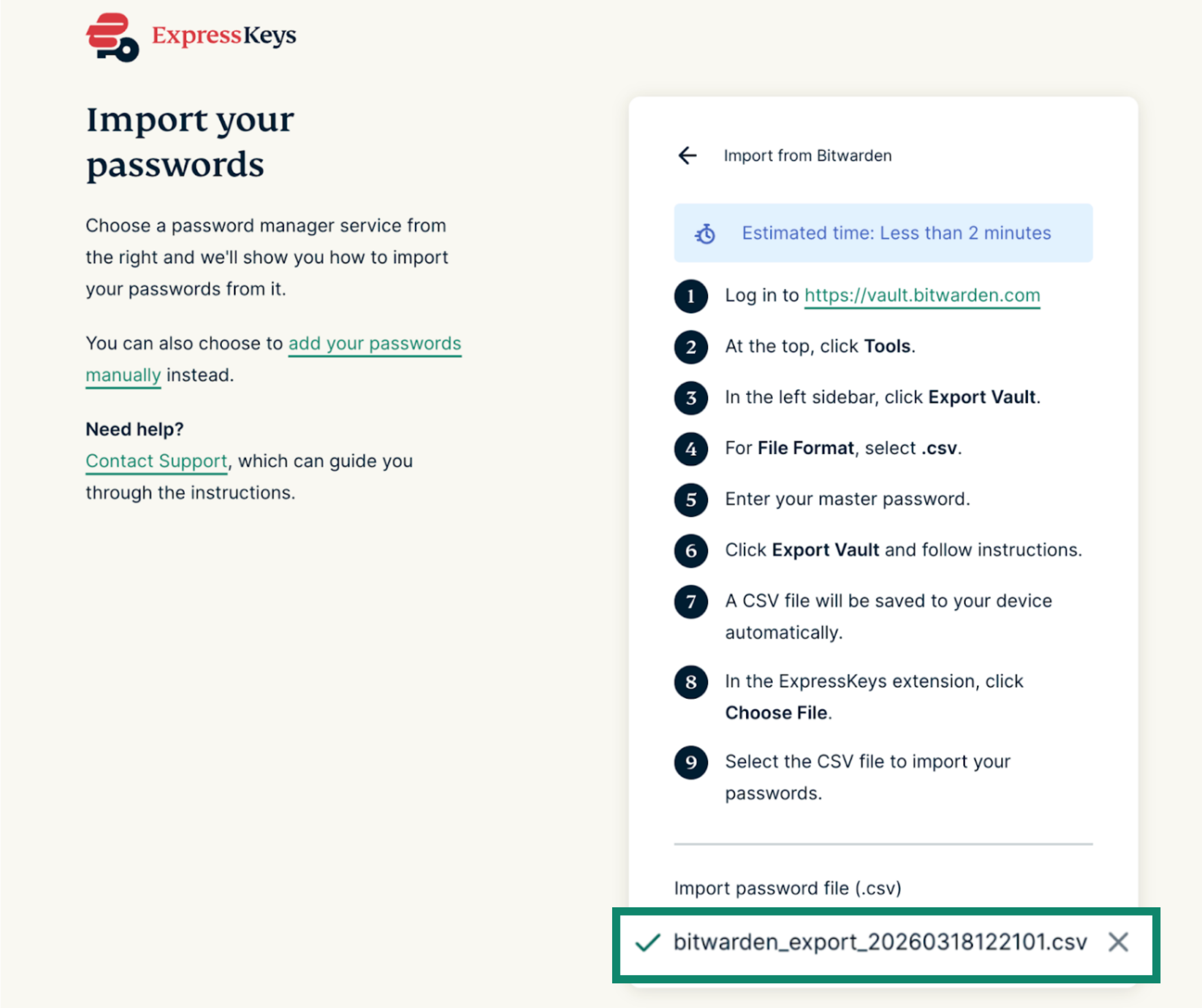
1. Bitwarden verilerini dışa aktarın
- Bitwarden hesabınıza giriş yapın.
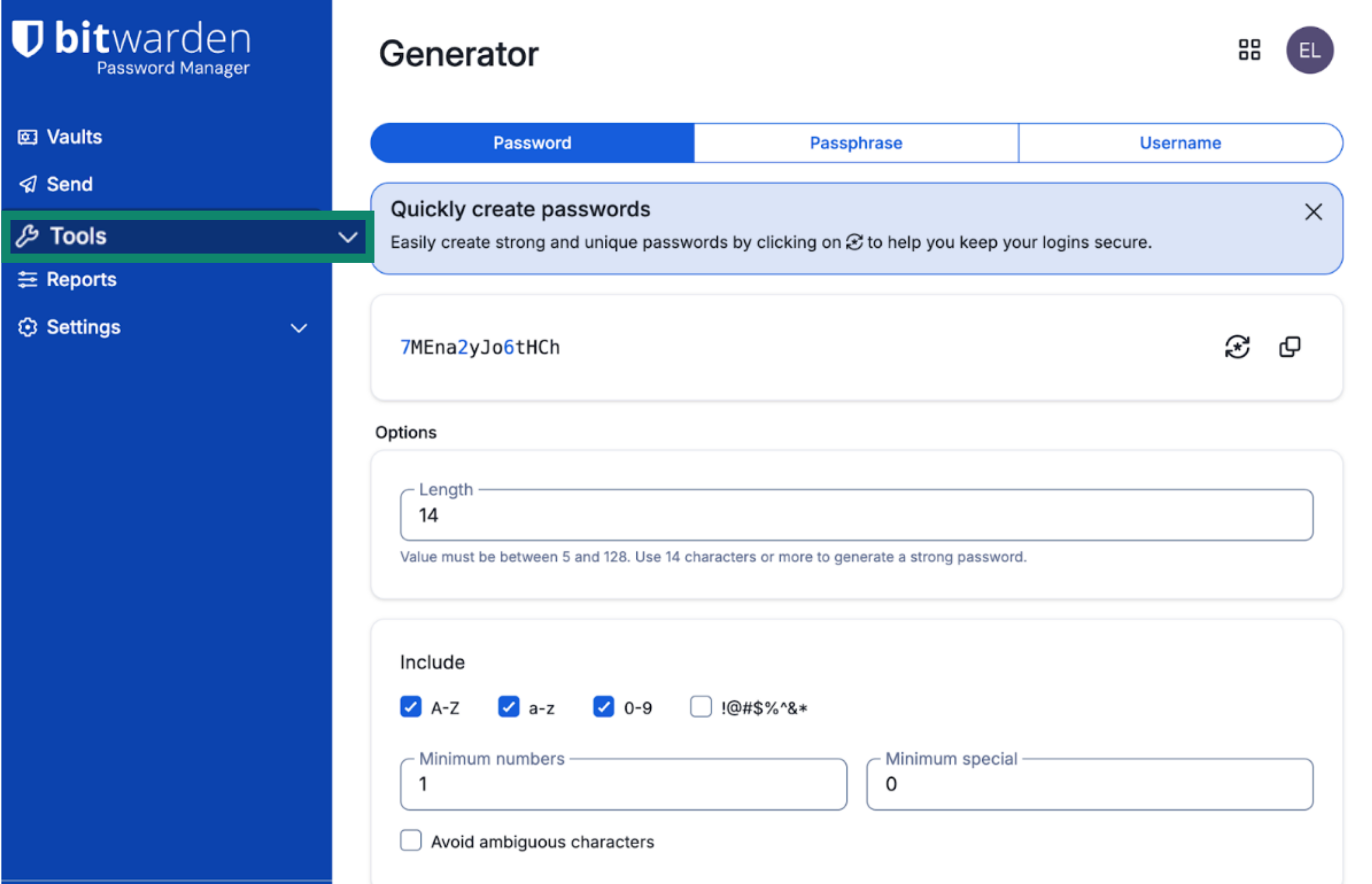
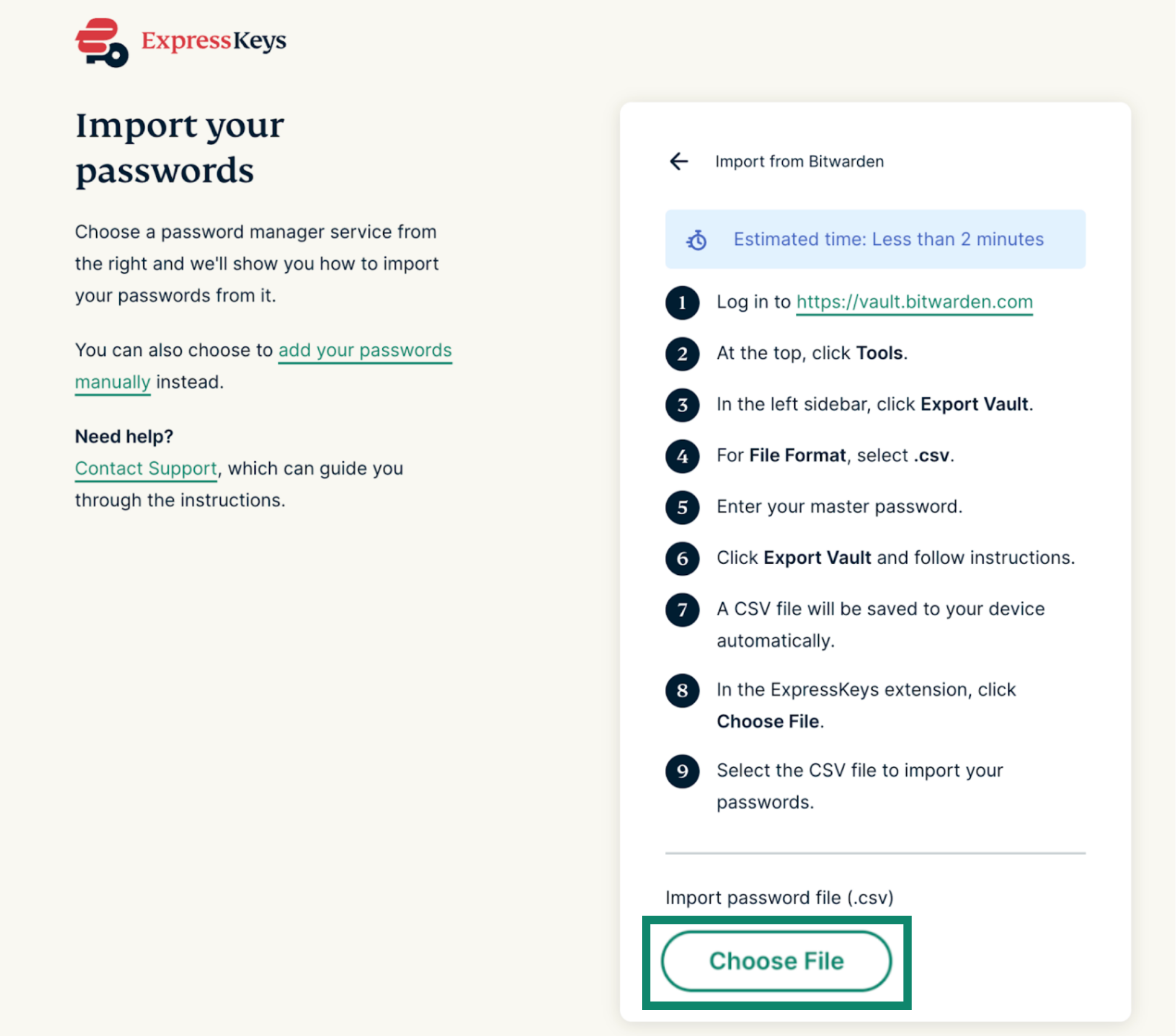
- Sol araç çubuğundan Araçlar’a tıklayın.
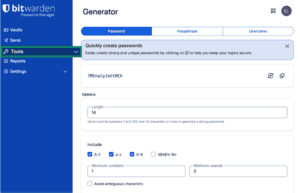

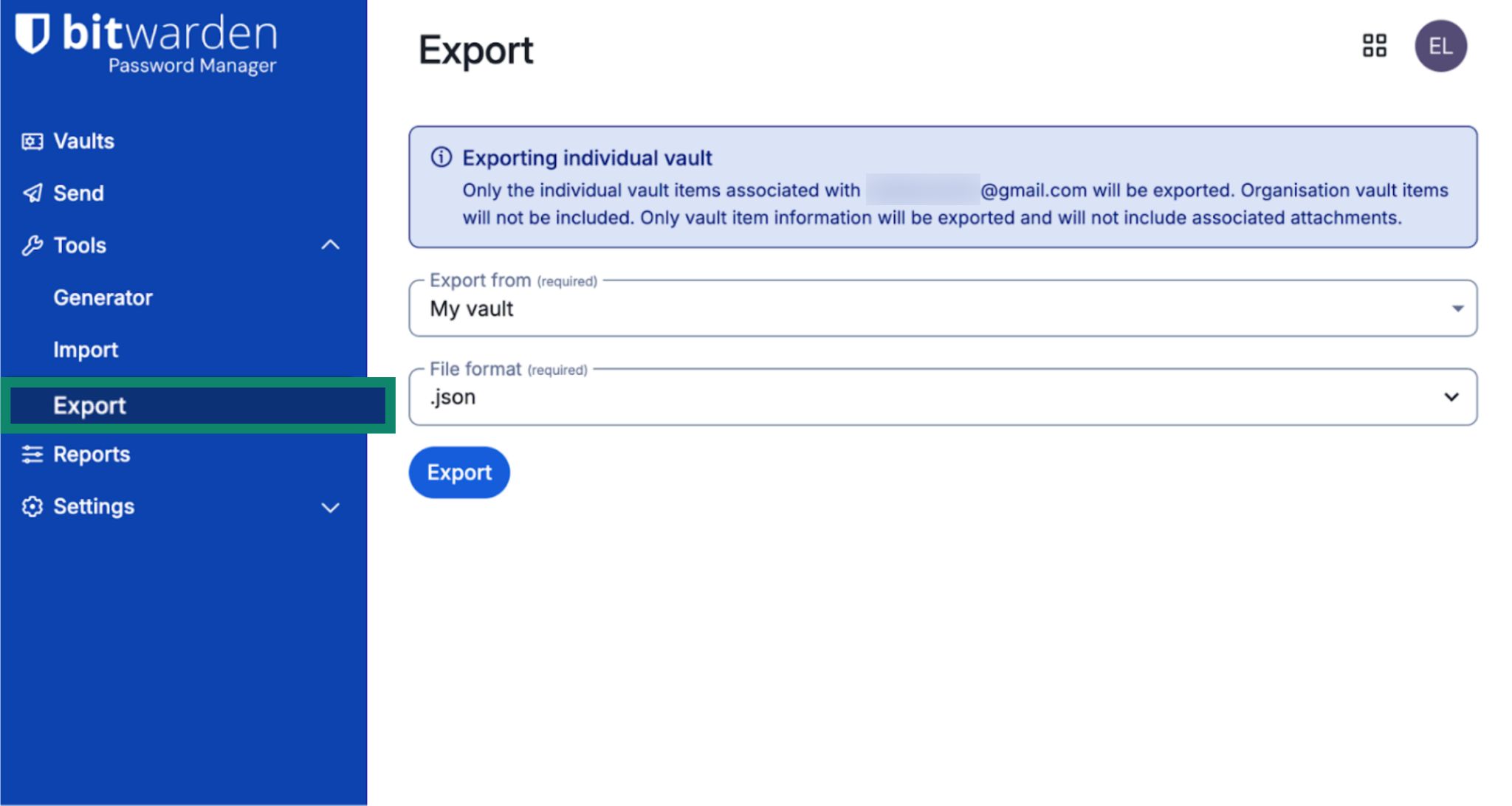
- Açılır listeden Dışa Aktar’a tıklayın.
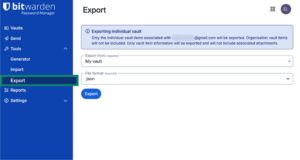

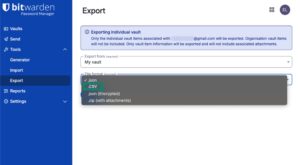
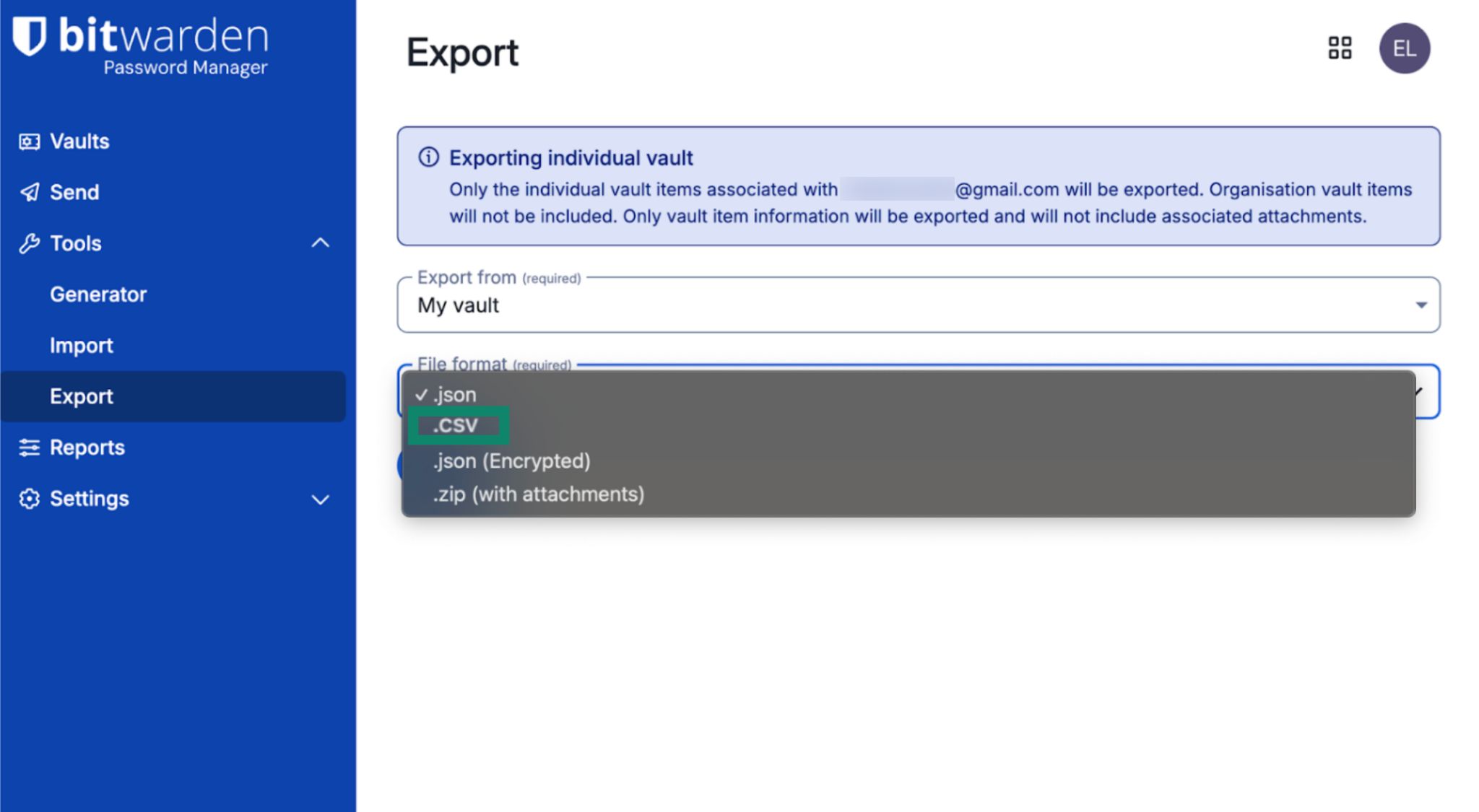
- Dosya Formatı olarak .csv seçin.

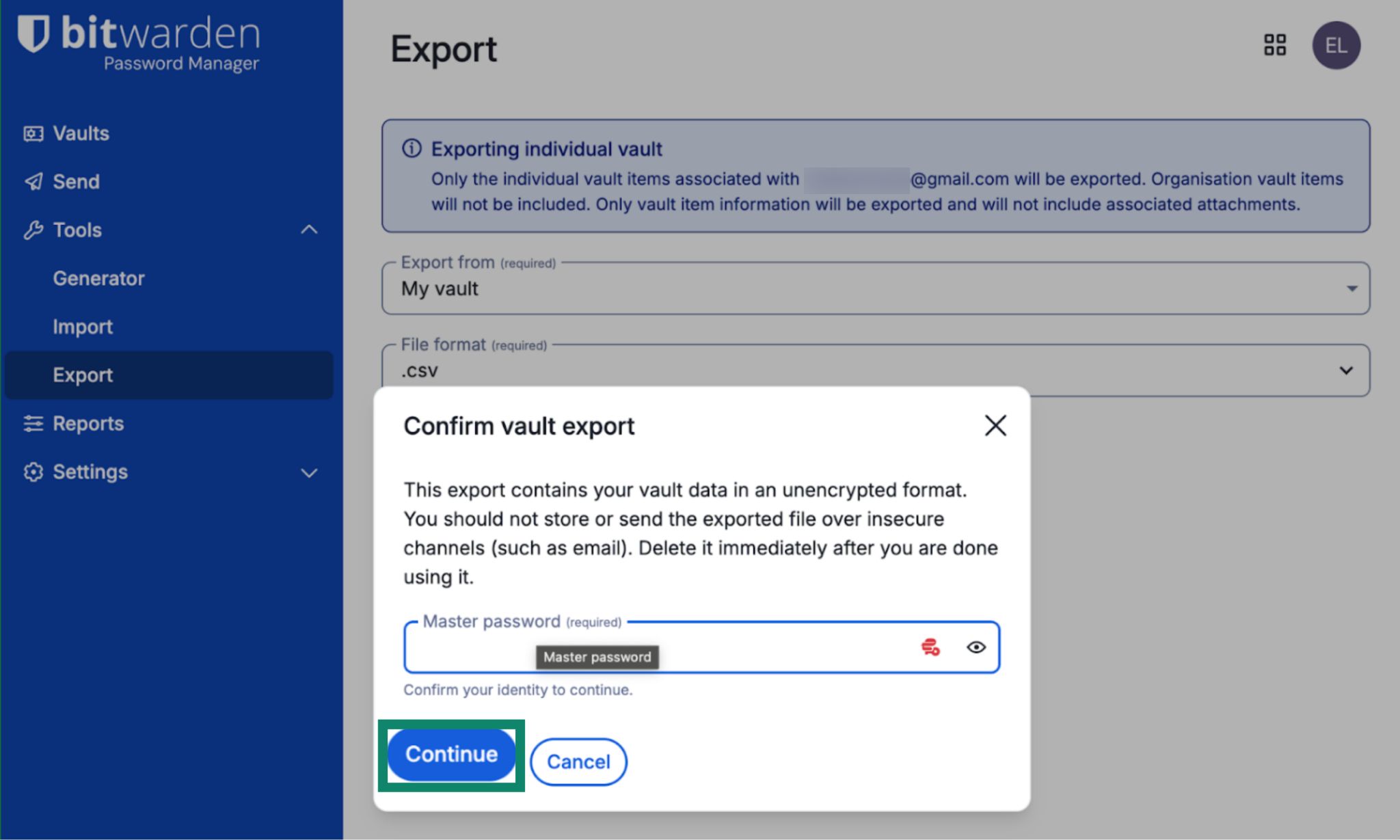
- Ana parolanızı girin ve Devam Et’e tıklayın.
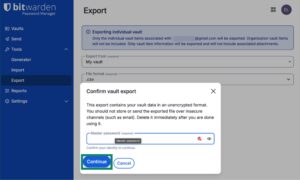

- Cihazınıza bir CSV dosyası otomatik olarak kaydedilir.
2. Bitwarden verilerini ExpressKeys’e aktarın
- Chrome, Opera, Edge, Vivaldi ya da Brave’de ExpressKeys Chrome tarayıcı uzantısını yükleyin.
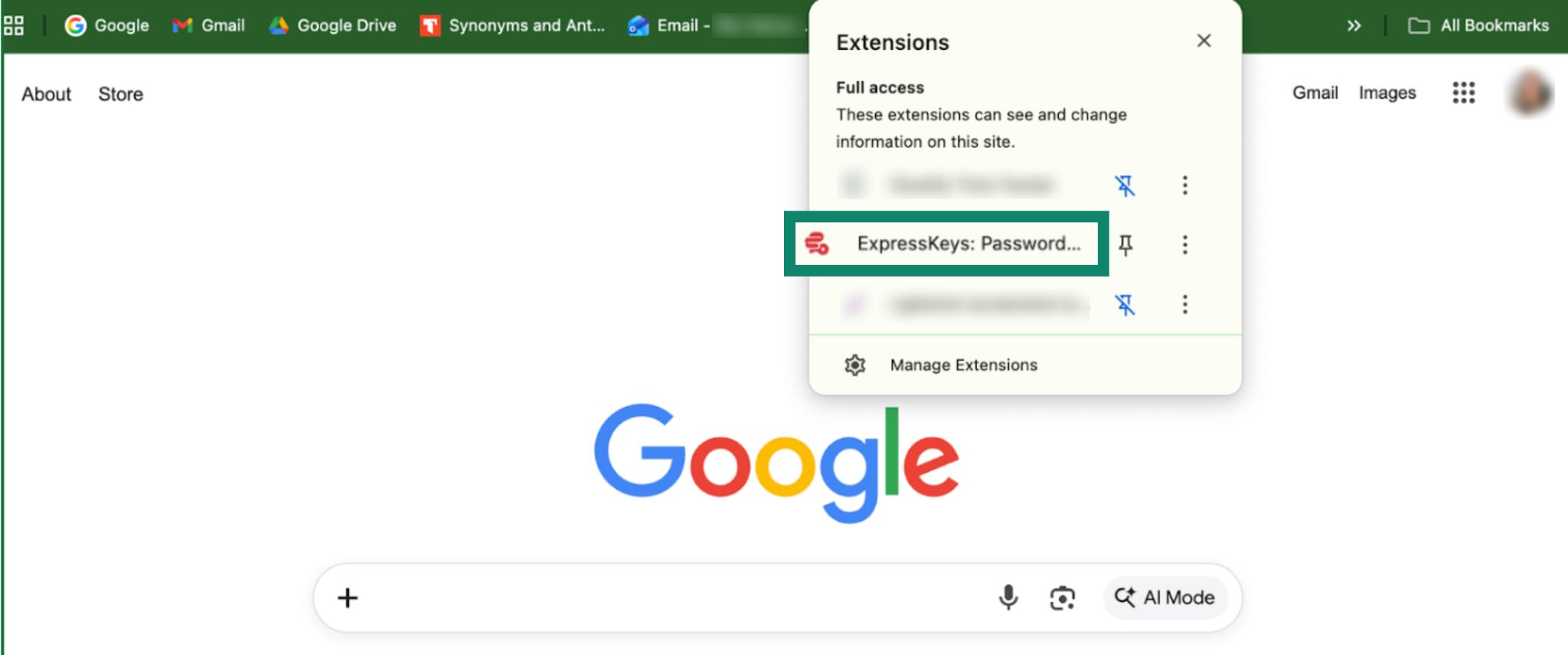
- Araç çubuğundan Uzantıları (yapboz işareti) açın ve ExpressKeys’e tıklayın.
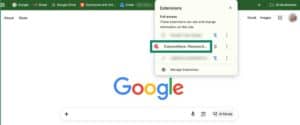

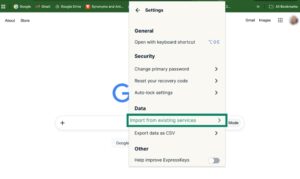
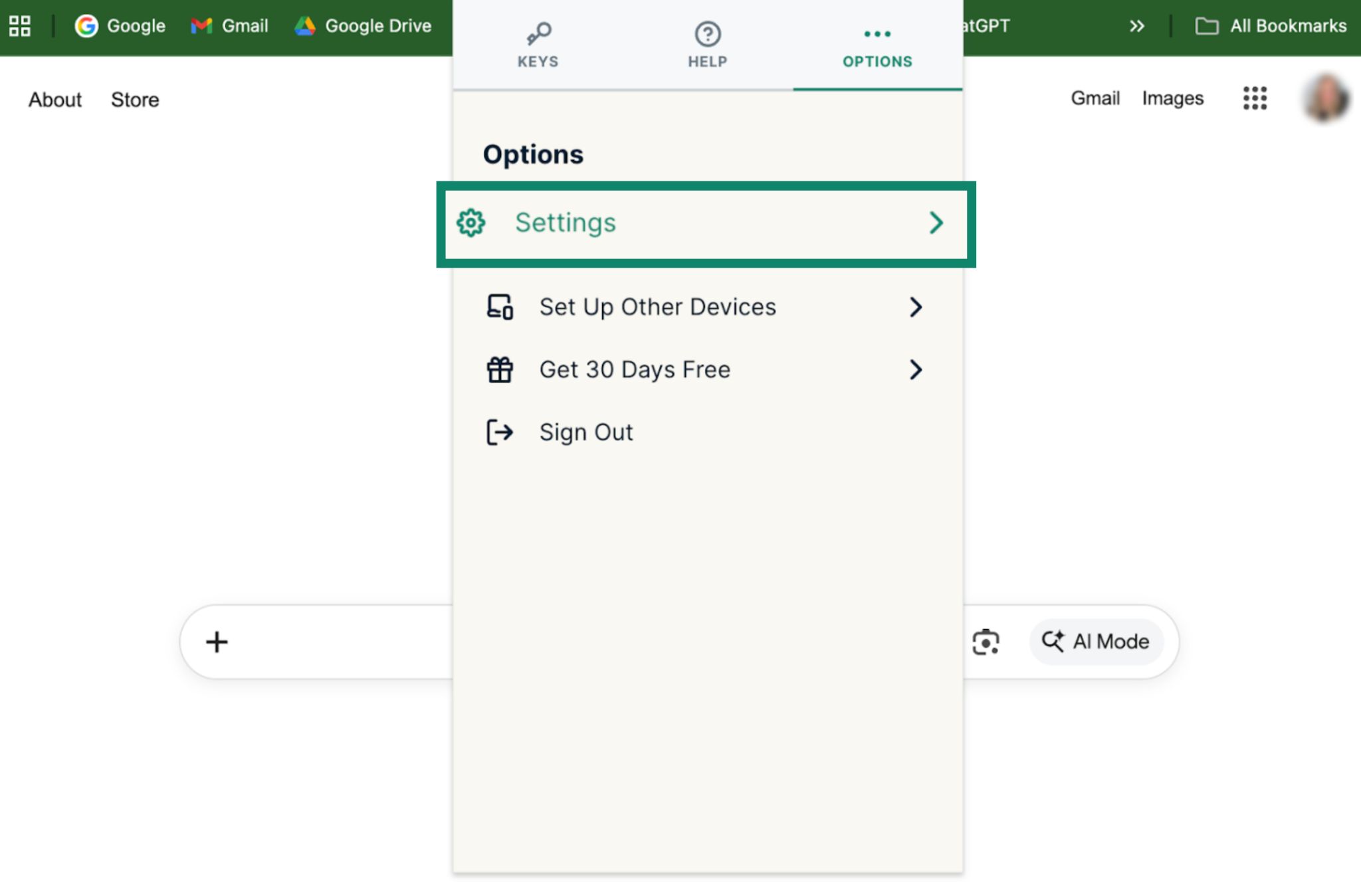
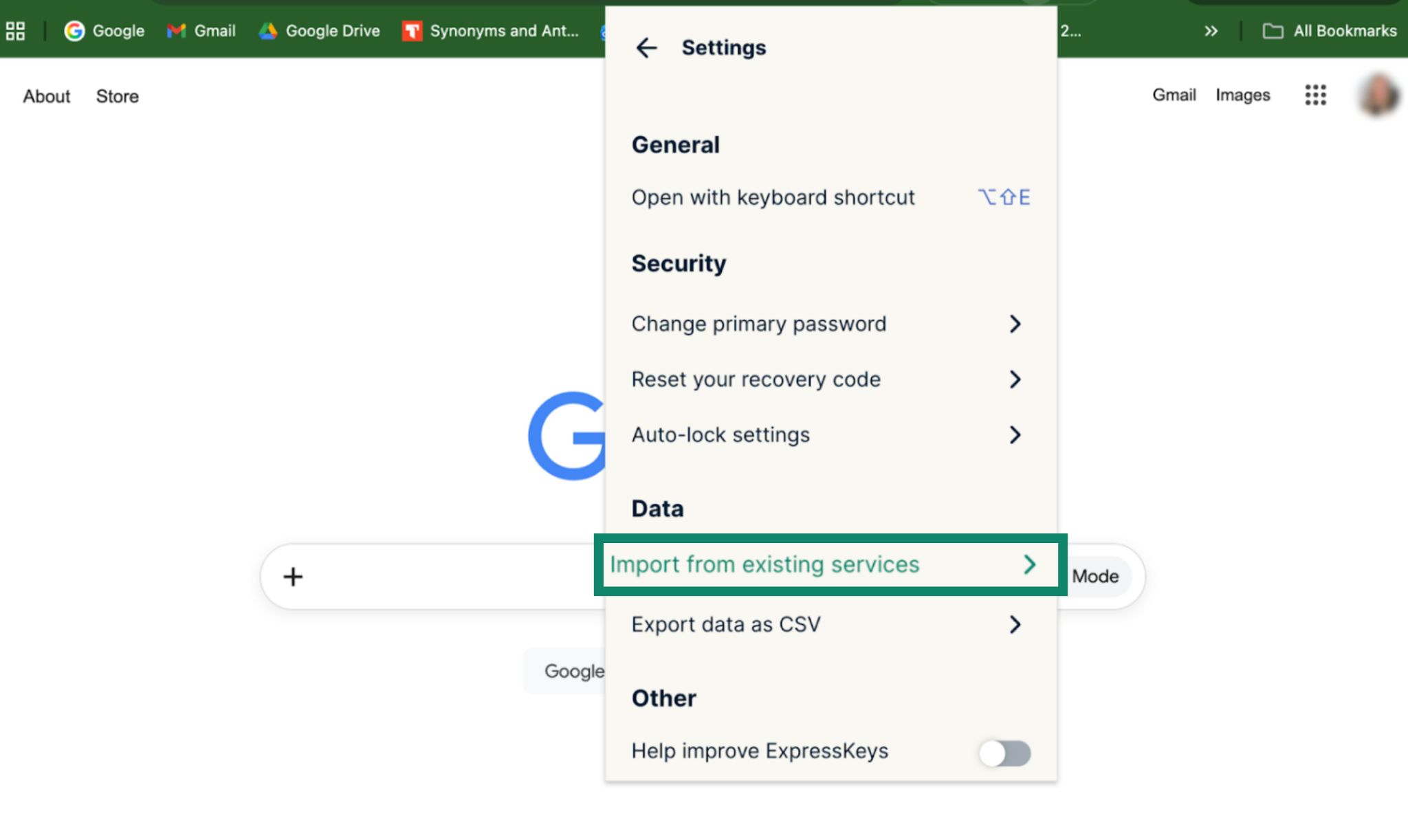
- Seçenekler sekmesinden > Ayarlar’a tıklayın.


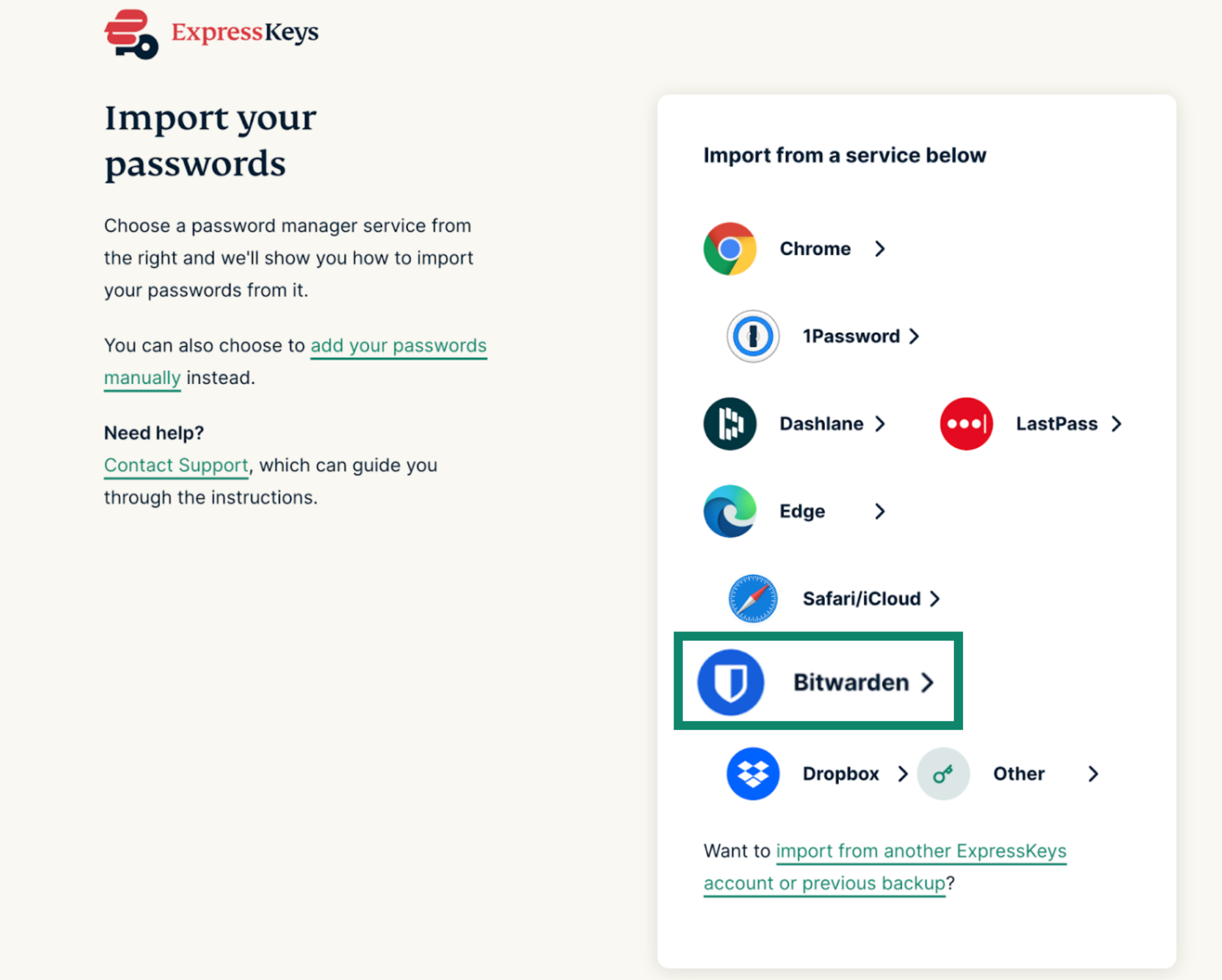
- Mevcut servislerden içe aktar’a tıklayın.

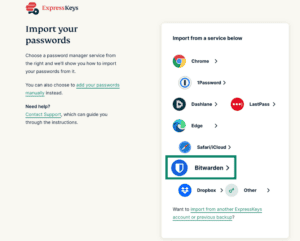
- Bitwarden’ seçin.

- Dosya Seç’e tıklayın.
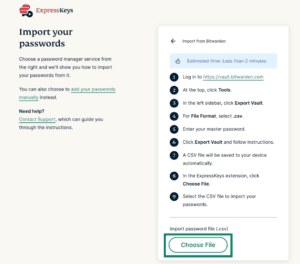

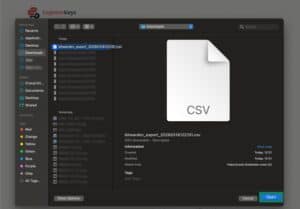
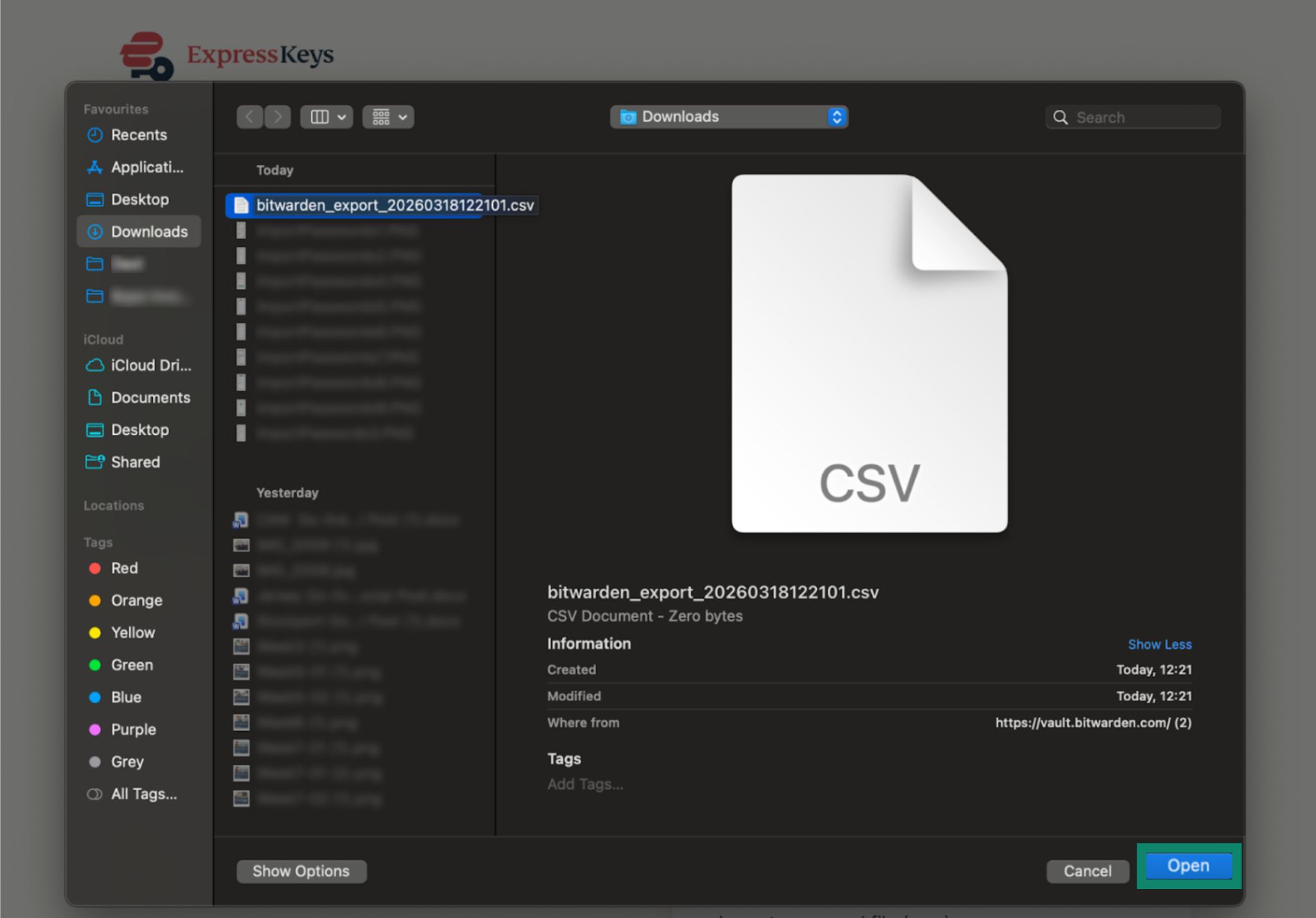
- Daha önce dışa aktarmış olduğunuz CSV dosyasını seçin ve Aç’a tıklayın.

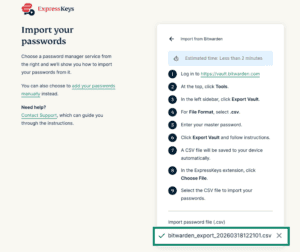
- Verileriniz otomatik olarak içe aktarılacak. Dosyanın yanında yeşil renkli onay işareti göreceksiniz.

3. Bitwarden tarayıcı uzantısını kaldırın
Bitwarden site ve servislerdeki oturum açma alanlarını doldurmanızı istemeye devam edecek ve ExpressKeys’in çalışmasını engelleyecektir. Bunun önüne geçmek için Bitwarden tarayıcı eklentisini kaldırın.
- Arama çubuğuna aşağıdaki yazıları girerek uzantılar menüsünü açın:
- Chrome: Arama çubuğuna chrome://extensions/ yazın.
- Edge: Arama çubuğuna edge://extensions/ yazın.
- Brave: Arama çubuğuna brave://extensions/ yazın.
- Opera: Arama çubuğuna opera://extensions yazın.
- Vivaldi: Arama çubuğuna vivaldi://extensions/ yazın.


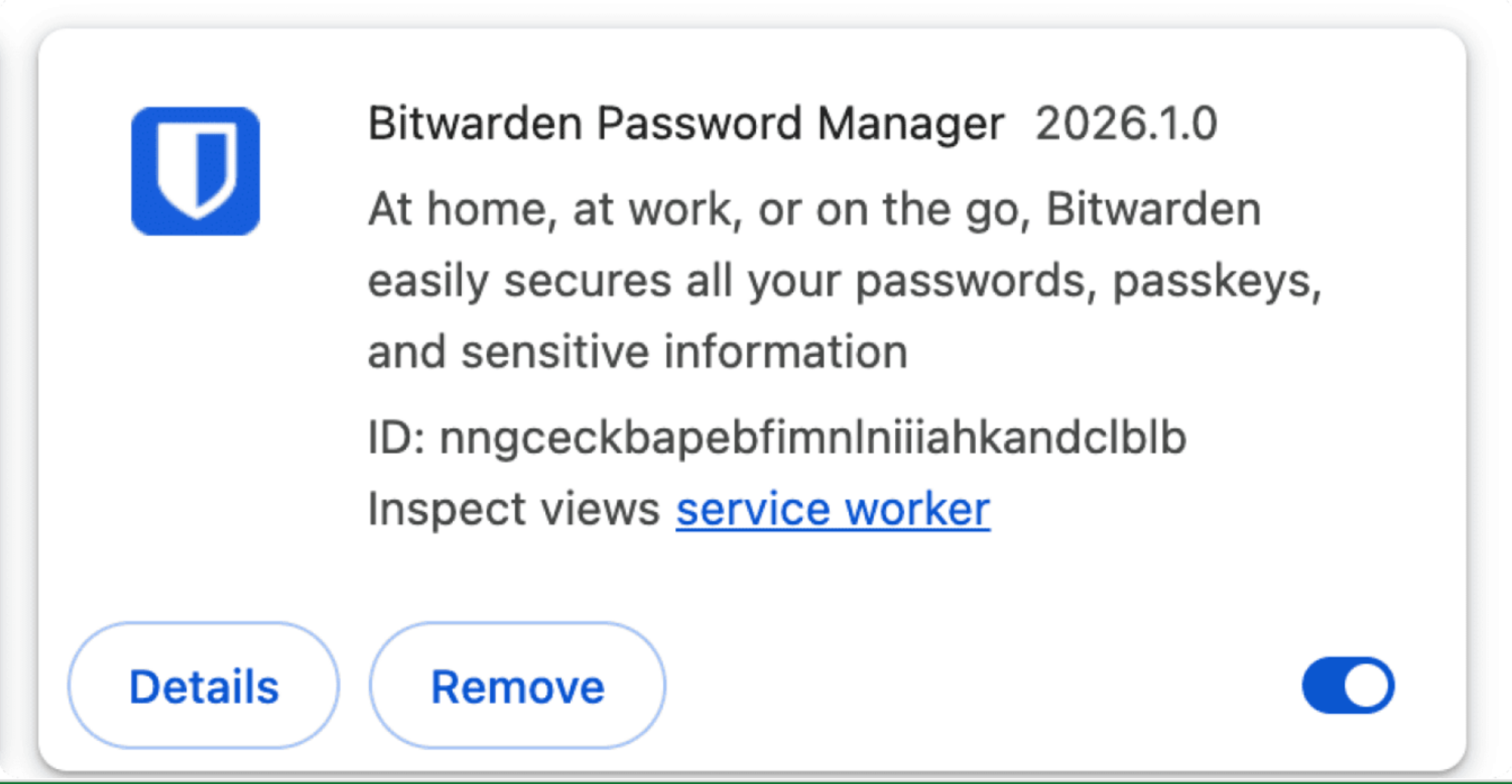
- Bitwarden’ı bulun.
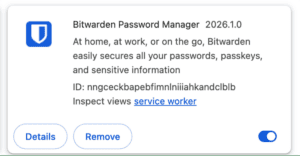

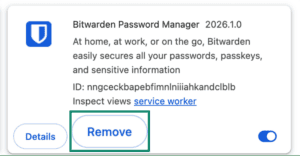
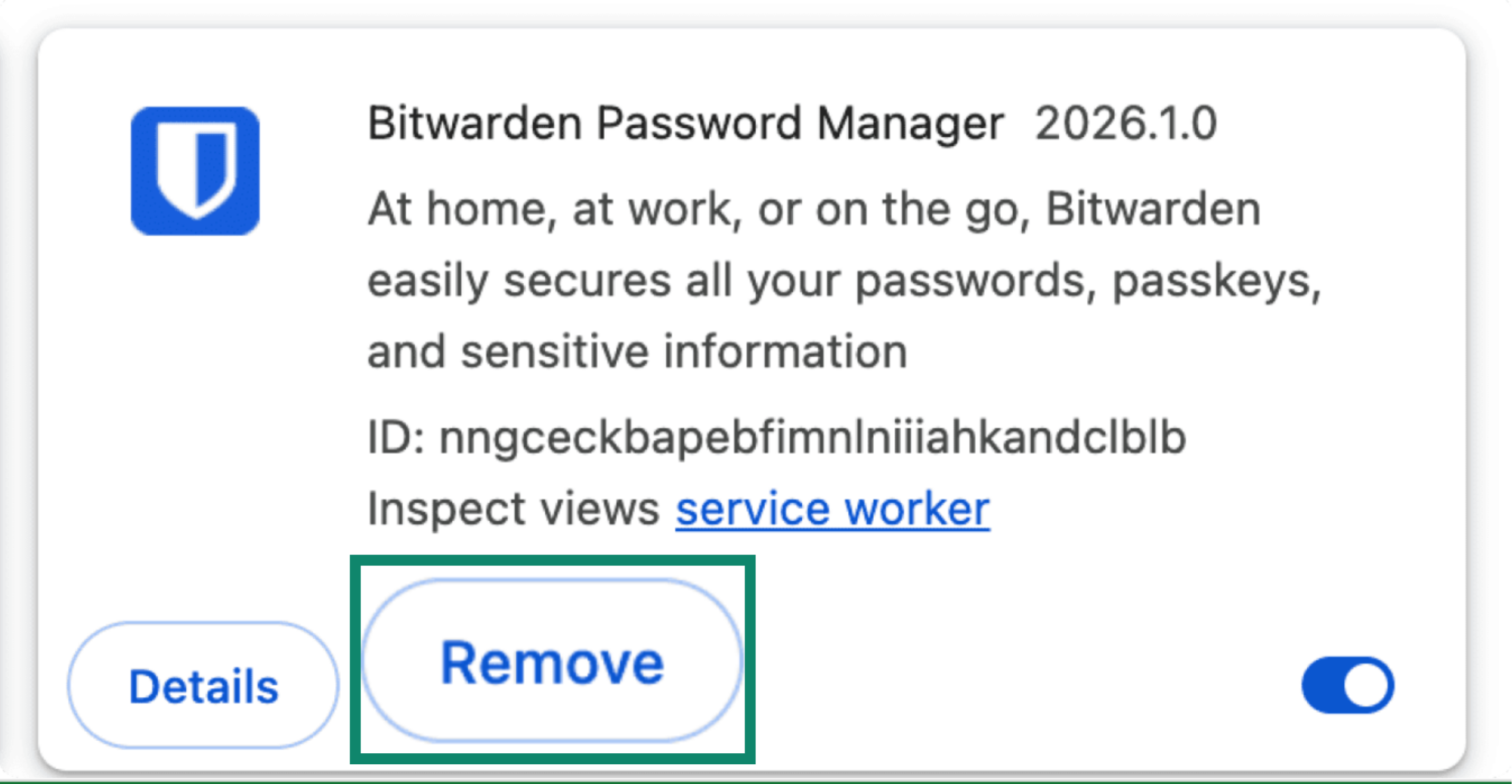
- Kaldır > Kaldır seçeneklerine tıklayın.

Yardıma mı ihtiyacınız var? Anında destek almak için Destek Ekibimize başvurun.
iOS cihazınızı (iOS 26+) kullanarak Bitwarden verilerinizi içe aktarın
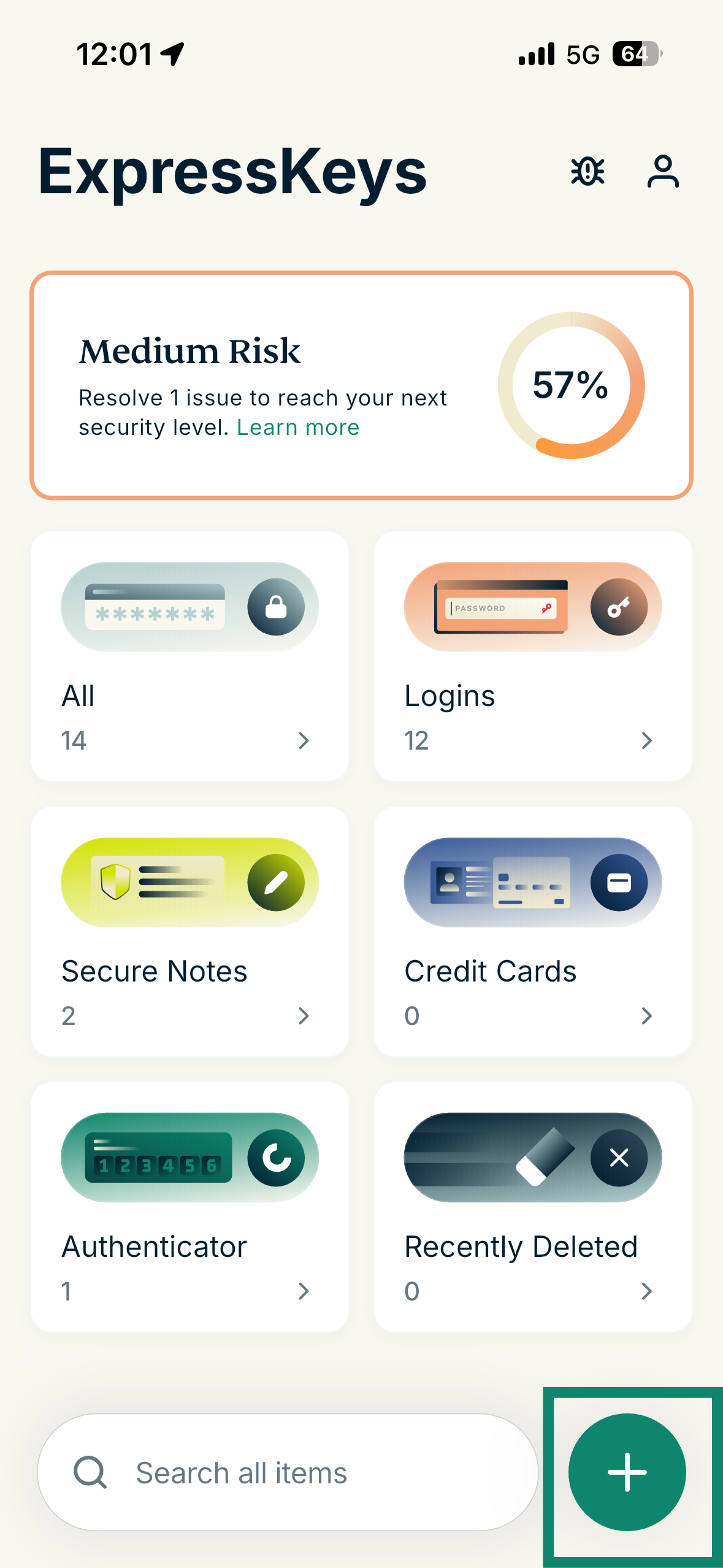
- ExpressKeys uygulamasını açın ve artı (+) simgesine dokunun.
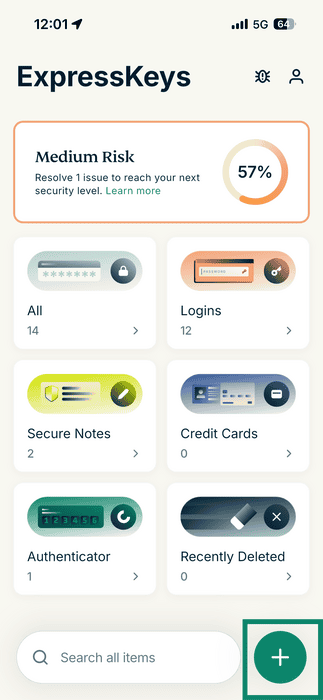

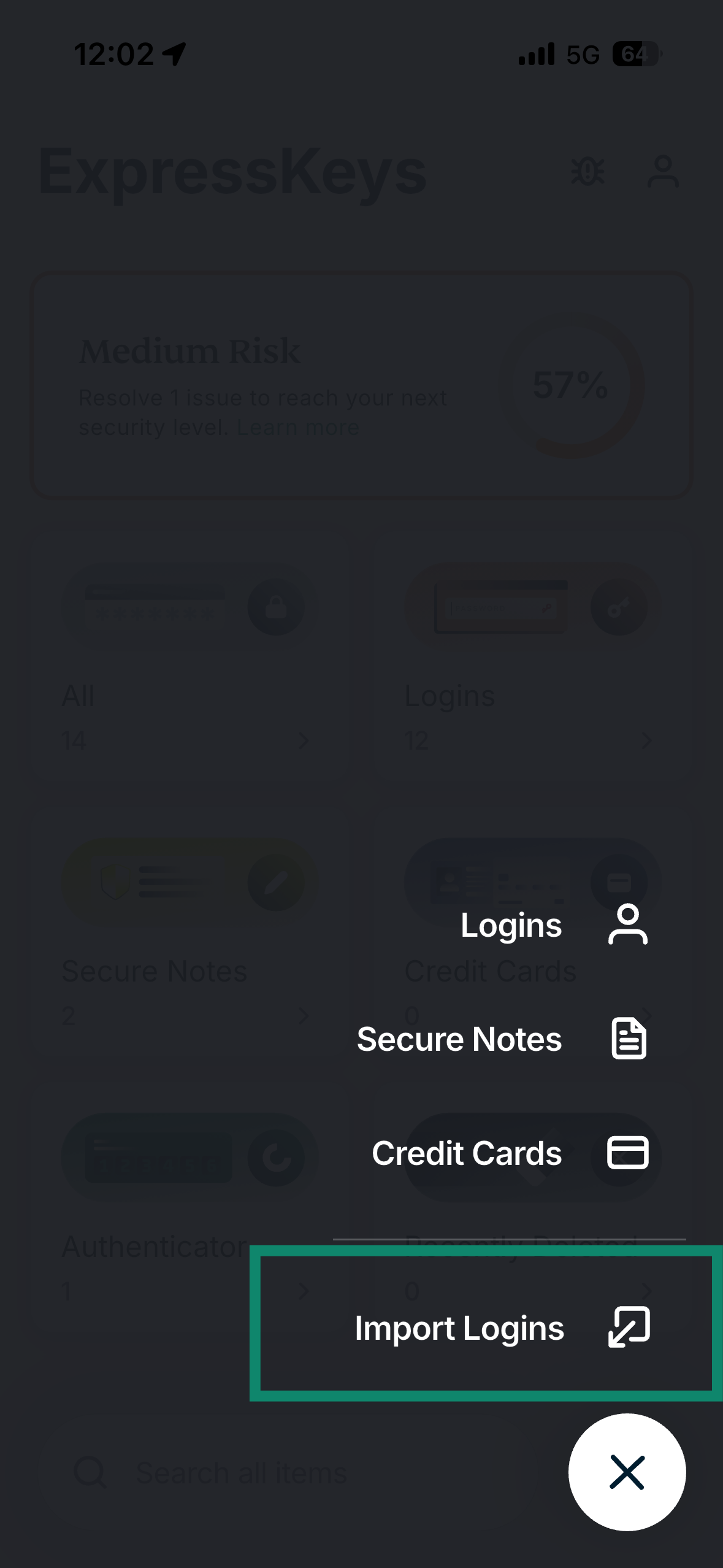
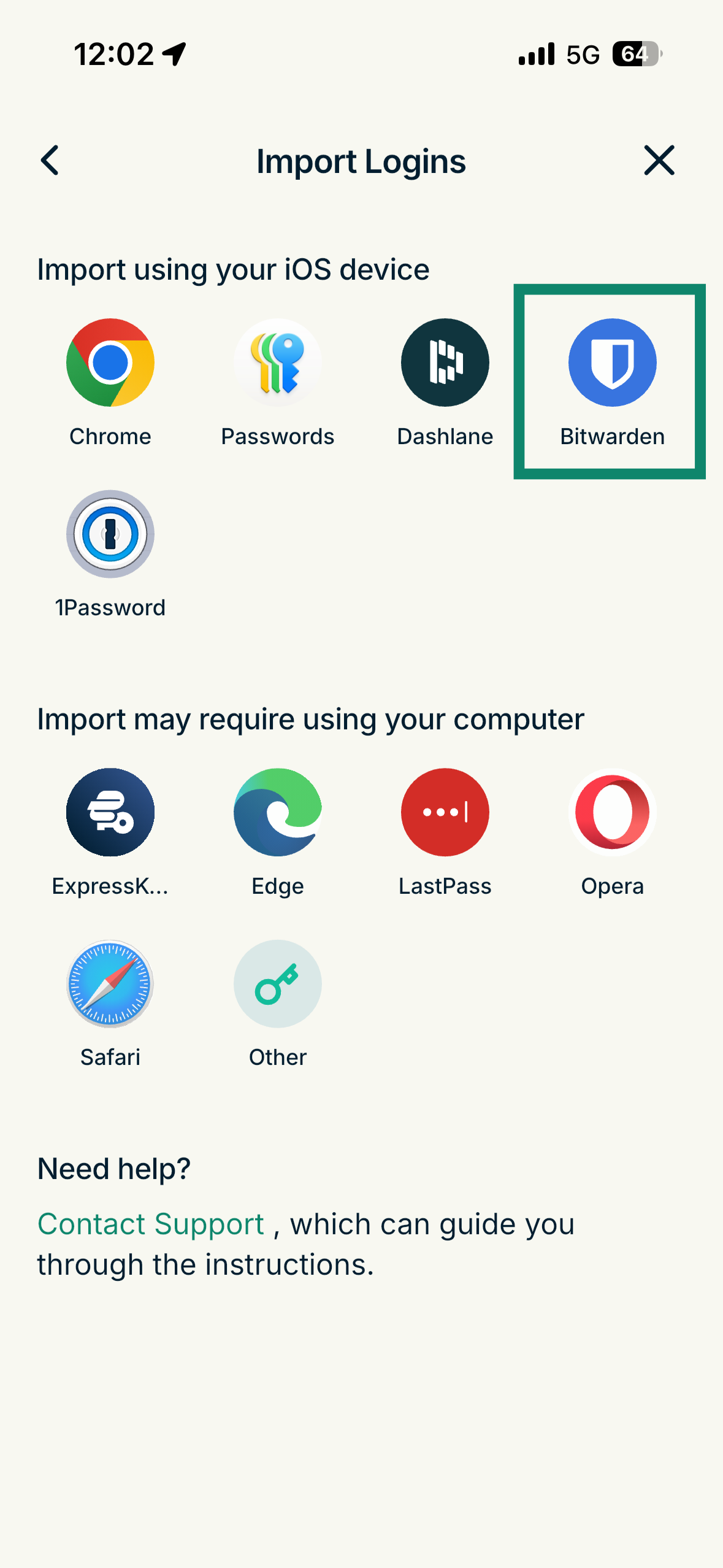
- Import Logins (Giriş Bilgilerini İçe Aktar) butonuna dokunun.

- Bitwarden’ı seçin.
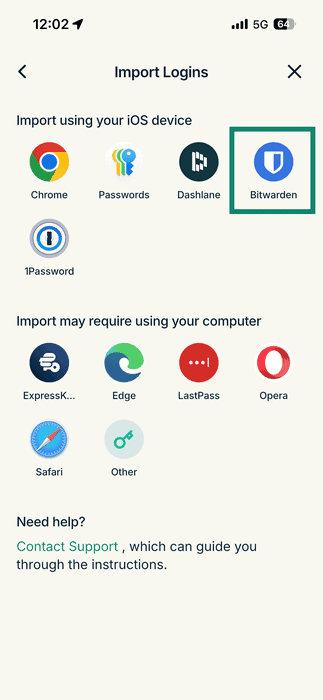
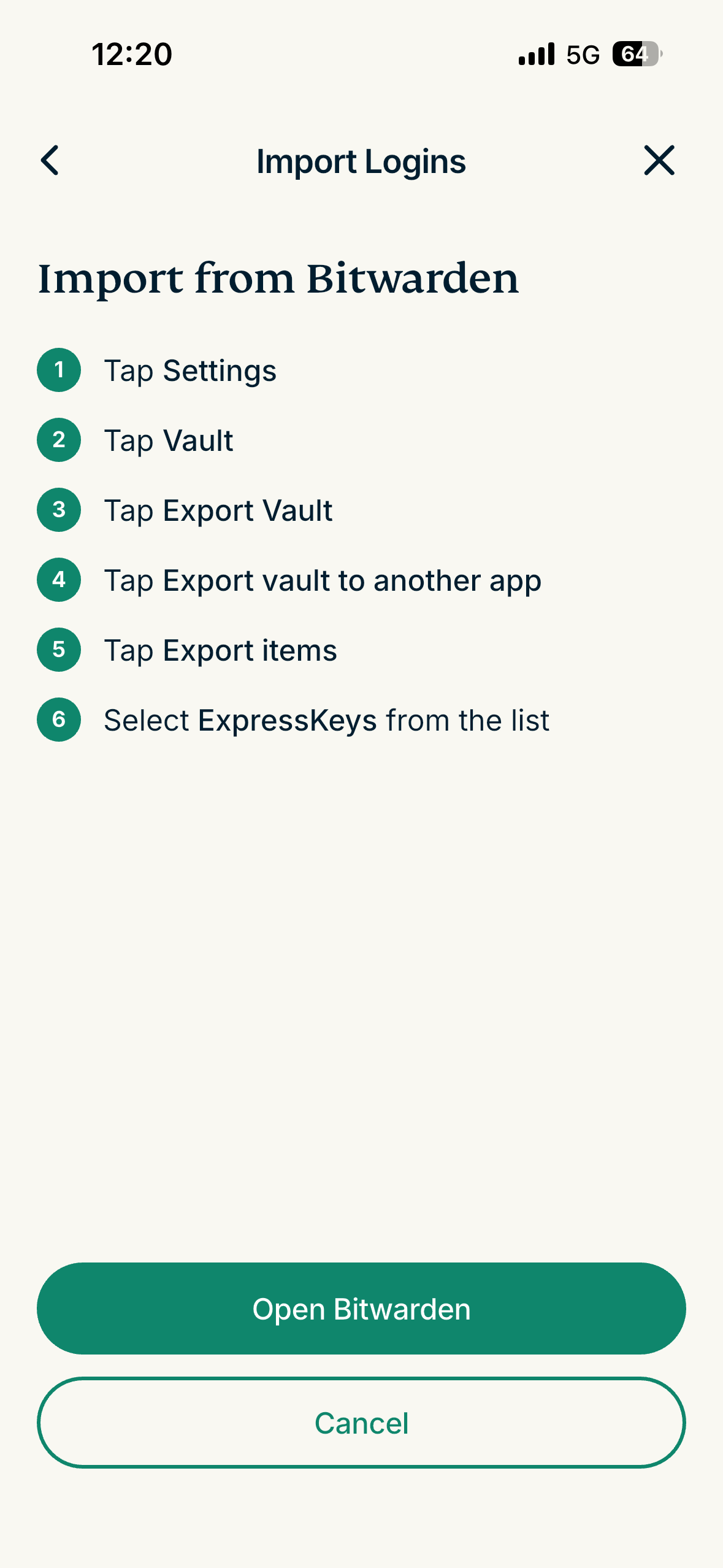
- Open Bitwarden (Bitwarden’ı Aç) butonuna dokunun.

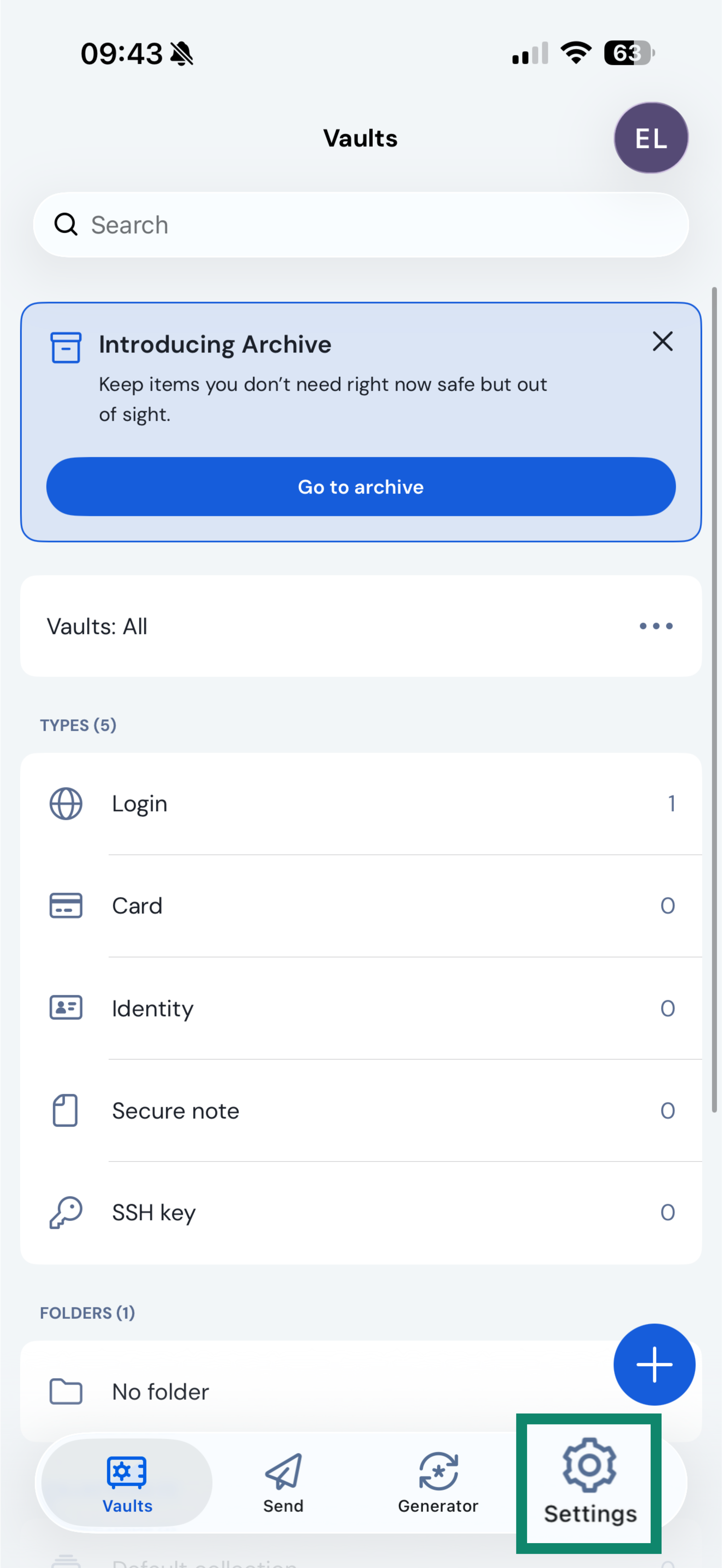
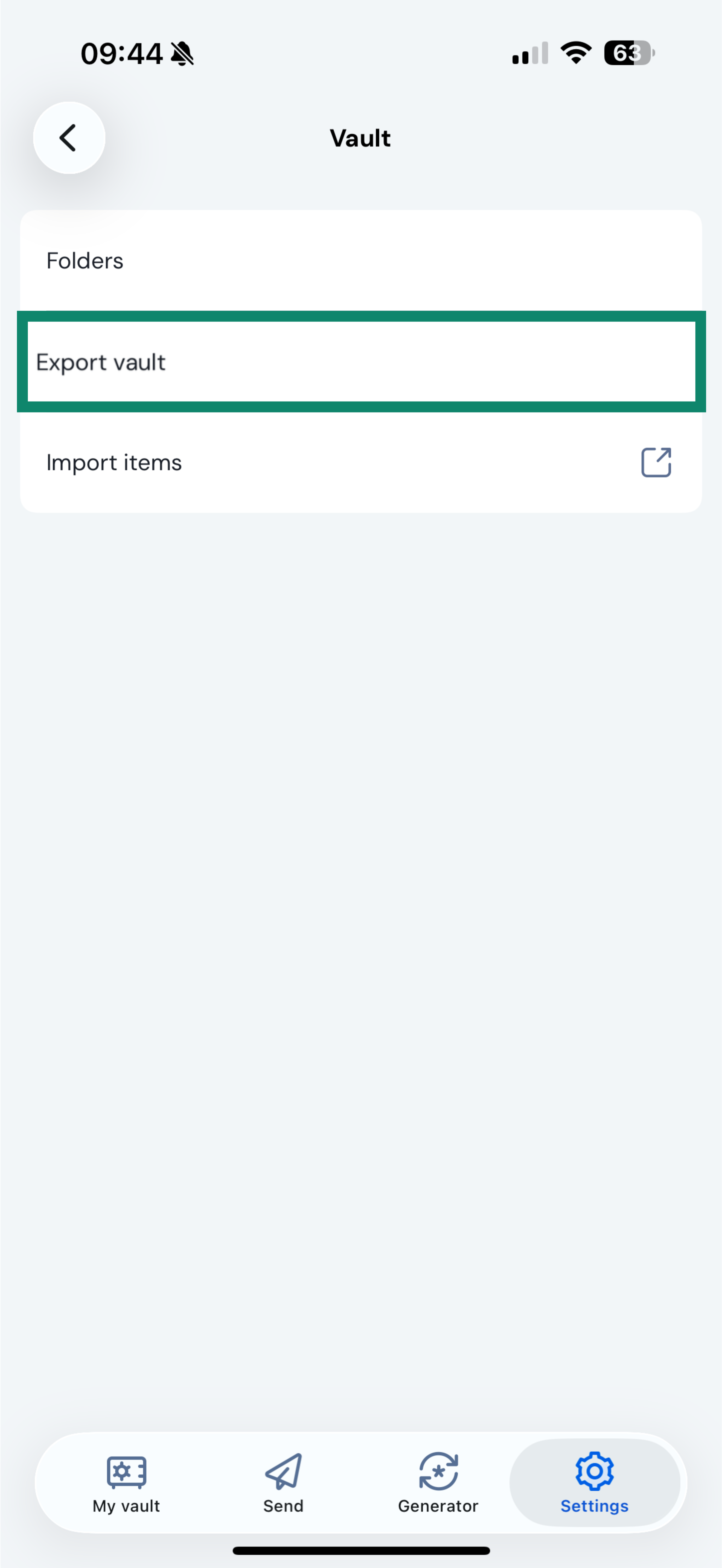
- Bitwarden uygulamasında Settings (Ayarlar) kısmına dokunun.
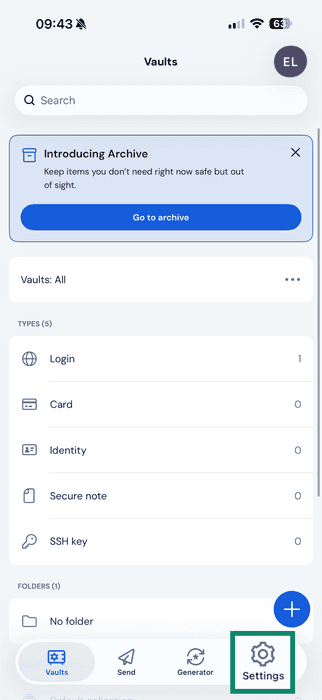

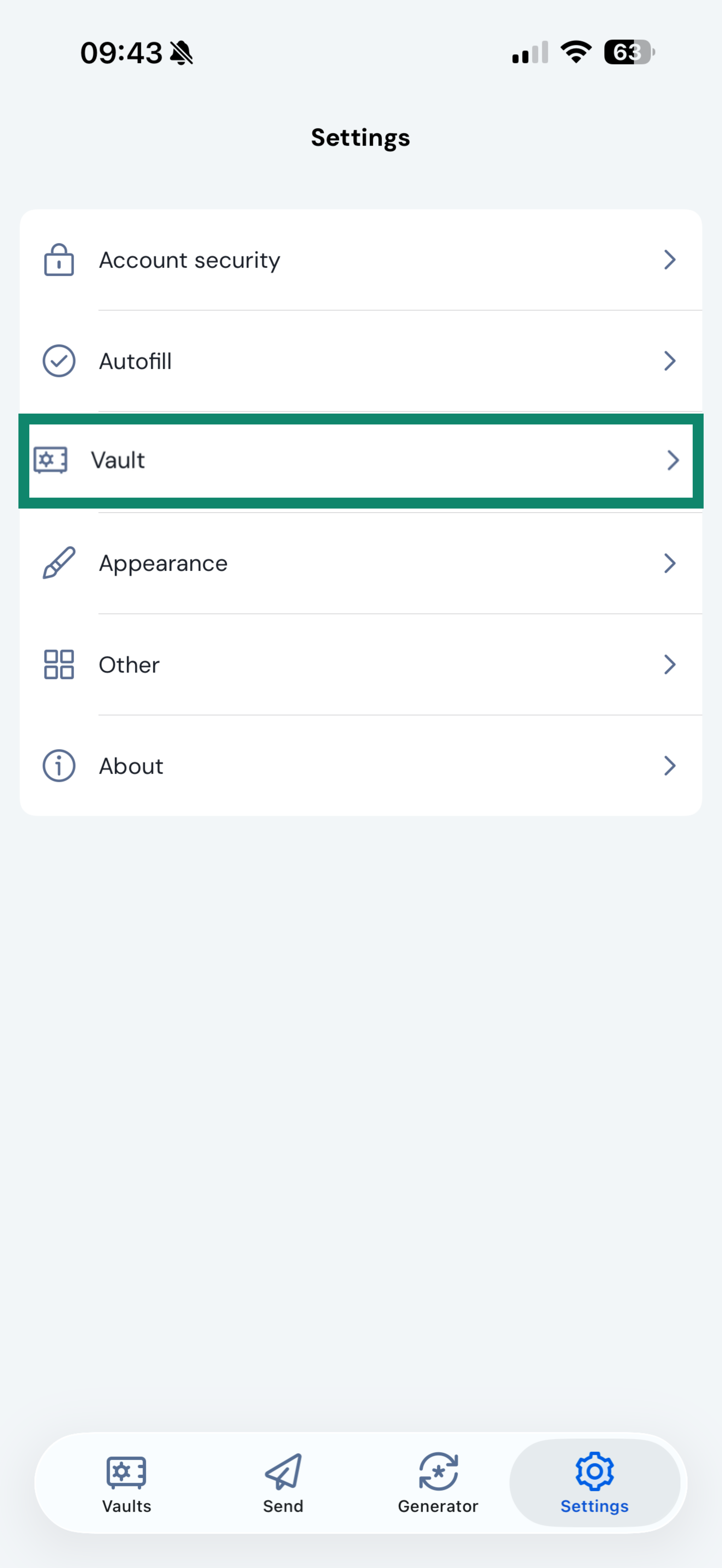
- Vault (Kasa) butonuna dokunun.
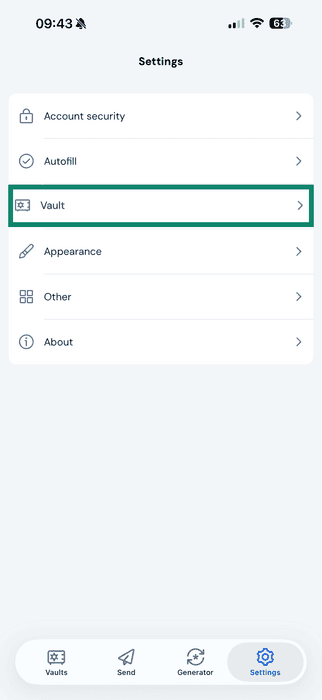
- Export vault (Kasayı dışa aktar) seçeneğine dokunun.
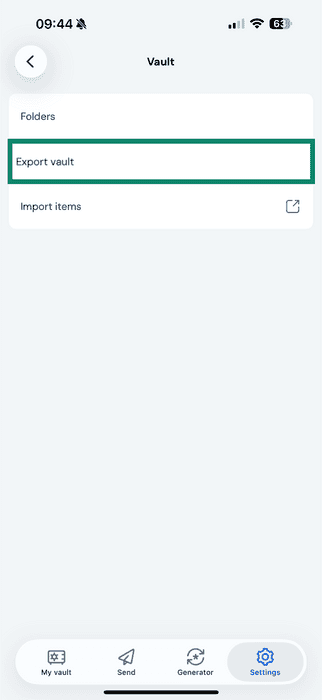
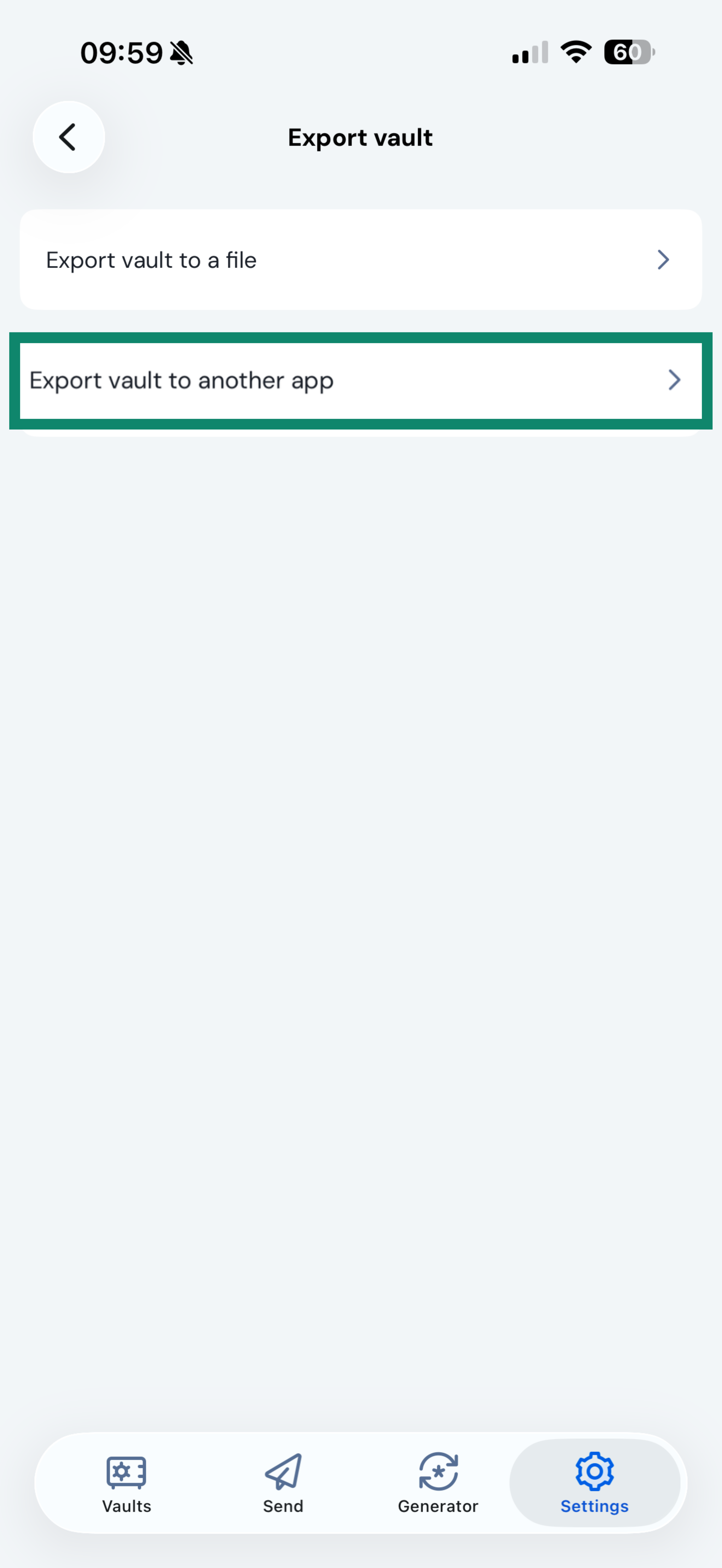
- Export vault to another app (Kasayı başka bir uygulamaya aktar) seçeneğine dokunun.
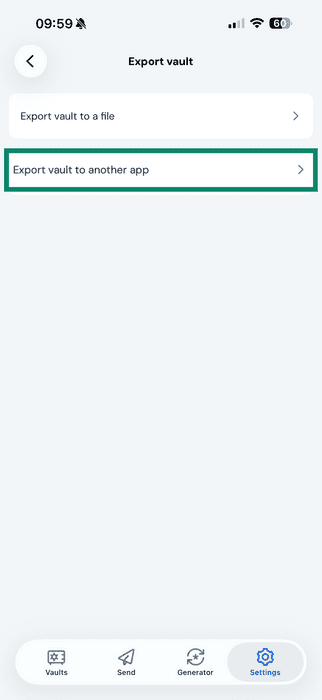
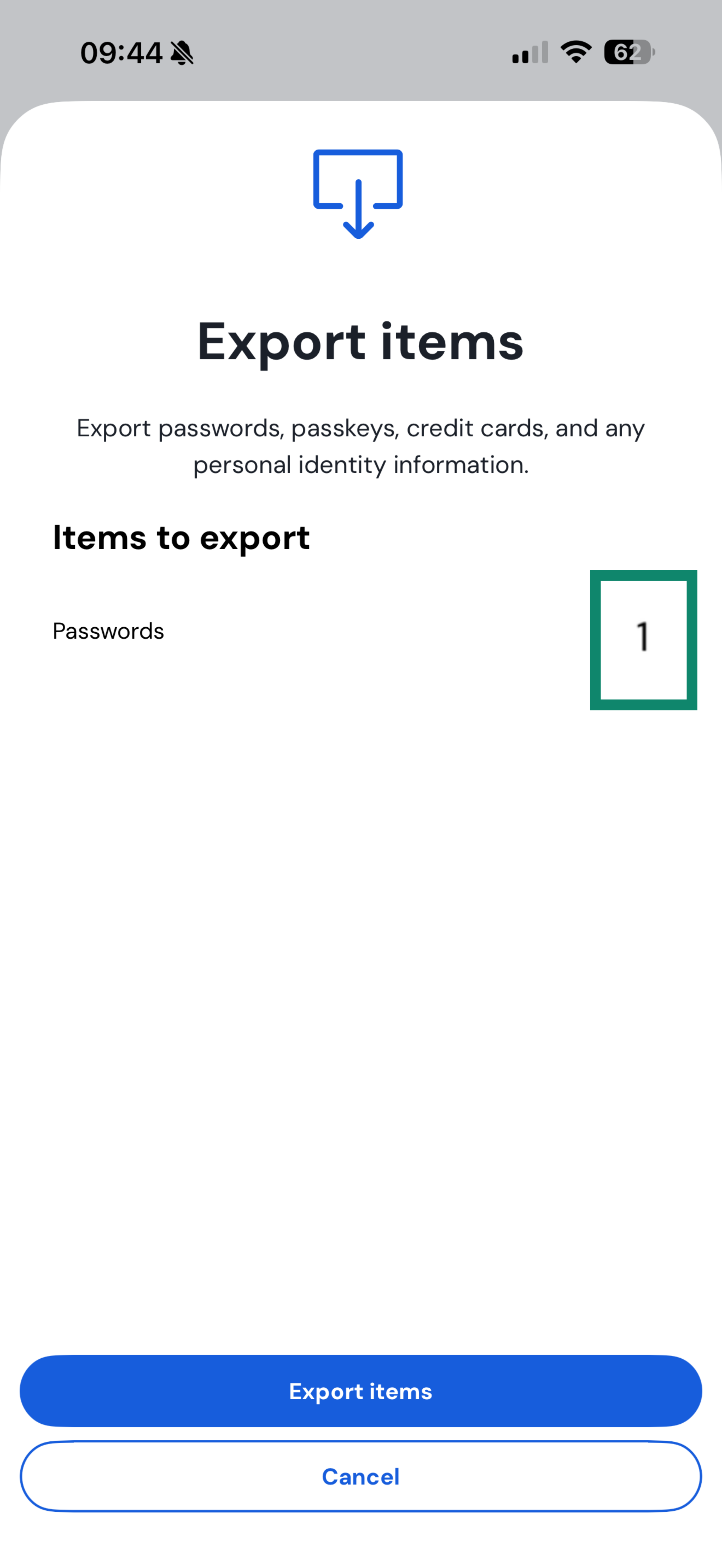
- Dışa aktarmak istediğiniz ögeleri seçin ve Export items (Ögeleri dışa aktar) butonuna dokunun.
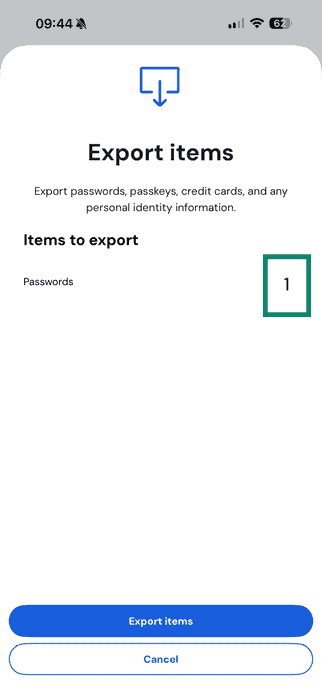
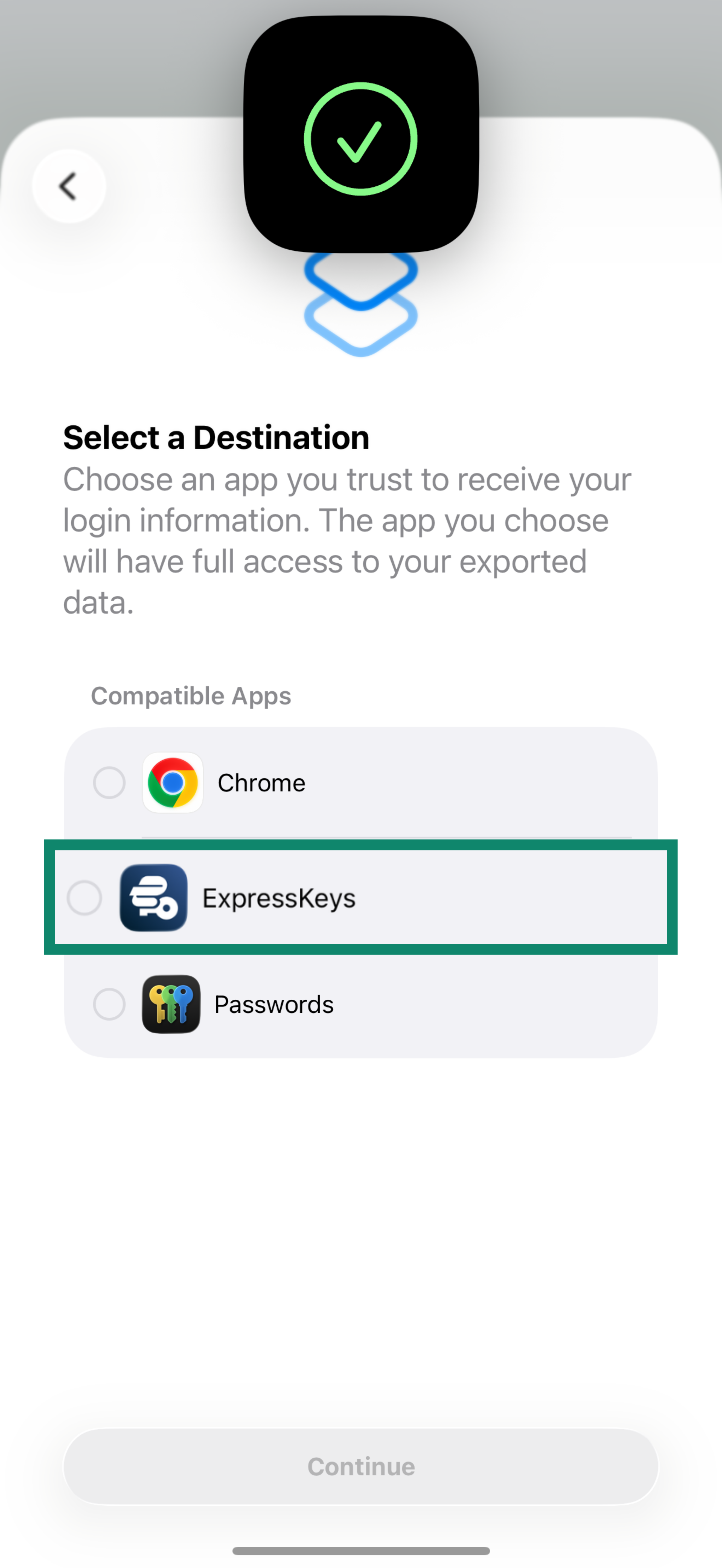
- Continue (Devam) butonuna dokunun.
- Listeden ExpressKeys’i seçin ve Continue (Devam) butonuna dokunun.
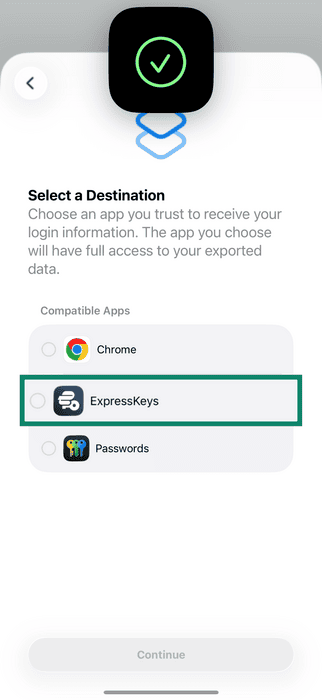
- Continue in “ExpressKeys” (“ExpressKeys”te Devam Et) butonuna dokunun.
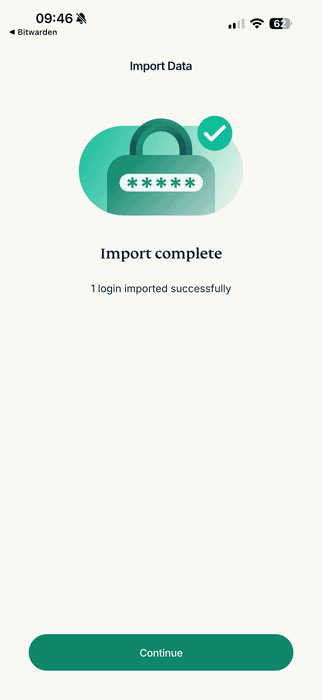
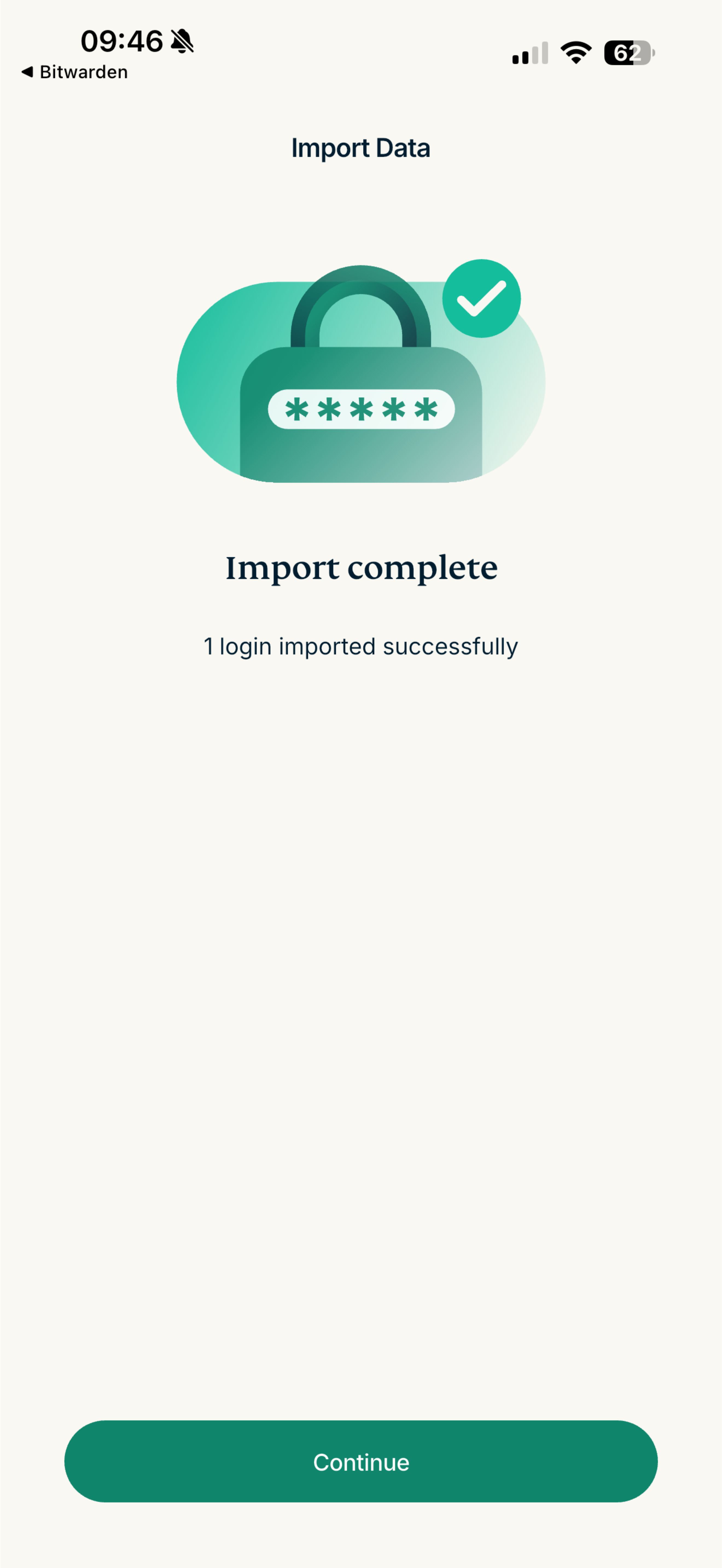
- Uygulamanın şifrelerinizi içe aktarmasını bekleyin ve Continue (Devam) butonuna dokunun.
Yardıma mı ihtiyacınız var? Anında destek almak için Destek Ekibimize başvurun.
Android cihazınızı kullanarak Bitwarden verilerini içe aktarın
Bitwarden Android’de verilerin dışa aktarılmasına izin vermiyor. Verilerinizi yukarıdaki adımları takip ederek içe aktarmak için bilgisayarınızı kullanın.
Yardıma mı ihtiyacınız var? Anında destek almak için Destek Ekibimize başvurun.